En bref : l'iPhone ou l'eSIM ne s'active pas
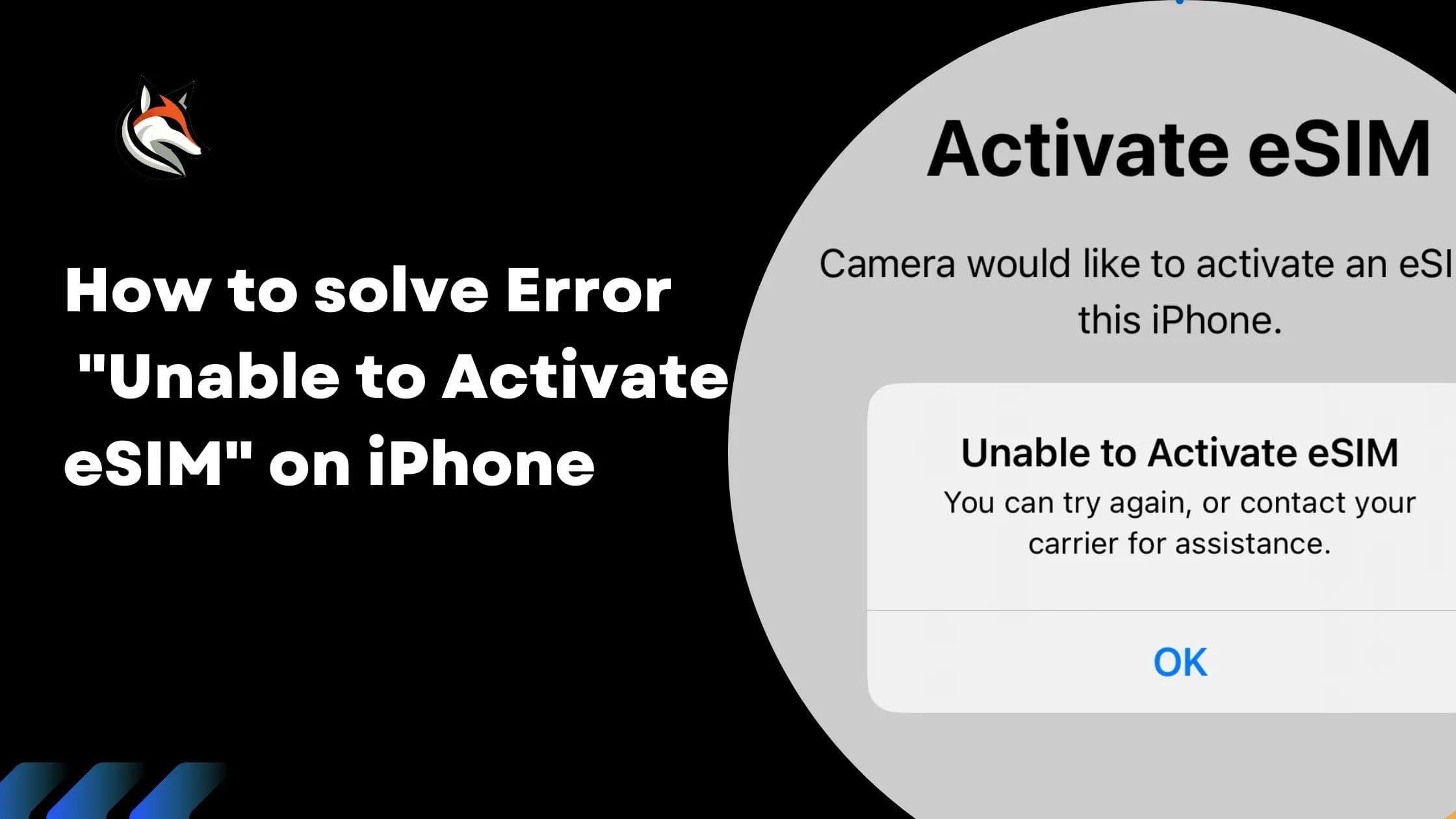
Le message « Impossible d'activer l'eSIM » peut cacher deux problèmes différents. Soit l'iPhone lui-même ne s'active pas pendant la configuration, soit une eSIM ne peut pas être ajoutée ou activée. La solution dépend de votre cas.
- iPhone pendant la configuration : consultez la page État du système d'Apple, redémarrez, utilisez le Wi-Fi plutôt que les données cellulaires et, si besoin, activez l'iPhone avec un ordinateur.
- eSIM : Wi-Fi, dernière version d'iOS, mode Avion activé puis désactivé, redémarrage. Si rien ne change, la cause est souvent un verrouillage opérateur ou l'opérateur lui-même.
- eSIM de voyage : elle est souvent déjà installée. Elle se connecte une fois sur place, et l'option Données à l'étranger doit alors être activée pour elle. Ne la supprimez pas.
Cas 1 : l'iPhone ne s'active pas pendant la configuration
Apple décrit la marche à suivre quand un iPhone ne peut pas être activé (Assistance Apple). Avant de commencer :
- Consultez la page État du système. Si la case à côté de « Activation des appareils iOS » n'est pas verte, réessayez plus tard.
- Si un mot de passe vous est demandé, saisissez-le. Selon Apple, cette demande peut signifier que le verrouillage d'activation est activé dans Localiser mon iPhone.
Suivez ensuite les étapes d'Apple :
- Redémarrez votre iPhone.
- Si vous utilisez une connexion de données cellulaires, connectez-vous plutôt à un réseau Wi-Fi fiable.
- Si un message indique que le serveur d'activation est temporairement indisponible, patientez quelques minutes, puis répétez les étapes.
Toujours bloqué ? Activez l'iPhone avec un ordinateur :
- Installez la dernière version de macOS ou la dernière version d'iTunes.
- Vérifiez que l'ordinateur est connecté à Internet.
- Branchez l'iPhone à l'ordinateur avec un câble.
- Patientez quelques minutes. Si « Configurer comme nouvel appareil » ou « Restaurer une sauvegarde » s'affiche, votre iPhone est activé.
Si l'ordinateur indique que la carte SIM ou l'eSIM n'est pas compatible ou valide, contactez votre opérateur. S'il indique que les informations d'activation sont incorrectes ou n'ont pas pu être obtenues de l'appareil, Apple conseille de restaurer l'iPhone à partir du mode de récupération (Assistance Apple).
Cas 2 : impossible d'ajouter ou d'activer l'eSIM
L'iPhone fonctionne, mais l'ajout de l'eSIM échoue ou la nouvelle ligne n'a pas de réseau. Apple liste ce qu'il faut (Assistance Apple) : un iPhone connecté à un réseau Wi-Fi ou à un partage de connexion, un forfait cellulaire et une eSIM actifs chez un opérateur qui propose l'eSIM, et la dernière version d'iOS compatible.
Après chaque étape ci-dessous, ouvrez le centre de contrôle et vérifiez si votre opérateur s'affiche dans la barre d'état. Sinon, passez à l'étape suivante :
- Activez le mode Avion, puis désactivez-le.
- Ouvrez Réglages > Données cellulaires. Si le numéro que vous voulez activer s'affiche, désactivez-le, puis réactivez-le.
- Redémarrez votre iPhone.
- Vérifiez les réglages de l'opérateur : Réglages > Général > Informations. Dans la section eSIM, touchez le numéro de version à côté d'« Opérateur ». Si une mise à jour est disponible, elle vous est proposée.
- Avec iOS 18 ou ultérieur, l'app Assistance Apple peut lancer des diagnostics supplémentaires.
Si le problème persiste, contactez l'opérateur ou le fournisseur de l'eSIM. Apple conseille de noter le message d'erreur exact et de préparer le numéro IMEI ou EID de votre iPhone (Réglages > Général > Informations).
Cause fréquente : l'iPhone est verrouillé par un opérateur
Selon Apple, un iPhone verrouillé par un opérateur ne peut être utilisé qu'avec cet opérateur (Assistance Apple). Une eSIM de voyage d'un autre fournisseur ne fonctionnera donc pas. Pour vérifier : Réglages > Général > Informations. Si « Aucune restriction de SIM » s'affiche à côté de Verrouillage de l'opérateur, votre iPhone est déverrouillé. Seul votre opérateur peut le déverrouiller (Assistance Apple). Guide complet : erreur « eSIM non prise en charge » sur iPhone.
« Carte SIM non valide » ou « Aucune SIM »
Si l'un de ces messages s'affiche et que vous utilisez une eSIM, Apple conseille de contacter votre opérateur (Assistance Apple).
Cas 3 : l'eSIM de voyage est installée, mais pas d'Internet
Avec une eSIM de voyage, le problème vient souvent d'un réglage, pas de l'activation. Vérifiez ces points avant de supprimer quoi que ce soit :
Checklist eSIM de voyage sur iPhone (au 6 novembre 2026)
| À vérifier | Où | Ce qui est correct |
|---|---|---|
| L'eSIM est-elle déjà installée ? | Réglages > Données cellulaires | L'eSIM apparaît comme une ligne à part. Inutile de scanner à nouveau le code QR. |
| Êtes-vous à destination ? | – | Une eSIM de voyage se connecte aux réseaux du pays prévu. Chez eSIMFOX, la validité débute à la première connexion au réseau sur place. Pas de données chez vous : c'est normal. |
| La ligne est-elle activée ? | Réglages > Données cellulaires > ligne de l'eSIM | « Activer ce numéro » est activé |
| Les données passent-elles par l'eSIM ? | Réglages > Données cellulaires > Données cellulaires | L'eSIM de voyage est sélectionnée |
| L'option Données à l'étranger est-elle activée ? | Réglages > Données cellulaires > ligne de l'eSIM | Activé pour l'eSIM de voyage. Sans cette option, pas de données à l'étranger. |
| Le basculement des données est-il désactivé ? | Réglages > Données cellulaires | « Autoriser le basculement des données mobiles » est désactivé (conseil eSIMFOX), pour que l'iPhone ne repasse pas sur votre SIM habituelle. |
| L'iPhone est-il déverrouillé ? | Réglages > Général > Informations | « Aucune restriction de SIM » à côté de Verrouillage de l'opérateur |
Sources du tableau : Données à l'étranger, Utiliser une eSIM en voyage, Double SIM (Assistance Apple) et le guide d'installation eSIMFOX.
Ne supprimez pas une eSIM installée pour « réessayer ». Apple demande de ne pas effacer une eSIM à des fins de dépannage, sauf si votre opérateur vous le demande. Si vous l'effacez, vous devez contacter l'opérateur pour obtenir une nouvelle eSIM (Assistance Apple). Demandez d'abord au support de votre fournisseur. Chez eSIMFOX, le support répond 24 h/24 et 7 j/7 sur WhatsApp, et aussi par e-mail à support@esimfox.com.
Avec iOS 26 ou ultérieur, une notification « Activer l'eSIM de voyage » peut s'afficher à votre arrivée. Touchez-la, puis choisissez d'utiliser l'eSIM de voyage seule ou avec votre eSIM actuelle. Si vous gardez les deux, l'eSIM de voyage sert aux données, mais Apple précise que votre eSIM domestique peut toujours être à l'origine de frais d'itinérance (Assistance Apple).
Du réseau mais pas de données ? Lisez Pourquoi mon eSIM ne fonctionne-t-elle pas ?. Le message « Ce code n'est plus valide » s'affiche ? Voyez ce guide.
Bien installer une eSIM sur iPhone
- Vérifiez que votre iPhone est compatible : selon Apple, il faut un iPhone XS, iPhone XS Max, iPhone XR ou un modèle ultérieur (Assistance Apple). Pour l'eSIM d'un autre opérateur ou d'un fournisseur de voyage, il doit aussi être déverrouillé.
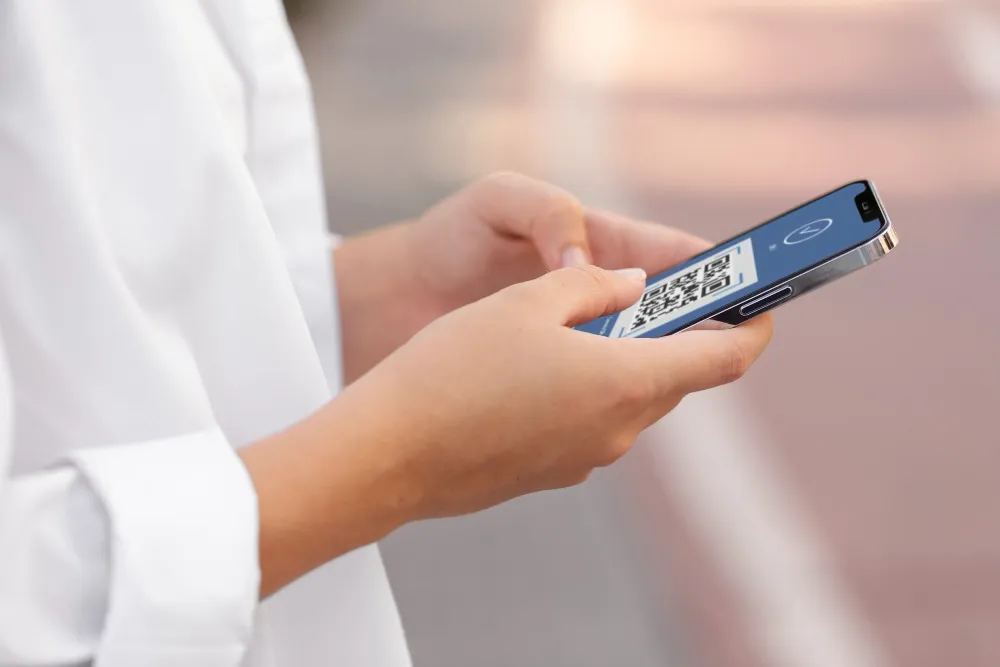
- Installez l'eSIM chez vous, en Wi-Fi. Ouvrez l'app Caméra, scannez le code QR et touchez la notification « Forfait cellulaire détecté ». Avec iOS 17.4 ou ultérieur, vous pouvez aussi maintenir le doigt sur un code QR reçu dans une app de messagerie ou un navigateur, puis toucher Ajouter une eSIM.
- Sans code QR : Réglages > Données cellulaires (ou Données mobiles) > Ajouter un forfait cellulaire > Saisir les données manuellement. Entrez ensuite l'adresse SM-DP+ et le code d'activation (qu'est-ce que l'adresse SM-DP+ ?). Si un code de confirmation est demandé, saisissez celui fourni par votre opérateur.
- Donnez un nom à la ligne avec Étiquette du forfait mobile, par exemple « Voyage », pour la retrouver facilement.
- À l'arrivée, activez la ligne, choisissez-la pour les données cellulaires et activez Données à l'étranger pour elle (guide d'installation eSIMFOX).
Chez eSIMFOX, l'eSIM est envoyée immédiatement par e-mail et dans votre tableau de bord. La validité débute à la première connexion au réseau sur place, pas à l'achat : installer l'eSIM quelques jours avant le départ ne vous fait donc pas perdre de jours (exemple : eSIM Japon). Toutes les offres sont sur la page Toutes les destinations, et les écrans détaillés par modèle dans nos guides d'activation.
Sources
- Assistance Apple : Si vous ne parvenez pas à activer votre iPhone, Si vous n'arrivez pas à configurer une eSIM sur votre iPhone, Configurer une eSIM sur un iPhone, Utiliser une eSIM lorsque vous voyagez à l'étranger, consulté le 6 novembre 2026.
- Assistance Apple : Déverrouiller votre iPhone, « Carte SIM non valide » ou « Aucune SIM », Comment effacer une eSIM, Options d'itinérance des données, Double SIM avec une eSIM, État du système, consulté le 6 novembre 2026.
- eSIMFOX : page produit eSIM Japon (livraison, début de validité, support), guide d'installation, consulté le 6 novembre 2026.
Guides associés
- Résoudre l'erreur « eSIM non prise en charge » sur iPhone
- Erreur « Ce code n'est plus valide » sur iPhone
- Erreur « Le forfait ne peut pas être ajouté » sur iPhone
- Pourquoi mon eSIM ne fonctionne-t-elle pas ? Guide de dépannage
- Qu'est-ce que l'adresse SM-DP+ ?
- Comment installer et utiliser votre eSIM
- Liste des appareils compatibles eSIM
Foire aux questions
Pourquoi mon iPhone affiche-t-il « Impossible d'activer l'eSIM » ?
Pourquoi mon iPhone ne s'active-t-il pas ?
Que signifie « le serveur d'activation est temporairement indisponible » ?
Comment savoir si mon iPhone est verrouillé par un opérateur ?
Faut-il être à destination pour activer une eSIM de voyage ?
L'eSIM est installée mais je n'ai pas Internet. Que faire ?
Puis-je scanner à nouveau le code QR de l'eSIM ?
Quels iPhone sont compatibles avec l'eSIM ?
Restez connecté lors de votre prochain voyage
Parcourez les forfaits eSIM pour plus de 200 destinations et activez-les en 60 secondes.