En bref : pourquoi mon eSIM ne fonctionne pas ?
Le plus souvent, l'eSIM n'est pas en panne. Un réglage est désactivé, ou vous n'êtes pas encore sur le réseau prévu pour cette eSIM. Commencez par nommer le symptôme : « Aucun service », pas de réseau, des barres de réseau mais pas d'Internet, une erreur à l'installation ou un Internet très lent. Le tableau ci-dessous vous mène à la bonne solution.
- Les bases d'abord : activez le mode Avion pendant au moins 15 secondes, désactivez-le, puis redémarrez le téléphone. C'est la première étape d'Apple en cas d'« Aucun service ».
- eSIM de voyage à destination : activez la ligne, choisissez-la pour les données cellulaires et activez l'itinérance (Données à l'étranger sur iPhone) pour cette ligne. Patientez ensuite 2 à 5 minutes.
- Verrouillage opérateur : une eSIM d'un autre fournisseur ne fonctionne que sur un téléphone déverrouillé. Sur iPhone : Réglages > Général > Informations > Verrouillage de l'opérateur.
- Ne la supprimez pas : Apple demande de ne pas effacer une eSIM pour un dépannage, sauf si votre opérateur vous le demande.
Trouvez votre symptôme : cause et solution
Choisissez la ligne qui correspond à ce que vous voyez. Chaque problème a sa section plus bas, et les guides détaillés sont listés sous le tableau.
eSIM qui ne fonctionne pas : symptôme, cause et solution (au 6 novembre 2026)
| Ce que vous voyez | Cause fréquente | Que faire |
|---|---|---|
| « Aucun service » ou « Recherche » | Le téléphone n'est connecté à aucun réseau mobile : ligne désactivée, itinérance désactivée, pas encore à destination ou panne locale | Mode Avion activé puis désactivé, activer la ligne, activer l'itinérance, redémarrer |
| « Appel d'urgence » | Seuls les appels d'urgence sont possibles | Comme pour « Aucun service » ; à l'étranger, vérifiez d'abord l'itinérance |
| Pas de réseau sur l'eSIM | Hors de la zone couverte, ligne désactivée, ou le téléphone a choisi un réseau non prévu par votre forfait | Vérifier que le pays est couvert, activer la ligne, sélection automatique puis manuelle du réseau |
| Des barres de réseau, mais pas d'Internet | Données encore sur la SIM habituelle, itinérance désactivée, mauvais réseau, APN manquant ou forfait d'un autre pays | Choisir l'eSIM pour les données, activer l'itinérance pour elle, désactiver le basculement des données |
| L'eSIM ne s'installe pas | Pas de Wi-Fi, iOS pas à jour, verrouillage opérateur ou code QR déjà utilisé | Wi-Fi, mise à jour, vérifier le verrouillage, contacter le fournisseur |
| « Ce code n'est plus valide » | Code QR déjà utilisé ; l'eSIM est souvent déjà installée | Chercher la nouvelle ligne dans Réglages > Données cellulaires, ne pas la supprimer |
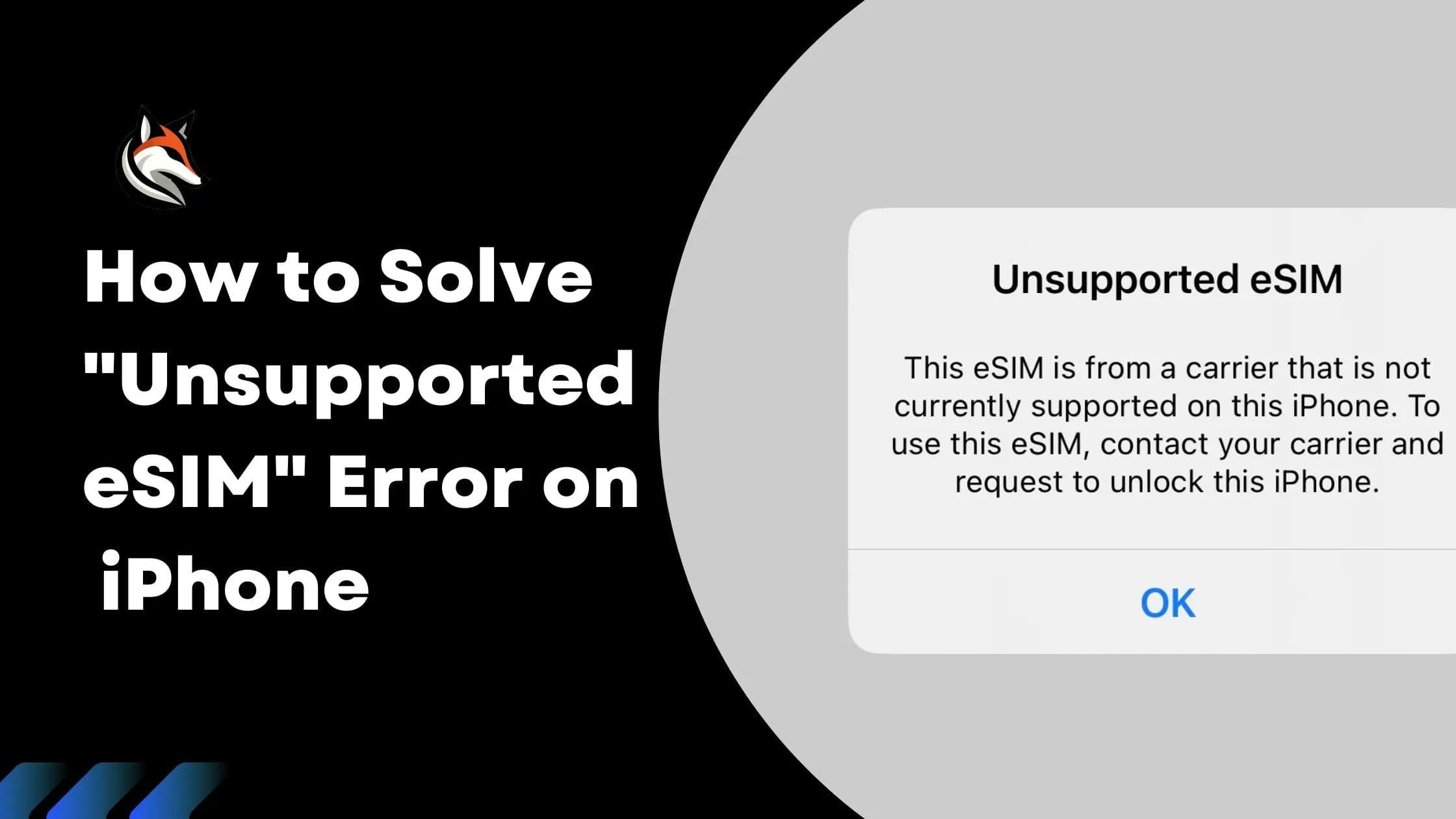
| « eSIM non prise en charge » | Téléphone verrouillé par un opérateur ou modèle sans eSIM | Vérifier le verrouillage opérateur et le modèle |
| Internet lent ou coupé | Données épuisées, signal faible ou réseau chargé | Vérifier la consommation, recharger, changer d'endroit ou de réseau |
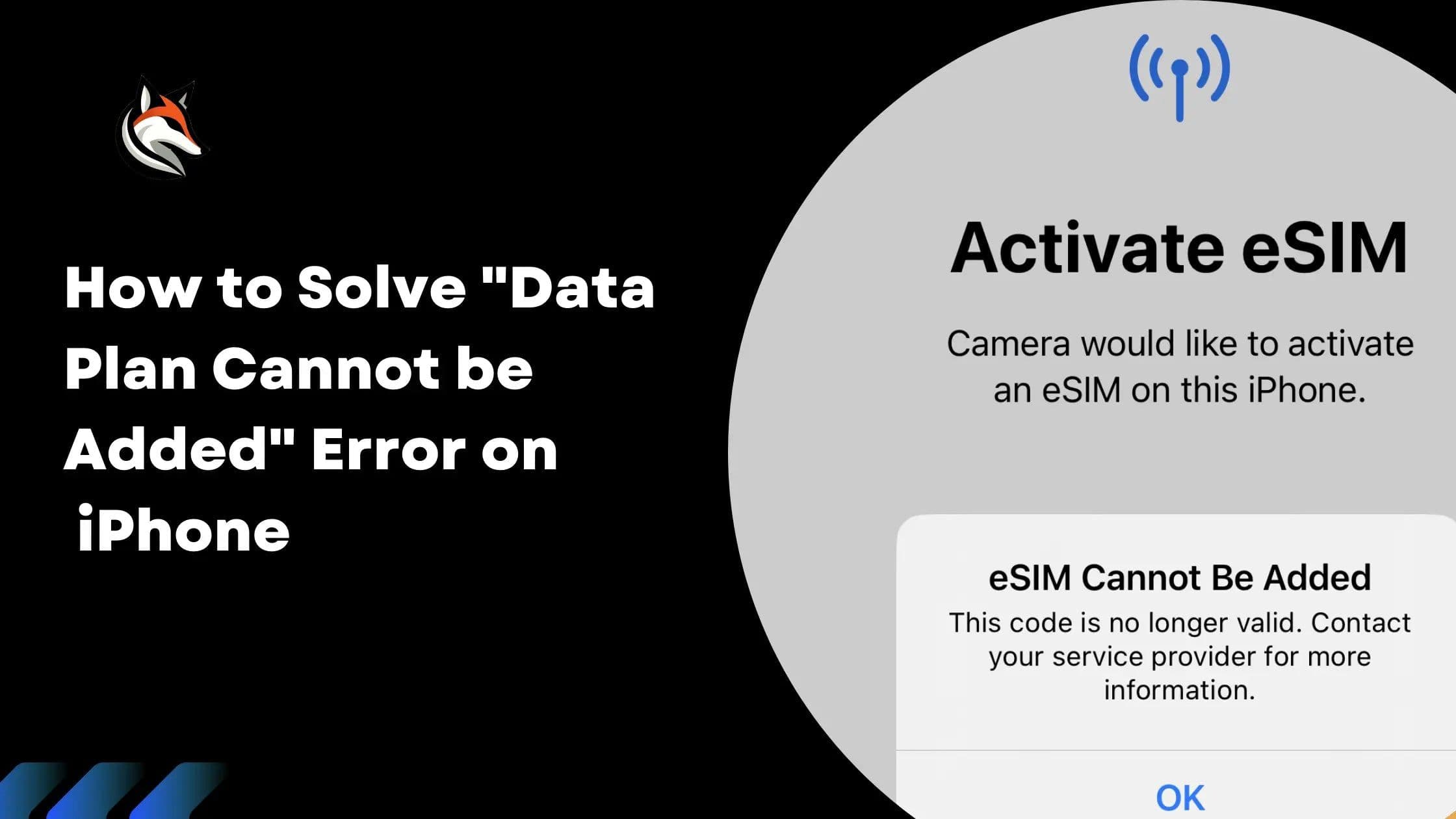
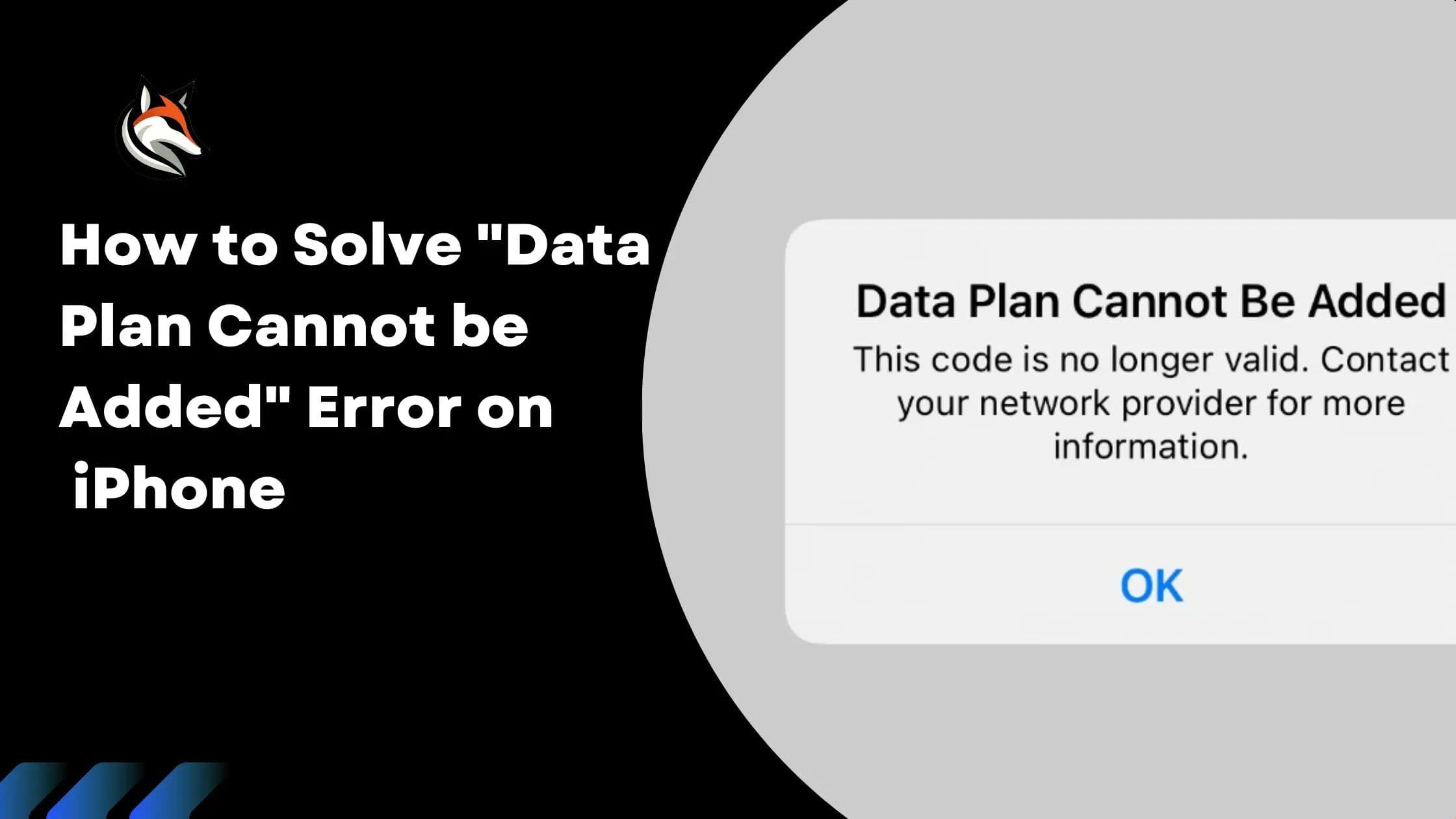
Guides détaillés : Impossible d'activer l'eSIM, Le forfait ne peut pas être ajouté, Ce code n'est plus valide et eSIM non prise en charge.
Avant de toucher à quoi que ce soit : les vérifications de base
Ces étapes prennent quelques minutes. Après chacune, regardez si le nom de l'opérateur ou les barres de réseau sont revenus.
- Mode Avion : activez-le pendant au moins 15 secondes, puis désactivez-le (Apple). Après l'atterrissage, Apple conseille environ 30 secondes, pour que l'iPhone sélectionne automatiquement le meilleur réseau (Apple).
- Redémarrage : sur un Pixel, Google conseille d'éteindre le téléphone plutôt que de choisir « Redémarrer », d'attendre 30 secondes, puis de le rallumer (Google).
- Mises à jour : installez la dernière version d'iOS. Vérifiez aussi les réglages de l'opérateur : en Wi-Fi, ouvrez Réglages > Général > Informations ; si une mise à jour est disponible, installez-la (Apple). Sur un Galaxy : Paramètres > Mise à jour logicielle (Samsung).
- Wi-Fi désactivé : vous testez ainsi vraiment le réseau mobile, et pas le Wi-Fi (Google).
Ne supprimez pas l'eSIM pour « repartir de zéro ». Apple est clair : « N'effacez pas une eSIM à des fins de dépannage, sauf si votre opérateur vous le demande. » Si vous l'effacez, vous devrez contacter votre opérateur pour en obtenir une nouvelle (Apple). eSIMFOX demande aussi de ne pas supprimer l'eSIM après l'installation, et de contacter le support avant de scanner à nouveau un code (eSIMFOX). Déjà supprimée par erreur ? Contactez tout de suite le support de votre fournisseur.
« Aucun service » ou « Recherche » : l'eSIM ne capte pas
Selon Apple, « Aucun service » ou « Recherche » indique que votre appareil n'est connecté à aucun réseau mobile. Avec « Appel d'urgence », vous pouvez toujours passer des appels d'urgence (Apple). Dans les deux cas, les données mobiles ne passeront pas tant que la ligne eSIM n'est pas connectée.
Sur iPhone
- Activez le mode Avion pendant au moins 15 secondes, désactivez-le, puis redémarrez.
- Ouvrez Réglages > Données cellulaires et touchez la ligne eSIM. Si elle est désactivée, touchez Activer ce numéro.
- À l'étranger : Réglages > Données cellulaires > Options, puis activez Données à l'étranger. Avec deux lignes, touchez d'abord le numéro de l'eSIM, puis Options.
- Mettez à jour iOS et vérifiez les réglages de l'opérateur (Réglages > Général > Informations).
Sources : Apple : « Aucun service » ou « Recherche » et Apple : options d'itinérance des données. Toujours rien ? Apple conseille de demander à l'opérateur de vérifier que votre compte est actif, qu'il n'y a pas de panne dans votre zone, que votre appareil est autorisé à utiliser les services mobiles et que vous avez un forfait adapté. Apple ajoute que, dans certains pays, les autorités locales exigent l'enregistrement du numéro IMEI pour un iPhone acheté hors du pays ou de la région.
Sur Android : Pixel et Galaxy
- Google Pixel : Paramètres > Réseau et Internet > Cartes SIM. Touchez votre opérateur et vérifiez que Utiliser la SIM est activé. Désactivez aussi le mode Avion (Google).
- Samsung Galaxy : Paramètres > Connexions : vérifiez que le Mode Hors ligne est désactivé (Samsung). Ensuite, dans Paramètres > Connexions > Gestionnaire de carte SIM, activez l'eSIM (Samsung).
eSIM sans réseau : couverture et choix du réseau
Une eSIM de voyage ne se connecte que dans les pays qu'elle couvre. Une eSIM achetée pour le Japon fonctionne au Japon, pas en France. Vous pouvez l'installer chez vous, mais elle ne capte qu'à destination : à la maison, l'absence de réseau sur cette ligne est normale. eSIMFOX conseille d'ailleurs de laisser l'itinérance désactivée jusqu'à votre arrivée (eSIMFOX).
Vous êtes dans le bon pays et toujours sans réseau ? Laissez le téléphone chercher à nouveau. L'eSIM Japon d'eSIMFOX, par exemple, se connecte automatiquement au réseau partenaire le plus puissant disponible (eSIMFOX). Activez le mode Avion pendant environ 30 secondes, puis désactivez-le, pour que l'iPhone choisisse le meilleur réseau (Apple). Sur un Galaxy, ouvrez Paramètres > Connexions > Réseaux mobiles > Opérateurs réseau et activez Sélectionner automatiquement. Samsung précise que cette option peut ne pas être prise en charge par tous les opérateurs (Samsung).
Près d'une frontière, le téléphone peut s'accrocher au réseau du pays voisin. eSIMFOX conseille alors la sélection manuelle du réseau : choisissez l'un des réseaux pris en charge indiqués dans votre commande (eSIMFOX). Sur un Pixel, la liste des réseaux se trouve dans Paramètres > Réseau et Internet > Cartes SIM > Réseau (Google). Sur un Galaxy, désactivez Sélectionner automatiquement dans Opérateurs réseau, puis choisissez le réseau (Samsung Belgique). Sur iPhone, ou si vous ne savez pas quel réseau choisir, demandez au support de votre fournisseur.
Vous partez en Turquie ? Lisez d'abord notre article sur les eSIM en Turquie.
eSIM activée mais pas d'Internet : itinérance, ligne de données et APN
Des barres de réseau, mais rien ne se charge ? eSIMFOX cite les causes habituelles : les données mobiles passent encore par votre SIM principale, l'itinérance est désactivée, le téléphone est sur le mauvais réseau, les paramètres APN sont manquants, ou le forfait ne correspond pas au pays (eSIMFOX).
Sur iPhone
- Réglages > Données cellulaires (ou Données mobiles) > Données cellulaires : touchez votre eSIM de voyage, pour qu'elle serve aux données.
- Réglages > Données cellulaires > touchez le numéro de l'eSIM > Options > activez Données à l'étranger.
- Réglages > Données cellulaires > Données cellulaires : désactivez Autoriser le basculement des données mobiles. eSIMFOX le recommande en voyage. Activée, cette option laisse l'iPhone utiliser les données de vos deux forfaits selon la couverture, donc aussi votre ligne habituelle.
- Patientez 2 à 5 minutes. Toujours pas de connexion ? Redémarrez.
Sources : Apple : double SIM avec une eSIM, Apple : itinérance des données, guide d'installation eSIMFOX.
Sur Android
- Google Pixel : Paramètres > Réseau et Internet > Cartes SIM. Activez Données mobiles, puis, sous « Vos cartes SIM principales », touchez Données mobiles et choisissez l'eSIM. Activez ensuite Itinérance pour elle (Google).
- Samsung Galaxy : dans Paramètres > Connexions > Gestionnaire de carte SIM, réglez la Carte SIM préférée sur l'eSIM pour les données (Samsung). Samsung explique que « Basculement auto. des données » fait passer les données sur l'autre carte SIM si la carte préférée ne se connecte pas : désactivez-le à l'étranger pour ne pas utiliser votre SIM habituelle.
- Itinérance sur Galaxy : Paramètres > Connexions > Réseaux mobiles (Samsung), puis activez Données en itinérance (Samsung Belgique). Si le bouton est grisé, Samsung conseille de vérifier que les données mobiles sont activées.
Faut-il modifier l'APN ?
Presque jamais. Apple demande de ne pas modifier le nom du point d'accès (APN), sauf si votre opérateur vous le demande : de mauvais réglages peuvent couper les données mobiles et entraîner des frais supplémentaires. Sur iPhone, l'APN se trouve dans Réglages > Données cellulaires > Réseau de données cellulaires, et Réinitialiser les réglages rétablit les valeurs de l'opérateur. Une mise à jour d'iOS réinitialise aussi les modifications manuelles de l'APN (Apple).
Sur un Pixel, l'APN est dans les réglages de la carte SIM, sous Noms des points d'accès (Google). Sur un Galaxy : Paramètres > Connexions > Réseaux mobiles > Nom des points d'accès. Pour revenir aux valeurs d'origine, touchez Plus d'options > Restaurer les paramètres par défaut (Samsung). Ne saisissez un APN que si votre fournisseur d'eSIM vous en donne un.
En dernier recours : réinitialiser les réglages réseau
Si rien d'autre ne marche, réinitialisez les réglages réseau. Vous devrez ensuite saisir à nouveau vos mots de passe Wi-Fi.
- iPhone : Réglages > Général > Transférer ou réinitialiser l'iPhone > Réinitialiser > Réinitialiser les réglages réseau. Selon Apple, cela réinitialise les réseaux Wi-Fi et les mots de passe, ainsi que les réglages mobiles, de VPN et du nom du point d'accès (Apple).
- Google Pixel : Paramètres > Système > Options de réinitialisation > Réinitialiser les paramètres du réseau mobile (Google).
- Samsung Galaxy : Paramètres > Gestion globale > Réinitialisation > Réini. paramètres du réseau mobile > Réinitialiser les paramètres. Samsung précise que cela réinitialise aussi le Wi-Fi, le Bluetooth et les autres paramètres réseau (Samsung).
L'eSIM ne s'installe pas ou ne s'active pas
Une erreur pendant l'ajout de l'eSIM ne vient pas encore du réseau. Apple liste trois conditions : un iPhone connecté à un réseau Wi-Fi ou à un partage de connexion, un forfait cellulaire et une eSIM actifs chez un opérateur qui propose l'eSIM, et la dernière version d'iOS compatible (Apple). Les étapes d'Apple :
- Activez le mode Avion, puis désactivez-le.
- Ouvrez Réglages > Données cellulaires. Si le numéro que vous voulez activer s'affiche, désactivez-le, puis réactivez-le.
- Redémarrez l'iPhone.
- Ouvrez Réglages > Général > Informations. Dans la section eSIM, touchez le numéro de version à côté d'« Opérateur ». Si une mise à jour est disponible, installez-la.
- Avec iOS 18 ou ultérieur, l'app Assistance Apple peut lancer des diagnostics supplémentaires.
Après chaque étape, Apple conseille d'ouvrir le centre de contrôle et de regarder si votre opérateur s'affiche dans la barre d'état. Le code QR ne passe pas sur iPhone ? Saisissez les données à la main : Réglages > Données cellulaires > Ajouter un forfait cellulaire > Saisir les données manuellement (Apple). Voyez aussi qu'est-ce que l'adresse SM-DP+ ?. Sur un Galaxy, l'ajout se fait dans Paramètres > Connexions > Gestionnaire de carte SIM > Ajout d'un forfait mobile > Numérisation code QR opérateur (Samsung). Message d'erreur précis ? Lisez Impossible d'activer l'eSIM ou Le forfait ne peut pas être ajouté.
« Ce code n'est plus valide »
Selon eSIMFOX, ce message signifie en général que l'eSIM est déjà installée ou que le code QR a déjà servi. Ouvrez Réglages > Données cellulaires et cherchez une nouvelle ligne, souvent appelée « Travel », « Mobile Data », « Secondary », « PLUS » ou « eSIMFOX Travel ». Ne la supprimez pas, et en cas de doute, contactez le support avant de réessayer (eSIMFOX). Étapes complètes : Ce code n'est plus valide.
Verrouillage opérateur : pourquoi il faut un téléphone déverrouillé
Une eSIM de voyage d'un autre fournisseur ne fonctionne pas sur un téléphone verrouillé par votre opérateur. Sur iPhone, ouvrez Réglages > Général > Informations. Si Aucune restriction de SIM s'affiche à côté de Verrouillage de l'opérateur, votre iPhone est déverrouillé. Seul votre opérateur peut le déverrouiller, et la demande peut prendre quelques jours (Apple). Pour un Pixel, Google indique qu'il doit être débloqué pour tous les opérateurs, et que les Pixel achetés sur le Google Store le sont (Google).
Il faut aussi un modèle compatible : sur iPhone, l'iPhone XS, l'iPhone XS Max, l'iPhone XR ou un modèle ultérieur (Apple). Pour les autres téléphones, consultez notre liste des appareils compatibles eSIM. Message « eSIM non prise en charge » ? Lisez ce guide.
Internet lent ou qui se coupe
- Vérifiez votre volume de données : chez eSIMFOX, la connexion se met en pause une fois le volume consommé. Vous pouvez recharger depuis votre compte, sans nouvelle eSIM (eSIMFOX). Apple rappelle aussi qu'au-delà de la limite d'un forfait international, vous pouvez ne plus avoir de données ou un débit plus lent. Sur iPhone, la consommation se voit dans Réglages > Données cellulaires, sous « Données cellulaires » (Apple).
- Signal et lieu : selon eSIMFOX, la vitesse et la couverture réelles dépendent du lieu, de l'appareil et de la charge du réseau, en 4G ou 5G selon le réseau local (eSIMFOX). Google rappelle que les bâtiments, les murs et certaines coques peuvent gêner le signal : changez d'endroit (Google).
- Réglages 5G sur Pixel : l'Économiseur de batterie désactive la 5G, et le Type de réseau préféré se règle dans les paramètres de la carte SIM (Google).
- Trouver un meilleur réseau : mode Avion pendant environ 30 secondes, pour que l'iPhone choisisse le meilleur réseau (Apple). Si c'est toujours lent, eSIMFOX conseille de choisir manuellement un autre réseau pris en charge indiqué dans votre commande (eSIMFOX).
Checklist à l'arrivée : activer une eSIM de voyage
Une fois sur place, suivez ces étapes dans l'ordre :
Activer une eSIM de voyage sur iPhone et Android (au 6 novembre 2026)
| Étape | iPhone | Android |
|---|---|---|
| 1. Activer la ligne eSIM | Réglages > Données cellulaires > votre eSIM > Activer ce numéro | Pixel : Cartes SIM > Utiliser la SIM ; Galaxy : Gestionnaire de carte SIM > eSIM |
| 2. Utiliser l'eSIM pour les données | Réglages > Données cellulaires > Données cellulaires > votre eSIM | Pixel : Vos cartes SIM principales > Données mobiles ; Galaxy : Carte SIM préférée |
| 3. Activer l'itinérance pour l'eSIM | Réglages > Données cellulaires > votre eSIM > Options > Données à l'étranger | Pixel : Cartes SIM > Itinérance ; Galaxy : Réseaux mobiles > Données en itinérance |
| 4. Ne pas repasser sur la SIM habituelle | Autoriser le basculement des données mobiles : désactivé | Galaxy : Basculement auto. des données désactivé ; Pixel : données mobiles sur l'eSIM |
| 5. Patienter | 2 à 5 minutes, puis redémarrer | 2 à 5 minutes, puis redémarrer |
Sources du tableau : Apple, Apple, Google, Samsung, Samsung Belgique, guide d'installation eSIMFOX.
Avec iOS 26 ou ultérieur, une notification Activer l'eSIM de voyage peut s'afficher. Touchez-la, choisissez votre eSIM de voyage uniquement ou votre eSIM de voyage et votre eSIM actuelle, puis Continuer. Si vous gardez les deux, l'eSIM de voyage sert aux données, mais Apple précise que votre eSIM domestique peut toujours être à l'origine de frais d'itinérance (Apple). Hors de l'Union européenne, vérifiez donc les conditions de votre forfait habituel avant le départ. Au retour, avec iOS 26 ou ultérieur, l'iPhone désactive automatiquement l'eSIM de voyage et réactive votre ligne habituelle, selon votre pays ou région.
Bon à savoir : une eSIM eSIMFOX sert uniquement aux données. Vos appels et SMS restent sur votre numéro habituel, ou passent par Internet (WhatsApp). La validité débute à la première connexion au réseau sur place, pas à l'achat (eSIMFOX). Les écrans détaillés par modèle sont dans nos guides d'activation.
Quand contacter le support
Vous avez tout essayé et ça ne marche toujours pas ? Le problème peut venir du forfait ou du réseau. Avant de contacter votre fournisseur, Apple conseille de noter le message d'erreur exact et de préparer le numéro IMEI ou EID de votre téléphone, visibles dans Réglages > Général > Informations (Apple).
Le support eSIMFOX répond 24 h/24 et 7 j/7 sur WhatsApp, et aussi par e-mail à support@esimfox.com (eSIMFOX). Envoyez votre numéro de commande, le pays où vous êtes, le modèle du téléphone, des captures d'écran de vos réglages eSIM et données mobiles, et le message d'erreur (eSIMFOX).
Sources
- Assistance Apple : « Appel d'urgence », « Aucun service » ou « Recherche », Options d'itinérance des données, Double SIM avec une eSIM, Utiliser une eSIM en voyage, Si vous n'arrivez pas à configurer une eSIM, consulté le 6 novembre 2026.
- Assistance Apple : Comment effacer une eSIM, Déverrouiller votre iPhone, Configurer une eSIM sur un iPhone, Nom du point d'accès (APN), Réinitialiser les réglages réseau, consulté le 6 novembre 2026.
- Aide Téléphone Pixel : Résoudre les problèmes de connexion mobile, Se connecter à des réseaux mobiles, Utiliser votre Pixel avec n'importe quel opérateur, consulté le 6 novembre 2026.
- Assistance Samsung France : Pas de signal réseau sur Galaxy, Installer une nano-SIM et une eSIM. Samsung France n'a pas de page sur l'itinérance : libellé « Données en itinérance » d'après Samsung Belgique, chemin d'après Samsung Royaume-Uni. Consulté le 6 novembre 2026.
- eSIMFOX : Comment installer et utiliser votre eSIM, page produit eSIM Japon (validité, support, recharge, débit), consulté le 6 novembre 2026.
Guides associés
- Impossible d'activer l'eSIM sur iPhone : causes et solutions
- Erreur « Le forfait ne peut pas être ajouté » sur iPhone
- Erreur « Ce code n'est plus valide » sur iPhone
- Erreur « eSIM non prise en charge » sur iPhone
- Qu'est-ce que l'adresse SM-DP+ ? Installer une eSIM à la main
- Comment installer et utiliser votre eSIM
- Liste des appareils compatibles eSIM
- Toutes les destinations eSIMFOX
Foire aux questions
Pourquoi mon eSIM ne fonctionne-t-elle pas ?
Pourquoi mon eSIM n'a-t-elle pas de réseau ?
Que signifie « Aucun service » sur iPhone ?
Mon eSIM est activée mais je n'ai pas Internet : que faire ?
Faut-il activer l'itinérance pour une eSIM de voyage ?
Mon eSIM ne marche pas sur Android : que vérifier ?
Un téléphone verrouillé par un opérateur peut-il utiliser une eSIM de voyage ?
Faut-il supprimer l'eSIM et la réinstaller ?
Pourquoi Internet est-il si lent avec mon eSIM ?
Puis-je téléphoner avec une eSIM eSIMFOX ?
Restez connecté lors de votre prochain voyage
Parcourez les forfaits eSIM pour plus de 200 destinations et activez-les en 60 secondes.