
Comment installer et utiliser votre eSIMFOX eSIM
Installez votre eSIM avant votre départ, connectez-vous dès votre arrivée et conservez la même eSIM pour vos prochains voyages.
À installer avant le départ. À brancher après l'atterrissage.
Ajoutez votre eSIM tant que vous disposez encore d'une connexion Wi-Fi. Une fois sur place, sélectionnez « eSIMFOX » (Données mobiles) et activez l'itinérance des données.
Vous n'avez pas besoin d'une nouvelle eSIM pour chaque pays : gardez celle-ci installée et rechargez-la pour votre prochaine destination.
Avant de commencer
Six choses qui ne vous prendront qu'une minute maintenant et vous éviteront bien des soucis plus tard.
Vérifiez que votre téléphone prend en charge l'eSIM
Assurez-vous que votre téléphone est débloqué
Connectez-vous au Wi-Fi avant l'installation
Ne supprimez pas l'eSIM après l'avoir installée
Internet uniquement — les appels et les SMS restent sur votre carte SIM habituelle
Installez l'application avant votre départ, puis activez l'itinérance après l'atterrissage.
Choisissez votre appareil & méthode
Choisissez entre iPhone et Android, puis votre méthode d'installation. L'installation directe est la plus rapide : aucune application n'est nécessaire.
iPhone · Installation rapide
Environ 2 minutes1Installez l'eSIM sur votre iPhone
Appuyez sur « Installer l'eSIM » sur votre iPhone. Votre iPhone affiche automatiquement l'écran de configuration de l'eSIM : suivez les étapes de configuration indiquées par Apple jusqu'à ce que l'eSIM soit ajoutée à votre appareil.
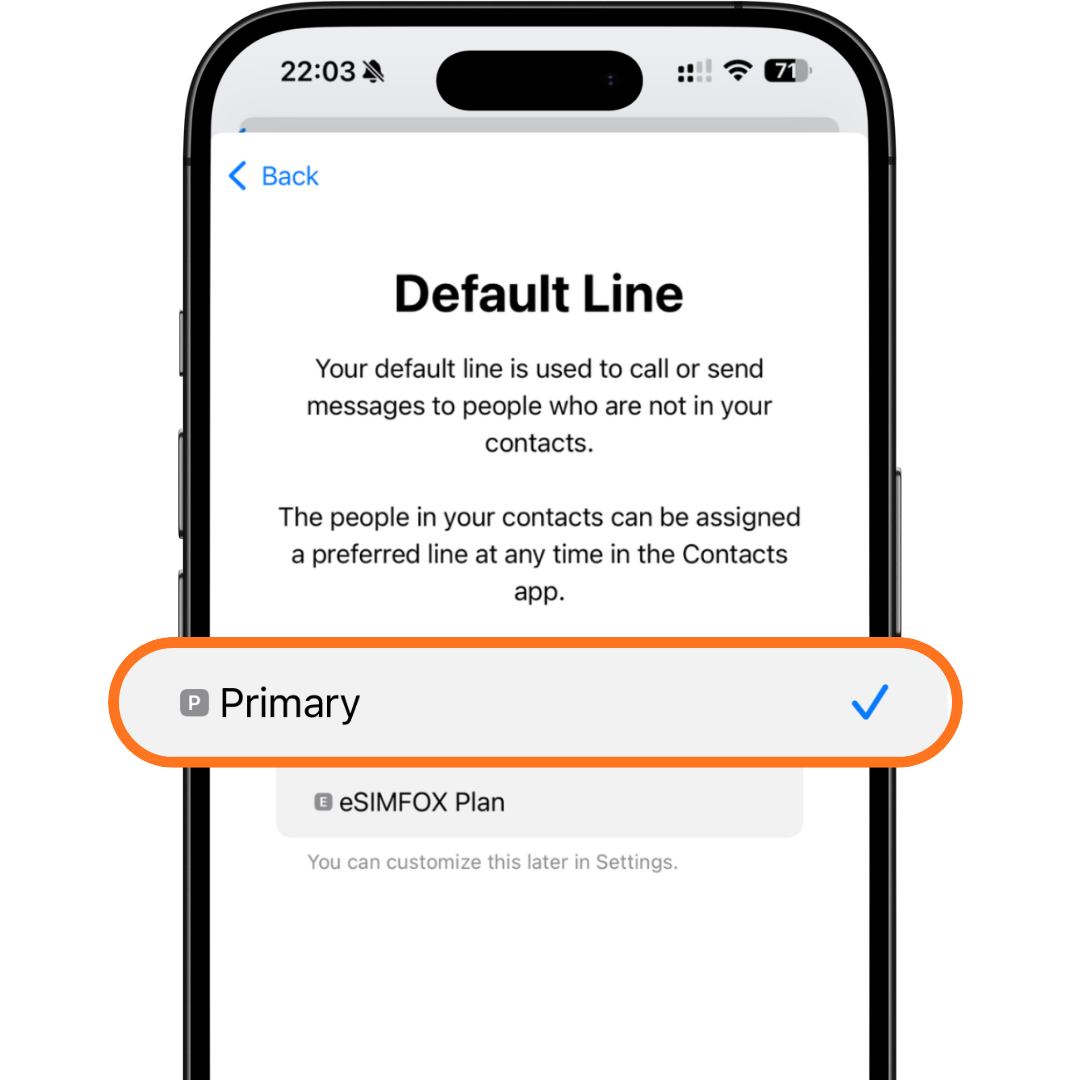
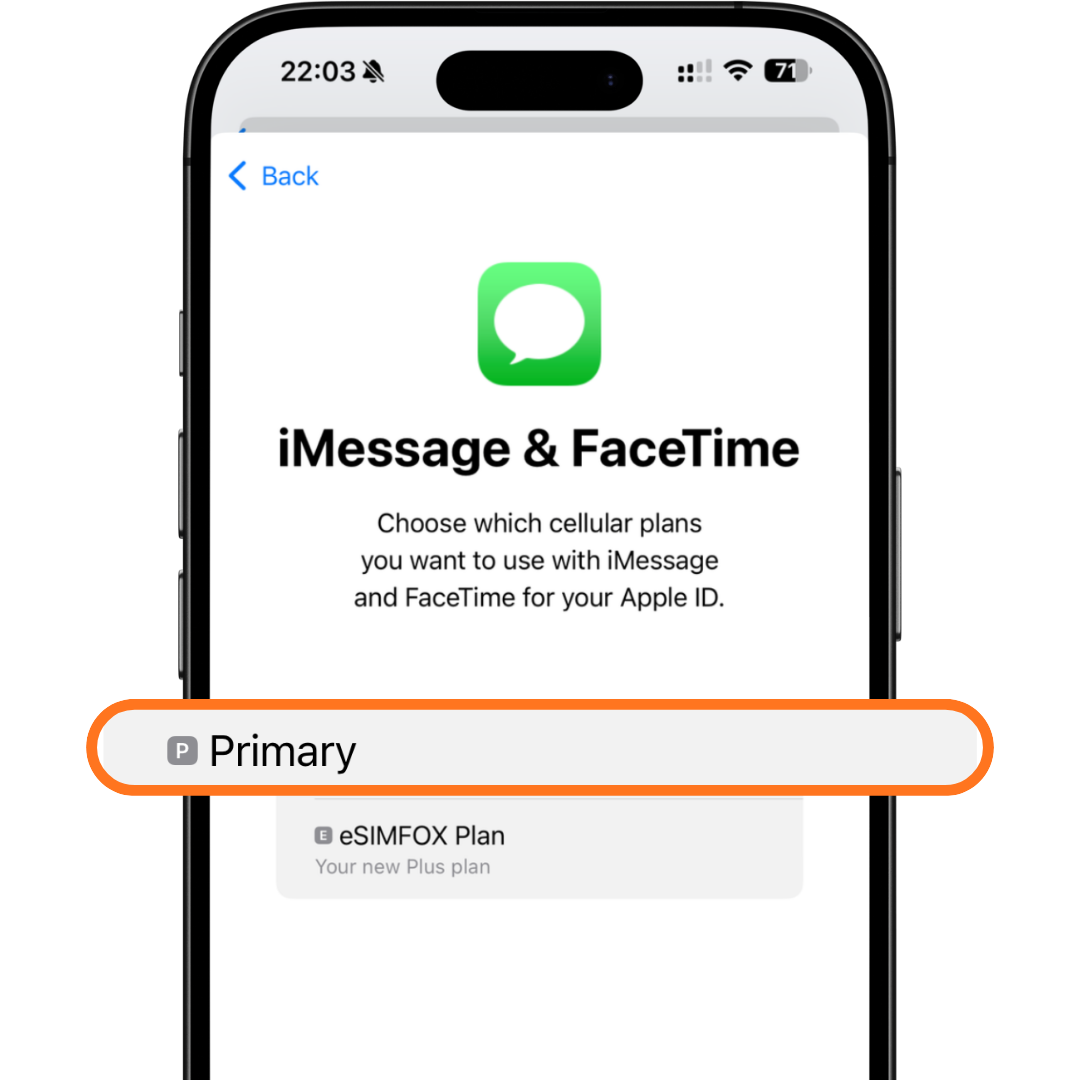
2Conservez « Primary » pour Default Line, iMessage et FaceTime
Lorsque votre iPhone vous demande quelle ligne utiliser pour Default Line, choisissez « Primary ».
Lorsqu’il vous demande quelle ligne utiliser pour iMessage et FaceTime, choisissez à nouveau « Primary ».
Pourquoi : votre forfait eSIMFOX est réservé aux données mobiles. Votre carte SIM habituelle doit rester sélectionnée pour les appels, les SMS, iMessage et FaceTime.
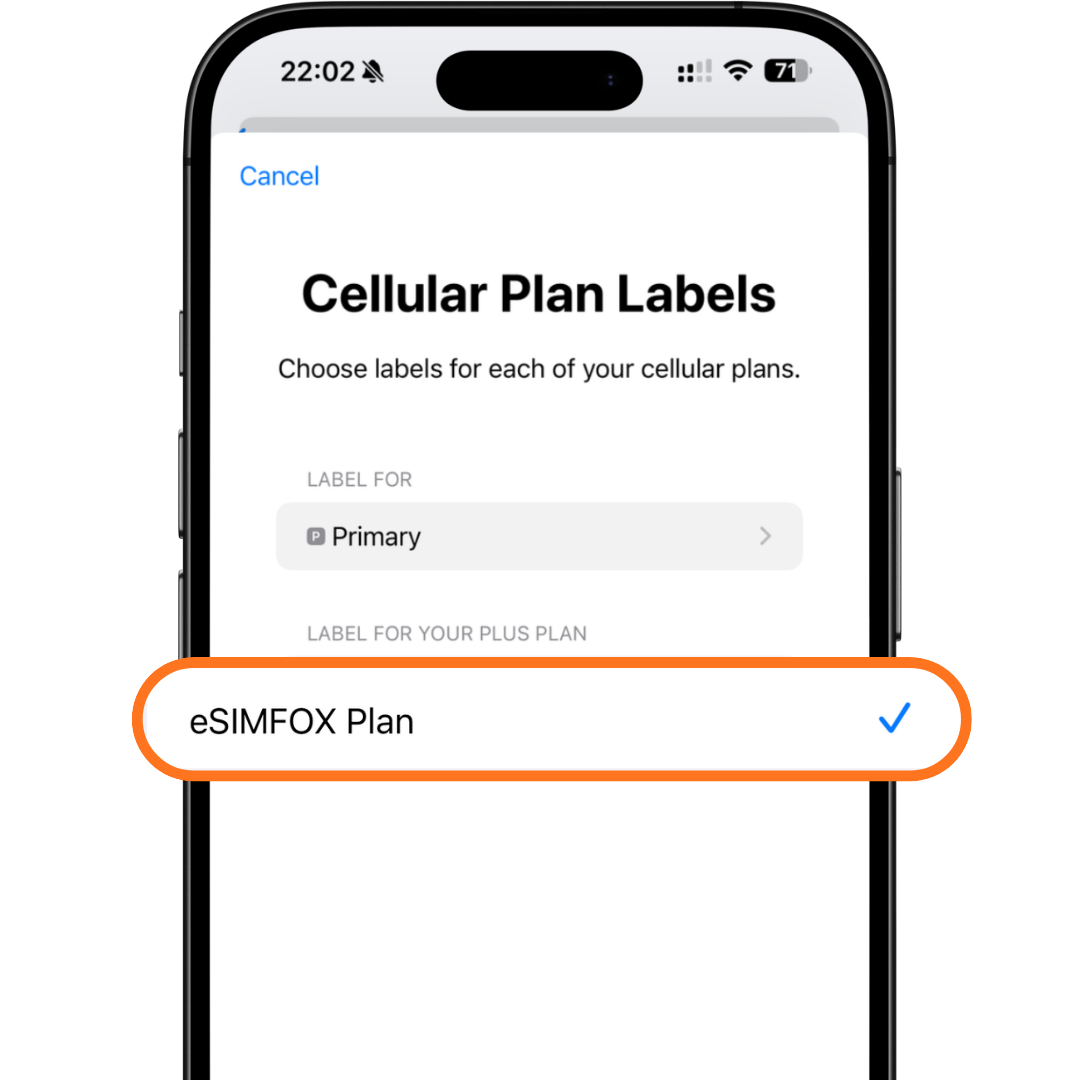
3Choisissez votre forfait «eSIMFOX» pour les données mobiles
Lorsque votre iPhone vous demande quelle ligne utiliser pour les données cellulaires / données mobiles, sélectionnez « eSIMFOX Plan ». Cela indique à votre iPhone d’utiliser le forfait « eSIMFOX » pour accéder à Internet.
Important : si votre téléphone vous pose une question concernant l’option « Mobile Data Switching », désactivez-la. Cela empêche votre iPhone de repasser sur votre carte SIM habituelle et d’utiliser par erreur les données en itinérance.
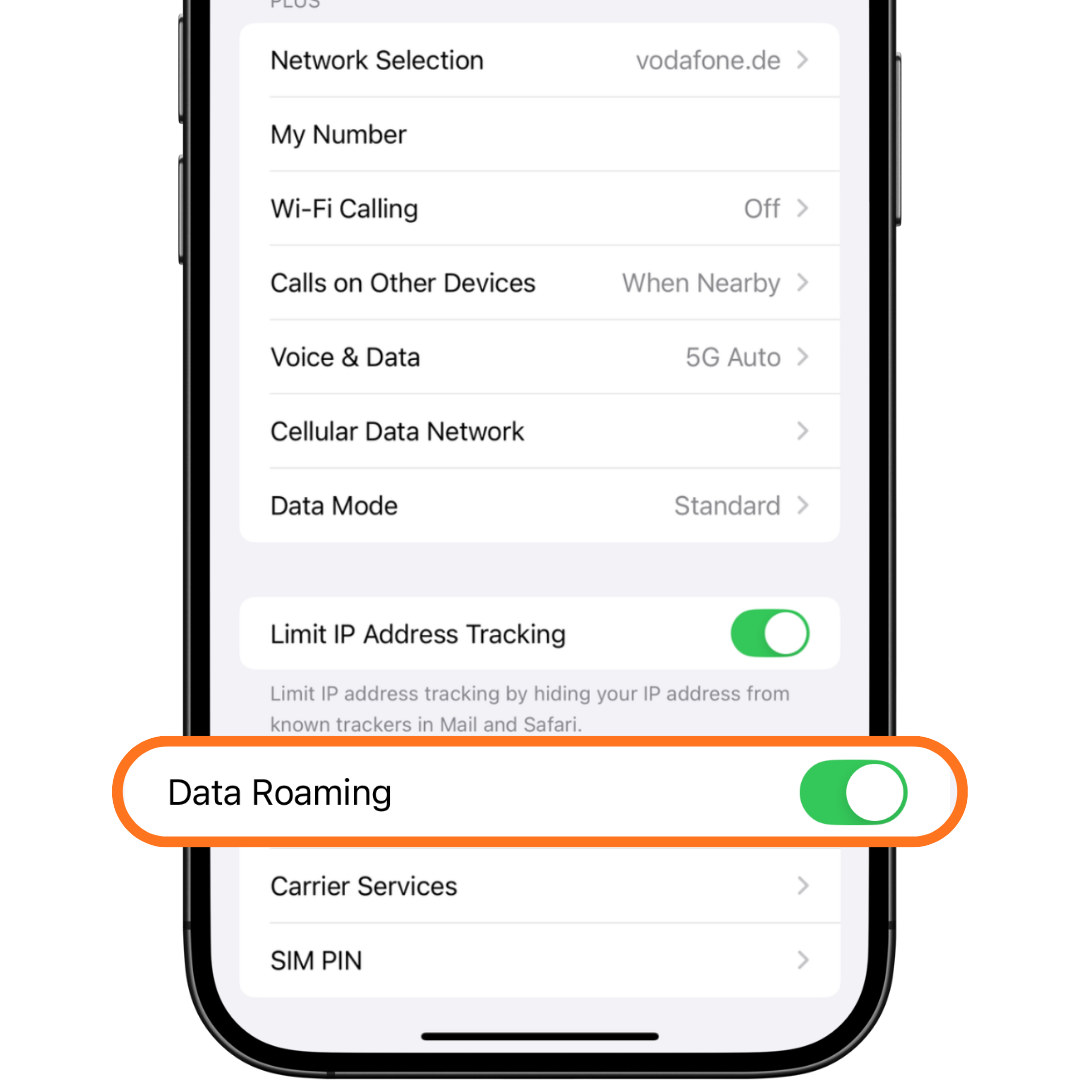
4Activer la fonction «Data Roaming »
Activez l'option «Data Roaming» pour votre forfait «eSIMFOX».
Pourquoi ? Les eSIM de voyage nécessitent l'activation de l'itinérance de données pour se connecter aux réseaux partenaires à l'étranger. Cela n'active pas l'itinérance sur votre carte SIM habituelle, mais uniquement sur le forfait «eSIMFOX».
Une fois que vous aurez atterri
Votre eSIM est installée. Vous pouvez désormais activer les données mobiles dans votre pays de destination.
Accédez aux paramètres de la carte SIM ou du réseau mobile de votre téléphone.
Assurez-vous que la ligne eSIM est activée.
Configurez « eSIMFOX Travel » comme ligne de données mobiles.
Activez la fonction «Data Roaming» pour l'eSIM «eSIMFOX».
Sur iPhone, désactivez l'option « Autoriser le basculement des données cellulaires ». Sur Android, veillez à ce que les données mobiles restent activées sur l'eSIM «eSIMFOX».
Attendez 2 à 5 minutes. Si la connexion ne s'établit pas, redémarrez votre téléphone.
Dépannage
Les problèmes les plus courants et comment les résoudre précisément.
1« Ce code n'est plus valide »
Cela signifie généralement que l'eSIM est déjà installée sur votre téléphone ou que le code QR a déjà été utilisé. Vérifiez d'abord vos paramètres mobiles et recherchez une nouvelle ligne eSIM — souvent intitulée « Travel », « Mobile Data », « Secondary », « PLUS » ou « eSIMFOX Travel ». Ne la supprimez pas. En cas de doute, contactez le service d'assistance d'eSIMFOX avant de réessayer.
2« L'eSIM est installée, mais je n'ai pas accès à Internet »
Commencez par vérifier ceci :
- Vous êtes dans le bon pays de destination.
- L'eSIM de l'eSIMFOX est activée.
- Data roaming est disponible pour l'eSIM de l'eSIMFOX.
- Les données mobiles sont configurées sur l'eSIM « eSIMFOX ».
- La commutation des données mobiles est désactivée.
- Le mode avion est désactivé.
- Redémarrez le téléphone.
- Patientez 2 à 5 minutes le temps que l'appareil s'enregistre sur le réseau.
- Si la sélection automatique échoue, essayez la sélection manuelle du réseau.
3« Les barres de signal s'affichent, mais la connexion ne fonctionne pas »
Cela signifie généralement que les données mobiles utilisent toujours votre carte SIM principale, que l'itinérance est désactivée, que le téléphone est connecté au mauvais réseau, que les paramètres APN sont manquants ou que vous avez souscrit un forfait international inadapté.
4« L'eSIM n'apparaît pas après l'installation »
Redémarrez votre téléphone et vérifiez à nouveau les paramètres de votre carte SIM. Sur un iPhone, accédez à Réglages › Réseau cellulaire. Sur un appareil Android, accédez à « Gestionnaire de cartes SIM » ou « Cartes SIM ». Si l'eSIM n'apparaît toujours pas, contactez le service d'assistance avant de procéder à un nouveau scan.
5« Je suis près d'une frontière »
À proximité d'une frontière, il se peut que votre téléphone se connecte à un réseau d'un pays qui n'est pas le vôtre. Activez la sélection manuelle du réseau et choisissez l'un des réseaux pris en charge indiqués dans votre commande sur eSIMFOX.
- Capture d'écran de vos paramètres eSIM
- Capture d'écran de vos paramètres de données mobiles
- Votre pays actuel
- Votre numéro de commande
- Le modèle de votre téléphone
- Tout message d'erreur s'affichant à l'écran
Foire aux questions questions
Puis-je installer l'eSIM avant de partir en voyage ?
Oui. Installez-la avant votre départ, lorsque vous êtes connecté au Wi-Fi. Votre connexion de données fonctionnera dès votre arrivée dans la destination couverte et dès que vous aurez activé l'itinérance.
Dois-je activer l'itinérance de données avant d'atterrir ?
Non. Laissez l'itinérance désactivée jusqu'à votre arrivée. Une fois à terre, activez l'itinérance pour votre eSIM «eSIMFOX».
Ai-je besoin d'une nouvelle eSIM pour chaque pays ?
Non. Avec «eSIMFOX », vous pouvez conserver une seule eSIM et ajouter de nouveaux forfaits internationaux à cette même eSIM.
Puis-je supprimer l'eSIM après mon voyage ?
Ne le supprimez pas si vous souhaitez réutiliser « eSIMFOX ». Conservez-le et rechargez-le pour votre prochain voyage.
eSIMFOX prend-il en charge les appels et les SMS ?
eSIMFOX est destinée aux données mobiles. Conservez votre carte SIM habituelle active si vous avez besoin de passer des appels, d'envoyer des SMS ou de recevoir des messages de vérification.
Pourquoi mon téléphone affiche-t-il deux cartes SIM ?
C'est tout à fait normal. Votre carte SIM habituelle sert pour les appels et les SMS, tandis que votre eSIM « eSIMFOX » est utilisée pour les données mobiles lorsque vous voyagez.
Puis-je utiliser WhatsApp avec l'eSIMFOX ?
Oui. WhatsApp fonctionne avec les données mobiles, et votre numéro WhatsApp reste le même.
Puis-je utiliser un point d'accès ?
Oui, la fonction « hotspot » est prise en charge si votre téléphone et le forfait que vous avez choisi permettent le partage de connexion.
Procurez-vous une eSIM pour votre prochain voyage
Choisissez votre destination, installez-la en quelques minutes et restez connecté dès votre arrivée. Une eSIM que vous pouvez réutiliser partout.
Vous êtes toujours bloqué ?
Envoyez-nous votre numéro de commande et des captures d'écran via WhatsApp. La plupart des problèmes de configuration sont résolus plus rapidement lorsque nous pouvons consulter les paramètres de votre téléphone.
Contacter le service d'assistance WhatsAppVeuillez indiquer votre pays actuel, le modèle de votre téléphone et joindre une capture d'écran de vos paramètres eSIM.