En bref : pourquoi l'iPhone ne peut pas ajouter le forfait cellulaire
Votre iPhone n'a pas pu ajouter l'eSIM. Avant toute chose, vérifiez si elle n'est pas déjà installée. Ensuite, suivez les étapes d'Apple.
- À vérifier d'abord : Réglages > Données cellulaires. Si une nouvelle ligne eSIM s'affiche, l'eSIM est installée. Inutile de scanner à nouveau le code QR.
- Ne la supprimez pas : Apple déconseille d'effacer une eSIM pour un dépannage. Une fois effacée, il faut en demander une nouvelle à l'opérateur.
- Les solutions d'Apple : Wi-Fi, dernière version d'iOS, mode Avion activé puis désactivé, ligne désactivée puis réactivée, redémarrage, réglages de l'opérateur.
- Toujours bloqué : vérifiez que l'iPhone est déverrouillé, puis demandez un nouveau code QR à votre fournisseur d'eSIM.
Ce que dit le message d'erreur
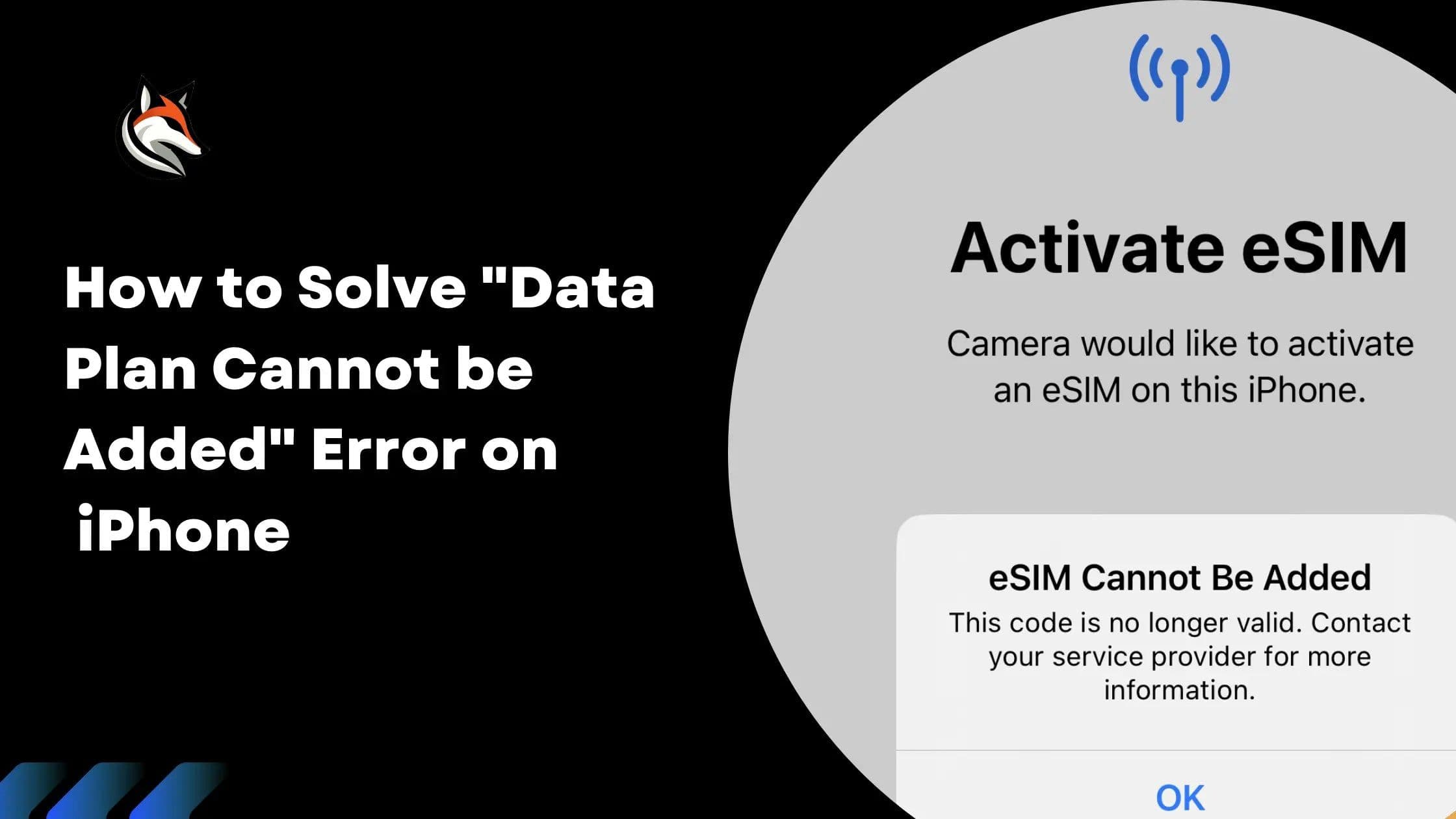
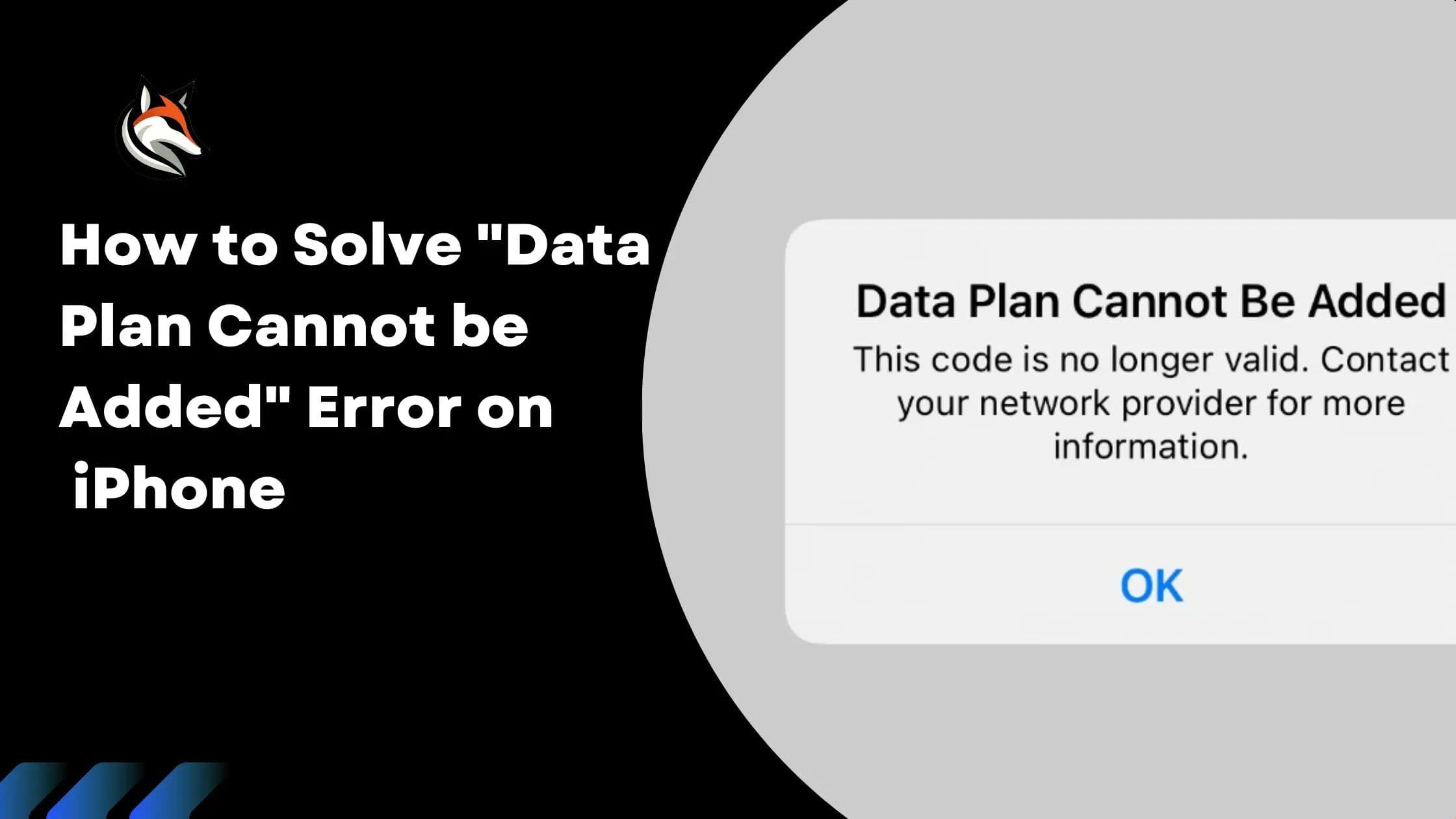
Selon la version d'iOS et la langue, l'alerte ne porte pas toujours le même nom. On la cherche souvent sous « impossible d'ajouter le forfait cellulaire », « le forfait ne peut pas être ajouté » ou « impossible d'ajouter l'eSIM ». Dans un fil de la Communauté Apple (en anglais), un utilisateur rapporte l'alerte « eSIM cannot be added » avec le texte « This code is no longer valid. Contact your carrier for more information. »
Selon le guide d'installation eSIMFOX, le message « Ce code n'est plus valide » signifie généralement que l'eSIM est déjà installée sur votre téléphone ou que le code QR a déjà été utilisé. Si votre alerte affiche un autre texte, notez-le. Votre fournisseur vous le demandera.
Causes fréquentes et solutions
Impossible d'ajouter le forfait cellulaire : causes et solutions (au 6 novembre 2026)
| Cause | Comment la reconnaître | Que faire |
|---|---|---|
| eSIM déjà installée | Une nouvelle ligne eSIM apparaît dans Réglages > Données cellulaires | Ne scannez pas à nouveau. Activez la ligne et utilisez-la. |
| Code QR déjà utilisé ou eSIM effacée | « Ce code n'est plus valide » et aucune nouvelle ligne dans Réglages > Données cellulaires | Demandez un nouveau code à votre fournisseur d'eSIM |
| Pas d'Internet pendant l'installation | Wi-Fi faible ou absent | Connectez-vous à un réseau Wi-Fi ou à un partage de connexion, puis réessayez |
| iPhone verrouillé par un opérateur | « Aucune restriction de SIM » ne s'affiche pas à côté de Verrouillage de l'opérateur (Réglages > Général > Informations) | Contactez votre opérateur pour le déverrouillage |
| iPhone non compatible eSIM | Modèle antérieur à l'iPhone XS ou à l'iPhone XR | Utilisez un iPhone compatible |
| iOS ou réglages de l'opérateur pas à jour | Une mise à jour attend dans Réglages | Installez la dernière version d'iOS et la mise à jour des réglages de l'opérateur |
Sources du tableau : Assistance Apple (eSIM impossible à configurer, Configurer une eSIM, Déverrouiller votre iPhone) et le guide d'installation eSIMFOX.
Un code QR eSIM sert en général une seule fois. Orange Travel, l'offre eSIM de voyage du groupe Orange, indique par exemple que chaque code QR eSIM ne peut être utilisé qu'une fois, pour une installation sur un seul appareil (Orange Travel, en anglais). Les règles exactes dépendent de votre fournisseur.
Étape 1 : vérifiez si l'eSIM est déjà installée
Souvent, le premier scan a fonctionné et seule la deuxième tentative affiche l'erreur. Vérifiez ce point avant tout :
- Ouvrez Réglages, puis touchez Données cellulaires (ou Données mobiles).
- Cherchez une nouvelle ligne eSIM dans la liste. Touchez-la et vérifiez qu'elle est activée.
- Pour une eSIM de voyage, à l'arrivée : touchez Données cellulaires, puis la ligne de l'eSIM de voyage, pour qu'elle serve aux données (Assistance Apple).
- Activez Données à l'étranger pour cette ligne. Sans cette option, l'iPhone n'utilise pas de réseau cellulaire hors de la couverture de l'opérateur (Assistance Apple).
Une eSIM eSIMFOX apparaît souvent sous un nom comme Travel, Mobile Data, Secondary ou eSIMFOX Travel (guide d'installation eSIMFOX). Si vous la voyez, c'est bon. Les données fonctionnent une fois à destination : la validité débute à la première connexion au réseau sur place, pas à l'achat (exemple : eSIM Japon). Toutes les offres sont sur la page Toutes les destinations.
Étape 2 : les solutions d'Apple quand l'eSIM ne s'ajoute pas
Aucune nouvelle ligne ? Suivez la marche à suivre d'Apple (Assistance Apple). Vérifiez d'abord ces trois points :
- L'iPhone est connecté à un réseau Wi-Fi ou à un partage de connexion.
- Vous avez un forfait cellulaire et une eSIM actifs, chez un opérateur qui propose l'eSIM.
- L'iPhone utilise la dernière version d'iOS compatible.
Après chaque étape ci-dessous, ouvrez le centre de contrôle. Regardez si votre opérateur s'affiche dans la barre d'état. Sinon, passez à l'étape suivante :
- Activez le mode Avion, puis désactivez-le.
- Ouvrez Réglages > Données cellulaires. Si le numéro que vous essayez d'activer s'affiche, désactivez-le, puis réactivez-le.
- Redémarrez votre iPhone.
- Vérifiez les réglages de l'opérateur : Réglages > Général > Informations, section eSIM. Touchez le numéro de version pour rechercher une mise à jour.
- Avec iOS 18 ou ultérieur, l'app Assistance Apple peut lancer des diagnostics supplémentaires.
Étape 3 : vérifiez le verrouillage opérateur et la compatibilité
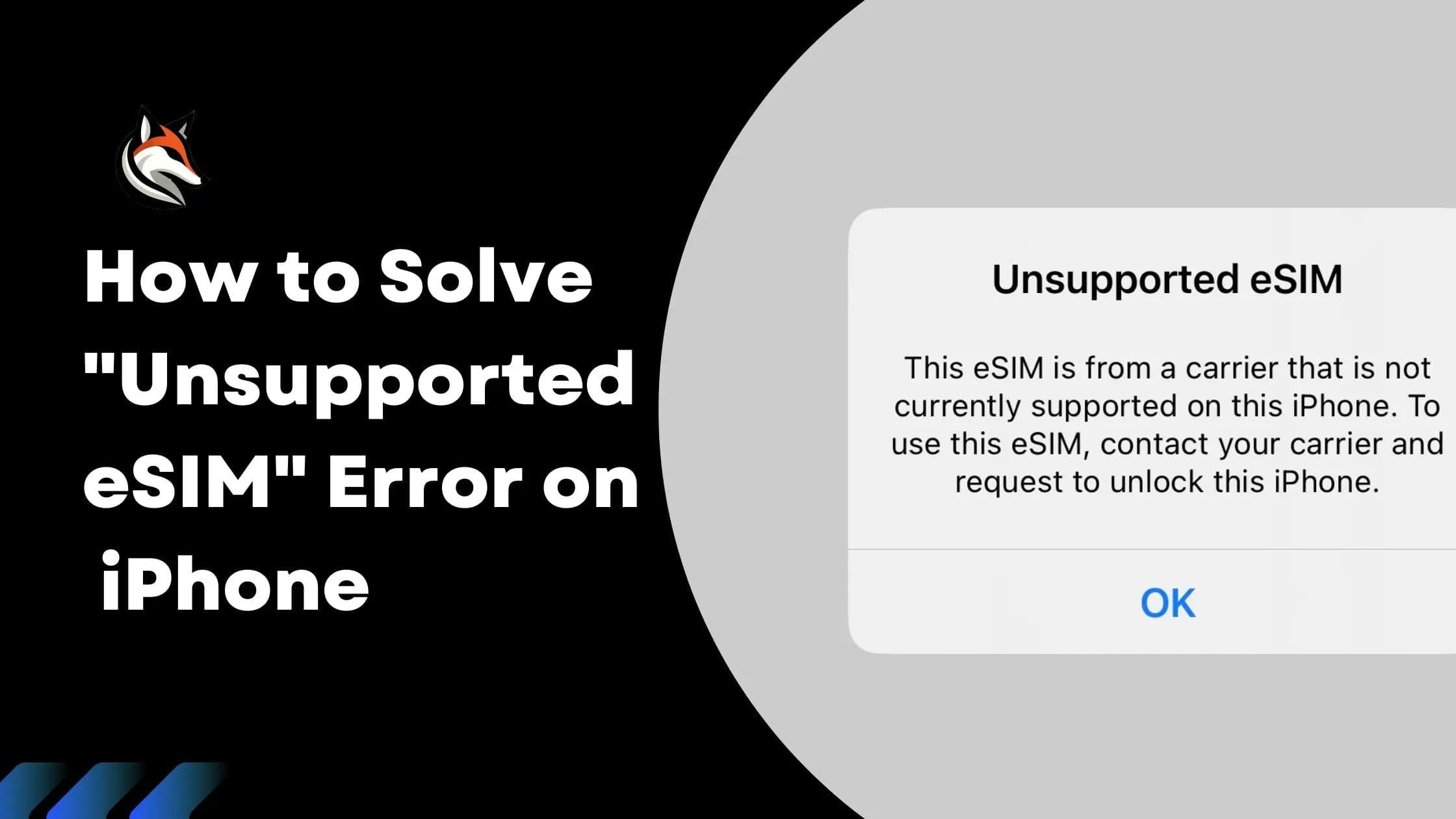
Une eSIM de voyage d'un autre fournisseur ne fonctionne que si votre iPhone n'est pas verrouillé par un opérateur. Ouvrez Réglages > Général > Informations. Si « Aucune restriction de SIM » s'affiche à côté de Verrouillage de l'opérateur, l'iPhone est déverrouillé. Sinon, seul l'opérateur auquel l'iPhone est lié peut le déverrouiller. Apple ne peut pas le faire (Assistance Apple). Guide complet : erreur « eSIM non prise en charge » sur iPhone.
L'eSIM demande un iPhone XS, iPhone XS Max, iPhone XR ou un modèle ultérieur (Assistance Apple). Pour les autres téléphones, consultez notre liste des appareils compatibles eSIM.
Étape 4 : ajoutez l'eSIM correctement
Voici la méthode d'Apple une fois l'iPhone configuré (Assistance Apple) :
- Connectez l'iPhone à un réseau Wi-Fi.
- Ouvrez l'app Caméra et scannez le code QR.
- Touchez la notification « Forfait cellulaire détecté ».
- Touchez Continuer au bas de l'écran, puis Ajouter un forfait cellulaire.
- Si un code de confirmation vous est demandé, saisissez le numéro fourni par votre opérateur.
Le code QR est dans un e-mail ou une page web sur le même iPhone ? Avec iOS 17.4 ou ultérieur, touchez le code QR de façon prolongée, puis touchez Ajouter une eSIM.
Le scan échoue ? Saisissez les données à la main : Réglages > Données cellulaires (ou Données mobiles) > Ajouter un forfait cellulaire > Saisir les données manuellement, en bas de l'écran. Copiez l'adresse SM-DP+ et le code d'activation exactement comme votre fournisseur les a envoyés. En savoir plus : qu'est-ce que l'adresse SM-DP+ ?
Important : scannez chaque code une seule fois. Si l'alerte indique déjà que le code n'est plus valide, revenez à l'étape 1.
Quand faut-il un nouveau code QR ?
Aucune ligne eSIM n'apparaît et le code est refusé ? Votre fournisseur d'eSIM doit vous aider. Apple conseille de contacter votre opérateur pour obtenir un code QR (Assistance Apple).
Vous avez effacé l'eSIM ? Apple précise qu'il faut alors contacter votre opérateur pour en obtenir une nouvelle. C'est pourquoi Apple demande de ne pas effacer une eSIM à des fins de dépannage, sauf si votre opérateur vous le demande (Assistance Apple).
Avant de contacter le support, Apple conseille de noter le message d'erreur affiché et de préparer le numéro IMEI ou EID de votre iPhone (Assistance Apple).
Clients eSIMFOX : envoyez au support votre numéro de commande, une capture d'écran de vos réglages eSIM, votre pays actuel et votre modèle de téléphone (guide d'installation eSIMFOX). Le support répond 24 h/24 et 7 j/7 sur WhatsApp, et aussi par e-mail à support@esimfox.com (page produit eSIMFOX).
Autres erreurs eSIM sur iPhone
- « Ce code n'est plus valide » en détail : résoudre l'erreur « Ce code n'est plus valide »
- « Impossible d'activer l'eSIM » : les solutions pas à pas
- « eSIM non prise en charge » : que faire sur iPhone
- eSIM installée mais pas de données : Pourquoi mon eSIM ne fonctionne-t-elle pas ?
Sources
- Assistance Apple : Configurer une eSIM sur un iPhone, Si vous n'arrivez pas à configurer une eSIM sur votre iPhone, Comment effacer une eSIM, Déverrouiller votre iPhone, consulté le 6 novembre 2026.
- Assistance Apple : Utiliser une eSIM lorsque vous voyagez à l'étranger, Double SIM avec une eSIM, Options d'itinérance des données, consulté le 6 novembre 2026.
- Libellé de l'alerte : témoignage d'un utilisateur dans la Communauté Apple (en anglais), consulté le 6 novembre 2026.
- Orange Travel : utilisation unique du code QR (en anglais), consulté le 6 novembre 2026.
- eSIMFOX : Comment installer et utiliser votre eSIM, page produit eSIM Japon (début de validité, support), consulté le 6 novembre 2026.
Guides associés
- Comment installer et utiliser votre eSIM
- Erreur « Ce code n'est plus valide » sur iPhone
- Impossible d'activer l'eSIM sur iPhone : causes et solutions
- Résoudre l'erreur « eSIM non prise en charge » sur iPhone
- Pourquoi mon eSIM ne fonctionne-t-elle pas ? Guide de dépannage
- Qu'est-ce que l'adresse SM-DP+ ? Installer une eSIM manuellement
- Liste des appareils compatibles eSIM
- Guides d'activation eSIM par modèle
Foire aux questions
Que signifie « impossible d'ajouter le forfait cellulaire » sur iPhone ?
Pourquoi mon iPhone affiche-t-il « Ce code n'est plus valide » ?
Puis-je scanner deux fois le même code QR eSIM ?
Faut-il supprimer l'eSIM et réessayer ?
Comment savoir si mon iPhone est verrouillé par un opérateur ?
Faut-il le Wi-Fi pour ajouter une eSIM ?
Combien d'eSIM un iPhone peut-il garder ?
Quels iPhone sont compatibles avec l'eSIM ?
L'eSIM est installée mais je n'ai pas de données. Que faire ?
Restez connecté lors de votre prochain voyage
Parcourez les forfaits eSIM pour plus de 200 destinations et activez-les en 60 secondes.