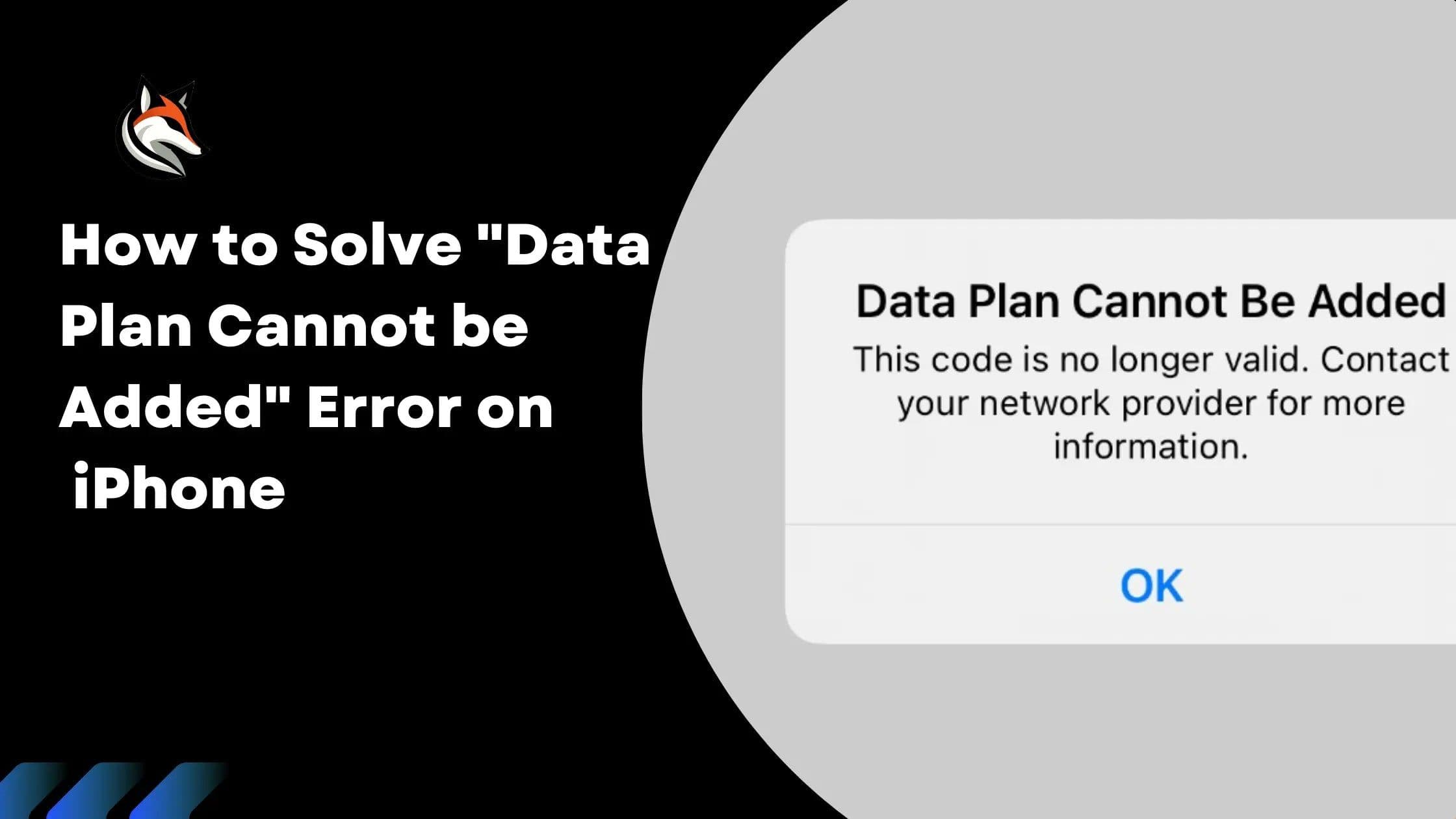
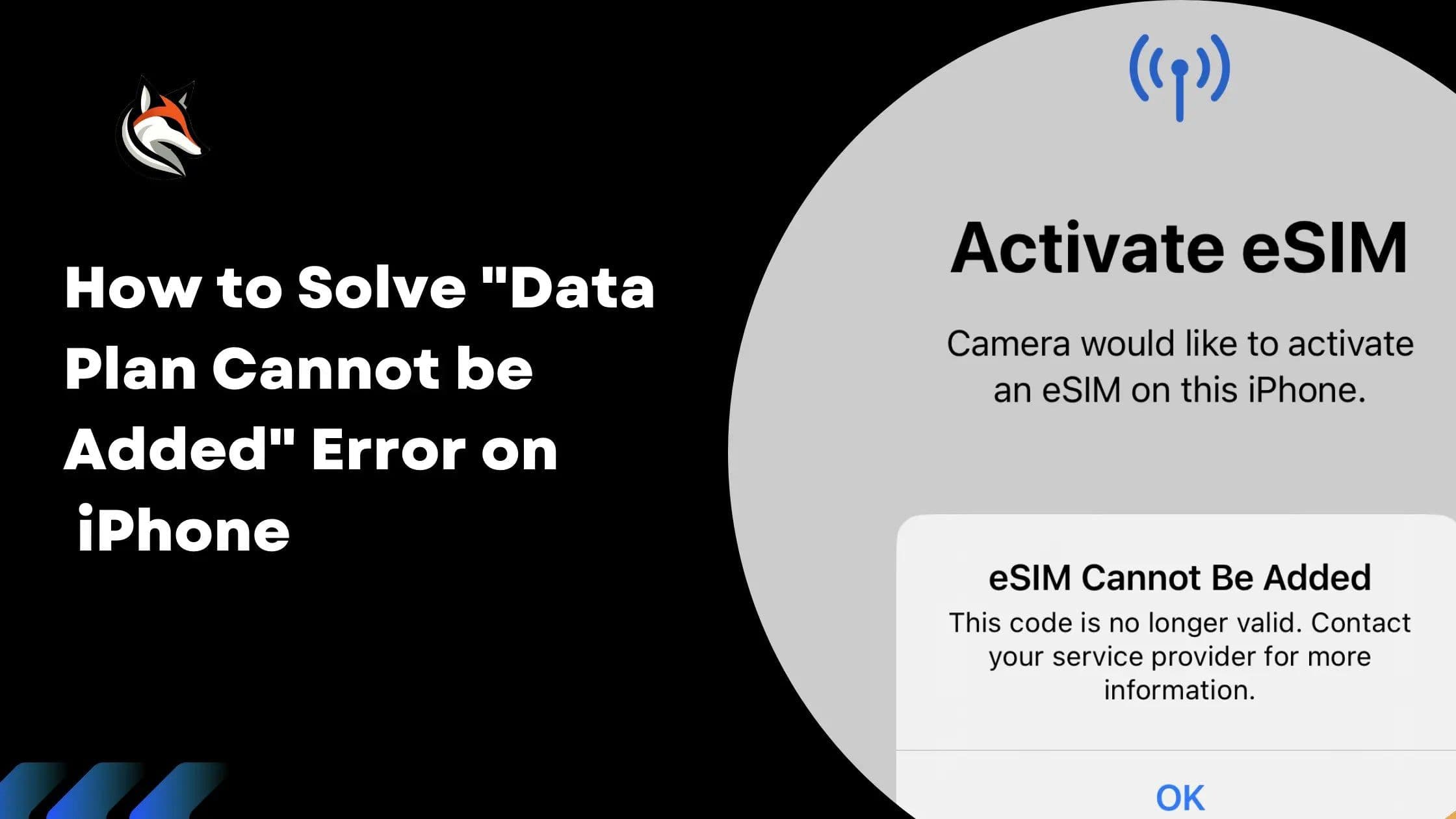
Rencontrer le message d'erreur "L'eSIM ne peut pas être ajoutée. Ce code n'est plus valide. Contactez votre opérateur pour plus d'informations." peut constituer un obstacle lors de l'activation de votre eSIM via un code QR ou un code d'activation manuel sur votre iPhone.
Solution
1. Vérifiez la connexion Internet
Avant de procéder à la résolution de ce problème, assurez-vous que votre téléphone dispose d'une connexion Internet Wi-Fi ou cellulaire fonctionnelle. Une connexion Internet active est nécessaire pour vérifier et activer l'eSIM.
2. L'eSIM est déjà installée
Souvent, cette erreur se produit parce que l'eSIM est déjà installée sur votre téléphone, un processus qui a pu se terminer en arrière-plan après avoir scanné le code QR. Pour vérifier et confirmer la configuration de l'eSIM, suivez ces étapes :
Ouvrez Réglages : Accédez au menu des réglages sur votre iPhone.
Appuyez sur Cellulaire : Dans certaines régions, cela peut être indiqué comme "Données mobiles".
Appuyez sur Données cellulaires : Situé en haut du menu Cellulaire, sélectionnez ici le forfait eSIM pour configurer le téléphone afin qu'il utilise l'eSIM pour les connexions de données.
Retournez au menu Cellulaire : Faites défiler vers le bas et appuyez sur votre forfait eSIM, qui peut être étiqueté "Personnel", "Voyage" ou "Secondaire".
Confirmez que "Activer cette ligne" est activé : Assurez-vous que ce paramètre est activé.
Confirmez que "Itinérance des données" est activée : De plus, assurez-vous que l'itinérance des données est activée.
Si vous localisez l'eSIM et que les paramètres sont correctement configurés, votre eSIM devrait être configurée pour se connecter automatiquement à votre arrivée. Aucune étape supplémentaire n'est nécessaire.
Obtenir de l'aide
Si vous avez suivi les étapes ci-dessus et déterminé que l'eSIM n'a pas été installée sur votre appareil, ou si vous rencontrez toujours l'erreur, une assistance supplémentaire est nécessaire. Veuillez nous contacter, et nous serons heureux de vous aider à vous assurer que votre eSIM est activée et pleinement fonctionnelle.
En résolvant l'erreur "Ce code n'est plus valide" avec ces solutions, vous pouvez surmonter ce problème et profiter de l'expérience fluide que la technologie eSIM offre sur votre iPhone.
Restez connecté lors de votre prochain voyage
Parcourez les forfaits eSIM pour plus de 200 destinations et activez-les en 60 secondes.