Kurz gesagt: Warum funktioniert meine eSIM nicht?
Meist ist die eSIM nicht kaputt. Oft fehlt nur eine Einstellung, oder du bist noch nicht im Netz, für das die eSIM gedacht ist. Finde zuerst heraus, was du siehst: kein Netz, Empfang ohne Internet, eine Fehlermeldung beim Installieren oder langsames Internet. Die Tabelle unten führt dich direkt zur passenden Lösung.
- Erst die Grundschritte: Flugmodus mindestens 15 Sekunden einschalten, wieder aus, dann das Handy neu starten. Das empfiehlt Apple bei „Kein Netz“ und „SOS“.
- Reise-eSIM am Ziel: Leitung einschalten, für mobile Daten auswählen und Datenroaming für die eSIM einschalten. Danach 2 bis 5 Minuten warten.
- Nicht löschen: Apple rät, eine eSIM nicht zur Fehlerbehebung zu löschen. Danach brauchst du eine neue vom Anbieter.
- Hilft nichts? Fehlermeldung notieren, IMEI oder EID bereithalten und den Anbieter der eSIM kontaktieren.
Welches Problem hast du? Symptome, Ursachen, Lösungen
Such dir die Zeile, die zu deinem Problem passt. Die Details stehen in den Abschnitten darunter und in unseren ausführlichen Guides.
eSIM funktioniert nicht: Symptom, Ursache, Lösung (Stand: 06.11.2026)
| Was du siehst | Häufige Ursache | Was hilft |
|---|---|---|
| „Kein Netz“ oder „Suchen“ | Das Handy ist mit keinem Mobilfunknetz verbunden: Leitung aus, Datenroaming aus, nicht im Zielland oder eine Netzstörung | Flugmodus an und aus, Leitung einschalten, Datenroaming an, Neustart |
| „SOS“ oder „Nur SOS“ | Keine Verbindung zum Netz deines Anbieters, nur Notrufe sind möglich | Wie bei „Kein Netz“, im Ausland vor allem Datenroaming prüfen |
| Empfang, aber kein Internet | Mobile Daten laufen über die falsche SIM, Datenroaming ist aus, falsches Netz, fehlende APN-Einstellungen oder falscher Ländertarif | eSIM für mobile Daten wählen, Datenroaming für die eSIM an, Wechsel der mobilen Daten aus |
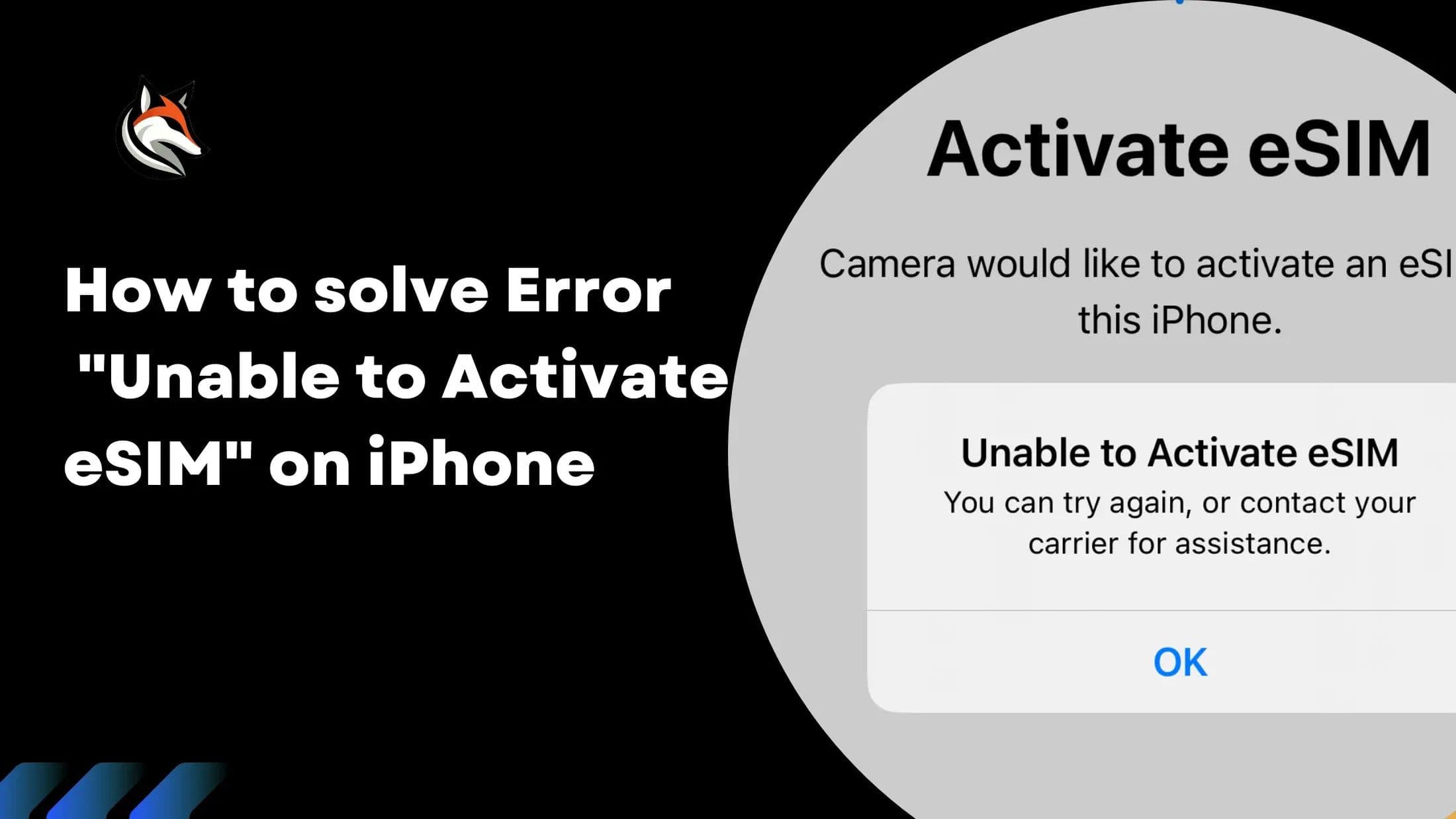
| eSIM lässt sich nicht hinzufügen | Kein WLAN, altes iOS, SIM-Lock oder der Code wurde schon benutzt | WLAN, Software-Update, SIM-Lock prüfen, Anbieter fragen |
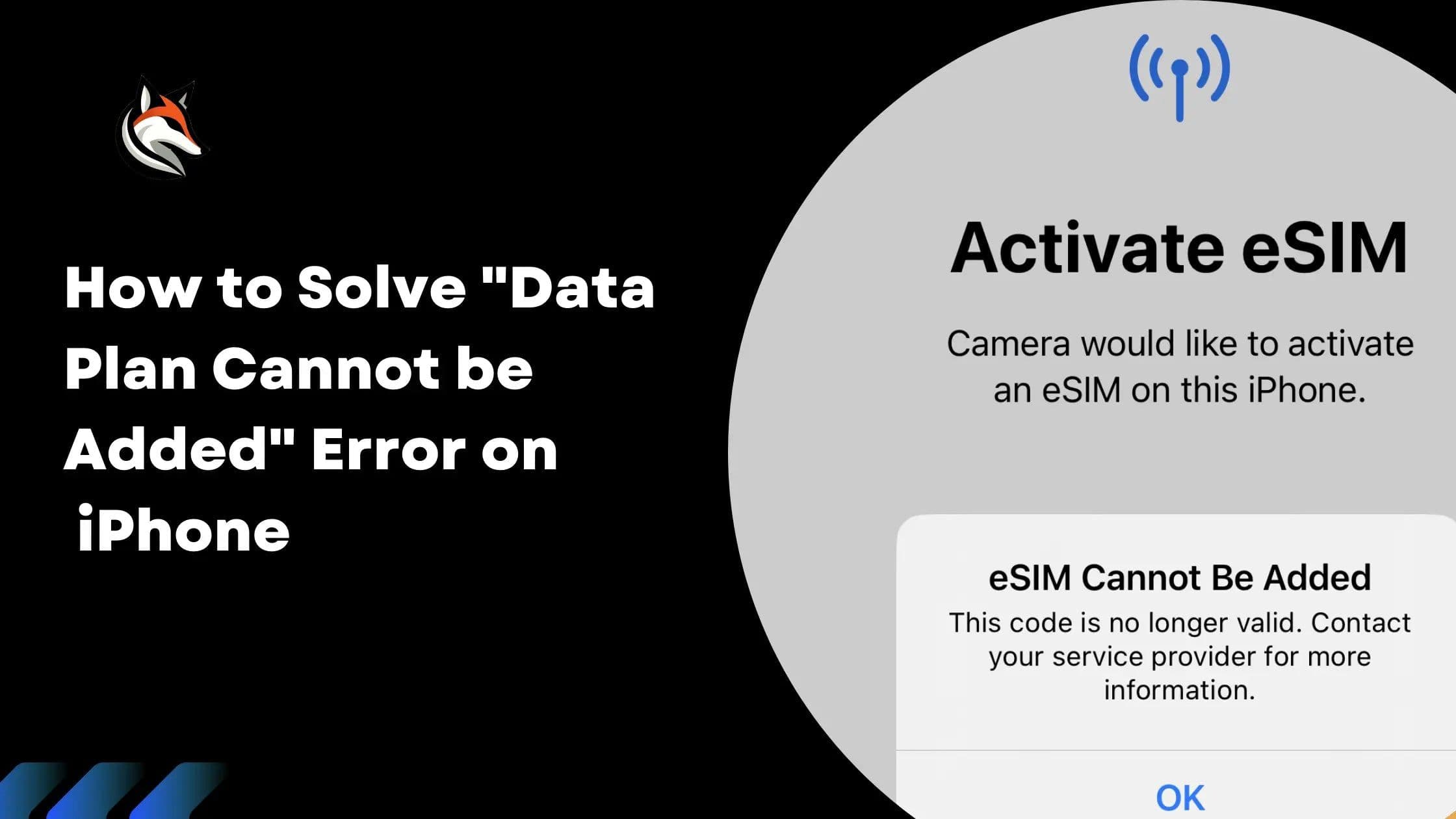
| „Dieser Code ist nicht mehr gültig“ | Der QR-Code wurde schon benutzt, die eSIM ist oft schon installiert | Unter Mobilfunk nach der neuen Leitung schauen, nichts löschen |
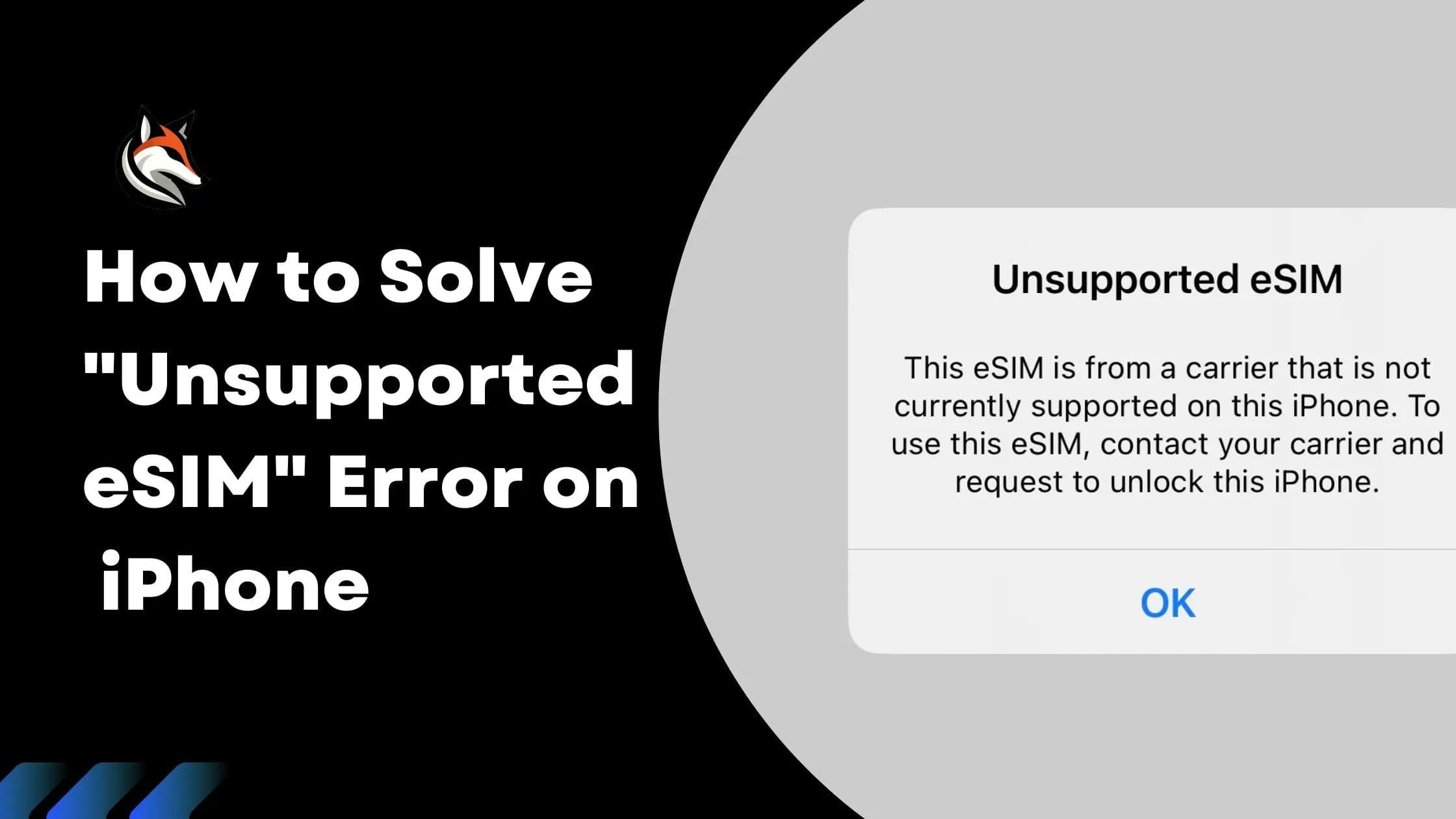
| eSIM wird nicht unterstützt | SIM-Lock, Handy ohne eSIM oder Regionsmodell ohne eSIM | SIM-Lock und Modell prüfen |
| Internet langsam oder weg | Datenvolumen aufgebraucht, schwaches Netz oder hohe Netzauslastung | Verbrauch prüfen, aufladen, Standort oder Netz wechseln |
Ausführliche Anleitungen: eSIM lässt sich nicht aktivieren, eSIM kann nicht hinzugefügt werden, Code nicht mehr gültig, eSIM wird nicht unterstützt und Was ist ein APN?.
Bevor du etwas änderst: die Grundschritte
Diese Schritte dauern nur ein paar Minuten. Prüf nach jedem Schritt, ob dein Netz wieder da ist.
- Flugmodus: mindestens 15 Sekunden einschalten, dann wieder aus (Apple). Nach der Landung nennt Apple etwa 30 Sekunden, damit das iPhone das beste verfügbare Netz wählt (Apple).
- Neustart: Gerät neu starten. Google rät beim Pixel: ausschalten, 30 Sekunden warten, wieder einschalten (Google).
- Updates: iOS aktualisieren und unter Einstellungen → Allgemein → Info prüfen, ob ein Update der Netzbetreiber-Einstellungen angeboten wird (Apple). Beim Pixel: Einstellungen → System → Systemupdate. Bei Samsung: Einstellungen → Software-Update.
- WLAN aus: So testest du, ob das Handy wirklich über das Mobilfunknetz ins Internet geht (Google).
Wichtig: Lösch die eSIM nicht, um es „neu zu probieren“. Apple schreibt: „Lösche eine eSIM nicht als Schritt zur Fehlerbehebung, es sei denn, du wirst von deinem Mobilfunkanbieter dazu aufgefordert.“ Nach dem Löschen musst du dir beim Anbieter eine neue eSIM holen (Apple). Auch eSIMFOX rät, die eSIM nach der Installation nicht zu löschen und vor einem erneuten Scan den Support zu fragen (eSIMFOX).
Problem 1: „Kein Netz“, „Suchen“ oder „SOS“
Laut Apple bedeutet „Kein Netz“ oder „Suchen“, dass dein Gerät mit keinem Mobilfunknetz verbunden ist. Steht dort „SOS“ oder „Nur SOS“, kann das Gerät trotzdem noch Notrufe absetzen (Apple). Für mobile Daten bringt dir beides nichts. So gehst du vor:
iPhone
- Flugmodus mindestens 15 Sekunden ein- und wieder ausschalten, danach neu starten.
- Einstellungen → Mobilfunk → die betroffene Leitung antippen. Ist sie aus, tippe auf „Diese Leitung aktivieren“.
- Im Ausland: Einstellungen → Mobilfunk → Datenoptionen → Datenroaming einschalten. Bei Dual-SIM tippst du vorher auf die Nummer der eSIM.
- Einstellungen → Allgemein → Datum & Uhrzeit: „Automatisch einstellen“ sollte an sein.
- iOS und Netzbetreiber-Einstellungen aktualisieren (Allgemein → Info).
Quellen: Apple: „SOS“, „Kein Netz“ oder „Suchen“ und Apple: Datenroaming. Hilft das nicht, frag laut Apple deinen Anbieter, ob dein Konto aktiv ist, der Tarif passt und ob es eine Netzstörung gibt.
Android
- Google Pixel: Einstellungen → Netzwerk & Internet → SIM-Karten. Den Anbieter antippen und prüfen, ob „SIM verwenden“ an ist (Google).
- Samsung Galaxy: Einstellungen → Verbindungen → SIM-Manager. Dort prüfst du, ob die eSIM aktiviert ist (Samsung). Der Offline-Modus (Flugmodus) muss aus sein (Samsung).
Reise-eSIM: Bist du im richtigen Land und Netz?
Eine Reise-eSIM verbindet sich erst im Zielland. Laut eSIMFOX-Anleitung funktioniert die eSIM, sobald du in einem abgedeckten Land bist und Roaming einschaltest. Zu Hause kein Netz über die Reise-eSIM ist also normal (eSIMFOX).
Bist du nahe einer Grenze, kann sich dein Handy in ein Netz im Nachbarland einwählen. eSIMFOX empfiehlt dann die manuelle Netzwahl: Wähl eines der unterstützten Netze aus deiner Bestellung (eSIMFOX). Bei Samsung findest du die Netzwahl unter Einstellungen → Verbindungen → Mobile Netzwerke → Netzbetreiber (Samsung), beim Pixel unter Netzwerk & Internet → SIM-Karten → Netzwerk (Google).
Problem 2: Empfang, aber kein Internet
Du siehst Balken, aber nichts lädt? Laut eSIMFOX-Anleitung liegt das meist an einem dieser Punkte: Mobile Daten laufen noch über die Haupt-SIM, Datenroaming ist aus, das Handy ist im falschen Netz, die APN-Einstellungen fehlen oder es ist der falsche Ländertarif (eSIMFOX).
iPhone
- Einstellungen → Mobilfunk → Mobile Daten: die Reise-eSIM auswählen. Mobile Daten laufen immer nur über eine Leitung.
- Einstellungen → Mobilfunk → Nummer der eSIM → Datenoptionen → Datenroaming einschalten.
- Einstellungen → Mobilfunk → Mobile Daten → „Wechseln mobiler Daten erlauben“ ausschalten. Das empfiehlt eSIMFOX.
- 2 bis 5 Minuten warten. Klappt es nicht, neu starten.
Quellen: Apple: Dual-SIM, Apple: Datenroaming, eSIMFOX-Anleitung.
Android
- Google Pixel: Einstellungen → Netzwerk & Internet → SIM-Karten. Mobile Daten einschalten, unter „Meine primären SIM-Karten“ bei Daten die eSIM wählen und für sie Roaming einschalten (Google).
- Samsung Galaxy: Im SIM-Manager die eSIM für mobile Daten wählen. Dann Einstellungen → Verbindungen → Mobile Netzwerke → Daten-Roaming einschalten (Samsung).
Und der APN?
Den APN musst du fast nie anfassen. Apple rät, ihn nur zu ändern, wenn dein Anbieter dich dazu auffordert. Falsche Werte können dazu führen, dass mobile Daten nicht mehr gehen (Apple). Hast du den APN geändert, kannst du ihn zurücksetzen: Am iPhone unter Einstellungen → Mobilfunk → Mobiles Datennetzwerk, bei Samsung unter Mobile Netzwerke → Zugangspunkte → Weitere Optionen → Auf Standard zurücksetzen (Samsung). Mehr dazu in Was ist ein APN?.
Letzter Schritt: Netzwerkeinstellungen zurücksetzen
Hat nichts geholfen, kannst du die Netzwerkeinstellungen zurücksetzen. Danach musst du WLAN-Passwörter neu eingeben.
- iPhone: Einstellungen → Allgemein → iPhone übertragen/zurücksetzen → Zurücksetzen → Netzwerkeinstellungen zurücksetzen. Laut Apple werden dabei alle WLAN-Netzwerke und Passwörter, Mobilfunkeinstellungen und VPN- und APN-Einstellungen zurückgesetzt (Apple).
- Google Pixel: Einstellungen → System → Optionen zum Zurücksetzen → Einstellungen für Mobilfunknetze zurücksetzen (Google).
- Samsung Galaxy: Einstellungen → Allgemeine Verwaltung → Zurücksetzen → Mobilnetzeinstellung zurücksetzen (Samsung). Die Bezeichnung kann je nach Modell leicht abweichen.
Problem 3: Die eSIM lässt sich nicht installieren
Kommt schon beim Hinzufügen eine Fehlermeldung, liegt es nicht am Netz. Apple nennt drei Voraussetzungen: eine Verbindung zu WLAN oder einem Hotspot, einen aktiven Tarif mit eSIM von einem Anbieter, der eSIM unterstützt, und die neueste iOS-Version für dein Gerät (Apple). Apples Schritte:
- Flugmodus ein- und wieder ausschalten.
- Einstellungen → Mobilfunk: Wird die Nummer angezeigt, die du aktivieren willst, die Leitung aus- und wieder einschalten.
- Gerät neu starten.
- Einstellungen → Allgemein → Info: im Abschnitt „eSIM“ auf die Versionsnummer neben „Netzbetreiber“ tippen und ein angebotenes Update installieren.
- Ab iOS 18 kannst du mit der Apple Support-App zusätzliche Diagnosen ausführen.
Nach jedem Schritt öffnest du laut Apple das Kontrollzentrum und schaust, ob dein Anbieter in der Statusleiste erscheint. Bei Samsung fügst du eine eSIM über den SIM-Manager hinzu (Einstellungen → Verbindungen → SIM-Manager), laut Samsung zum Beispiel per QR-Code (Samsung). Kommt eine bestimmte Meldung, hilft dir der passende Guide: eSIM kann nicht hinzugefügt werden oder eSIM lässt sich nicht aktivieren. Klappt der QR-Code nicht, kannst du die Daten auch von Hand eingeben: Was ist die SM-DP+-Adresse?
Problem 4: „Dieser Code ist nicht mehr gültig“
Diese Meldung heißt laut eSIMFOX meist: Die eSIM ist schon installiert oder der QR-Code wurde bereits benutzt. Schau unter Einstellungen → Mobilfunk nach einer Leitung namens „Travel“, „Mobile Data“, „Secondary“, „PLUS“ oder „eSIMFOX Travel“. Lösch sie nicht. Bist du unsicher, frag den Support, bevor du es noch einmal versuchst (eSIMFOX). Alle Schritte stehen in Code nicht mehr gültig.
Problem 5: eSIM wird nicht unterstützt oder SIM-Lock
Eine eSIM eines anderen Anbieters funktioniert nur, wenn dein Handy nicht an einen Mobilfunkanbieter gebunden ist. Am iPhone prüfst du das unter Einstellungen → Allgemein → Info. Steht neben „SIM-Lock“ der Text „Keine SIM-Beschränkungen“, ist dein iPhone entsperrt. Entsperren kann laut Apple nur dein aktueller Anbieter, und das kann einige Tage dauern (Apple). Auch für ein Pixel brauchst du laut Google ein Gerät ohne SIM-Lock; die Sperre hebt der Anbieter auf, bei dem du es gekauft hast (Google).
eSIM gibt es laut Apple ab iPhone XS, iPhone XS Max und iPhone XR (Apple). Ob dein Handy eSIM kann, siehst du in unserer Liste eSIM-fähiger Geräte. Mehr zu Regionsmodellen ohne eSIM liest du in eSIM wird nicht unterstützt.
Problem 6: Das Internet ist langsam oder bricht ab
- Datenvolumen prüfen: Bei eSIMFOX pausiert die Datenverbindung, sobald dein Volumen verbraucht ist. Du lädst dann ein neues Paket auf dieselbe eSIM, ohne eine neue eSIM zu installieren (eSIMFOX). Laut Apple kann ein ausgeschöpftes Auslandspaket auch zu langsameren Verbindungen führen (Apple). Den Verbrauch siehst du am iPhone unter Einstellungen → Mobilfunk, Abschnitt „Mobile Daten“.
- Netz und Standort: Laut eSIMFOX hängen Geschwindigkeit und Abdeckung von Standort, Gerät und Netzauslastung ab. Je nach lokalem Netz gibt es 4G oder 5G (eSIMFOX). Bei schwachem Empfang hilft laut Google ein anderer Standort (Google).
- 5G und Netzmodus: Beim Pixel schaltet der Energiesparmodus 5G aus. Den bevorzugten Netztyp wählst du unter Netzwerk & Internet → SIM-Karten (Google). Bei Samsung heißt die Einstellung Netzmodus: Einstellungen → Verbindungen → Mobile Netzwerke → Netzmodus (Samsung).
- Netz neu wählen: Flugmodus etwa 30 Sekunden an, dann aus, damit das iPhone das beste Netz sucht (Apple). Bleibt es langsam, kannst du manuell ein anderes unterstütztes Netz aus deiner Bestellung wählen (eSIMFOX).
Ist dein Volumen leer, findest du alle Möglichkeiten in Datenvolumen aufgebraucht.
Reise-eSIM: Checkliste für die Ankunft
Nach der Landung gehst du diese Punkte der Reihe nach durch. So vermeidest du die häufigsten Fehler:
Reise-eSIM am Ziel einschalten: iPhone und Android (Stand: 06.11.2026)
| Schritt | iPhone | Android |
|---|---|---|
| 1. eSIM-Leitung einschalten | Einstellungen → Mobilfunk → Leitung → „Diese Leitung aktivieren“ | Pixel: SIM-Karten → „SIM verwenden“; Samsung: SIM-Manager |
| 2. eSIM für mobile Daten wählen | Mobilfunk → Mobile Daten → Reise-eSIM | Pixel: SIM-Karten → Daten; Samsung: SIM-Manager |
| 3. Datenroaming für die eSIM an | Mobilfunk → Nummer der eSIM → Datenoptionen → Datenroaming | Pixel: SIM-Karten → Roaming; Samsung: Mobile Netzwerke → Daten-Roaming |
| 4. Datenwechsel aus | Mobilfunk → Mobile Daten → „Wechseln mobiler Daten erlauben“ aus | Mobile Daten auf der eSIM lassen |
| 5. Warten | 2 bis 5 Minuten, dann neu starten | 2 bis 5 Minuten, dann neu starten |
Quellen: Apple, Google, Samsung, eSIMFOX-Anleitung.
Ab iOS 26 kann dein iPhone bei der Ankunft die Mitteilung „Reise-eSIM aktivieren“ zeigen. Dann wählst du, ob nur die Reise-eSIM oder Reise-eSIM und deine aktuelle eSIM genutzt werden. Bei beiden Leitungen laufen die Daten über die Reise-eSIM. Laut Apple können für deine Heimleitung trotzdem Roaming-Gebühren anfallen (Apple). eSIMFOX empfiehlt deshalb, das Datenroaming deiner deutschen SIM auszuschalten (eSIMFOX). Wie das geht, steht in Roaming ausschalten.
Gut zu wissen: Die eSIMFOX-eSIM ist ein reiner Datentarif ohne eigene Rufnummer. Anrufe und SMS laufen weiter über deine normale SIM. Die Laufzeit startet erst mit der ersten Netzverbindung im Zielland, nicht beim Kauf (eSIMFOX).
Wann du den Support kontaktieren solltest
Hast du alle Schritte durch und es geht immer noch nicht, liegt das Problem vielleicht beim Anbieter, zum Beispiel beim Tarif oder im Netz. Apple empfiehlt, vorher die genaue Fehlermeldung zu notieren und IMEI oder EID bereitzuhalten. Beide findest du unter Einstellungen → Allgemein → Info (Apple).
eSIMFOX-Kunden erreichen den Support rund um die Uhr per WhatsApp (eSIMFOX). Schick am besten gleich mit: Bestellnummer, aktuelles Land, Handymodell, Screenshots der eSIM- und Mobilfunk-Einstellungen und die Fehlermeldung (eSIMFOX). Ziehst du auf ein neues Handy um, lies vorher eSIM übertragen.
Quellen und Stand
- Apple Support: „SOS“, „Kein Netz“ oder „Suchen“, Datenroaming, Dual-SIM mit eSIM, eSIM auf Reisen, Keine eSIM einrichten, eSIM löschen, iPhone entsperren, eSIM einrichten, APN, Netzwerkeinstellungen zurücksetzen, abgerufen am 06.11.2026.
- Google Pixel-Hilfe: Probleme mit der Mobilfunkverbindung beheben, Verbindungen zu Mobilfunknetzen, Pixel mit beliebigen Anbietern verwenden, abgerufen am 06.11.2026.
- Samsung Support: Mobile Daten nicht verfügbar, Kein Netzsignal, Schlechte Signalqualität, SIM-Karten und eSIM (englisch), abgerufen am 06.11.2026.
- eSIMFOX: eSIM installieren und nutzen, Produktseite eSIM Türkei (Laufzeit, Support, Aufladen, Geschwindigkeit), abgerufen am 06.11.2026.
Weiterführende Guides
- iPhone oder eSIM lässt sich nicht aktivieren: Ursachen und Lösungen
- eSIM kann nicht hinzugefügt werden: Ursachen auf dem iPhone
- Fehler „Dieser Code ist nicht mehr gültig“ beheben
- eSIM wird nicht unterstützt: 3 Ursachen auf dem iPhone
- Was ist ein APN? Einstellungen für Telekom, O2 & Co.
- Roaming ausschalten auf iPhone & Android
- Datenvolumen aufgebraucht? Nachbuchen oder eSIM ohne Vertrag
- eSIM installieren: Schritt-für-Schritt-Anleitung
- Alle eSIMFOX-Reiseziele und Tarife
Häufig gestellte Fragen
Warum geht meine eSIM nicht?
Warum funktioniert meine eSIM im Ausland nicht?
Warum hat meine eSIM kein Netz?
Was bedeutet SOS oben auf dem iPhone?
Wie sehe ich, ob meine eSIM aktiviert ist?
Muss Datenroaming für die Reise-eSIM an sein?
Soll ich die eSIM löschen und neu installieren?
Warum ist meine eSIM so langsam?
Kann ich mit der Reise-eSIM telefonieren?
Ich habe alles probiert. Was jetzt?
Bleiben Sie auf Ihrer nächsten Reise in Verbindung
Entdecken Sie eSIM-Tarife für über 200 Reiseziele und aktivieren Sie diese in 60 Sekunden.