Kurz gesagt: so schaltest du Roaming aus
Auf dem iPhone findest du den Schalter unter Einstellungen > Mobilfunk > Datenoptionen > Datenroaming. Apple beschreibt den Weg so: Zuerst in der Einstellungen-App auf 'Mobilfunk' oder 'Mobile Daten' tippen, dann 'Mobile Daten' aktivieren und anschließend 'Datenoptionen' öffnen (Apple Support, Stand: 22.08.2026). Auf Android-Geräten liegt die Option je nach Hersteller unter Einstellungen > Verbindungen > Mobile Netzwerke > Daten-Roaming oder alternativ unter Einstellungen > Netzwerk & Internet > Mobilfunknetz.
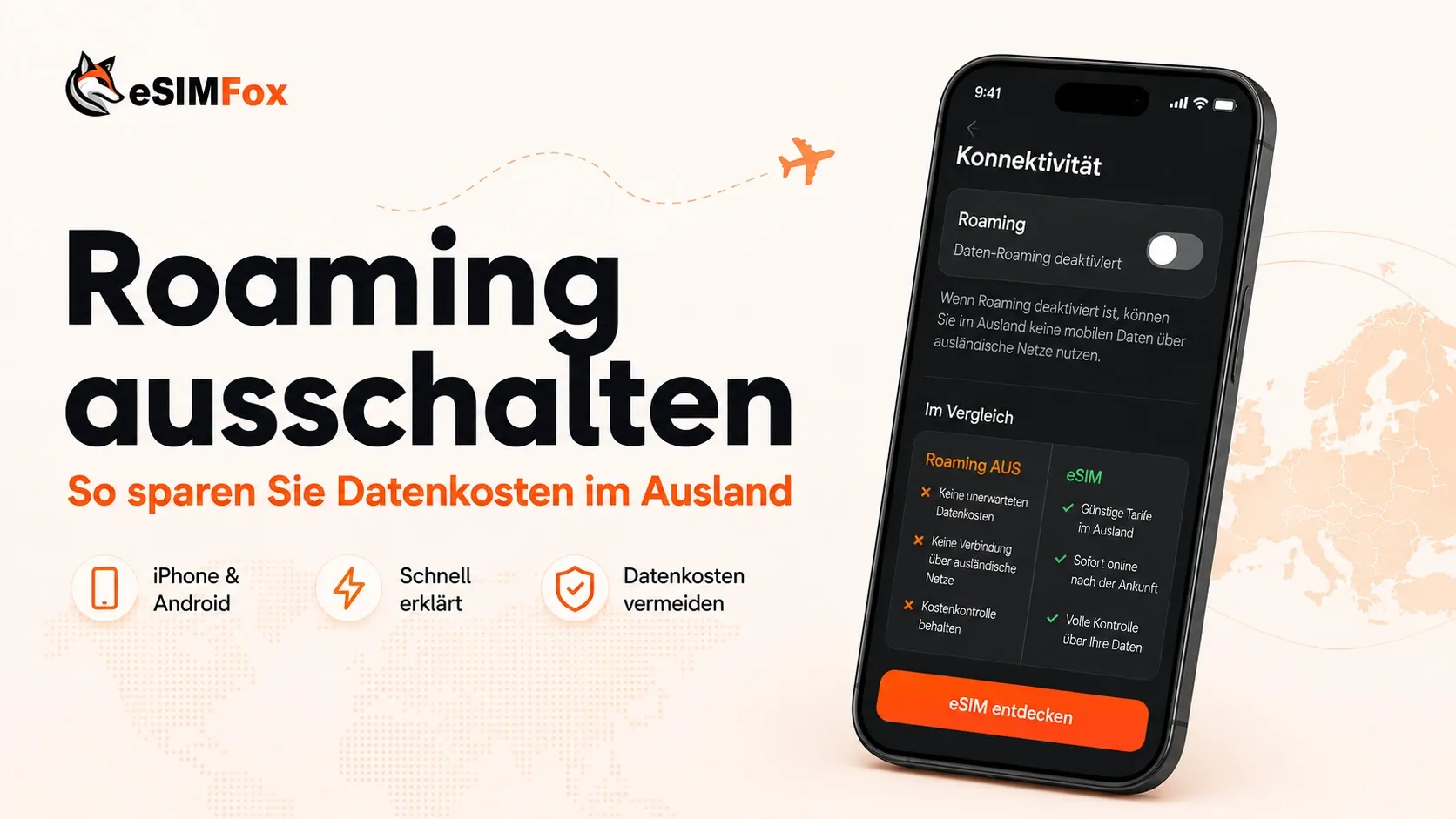
Wichtig: Der Schalter deaktiviert nur die mobile Datenverbindung über fremde Netze. Anrufe und SMS laufen trotzdem über das Partnernetz und können weiterhin Kosten verursachen — auch eingehende Anrufe. WLAN bleibt von dieser Einstellung unberührt.
Kurz gesagt: so schaltest du Roaming aus
| Betriebssystem | Pfad zum Schalter |
|---|---|
| iPhone (iOS) | Einstellungen > Mobilfunk > Datenoptionen > Datenroaming |
| Android (Samsung) | Einstellungen > Verbindungen > Mobile Netzwerke > Daten-Roaming |
| Android (Pixel, Xiaomi u. a.) | Einstellungen > Netzwerk & Internet > Mobilfunknetz |
Bei Dual-SIM- oder eSIM-Geräten gilt die Einstellung nicht pauschal für das gesamte Telefon, sondern pro Leitung. Wer eine Reise-eSIM neben der Heimat-SIM nutzt, muss den Roaming-Schalter für die richtige Leitung setzen. Die Details dazu folgen im Abschnitt zu Dual-SIM weiter unten.
Wer Kosten vollständig ausschließen will, muss zusätzlich den Flugmodus aktivieren und WLAN separat wieder einschalten.
iPhone: Schritt für Schritt
Apple beschreibt den genauen Weg zum Roaming-Schalter in der offiziellen Support-Dokumentation (Apple Support, Stand: 22.08.2026). Die folgende Anleitung orientiert sich wörtlich daran und gilt für iPhones ab iOS 16. Bei älteren iOS-Versionen können einzelne Menüpunkte leicht abweichen, der grundsätzliche Pfad bleibt jedoch gleich.
Daten-Roaming auf dem iPhone deaktivieren
- Öffne die Einstellungen-App auf deinem iPhone.
- Tippe auf 'Mobilfunk' oder 'Mobile Daten' — je nach Spracheinstellung kann die Bezeichnung variieren.
- Stelle sicher, dass 'Mobile Daten' aktiviert ist, damit du die darunterliegenden Optionen überhaupt siehst.
- Tippe auf 'Datenoptionen'.
- Deaktiviere den Schalter neben 'Datenroaming'. Sobald er grau statt grün erscheint, baut dein iPhone im Ausland keine mobile Datenverbindung mehr über ein fremdes Netz auf.
Der vollständige Pfad lautet also: Einstellungen → Mobilfunk → Datenoptionen → Datenroaming. Merke dir diese vier Schritte — du brauchst sie jedes Mal, wenn du in ein Land außerhalb des EU-Roaming-Raums reist.
Sonderfall: Dual-SIM oder eSIM auf dem iPhone
Nutzt du zwei Leitungen — etwa eine physische SIM und eine eSIM —, führt Apple einen Zwischenschritt ein. Laut Apple Support tippst du nach dem Öffnen von 'Mobile Daten' zunächst auf die Nummer, deren Einstellungen du ändern möchtest, und gehst erst dann in 'Datenoptionen'. Der Roaming-Schalter bezieht sich immer nur auf die ausgewählte Leitung, nicht auf das gesamte Gerät. Welche konkreten Auswirkungen das für Reise-eSIMs hat, erklären wir ausführlich im Abschnitt zu Dual-SIM weiter unten.
Wie du den Status prüfst
Ob Roaming gerade aktiv ist, erkennst du an zwei Stellen. Erstens: In der Statusleiste am oberen Bildschirmrand zeigt das iPhone bei einer aktiven Roaming-Verbindung den Namen des fremden Netzes statt deines Heimatanbieters an. Zweitens: In den Mobilfunkeinstellungen selbst steht der Schalter 'Datenroaming' sichtbar auf ein oder aus. Bei Dual-SIM lohnt es sich, beide Leitungen einzeln zu kontrollieren, damit keine ungewollte Datenverbindung über den teureren Tarif läuft.
Bedenke: Auch bei deaktiviertem Daten-Roaming können Anrufe und SMS weiterhin Kosten verursachen, weil sie über das Partnernetz abgewickelt werden. WLAN funktioniert unabhängig von dieser Einstellung. Willst du sämtliche Mobilfunkkosten ausschließen, aktiviere zusätzlich den Flugmodus und schalte WLAN separat wieder ein.
Android: Samsung, Pixel, Xiaomi und andere
Bei Android-Geräten gibt es keinen einheitlichen Menüpfad. Jeder Hersteller benennt die Einstellungen anders, und selbst zwischen Betriebssystem-Versionen desselben Herstellers können Unterschiede auftreten. Statt einen allgemeingültigen Klickpfad zu versprechen, zeigen wir hier die bekanntesten Varianten — und sagen ehrlich, wo wir uns nicht sicher sind.
Android: Samsung, Pixel, Xiaomi und andere
| Hersteller / Oberfläche | Typischer Pfad zum Daten-Roaming-Schalter |
|---|---|
| Samsung (One UI) | Einstellungen → Verbindungen → Mobile Netzwerke → Daten-Roaming |
| Google Pixel (Stock Android) | Einstellungen → Netzwerk & Internet → Mobilfunknetz → Roaming |
| Xiaomi (MIUI / HyperOS) | Einstellungen → Mobilfunknetz → erweiterte Einstellungen → Daten-Roaming (Menübezeichnung variiert je nach Firmware) |
Laut der offiziellen Apple-Supportseite (Stand: 22.08.2026) liegt der Schalter auf Android-Geräten je nach Hersteller unter 'Einstellungen > Verbindungen > Mobile Netzwerke > Daten-Roaming' oder 'Einstellungen > Netzwerk & Internet > Mobilfunknetz'. Genau diese beiden Varianten decken Samsung und Pixel ab. Bei Xiaomi, OnePlus, Oppo oder anderen Marken kann der genaue Wortlaut abweichen. Wenn du den Schalter nicht findest, nutze die Suchfunktion in den Einstellungen: Tippe dort 'Roaming' ein, und das System zeigt dir den passenden Menüpunkt direkt an.
Worauf du achten solltest
- Der Schalter gilt auch bei Android pro SIM-Karte bzw. eSIM-Leitung. Hast du zwei Leitungen aktiv, prüfe beide einzeln.
- Manche Samsung-Modelle zeigen den Roaming-Schalter erst, nachdem du 'Mobile Daten' für die jeweilige SIM aktiviert hast.
- Daten-Roaming abschalten verhindert nur die mobile Datenverbindung im fremden Netz. Anrufe und SMS laufen weiterhin über das Partnernetz und können Kosten verursachen — auch eingehende Anrufe.
- WLAN funktioniert unabhängig vom Roaming-Schalter und bleibt immer verfügbar.
- Wer eine Reise-eSIM neben der Heim-SIM nutzt, muss sicherstellen, dass Daten-Roaming nur für die richtige Leitung aktiviert ist. Sonst bucht sich die teure Heimleitung ins ausländische Netz ein.
Eine eSIM setzt ein Gerät mit eSIM-Hardware und in den meisten Fällen ein entsperrtes (SIM-Lock-freies) Telefon voraus. Ob dein Android-Gerät kompatibel ist, kannst du auf der eSIMFOX-Kompatibilitätsliste prüfen. Da immer mehr Smartphones eSIM unterstützen — laut Juniper Research (Januar 2026) soll die Zahl der Geräte mit eSIM 2026 weltweit auf 1,5 Milliarden steigen —, wird die Konfiguration von Dual-SIM und Roaming auf Android-Geräten zunehmend relevant.
Wir können nicht für jede Android-Version und jeden Hersteller den exakten Menüpfad garantieren. Im Zweifel hilft die Suchfunktion in den Einstellungen am schnellsten.
Dual-SIM und eSIM: der Schalter gilt pro Leitung
Der häufigste Fehler bei Reise-eSIMs: Du schaltest Daten-Roaming aus — aber für die falsche Leitung. Bei Dual-SIM-Geräten steuert das Betriebssystem den Roaming-Schalter nicht global für das gesamte Telefon, sondern separat für jede einzelne Nummer. Das gilt sowohl für die Kombination aus physischer SIM und eSIM als auch für Geräte mit zwei eSIMs.
Apple formuliert es in der eigenen Supportdokumentation so: Wenn dein Gerät Dual-SIM oder Dual-eSIM verwendet, aktiviere 'Mobile Daten', tippe auf die Nummer, die du ändern möchtest, und tippe dann auf 'Datenoptionen' (Apple Support, Stand: 22.08.2026). Der Roaming-Schalter unter 'Datenoptionen' bezieht sich also immer nur auf die gerade ausgewählte Leitung.
Warum das bei einer Reise-eSIM entscheidend ist
Wer eine Reise-eSIM neben der heimischen SIM nutzt, steht vor zwei getrennten Entscheidungen. Für die Heimleitung willst du Daten-Roaming in der Regel ausschalten, damit keine teuren Auslandsdaten anfallen. Für die Reise-eSIM muss Daten-Roaming dagegen oft eingeschaltet bleiben, damit sie sich im lokalen Partnernetz verbinden kann. Verwechselst du die Leitungen, passiert eines von zwei Dingen: Entweder surft dein Heimtarif im Ausland mit — und die Rechnung wird teuer. Oder die Reise-eSIM bekommt keine Datenverbindung, obwohl du sie installiert und aktiviert hast.
- Heimleitung (deutsche SIM): Daten-Roaming ausschalten, um Kosten zu vermeiden.
- Reise-eSIM: Daten-Roaming einschalten, damit die Verbindung im Zielland aufgebaut wird.
- Mobile Daten der Reise-eSIM als primäre Datenleitung auswählen.
- Kontrolliere beide Leitungen einzeln — der Schalter betrifft nie das gesamte Gerät.
Prüfe nach dem Einrichten die Einstellung für jede Leitung einzeln. Auf dem iPhone findest du die Übersicht unter 'Einstellungen > Mobilfunk', wo beide Leitungen mit ihrem jeweiligen Label erscheinen. Tippe auf die gewünschte Leitung und dann auf 'Datenoptionen', um den Roaming-Schalter gezielt zu setzen. Das dauert wenige Sekunden, spart aber im besten Fall eine dreistellige Rechnung.
Auch wenn Daten-Roaming für die Heimleitung deaktiviert ist, können eingehende Anrufe und SMS weiterhin Kosten verursachen. Der Schalter betrifft ausschließlich die mobile Datenverbindung.
Was passiert, wenn Roaming aus ist?
Die kurze Antwort: Dein Gerät stellt im Ausland keine mobile Datenverbindung über ein fremdes Netz her. Apps, Browser und Hintergrunddienste verbrauchen unterwegs kein mobiles Datenvolumen mehr. So weit die gute Nachricht.
Die wichtige Einschränkung: Anrufe und SMS funktionieren trotzdem weiter. Sie laufen auch bei deaktiviertem Daten-Roaming über das Partnernetz des jeweiligen Landes — und können erhebliche Kosten verursachen (eSIMFOX Troubleshooting Guide). Das gilt nicht nur für ausgehende Gespräche, sondern auch für eingehende Anrufe, die dir im Ausland in Rechnung gestellt werden können. Wer also glaubt, mit dem Ausschalten von Daten-Roaming sei jede Kostenfalle gebannt, liegt falsch.
Was passiert, wenn Roaming aus ist?
| Funktion | Daten-Roaming aus | Flugmodus + WLAN |
|---|---|---|
| Mobile Daten im Ausland | Blockiert | Blockiert |
| Anrufe (eingehend & ausgehend) | Weiterhin möglich, kostenpflichtig | Blockiert |
| SMS (eingehend & ausgehend) | Weiterhin möglich, kostenpflichtig | Blockiert |
| WLAN | Funktioniert normal | Funktioniert nach manuellem Einschalten |
| Push-Benachrichtigungen via WLAN | Ja | Ja |
Kosten komplett ausschließen
Willst du wirklich jede Mobilfunk-Gebühr im Ausland unterbinden, reicht der Roaming-Schalter allein nicht aus. Aktiviere stattdessen den Flugmodus und schalte danach WLAN separat wieder ein (eSIMFOX Troubleshooting Guide). So ist das Gerät vollständig vom Mobilfunknetz getrennt, du kannst aber weiterhin über Hotspots surfen und Messenger nutzen.
WLAN arbeitet unabhängig von der Roaming-Einstellung — egal ob Daten-Roaming ein oder aus ist, eine WLAN-Verbindung bleibt davon unberührt. In Hotels, Cafés und an Flughäfen surfst du also ohne zusätzliche Kosten, vorausgesetzt das Netzwerk ist kostenlos zugänglich.
Merke: Daten-Roaming ausschalten schützt vor unkontrolliertem Datenverbrauch im Ausland, aber nicht vor Gesprächs- und SMS-Gebühren. Nur der Flugmodus mit separat aktiviertem WLAN verhindert jede Mobilfunkabrechnung.
Wann du Roaming ausschalten solltest — und wann nicht
Ob du Daten-Roaming deaktivieren musst, hängt vor allem davon ab, wo du dich aufhältst. Innerhalb des EU-Roaming-Raums brauchst du den Schalter normalerweise gar nicht anzufassen. Die Bundesnetzagentur stellt klar, dass Telefonieren, SMS und Surfen dort genauso viel kosten wie im Inland (Bundesnetzagentur, aktuell). Ein bewusstes Abschalten würde dich in diesem Fall nur von mobilen Daten abschneiden, ohne Geld zu sparen.
Außerhalb der EU: Roaming besser aus
Sobald du den regulierten Bereich verlässt, sieht die Lage anders aus. In Ländern wie der Schweiz, der Türkei, Großbritannien oder den USA gelten die günstigen EU-Tarife nicht. Hier kann eine einzige vergessene Hintergrund-Synchronisation teuer werden. Schalte Daten-Roaming in solchen Fällen aus, bevor du landest.
Der Sonderfall Grenzgebiet
Ein häufig übersehenes Risiko sind Grenzregionen. In der Nähe von Landesgrenzen bucht sich dein Gerät manchmal ungewollt in ein ausländisches Netz ein — etwa am Bodensee ins Schweizer Netz oder an der deutsch-polnischen Grenze in ein polnisches Netz. Innerhalb der EU entstehen dabei keine Mehrkosten. Grenzt das Gebiet jedoch an ein Nicht-EU-Land, können unbemerkt Roaming-Gebühren anfallen (Bundesnetzagentur, aktuell). In solchen Situationen ist vorsorglich ausgeschaltetes Daten-Roaming sinnvoll.
Wann du Roaming ausschalten solltest — und wann nicht
| Situation | Roaming ausschalten? | Begründung |
|---|---|---|
| Reise innerhalb der EU | Nein | Es gilt der Inlandstarif — kein Aufpreis |
| Schweiz, Türkei, USA u. a. | Ja | Kein EU-Roaming-Schutz, Kosten können hoch sein |
| Grenzgebiet zu Nicht-EU-Land | Ja, vorsorglich | Gerät kann sich ungewollt ins ausländische Netz einbuchen |
| Grenzgebiet innerhalb der EU | Nein | EU-Tarif gilt auch im Nachbarnetz |
Wichtig: Auch bei ausgeschaltetem Daten-Roaming laufen Anrufe und SMS weiter über das Partnernetz und können Kosten verursachen. Roaming abschalten bedeutet nicht, dass das Telefon gebührenfrei arbeitet.
Wo du siehst, ob Roaming aktiv ist
Du hast Daten-Roaming ausgeschaltet — aber bist du sicher? Es gibt zwei schnelle Wege, den Status zu prüfen, ohne lange in den Einstellungen zu suchen.
Statusleiste: der erste Blick
Wenn dein Gerät in einem fremden Netz eingebucht ist, zeigt die Statusleiste oben auf dem Bildschirm den Namen dieses Netzes anstelle deines gewohnten Anbieters (Apple Support, aktuell). Das ist das deutlichste Signal, dass du dich gerade im Roaming befindest. Siehst du dort weiterhin den Namen deines Heimatanbieters, bist du entweder mit dem eigenen Netz verbunden oder dein Gerät hat noch kein fremdes Netz gefunden.
Mobilfunkeinstellungen: der genaue Check
Für eine eindeutige Kontrolle öffnest du die Mobilfunkeinstellungen direkt. Dort steht der Schalter für Datenroaming sichtbar auf ein oder aus (Apple Support, aktuell). Das ist verlässlicher als die Statusleiste, weil du den tatsächlichen Zustand der Einstellung siehst — nicht nur, welches Netz gerade angezeigt wird.
Dual-SIM: beide Leitungen einzeln prüfen
Nutzt du zwei SIM-Profile — etwa eine heimische SIM und eine Reise-eSIM nebeneinander —, reicht ein einzelner Blick nicht aus. Die Roaming-Einstellung gilt pro Leitung, nicht für das gesamte Gerät. Du musst also jede Leitung separat kontrollieren. Auf dem iPhone tippst du dazu in den Mobilfunkeinstellungen auf die jeweilige Nummer und prüfst dort die Datenoptionen (Apple Support, aktuell). Vergisst du eine der beiden Leitungen, kann eine davon unbemerkt im Roaming aktiv bleiben und Kosten verursachen.
- Statusleiste prüfen: Zeigt sie einen fremden Netznamen, bist du im Roaming eingebucht.
- Einstellungen öffnen: Der Schalter 'Datenroaming' zeigt den aktuellen Zustand eindeutig an.
- Bei Dual-SIM beide Profile durchgehen — der Schalter gilt nicht global, sondern für jede Leitung einzeln.
- Denk daran: Selbst bei deaktiviertem Daten-Roaming können Anrufe und SMS weiterhin über das Partnernetz laufen und Gebühren erzeugen.
Tipp: Kontrolliere den Roaming-Status am besten noch vor der Landung oder direkt nach dem Einschalten am Zielort. So vermeidest du, dass sich eine Leitung unbemerkt ins fremde Netz einbucht, bevor du die Einstellungen angepasst hast.
Online bleiben, ohne Roaming
Roaming über den Heimatvertrag abzuschalten ist nur der erste Schritt. Damit du im Ausland trotzdem online bleibst, gibt es drei gängige Wege — jeder mit eigenen Vor- und Nachteilen.
WLAN nutzen
Die einfachste Option: Hotels, Cafés und Flughäfen bieten fast überall kostenloses WLAN. Es funktioniert unabhängig von der Roaming-Einstellung deines Geräts. Der Nachteil liegt auf der Hand — du bist an Hotspots gebunden und unterwegs oft ohne Verbindung. Für Navigation, Ride-Hailing oder spontane Recherchen reicht das selten.
Lokale SIM-Karte kaufen
Am Zielort eine prepaid SIM-Karte zu kaufen, liefert in der Regel günstiges Datenvolumen. Du brauchst allerdings ein entsperrtes Gerät, musst einen Laden finden und dich häufig mit einer lokalen Registrierung auseinandersetzen. Bei kurzen Aufenthalten oder Reisen durch mehrere Länder wird das schnell unpraktisch.
Reise-eSIM installieren
Eine Reise-eSIM verbindet die Vorteile beider Wege: Du installierst sie vor der Abreise digital, brauchst keinen Laden und bleibst sofort nach der Landung verbunden. Voraussetzung ist ein Gerät mit eSIM-Unterstützung und ein entsperrtes Telefon. Ob dein Modell kompatibel ist, zeigt die eSIMFOX-Geräteliste.
eSIMFOX bietet Europatarife ab 2,99 € für 1 GB mit 7 Tagen Laufzeit bis zu 15,99 € für 10 GB über 30 Tage — das entspricht rund 0,80 € pro Gigabyte (Stand: 22.08.2026). Der Tarif beginnt erst, wenn du dich am Zielort erstmals mit dem Netz verbindest. So verfällt kein Volumen während der Anreise.
Online bleiben, ohne Roaming
| Option | Vorteil | Nachteil |
|---|---|---|
| WLAN | Kostenlos, überall verfügbar wo Hotspots existieren | Nur stationär, keine mobile Abdeckung |
| Lokale SIM | Oft günstige Tarife vor Ort | Kauf vor Ort nötig, Registrierung, unpraktisch bei Mehrländerreisen |
| Reise-eSIM | Vor Abreise digital installierbar, sofort aktiv bei Ankunft | eSIM-fähiges und entsperrtes Gerät erforderlich |
Neben eSIMFOX gibt es weitere Anbieter wie Airalo, Saily oder Holafly. Ein Vergleich der aktuell veröffentlichten Tarife lohnt sich, bevor du dich festlegst. Achte dabei auf Laufzeitbeginn, enthaltenes Volumen und ob der Tarif nur Daten oder auch Anrufe abdeckt.
Innerhalb des EU-Roaming-Raums brauchst du in der Regel keine Reise-eSIM. Dort gilt laut Bundesnetzagentur dein Inlandstarif — Telefonieren, SMS und Surfen kosten genauso viel wie in Deutschland. Eine Reise-eSIM ist vor allem außerhalb dieses Bereichs sinnvoll, etwa in der Schweiz, der Türkei, Großbritannien oder den USA.
Quellen und Stand
Die Anleitungen in diesem Artikel stützen sich auf offizielle Hersteller-Dokumentation und behördliche Informationsseiten. Damit du nachvollziehen kannst, woher die einzelnen Schritte stammen, findest du hier eine Übersicht aller genutzten Quellen mitsamt dem Datum der letzten Prüfung.
Verwendete Quellen
Quellen und Stand
| Thema | Quelle | Zuletzt geprüft |
|---|---|---|
| iPhone-Einstellungspfad für Datenroaming | Apple Support (support.apple.com/de-de/109037) | August 2026 |
| Dual-SIM-Verhalten pro Leitung | Apple Support (support.apple.com/de-de/109037) | August 2026 |
| EU-Roaming-Regelung und Inlandstarif | Bundesnetzagentur (bundesnetzagentur.de) | August 2026 |
| eSIM-Kompatibilität und Geräteliste | eSIMFOX Kompatibilitätsseite | August 2026 |
| Troubleshooting: Verhalten bei deaktiviertem Datenroaming | eSIMFOX Troubleshooting-Guide | August 2026 |
| eSIMFOX-Tarife (Preise und Laufzeiten) | eSIMFOX API (api.esimfox.com) | 22.08.2026 |
Hinweise zur Aktualität
Apple aktualisiert seine Support-Dokumente regelmäßig, ohne das Veröffentlichungsdatum im Text zu ändern. Der oben genannte Pfad — Einstellungen, dann Mobilfunk, dann Datenoptionen, dann Datenroaming — war zum Prüfzeitpunkt korrekt für iOS 17 und iOS 18. Neue iOS-Versionen können den Menüaufbau verschieben. Falls du den Schalter nicht an der beschriebenen Stelle findest, prüfe bitte direkt die Apple-Support-Seite.
Für Android-Geräte haben wir die Menüpfade nicht für jeden Hersteller einzeln verifiziert. Die genannten Pfade basieren auf allgemeinen Android-Dokumentationen und können je nach Marke, Modell und Betriebssystemversion abweichen. Samsung, Pixel und Xiaomi verwenden teils unterschiedliche Bezeichnungen für dieselbe Einstellung.
Die Informationen der Bundesnetzagentur zum EU-Roaming beziehen sich auf die geltende Regulierung, nach der Telefonieren, SMS und Surfen innerhalb des EU-Roaming-Raums zum Inlandstarif abgerechnet werden (Bundesnetzagentur, Stand: August 2026). Regulatorische Änderungen sind selten, aber nicht ausgeschlossen.
Preise von eSIMFOX stammen aus der Live-Abfrage der Produktdatenbank vom 22.08.2026. Tarife können sich jederzeit ändern. Vergleiche daher vor dem Kauf die aktuelle Preisseite. Angaben zu anderen Anbietern wie Airalo, Saily oder Holafly geben den zum Prüfzeitpunkt veröffentlichten Stand wieder — eigene Tests dieser Dienste haben wir nicht durchgeführt.
Findest du in einer Anleitung einen veralteten Menüpfad, hilft ein Blick in die verlinkte Originalquelle. Hersteller passen Einstellungsmenüs mit Software-Updates regelmäßig an.
Weiterführende Guides
- eSIMFOX eSIM-Tarife für Europa
- kompatible Geräte prüfen
- eSIM installieren: Schritt-für-Schritt-Anleitung
- eSIMFOX Erfahrungen
- Reise-eSIM-Tarife vergleichen
- Was ist Roaming? Kosten, Regeln & Alternativen im Vergleich (2026)
- EU Roaming 2026: Regelungen, Kosten & eSIM-Alternativen im Vergleich
- eSIM Ägypten Erfahrungen 2026: Anbieter im Vergleich
Häufig gestellte Fragen
Wann sollte man Roaming ausschalten?
Was passiert, wenn man Roaming ausschaltet?
Was ist der Unterschied zwischen mobilen Daten und Roaming?
Wo sehe ich, ob Roaming aktiviert ist?
Muss ich Roaming in der EU ausschalten?
Bleiben Sie auf Ihrer nächsten Reise in Verbindung
Entdecken Sie eSIM-Tarife für über 200 Reiseziele und aktivieren Sie diese in 60 Sekunden.