
So installieren und verwenden Sie Ihr eSIMFOX eSIM
Installieren Sie Ihre eSIM vor der Reise, stellen Sie nach der Landung eine Verbindung her und verwenden Sie dieselbe eSIM auch für zukünftige Reisen.
Vor Reiseantritt installieren. Nach der Landung anschließen.
Installieren Sie Ihre eSIM, solange Sie WLAN haben. Wählen Sie nach der Ankunft eSIMFOX für mobile Daten aus und aktivieren Sie das Datenroaming nur für diese eSIM.
Sie brauchen nicht für jedes Land eine neue eSIM – behalten Sie diese einfach installiert und laden Sie sie für Ihr nächstes Reiseziel auf.
Bevor Sie beginnen
Sechs Dinge, die jetzt nur eine Minute dauern und Ihnen später Ärger ersparen.
Überprüfen Sie, ob Ihr Smartphone eSIM unterstützt
Stellen Sie sicher, dass Ihr Handy entsperrt ist
Stellen Sie vor der Installation eine WLAN-Verbindung her
Löschen Sie die eSIM nach der Installation nicht.
Nur Daten – Anrufe und SMS laufen weiterhin über Ihre normale SIM-Karte
Vor Reiseantritt installieren, Roaming nach der Landung aktivieren
Wählen Sie Ihr Gerät und die Methode
Wählen Sie „iPhone“ oder „Android“ und anschließend die Installationsmethode aus. Die Direktinstallation ist am schnellsten – es ist keine App erforderlich.
iPhone · Schnelle Installation
Etwa 2 Minuten1Installieren Sie die eSIM auf Ihrem iPhone
Tippen Sie auf dem iPhone auf „eSIM installieren“. Ihr iPhone öffnet automatisch den Bildschirm zur eSIM-Einrichtung – befolgen Sie die Einrichtungsschritte von Apple, bis die eSIM Ihrem Gerät hinzugefügt wurde.
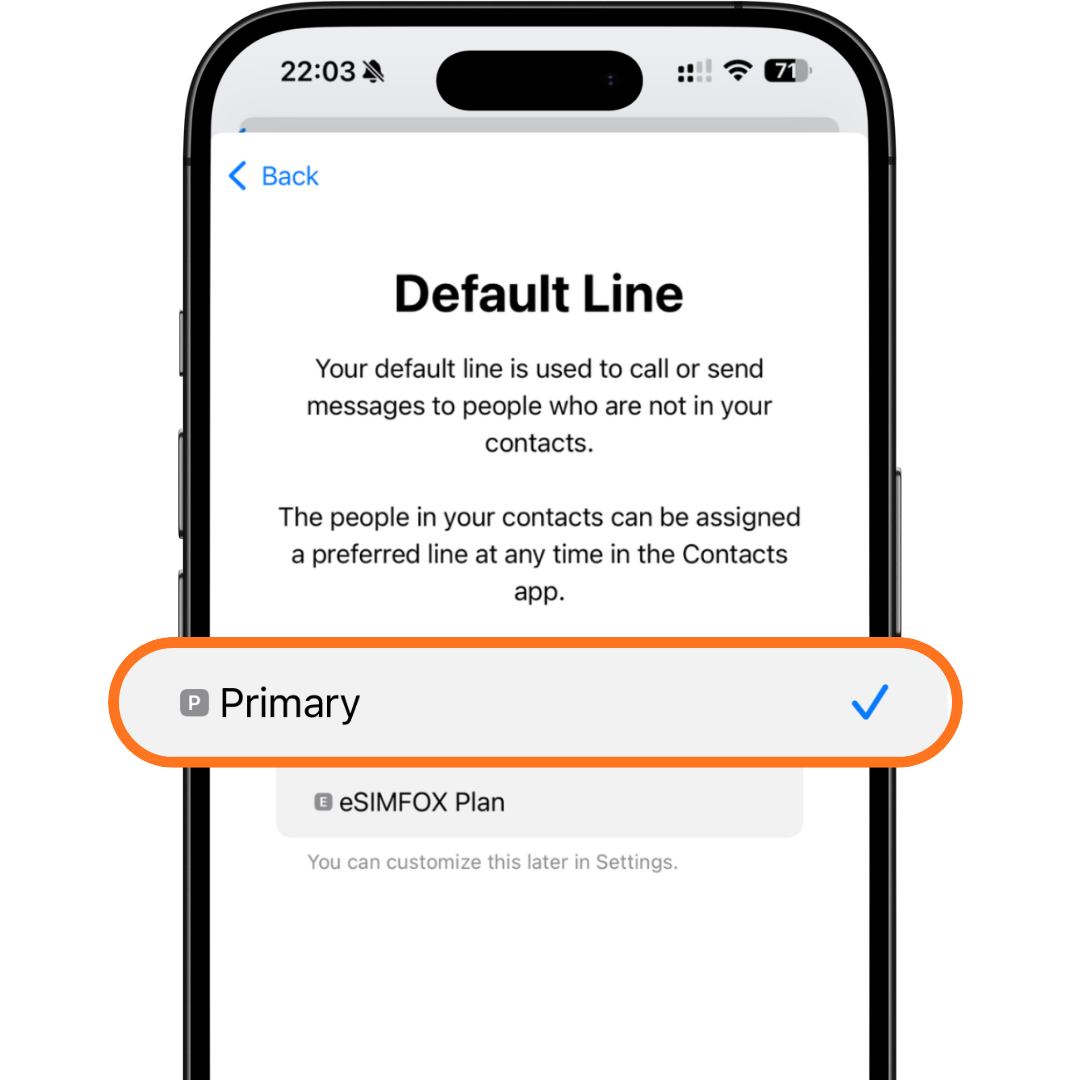
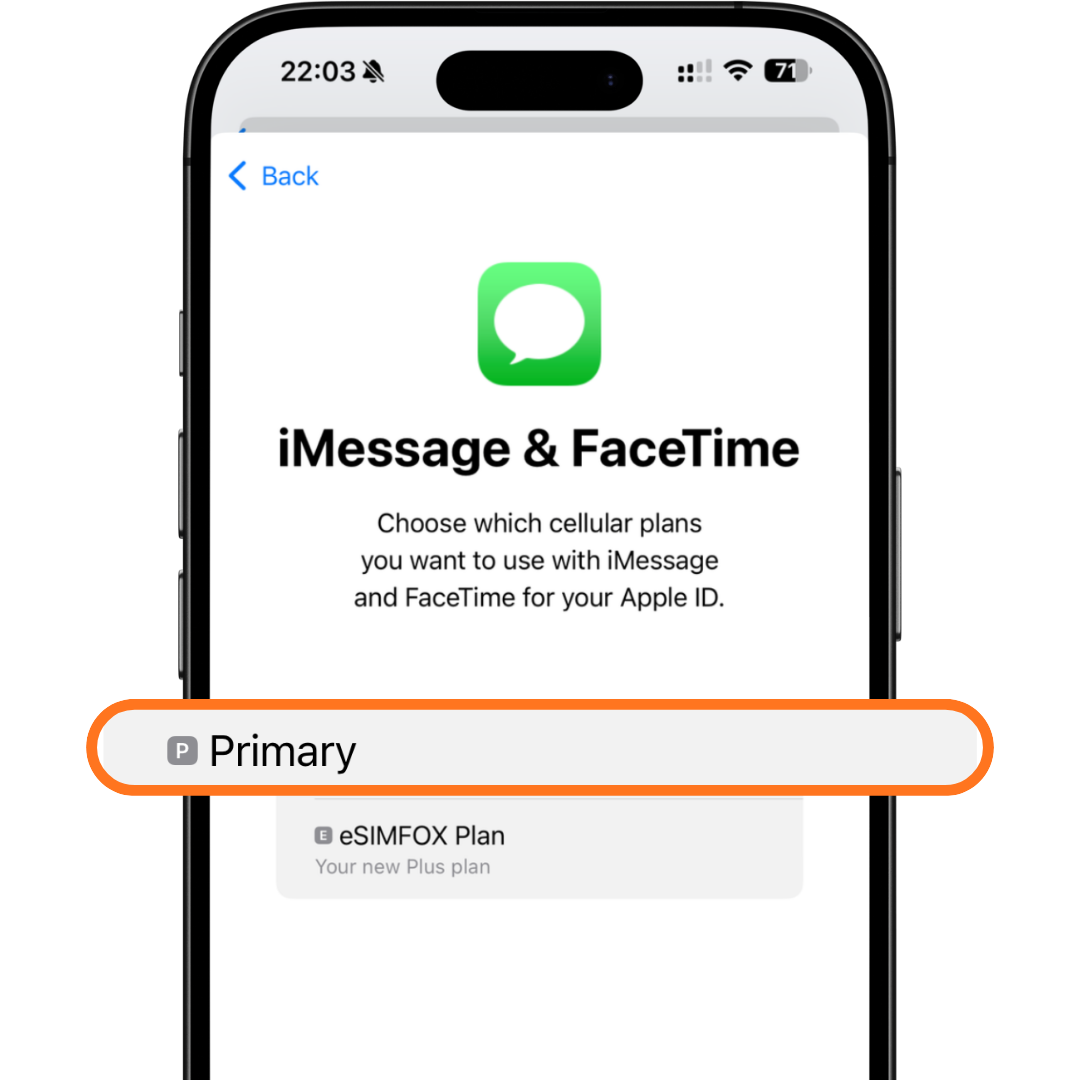
2Behalten Sie „Primary“ für Default Line, iMessage und FaceTime bei.
Wenn Ihr iPhone Sie fragt, welche Leitung für Default Line verwendet werden soll, wählen Sie „Primary“.
Wenn Sie gefragt werden, welche Leitung für iMessage und FaceTime verwendet werden soll, wählen Sie erneut „Primary“.
Grund: Ihr „eSIMFOX“-Tarif gilt ausschließlich für mobile Daten. Für Anrufe, SMS, iMessage und FaceTime sollte Ihre normale SIM-Karte ausgewählt bleiben.
3Wählen Sie Ihren „eSIMFOX“-Tarif für mobile Daten aus
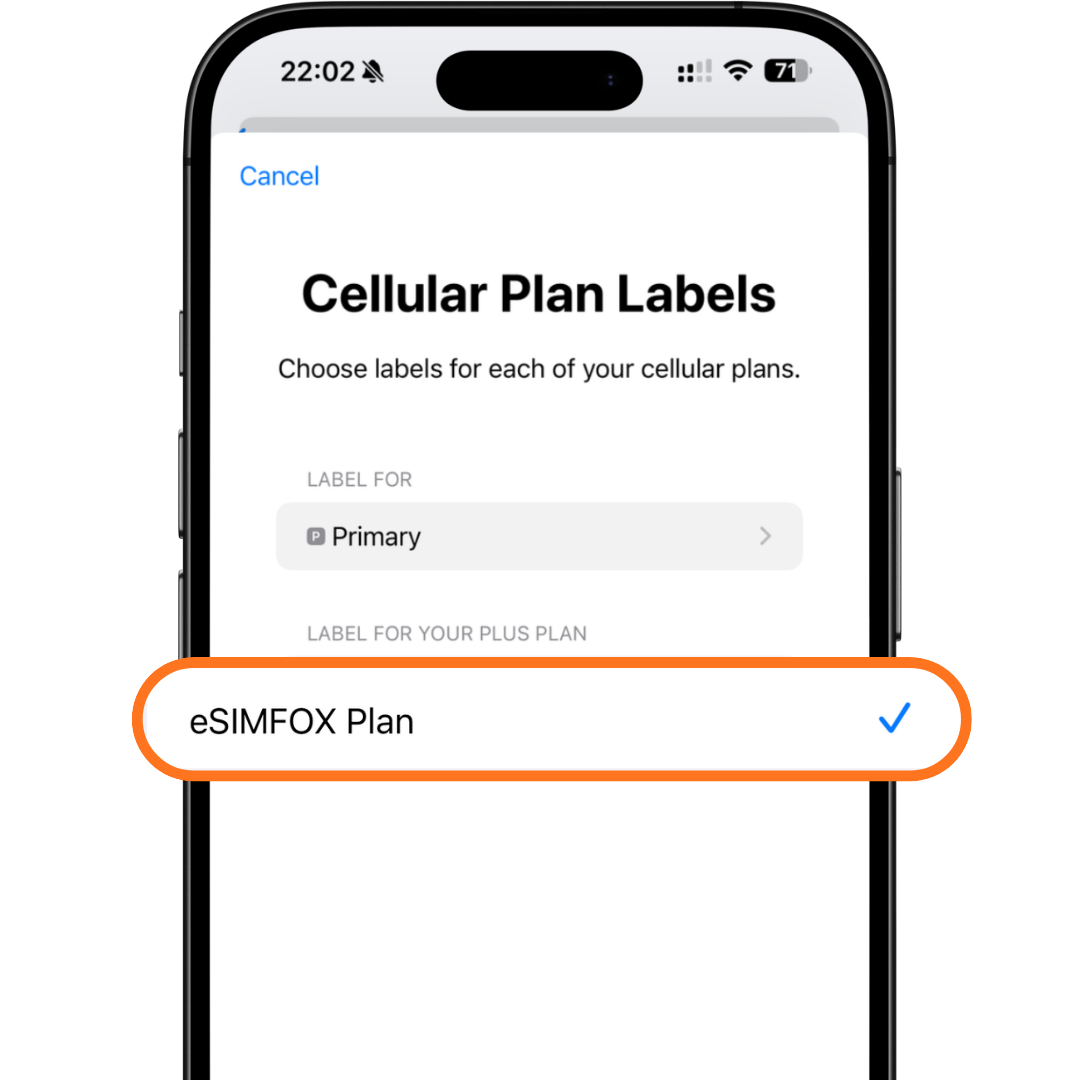
Wenn Ihr iPhone Sie fragt, welche Leitung für „Cellular Data“ bzw. „Mobile Data“ verwendet werden soll, wählen Sie „eSIMFOX Plan“. Dadurch wird Ihr iPhone angewiesen, für den Internetzugang den „eSIMFOX“-Tarif zu nutzen.
Wichtig: Wenn Ihr iPhone Sie nach „Mobile Data Switching“ fragt, schalten Sie diese Option AUS. Dadurch wird verhindert, dass Ihr iPhone versehentlich wieder auf Ihre normale SIM-Karte umschaltet und Roaming-Daten nutzt.
4Data Roaming aktivieren
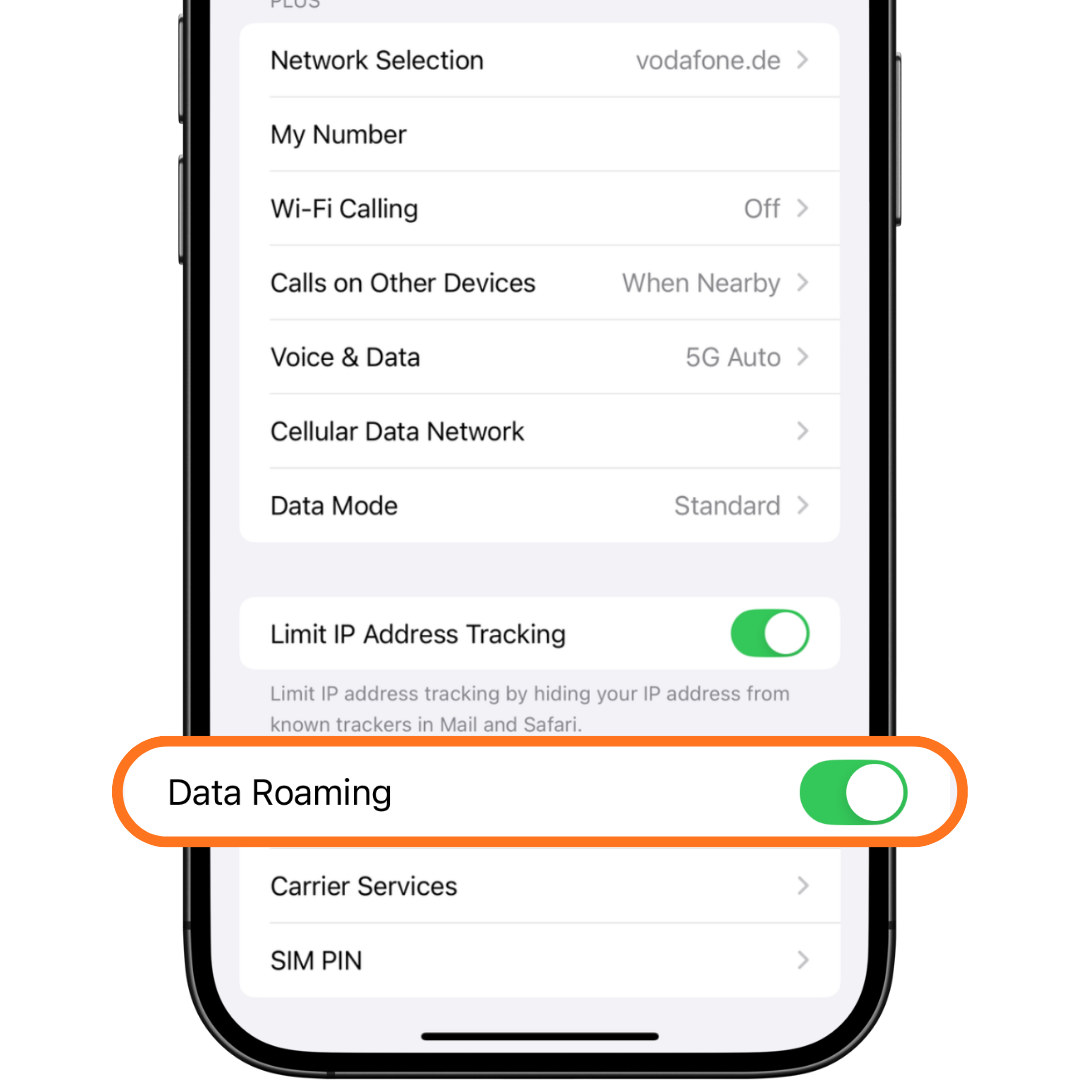
Aktivieren Sie „Data Roaming“ für Ihren „eSIMFOX“-Tarif.
Grund: Bei Reise-eSIMs muss das Datenroaming aktiviert sein, damit eine Verbindung zu Partnernetzen im Ausland hergestellt werden kann. Dadurch wird das Roaming nicht auf Ihrer normalen SIM-Karte aktiviert – sondern nur im „eSIMFOX“-Tarif.
Nach der Landung
Ihre eSIM ist installiert. Aktivieren Sie nun die mobilen Daten in Ihrem Zielland.
Rufen Sie die SIM- oder Mobilfunk-Einstellungen Ihres Handys auf.
Stellen Sie sicher, dass die eSIM-Leitung aktiviert ist.
Legen Sie „eSIMFOX Travel“ als Ihre mobile Datenverbindung fest.
Aktivieren Sie „Data Roaming“ für die eSIM von „eSIMFOX“.
Deaktivieren Sie auf dem iPhone die Option „Wechsel zwischen Mobilfunknetzen zulassen“. Auf Android-Geräten sollten Sie die mobilen Daten auf der eSIM von „eSIMFOX“ aktiviert lassen.
Warten Sie 2–5 Minuten. Wenn keine Verbindung hergestellt wird, starten Sie Ihr Smartphone neu.
Fehlerbehebung
Die häufigsten Probleme und wie man sie genau löst.
1„Dieser Code ist nicht mehr gültig“
Das bedeutet in der Regel, dass die eSIM bereits auf Ihrem Smartphone installiert ist oder der QR-Code bereits verwendet wurde. Überprüfen Sie zunächst Ihre Mobilfunkeinstellungen und suchen Sie nach einem neuen eSIM-Anschluss – dieser wird oft als „Travel“, „Mobile Data“, „Secondary“, „PLUS“ oder „eSIMFOX Travel“ bezeichnet. Löschen Sie diesen nicht. Wenn Sie sich nicht sicher sind, wenden Sie sich bitte an den eSIMFOX-Support, bevor Sie es erneut versuchen.
2„eSIM installiert, aber keine Internetverbindung“
Schau dir zuerst Folgendes an:
- Sie befinden sich im richtigen Zielland.
- Die eSIM von „eSIMFOX“ ist aktiviert.
- Data roaming ist für die eSIM des „eSIMFOX“ verfügbar.
- Die mobilen Daten sind auf die eSIM „eSIMFOX“ eingestellt.
- Die mobile Datenverbindung ist deaktiviert.
- Der Flugmodus ist deaktiviert.
- Starten Sie das Telefon neu.
- Warten Sie 2–5 Minuten, bis die Netzwerkregistrierung abgeschlossen ist.
- Versuchen Sie es mit der manuellen Netzwerkauswahl, falls die automatische Auswahl fehlschlägt.
3„Die Signalbalken werden angezeigt, aber die Datenverbindung funktioniert nicht“
Das bedeutet in der Regel, dass die mobile Datenverbindung weiterhin über Ihre Haupt-SIM-Karte läuft, Roaming deaktiviert ist, das Telefon mit dem falschen Netz verbunden ist, APN-Einstellungen fehlen oder der falsche Ländertarif gebucht wurde.
4„Die eSIM wird nach der Installation nicht angezeigt“
Starten Sie Ihr Smartphone neu und überprüfen Sie die SIM-Einstellungen erneut. Gehen Sie auf dem iPhone zu „Einstellungen“ › „Mobilfunk“. Auf Android-Geräten gehen Sie zu „SIM-Manager“ oder „SIM-Karten“. Sollte die eSIM immer noch nicht angezeigt werden, wenden Sie sich bitte an den Support, bevor Sie den Scanvorgang erneut starten.
5„Ich bin in der Nähe einer Grenze“
In Grenznähe kann es vorkommen, dass Ihr Smartphone eine Verbindung zu einem Netz aus dem falschen Land herstellt. Öffnen Sie die manuelle Netzauswahl und wählen Sie eines der unterstützten Netze aus, die in Ihrer Bestellung unter „eSIMFOX“ aufgeführt sind.
- Screenshot Ihrer eSIM-Einstellungen
- Screenshot Ihrer Einstellungen für Mobilfunkdaten
- Ihr aktuelles Land
- Ihre Bestellnummer
- Ihr Handymodell
- Jede auf dem Bildschirm angezeigte Fehlermeldung
Häufig gestellte Fragen Fragen
Kann ich die eSIM vor meiner Reise installieren?
Ja. Installieren Sie die App vor Reiseantritt, während Sie mit einem WLAN-Netz verbunden sind. Ihre Datenverbindung funktioniert, sobald Sie an Ihrem Reiseziel angekommen sind und das Roaming aktivieren.
Sollte ich das Datenroaming aktivieren, bevor ich lande?
Nein. Lassen Sie das Roaming ausgeschaltet, bis Sie angekommen sind. Schalten Sie nach der Landung das Roaming für Ihre eSIM von eSIMFOX ein.
Brauche ich für jedes Land eine neue eSIM?
Nein. Mit „eSIMFOX“ können Sie eine eSIM installiert lassen und neue Ländertarife auf derselben eSIM hinzufügen.
Kann ich die eSIM nach meiner Reise löschen?
Löschen Sie die App nicht, wenn Sie „eSIMFOX“ wieder nutzen möchten. Behalten Sie sie installiert und laden Sie Guthaben für Ihre nächste Reise auf.
Unterstützt „eSIMFOX“ Anrufe und SMS?
eSIMFOX ist für mobile Daten vorgesehen. Behalten Sie Ihre normale SIM-Karte aktiv, wenn Sie Anrufe, SMS oder Bestätigungsnachrichten benötigen.
Warum werden auf meinem Handy zwei SIM-Karten angezeigt?
Das ist ganz normal. Ihre normale SIM-Karte bleibt für Anrufe und SMS aktiv, und Ihre eSIM von „eSIMFOX“ wird für die Datenverbindung auf Reisen genutzt.
Kann ich WhatsApp mit „eSIMFOX“ nutzen?
Ja. WhatsApp funktioniert über mobile Daten, und Ihre WhatsApp-Nummer bleibt unverändert.
Kann ich den Hotspot nutzen?
Ja, die Hotspot-Funktion wird unterstützt, sofern Ihr Smartphone und der von Ihnen gewählte Tarif Tethering zulassen.
Holen Sie sich eine eSIM für Ihre nächste Reise
Wählen Sie Ihr Reiseziel aus, richten Sie die eSIM in wenigen Minuten ein und sind Sie sofort online. Eine eSIM, die Sie überall wiederverwenden können.
Immer noch Probleme?
Senden Sie uns Ihre Bestellnummer und Screenshots über WhatsApp. Die meisten Probleme bei der Einrichtung lassen sich schneller beheben, wenn wir Ihre Mobilfunk-Einstellungen sehen können.
WhatsApp-Support kontaktierenBitte geben Sie Ihr aktuelles Land, Ihr Telefonmodell und einen Screenshot Ihrer eSIM-Einstellungen an.