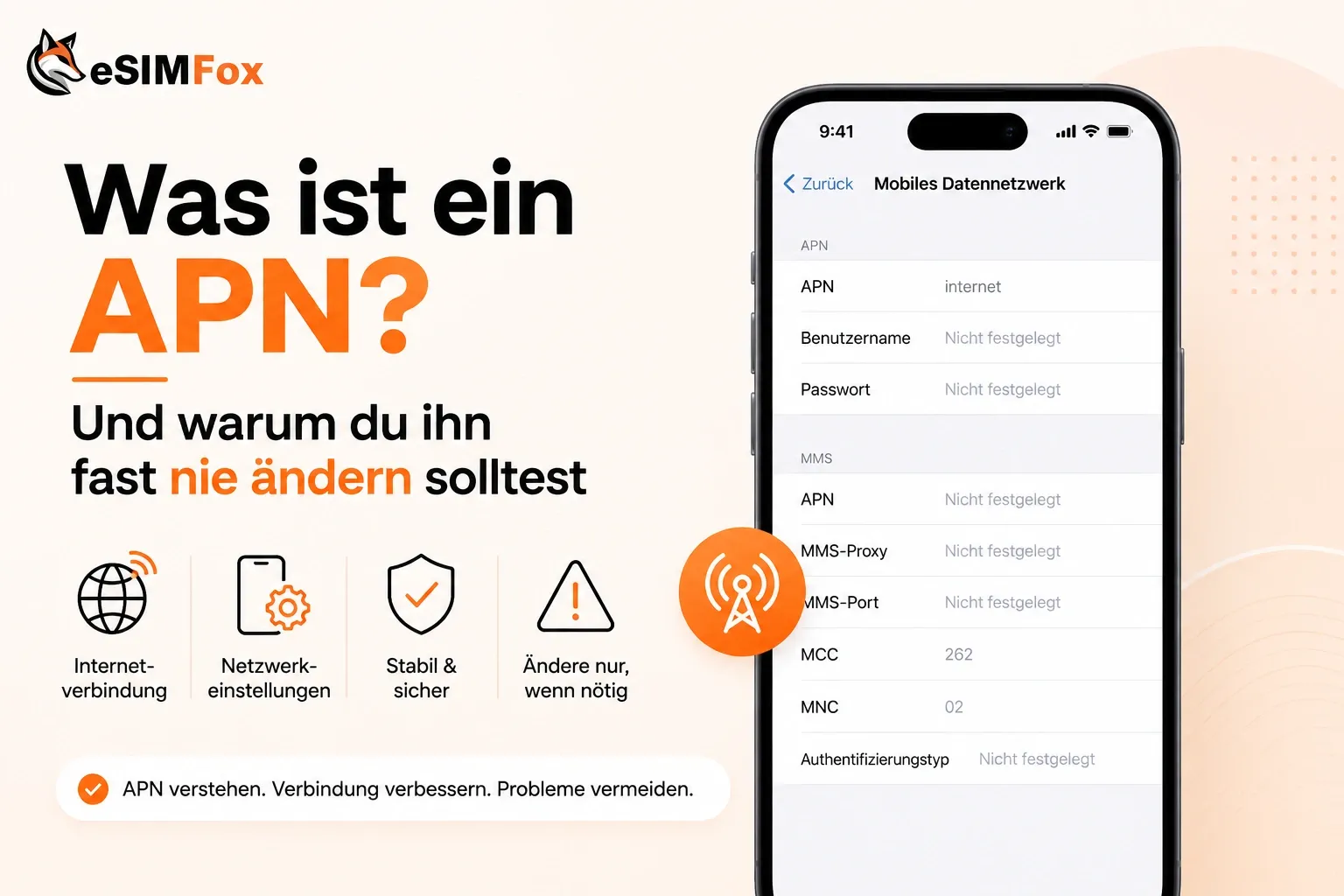
Kurz gesagt: Was ein APN ist
APN steht für Access Point Name — auf Deutsch: Zugangspunktname. Diese Einstellung in deinem Telefon legt fest, über welchen Netzpfad dein Gerät eine mobile Datenverbindung aufbaut. Apple formuliert es so: Der APN bestimmt den Weg für sämtliche Mobilfunkdatenverbindungen (Apple Support, Stand: 23.08.2026). Ohne einen korrekten APN kommt dein Smartphone schlicht nicht ins mobile Internet.
Die gute Nachricht: Du musst diesen Wert in aller Regel nie selbst eingeben. Dein Mobilfunkanbieter trägt ihn automatisch ein, sobald du eine SIM-Karte einlegst oder ein eSIM-Profil aktivierst. Die meisten Nutzer bekommen die Einstellung daher nie zu Gesicht — und genau so soll es sein.
Probleme entstehen fast immer erst dann, wenn jemand den APN auf eigene Faust ändert, etwa nach einer Anleitung aus einem Forum. Apple warnt ausdrücklich davor: Falsche APN-Einstellungen können die Datenverbindung komplett unterbrechen und sogar zusätzliche Kosten verursachen (Apple Support, Stand: 23.08.2026). Deshalb gilt als Faustregel: Finger weg, solange dein Anbieter dich nicht konkret dazu auffordert.
- APN = Access Point Name, also der Zugangspunktname für deine mobile Datenverbindung.
- Der Wert wird normalerweise automatisch vom Anbieter gesetzt — manuelles Eingreifen ist selten nötig.
- Ein falsch eingetragener APN ist eine der häufigsten Ursachen für Verbindungsprobleme, nicht ein fehlender.
- Änderungen solltest du nur auf direkte Anweisung deines Mobilfunkanbieters vornehmen.
Was der APN tatsächlich macht
Du weißt jetzt, dass der APN eine Einstellung ist. Aber was passiert technisch, wenn dein Gerät sie benutzt? Der Access Point Name teilt dem Mobilfunknetz mit, wohin dein Datenverkehr geroutet werden soll. Stell dir das wie eine Postadresse vor: Dein Telefon sendet eine Anfrage an den nächsten Sendemast, und der APN sagt dem Netz, über welchen Knoten diese Anfrage ins offene Internet geleitet wird.
Apple beschreibt es so: Der APN bestimmt den Netzpfad für alle Mobilfunkdatenverbindungen (Apple Support, Stand: 23.08.2026). Hinter diesem einen Satz steckt ein konkreter Ablauf, den dein Telefon bei jeder Datenverbindung durchläuft.
- Dein Gerät meldet sich mit der SIM- oder eSIM-Identität am Mobilfunknetz an.
- Es übermittelt den gespeicherten APN an das Netz.
- Das Netz prüft, ob dieser Wert zu deinem Tarif passt.
- Stimmt alles, wird ein Datenkanal geöffnet — du bist online.
- Stimmt der Wert nicht, lehnt das Netz die Anfrage ab. Kein Kanal, kein Internet.
Das erklärt, warum ein falscher APN so viel Schaden anrichtet: Es geht nicht um ein kosmetisches Feld, sondern um die einzige Brücke zwischen deinem Gerät und dem Internet deines Anbieters. Ohne den richtigen Wert gibt es schlicht keine Verbindung — das Netz weiß nicht, wohin mit deinen Daten.
In der Praxis musst du dich damit trotzdem kaum beschäftigen. Seit iOS 16 füllt das iPhone die APN-Einstellungen automatisch aus, sofern der Anbieter das unterstützt (Apple Support, Stand: 23.08.2026). Bei einer eSIM kommt die Netzkonfiguration sogar direkt mit dem heruntergeladenen Profil mit. Manuelles Eingreifen ist also in den allermeisten Fällen weder nötig noch sinnvoll — im Gegenteil, es ist die häufigste Ursache für Verbindungsprobleme.
Warum du ihn fast nie anfassen solltest
Das klingt kontraintuitiv: Dutzende Anleitungen im Netz erklären Schritt für Schritt, welchen Wert du eintippen sollst — und genau das solltest du in aller Regel bleiben lassen. Der Grund ist einfach. Apple formuliert es in der eigenen Dokumentation unmissverständlich: Wer falsche APN-Einstellungen eingibt, riskiert den Verlust der mobilen Datenverbindung und unter Umständen zusätzliche Kosten (Apple Support, Stand: 23.08.2026). Der Hersteller empfiehlt, den APN ausschließlich dann zu bearbeiten, wenn dein Mobilfunkanbieter oder die für dein Gerät verantwortliche Person dich ausdrücklich dazu auffordert.
Werte aus fremden Foren, Reiseblogs oder veralteten Anleitungen zählen nicht als Anweisung deines Anbieters. Ein APN, der vor drei Jahren bei einem bestimmten Prepaid-Tarif funktioniert hat, kann bei einem anderen Tarif — oder nach einem Netzumbau — komplett wirkungslos sein oder sogar den Datenverkehr über einen falschen Gateway leiten.
Was konkret schiefgehen kann
- Kein mobiles Internet mehr, obwohl Signalbalken sichtbar sind.
- Unbemerkte Zusatzkosten, weil der Datenverkehr über einen nicht vorgesehenen Zugangspunkt geroutet wird.
- Bei eSIMs: Das manuell eingetragene Feld überschreibt die automatisch mitgelieferte Konfiguration — der häufigste Grund, warum eine frisch eingerichtete eSIM kein Netz findet, ist nicht ein fehlender APN, sondern ein falsch gesetzter (Apple Support, Stand: 23.08.2026).
- Nach einem iOS-Update werden manuell geänderte APN-Einstellungen auf die Standardwerte zurückgesetzt, sofern kein Konfigurationsprofil verwendet wird (Apple Support, Stand: 23.08.2026). Du stehst dann ohne Verbindung da und weißt unter Umständen nicht einmal, warum.
Anders gesagt: Selbst wenn die manuelle Änderung kurzfristig funktioniert, ist sie fragil. Das nächste Systemupdate kann sie lautlos rückgängig machen. Dann beginnt die Fehlersuche von vorn — nur diesmal ohne den Hinweis, dass der APN die Ursache ist.
Faustregel: Solange dein Anbieter dir nicht aktiv einen bestimmten APN-Wert nennt, lass das Feld in Ruhe. Dein Gerät und dein Profil wissen in der Regel besser als jede Forumsanleitung, was dort stehen muss.
Warum das Thema meistens gar nicht mehr auftaucht
Viele der im Netz kursierenden Anleitungen zum manuellen Eintragen eines APN stammen aus einer Zeit, in der das Betriebssystem diese Aufgabe tatsächlich nicht zuverlässig übernahm. Inzwischen hat sich die Technik weiterentwickelt — und genau deshalb stoßen die meisten Nutzer heute nie auf dieses Thema.
Automatische Konfiguration auf Apple-Geräten
Ab iOS 16 und iPadOS 15 füllt das iPhone beziehungsweise iPad die APN-Felder selbstständig aus, sobald eine SIM eingelegt oder ein eSIM-Profil eingerichtet wird — vorausgesetzt, der jeweilige Anbieter unterstützt diesen Mechanismus (Apple Support, Stand: 23.08.2026). In der Praxis bedeutet das: Du legst die Karte ein oder aktivierst dein eSIM-Profil, das Gerät bezieht die passenden Netzwerkdaten, und die Verbindung steht. Ein manueller Eingriff ist im Normalfall weder nötig noch vorgesehen.
Warum ältere Ratgeber trotzdem noch ranken
Die technische Realität hat sich verschoben, doch viele der hochplatzierten Anleitungen wurden vor der Einführung dieser automatischen Provisionierung veröffentlicht. Sie beschreiben Schritte, die unter den damaligen Betriebssystemversionen sinnvoll waren, heute aber eher schaden als helfen. Wer ihnen folgt, überschreibt unter Umständen genau die Konfiguration, die das Gerät gerade korrekt gesetzt hat.
- Moderne Betriebssysteme beziehen den APN direkt vom Anbieter — beim Einlegen der SIM oder beim Herunterladen des eSIM-Profils.
- Erscheint auf dem iPhone unter Mobilfunk > Mobiles Datennetzwerk keine Option für Netzbetreibereinstellungen, ist das kein Fehler. Es bedeutet, dass der Anbieter die Bearbeitung gesperrt hat, weil die automatisch gesetzten Werte korrekt sind (Apple Support, Stand: 23.08.2026).
- eSIM-Profile liefern ihre Zugangsdaten gleich mit. Ein manuell gesetzter APN aus einer alten Anleitung kann diese mitgelieferte Konfiguration überschreiben und die Verbindung blockieren (Apple Support, Stand: 23.08.2026).
- Bei Samsung-Geräten empfiehlt der Hersteller bei Verbindungsproblemen nicht das Eintippen eines APN, sondern das Zurücksetzen der Mobileinstellungen (Samsung Support, Stand: 23.08.2026).
Kurz: Wenn du ein aktuelles Gerät nutzt und dein Anbieter die automatische Konfiguration unterstützt, wirst du den APN nie sehen — und genau so ist es gedacht. Das Thema taucht fast nur noch dann auf, wenn jemand eine veraltete Anleitung befolgt hat und anschließend ohne Datenverbindung dasteht.
Wo du die Einstellung findest
Falls du trotzdem nachsehen willst, was dein Gerät gerade als APN eingetragen hat: Der Menüpunkt existiert nicht auf jedem Telefon. Ob er überhaupt angezeigt wird, entscheidet dein Mobilfunkanbieter. Apple beschreibt zwei mögliche Pfade, die je nach iOS-Version und Anbieter erscheinen können (Apple Support, Stand: 23.08.2026).
iPhone: Zwei dokumentierte Wege
- Einstellungen → Mobilfunk → Mobiles Datennetzwerk
- Einstellungen → Mobile Daten → Datenoptionen → Mobiles Datennetzwerk
Welche Variante du siehst, hängt von deiner iOS-Version und dem aktiven Tarif ab. Beide Pfade führen zum selben Bildschirm. Dort steht der aktuell gesetzte Zugangspunktname — vorausgesetzt, dein Anbieter hat die Anzeige nicht gesperrt.
Was passiert, wenn der Menüpunkt fehlt
Findest du keinen der beiden Wege, ist das kein Fehler deines Geräts. Dein Anbieter hat die manuelle Bearbeitung schlicht deaktiviert. Das ist bei vielen Providern inzwischen Standard, weil die automatische Konfiguration den APN ohnehin korrekt setzt. Du kannst den Wert in diesem Fall weder einsehen noch ändern — und musst es auch nicht.
Wo du die Einstellung findest
| Situation | Was du siehst | Was es bedeutet |
|---|---|---|
| Menüpunkt sichtbar, Felder ausgefüllt | APN-Feld enthält einen Wert | Dein Anbieter erlaubt die Anzeige. Der Wert wurde automatisch oder manuell gesetzt. |
| Menüpunkt sichtbar, Felder leer | APN-Feld ist leer | Die automatische Konfiguration hat den Wert noch nicht übertragen, oder er wurde versehentlich gelöscht. |
| Menüpunkt fehlt komplett | Kein Eintrag unter Mobilfunk oder Mobile Daten | Dein Anbieter hat die Bearbeitung gesperrt. Das ist gewollt und in der Regel kein Problem. |
Und auf Android?
Samsung dokumentiert für Verbindungsprobleme keinen manuellen APN-Eintrag, sondern das Zurücksetzen der Mobilfunkeinstellungen (Samsung Support, Stand: 23.08.2026). Der Weg lautet: Einstellungen → Allgemeine Verwaltung → Zurücksetzen → Mobileinstellungen zurücksetzen → Einstellungen zurücksetzen. Damit stellt das Gerät die vom Anbieter vorgesehene Konfiguration wieder her, statt dass du selbst einen Wert eintippst, der womöglich veraltet oder schlicht falsch ist. Andere Android-Hersteller bieten ähnliche Menüs, die genauen Pfade variieren jedoch von Marke zu Marke. Ohne eine offizielle Dokumentation des jeweiligen Herstellers solltest du keinen Pfad ausprobieren, den du nur aus einem Forenbeitrag kennst.
Wichtig: Dass du den APN-Menüpunkt findest, heißt nicht, dass du ihn ändern solltest. Apple warnt ausdrücklich, dass falsch eingetragene Werte die Datenverbindung unterbrechen und zusätzliche Kosten verursachen können (Apple Support, Stand: 23.08.2026). Bearbeite den APN nur, wenn dein Mobilfunkanbieter dich konkret dazu auffordert.
Der Haken an manuellen Änderungen
Angenommen, du hast den APN tatsächlich einmal von Hand gesetzt — vielleicht auf Anweisung deines Anbieters, vielleicht nach einer Forumsanleitung. Die Verbindung funktioniert, du vergisst die Sache. Wochen später steht ein iOS-Update an, du installierst es, und plötzlich hast du kein mobiles Internet mehr. Was ist passiert?
Apple dokumentiert das Verhalten klar: Solange kein Konfigurationsprofil hinterlegt ist, setzt jede iOS-Aktualisierung sämtliche manuell vorgenommenen APN-Änderungen auf die Standardwerte zurück (Apple Support, Stand: 23.08.2026). Dein sorgfältig eingetragener Wert ist danach weg — ohne Warnung, ohne Hinweis im Update-Log. Das Gerät verhält sich so, als hättest du den APN nie angepasst.
Warum das so problematisch ist
Das Tückische an diesem Mechanismus: Du erkennst die Ursache nicht sofort. Die Fehlermeldung lautet nicht „APN wurde zurückgesetzt“, sondern schlicht „Keine Internetverbindung“. Die meisten Nutzer suchen dann nach ganz anderen Ursachen — Netzabdeckung, SIM-Defekt, Roaming-Einstellungen. Der Zusammenhang mit dem Update fällt kaum jemandem auf, weil zwischen der manuellen Änderung und dem Update Wochen oder Monate liegen können.
- Du änderst den APN manuell — die Verbindung steht.
- iOS erhält ein Update — du installierst es wie gewohnt.
- Das System verwirft deine manuellen Werte stillschweigend.
- Die Datenverbindung bricht ab, ohne dass ein offensichtlicher Zusammenhang zum Update erkennbar ist.
Was das für die Praxis bedeutet
Wer den APN von Hand pflegt, muss ihn nach jedem einzelnen Systemupdate erneut prüfen und gegebenenfalls neu eintragen. Das ist kein einmaliger Aufwand, sondern eine wiederkehrende Fehlerquelle. Besonders unterwegs — etwa mitten in einer Reise — kann das zu einem ernsthaften Problem werden, weil du ohne mobiles Internet möglicherweise nicht einmal die nötigen Zugangsdaten nachschlagen kannst.
Genau deshalb rät Apple davon ab, APN-Werte eigenmächtig zu ändern: Ein falscher oder nach einem Update fehlender Eintrag kann die mobile Datenverbindung komplett unterbrechen und im schlimmsten Fall zusätzliche Kosten verursachen (Apple Support, Stand: 23.08.2026). Die sicherste Variante bleibt, dem Anbieter die automatische Konfiguration zu überlassen — oder, falls das nicht möglich ist, ein Konfigurationsprofil zu verwenden, das Updates übersteht.
Kein Internet? Das hilft wirklich
Wenn nach dem Einlegen einer SIM oder dem Aktivieren einer eSIM keine mobile Datenverbindung zustande kommt, liegt der Reflex nahe, im Internet nach einem passenden APN-Wert zu suchen und ihn von Hand einzutragen. Genau das ist aber in den meisten Fällen das Gegenteil einer Lösung. Die dokumentierte Reparatur sieht anders aus — und sie funktioniert ohne jede Recherche nach kryptischen Zugangspunktnamen.
Samsung-/Android-Geräte: Mobileinstellungen zurücksetzen
Samsung dokumentiert bei Verbindungsproblemen nicht das manuelle Eintippen eines APN. Stattdessen beschreibt der Hersteller einen Weg, der die vom Anbieter vorgesehenen Werte wiederherstellt, anstatt sie durch geratene zu ersetzen (Samsung Support, Stand: 23.08.2026). Damit wird die automatisch hinterlegte Konfiguration neu geladen — inklusive des korrekten APN.
- Öffne die Einstellungen und tippe auf „Allgemeine Verwaltung“.
- Scrolle zum Punkt „Zurücksetzen“ und tippe darauf.
- Wähle „Mobileinstellungen zurücksetzen“.
- Bestätige mit „Einstellungen zurücksetzen“.
Nach dem Zurücksetzen startet das Gerät die Netzwerkverbindung mit den Originalwerten des Anbieters neu. Du verlierst dabei keine persönlichen Daten — es werden ausschließlich WLAN-Passwörter, Bluetooth-Kopplungen und eben die Mobilfunkeinstellungen auf den Werkszustand gebracht.
iPhones: Netzbetreibereinstellungen aktualisieren
Auf dem iPhone greift ein ähnliches Prinzip: Statt einen APN zu erraten, solltest du prüfen, ob ein Update der Netzbetreibereinstellungen verfügbar ist. Apple beschreibt, dass ab iOS 16 die APN-Konfiguration automatisch ausgefüllt wird, sobald der Anbieter es unterstützt (Apple Support, Stand: 23.08.2026). Ein manuell gesetzter Eintrag aus einer alten Anleitung kann diese automatische Konfiguration sogar überschreiben und ist damit selbst die Ursache des Problems.
Kein Internet? Das hilft wirklich
| Plattform | Empfohlene Maßnahme | Quelle |
|---|---|---|
| Android (Samsung) | Mobileinstellungen über „Allgemeine Verwaltung“ zurücksetzen | Samsung Support, Stand: 23.08.2026 |
| iOS (ab iOS 16) | Netzbetreibereinstellungen NICHT von Hand überschreiben; bei fehlendem Menüpunkt ist die Sperre gewollt. Sonst Konfigurationsprofil beim Anbieter anfordern | Apple Support, Stand: 23.08.2026 |
Wichtig: Gib niemals einen APN-Wert aus einem Forum oder einer fremden Anleitung ein. Falsche Einstellungen können die Datenverbindung vollständig unterbrechen — und im Ausland hast du unter Umständen keinen alternativen Internetzugang, um das Problem zu beheben. Wende dich stattdessen direkt an deinen Mobilfunkanbieter oder nutze die oben beschriebene Zurücksetzung.
APN und eSIM
Eine eSIM funktioniert anders als eine klassische Plastik-SIM, und genau dieser Unterschied macht das Thema APN noch weniger relevant — oder, wenn man es falsch anpackt, erst recht zum Problem.
Wenn du eine eSIM aktivierst, lädst du ein vollständiges Profil auf dein Gerät herunter. Dieses Profil enthält nicht nur die Teilnehmerdaten, sondern auch die zugehörige Netzkonfiguration. Die Zugangsdaten werden also direkt mit dem Profil mitgeliefert (Apple Support, Stand: 23.08.2026). Das bedeutet: Der APN, den dein eSIM-Anbieter vorgesehen hat, ist bereits korrekt hinterlegt, sobald die Installation abgeschlossen ist. Du musst nichts nachschlagen, nichts eintippen, nichts aus einem Forum kopieren.
Das häufigste Problem: nicht fehlend, sondern falsch
Der mit Abstand häufigste Grund, warum eine frisch eingerichtete eSIM kein mobiles Internet findet, ist kein fehlender APN — sondern ein manuell gesetzter, der die automatische Konfiguration überschreibt (Apple Support, Stand: 23.08.2026). Wer also aus alter Gewohnheit oder nach einer veralteten Anleitung einen Wert von Hand einträgt, riskiert genau das Gegenteil von dem, was beabsichtigt war: Die Verbindung bricht ab, statt zu funktionieren.
- Das eSIM-Profil bringt die passende APN-Konfiguration bereits mit.
- Ein manuell eingetragener Wert kann diese mitgelieferte Einstellung überschreiben.
- Verbindungsprobleme entstehen dann nicht durch das Fehlen eines APN, sondern durch einen falschen Eintrag.
- Die sicherste Lösung ist in den meisten Fällen, einen manuellen Eintrag zu entfernen, nicht einen neuen hinzuzufügen.
Was das für Reise-eSIMs bedeutet
Bei eSIMFOX gilt dasselbe Prinzip. Das heruntergeladene Profil enthält die nötige Konfiguration. Wenn du nach der Installation keine Datenverbindung bekommst, prüfe zuerst, ob ein alter APN-Eintrag von einer früheren SIM-Karte oder einem früheren eSIM-Profil noch aktiv ist. Falls ja, entferne ihn. Erst wenn das nichts ändert, wende dich an den Support — aber trage keinen APN-Wert aus dem Internet ein, dessen Herkunft du nicht verifizieren kannst.
Dein Gerät muss außerdem eSIM-fähig und SIM-Lock-frei sein. eSIMFOX pflegt eine Liste kompatibler Geräte, die du vor dem Kauf prüfen solltest. Laut Juniper Research wird die Zahl der eSIM-fähigen Geräte weltweit im Jahr 2026 auf rund 1,5 Milliarden steigen — gegenüber 1,2 Milliarden im Jahr 2025 (Juniper Research, Januar 2026). Die Technik wird also zunehmend zum Standard, und damit wird auch die automatische APN-Konfiguration immer zuverlässiger.
Kurzregel: Wenn deine eSIM kein Netz findet, lösche zuerst jeden manuellen APN-Eintrag, bevor du einen neuen setzt. Das Profil weiß in der Regel selbst, welchen Zugangspunkt es braucht.
Quellen und Stand
Die Aussagen in diesem Artikel stützen sich auf offizielle Herstellerdokumentation und eine branchenweite Marktprognose. Keine der genannten Quellen wurde von eSIMFOX verfasst oder in Auftrag gegeben. Damit du die Angaben selbst nachprüfen kannst, sind hier alle verwendeten Dokumente mit ihrem jeweiligen Prüfdatum aufgeführt.
Quellen und Stand
| Quelle | Thema | Zuletzt geprüft |
|---|---|---|
| Apple Support (de-de/102483) | APN-Definition, automatische Konfiguration ab iOS 16 / iPadOS 15, Warnung vor manuellen Änderungen, Zurücksetzen nach iOS-Update, eSIM-Profilkonfiguration | 23.08.2026 |
| Samsung Support (de, Fehlerbehebung mobile Daten) | Zurücksetzen der Mobileinstellungen auf Android-Geräten statt manuellem APN-Eintrag | 23.08.2026 |
| Juniper Research (Januar 2026) | Prognose: eSIM-fähige Geräte steigen 2026 auf 1,5 Milliarden weltweit | 23.08.2026 |
| eSIMFOX (Gerätekompatibilitätsliste) | Anforderungen an eSIM-Hardware und SIM-Lock-Status | 23.08.2026 |
Hinweise zur Aktualität
Apple und Samsung aktualisieren ihre Supportseiten ohne festen Zeitplan. Ein konkreter APN-Wert, den du heute in einem Forum findest, kann morgen bereits veraltet sein — genau deshalb haben wir in diesem Artikel bewusst keinen einzigen konkreten APN genannt. Sollte sich an der Apple-Dokumentation zur APN-Konfiguration etwas Wesentliches ändern, passen wir diesen Artikel entsprechend an. Das Gleiche gilt für die Samsung-Anleitung zum Zurücksetzen der Mobileinstellungen.
Die Marktprognose von Juniper Research bezieht sich auf eine Pressemitteilung vom Januar 2026. Solche Prognosen werden in der Regel jährlich aktualisiert und können bei der nächsten Veröffentlichung abweichen. Wir verwenden sie ausschließlich, um den Branchentrend zur eSIM-Verbreitung einzuordnen, nicht als exakte Zahl.
Falls du feststellst, dass einer der genannten Links nicht mehr erreichbar ist oder sich inhaltlich verändert hat, freuen wir uns über einen Hinweis an den eSIMFOX-Support. Transparenz bei den Quellen ist uns wichtig — gerade bei einem Thema, bei dem falsche Informationen deine Datenverbindung unterbrechen können.
Dieser Artikel ersetzt nicht die offizielle Dokumentation deines Geräteherstellers oder Mobilfunkanbieters. Im Zweifel gilt immer die Anleitung des Anbieters, der dein Profil bereitstellt.
Weiterführende Guides
- Was ist eine eSIM? Vorteile und Nachteile
- eSIM installieren: Schritt-für-Schritt-Anleitung
- eSIM funktioniert nicht: Fehler beheben
- eSIM im Ausland nutzen
- Kompatible Geräte prüfen
- eSIMFOX Erfahrungen
- eSIM-Tarife für Europa ansehen
- Was ist Roaming? Kosten, Regeln & Alternativen im Vergleich (2026)
- EU Roaming 2026: Regelungen, Kosten & eSIM-Alternativen im Vergleich
- Roaming ausschalten 2026: So vermeidest du hohe Kosten mit eSIM & Co.
Häufig gestellte Fragen
Was macht ein APN?
Was muss ich bei APN eingeben?
Wie bekomme ich meine APN heraus?
Wo finde ich die APN-Einstellungen auf Android?
Muss ich bei einer eSIM den APN eintragen?
Bleiben Sie auf Ihrer nächsten Reise in Verbindung
Entdecken Sie eSIM-Tarife für über 200 Reiseziele und aktivieren Sie diese in 60 Sekunden.