Kurz gesagt: Wenn der Mobilfunktarif nicht hinzugefügt werden kann
Du scannst den QR-Code, und das iPhone meldet, dass der Mobilfunktarif nicht hinzugefügt werden kann. Dann hat es das eSIM-Profil nicht übernommen. Die häufigsten Gründe: keine Internetverbindung, altes iOS, ein schon benutzter Code, ein SIM-Lock, zu viele eSIMs oder ein Problem beim Anbieter.
- Zuerst schauen: Unter Einstellungen → Mobilfunk prüfen, ob die eSIM schon unter „eSIMs“ steht. Dann ist sie installiert, und du musst nichts mehr scannen.
- Dann: WLAN verbinden, iOS aktualisieren, SIM-Lock prüfen und es noch einmal versuchen.
- Nicht tun: Die eSIM löschen, um es „neu zu probieren“. Apple rät davon ab.
- Klappt es nicht: Die genaue Fehlermeldung notieren und den Anbieter der eSIM kontaktieren.
So sieht die Meldung aus
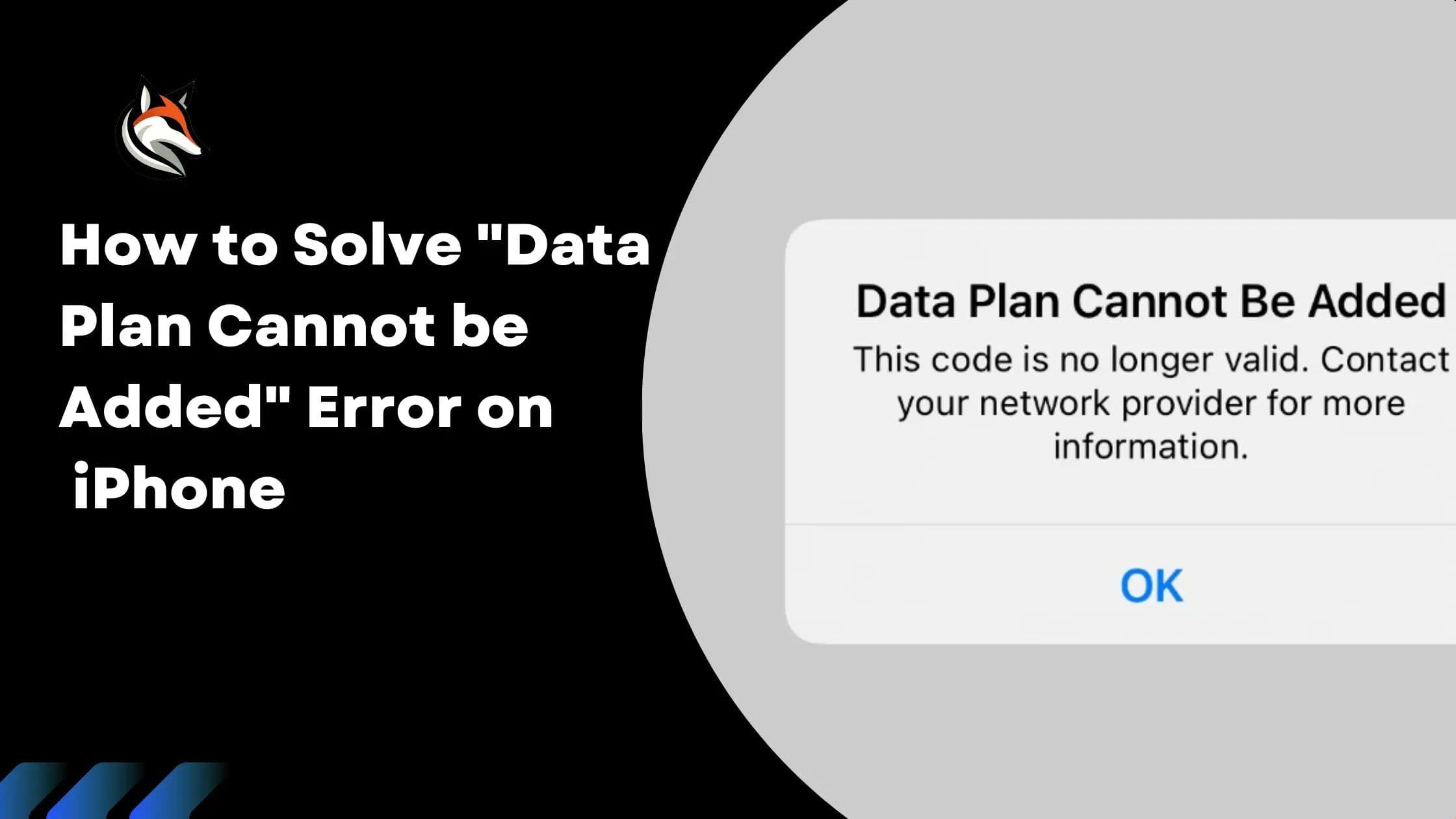
Die erste Zeile lautet meist „Mobilfunktarif kann nicht hinzugefügt werden“. Darunter steht oft ein Hinweis auf den Grund. Im congstar-Supportforum zitiert ein Nutzer die vollständige Meldung so: „Mobilfunktarif kann nicht hinzugefügt werden. Dieser Code ist nicht mehr gültig. Wende dich für weitere Informationen an deinen Anbieter.“ (congstar-Forum)
Steht bei dir „Dieser Code ist nicht mehr gültig“, lies direkt unseren Guide Code nicht mehr gültig. o2 nennt außerdem die Meldung „Mobilfunkvertrag konnte nicht konfiguriert werden“. Ursache ist laut o2 oft ein abgelaufener QR-Code oder falsch eingegebene eSIM-Daten (o2).
Die 6 häufigsten Ursachen
eSIM kann nicht hinzugefügt werden: Ursachen und Lösungen (Stand 06.11.2026)
| Ursache | Woran du es erkennst | Was hilft |
|---|---|---|
| Keine Internetverbindung | Kein WLAN oder ein schwacher Hotspot | Mit stabilem WLAN oder Hotspot verbinden |
| iOS veraltet | Einstellungen → Allgemein → Softwareupdate zeigt ein Update | Neueste iOS-Version installieren |
| Code schon benutzt oder eSIM schon installiert | Die eSIM steht schon unter Einstellungen → Mobilfunk | Nicht neu scannen; für ein neues Gerät neuen Code beim Anbieter anfordern |
| SIM-Lock | Allgemein → Info → „SIM-Lock“ zeigt nicht „Keine SIM-Beschränkungen“ | iPhone vom aktuellen Anbieter entsperren lassen |
| Zu viele eSIMs gespeichert | Viele alte Leitungen unter Mobilfunk | Nur eSIMs löschen, die du sicher nicht mehr brauchst |
| Problem beim Anbieter | Tarif nicht aktiv, Abrechnungssperre oder Störung | Anbieter der eSIM kontaktieren |
1. Keine Internetverbindung
Zum Einrichten braucht dein iPhone laut Apple eine Verbindung zu einem WLAN oder Hotspot (Apple Support). Nach der Ersteinrichtung reicht laut Apple auch ein verfügbares Mobilfunknetz (iPhone-Handbuch). Am sichersten ist ein stabiles WLAN zu Hause.
2. Veraltetes iOS
Apple nennt die neueste verfügbare iOS-Version als Voraussetzung (Apple Support). Du aktualisierst unter Einstellungen → Allgemein → Softwareupdate (Apple Support). Manche Wege brauchen ein bestimmtes iOS: Einen QR-Code in einer E-Mail gedrückt halten und „eSIM hinzufügen“ antippen geht laut Apple ab iOS 17.4 (Apple Support).
3. Code schon benutzt oder eSIM schon installiert
Laut congstar-Support lässt sich eine eSIM nur einmal auf einem Gerät aktivieren. Danach brauchst du einen neuen Code (congstar-Forum). Oft ist die eSIM aber längst installiert, zum Beispiel weil der erste Versuch doch geklappt hat. Prüf unter Einstellungen → Mobilfunk, ob die neue Leitung unter „eSIMs“ steht (iPhone-Handbuch).
Ziehst du auf ein neues iPhone um, nutzt du besser die eSIM-Übertragung statt des alten QR-Codes. Wie das geht, steht in eSIM übertragen.
4. SIM-Lock
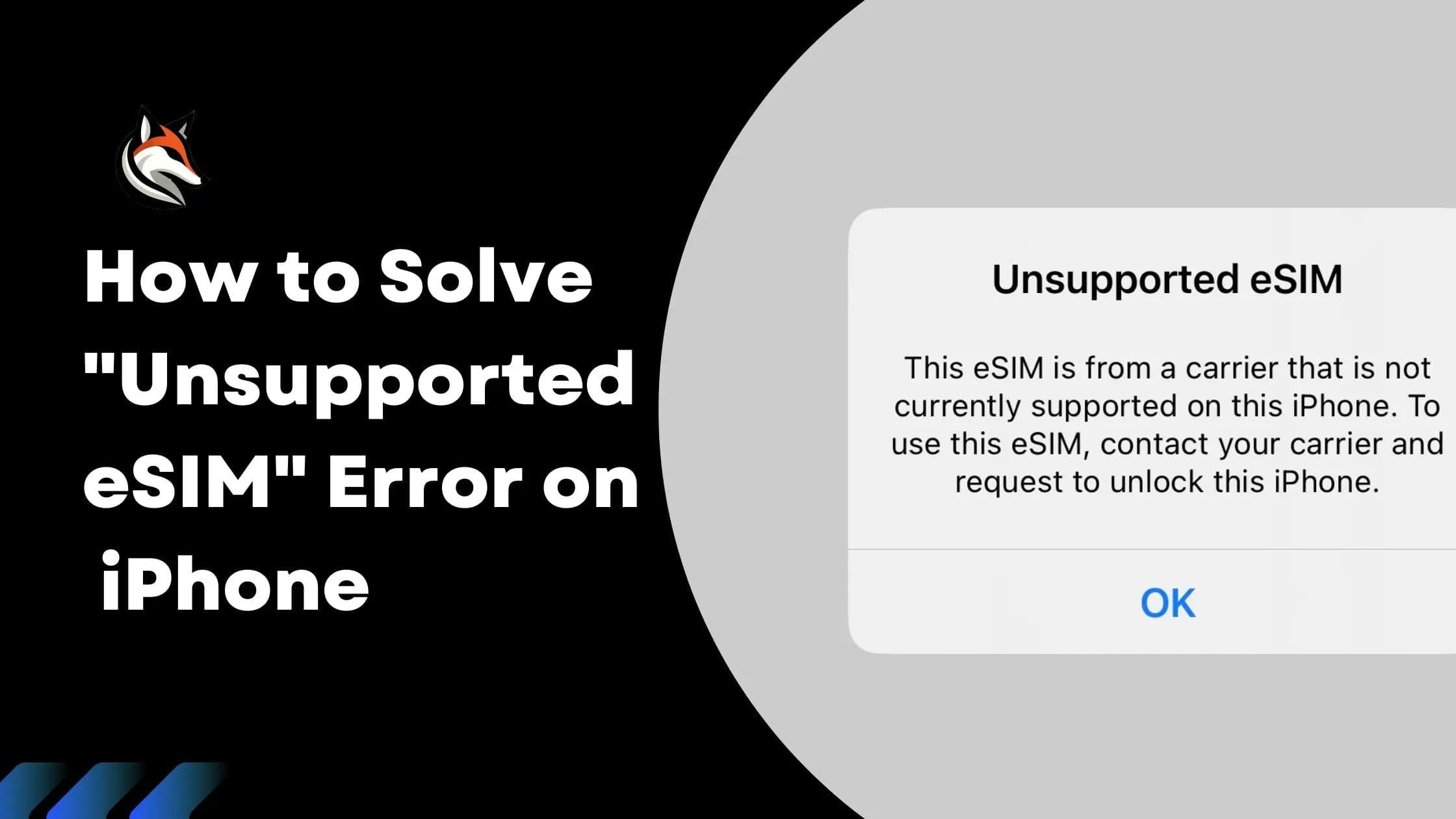
Ist dein iPhone an einen Mobilfunkanbieter gebunden, kannst du keine eSIM eines anderen Anbieters hinzufügen. Prüf das unter Einstellungen → Allgemein → Info. Neben „SIM-Lock“ muss „Keine SIM-Beschränkungen“ stehen. Entsperren kann laut Apple nur dein aktueller Anbieter (Apple Support). Mehr dazu und zu iPhones ohne eSIM liest du in eSIM wird nicht unterstützt.
5. Zu viele eSIMs gespeichert
Ein iPhone verwaltet laut Apple bis zu acht oder mehr eSIMs (Apple Support). Hast du über Jahre viele Reise-eSIMs gesammelt, kann der Speicher irgendwann voll sein. Bei eSIM-fähigen iPhones aus China (Festland) liegt die Grenze laut Apple bei zwei eSIMs (Apple Support).
6. Problem beim Anbieter
Der Tarif muss eingerichtet und einsatzbereit sein und darf keine abrechnungsbedingte Sperre haben. Außerdem sollte im Netz keine Störung vorliegen (Apple Support). Das kann nur der Anbieter der eSIM prüfen.
So fügst du die eSIM doch noch hinzu
Geh diese Punkte der Reihe nach durch. Nach jedem Schritt kannst du es erneut versuchen.
- Prüf unter Einstellungen → Mobilfunk, ob die eSIM schon installiert ist. Wenn ja, scanne den Code nicht noch einmal.
- Verbinde das iPhone mit einem stabilen WLAN oder Hotspot.
- Installiere unter Einstellungen → Allgemein → Softwareupdate die neueste iOS-Version.
- Prüf unter Einstellungen → Allgemein → Info den SIM-Lock.
- Starte das iPhone neu. Prüf danach unter Allgemein → Info im Abschnitt „eSIM“, ob ein Update der Netzbetreiber-Einstellungen angeboten wird. Dafür tippst du auf die Versionsnummer neben „Netzbetreiber“.
- Versuch einen anderen Weg: QR-Code mit der Kamera-App scannen, auf „Mobilfunktarif erkannt“ tippen, dann „Weiter“ und „Mobilfunktarif hinzufügen“. Oder die Daten manuell eingeben: Einstellungen → Mobilfunk → „Mobilfunktarif hinzufügen“ → „Details manuell eingeben“.
- Ab iOS 18 kannst du in der Apple Support-App zusätzliche Diagnosen ausführen.
Quellen für diese Schritte: Apple Support: keine eSIM einrichten und Apple Support: eSIM einrichten. Klappt es weiterhin nicht, wende dich an den Anbieter der eSIM. Apple empfiehlt, vorher die Fehlermeldung zu notieren und die IMEI oder EID bereitzuhalten. Beide findest du unter Einstellungen → Allgemein → Info.
Ist die eSIM installiert, aber ohne Netz oder lässt sie sich nicht aktivieren, ist das ein anderes Problem. Dafür gibt es iPhone oder eSIM lässt sich nicht aktivieren.
Der Punkt „eSIM hinzufügen“ fehlt
Apple nennt den Punkt je nach Weg unterschiedlich: „eSIM hinzufügen“, „Mobilfunk konfigurieren“, „Mobilfunk einrichten“ oder „Mobilfunktarif hinzufügen“. Du findest ihn immer unter Einstellungen → Mobilfunk (Apple Support, iPhone-Handbuch). Für einen QR-Code musst du eventuell erst auf „Weitere Optionen“ tippen.
Siehst du keinen dieser Punkte, prüf, ob dein iPhone überhaupt eSIM unterstützt. eSIM gibt es laut Apple ab iPhone XS, XS Max und XR, bei manchen Regionsmodellen gar nicht. Details stehen in eSIM wird nicht unterstützt und in der Liste eSIM-fähiger Geräte.
Wie viele eSIMs passen auf ein iPhone?
- Gespeichert: bis zu acht oder mehr eSIMs (Apple Support).
- Gleichzeitig aktiv: zwei Leitungen, zum Beispiel eine physische SIM und eine eSIM. Ab iPhone 13 gehen auch zwei eSIMs (Apple Support).
- iPhones aus China (Festland) mit eSIM: höchstens zwei eSIMs (Apple Support).
Ist der Speicher voll, lösch nur eine eSIM, die du sicher nicht mehr brauchst: Einstellungen → Mobilfunk, den Tarif antippen und „Plan löschen“ wählen (Apple Support). Für eine gelöschte eSIM brauchst du eine neue vom Anbieter.
Warum du die eSIM nicht löschen solltest
Apple ist hier deutlich: Lösch eine eSIM nicht als Schritt zur Fehlerbehebung, außer dein Mobilfunkanbieter fordert dich dazu auf. Hast du sie gelöscht, musst du beim Anbieter eine neue anfordern (Apple Support). Frag deshalb immer zuerst beim Support nach.
Reise-eSIM von eSIMFOX: das solltest du wissen
- Du bekommst den QR-Code sofort per E-Mail und im Dashboard.
- Installiere die eSIM zu Hause über WLAN: Einstellungen → Mobilfunk → „eSIM hinzufügen“ → „QR-Code verwenden“. Alternativ gibst du SM-DP+-Adresse und Aktivierungscode manuell ein.
- Die Laufzeit startet erst mit der ersten Verbindung im Zielland, nicht beim Kauf.
- Neue Pakete lädst du auf dieselbe eSIM. Du musst keine neue eSIM installieren, das spart Platz auf dem iPhone.
- Hakt etwas, hilft der Support rund um die Uhr per WhatsApp.
Quelle: eSIMFOX-Produktseite. Die ausführliche Anleitung mit allen Wegen findest du in eSIM installieren.
Quellen und Stand
- Apple Support: Wenn du keine eSIM einrichten kannst, eSIM auf dem iPhone einrichten, iPhone-Handbuch: Mobilfunkdienst einrichten, eSIM löschen, Dual-SIM mit eSIM, Dual-SIM mit eSIM funktioniert nicht, iPhone entsperren, eSIM in China (Festland), iPhone aktualisieren, abgerufen am 06.11.2026.
- o2: eSIM auf dem iPhone einrichten; congstar: Supportforum, Thread zur eSIM-Mitnahme, abgerufen am 06.11.2026.
- eSIMFOX: Produktseite eSIM Türkei (Lieferung, Installation, Aufladen, Support), abgerufen am 06.11.2026.
Weiterführende Guides
Häufig gestellte Fragen
Warum kann ich auf meinem iPhone keine eSIM hinzufügen?
Was bedeutet „Mobilfunktarif kann nicht hinzugefügt werden“?
Kann ich einen eSIM-QR-Code zweimal scannen?
Wie viele eSIMs kann ein iPhone speichern?
Soll ich die eSIM löschen und neu installieren?
Brauche ich WLAN, um eine eSIM hinzuzufügen?
Wo finde ich „eSIM hinzufügen“ auf dem iPhone?
Muss ich für jede Reise eine neue eSIM installieren?
Bleiben Sie auf Ihrer nächsten Reise in Verbindung
Entdecken Sie eSIM-Tarife für über 200 Reiseziele und aktivieren Sie diese in 60 Sekunden.