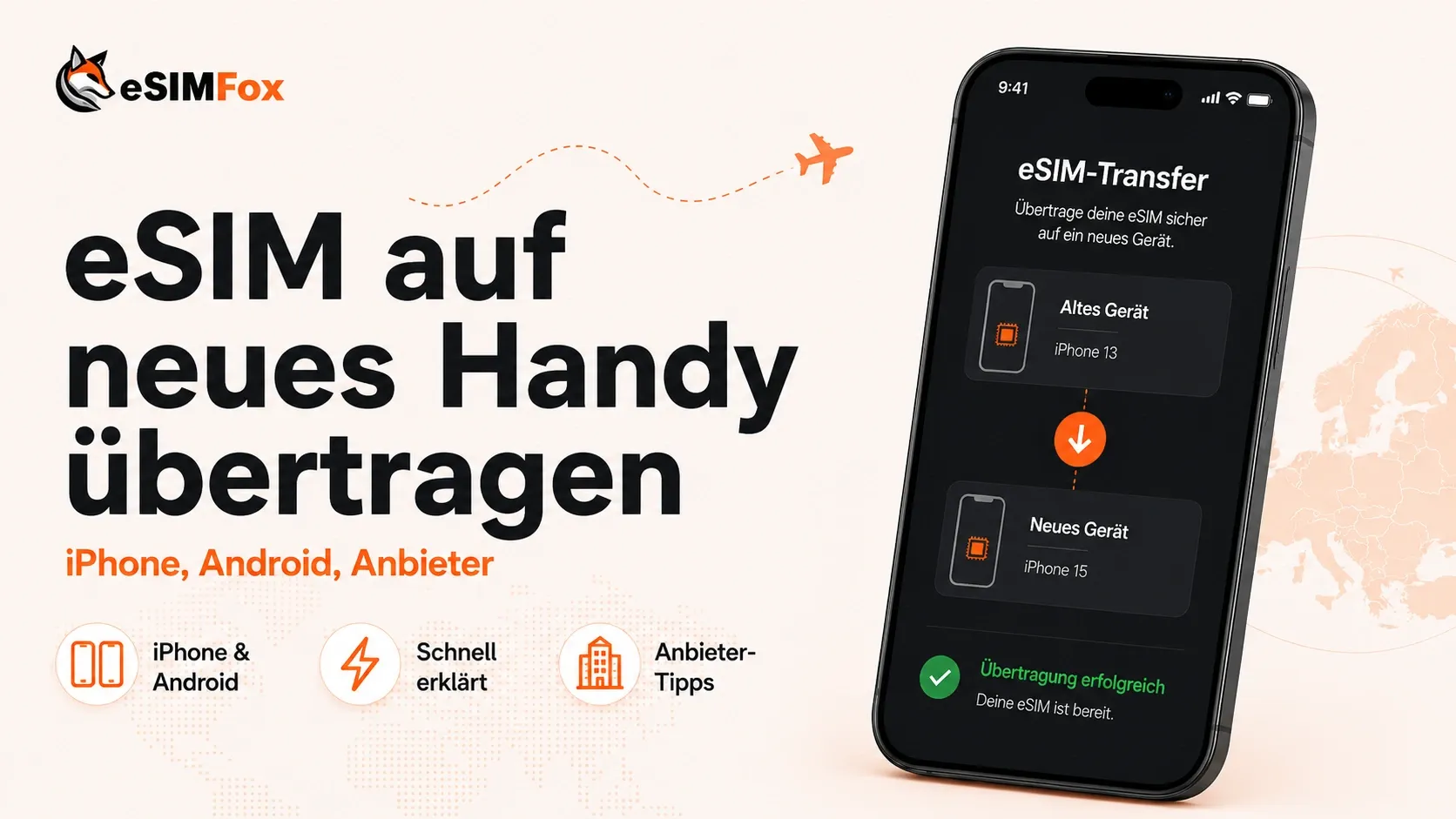
Kurz gesagt: Geht das direkt?
Ob du deine eSIM direkt auf ein neues Handy übertragen kannst, hängt von drei Faktoren ab: den Betriebssystemen beider Geräte, den installierten Softwareversionen und davon, ob dein Mobilfunkanbieter die jeweilige Methode unterstützt (Apple Support, Stand: 05.11.2026). Einen garantierten Universalweg gibt es nicht — aber drei Routen, die je nach Konstellation funktionieren.
- iPhone zu iPhone: Die eSIM-Schnellübertragung zieht deine Nummer drahtlos aufs neue iPhone um — gleich bei der Einrichtung oder später in den Einstellungen. Beide Geräte brauchen iOS 18.4 oder neuer, und dein Anbieter muss mitmachen.
- Android zu Android: Google bietet ab Android 12 einen eigenen Übertragungsweg in den Einstellungen. Samsung nennt die Funktion „eSIM Instant Transfer“ und nutzt einen eigenen Pfad im SIM-Manager.
- Zwischen iPhone und Android: Samsung dokumentiert einen Weg vom iPhone aufs Galaxy, in Deutschland nur für Telekom und 1&1 (Samsung Support, Stand: 05.11.2026). Seit iOS 26 unterstützen laut Apple außerdem einige Anbieter und Hersteller die Übertragung zwischen Android und iPhone, in beide Richtungen.
Falls keiner dieser direkten Wege greift, bleibt immer der QR-Code als Rückfalloption. Dein Mobilfunkanbieter stellt dann ein neues eSIM-Profil aus, das du auf dem neuen Gerät scannst und aktivierst (Apple Support, Stand: 05.11.2026). Der QR-Code-Weg ist der zuverlässigste — erfordert aber einen Kontakt zum Anbieter.
Reise-eSIMs sind reine Datenprofile ohne Rufnummer. Die hier beschriebenen Übertragungswege beziehen sich auf reguläre Mobilfunktarife. Was bei Reise-eSIMs anders läuft, klären wir weiter unten im Abschnitt „Reise-eSIM übertragen“.
Welcher Fall ist deiner?
Die Kombination aus altem Gerät, neuem Gerät und Mobilfunkanbieter entscheidet, welcher Übertragungsweg dir offensteht. Die folgende Tabelle zeigt die wichtigsten Konstellationen auf einen Blick — inklusive der Einschränkungen, die in der Praxis den Unterschied machen.
Welcher Fall ist deiner?
| Altes Gerät | Neues Gerät | Route | Voraussetzungen | Anbieter-Einschränkung |
|---|---|---|---|---|
| iPhone | iPhone | eSIM-Schnellübertragung (bei der Einrichtung oder in den Einstellungen) | iOS 18.4+ auf beiden Geräten, gleicher Apple Account, Bluetooth aktiv, Geräte nah beieinander (Apple Support, Stand: 05.11.2026) | Anbieter muss die Schnellübertragung unterstützen — nicht alle tun das |
| Android (Pixel / andere) | Android (Pixel / andere) | Übertragung über die Einstellungen | Android 12+, aktuelle Google-Play-Dienste, Displaysperre eingerichtet (Google Support, Stand: 05.11.2026) | Vorgehensweise kann je nach Mobilfunkanbieter leicht abweichen |
| Samsung Galaxy / Android | Samsung Galaxy | eSIM Instant Transfer mit 6-stelligem Code | Neueste Software auf beiden Geräten, WLAN und Bluetooth, neues Gerät entsperrt | Für Deutschland listet Samsung Telekom, Vodafone und 1&1 (Samsung Support, Stand: 05.11.2026) |
| iPhone | Samsung Galaxy | SIM von iPhone übertragen (im SIM-Manager) | Neueste Software auf beiden Geräten, WLAN und Bluetooth, QR-Code-Scan mit dem iPhone (Samsung Support, Stand: 05.11.2026) | Samsung nennt für diesen Weg in Deutschland nur Telekom und 1&1 — Vodafone und o2 stehen nicht auf der Liste |
| Android | iPhone | eSIM-Übertragung von Android (ab iOS 26) | iOS 26 oder neuer auf dem iPhone, Anbieter und Hersteller müssen den Weg unterstützen (Apple Support, Stand: 05.11.2026) | Bisher nur einige Anbieter und ausgewählte Hersteller — Apple nennt keine Liste |
| Beliebig | Beliebig | QR-Code vom Anbieter | Kontakt zum Mobilfunkanbieter, neues eSIM-Profil wird ausgestellt | Keine — funktioniert immer, wenn der Anbieter ein neues Profil bereitstellt |
So liest du die Tabelle
Suche zuerst dein altes und dein neues Gerät in den ersten beiden Spalten. Die dritte Spalte zeigt dir den direkten Weg. Prüfe dann die beiden rechten Spalten: Erfüllen deine Geräte die technischen Voraussetzungen, und steht dein Anbieter auf der jeweiligen Unterstützungsliste?
Wichtig: Samsung veröffentlicht zwei unterschiedliche Anbieterlisten — eine für Galaxy-zu-Galaxy und eine für iPhone-zu-Galaxy. Die Listen sind nicht identisch. Prüfe auf der Samsung-Supportseite, welche Liste für deinen Fall gilt.
Drei Punkte fallen in der Tabelle sofort auf. Erstens: Der Wechsel zwischen den Betriebssystemen ist der komplizierteste Fall, weil er die neueste Software auf beiden Seiten voraussetzt und nur wenige Anbieter mitmachen. Zweitens: Selbst innerhalb eines Ökosystems kann dein Mobilfunkanbieter ein Veto einlegen. Drittens: Der QR-Code-Weg steht als Rückfalloption immer bereit — er erfordert lediglich, dass du deinen Anbieter kontaktierst und ein frisches Profil anforderst.
In den nächsten Abschnitten gehen wir jeden dieser Wege einzeln durch: zuerst iPhone zu iPhone, dann Android zu Android, dann den Cross-OS-Wechsel. Jeder Abschnitt enthält die konkreten Schritte und benennt, wo du aufpassen musst.
iPhone zu iPhone: die Schnellübertragung
Die Übertragung zwischen zwei iPhones ist der einfachste Weg — vorausgesetzt, beide Geräte erfüllen Apples Anforderungen. Diese Voraussetzungen zitieren wir hier direkt, weil schon eine fehlende Bedingung den gesamten Vorgang blockiert.
Voraussetzungen laut Apple
Apple nennt für die eSIM-Schnellübertragung vier Bedingungen (Apple Support, Stand: 05.11.2026): Du musst auf beiden iPhones mit deinem Apple Account angemeldet sein. Das vorherige iPhone muss mit dem Gerätecode entsperrt werden. Beide Geräte müssen sich nah beieinander befinden, und Bluetooth muss auf beiden aktiviert sein. Und — das ist der Punkt, den viele übersehen — beide Geräte müssen iOS 18.4 oder neuer verwenden.
Zusätzlich zu diesen vier Bedingungen muss dein Mobilfunkanbieter die Schnellübertragung überhaupt unterstützen. Ob das der Fall ist, erfährst du direkt bei deinem Anbieter. Apple stellt keine vollständige Liste bereit.
Prüfe die iOS-Version auf beiden Geräten vor dem Start unter Einstellungen > Allgemein > Info. Ein veraltetes System auf dem alten iPhone wird leicht übersehen.
Direkt bei der Einrichtung
Am einfachsten geht der Umzug, während du das neue iPhone einrichtest: Fragt dich das iPhone dabei, ob du deine Telefonnummer übertragen möchtest, folgst du einfach den Anweisungen auf dem Bildschirm (Apple Support, Stand: 05.11.2026). Hast du diesen Schritt übersprungen, überträgst du die eSIM später in den Einstellungen.
Nach der Einrichtung: so läuft die Übertragung ab
Apple beschreibt den Ablauf nach der Einrichtung in wenigen Schritten (Apple Support, Stand: 05.11.2026):
- Öffne die Einstellungen-App auf dem neuen iPhone.
- Tippe auf „Mobilfunk“.
- Tippe auf „Mobilfunk einrichten“ oder „eSIM hinzufügen“.
- Wähle die Telefonnummer aus, die du übertragen möchtest. Erscheint keine Liste, tippe auf „Von iPhone in der Nähe übertragen“.
- Folge den Hinweisen auf dem alten iPhone und bestätige die Übertragung. Wirst du nach einem Code gefragt, gib den Code ein, der auf dem neuen iPhone angezeigt wird.
- Warte, bis der Tarif auf dem neuen iPhone aktiviert ist. Erscheint ein Banner, tippe darauf, um die Einrichtung auf der Website deines Anbieters abzuschließen.
Sobald der Tarif auf dem neuen iPhone aktiviert ist, wird die alte SIM-Karte laut Apple automatisch deaktiviert. Das alte Gerät verliert also seine Mobilfunkverbindung. Lösche das Profil auf dem alten iPhone deshalb erst, wenn du die neue Verbindung erfolgreich getestet hast.
Häufige Stolperfallen
iPhone zu iPhone: die Schnellübertragung
| Problem | Ursache | Lösung |
|---|---|---|
| Kein Tarif wird zur Übertragung angeboten | Anbieter unterstützt Schnellübertragung nicht | Kontaktiere deinen Mobilfunkanbieter und fordere einen neuen QR-Code an |
| Übertragung bricht ab | Bluetooth nicht aktiv oder Geräte zu weit entfernt | Bluetooth auf beiden Geräten prüfen, iPhones direkt nebeneinander legen |
| Fehlermeldung wegen iOS-Version | Eines der Geräte läuft nicht auf iOS 18.4 oder neuer | Software-Update auf beiden Geräten durchführen, bevor du es erneut versuchst |
Scheitert die Schnellübertragung trotz aller Voraussetzungen, bleibt immer der QR-Code-Weg — dazu mehr im Abschnitt weiter unten. Im nächsten Schritt schauen wir uns an, wie die Übertragung zwischen zwei Android-Geräten funktioniert.
Android zu Android: Pixel, Samsung und andere
Bei Android-Geräten gibt es keinen einheitlichen Menüpfad. Google und Samsung verwenden unterschiedliche Bezeichnungen, und die Reihenfolge der Schritte weicht ab. Deshalb behandeln wir beide Wege getrennt.
Pixel und andere Geräte mit Stock-Android
Google nennt drei Voraussetzungen, die auf beiden Geräten gleichzeitig erfüllt sein müssen (Google-Support, Stand: 05.11.2026):
- Android 12 oder höher auf beiden Geräten
- Aktuelle Version der Google Play-Dienste installiert
- Displaysperre auf beiden Geräten eingerichtet
Der Pfad lautet: Einstellungen → Netzwerk & Internet → SIMs → SIM hinzufügen → SIM von einem anderen Gerät übertragen. Google weist ausdrücklich darauf hin, dass es je nach Mobilfunkanbieter geringfügige Unterschiede bei der Vorgehensweise geben kann. Falls dein Anbieter die Direktübertragung nicht unterstützt, wirst du durch die Oberfläche informiert — in diesem Fall hilft der QR-Code-Weg, den wir weiter unten beschreiben.
Ein beruhigendes Detail: Google dokumentiert, dass dein vorhandenes Gerät und deine eSIM auch dann weiter funktionieren, wenn die Übertragung fehlschlägt. Du verlierst also nicht deinen bestehenden Tarif, nur weil der Transfer abbricht.
Samsung Galaxy: anderer Pfad, andere Anbieterliste
Auf Samsung-Galaxy-Geräten heißt der Menüpfad anders als bei Pixel. Samsung nennt die Funktion „eSIM Instant Transfer“. Sie überträgt eine eSIM von einem Galaxy- oder anderen Android-Handy auf ein neues Galaxy (Samsung Support, Stand: 05.11.2026):
- Öffne auf dem neuen Galaxy Einstellungen → Verbindungen → SIM-Manager → eSIM hinzufügen.
- Tippe auf „SIM von Galaxy/Android-Smartphone übertragen“.
- Auf dem alten Handy erscheint ein Hinweis: Tippe dort auf „Übertragen“.
- Gib auf dem alten Handy den 6-stelligen Bestätigungscode ein, den das neue Galaxy anzeigt.
- Wähle auf dem neuen Galaxy die Nummer aus und bestätige auf beiden Geräten mit „Übertragen“. Die eSIM wird danach automatisch geladen und aktiviert.
Laut Samsung brauchen beide Geräte die neueste Software sowie WLAN und Bluetooth. Das neue Gerät muss außerdem entsperrt sein.
Wichtig: Samsung führt für die Galaxy-zu-Galaxy-Übertragung eine eigene Anbieterliste. Für Deutschland stehen dort aktuell Telekom, Vodafone und 1&1. Andere Anbieter wie o2 fehlen auf dieser Liste. Nutzt du einen Anbieter, der nicht aufgeführt ist, musst du den QR-Code bei deinem Anbieter anfordern.
Android zu Android: Pixel, Samsung und andere
| Merkmal | Google Pixel / Stock-Android | Samsung Galaxy |
|---|---|---|
| Menüpfad | Einstellungen → Netzwerk & Internet → SIMs | Einstellungen → Verbindungen → SIM-Manager |
| Option | SIM von einem anderen Gerät übertragen | SIM von Galaxy/Android-Smartphone übertragen |
| Mindestversion | Android 12 | Neueste Software-Version laut Samsung |
| Weitere Voraussetzungen | Aktuelle Google-Play-Dienste, Displaysperre eingerichtet | WLAN und Bluetooth an, neues Gerät entsperrt, 6-stelliger Bestätigungscode |
| Unterstützte Anbieter (DE) | Anbieterabhängig, keine öffentliche Liste | Telekom, Vodafone, 1&1 (Samsung-Liste) |
Samsung bietet zusätzlich die Möglichkeit, eine physische SIM-Karte in eine eSIM umzuwandeln: Im SIM-Manager tippst du auf die SIM-Karte und wählst „In eSIM umwandeln“. Ob das geht, hängt laut Samsung von deinem Anbieter ab. Das ist kein Transfer zwischen Geräten, sondern ein Wechsel auf demselben Handy.
iPhone zu Android — und zurück
Ein Wechsel zwischen iOS und Android galt lange als Sackgasse für eSIM-Profile: Du musstest bei deinem Anbieter ein komplett neues Profil anfordern. Inzwischen gibt es direkte Wege — allerdings mit deutlichen Einschränkungen, die du kennen solltest.
iPhone zu Samsung Galaxy: so geht’s
Samsung beschreibt auf der deutschen Support-Seite (Stand: 05.11.2026) einen konkreten Weg vom iPhone aufs Galaxy: Auf dem neuen Galaxy öffnest du Einstellungen → Verbindungen → SIM-Manager → eSIM hinzufügen und tippst auf „SIM von iPhone übertragen“. Das Galaxy zeigt dann einen QR-Code, den du mit dem alten iPhone scannst. Klappt das Scannen nicht, tippst du auf dem Galaxy auf „Passcode eingeben“. Auf dem iPhone wählst du danach die Nummer aus und bestätigst mit „Weiter“.
Voraussetzung laut Samsung: Beide Geräte müssen auf die neueste Software-Version aktualisiert sein und über aktive WLAN- sowie Bluetooth-Verbindungen verfügen.
Allerdings unterstützen nicht alle deutschen Anbieter diesen Weg. Samsung listet für die Übertragungsrichtung iPhone-zu-Galaxy in Deutschland ausschließlich Telekom und 1&1. Vodafone und o2 stehen nicht auf dieser Liste. Das ist ein Unterschied zur Galaxy-zu-Galaxy-Übertragung, bei der Samsung für Deutschland auch Vodafone aufführt.
Samsungs Anbieterlisten für Deutschland
| Anbieter | Galaxy/Android → Galaxy | iPhone → Galaxy |
|---|---|---|
| Telekom | ✓ gelistet | ✓ gelistet |
| Vodafone | ✓ gelistet | – nicht gelistet |
| 1&1 | ✓ gelistet | ✓ gelistet |
| o2 | – nicht gelistet | – nicht gelistet |
Die Listen stammen aus dem Samsung-Support (Stand: 05.11.2026) und können sich jederzeit ändern. Prüfe vor dem Wechsel die aktuelle Seite deines Anbieters.
Android zu iPhone: seit iOS 26 bei einigen Anbietern
Seit iOS 26 unterstützen laut Apple einige Mobilfunkanbieter und ausgewählte Smartphone-Hersteller die eSIM-Übertragung zwischen Android und iPhone, in beide Richtungen (Apple Support, Stand: 05.11.2026). Welche deutschen Anbieter dabei sind, nennt Apple nicht. Klappt der direkte Weg bei dir nicht, wende dich an deinen Anbieter: Er kann die eSIM auf dem iPhone aktivieren oder dir einen QR-Code schicken.
Was tun, wenn dein Anbieter nicht auf der Liste steht?
Fehlt dein Mobilfunkanbieter auf der jeweiligen Herstellerliste, funktioniert die Direktübertragung nicht. Lösche in diesem Fall das alte Profil nicht voreilig. Kontaktiere stattdessen deinen Anbieter und fordere einen neuen QR-Code oder ein neues Aktivierungsprofil an. Das Verfahren dauert in der Regel nur wenige Minuten, setzt aber voraus, dass dein Anbieter den Prozess unterstützt.
Was mit der alten SIM passiert
Ein häufiges Missverständnis: Manche glauben, eine eSIM könne gleichzeitig auf zwei Handys aktiv sein. Das ist nicht der Fall. Sobald das neue Gerät den Mobilfunktarif übernimmt, wird die Karte auf dem alten Gerät abgeschaltet. Apple formuliert das so: Wenn der Mobilfunktarif auf dem neuen iPhone aktiviert wird, wird die alte SIM-Karte deaktiviert (Apple Support, Stand: 05.11.2026). Das gilt unabhängig davon, ob das alte Gerät eine physische Nano-SIM oder ein eSIM-Profil genutzt hat.
Und wenn die Übertragung schiefgeht?
Genau hier lohnt sich ein genauer Blick, denn die Deaktivierung greift erst nach erfolgreicher Aktivierung auf dem neuen Gerät. Scheitert der Vorgang mittendrin, bleibt dein bisheriges Gerät funktionsfähig. Google stellt das für Android ausdrücklich klar: Das vorhandene Gerät und die eSIM funktionieren auch dann weiter, wenn die eSIM-Übertragung fehlschlägt (Google Pixel-Hilfe, Stand: 05.11.2026). Du verlierst deinen Mobilfunkzugang also nicht, wenn etwas nicht klappt.
Praktisch heißt das: Solange du auf dem neuen Handy keine Bestätigung siehst, dass der Tarif aktiv ist, telefonierst und surfst du weiter über das alte. Lösche das Profil auf dem alten Gerät erst dann, wenn der neue Tarif nachweislich funktioniert — also Empfang vorhanden ist und du einen Testanruf tätigen oder mobile Daten nutzen kannst.
- Erfolgreiche Übertragung: Alter Tarif wird automatisch deaktiviert, neues Gerät übernimmt die Nummer sofort.
- Fehlgeschlagene Übertragung: Alter Tarif bleibt aktiv, altes Gerät funktioniert wie bisher weiter.
- Profil nicht voreilig löschen: Erst auf dem neuen Handy prüfen, ob Empfang und Daten vorhanden sind.
- Im Zweifel den Mobilfunkanbieter kontaktieren, bevor du am alten Gerät etwas änderst.
Mehrere Nummern gleichzeitig umziehen
Wer zwei oder mehr Tarife auf einem iPhone nutzt — etwa eine private und eine geschäftliche Nummer —, kann mit iOS 26 oder neuer laut Apple mehr als eine Telefonnummer aufs neue iPhone übertragen (Apple Support, Stand: 05.11.2026). Für Android ist eine vergleichbare Funktion bislang nicht dokumentiert; dort ziehst du jede Nummer einzeln um.
Die Deaktivierung betrifft deinen regulären Mobilfunktarif mit Rufnummer. Reise-eSIMs funktionieren anders — dazu mehr im Abschnitt weiter unten.
Wenn es nicht klappt: der QR-Code-Weg
Die direkte Übertragung scheitert manchmal — etwa weil der Anbieter die Funktion nicht unterstützt, die Softwareversion zu alt ist oder das Gerät schlicht nicht in der Anbieterliste steht. Kein Grund zur Panik. Der QR-Code-Weg funktioniert unabhängig von Betriebssystem und Geräte-Kombination und ist der Rückfall, den alle drei Hersteller ausdrücklich empfehlen.
So läuft es ab
Du kontaktierst deinen Mobilfunkanbieter und bittest um ein neues eSIM-Profil für dein neues Gerät. Apple formuliert es so: Kontaktiere den Mobilfunkanbieter, um einen QR-Code zu erhalten (Apple Support, Stand: 05.11.2026). Google rät bei Problemen, den Vorgang zunächst zu wiederholen, und verweist dann ebenfalls an den Anbieter (Google Pixel-Hilfe, Stand: 05.11.2026). Samsung gibt dieselbe Empfehlung, wenn der Anbieter nicht auf der unterstützten Liste auftaucht (Samsung Support, Stand: 05.11.2026).
- Ruf beim Anbieter an oder nutze die App — viele deutsche Provider stellen den QR-Code inzwischen direkt in der Konto-App bereit.
- Scanne den neuen QR-Code auf dem neuen Gerät über die Mobilfunk- oder SIM-Einstellungen.
- Warte, bis das neue Profil aktiv ist und du Empfang hast.
- Erst danach das alte Profil auf dem vorherigen Gerät löschen — nie vorher.
Die wichtigste Sicherheitsregel
Lösche das alte eSIM-Profil niemals, bevor die neue Leitung nachweislich funktioniert. Prüfe auf dem neuen Gerät, ob Mobilfunkempfang besteht, ob du eine Webseite laden kannst und ob ein Testanruf durchgeht. Erst wenn all das klappt, darfst du das Profil auf dem alten Gerät entfernen. Wer zu früh löscht, riskiert, ohne funktionierenden Tarif dazustehen — und muss dann erneut beim Anbieter anrufen, was im Ausland teuer oder zeitaufwändig sein kann.
Google beruhigt zumindest für Android: Auch bei einer fehlgeschlagenen eSIM-Übertragung bleibt das bestehende Gerät und seine eSIM funktionsfähig (Google Pixel-Hilfe, Stand: 05.11.2026). Trotzdem gilt: Geduld zahlt sich aus. Lieber zehn Minuten länger testen als nachher ohne Netz dastehen.
Wenn es nicht klappt: der QR-Code-Weg
| Situation | Empfohlener Weg |
|---|---|
| Anbieter unterstützt Direktübertragung nicht | QR-Code beim Anbieter anfordern |
| Softwareversion zu alt für direkte Übertragung | Erst updaten, dann erneut versuchen — sonst QR-Code |
| Wechsel zwischen iOS und Android ohne Anbieterunterstützung | QR-Code ist der einzige verlässliche Weg |
| Übertragung schlägt wiederholt fehl | Vorgang wiederholen, dann Anbieter kontaktieren |
Der QR-Code-Weg gilt für reguläre Mobilfunkverträge mit Rufnummer. Für Reise-eSIMs gelten andere Regeln — dazu mehr im nächsten Abschnitt.
Reise-eSIM übertragen: was hier anders ist
Alles, was du bisher in diesem Artikel gelesen hast, dreht sich um Mobilfunktarife mit einer Telefonnummer. Die Schnellübertragung bei Apple, Samsungs eSIM Instant Transfer und auch der neue iPhone-zu-Galaxy-Weg sind darauf ausgelegt, eine Rufnummer von einem Gerät auf das andere zu verschieben. Eine Reise-eSIM funktioniert grundlegend anders: Sie ist ein reines Datenprofil ohne eigene Telefonnummer (eSIMFOX, Installationsanleitung). Die Herstellermechanismen für die Rufnummernübertragung greifen deshalb schlicht nicht.
Warum der Gerätewechsel bei Reise-eSIMs komplizierter ist
Beim Kauf einer Reise-eSIM erhältst du einen Aktivierungscode oder QR-Code. Damit installierst du das Profil auf genau einem Gerät. Ist das Profil einmal installiert, lässt es sich nicht noch einmal herunterladen — auch nicht auf einem anderen Handy. Das unterscheidet sich stark vom klassischen Vertragstarif, bei dem dein Anbieter dir jederzeit ein neues Profil ausstellen kann.
- Reise-eSIMs haben keine Rufnummer — die geräteinternen Übertragungswege sind nicht vorgesehen.
- Der QR-Code ist an ein einzelnes Gerät gebunden und funktioniert nach der Erstinstallation normalerweise nicht ein zweites Mal.
- Erneutes Scannen des alten Codes führt in den meisten Fällen zu einer Fehlermeldung, nicht zu einer neuen Installation.
Was tun, wenn du mitten in der Reise das Handy wechselst?
Musst du unterwegs auf ein anderes Handy umsteigen — etwa wegen eines Defekts —, lösche das Profil auf dem alten Gerät nicht vorschnell und scanne den alten QR-Code nicht erneut. Du brauchst eine neue eSIM für das neue Handy. Dasselbe gilt, wenn du die eSIM aus Versehen gelöscht hast.
Bei eSIMFOX schreibst du dafür an den Support (support@esimfox.com). Das Team kann dir eine neue eSIM ausstellen, die dein restliches Datenvolumen und dasselbe Enddatum übernimmt. Die alte eSIM wird dabei abgeschaltet; die neue findest du in deinem eSIMFOX-Konto und in der eSIMFOX-App. Bei anderen Anbietern gelten eigene Regeln — frag dort vorher nach.
Reise-eSIM übertragen: was hier anders ist
| Merkmal | Vertragstarif mit Nummer | Reise-eSIM (Datenprofil) |
|---|---|---|
| Rufnummer vorhanden | Ja | Nein |
| Schnellübertragung (Apple/Samsung) | Möglich, je nach Anbieter | Nicht vorgesehen |
| Alten QR-Code erneut nutzen | Neuer Code vom Anbieter | Nein — ein installiertes Profil lässt sich nicht erneut laden |
| Bei Handywechsel | Übertragung per Gerätefunktion oder Anbieter-QR | Neue eSIM über den Support (bei eSIMFOX mit Restvolumen und gleichem Enddatum) |
Vor der Reise vorsorgen
Der einfachste Weg, Probleme zu vermeiden: Installiere die Reise-eSIM auf dem Handy, das du tatsächlich mitnimmst. Steht ohnehin ein Handywechsel an, richte die eSIM gleich auf dem neuen Gerät ein. Du kannst sie schon zu Hause installieren: Die Laufzeit startet erst, wenn sich die eSIM zum ersten Mal mit einem Netz verbindet, das dein Tarif abdeckt. Ob dein Handy eSIM-fähig ist, prüfst du vorab in der eSIMFOX-Kompatibilitätsliste; wie die Installation geht, zeigt die Schritt-für-Schritt-Anleitung.
Wichtig: Lösche eine aktive Reise-eSIM nie, bevor die Verbindung auf dem neuen Gerät funktioniert. Ein gelöschtes Profil lässt sich nicht wieder installieren — dann hilft nur noch eine neue eSIM über den Support.
Quellen und Stand
Alle Menüpfade und Voraussetzungen in diesem Artikel stammen aus der offiziellen Herstellerdokumentation. Damit du nachvollziehen kannst, woher jede Angabe kommt und wann sie zuletzt geprüft wurde, findest du hier die vollständige Übersicht.
Apple — eSIM-Schnellübertragung zwischen iPhones
Die Schritte für die Übertragung von iPhone zu iPhone, die vier Voraussetzungen (Apple Account, Gerätecode, Bluetooth, iOS 18.4 oder neuer), die Übertragung mehrerer Nummern ab iOS 26 und der Weg zwischen Android und iPhone stammen aus dem Apple-Support-Dokument „eSIM auf dem iPhone einrichten“ (support.apple.com/de-de/118669, veröffentlicht am 25.10.2026, zuletzt eingesehen am 05.11.2026). Dasselbe Dokument beschreibt den QR-Code-Weg als Rückfalloption und den Hinweis, dass die alte SIM-Karte deaktiviert wird, sobald der Tarif auf dem neuen iPhone aktiv ist.
Google — eSIM-Transfer auf Pixel und anderen Android-Geräten
Der Menüpfad „Einstellungen > Netzwerk & Internet > SIMs > SIM hinzufügen > SIM von einem anderen Gerät übertragen“ sowie die drei Voraussetzungen (Android 12+, aktuelle Google Play-Dienste, eingerichtete Displaysperre) sind der Google-Pixel-Hilfe entnommen (support.google.com/pixelphone/answer/16115951, zuletzt eingesehen am 05.11.2026). Google weist dort ausdrücklich darauf hin, dass sich der Ablauf je nach Mobilfunkanbieter leicht unterscheiden kann.
Samsung — SIM-Manager und eSIM Instant Transfer
Samsungs Pfad „Einstellungen > Verbindungen > SIM-Manager > eSIM hinzufügen“, die Optionen „SIM von Galaxy/Android-Smartphone übertragen“ und „SIM von iPhone übertragen“ sowie die beiden Anbieterlisten stammen von der Samsung-Supportseite „Galaxy eSIM und unterstützte Netzbetreiber“ (samsung.com/de/support/mobile-devices/galaxy-esim-und-untersttzte-netzbetreiber, zuletzt eingesehen am 05.11.2026). Für die Übertragung von Galaxy- oder Android-Handys aufs Galaxy nennt Samsung in Deutschland Telekom, Vodafone und 1&1. Für den Weg vom iPhone aufs Galaxy stehen nur Telekom und 1&1 auf der Liste — Vodafone und o2 fehlen dort. Beide Listen können sich jederzeit ändern; prüfe daher vor einer Übertragung die aktuelle Samsung-Supportseite.
eSIMFOX — Reise-eSIM und Kompatibilität
Die Hinweise zur Reise-eSIM (keine Rufnummer, ein installiertes Profil lässt sich nicht erneut laden, neue eSIM über den Support) stammen von eSIMFOX selbst (Stand: 05.11.2026). Die Kompatibilitätsliste wird von eSIMFOX gepflegt.
Hersteller aktualisieren ihre Supportseiten ohne Vorankündigung. Falls ein Menüpfad auf deinem Gerät anders aussieht als hier beschrieben, prüfe zuerst, ob ein Systemupdate verfügbar ist, und vergleiche dann mit der jeweils aktuellen Dokumentation.
Quellen und Stand
| Quelle | Thema | Zuletzt eingesehen |
|---|---|---|
| Apple Support (118669) | eSIM-Schnellübertragung, QR-Code, Android ↔ iPhone, iOS 26 | 05.11.2026 |
| Google Pixel-Hilfe (16115951) | eSIM-Transfer Android, Voraussetzungen | 05.11.2026 |
| Samsung DE Support | SIM-Manager, Instant Transfer, Anbieterlisten | 05.11.2026 |
| eSIMFOX | Reise-eSIM, neue eSIM bei Handywechsel | 05.11.2026 |
| eSIMFOX Kompatibilitätsliste | eSIM-fähige Geräte | 05.11.2026 |
Weiterführende Guides
- Kompatible Geräte prüfen
- eSIM installieren: Schritt-für-Schritt-Anleitung
- Was ist eine eSIM? Vorteile und Nachteile
- eSIM kann nicht aktiviert werden: Fehler beheben
- Was ist Roaming? Datenroaming, EU-Regeln und Kosten einfach erklärt
- EU-Roaming: Regeln, Kosten und eSIM-Alternativen
- Roaming ausschalten auf iPhone & Android
- eSIMFOX-Tarife für Europa ansehen
- eSIMFOX Erfahrungen
Häufig gestellte Fragen
Kann man dieselbe eSIM auf zwei Handys nutzen?
Wie oft kann man eine eSIM übertragen?
Wie bekomme ich die eSIM auf mein neues iPhone übertragen?
Warum kann ich meine eSIM nicht auf ein neues Handy übertragen?
Kann man eine eSIM vom alten Handy aufs neue übertragen?
Was passiert mit der alten SIM-Karte nach dem Wechsel auf eSIM?
Kann man zwischen mehreren eSIMs wechseln?
Was passiert mit meiner Reise-eSIM, wenn ich das Handy wechsle?
Bleiben Sie auf Ihrer nächsten Reise in Verbindung
Entdecken Sie eSIM-Tarife für über 200 Reiseziele und aktivieren Sie diese in 60 Sekunden.