Kurz gesagt: Was „Dieser Code ist nicht mehr gültig“ bedeutet
Die Meldung kommt, wenn du einen eSIM-QR-Code oder Aktivierungscode scannst, der schon verbraucht ist. Bei vielen Anbietern funktioniert ein Aktivierungscode nur einmal. Oft ist die eSIM deshalb längst auf deinem iPhone.
- Zuerst prüfen: Einstellungen → Mobilfunk. Steht unter „eSIMs“ eine neue Leitung, ist die eSIM installiert. Du musst nichts mehr scannen.
- Nicht löschen: Eine gelöschte eSIM lässt sich bei vielen Anbietern mit demselben Code nicht noch einmal laden.
- Keine eSIM zu sehen? Dann brauchst du einen neuen Code vom Anbieter deiner eSIM. Auch Apple verweist dafür an den Anbieter.
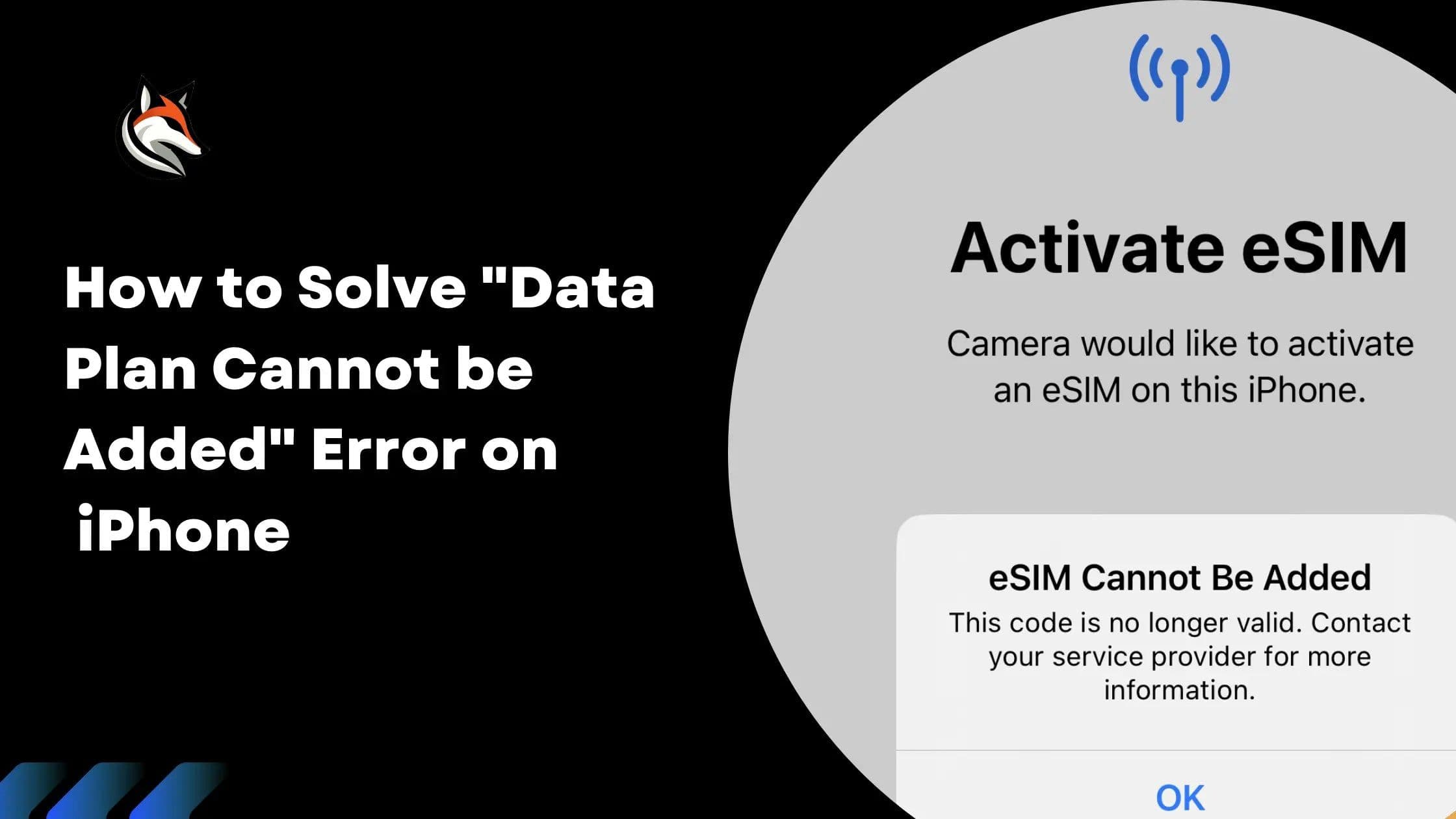
So sieht die Meldung auf dem iPhone aus
Nutzer in der Telekom-hilft-Community zitieren die Meldung so: „eSIM kann nicht hinzugefügt werden. Dieser Code ist nicht mehr gültig. Wende dich für weitere Informationen an deinen Anbieter.“ Sie erscheint direkt nach dem Scannen des QR-Codes.
Der Hintergrund: Laut Telekom kann der QR-Code (Aktivierungscode) nur einmal genutzt werden. Er wird ungültig, sobald das eSIM-Profil auf den eSIM-Chip im Gerät übertragen wurde. Auch o2 schreibt: Das eSIM-Profil kann nur einmalig installiert werden.
Warum der Code nicht mehr gültig ist: die häufigsten Ursachen
eSIM-Code nicht mehr gültig: Ursachen und Lösungen (Stand 06.11.2026)
| Ursache | Woran du es erkennst | Was du tun kannst |
|---|---|---|
| Die eSIM ist schon installiert | Unter Einstellungen → Mobilfunk steht eine neue Leitung unter „eSIMs“ | Nichts neu scannen. Leitung einschalten und nutzen. |
| Die eSIM wurde gelöscht | Keine passende Leitung mehr, der Code wurde aber schon benutzt | Neuen Code beim Anbieter der eSIM anfragen |
| Es gibt inzwischen einen neueren Code | Du oder dein Anbieter habt einen neuen Code angefordert | Nur den neuesten Code verwenden. Laut Telekom wird der alte ungültig. |
| Der Code wurde auf einem anderen Gerät benutzt | Die eSIM steckt schon in einem anderen Handy oder Tablet | Laut o2 braucht jedes weitere Gerät einen neuen Code |
Die Telekom nennt noch zwei Gründe, warum ein QR-Code nicht klappt: Das Gerät unterstützt keine eSIM, oder es ist nicht mit dem Internet verbunden. Prüf beides gleich mit. Ob dein Handy eSIM kann, siehst du in unserer Liste eSIM-fähiger Geräte.
Schritt 1: Prüfen, ob die eSIM schon installiert ist
Oft hat der erste Scan geklappt, und erst ein zweiter Versuch löst die Meldung aus. So prüfst du das:
- Öffne die App „Einstellungen“ und tippe auf „Mobilfunk“.
- Schau unter „eSIMs“ nach einer neuen Leitung. Laut Apple prüfst du genau dort, ob die neue Leitung aktiviert ist.
- Tippe auf die Leitung und prüfe, ob „Diese Leitung aktivieren“ eingeschaltet ist.
- Bei einer Reise-eSIM: Wähle sie am Reiseziel unter „Mobile Daten“ aus und schalte für sie Datenroaming ein.
Eine eSIMFOX-eSIM heißt dort oft „Travel“, „Mobile Data“, „Secondary“, „PLUS“ oder „eSIMFOX Travel“ (eSIMFOX-Anleitung). Siehst du so eine Leitung, ist alles gut. Mobile Daten laufen erst am Reiseziel darüber, wenn du dort Datenroaming für die eSIM einschaltest.
Schritt 2: Die eSIM auf keinen Fall löschen
Manche löschen die eSIM, um den Code „noch einmal sauber“ zu scannen. Das macht es meist schlimmer. Der Code ist nach dem ersten Download verbraucht. Ist die eSIM gelöscht, brauchst du bei vielen Anbietern einen neuen Code.
Auch eSIMFOX rät: Lösch die eSIM nach der Installation nicht. Bist du unsicher, frag zuerst den Support, bevor du es erneut versuchst (eSIMFOX).
Schritt 3: Neuen Code anfordern, wenn keine eSIM da ist
Findest du unter „Mobilfunk“ keine passende Leitung, hilft nur ein neuer Code. Den bekommst du vom Anbieter der eSIM, nicht von Apple.
- Telekom: Einen neuen eSIM-Aktivierungscode forderst du laut Telekom selbst im Kundencenter an (Telekom Hilfe).
- o2: Für eine neue Installation bestellst du laut o2 kostenfrei eine Tausch-eSIM, zum Beispiel über Mein O2 (o2).
- eSIMFOX: Schick dem Support per WhatsApp deine Bestellnummer, einen Screenshot deiner eSIM-Einstellungen und die Fehlermeldung (eSIMFOX).
Apple empfiehlt, dir vorher die genaue Fehlermeldung zu notieren und IMEI oder EID bereitzuhalten. Beide findest du unter Einstellungen → Allgemein → Info (Apple).
eSIM-Aktivierungscode von Karte, Brief oder E-Mail richtig scannen
Je nach Anbieter bekommst du den Aktivierungscode als QR-Code per Post, per E-Mail oder im Kundenkonto. Die Telekom etwa zeigt ihn im Kundencenter und schickt ihn zusätzlich per E-Mail (Telekom). So scannst du ihn auf dem iPhone (Apple):
- Verbinde dein iPhone mit WLAN oder einem Hotspot.
- Öffne Einstellungen → Mobilfunk und tippe auf „Mobilfunk konfigurieren“ oder „eSIM hinzufügen“.
- Tippe auf „QR-Code verwenden“. Eventuell musst du zuerst auf „Weitere Optionen“ tippen.
- Halte das iPhone so, dass der QR-Code im Kamerarahmen erscheint.
- Fragt das iPhone nach einem Bestätigungscode, gib den Code ein, den dir dein Anbieter gegeben hat.
Alternativ scannst du den Code mit der Kamera-App und tippst auf die Mitteilung „Mobilfunktarif erkannt“. Ab iOS 17.4 kannst du einen QR-Code in einer E-Mail gedrückt halten und auf „eSIM hinzufügen“ tippen (Apple).
Klappt das Scannen nicht, gib die Daten von Hand ein: Einstellungen → Mobilfunk → „Mobilfunktarif hinzufügen“ → „Details manuell eingeben“ (Apple). Übernimm SM-DP+-Adresse und Aktivierungscode genau so, wie dein Anbieter sie schickt. Mehr dazu: Was ist die SM-DP+-Adresse?
Wichtig: Scanne jeden Code nur einmal. Zeigt das iPhone schon „Dieser Code ist nicht mehr gültig“, geh zurück zu Schritt 1.
Andere eSIM-Fehler auf dem iPhone
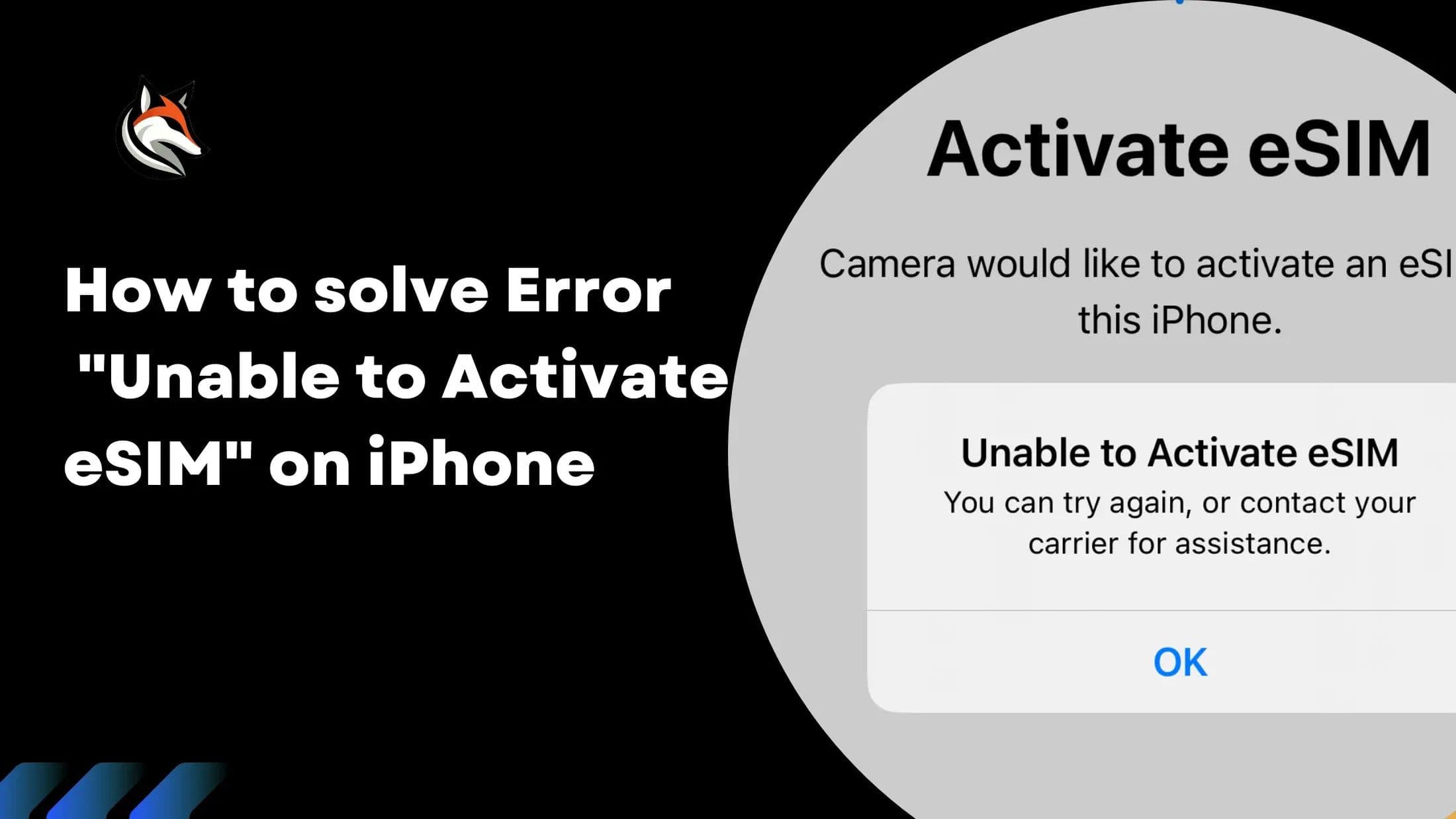
- eSIM oder iPhone lässt sich nicht aktivieren: Fehler „Aktivierung nicht möglich“ lösen
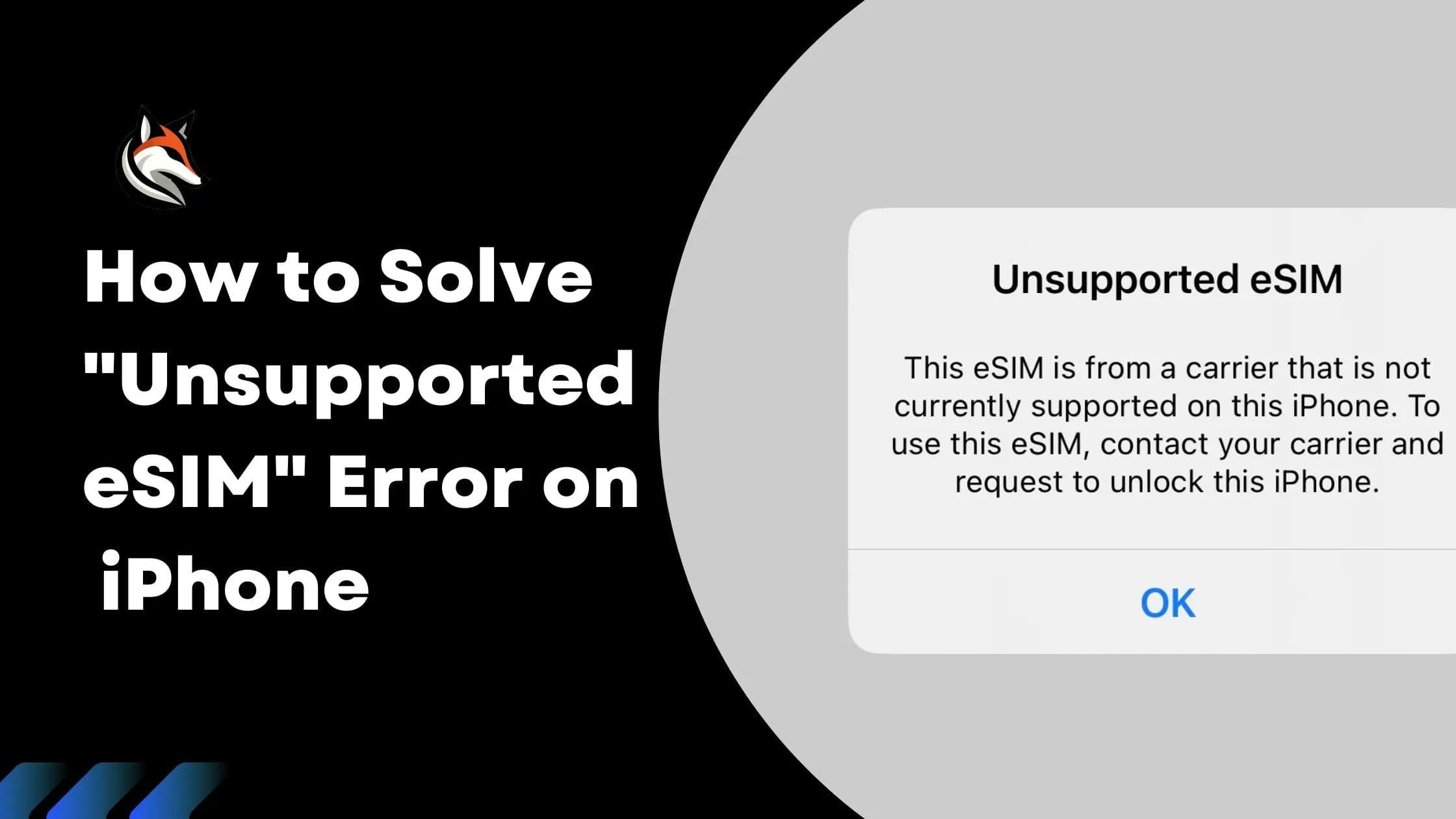
- „Nicht unterstützte eSIM“: Fehler „Nicht unterstützte eSIM“ beheben
- Tarif lässt sich nicht hinzufügen: Fehler „Datentarif kann nicht hinzugefügt werden“
- eSIM installiert, aber kein Internet: Warum funktioniert meine eSIM nicht?
Quellen und Stand
- Apple Support: eSIM auf dem iPhone einrichten, Wenn du keine eSIM einrichten kannst, iPhone-Handbuch: Mobilfunkdienst einrichten, abgerufen am 06.11.2026.
- Telekom Hilfe: Aktivierungscode mehrfach nutzen, Fehler bei eSIM-Aktivierung per QR-Code, Was ist der eSIM-Aktivierungscode?, abgerufen am 06.11.2026.
- o2: eSIM-Informationen und FAQ, abgerufen am 06.11.2026.
- Wortlaut der iPhone-Meldung: Nutzerbericht in der Telekom-hilft-Community, abgerufen am 06.11.2026.
- eSIMFOX: eSIM installieren und nutzen, abgerufen am 06.11.2026.
Weiterführende Guides
- eSIM installieren: Schritt-für-Schritt-Anleitung
- Warum funktioniert meine eSIM nicht? Das Fehlerbehebungs-Handbuch
- iPhone oder eSIM lässt sich nicht aktivieren
- Fehler „Nicht unterstützte eSIM“ auf dem iPhone
- Fehler „Datentarif kann nicht hinzugefügt werden“ auf dem iPhone
- Was ist die SM-DP+-Adresse? eSIM manuell installieren
- eSIM übertragen auf ein neues Handy
Häufig gestellte Fragen
Was bedeutet „Dieser Code ist nicht mehr gültig“ bei der eSIM?
Kann ich einen eSIM-QR-Code zweimal scannen?
Ich habe die eSIM gelöscht. Was jetzt?
Wo finde ich meinen eSIM-Aktivierungscode?
Wie scanne ich den eSIM-Code auf dem iPhone?
Woran erkenne ich, dass die eSIM schon installiert ist?
Was ist der Unterschied zwischen Aktivierungscode und Bestätigungscode?
Die eSIM ist installiert, aber ich habe kein Internet. Was tun?
Bleiben Sie auf Ihrer nächsten Reise in Verbindung
Entdecken Sie eSIM-Tarife für über 200 Reiseziele und aktivieren Sie diese in 60 Sekunden.