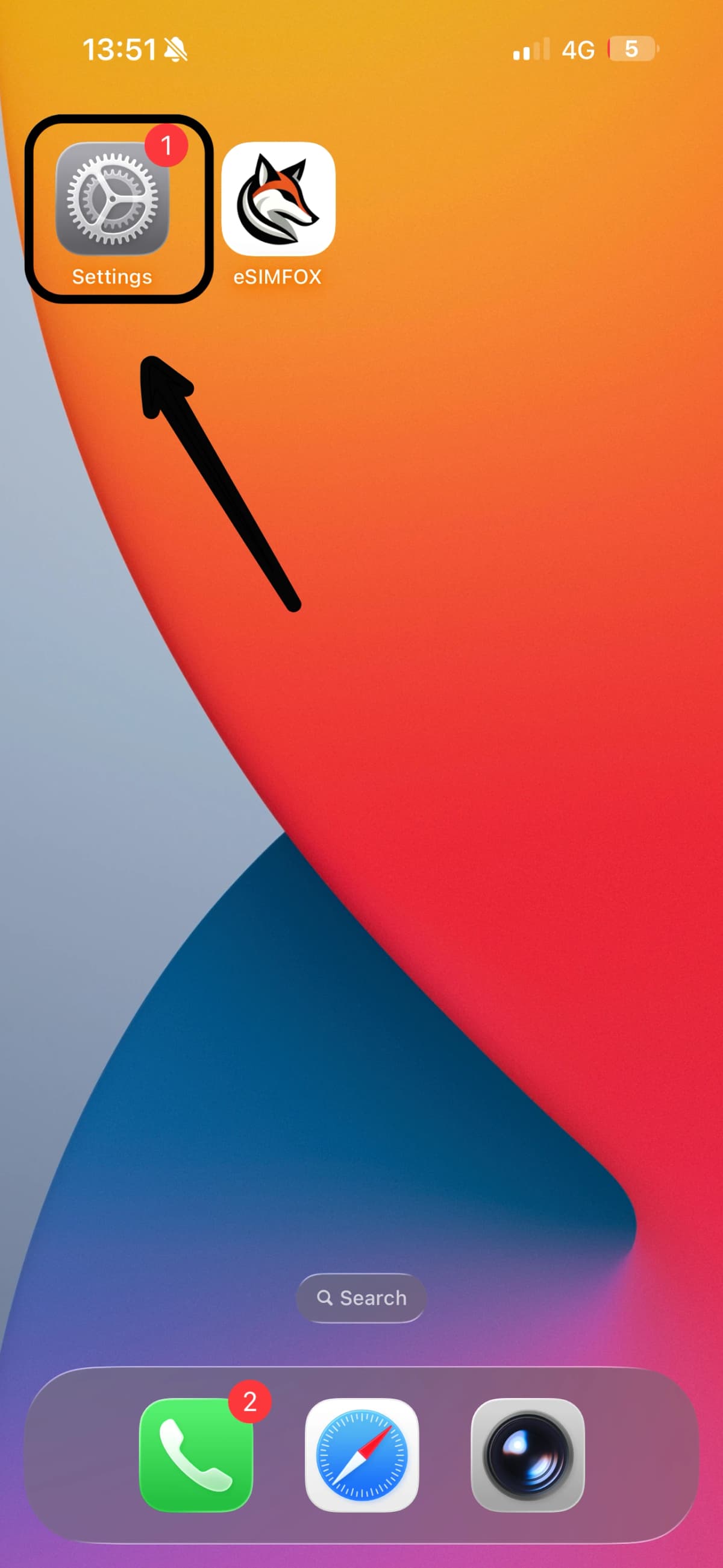
Ouvrez les Réglages
Ouvrez l'app Réglages sur votre iPhone 14 Plus.

Configurer une eSIM prend moins de trois minutes pour la plupart des voyageurs. Suivez les étapes ci-dessous et votre forfait eSIMFOX sera prêt avant l'embarquement.
L'installation télécharge le profil eSIM, alors connectez-vous d'abord au Wi-Fi ou à des données mobiles fiables. Installer tranquillement chez soi vaut mieux que le Wi-Fi de l'aéroport.
Votre iPhone 14 Plus doit être désimlocké (débloqué opérateur) pour utiliser une eSIM de voyage. Si vous l'avez acheté avec un forfait, vérifiez le statut de verrouillage opérateur dans vos réglages.
Vous trouverez le code QR et les détails d'activation manuelle dans votre e-mail de confirmation eSIMFOX et dans votre tableau de bord.
Votre eSIM est réutilisable. Gardez-la installée après votre voyage et rechargez-la simplement pour la prochaine destination — une eSIM supprimée ne peut pas être réinstallée avec le même code QR.
Ouvrez l'app Réglages sur votre iPhone 14 Plus.
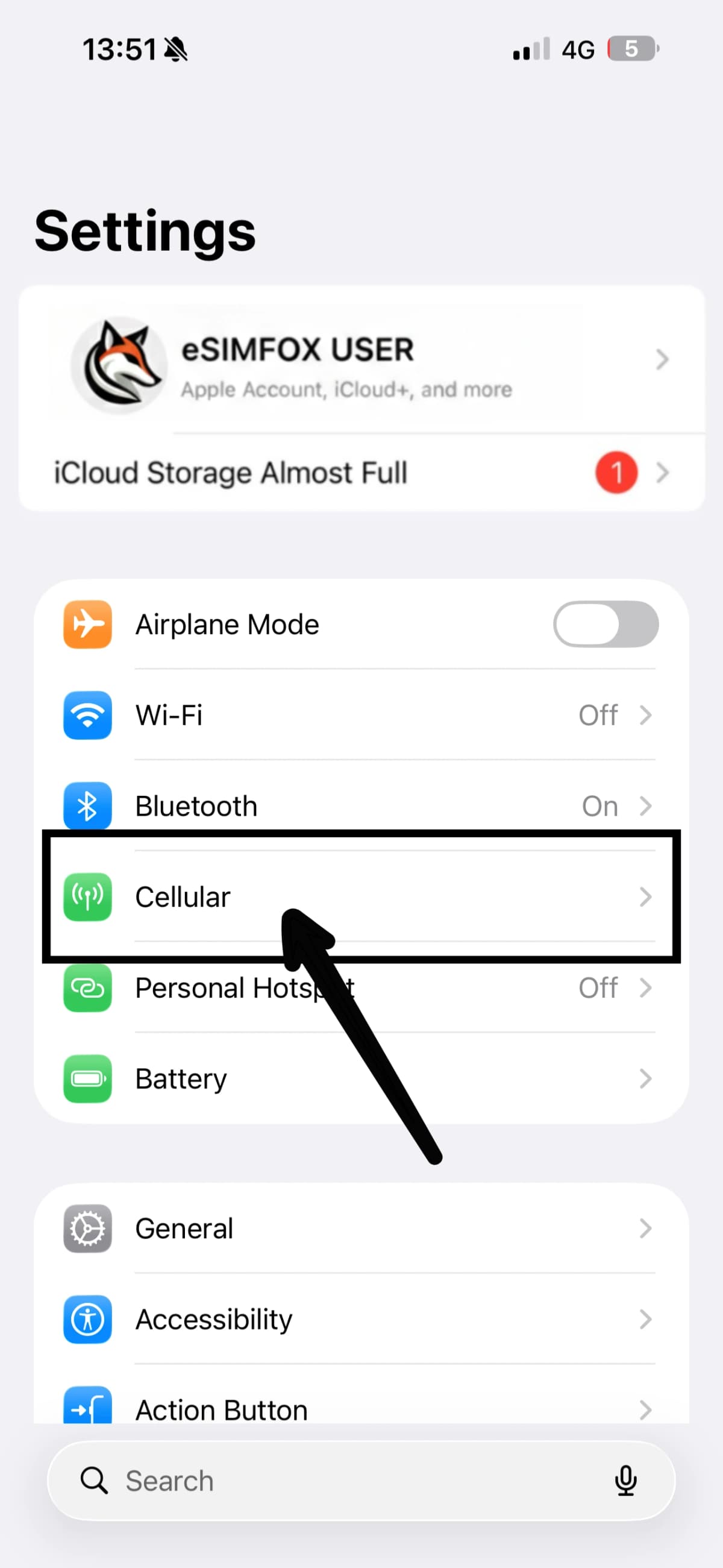
Touchez le menu Données cellulaires (appelé Réseau cellulaire dans certaines régions).
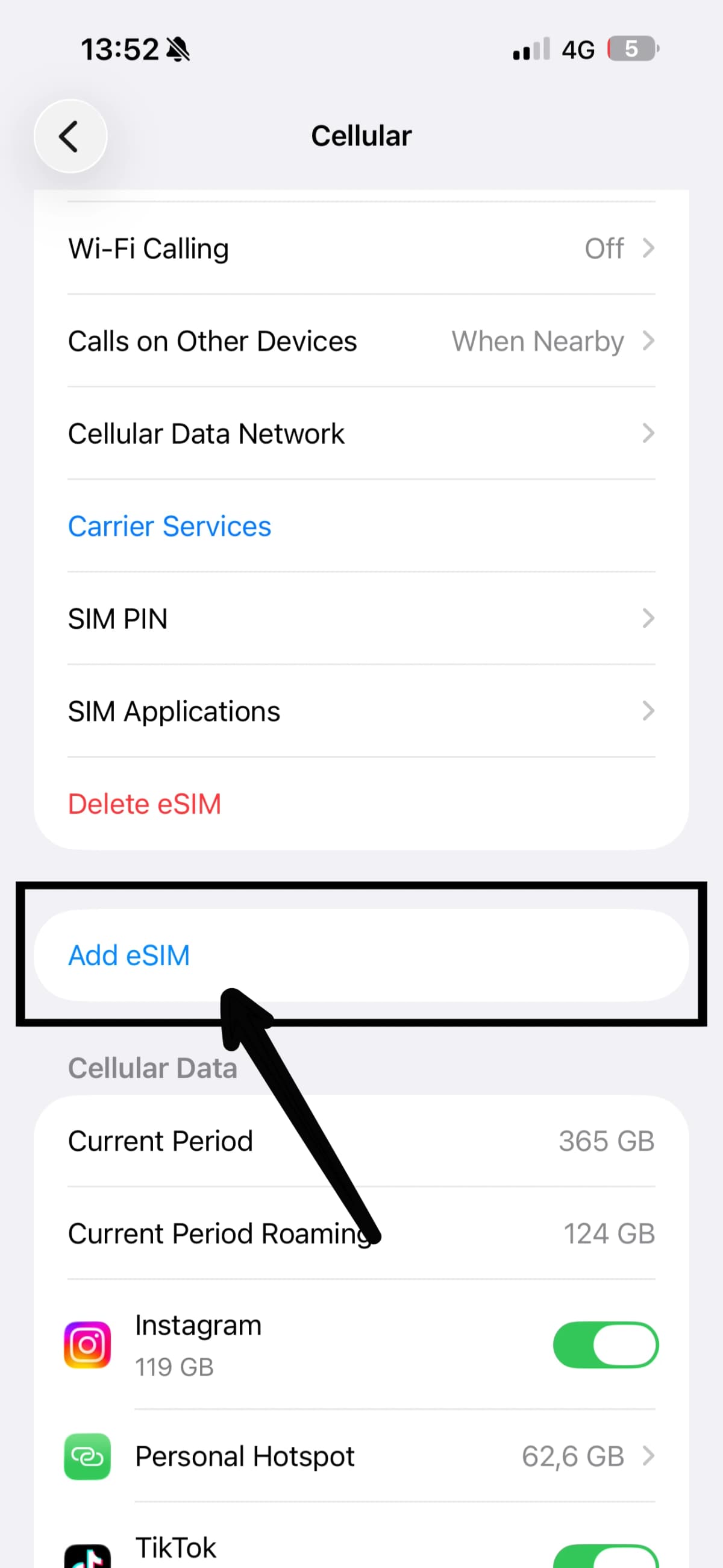
Sélectionnez Ajouter une eSIM.
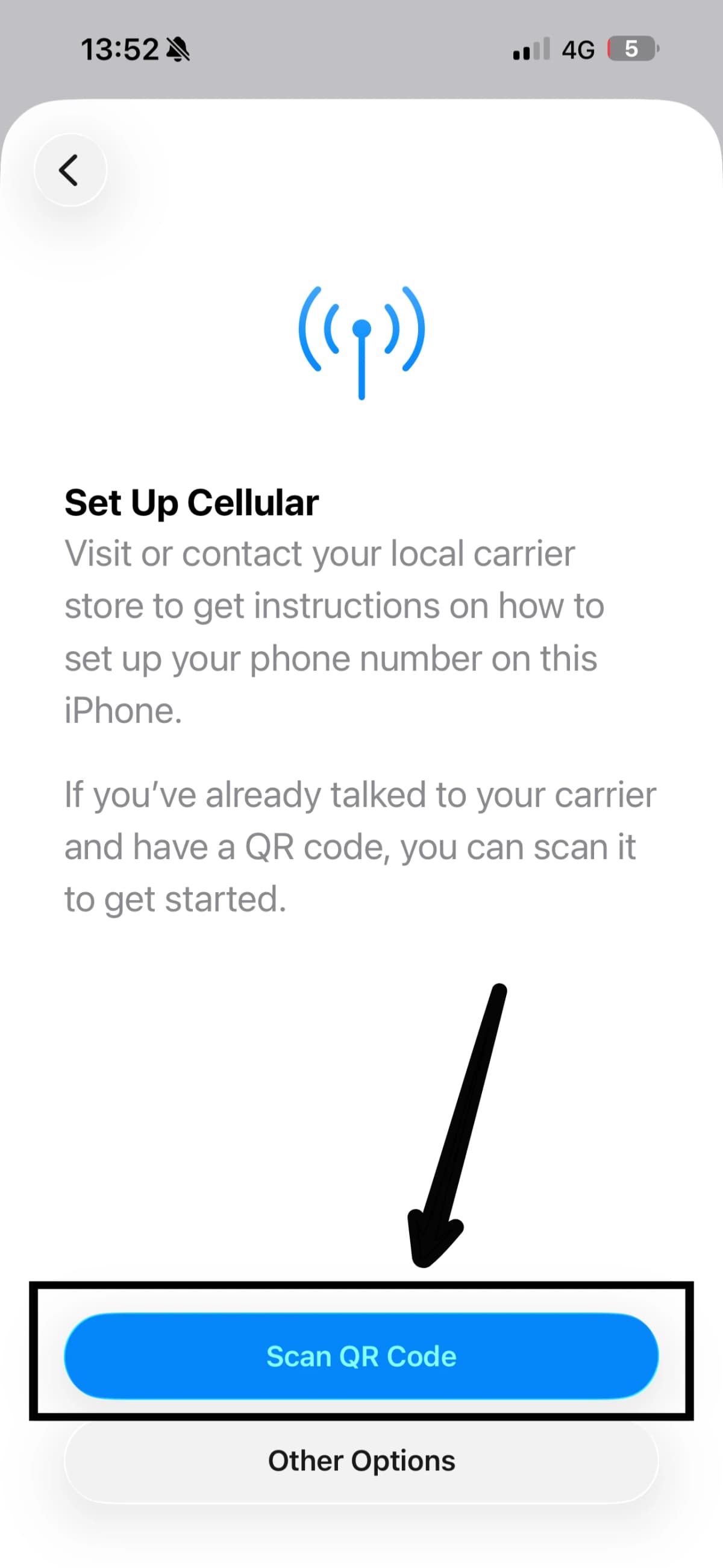
Touchez Autres options en bas de l'écran.
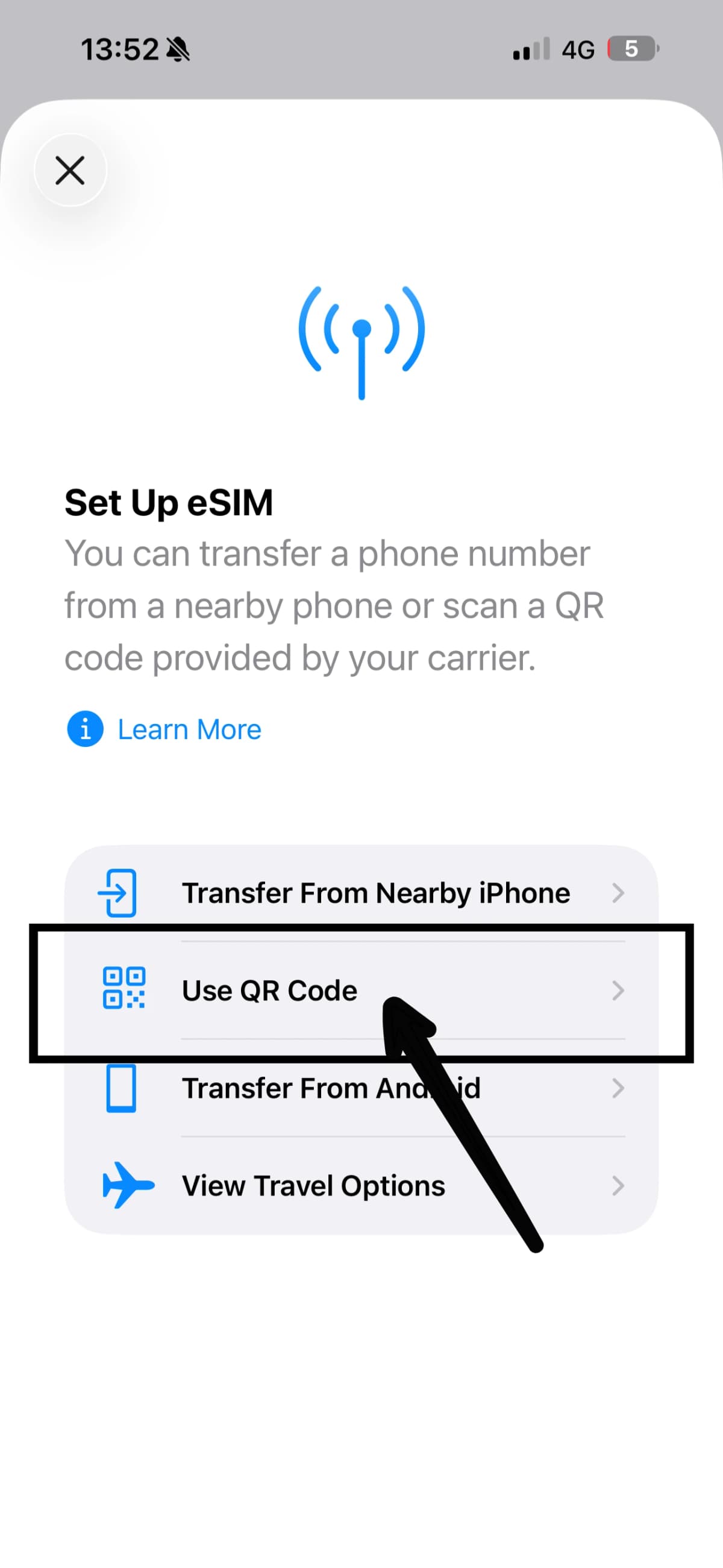
Sélectionnez Utiliser un code QR pour lancer le scanner.
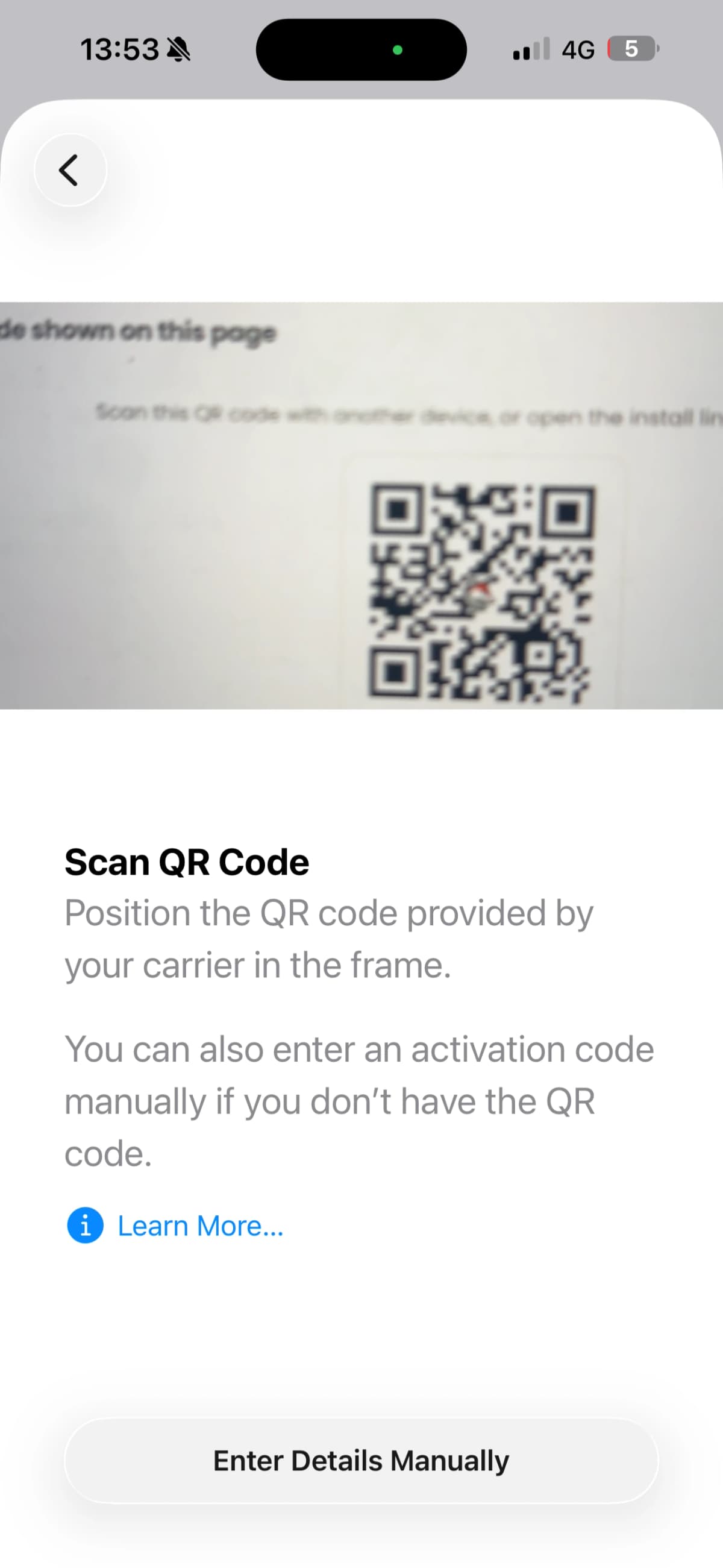
Pointez l'appareil photo vers le code QR eSIMFOX de votre e-mail de confirmation ou de votre tableau de bord.
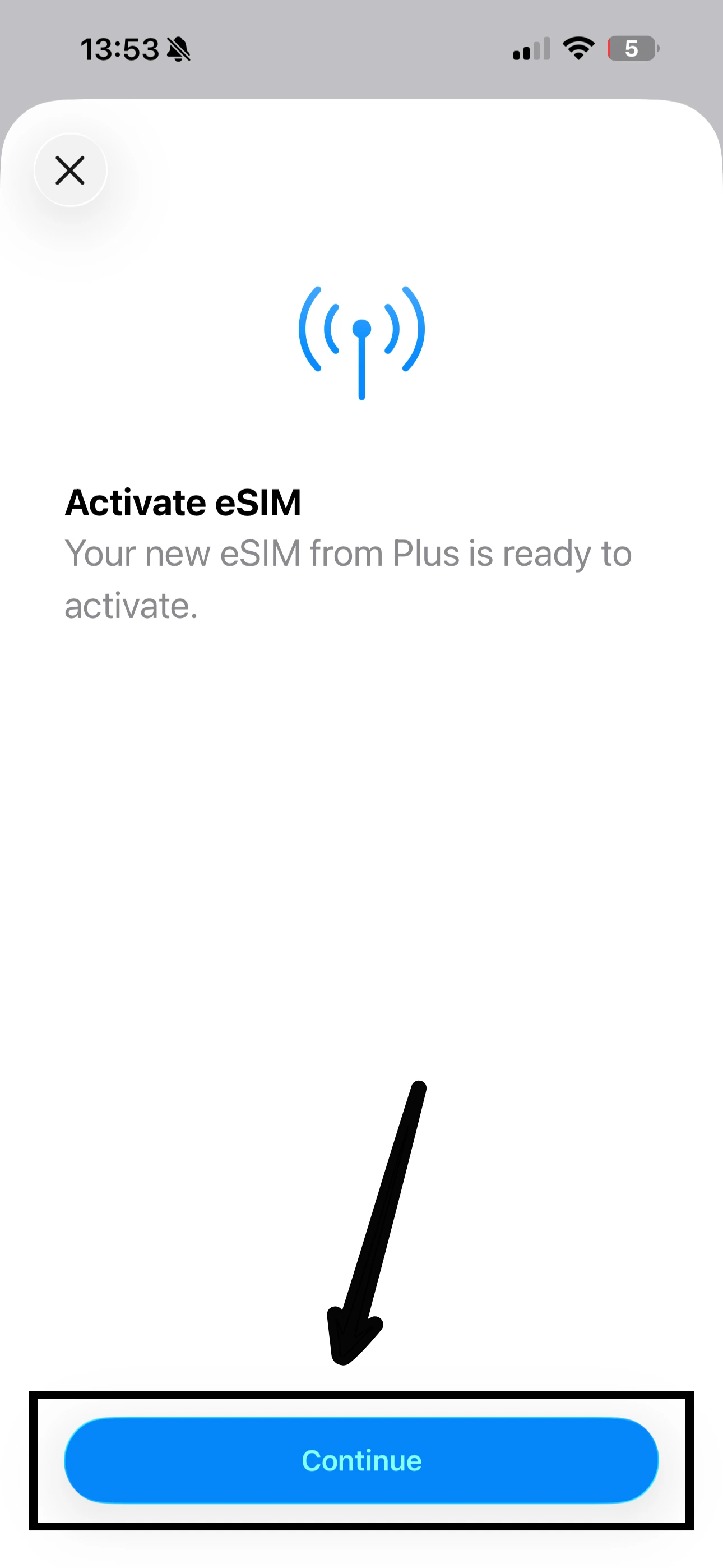
Touchez Continuer et gardez votre connexion internet active.
Patientez quelques instants pendant que votre iPhone 14 Plus termine l'activation.
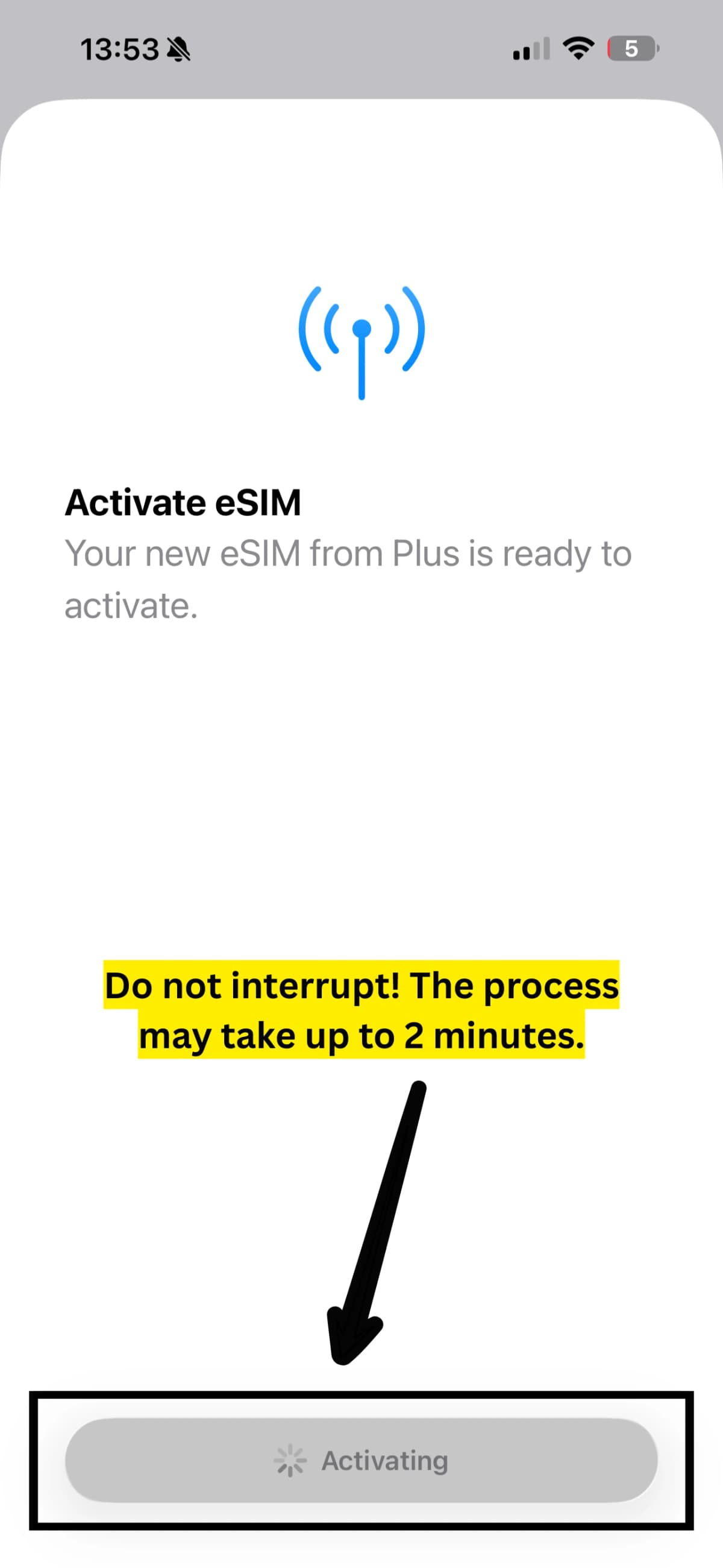
Une confirmation s'affiche — l'eSIM est maintenant sur votre téléphone.
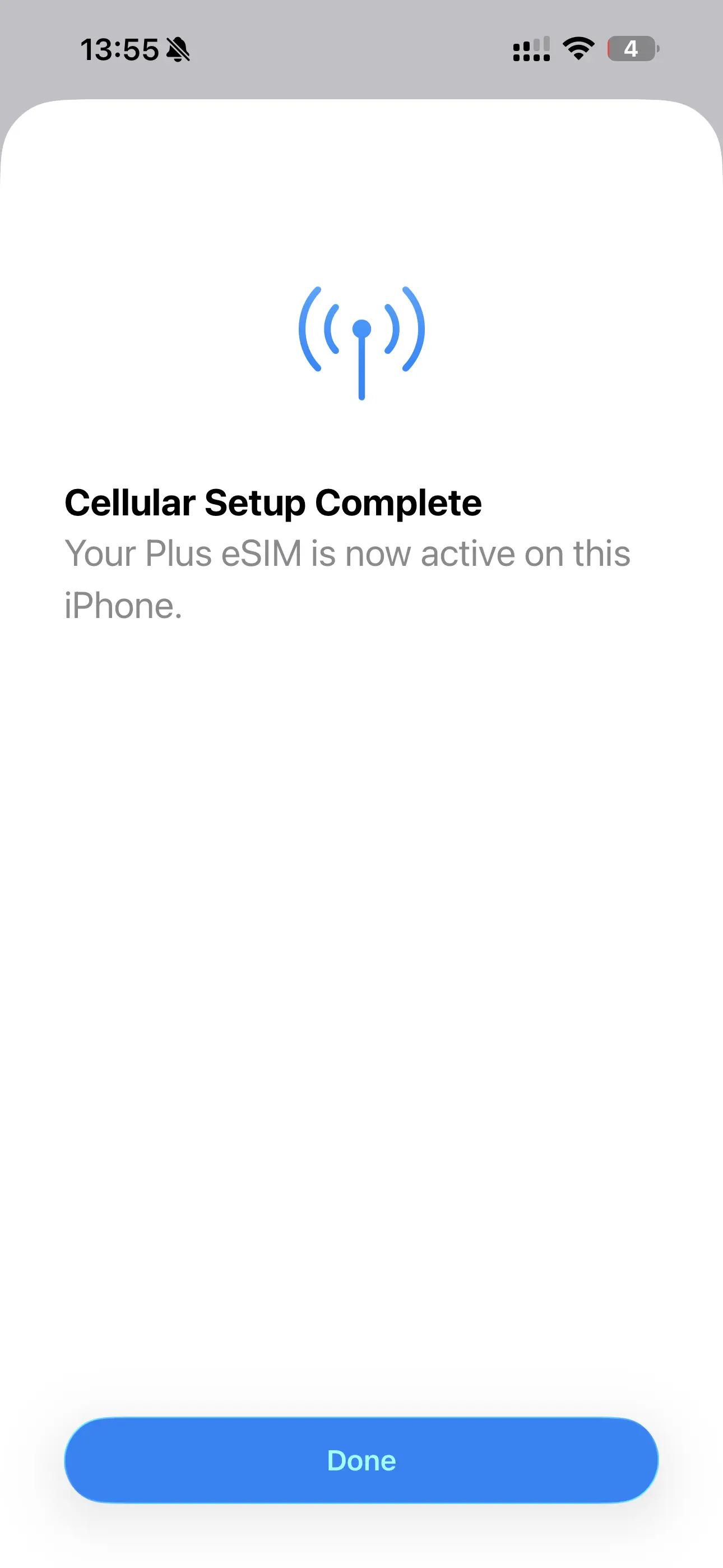
Touchez le champ de libellé pour donner un nom clair à votre nouvelle eSIM.
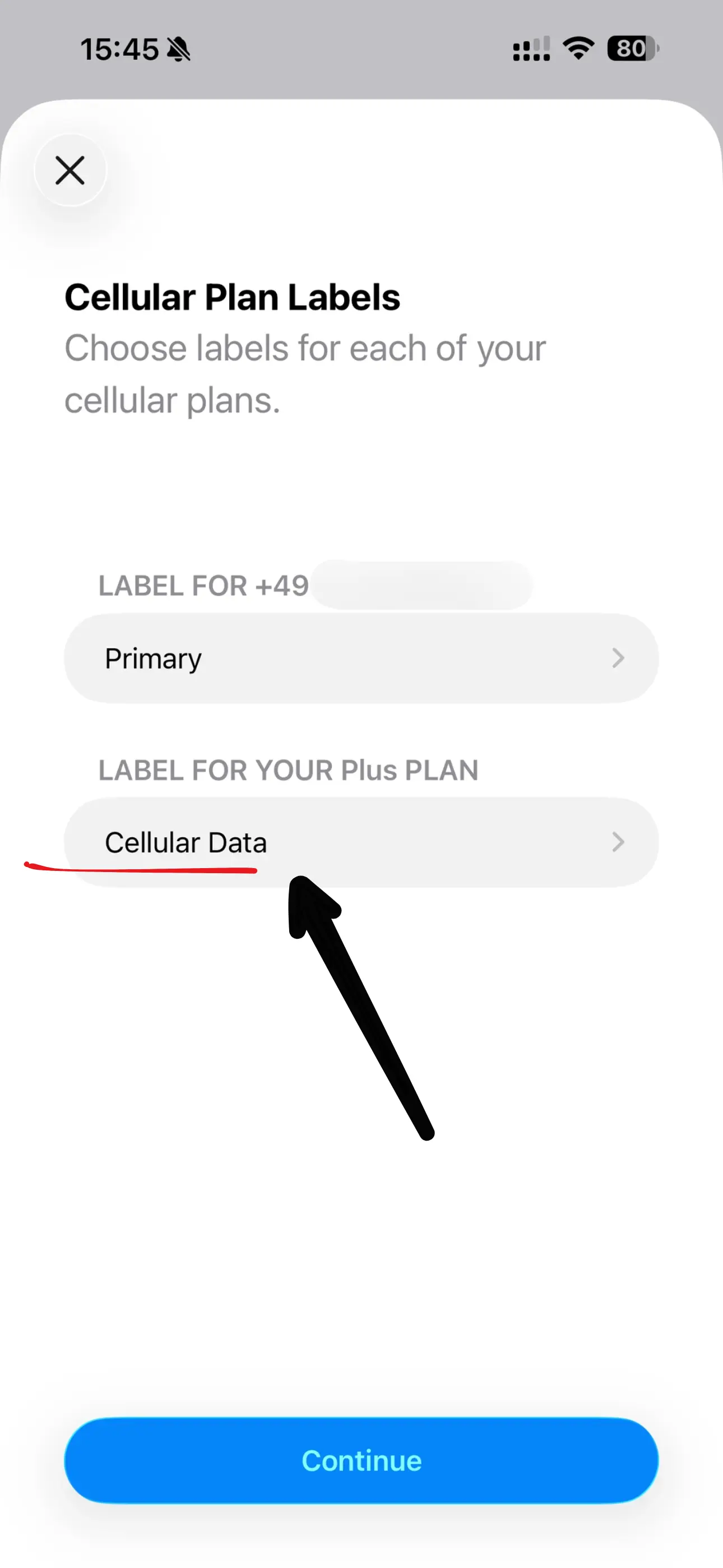
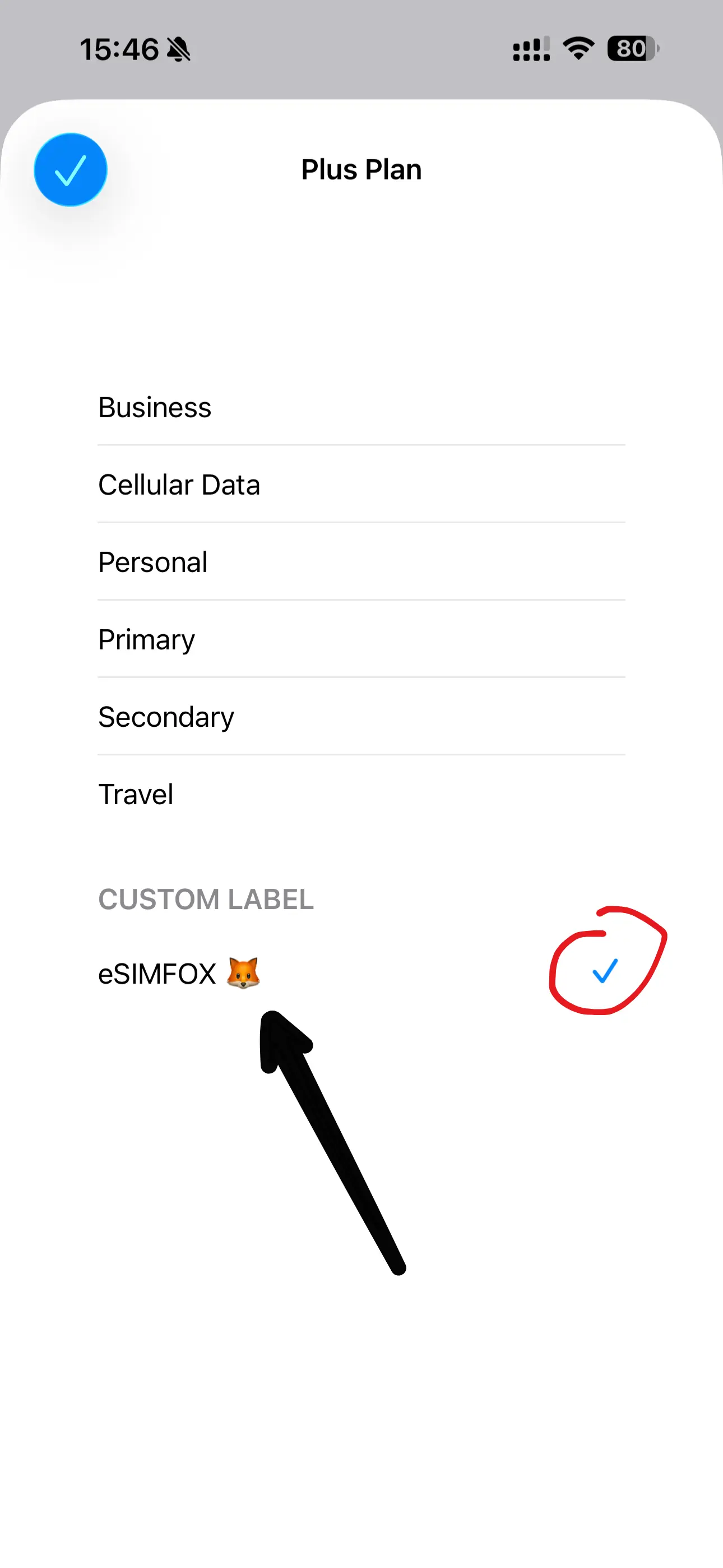
Nous recommandons le nom eSIMFOX pour toujours la distinguer de votre ligne principale.
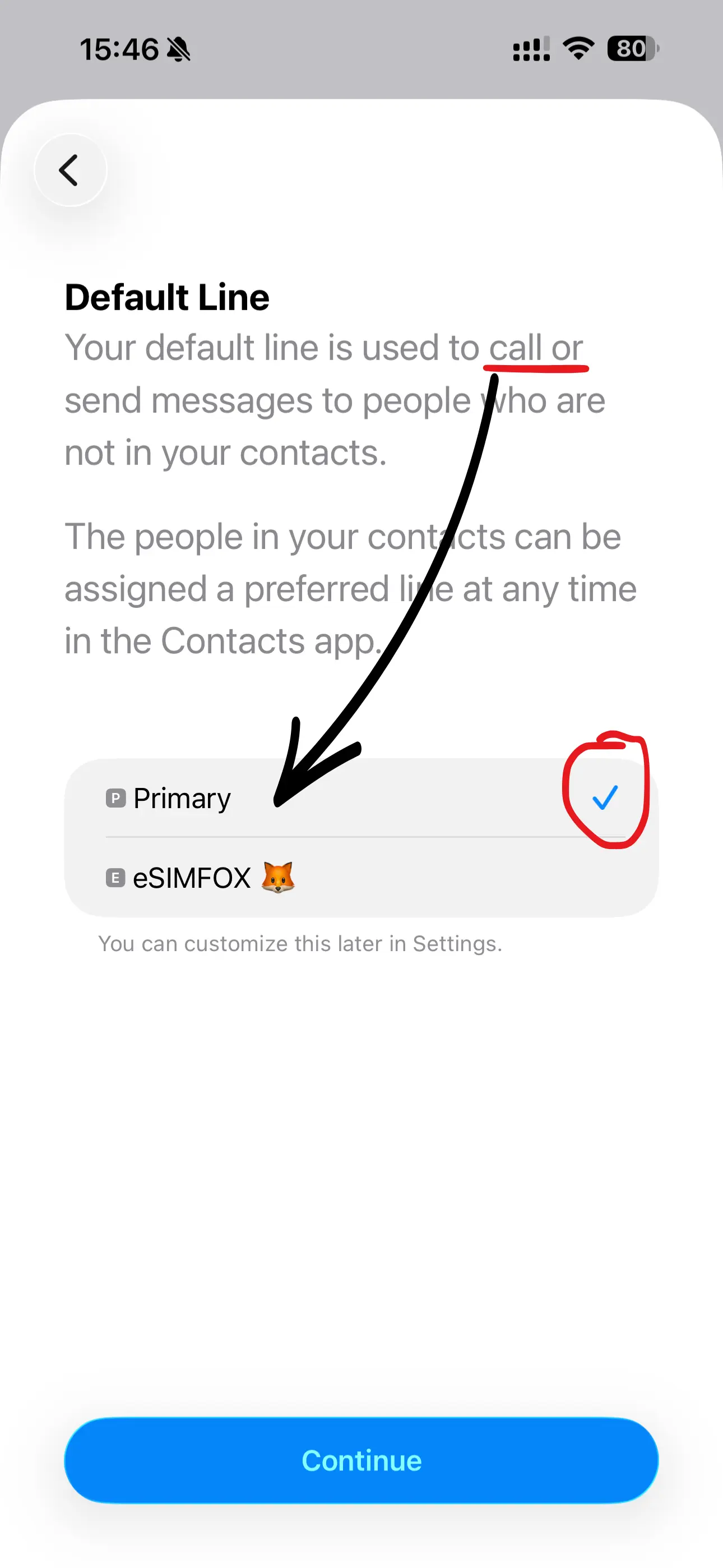
Quand on vous demande votre ligne par défaut pour les appels, gardez votre ligne Principal.
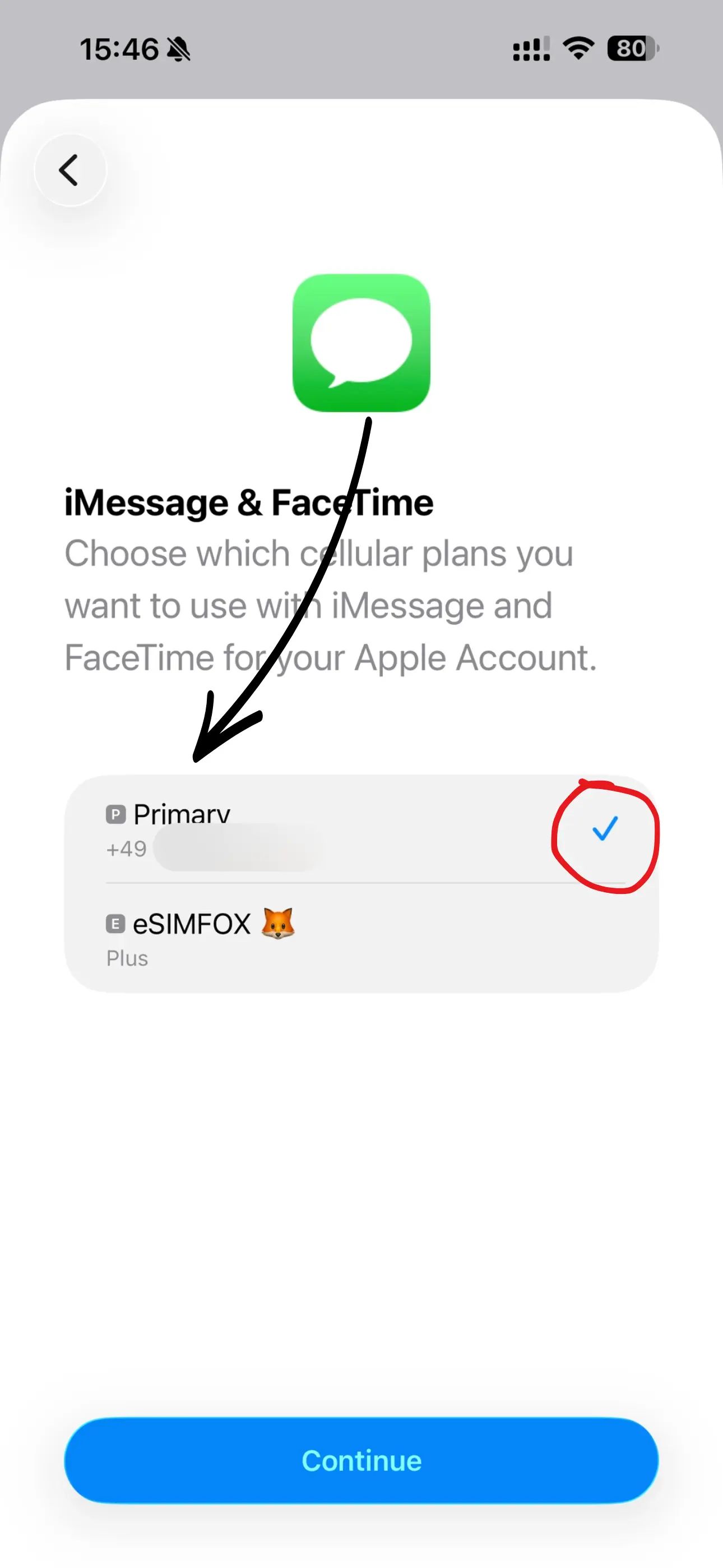
Gardez Principal sélectionné pour iMessage et FaceTime — ils restent sur votre numéro habituel.
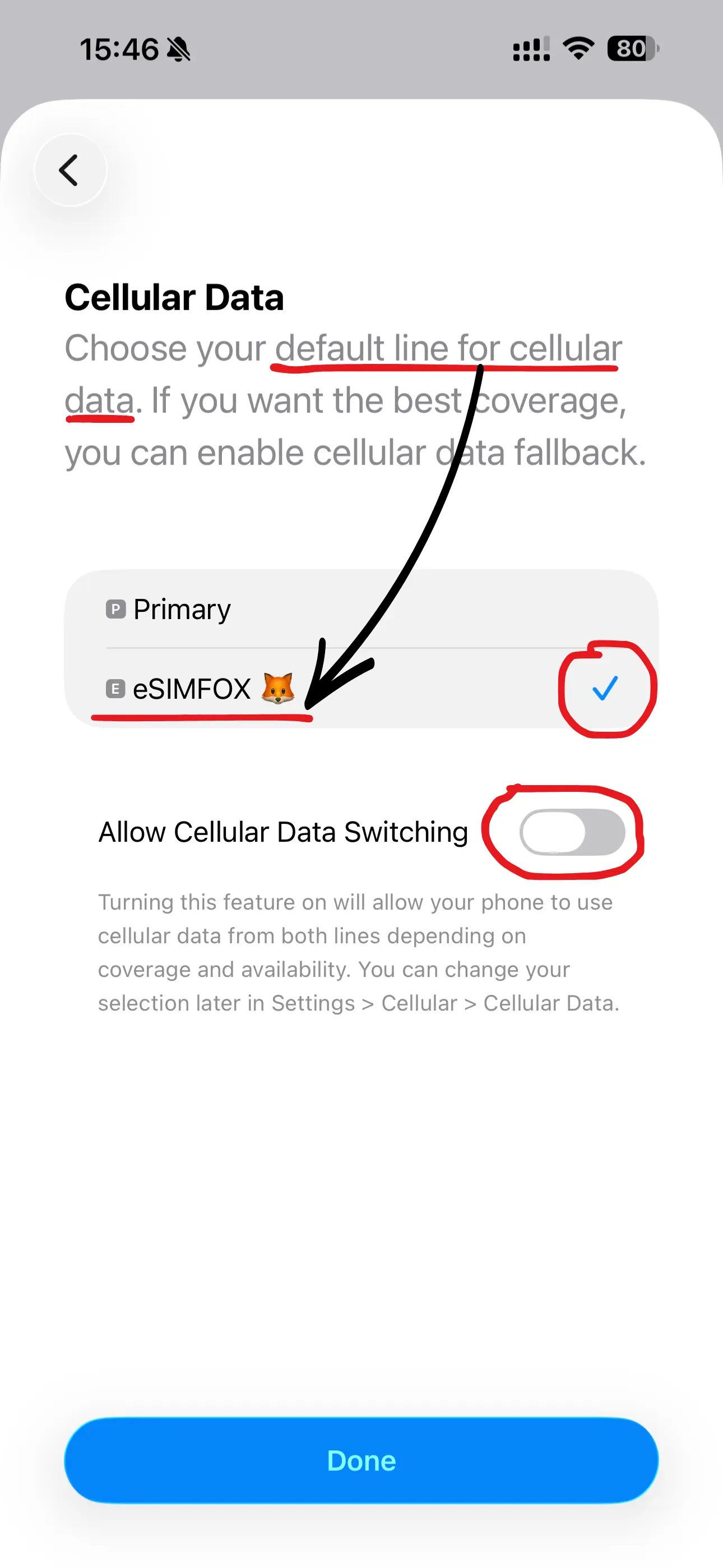
Sélectionnez votre ligne eSIMFOX pour les données mobiles. Autoriser le changement de données mobiles doit être DÉSACTIVÉ.
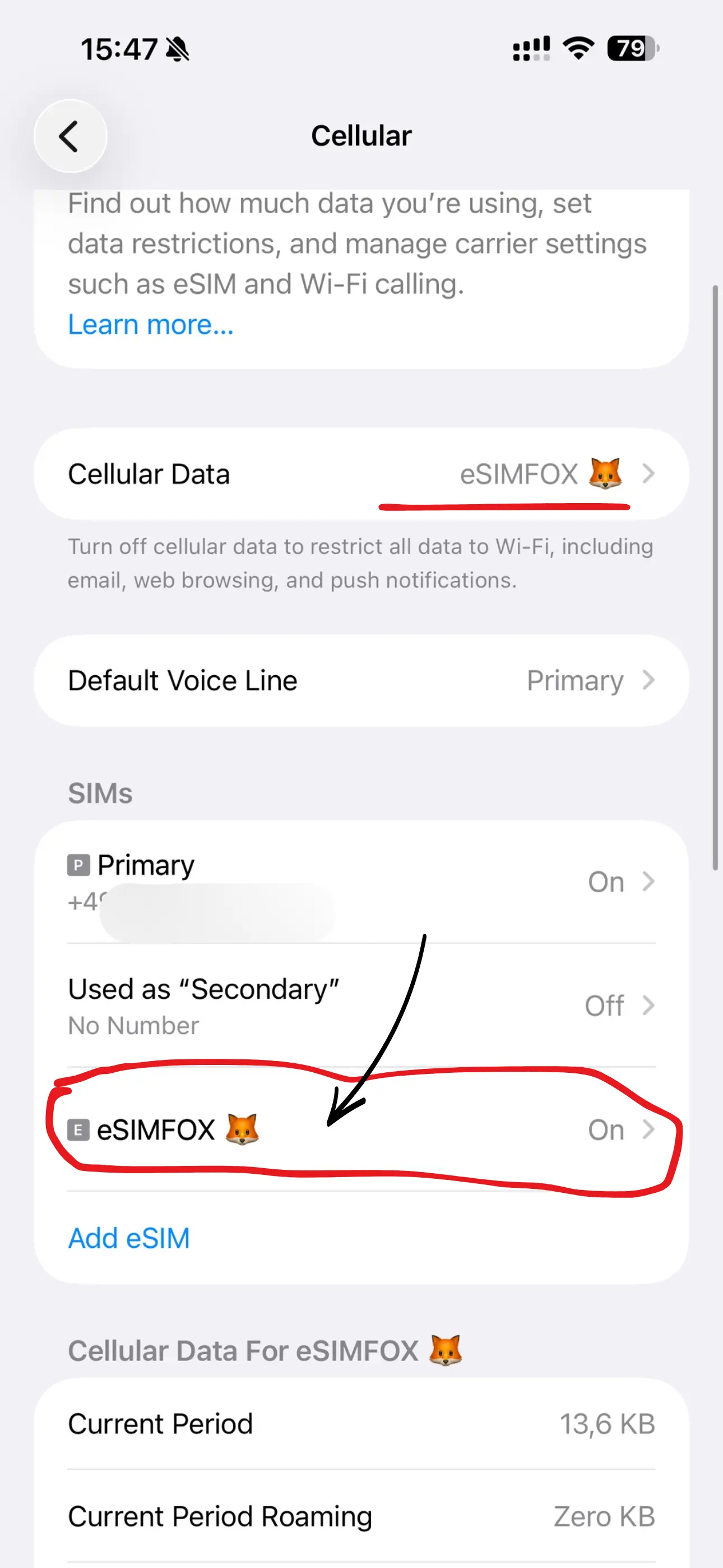
Sous Données mobiles, l'eSIM doit maintenant être sélectionnée comme ligne. Ouvrez ensuite l'onglet de l'eSIM — généralement affiché sous votre numéro de téléphone.
Activez Données à l'étranger pour l'eSIM. Les eSIM de voyage en ont besoin — cela ne coûte pas plus cher.
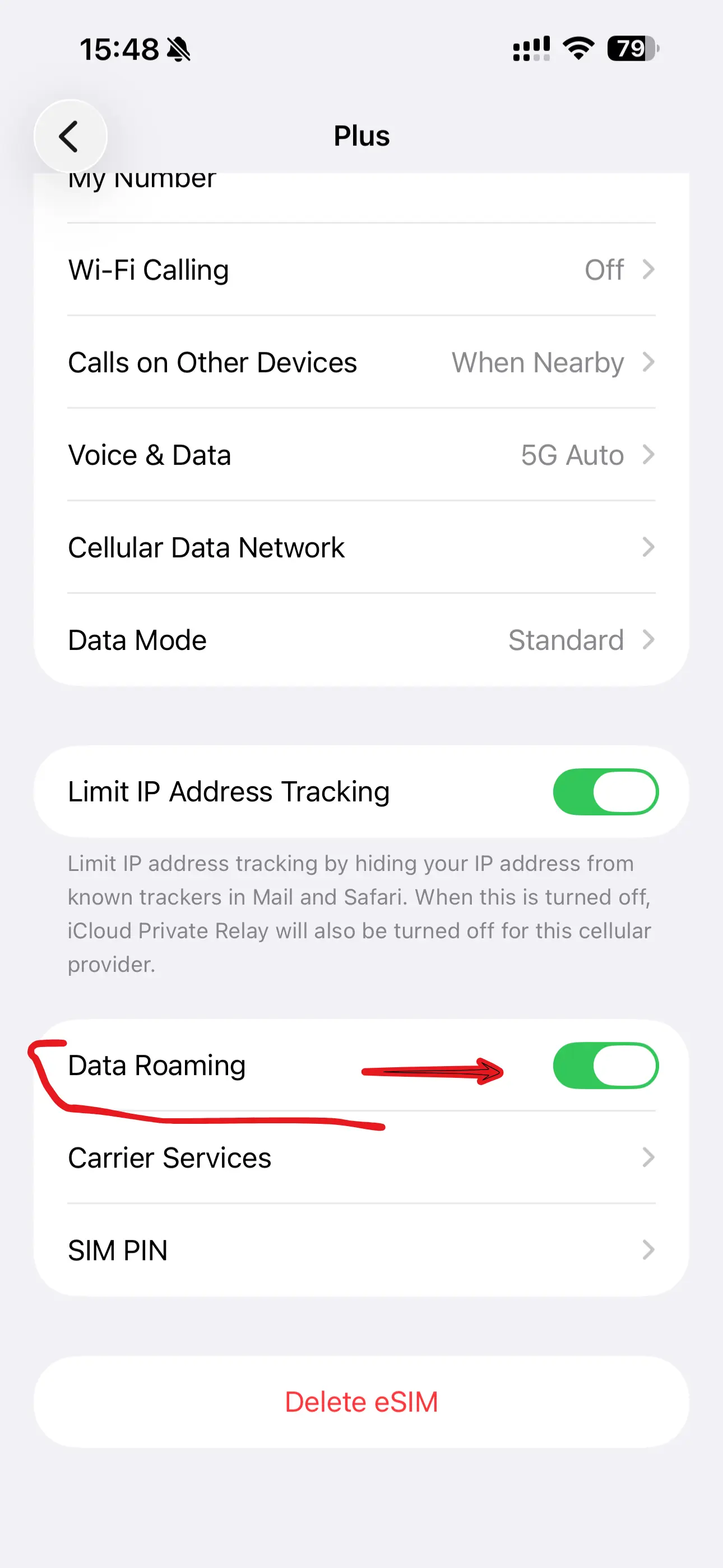
Dans Voix et données, choisissez Activer la 5G pour la connexion la plus rapide.
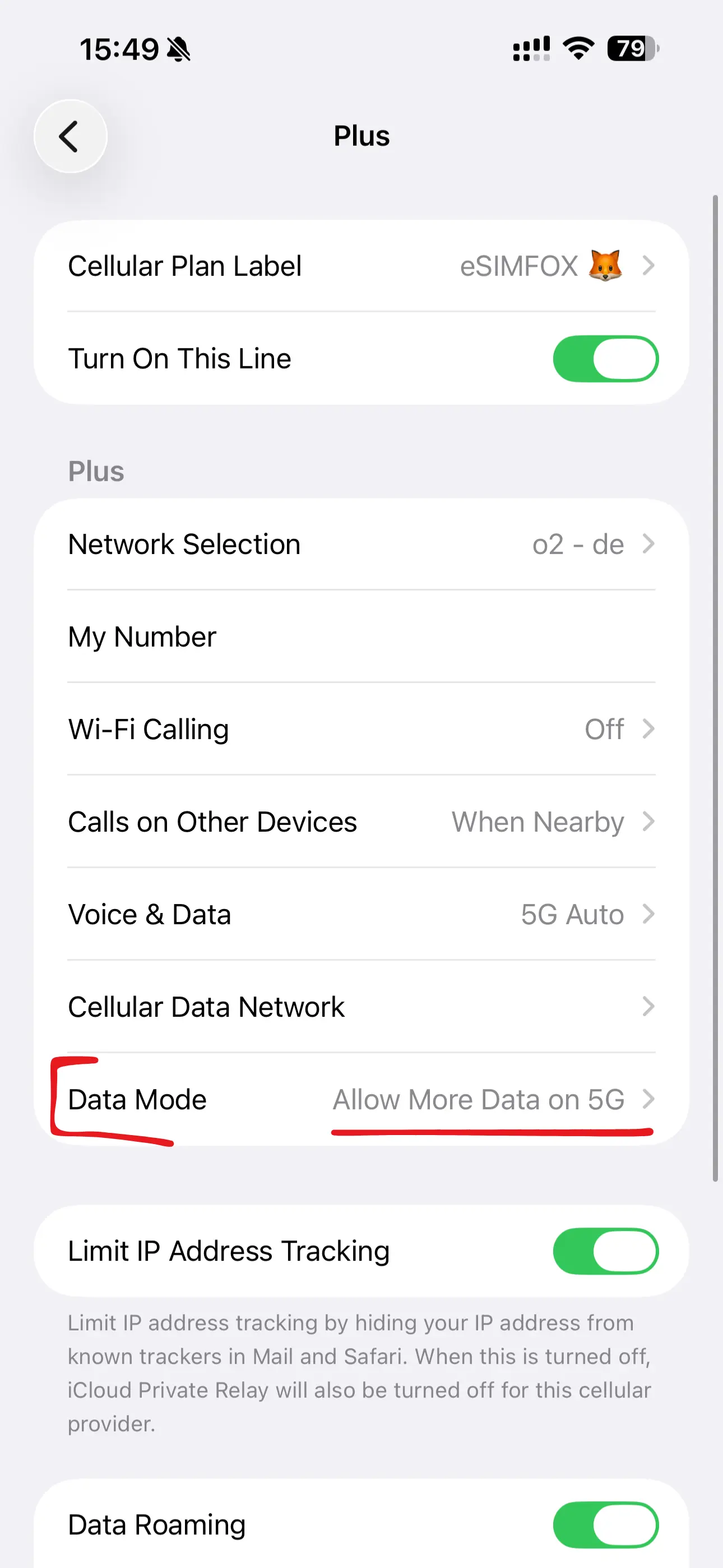
C'est tout ! Sous Itinérance (période actuelle), vous pouvez consulter votre consommation de données à tout moment. Le forfait démarre à la première connexion dans votre destination.
Ouvrez l'app Réglages sur votre iPhone 14 Plus.
Touchez le menu Données cellulaires (appelé Réseau cellulaire dans certaines régions).
Sélectionnez Ajouter une eSIM.
Touchez Autres options en bas de l'écran.
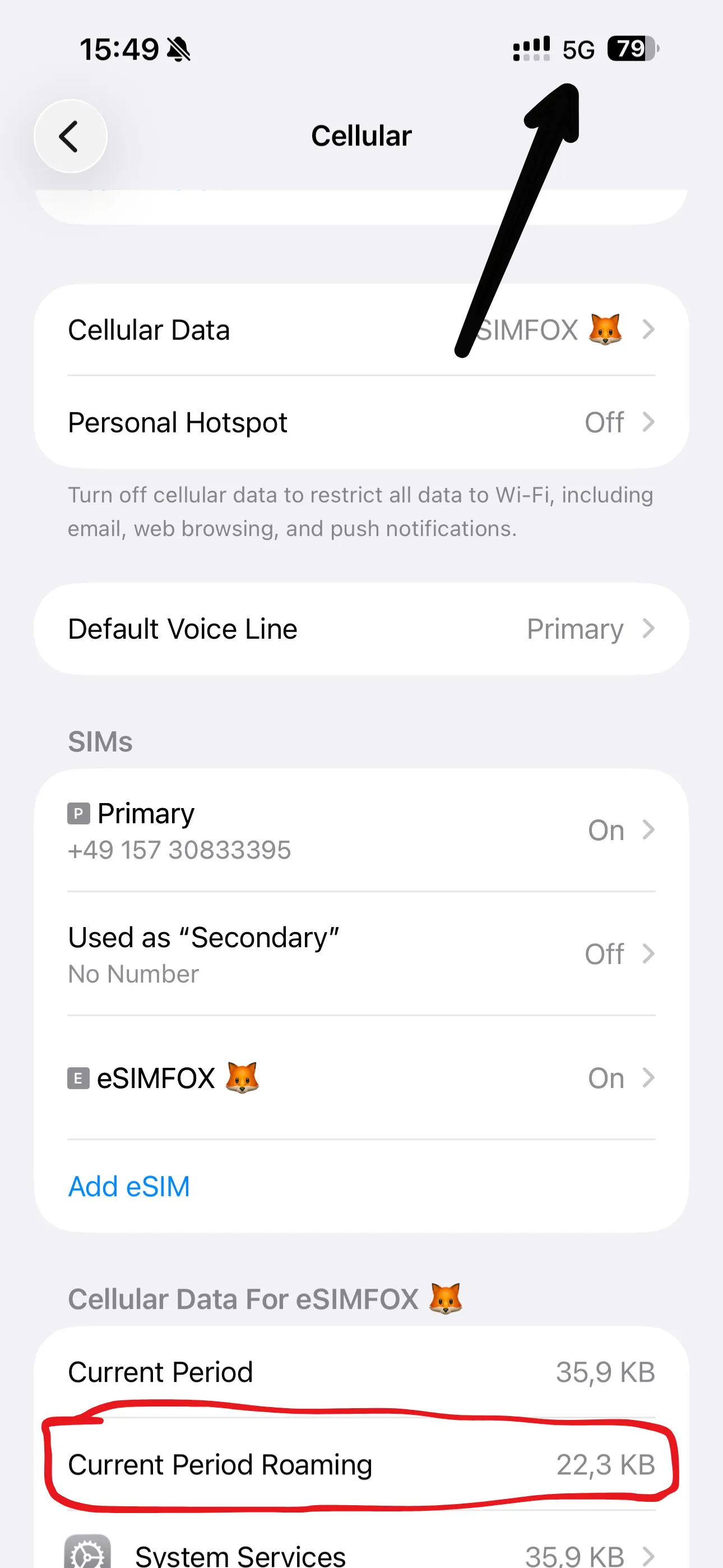
Sélectionnez Utiliser un code QR — l'option manuelle se trouve derrière l'écran du scanner.
Touchez Saisir les infos manuellement en bas du scanner.
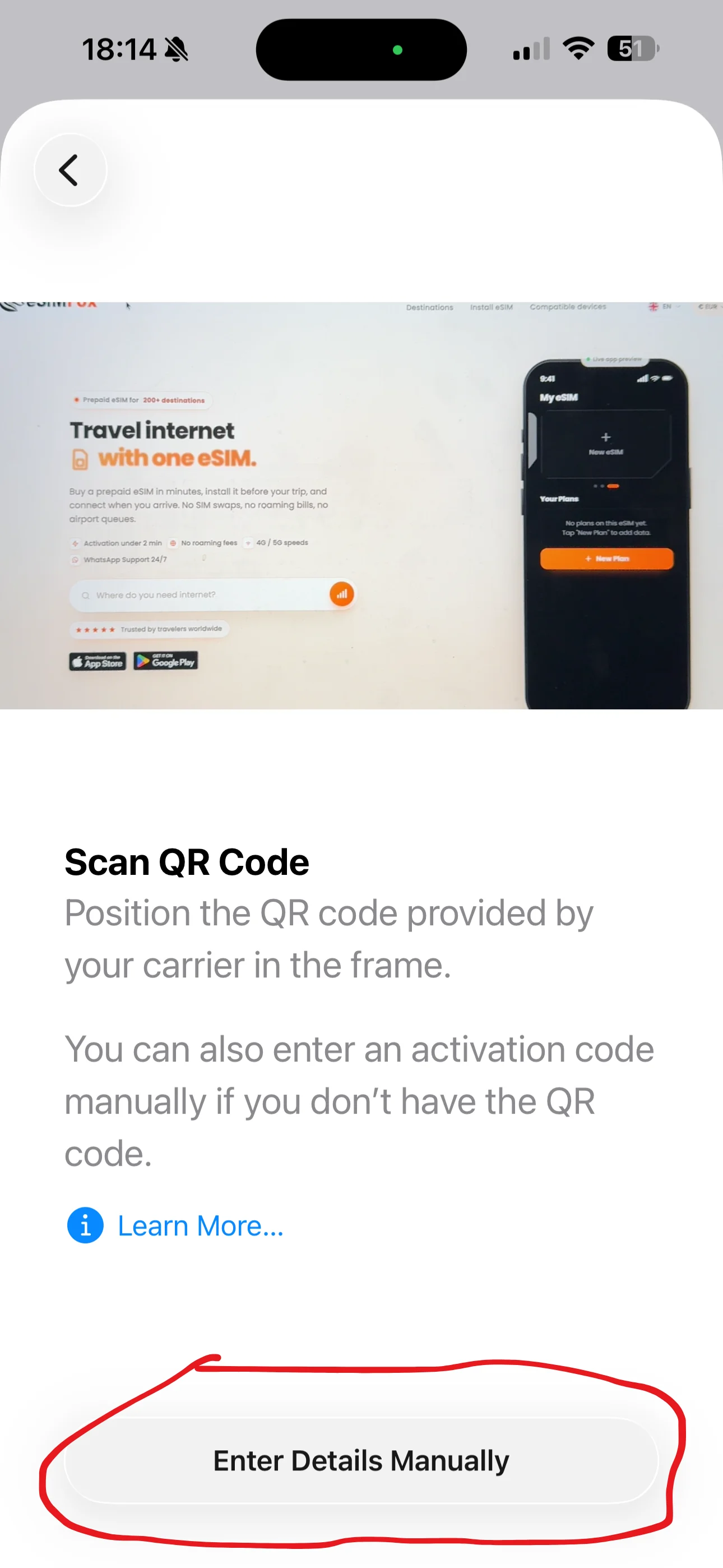
Tapez l'adresse SM-DP+ et le code d'activation de notre e-mail — sans https://.
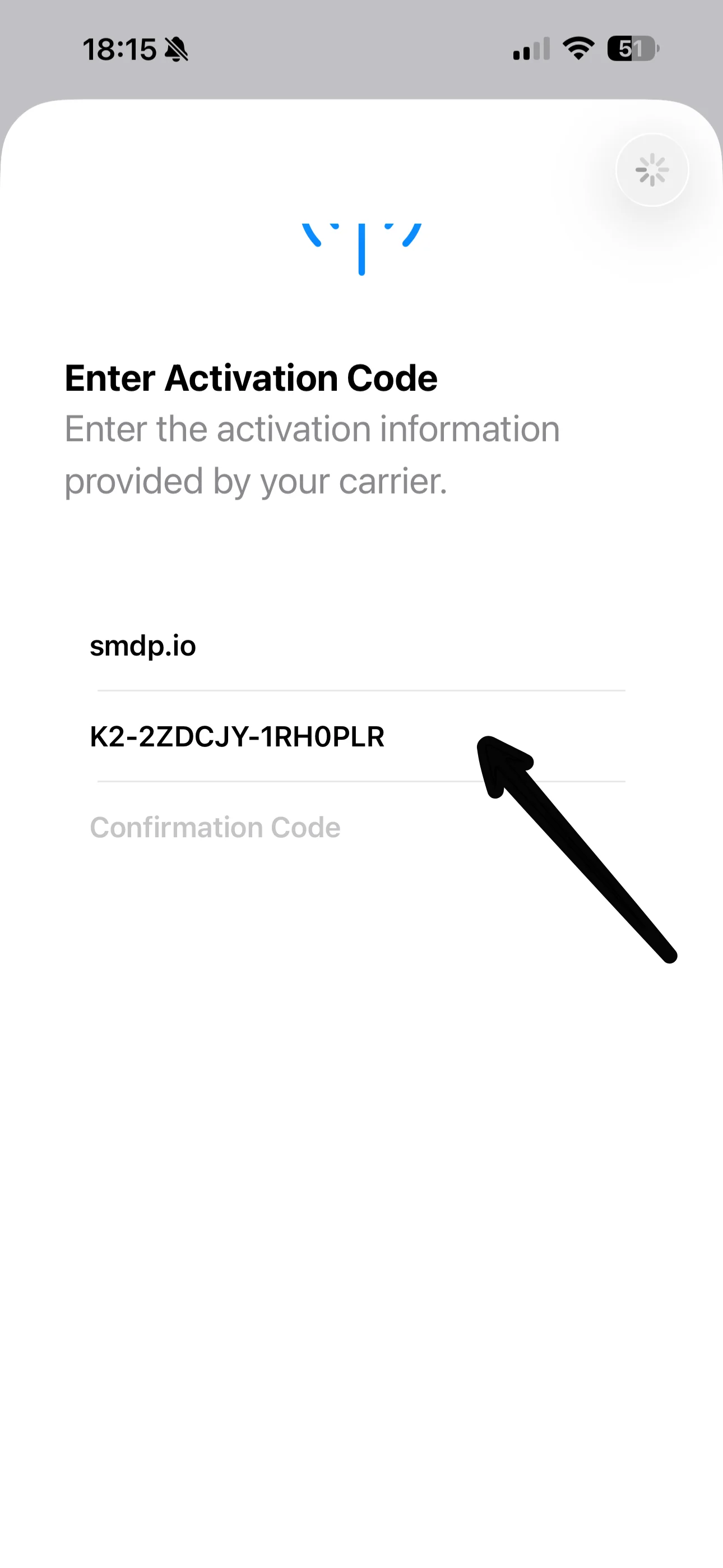
Touchez Continuer et gardez votre connexion internet active.
Patientez quelques instants pendant que votre iPhone 14 Plus termine l'activation.
Une confirmation s'affiche — l'eSIM est maintenant sur votre téléphone.
Touchez le champ de libellé pour donner un nom clair à votre nouvelle eSIM.
Nous recommandons le nom eSIMFOX pour toujours la distinguer de votre ligne principale.
Quand on vous demande votre ligne par défaut pour les appels, gardez votre ligne Principal.
Gardez Principal sélectionné pour iMessage et FaceTime — ils restent sur votre numéro habituel.
Sélectionnez votre ligne eSIMFOX pour les données mobiles. Autoriser le changement de données mobiles doit être DÉSACTIVÉ.
Sous Données mobiles, l'eSIM doit maintenant être sélectionnée comme ligne. Ouvrez ensuite l'onglet de l'eSIM — généralement affiché sous votre numéro de téléphone.
Activez Données à l'étranger pour l'eSIM. Les eSIM de voyage en ont besoin — cela ne coûte pas plus cher.
Dans Voix et données, choisissez Activer la 5G pour la connexion la plus rapide.
C'est tout ! Sous Itinérance (période actuelle), vous pouvez consulter votre consommation de données à tout moment. Le forfait démarre à la première connexion dans votre destination.
Ouvrez l'application eSIMFOX sur votre iPhone 14 Plus et allez dans l'onglet Ma eSIM.
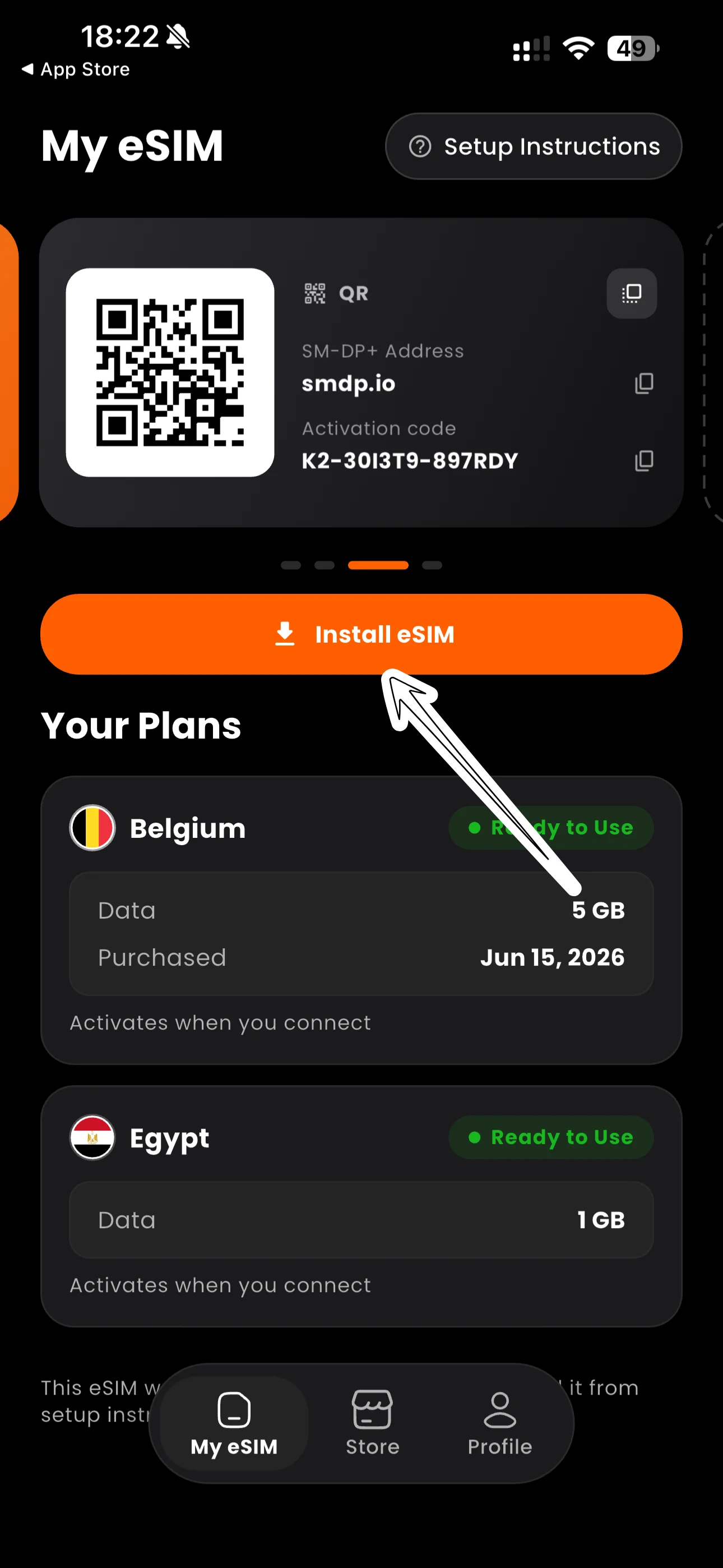
Touchez le bouton Installer l'eSIM. Votre iPhone 14 Plus ouvre automatiquement la configuration de l'eSIM.
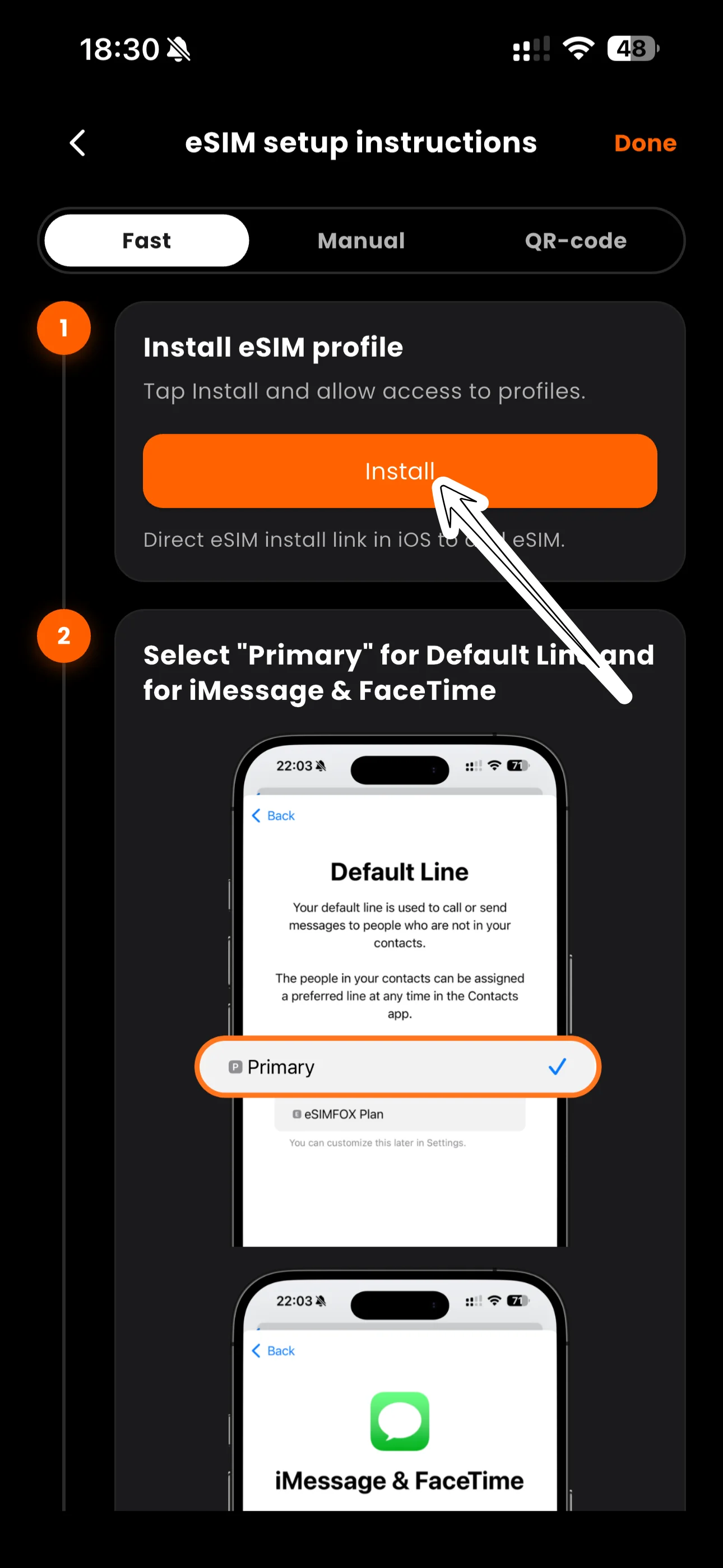
Suivez les étapes à l'écran pour terminer l'installation.
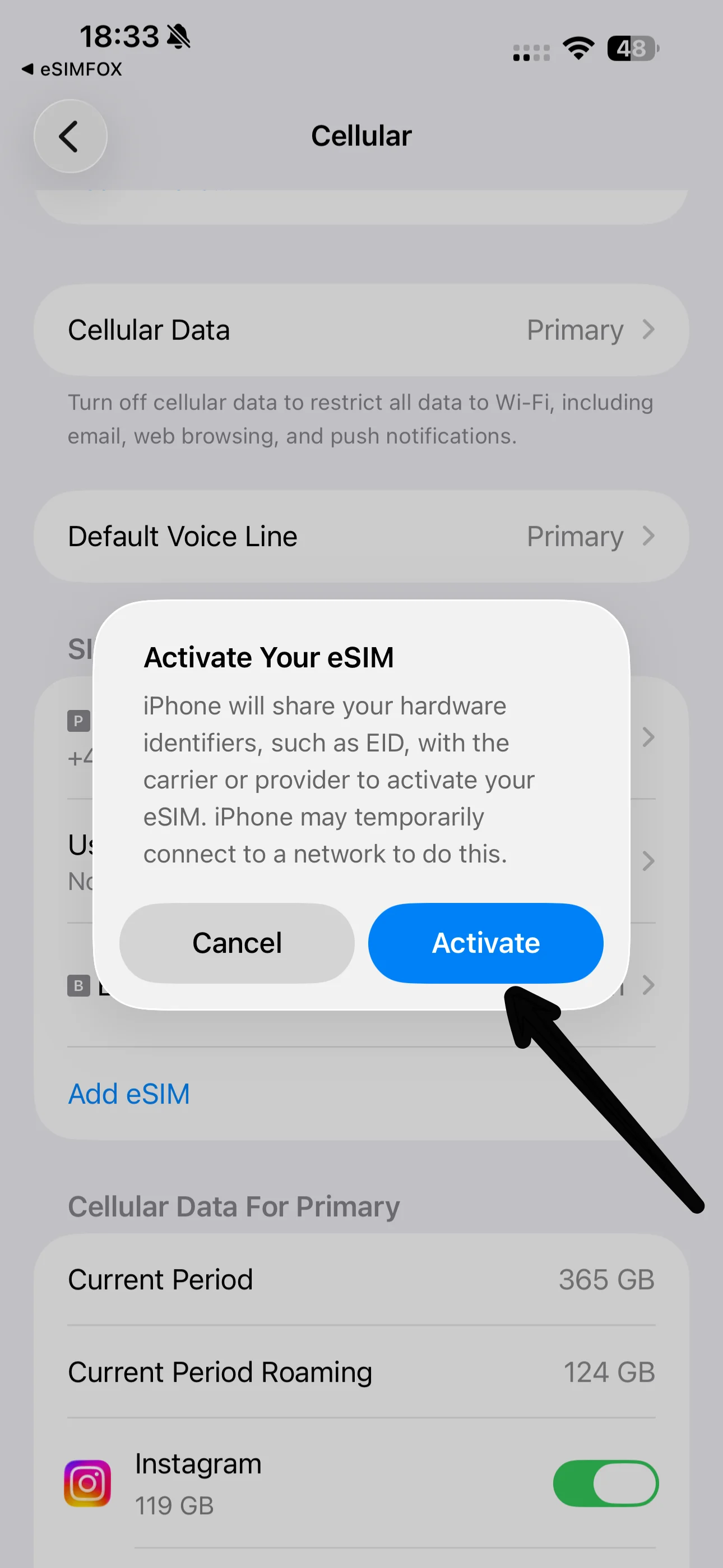
Patientez quelques instants pendant que votre iPhone 14 Plus termine l'activation.
Une confirmation s'affiche — l'eSIM est maintenant sur votre téléphone.
Touchez le champ de libellé pour donner un nom clair à votre nouvelle eSIM.
Nous recommandons le nom eSIMFOX pour toujours la distinguer de votre ligne principale.
Quand on vous demande votre ligne par défaut pour les appels, gardez votre ligne Principal.
Gardez Principal sélectionné pour iMessage et FaceTime — ils restent sur votre numéro habituel.
Sélectionnez votre ligne eSIMFOX pour les données mobiles. Autoriser le changement de données mobiles doit être DÉSACTIVÉ.
Sous Données mobiles, l'eSIM doit maintenant être sélectionnée comme ligne. Ouvrez ensuite l'onglet de l'eSIM — généralement affiché sous votre numéro de téléphone.
Activez Données à l'étranger pour l'eSIM. Les eSIM de voyage en ont besoin — cela ne coûte pas plus cher.
Dans Voix et données, choisissez Activer la 5G pour la connexion la plus rapide.
C'est tout ! Sous Itinérance (période actuelle), vous pouvez consulter votre consommation de données à tout moment. Le forfait démarre à la première connexion dans votre destination.
L'installation ajoute le profil eSIM à votre iPhone 14 Plus — c'est ce que font les étapes ci-dessus, et vous pouvez le faire chez vous avant de partir.
Votre forfait de données ne démarre pas à l'installation. La validité du forfait commence la première fois que l'eSIM se connecte à un réseau dans votre destination.
Pour être en ligne à l'atterrissage, vérifiez que l'eSIM est sélectionnée pour les données mobiles et que les données à l'étranger sont activées pour la ligne eSIM — votre téléphone se connectera alors automatiquement.
De petits réglages qui font la différence entre « ça marche tout seul » et un ticket au support.
La validité commence quand l'eSIM se connecte pour la première fois dans votre destination — pas à l'installation.
Les données mobiles doivent passer par la ligne eSIMFOX, sinon vous utiliserez votre forfait habituel.
Indispensable pour l'eSIM. Cela n'entraîne jamais de frais d'itinérance sur nos forfaits.
Les deux lignes restent actives — recevez appels et SMS sur votre numéro habituel.
Partagez vos données eSIM avec un ordinateur portable ou vos compagnons de voyage.
Elle est réutilisable — gardez-la installée et rechargez-la simplement pour votre prochain voyage.
Neuf solutions qui règlent presque tous les problèmes d'eSIM — la plupart prennent moins d'une minute.
https:// et sans espaces.Ouvrez vos réglages SIM et définissez la ligne eSIMFOX comme ligne de données mobiles. Sur iPhone : Réglages → Réseau cellulaire → Données cellulaires. Sur Android : Paramètres → Connexions / Réseau → Gestionnaire de SIM → Données mobiles.
Activez-les — pour la ligne eSIM uniquement. Les eSIM de voyage fonctionnent par conception comme des lignes en itinérance ; les activer ne crée aucun frais supplémentaire sur votre forfait eSIMFOX. Laissez l'itinérance désactivée sur votre SIM habituelle pour éviter ses frais.
Si la sélection automatique choisit un réseau non pris en charge par votre forfait : Réglages → Réseau cellulaire → [votre eSIM] → Sélection du réseau (iPhone) ou Paramètres → Connexions → Réseaux mobiles → Opérateurs de réseau (Android). Désactivez le mode automatique et choisissez un opérateur listé sur la page de votre forfait. Près des frontières terrestres, votre téléphone peut aussi s'accrocher à un réseau du pays voisin — sélectionnez manuellement un opérateur du pays de votre forfait et repassez en automatique quand vous vous éloignez de la frontière.
Désactivez le basculement automatique des données. Sur iPhone : Réglages → Réseau cellulaire → Données cellulaires → Autoriser le changement de données mobiles → DÉSACTIVÉ. Sur Android, désactivez Basculer automatiquement les données mobiles dans les réglages SIM. Sinon, votre téléphone risque d'utiliser en silence votre ligne habituelle, plus coûteuse.
Une eSIM supprimée ne peut pas être réinstallée avec le même code QR — la suppression est définitive côté téléphone. Contactez notre support : nous vérifierons le statut de votre forfait et vous aiderons à vous reconnecter. Pour éviter cela, gardez l'eSIM installée même entre deux voyages.
Ouvrez les Réglages, choisissez « Ajouter une eSIM » (ou « Ajouter un forfait mobile »), scannez le code QR de votre e-mail eSIMFOX, puis activez l'eSIM pour les données mobiles et activez les données à l'étranger. Les étapes complètes sont ci-dessus.
Oui — et nous le recommandons. Installer chez soi en Wi-Fi est plus serein qu'à l'aéroport, et votre forfait ne démarre pas avant que l'eSIM se connecte pour la première fois dans votre destination. Pour certaines destinations (comme la Turquie), installer avant l'arrivée est obligatoire.
La période de validité de votre forfait commence la première fois que l'eSIM se connecte à un réseau dans votre destination — pas à l'achat, ni à l'installation.
Oui, pour la ligne eSIM. Les eSIM de voyage fonctionnent par conception comme des lignes en itinérance — les activer n'ajoute aucun frais à votre forfait eSIMFOX. Laissez l'itinérance désactivée sur votre SIM habituelle.
Oui. Les deux lignes restent actives : utilisez l'eSIM pour les données et gardez votre SIM habituelle pour les appels et SMS sur votre numéro habituel. Vérifiez simplement que les données mobiles passent par l'eSIM.
Oui — le partage de connexion et le modem sont pris en charge sur les forfaits eSIMFOX. Partagez votre connexion avec des ordinateurs, tablettes ou compagnons de voyage ; les données partagées sont décomptées de votre forfait.
Vérifiez trois choses : les données à l'étranger sont activées pour l'eSIM, l'eSIM est sélectionnée comme ligne de données mobiles, et vous êtes dans la zone de couverture de votre forfait. Puis activez/désactivez le mode Avion ou redémarrez.
Non — la suppression retire définitivement l'eSIM de votre téléphone et le même code QR ne peut pas être réutilisé. Gardez-la installée même après votre voyage : elle est réutilisable, et il suffit de la recharger pour votre prochaine destination. En cas de suppression accidentelle, contactez notre support.
De vrais humains, 24h/24. Envoyez-nous une capture d'écran de vos réglages SIM et nous repérons généralement le problème en quelques minutes.
Ou consultez : Tous les guides d'activation par appareil · Liste des appareils compatibles · Votre tableau de bord eSIMFOX · Aide générale à l'installation