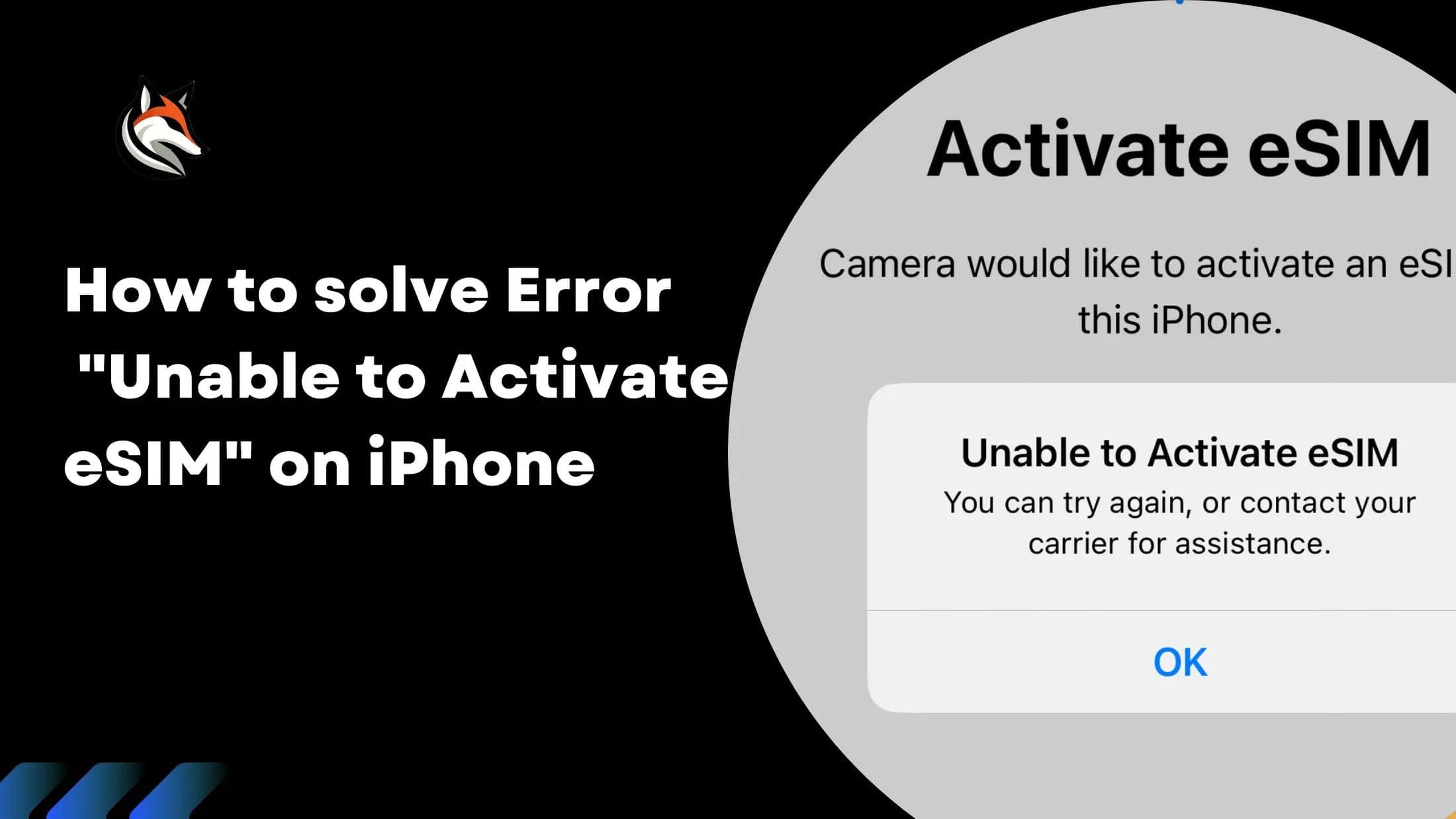
Der Fehler "eSIM kann nicht aktiviert werden" auf Ihrem iPhone kann ein frustrierendes Hindernis sein, besonders wenn Sie sich auf die Bequemlichkeit und Vorteile freuen, die die eSIM-Technologie bietet. Nach dem Versuch, Ihre eSIM über einen QR-Code oder einen manuellen Aktivierungscode zu aktivieren, könnte diese Fehlermeldung erscheinen, die vorschlägt, es erneut zu versuchen oder Ihren Mobilfunkanbieter zu kontaktieren.
Lösung:
1. Internetverbindung überprüfen
Bevor Sie mit weiteren Fehlerbehebungsschritten fortfahren, vergewissern Sie sich, dass Ihr Telefon eine stabile WLAN- oder mobile Internetverbindung hat. Eine aktive Internetverbindung ist entscheidend für die Überprüfung und Aktivierung der eSIM auf Ihrem Gerät. Ohne sie kann der Aktivierungsprozess nicht erfolgreich abgeschlossen werden.
2. eSIM ist bereits installiert
In vielen Fällen könnte die eSIM bereits auf Ihrem Telefon installiert sein, auch wenn Sie eine Fehlermeldung erhalten. Diese Installation kann kurz nach dem Scannen des QR-Codes im Hintergrund erfolgen. Um zu überprüfen, ob die eSIM installiert und korrekt eingerichtet ist, befolgen Sie diese Schritte:
- Einstellungen öffnen: Gehen Sie zum Haupteinstellungsmenü auf Ihrem iPhone.
- Auf Mobilfunk tippen: In einigen Versionen oder Regionen könnte dies als 'Mobile Daten' erscheinen.
- Auf Mobilfunkdaten tippen: Dies befindet sich typischerweise oben im Mobilfunkmenü. Wählen Sie auf der nachfolgenden Seite den eSIM-Plan aus. Diese Aktion weist das Telefon an, die eSIM für Datenverbindungen zu verwenden.
- Zurück zum Mobilfunkmenü: Scrollen Sie nach unten und finden Sie Ihren eSIM-Plan, der als 'Persönlich', 'Reise' oder 'Sekundär' gekennzeichnet sein könnte.
- "Diese Leitung einschalten" bestätigen: Stellen Sie sicher, dass diese Einstellung aktiviert (EIN) ist.
- "Daten-Roaming" bestätigen: Stellen Sie sicher, dass Daten-Roaming ebenfalls aktiviert (EIN) ist.
Nach Befolgung dieser Schritte, wenn Sie die eSIM finden und überprüfen, dass die Einstellungen korrekt konfiguriert sind, sollte Ihre eSIM bereit sein, sich bei Ankunft an Ihrem Zielort automatisch zu verbinden. Es sind keine weiteren Maßnahmen Ihrerseits erforderlich.
Support erhalten
Wenn Sie nach Ausführung der oben genannten Schritte feststellen, dass die eSIM nicht auf Ihrem Gerät installiert wurde, oder wenn Sie weiterhin auf den Aktivierungsfehler stoßen, ist es Zeit, weitere Hilfe zu suchen. Bitte kontaktieren Sie uns unter: support@esimfox.com. Unser Team ist ausgestattet, um die notwendige Unterstützung zur Lösung dieses Problems zu bieten und sicherzustellen, dass Ihre eSIM aktiviert und voll funktionsfähig ist.
Bleiben Sie auf Ihrer nächsten Reise in Verbindung
Entdecken Sie eSIM-Tarife für über 200 Reiseziele und aktivieren Sie diese in 60 Sekunden.