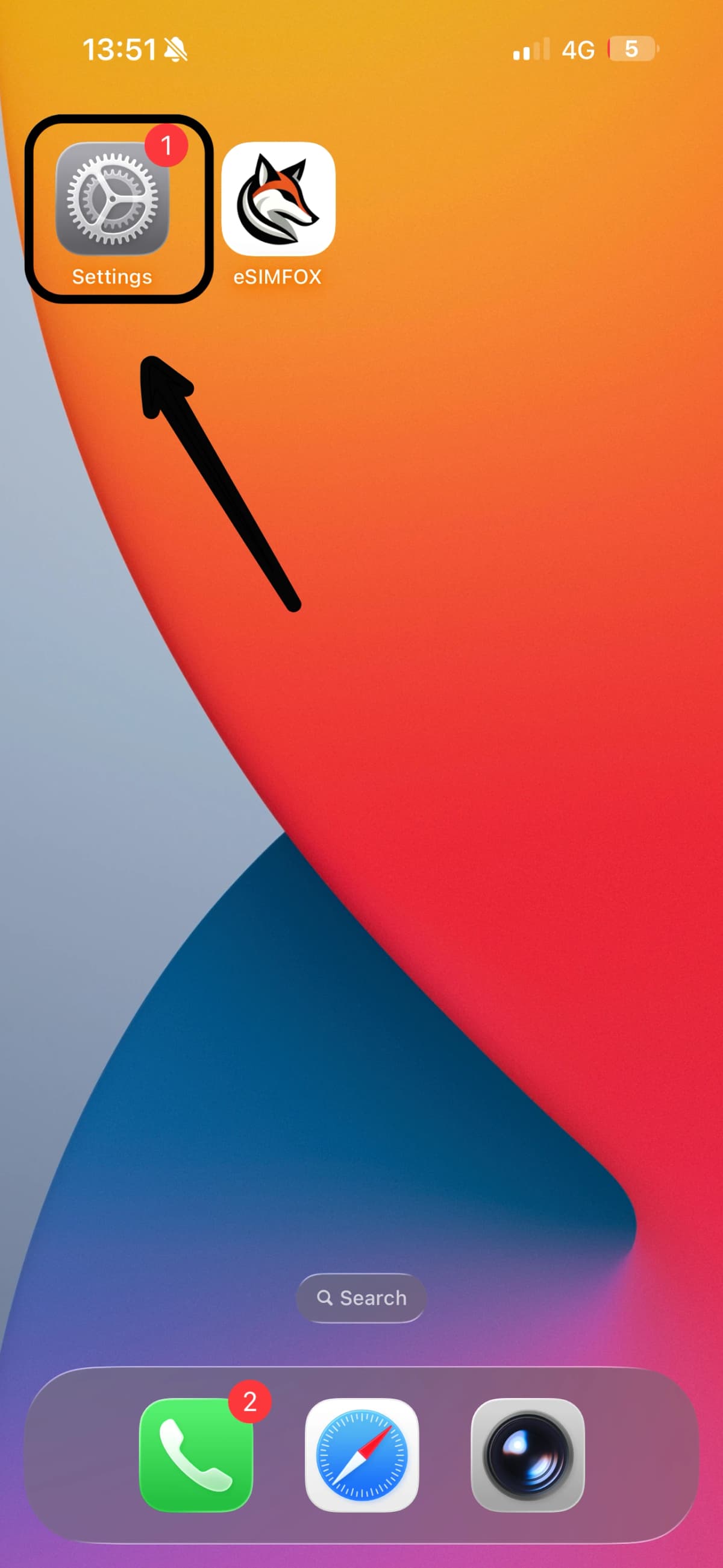
Öffne die Einstellungen
Öffne die App Einstellungen auf deinem iPhone Air.

Die eSIM-Einrichtung dauert bei den meisten Reisenden unter drei Minuten. Folge den Schritten unten und dein eSIMFOX-Tarif ist startklar, bevor du an Bord gehst.
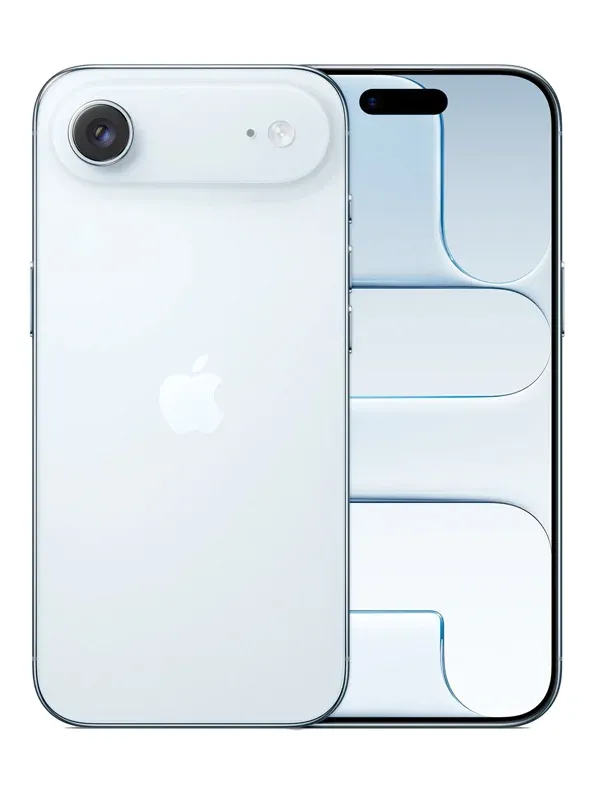
Bei der Installation wird das eSIM-Profil heruntergeladen — verbinde dich also zuerst mit WLAN oder zuverlässigen mobilen Daten. In Ruhe zu Hause installieren schlägt jedes Flughafen-WLAN.
Dein iPhone Air muss ohne SIM-Lock sein, um eine Reise-eSIM zu nutzen. Falls du es mit Vertrag gekauft hast, prüfe den SIM-Lock-Status in den Einstellungen.
Den QR-Code und die manuellen Aktivierungsdaten findest du in deiner eSIMFOX-Bestätigungs-E-Mail und in deinem Dashboard.
Deine eSIM ist wiederverwendbar. Lass sie nach der Reise installiert und lade sie für das nächste Reiseziel einfach wieder auf — eine gelöschte eSIM kann nicht mit demselben QR-Code neu installiert werden.
Öffne die App Einstellungen auf deinem iPhone Air.
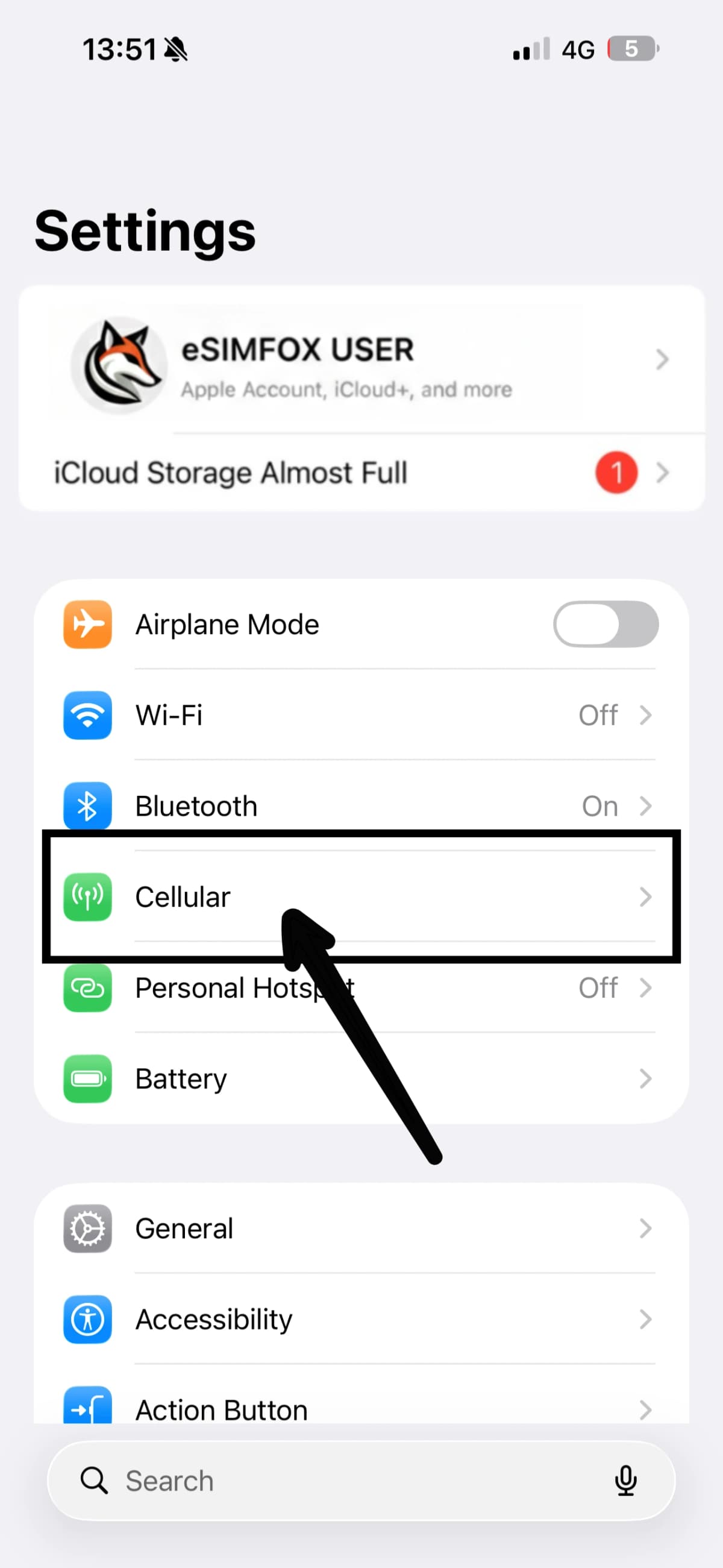
Tippe auf den Menüpunkt Mobilfunk.
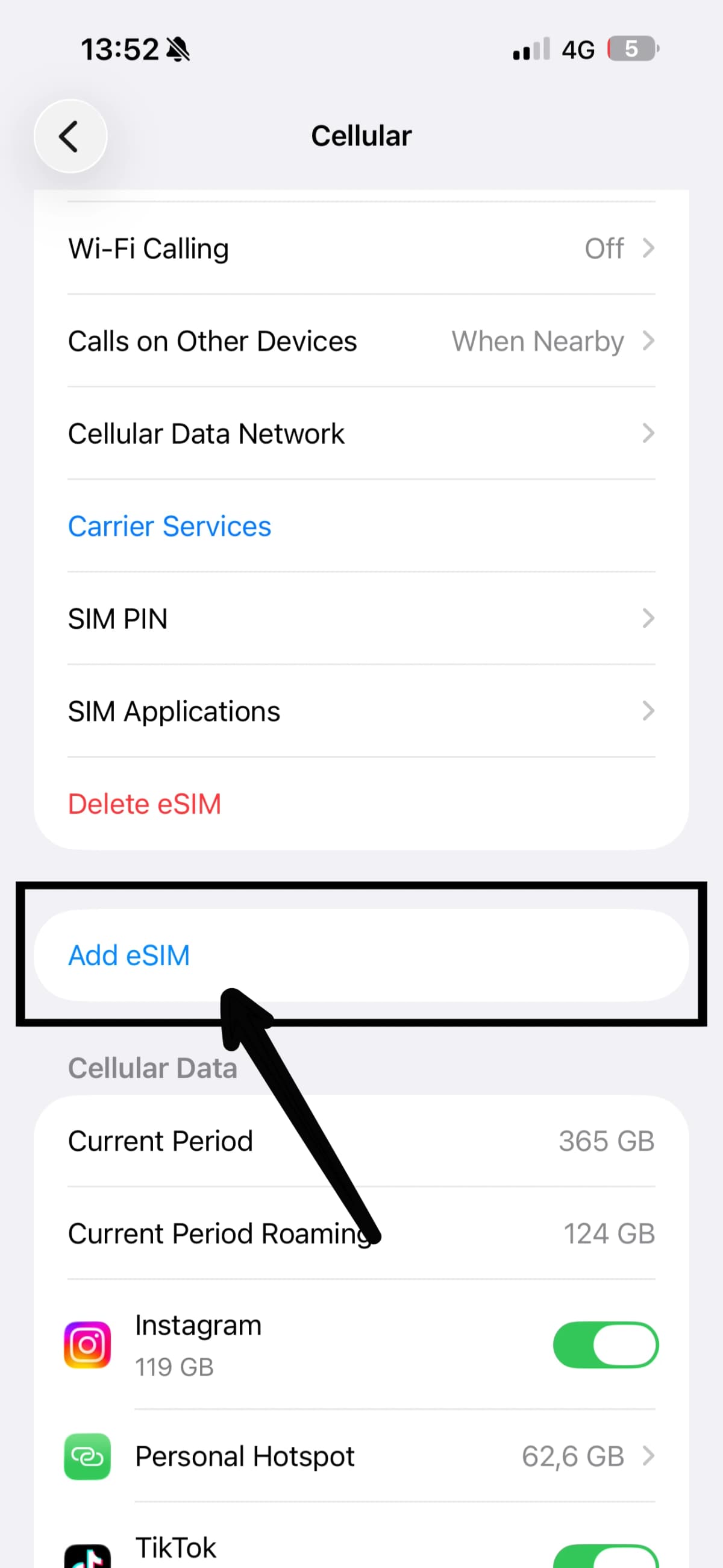
Wähle eSIM hinzufügen.
Tippe unten auf Weitere Optionen.
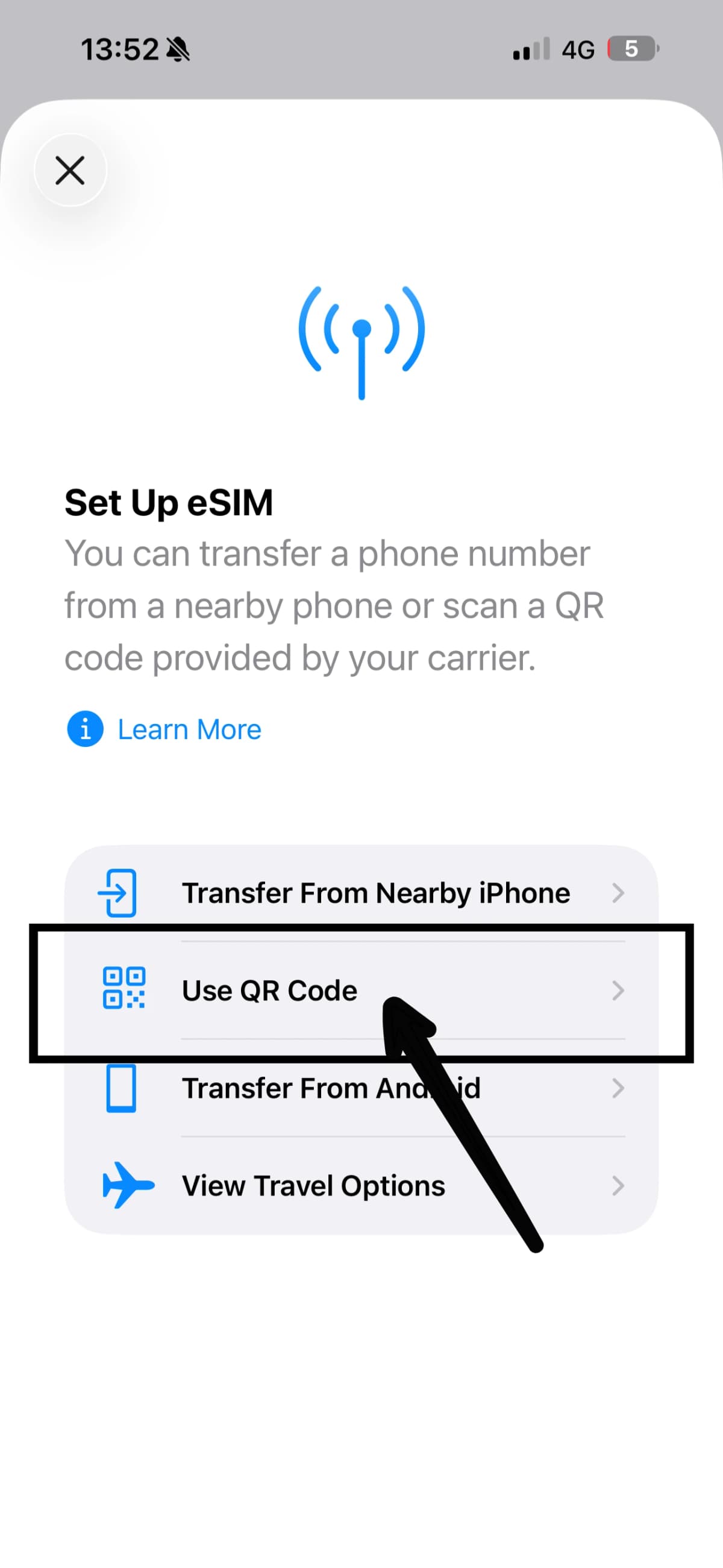
Wähle QR-Code verwenden, um den Scanner zu starten.
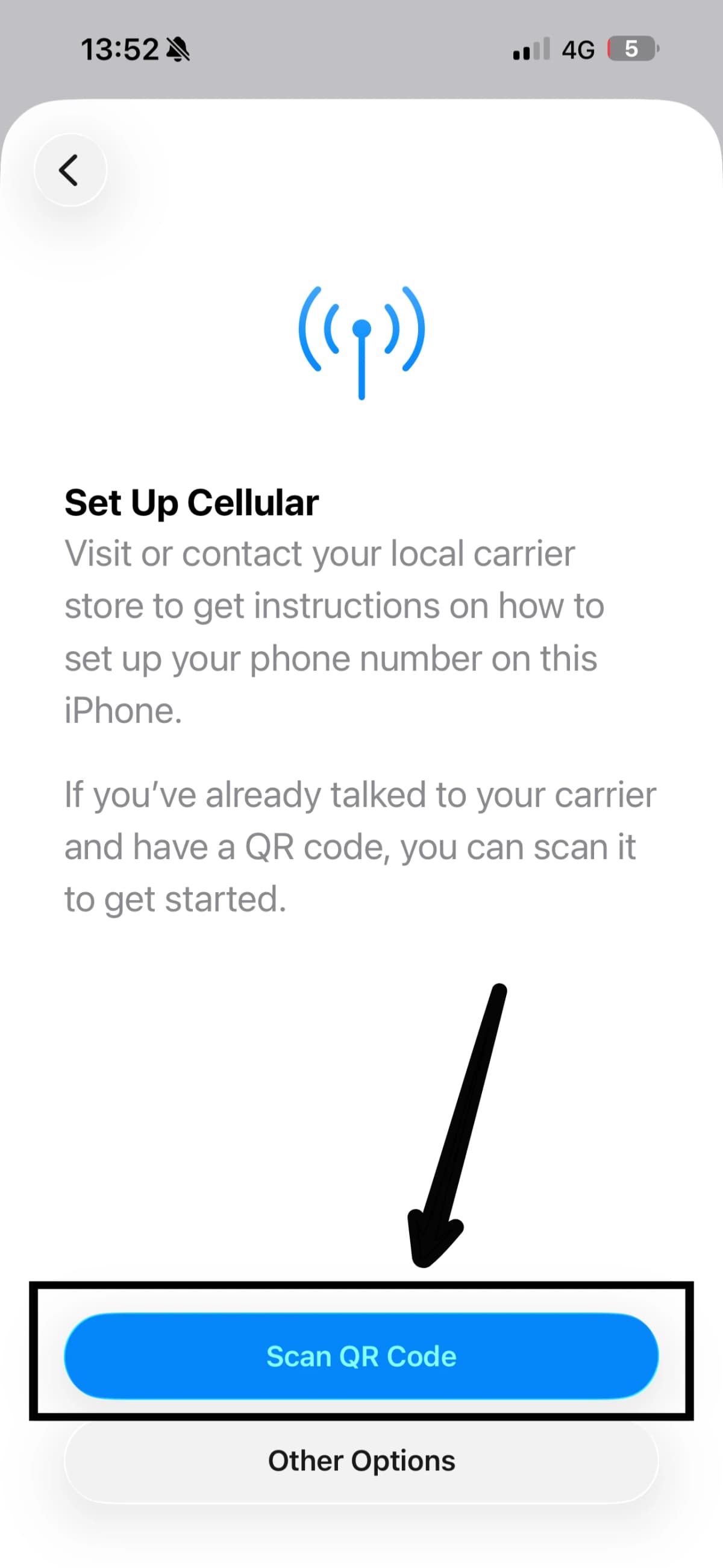
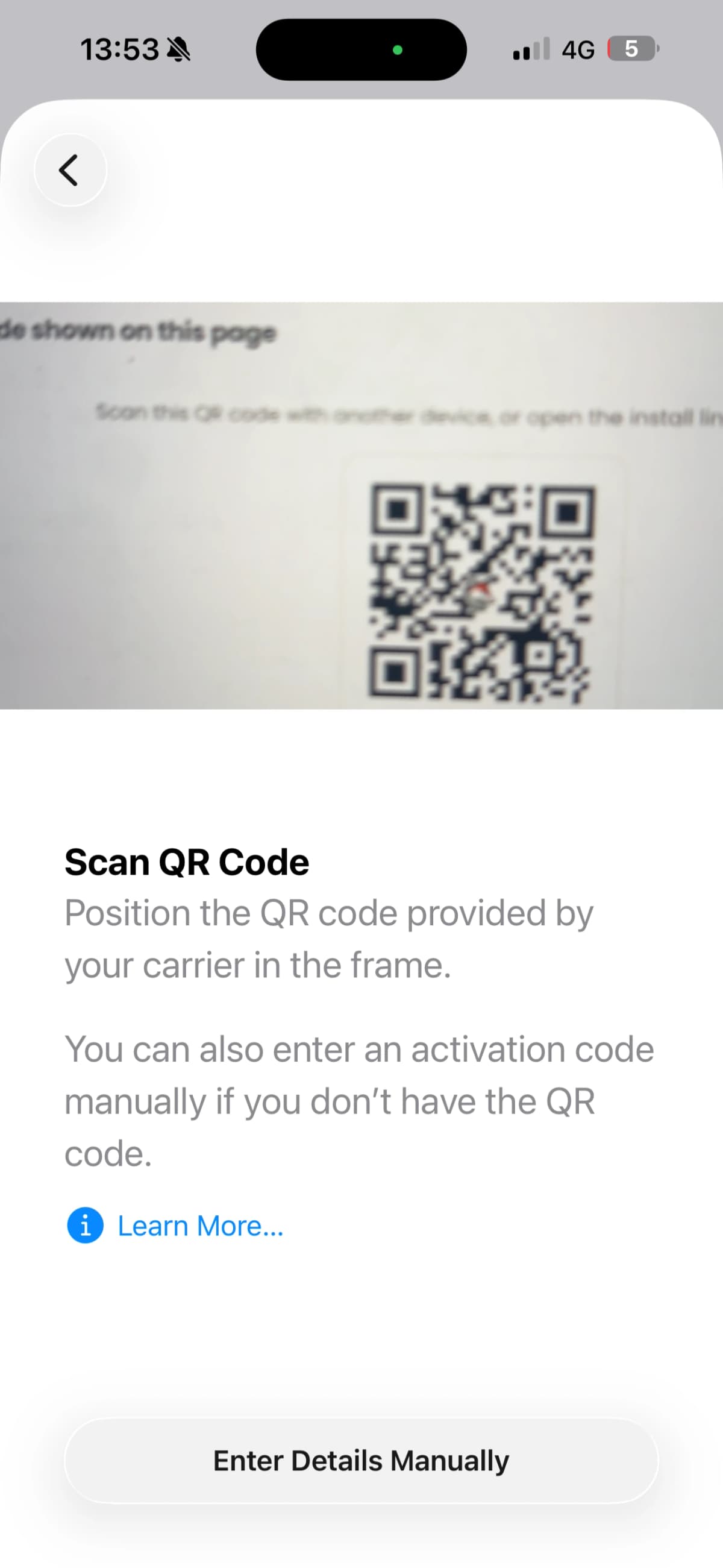
Richte die Kamera auf den eSIMFOX-QR-Code aus deiner Bestätigungs-E-Mail oder deinem Dashboard.
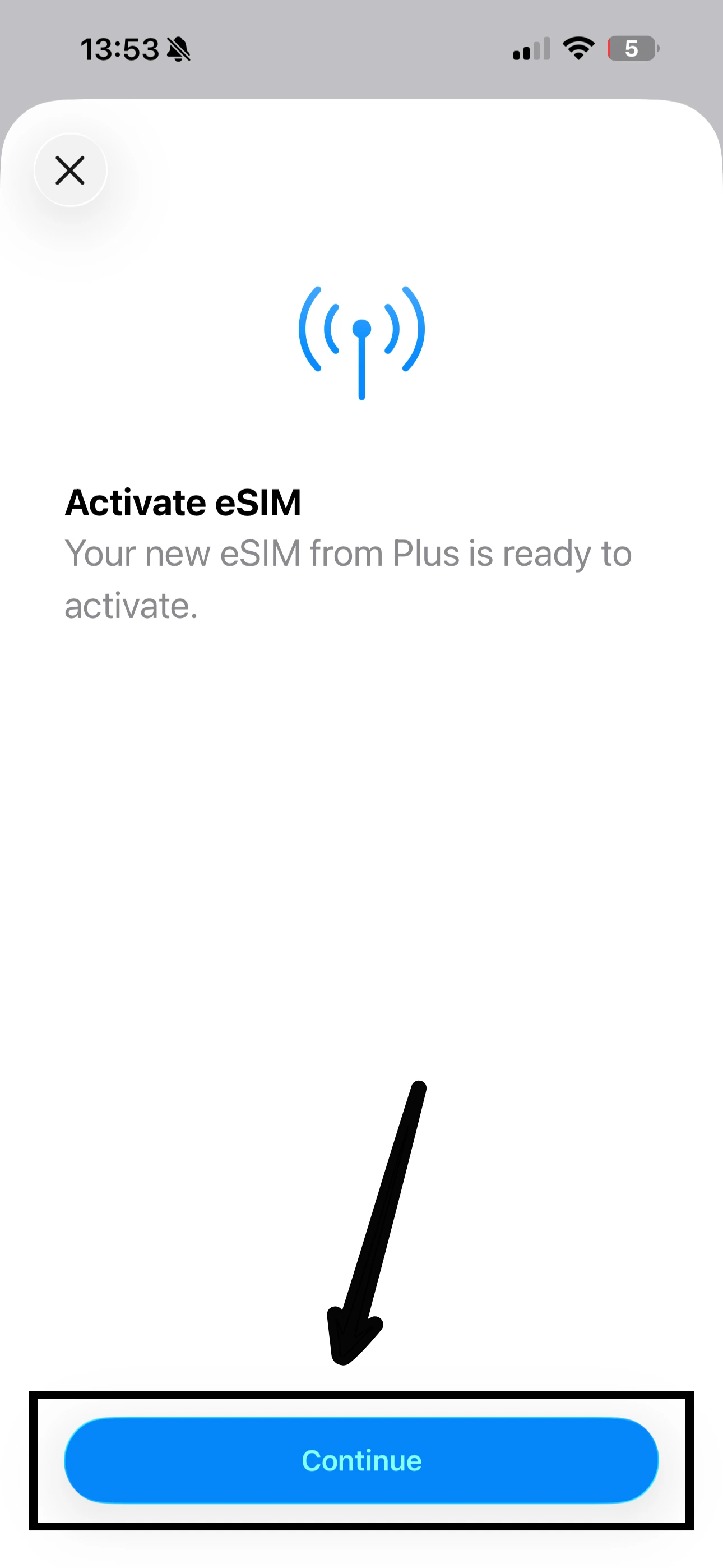
Tippe auf Fortfahren und lass deine Internetverbindung aktiv.
Warte einen Moment, während dein iPhone Air die Aktivierung abschließt.
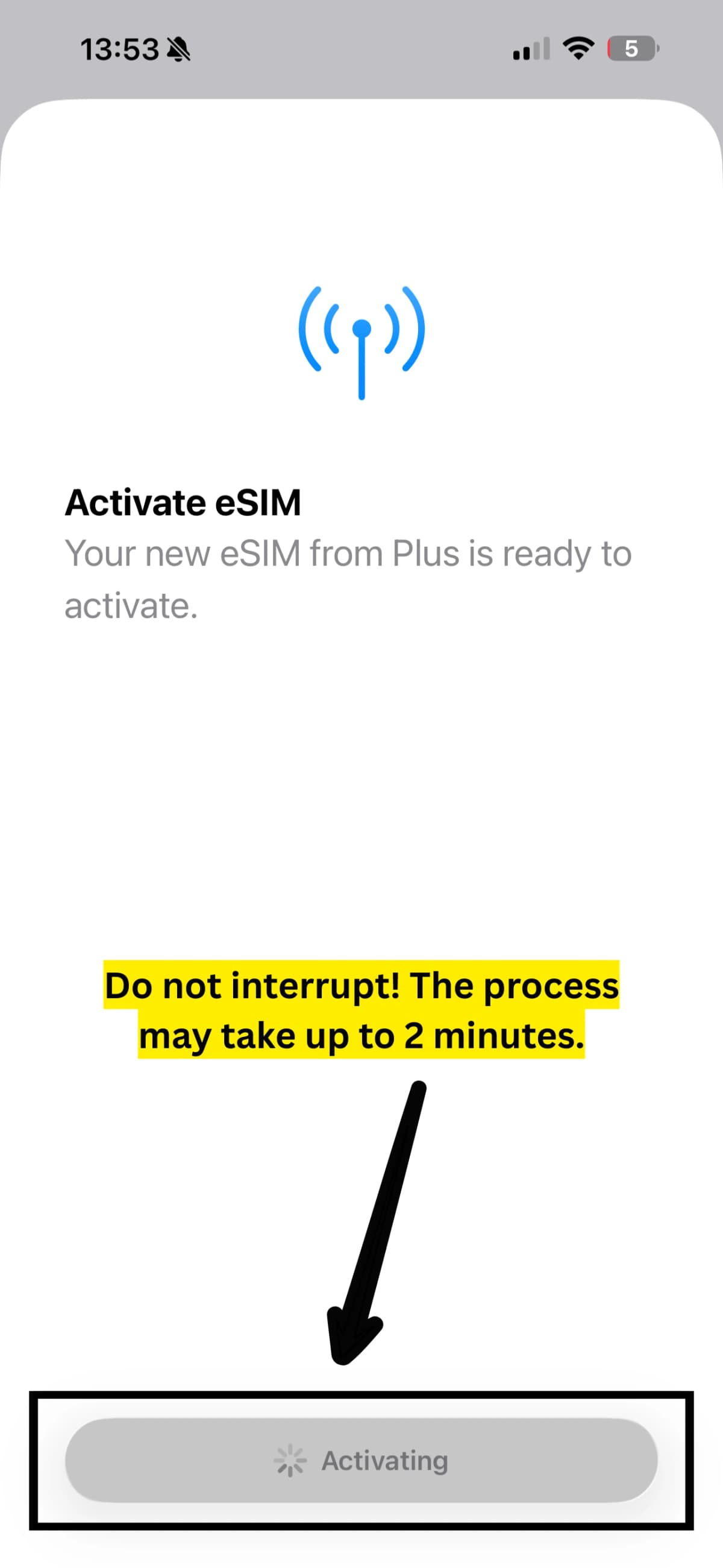
Du siehst eine Bestätigung — die eSIM ist jetzt auf deinem Handy.
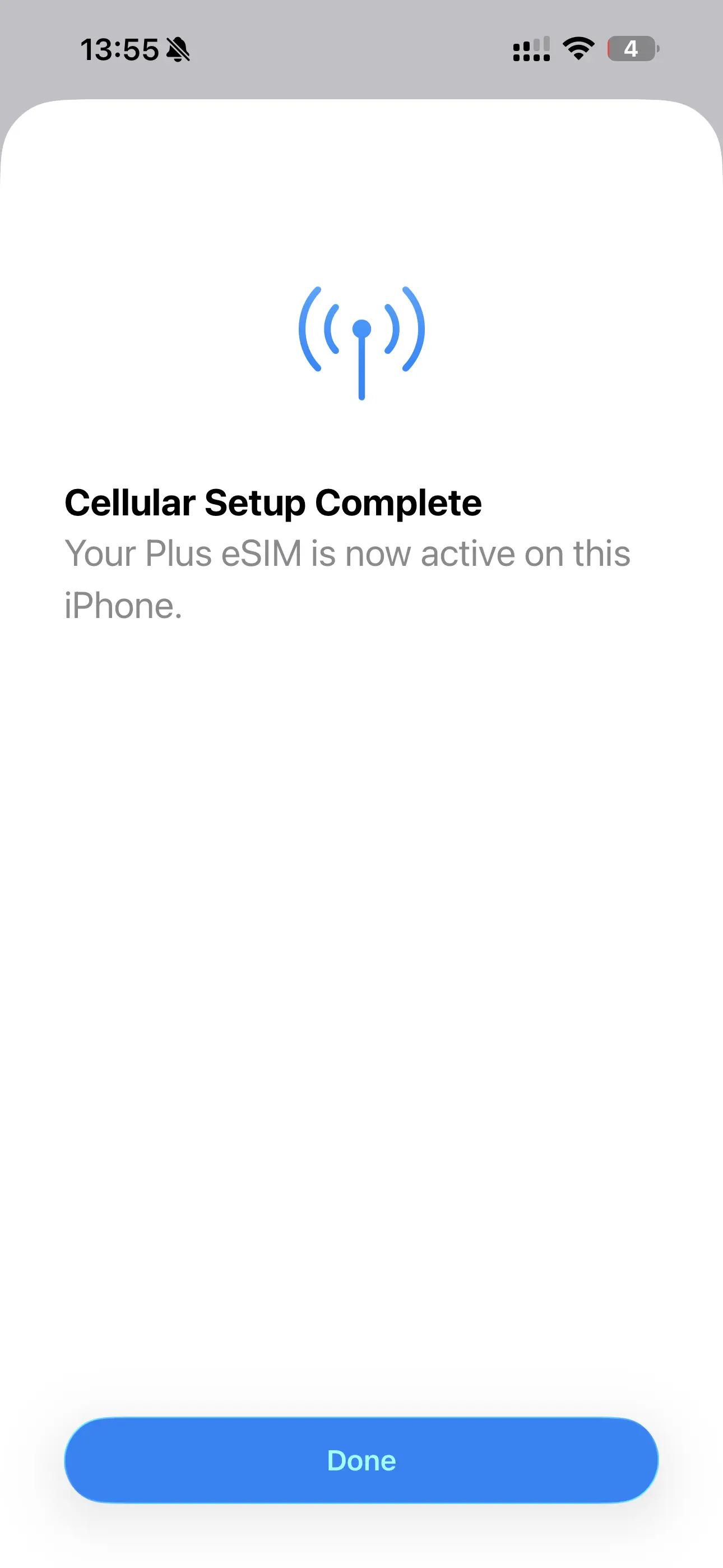
Tippe auf das Etikett-Feld, um deiner neuen eSIM einen eindeutigen Namen zu geben.
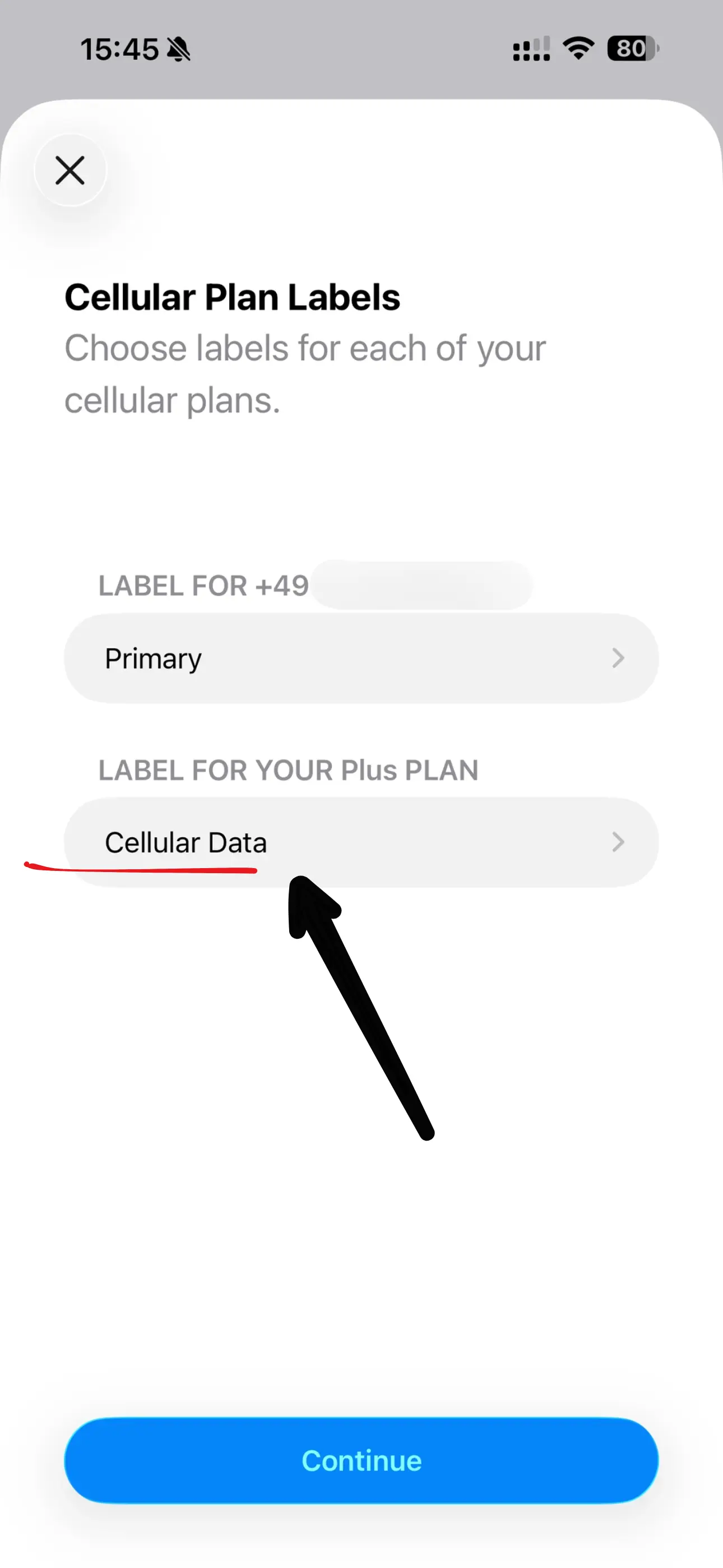
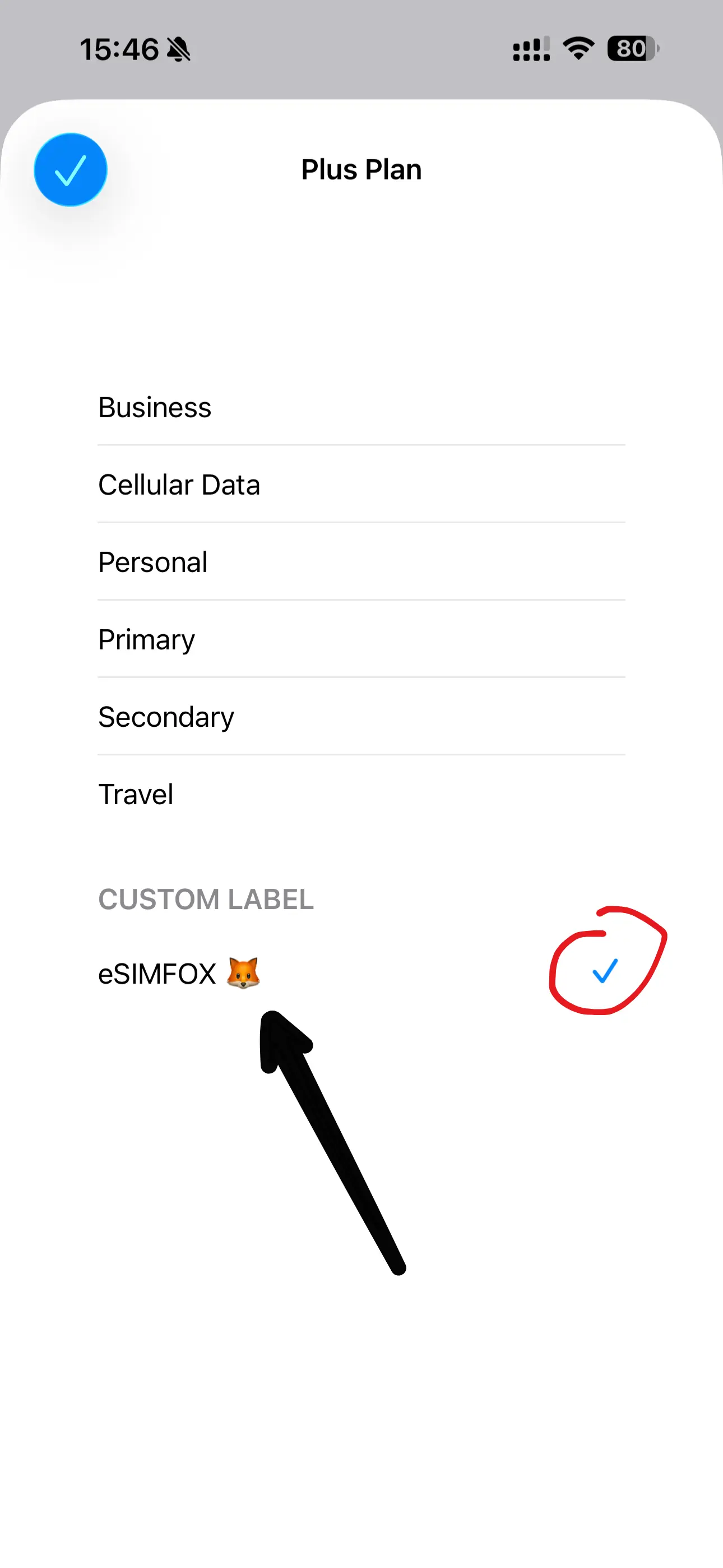
Wir empfehlen den Namen eSIMFOX, damit du sie immer von deiner Hauptleitung unterscheiden kannst.
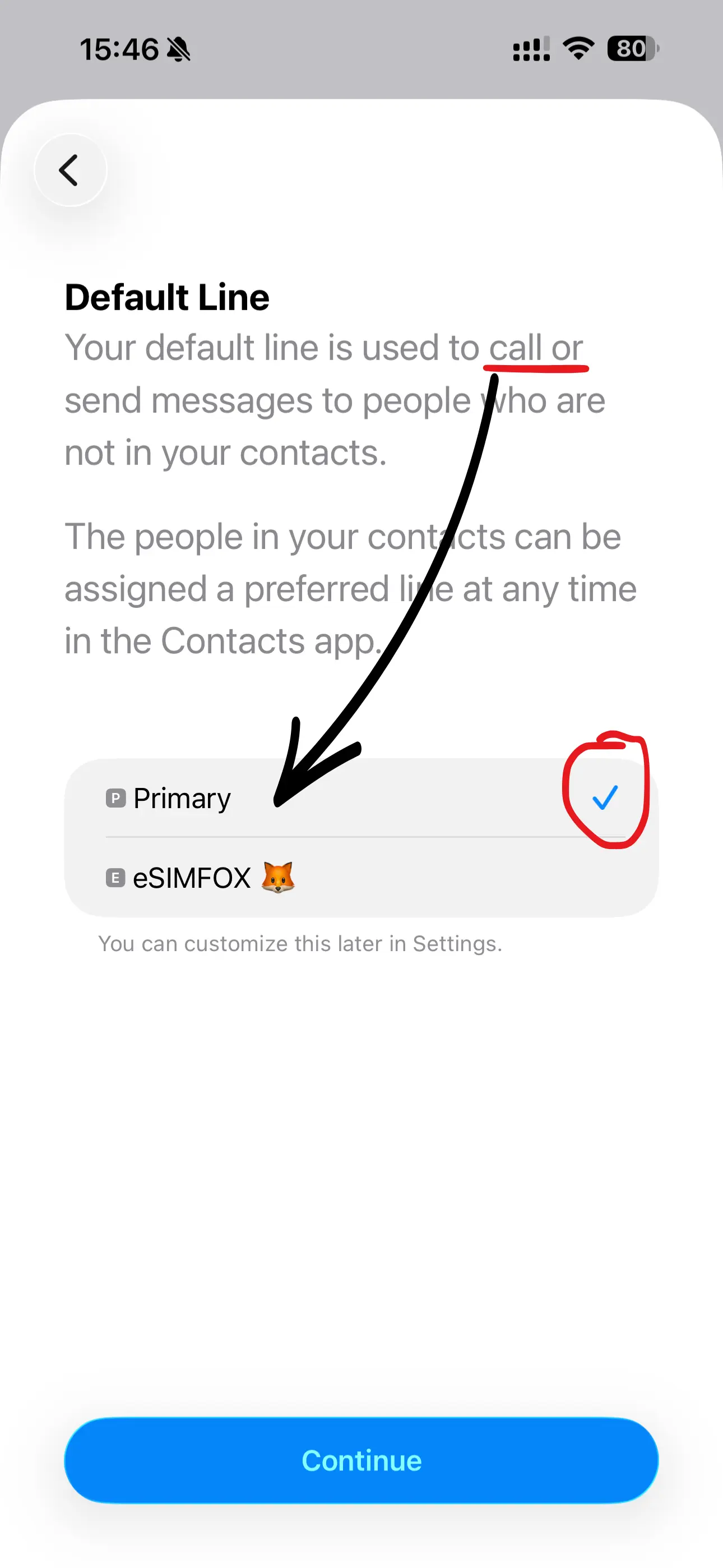
Wenn du nach der Standardleitung für Anrufe gefragt wirst, behalte deine Primär-Leitung.
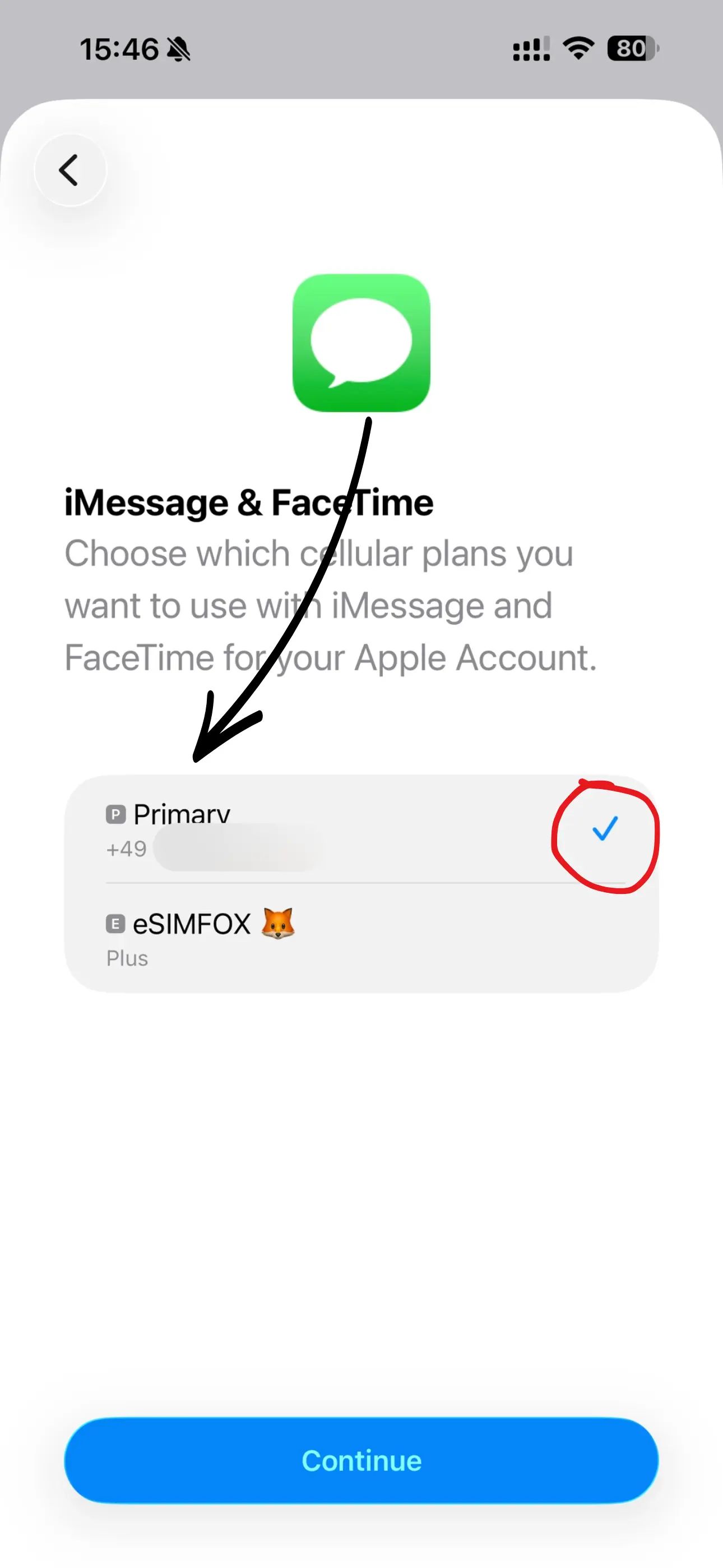
Lass Primär für iMessage und FaceTime ausgewählt — sie bleiben auf deiner gewohnten Nummer.
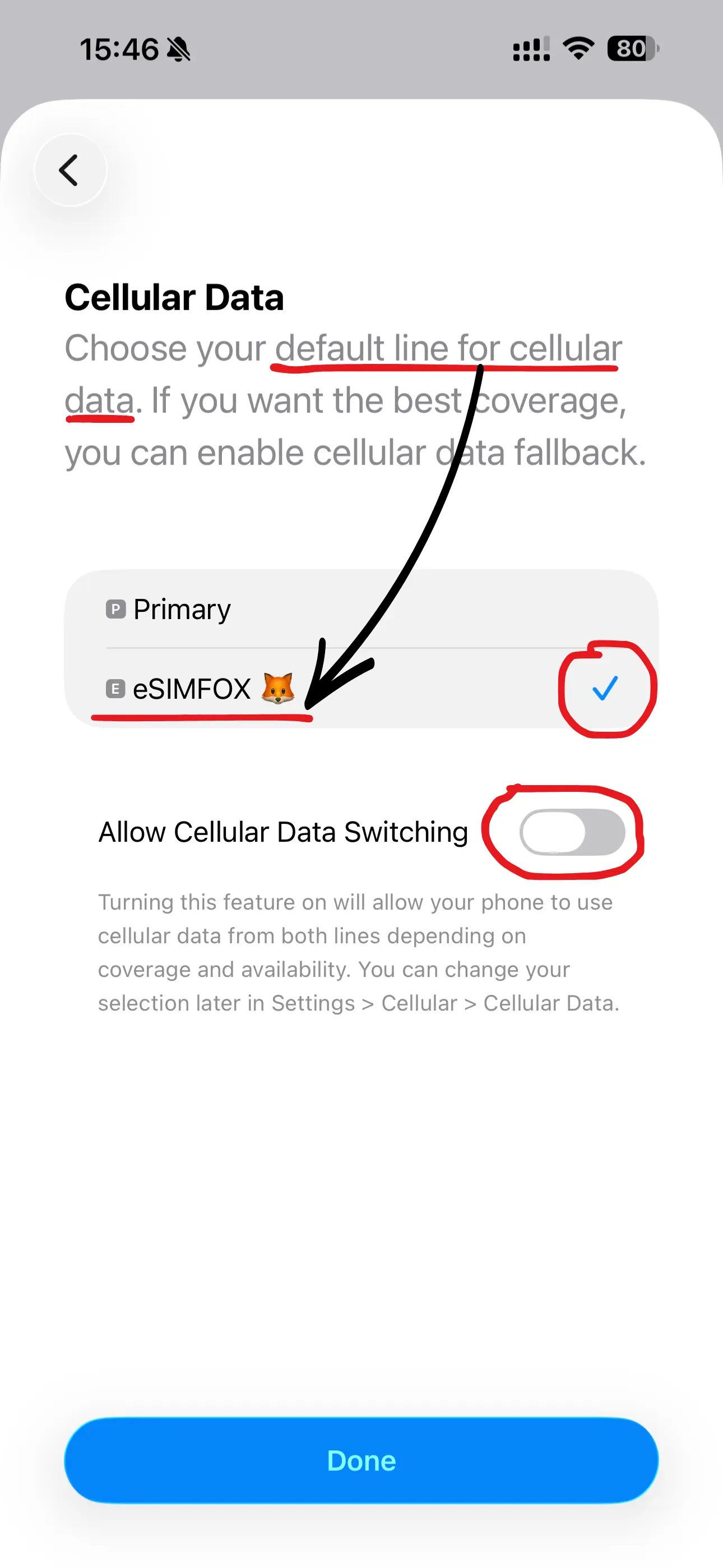
Wähle deine eSIMFOX-Leitung für mobile Daten. Wechsel Mobiler Daten erlauben muss AUS sein.
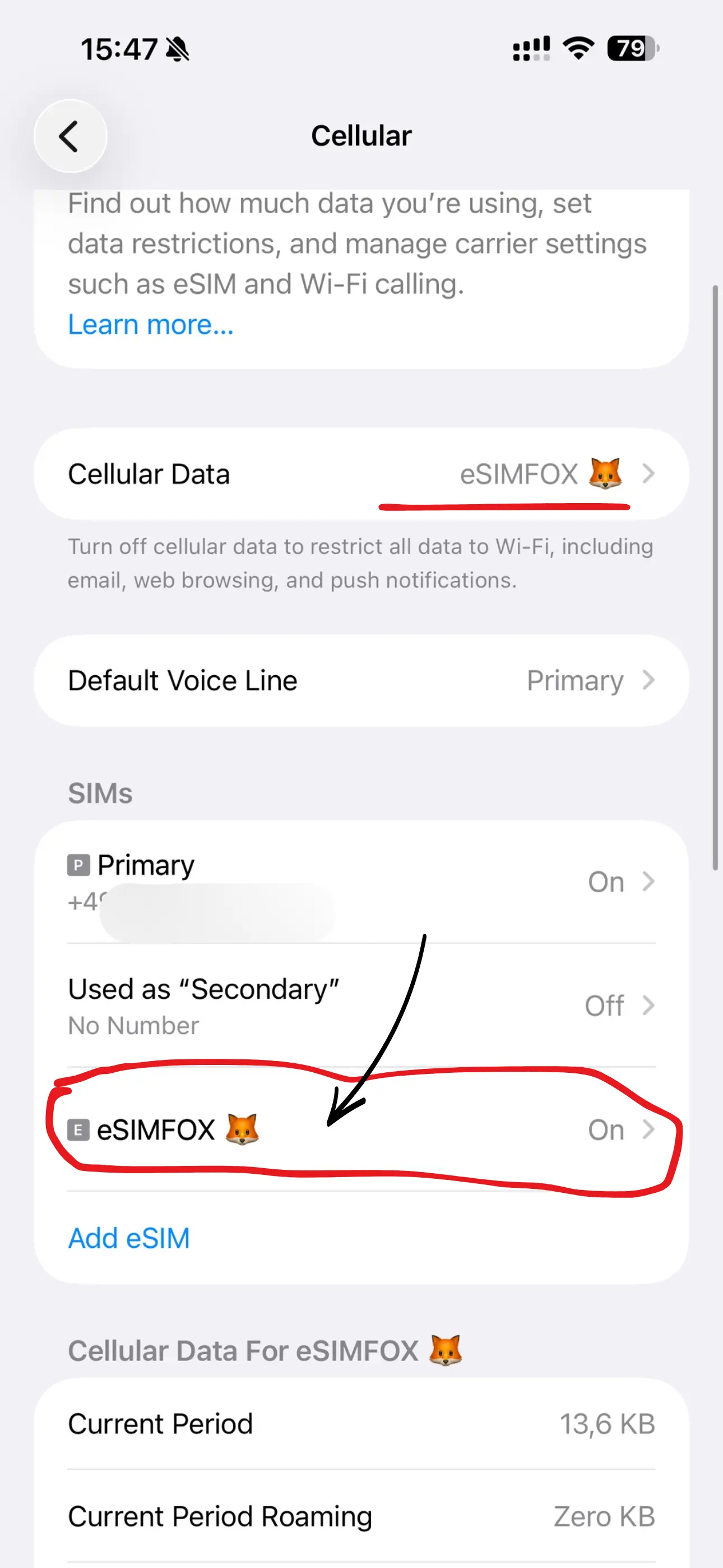
Unter Mobile Daten sollte jetzt die eSIM als Leitung ausgewählt sein. Öffne dann den eSIM-Tab — meist unter deiner Telefonnummer gelistet.
Schalte Datenroaming für die eSIM ein. Reise-eSIMs brauchen es — es kostet nichts extra.
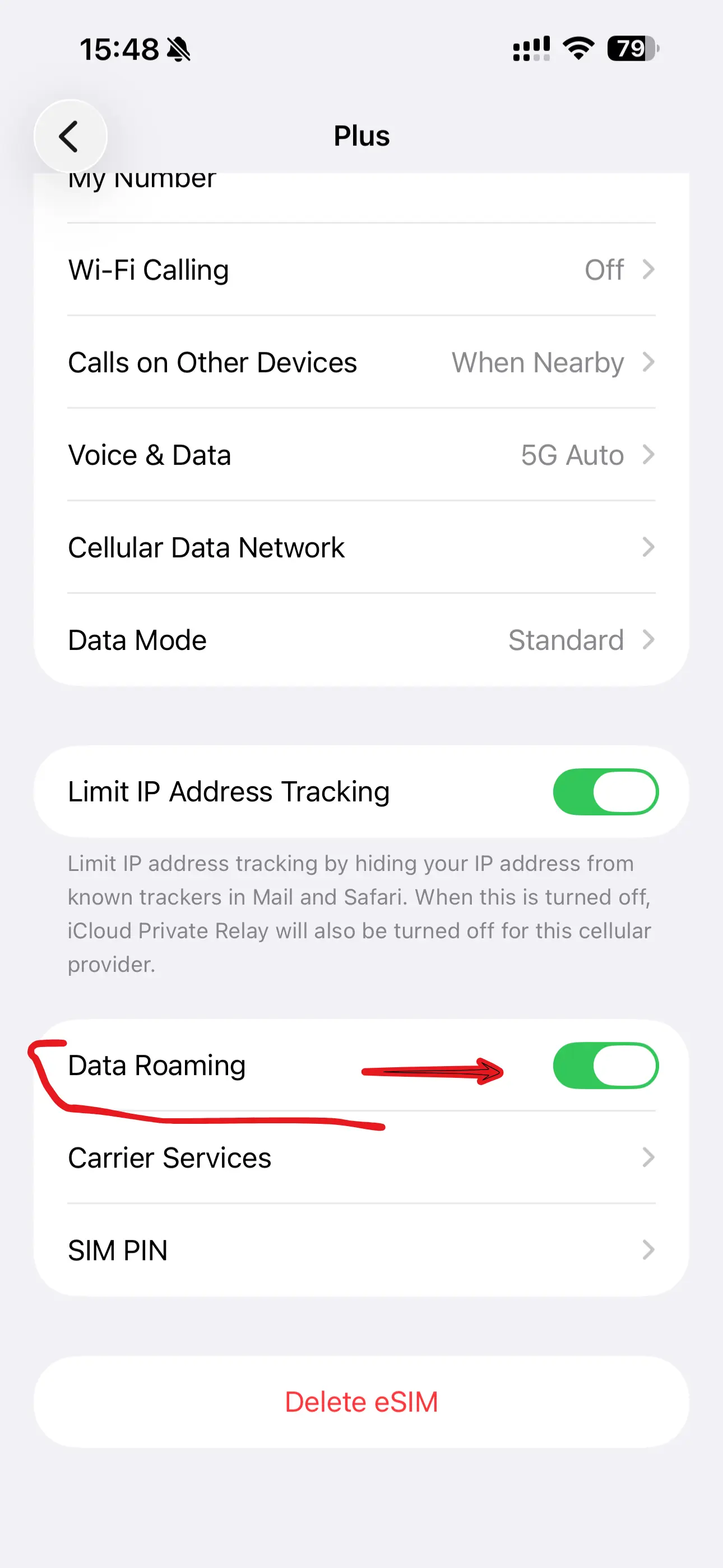
Wähle unter Sprache & Daten die Option 5G aktivieren für die schnellste Verbindung.
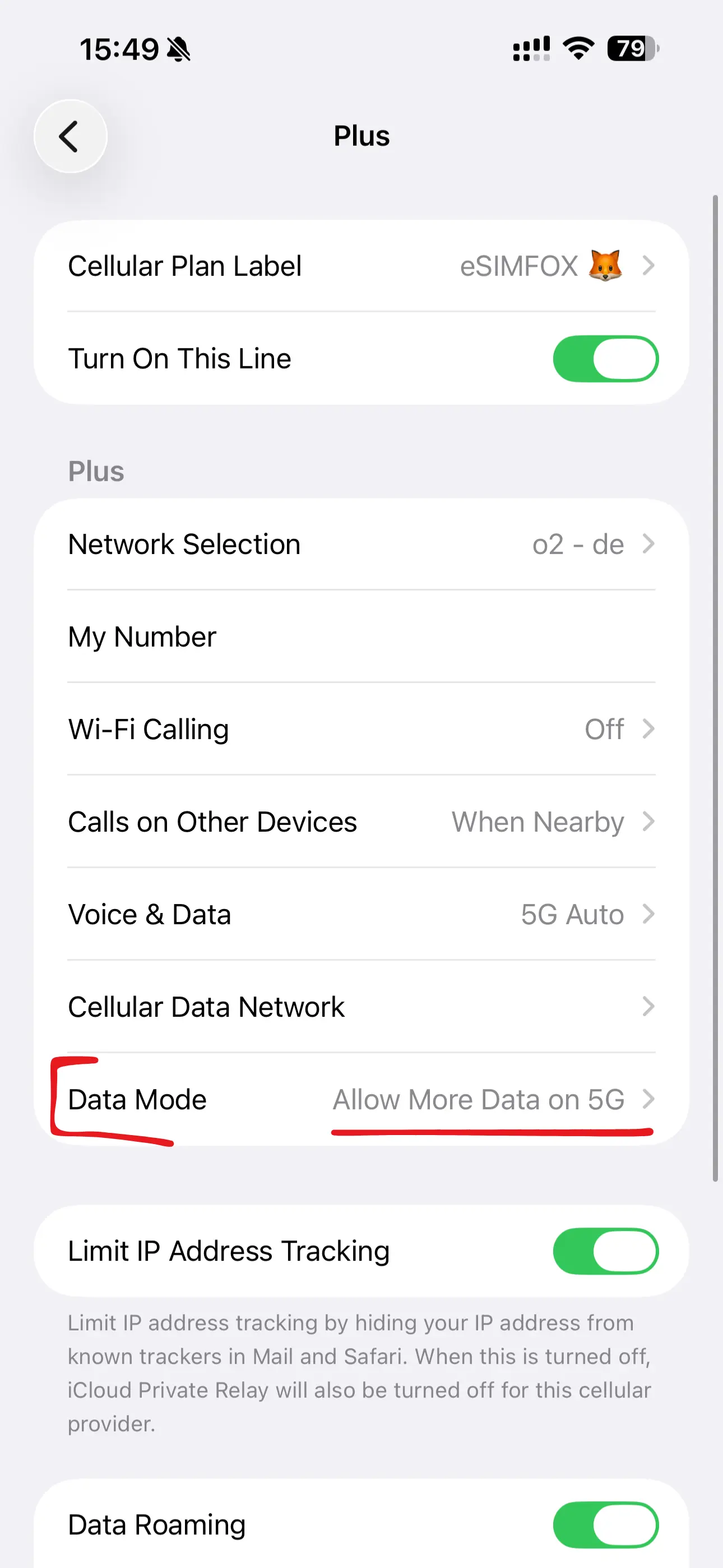
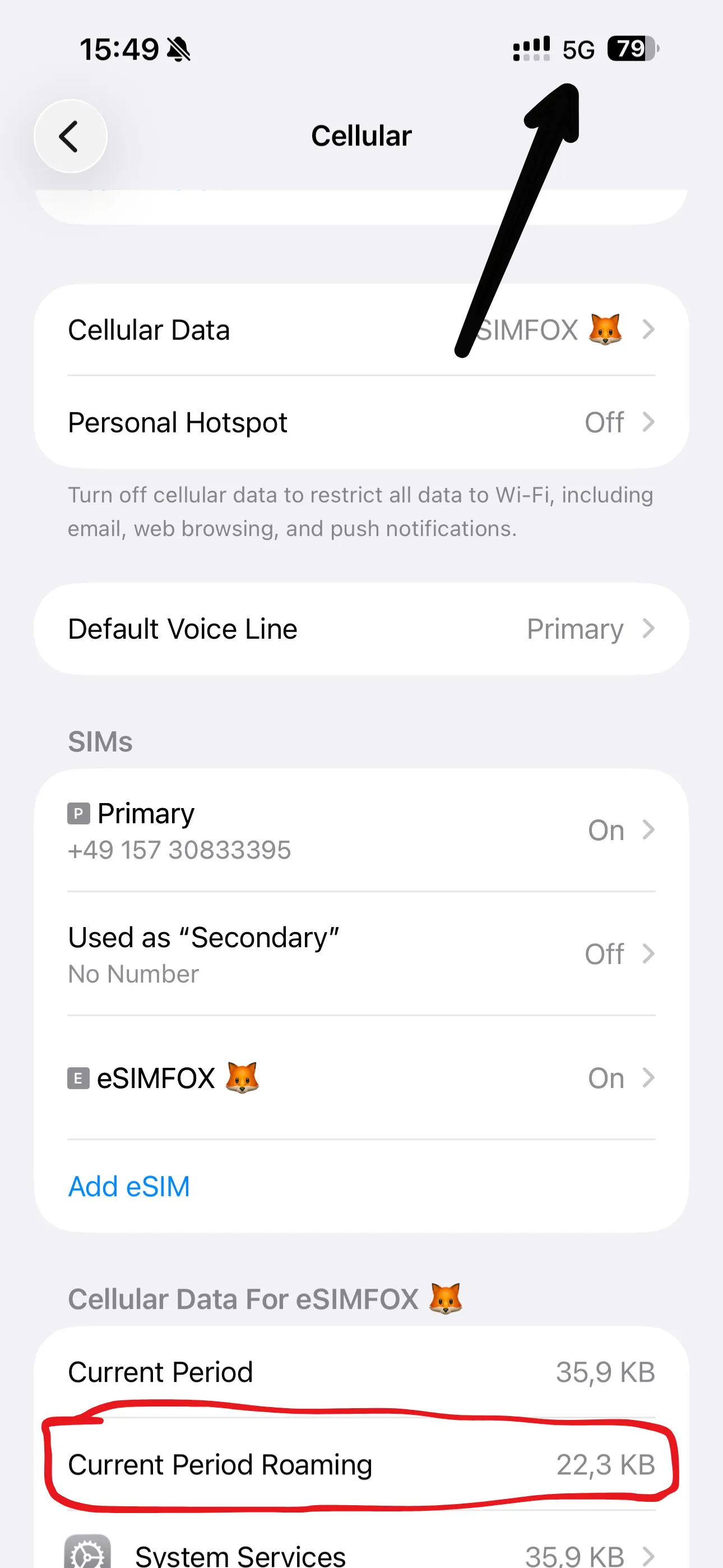
Das war's! Unter Roaming (aktueller Zeitraum) kannst du jederzeit deinen Datenverbrauch prüfen. Der Tarif startet bei der ersten Verbindung an deinem Reiseziel.
Öffne die App Einstellungen auf deinem iPhone Air.
Tippe auf den Menüpunkt Mobilfunk.
Wähle eSIM hinzufügen.
Tippe unten auf Weitere Optionen.
Wähle QR-Code verwenden — die manuelle Option verbirgt sich hinter dem Scanner-Bildschirm.
Tippe unten im Scanner auf Details manuell eingeben.
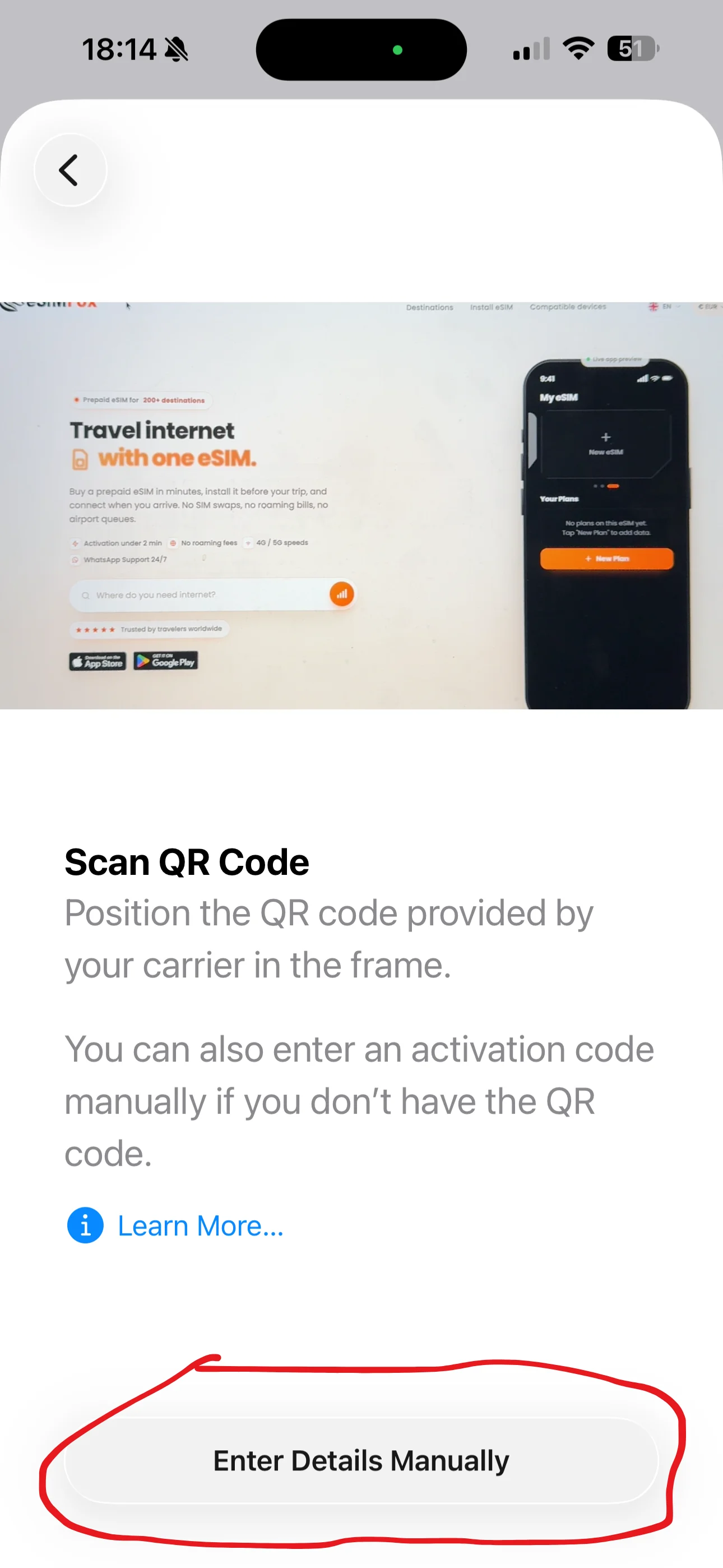
Gib die SM-DP+ Adresse und den Aktivierungscode aus unserer E-Mail ein — ohne https://.
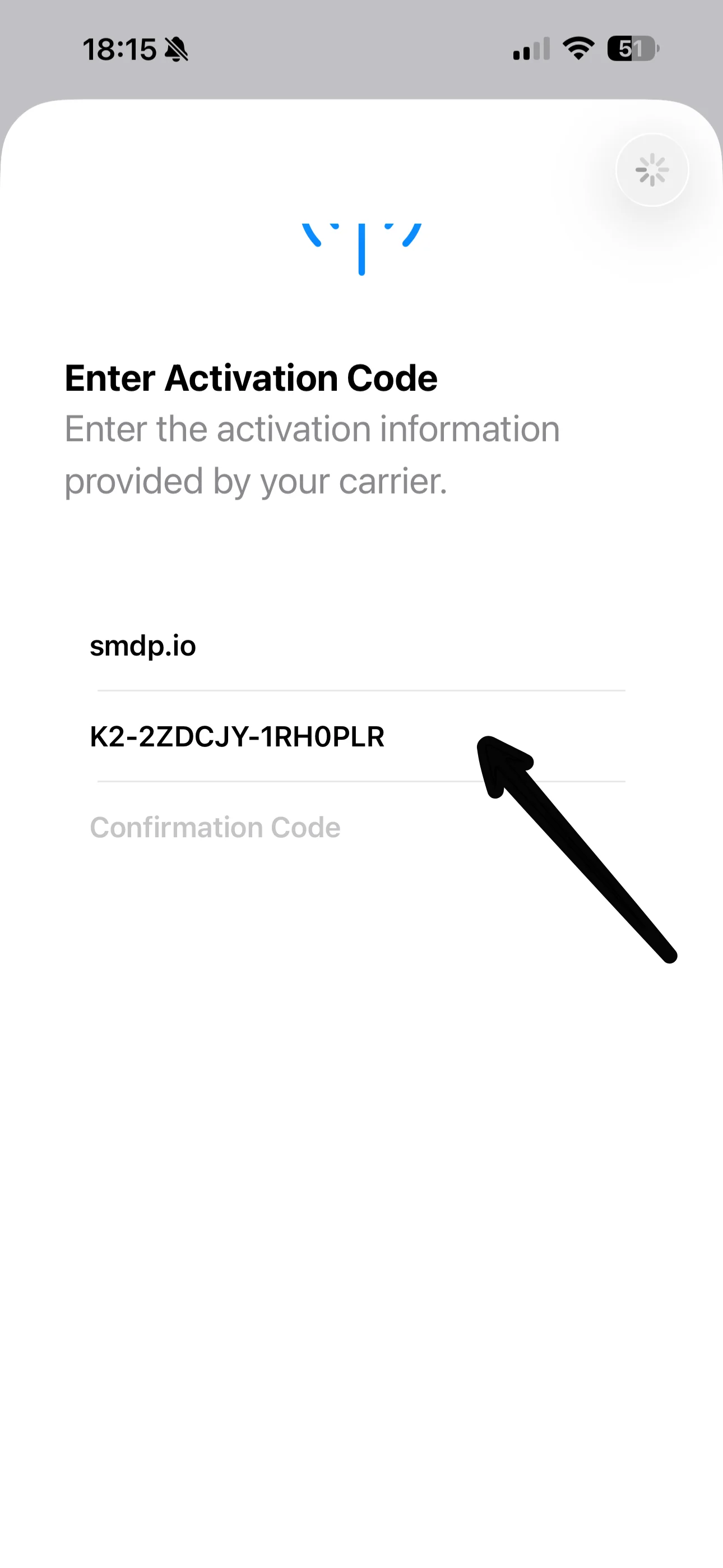
Tippe auf Fortfahren und lass deine Internetverbindung aktiv.
Warte einen Moment, während dein iPhone Air die Aktivierung abschließt.
Du siehst eine Bestätigung — die eSIM ist jetzt auf deinem Handy.
Tippe auf das Etikett-Feld, um deiner neuen eSIM einen eindeutigen Namen zu geben.
Wir empfehlen den Namen eSIMFOX, damit du sie immer von deiner Hauptleitung unterscheiden kannst.
Wenn du nach der Standardleitung für Anrufe gefragt wirst, behalte deine Primär-Leitung.
Lass Primär für iMessage und FaceTime ausgewählt — sie bleiben auf deiner gewohnten Nummer.
Wähle deine eSIMFOX-Leitung für mobile Daten. Wechsel Mobiler Daten erlauben muss AUS sein.
Unter Mobile Daten sollte jetzt die eSIM als Leitung ausgewählt sein. Öffne dann den eSIM-Tab — meist unter deiner Telefonnummer gelistet.
Schalte Datenroaming für die eSIM ein. Reise-eSIMs brauchen es — es kostet nichts extra.
Wähle unter Sprache & Daten die Option 5G aktivieren für die schnellste Verbindung.
Das war's! Unter Roaming (aktueller Zeitraum) kannst du jederzeit deinen Datenverbrauch prüfen. Der Tarif startet bei der ersten Verbindung an deinem Reiseziel.
Öffne die eSIMFOX App auf deinem iPhone Air und gehe zum Tab Meine eSIM.
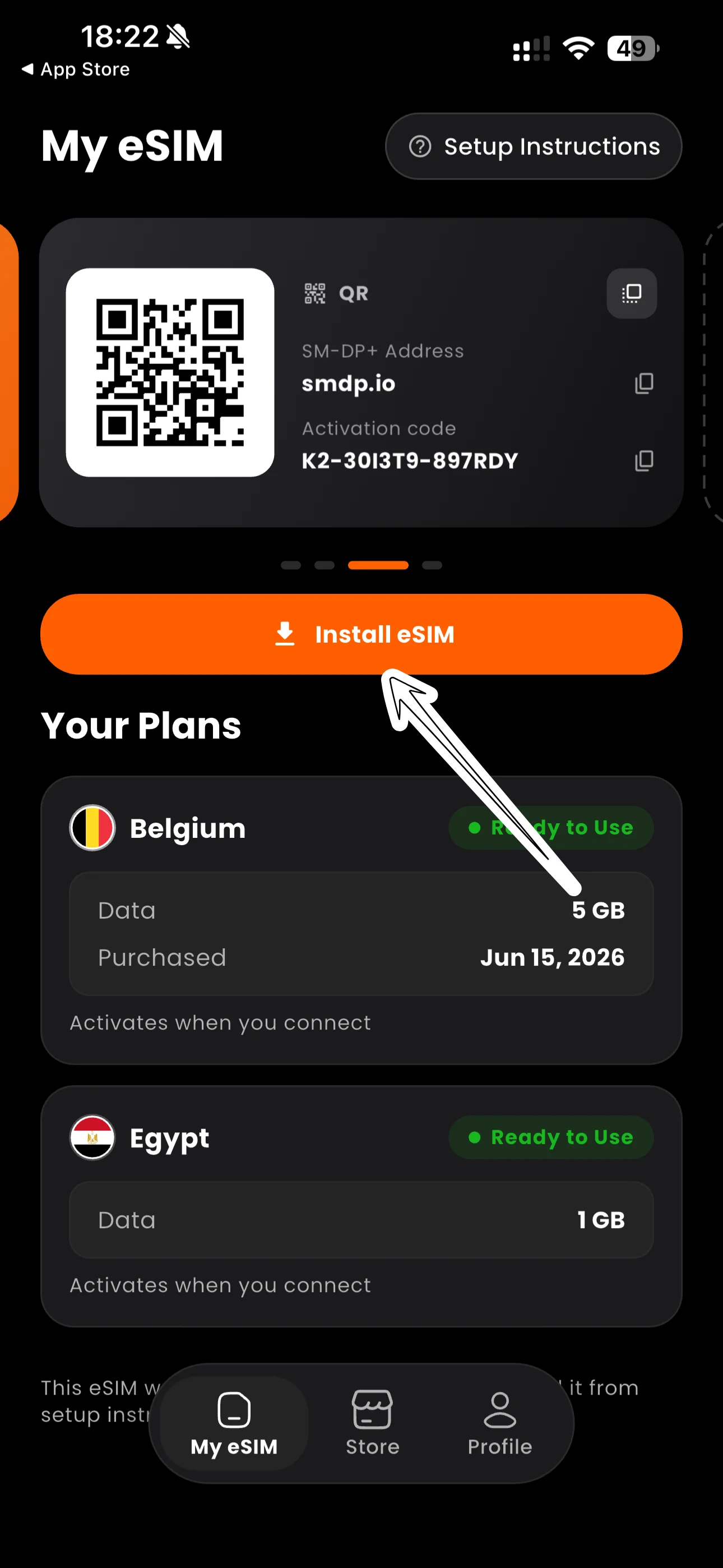
Tippe auf den Button eSIM installieren. Dein iPhone Air öffnet die eSIM-Einrichtung automatisch.
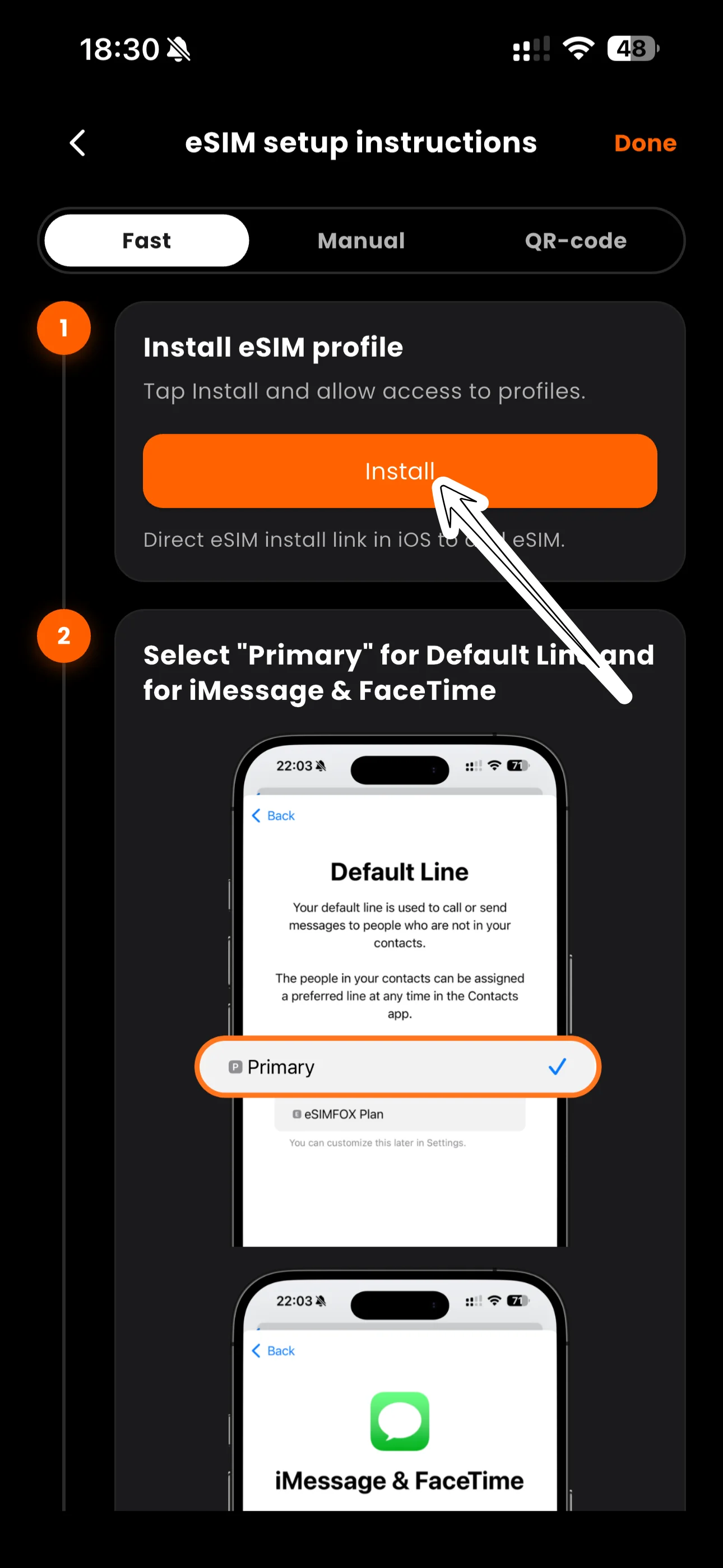
Folge den Schritten auf dem Bildschirm, um die Installation abzuschließen.
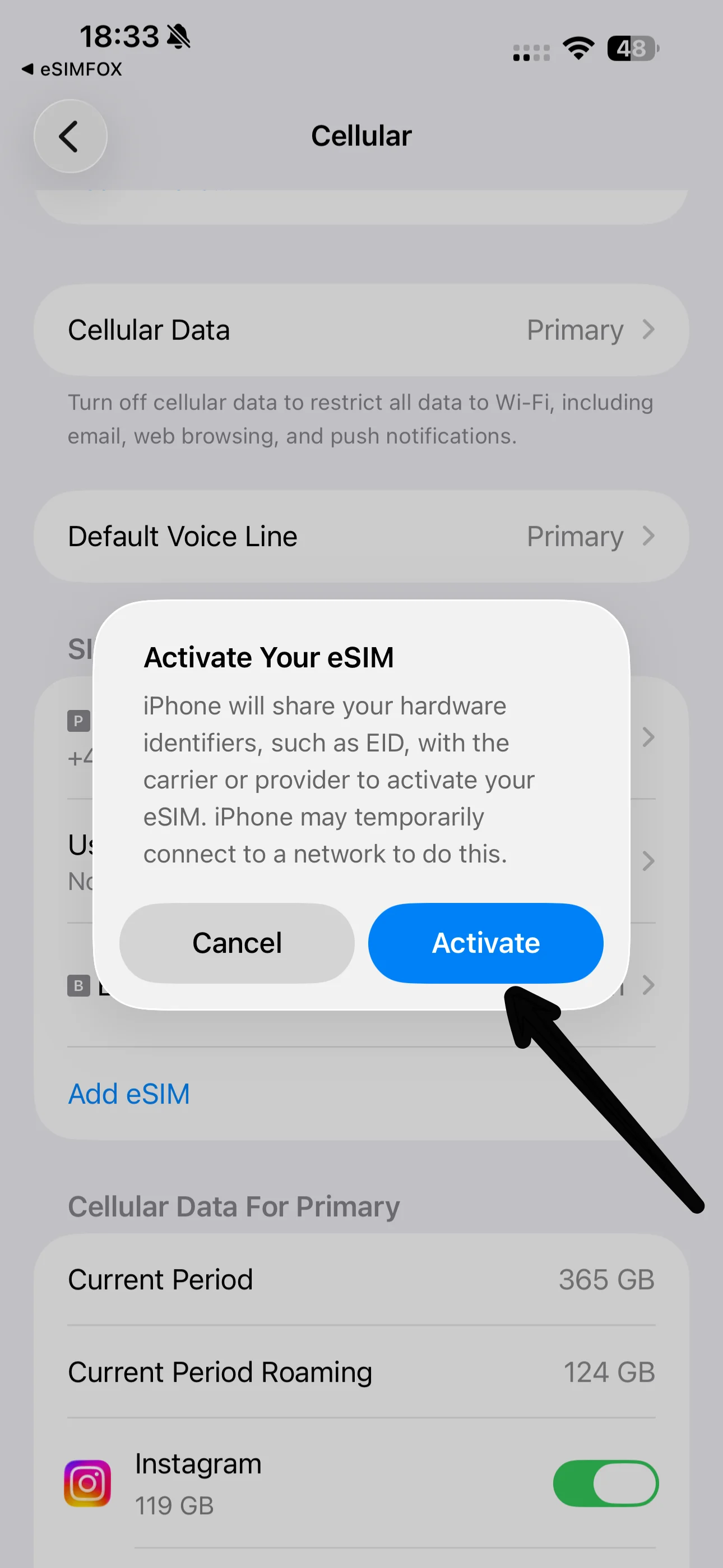
Warte einen Moment, während dein iPhone Air die Aktivierung abschließt.
Du siehst eine Bestätigung — die eSIM ist jetzt auf deinem Handy.
Tippe auf das Etikett-Feld, um deiner neuen eSIM einen eindeutigen Namen zu geben.
Wir empfehlen den Namen eSIMFOX, damit du sie immer von deiner Hauptleitung unterscheiden kannst.
Wenn du nach der Standardleitung für Anrufe gefragt wirst, behalte deine Primär-Leitung.
Lass Primär für iMessage und FaceTime ausgewählt — sie bleiben auf deiner gewohnten Nummer.
Wähle deine eSIMFOX-Leitung für mobile Daten. Wechsel Mobiler Daten erlauben muss AUS sein.
Unter Mobile Daten sollte jetzt die eSIM als Leitung ausgewählt sein. Öffne dann den eSIM-Tab — meist unter deiner Telefonnummer gelistet.
Schalte Datenroaming für die eSIM ein. Reise-eSIMs brauchen es — es kostet nichts extra.
Wähle unter Sprache & Daten die Option 5G aktivieren für die schnellste Verbindung.
Das war's! Unter Roaming (aktueller Zeitraum) kannst du jederzeit deinen Datenverbrauch prüfen. Der Tarif startet bei der ersten Verbindung an deinem Reiseziel.
Die Installation fügt das eSIM-Profil auf deinem iPhone Air hinzu — genau das machen die Schritte oben, und du kannst es schon zu Hause vor der Reise erledigen.
Dein Datenpaket startet nicht bei der Installation. Die Gültigkeit des Tarifs beginnt, wenn sich die eSIM zum ersten Mal mit einem Netz an deinem Reiseziel verbindet.
Damit du nach der Landung online bist, stelle sicher, dass die eSIM für mobile Daten ausgewählt ist und Datenroaming für die eSIM-Leitung eingeschaltet ist — dann verbindet sich dein Handy automatisch.
Kleine Einstellungen, die den Unterschied machen zwischen "funktioniert einfach" und einem Support-Ticket.
Die Gültigkeit beginnt, wenn sich die eSIM am Reiseziel zum ersten Mal verbindet — nicht bei der Installation.
Mobile Daten müssen über die eSIMFOX-Leitung laufen, sonst nutzt du deinen Heimtarif.
Für die eSIM erforderlich. Auf unseren Tarifen entstehen dadurch nie Roaming-Gebühren.
Beide Leitungen bleiben aktiv — Anrufe und SMS empfängst du weiter auf deiner gewohnten Nummer.
Teile deine eSIM-Daten mit dem Laptop oder deinen Reisebegleitern.
Sie ist wiederverwendbar — lass sie installiert und lade für die nächste Reise einfach auf.
Neun Lösungen, die fast jedes eSIM-Problem beheben — die meisten dauern unter einer Minute.
https:// und ohne Leerzeichen ein.Öffne die SIM-Einstellungen und lege die eSIMFOX-Leitung als Leitung für Mobile Daten fest. Auf dem iPhone: Einstellungen → Mobilfunk → Mobile Daten. Auf Android: Einstellungen → Verbindungen / Netzwerk → SIM-Manager → Mobile Daten.
Schalte es ein — aber nur für die eSIM-Leitung. Reise-eSIMs arbeiten konstruktionsbedingt als Roaming-Leitungen; das Einschalten verursacht keine zusätzlichen Kosten auf deinem eSIMFOX-Tarif. Lass Roaming auf deiner Heim-SIM aus, um deren Gebühren zu vermeiden.
Wenn die automatische Auswahl ein Netz wählt, das dein Tarif nicht unterstützt: Einstellungen → Mobilfunk → [deine eSIM] → Netzauswahl (iPhone) oder Einstellungen → Verbindungen → Mobile Netzwerke → Netzbetreiber (Android). Schalte die Automatik aus und wähle einen Anbieter, der auf deiner Tarifseite gelistet ist. In der Nähe von Landesgrenzen kann sich dein Handy auch in ein Netz des Nachbarlands einbuchen — wähle dann manuell einen Anbieter aus dem Land deines Tarifs und stelle wieder auf automatisch, sobald du dich von der Grenze entfernst.
Deaktiviere den automatischen Datenwechsel. Auf dem iPhone: Einstellungen → Mobilfunk → Mobile Daten → Wechsel Mobiler Daten erlauben → AUS. Auf Android deaktiviere Mobile Daten automatisch wechseln in den SIM-Einstellungen. Andernfalls nutzt dein Handy womöglich unbemerkt deine teure Heimleitung.
Eine gelöschte eSIM kann nicht mit demselben QR-Code neu installiert werden — das Löschen ist auf dem Handy endgültig. Kontaktiere unseren Support: Wir prüfen den Status deines Tarifs und helfen dir, wieder online zu kommen. Um das zu vermeiden, lass die eSIM auch zwischen den Reisen installiert.
Öffne die Einstellungen, wähle "eSIM hinzufügen" (oder "Mobilfunktarif hinzufügen"), scanne den QR-Code aus deiner eSIMFOX-E-Mail, aktiviere dann die eSIM für mobile Daten und schalte Datenroaming ein. Die vollständigen Schritte findest du oben.
Ja — und wir empfehlen es. Zu Hause über WLAN zu installieren ist entspannter als am Flughafen, und dein Tarif startet erst, wenn sich die eSIM zum ersten Mal am Reiseziel verbindet. Für manche Reiseziele (wie die Türkei) ist die Installation vor der Ankunft sogar erforderlich.
Die Gültigkeitsdauer deines Tarifs beginnt, wenn sich die eSIM zum ersten Mal mit einem Netz an deinem Reiseziel verbindet — nicht beim Kauf und nicht bei der Installation.
Ja, für die eSIM-Leitung. Reise-eSIMs arbeiten konstruktionsbedingt als Roaming-Leitungen — das Aktivieren verursacht keine zusätzlichen Kosten auf deinem eSIMFOX-Tarif. Lass Roaming auf deiner Heim-SIM ausgeschaltet.
Ja. Beide Leitungen bleiben aktiv: Nutze die eSIM für Daten und behalte deine normale SIM für Anrufe und SMS auf deiner gewohnten Nummer. Achte nur darauf, dass die mobilen Daten über die eSIM laufen.
Ja — Hotspot und Tethering werden auf eSIMFOX-Tarifen unterstützt. Teile deine Verbindung mit Laptops, Tablets oder Reisebegleitern; geteilte Daten werden auf dein Datenvolumen angerechnet.
Prüfe drei Dinge: Datenroaming ist für die eSIM eingeschaltet, die eSIM ist als Leitung für mobile Daten ausgewählt, und du befindest dich im Abdeckungsgebiet deines Tarifs. Dann Flugmodus kurz ein- und ausschalten oder neu starten.
Nein — beim Löschen wird die eSIM dauerhaft vom Handy entfernt und derselbe QR-Code kann nicht erneut verwendet werden. Lass sie auch nach der Reise installiert: Sie ist wiederverwendbar, und du kannst für dein nächstes Reiseziel einfach aufladen. Wurde sie versehentlich gelöscht, kontaktiere unseren Support.
Echte Menschen, rund um die Uhr. Schick uns einen Screenshot deiner SIM-Einstellungen und wir finden das Problem meist innerhalb von Minuten.
Oder sieh dir an: Alle Geräte-Aktivierungsanleitungen · Geräte-Kompatibilitätsliste · Dein eSIMFOX-Dashboard · Allgemeine Installationshilfe