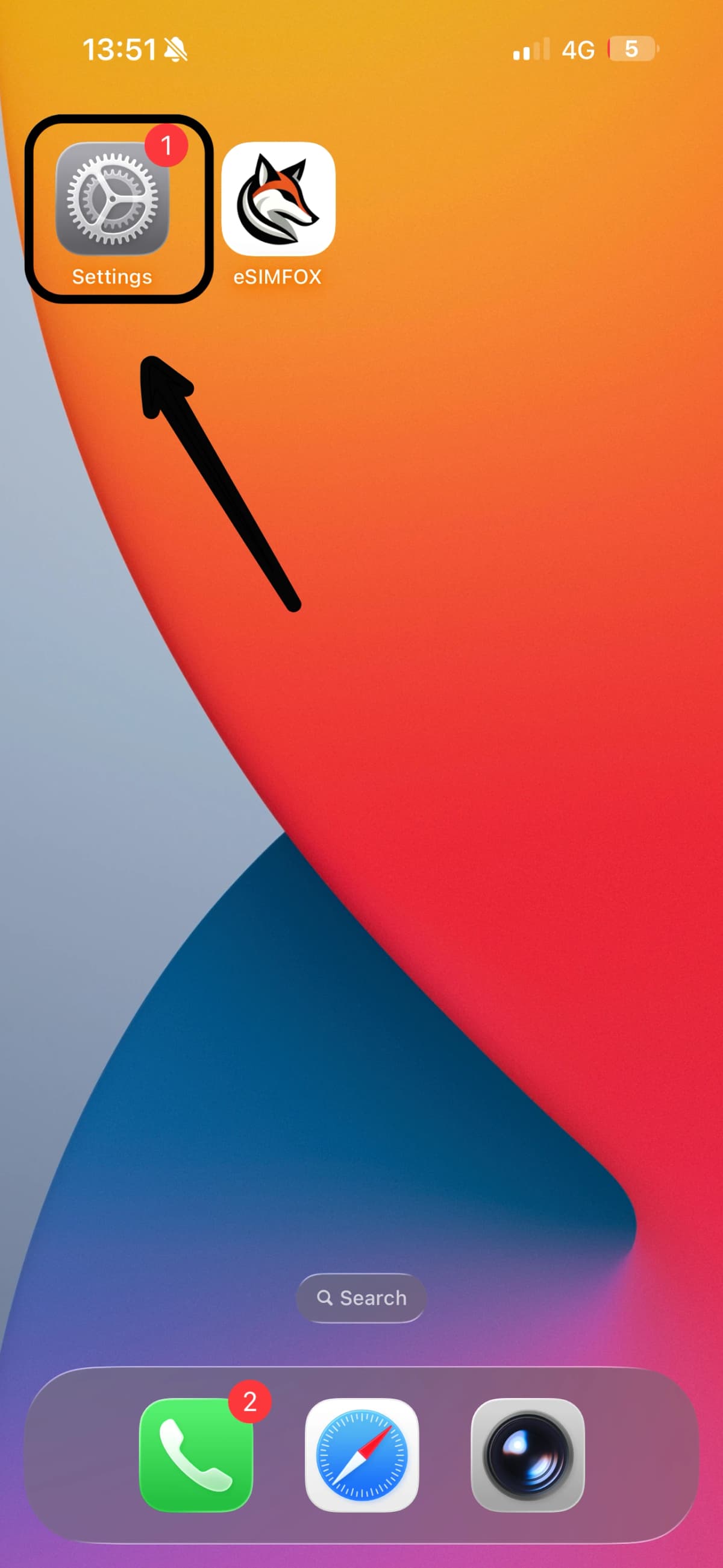
Apri Impostazioni
Apri l'app Impostazioni sul tuo iPhone 14 Plus.

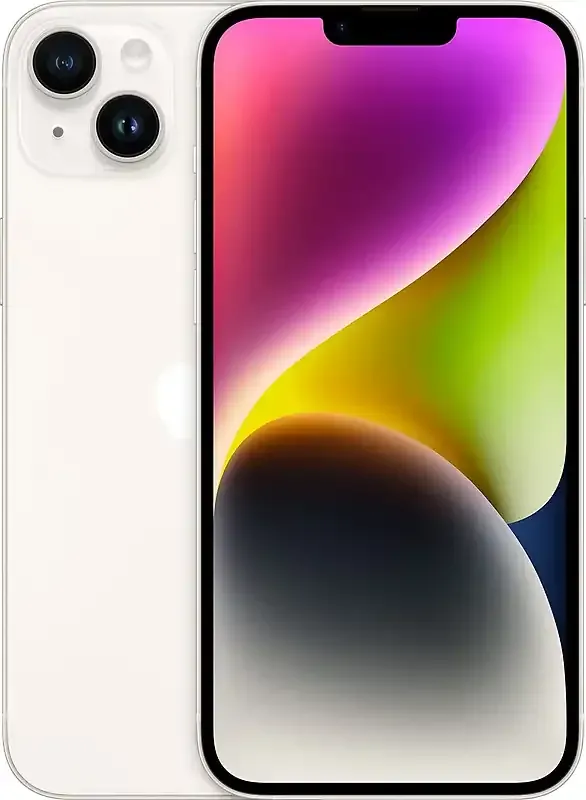
Configurare una eSIM richiede meno di tre minuti per la maggior parte dei viaggiatori. Segui i passaggi e il tuo piano eSIMFOX sarà pronto prima dell'imbarco.
L'installazione scarica il profilo eSIM, quindi collegati prima al Wi-Fi o a una rete dati affidabile. Installare con calma a casa è meglio che affidarsi al Wi-Fi dell'aeroporto.
Il tuo iPhone 14 Plus deve essere sbloccato dall'operatore per usare una eSIM da viaggio. Se l'hai acquistato con un contratto, verifica lo stato del blocco operatore nelle impostazioni.
Trovi il codice QR e i dettagli per l'attivazione manuale nell'email di conferma di eSIMFOX e nella tua dashboard.
La tua eSIM è riutilizzabile. Tienila installata dopo il viaggio e ricaricala semplicemente per la prossima destinazione — una eSIM eliminata non può essere reinstallata con lo stesso codice QR.
Apri l'app Impostazioni sul tuo iPhone 14 Plus.
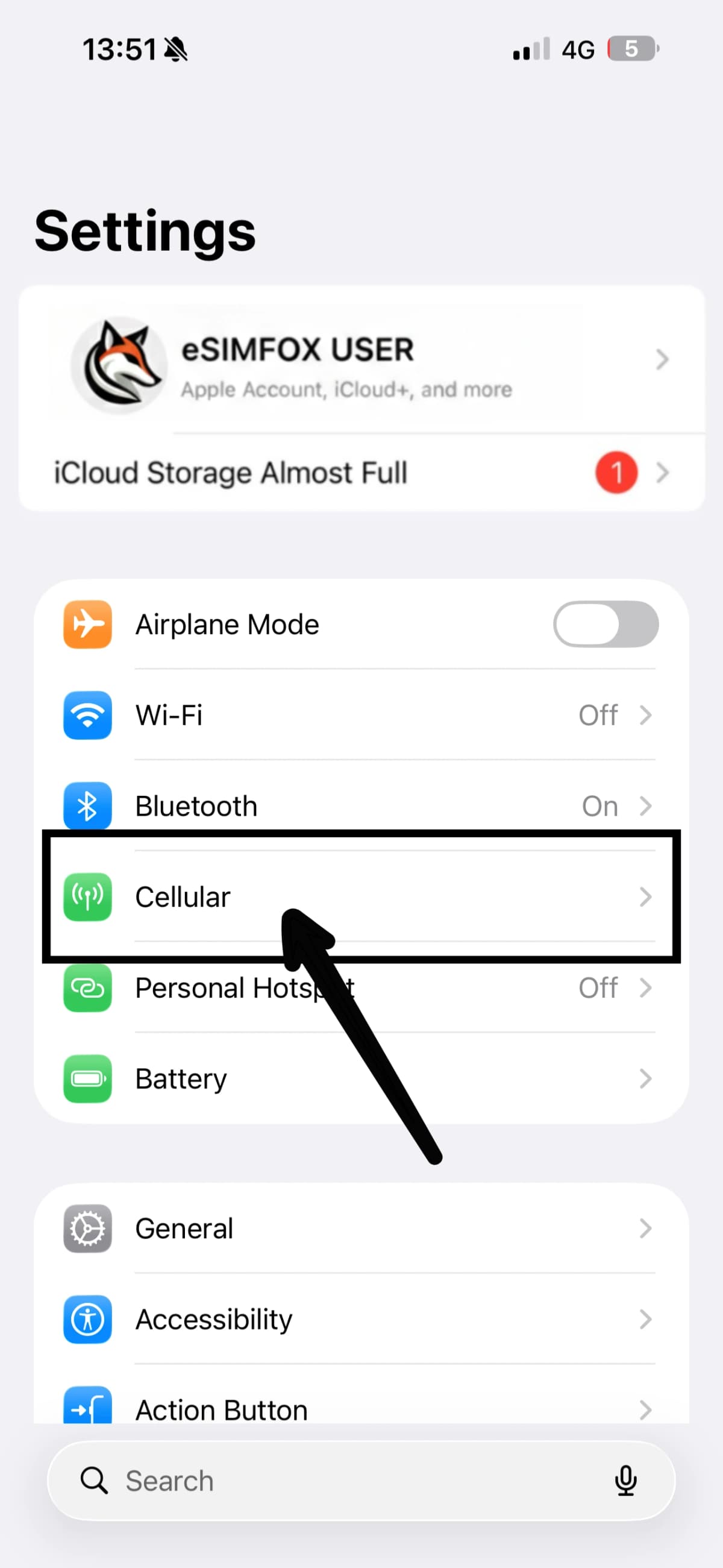
Tocca la voce di menu Cellulare (in alcune regioni si chiama Servizio cellulare).
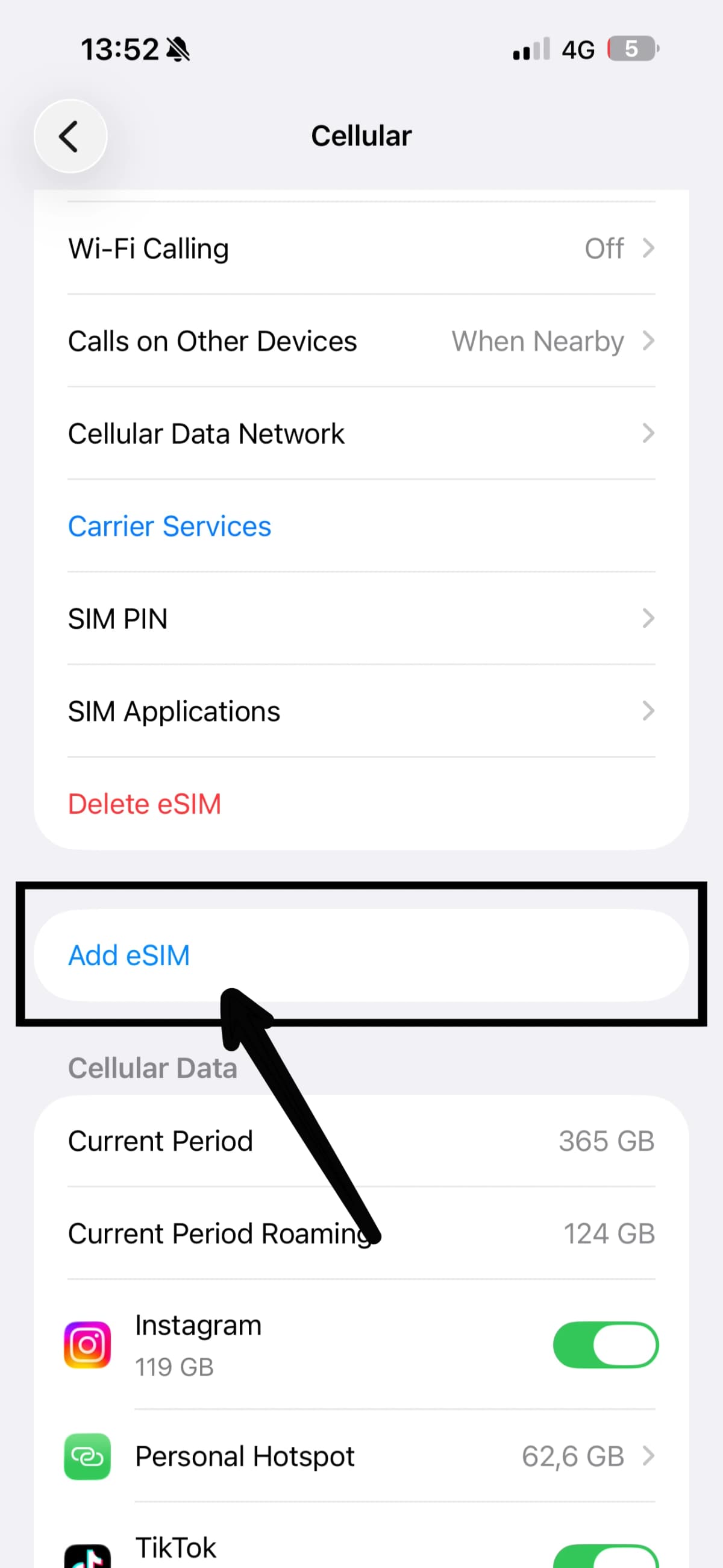
Seleziona Aggiungi eSIM.
Tocca Altre opzioni in basso.
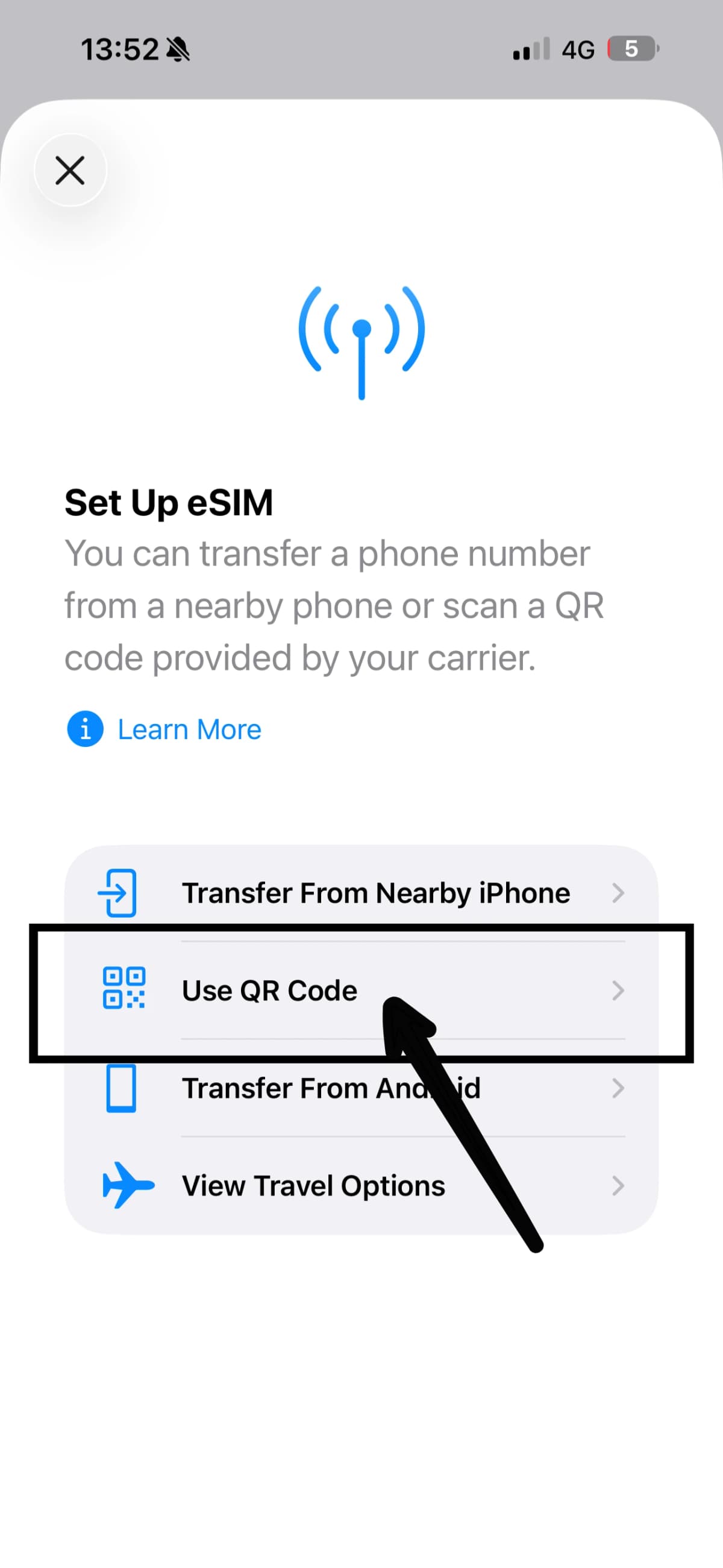
Seleziona Usa codice QR per avviare lo scanner.
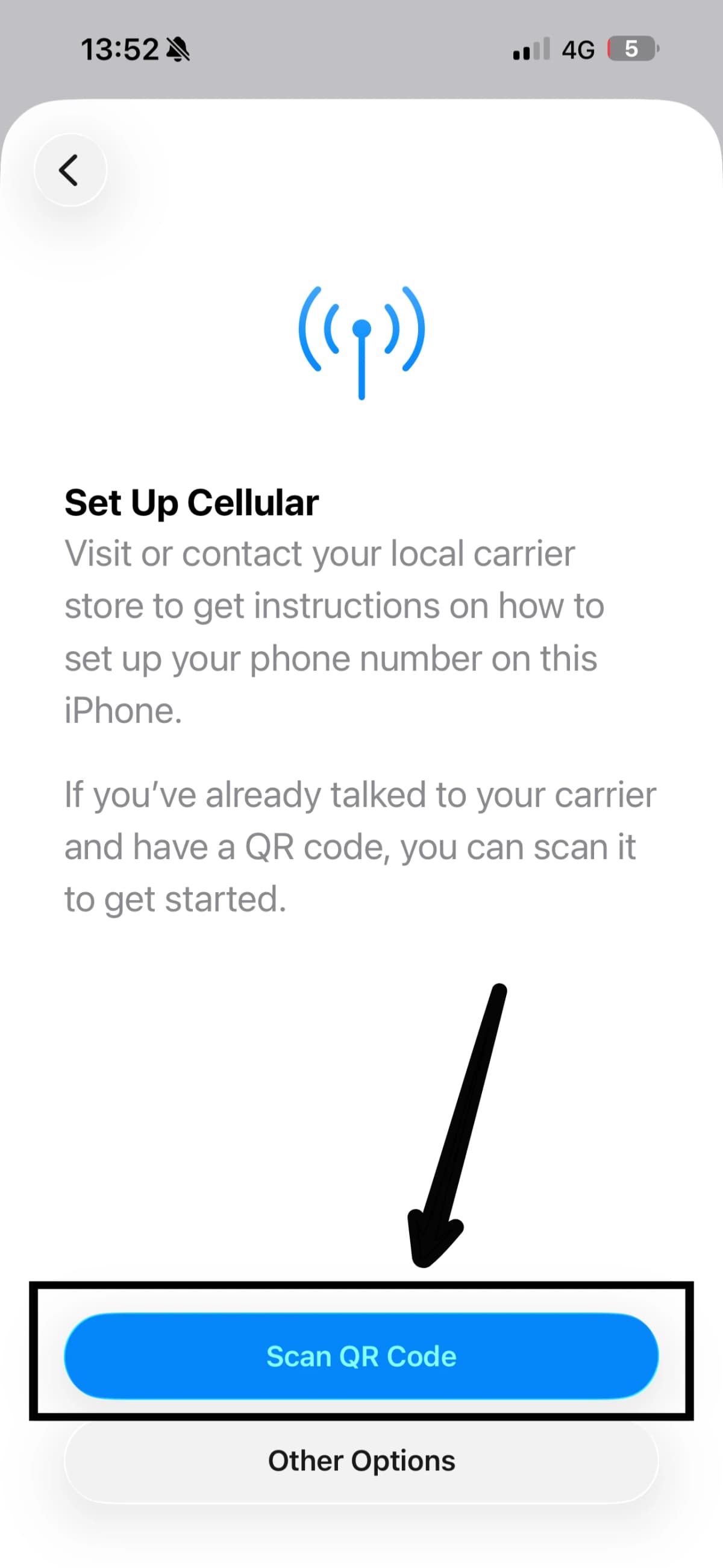
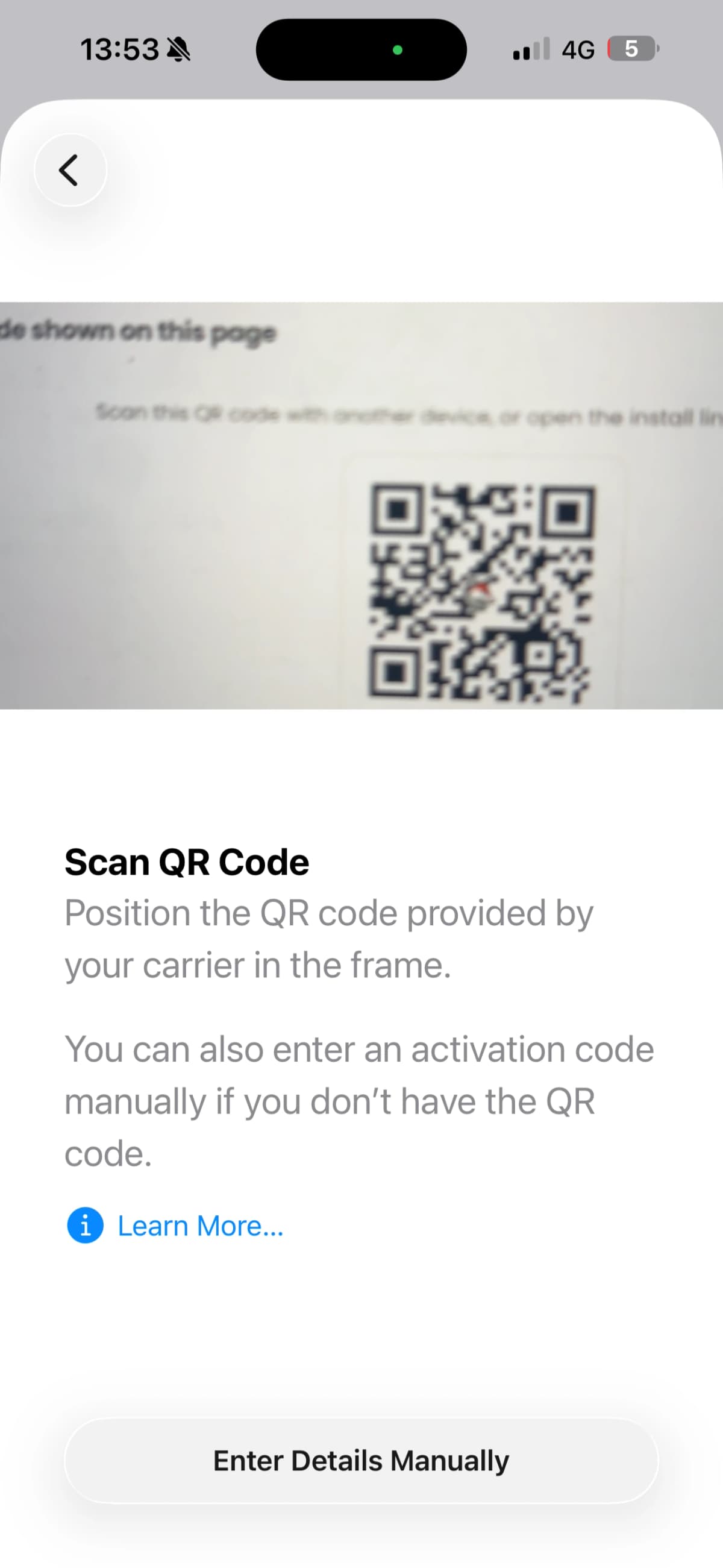
Inquadra con la fotocamera il codice QR di eSIMFOX presente nell'email di conferma o nella dashboard.
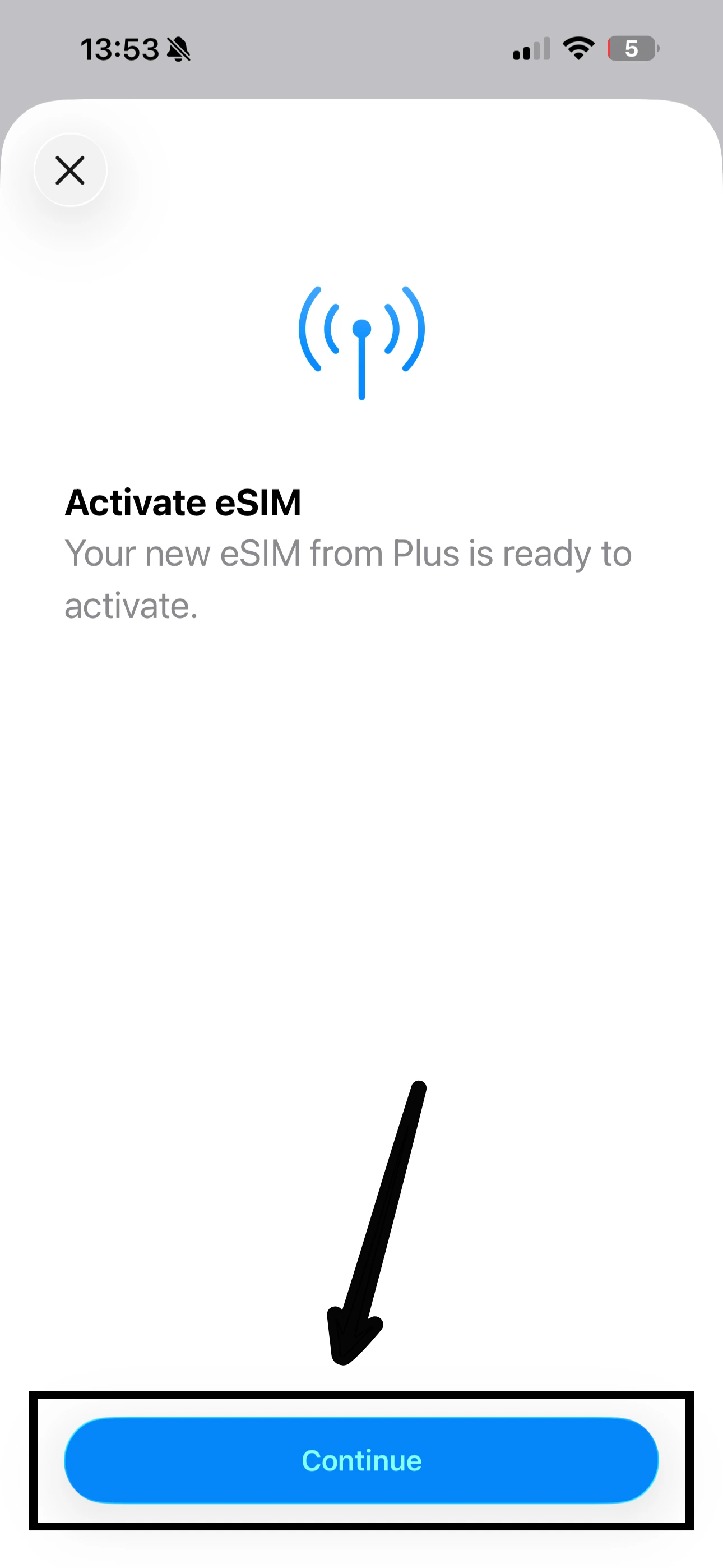
Tocca Continua e mantieni attiva la connessione internet.
Attendi qualche istante mentre il tuo iPhone 14 Plus completa l'attivazione.
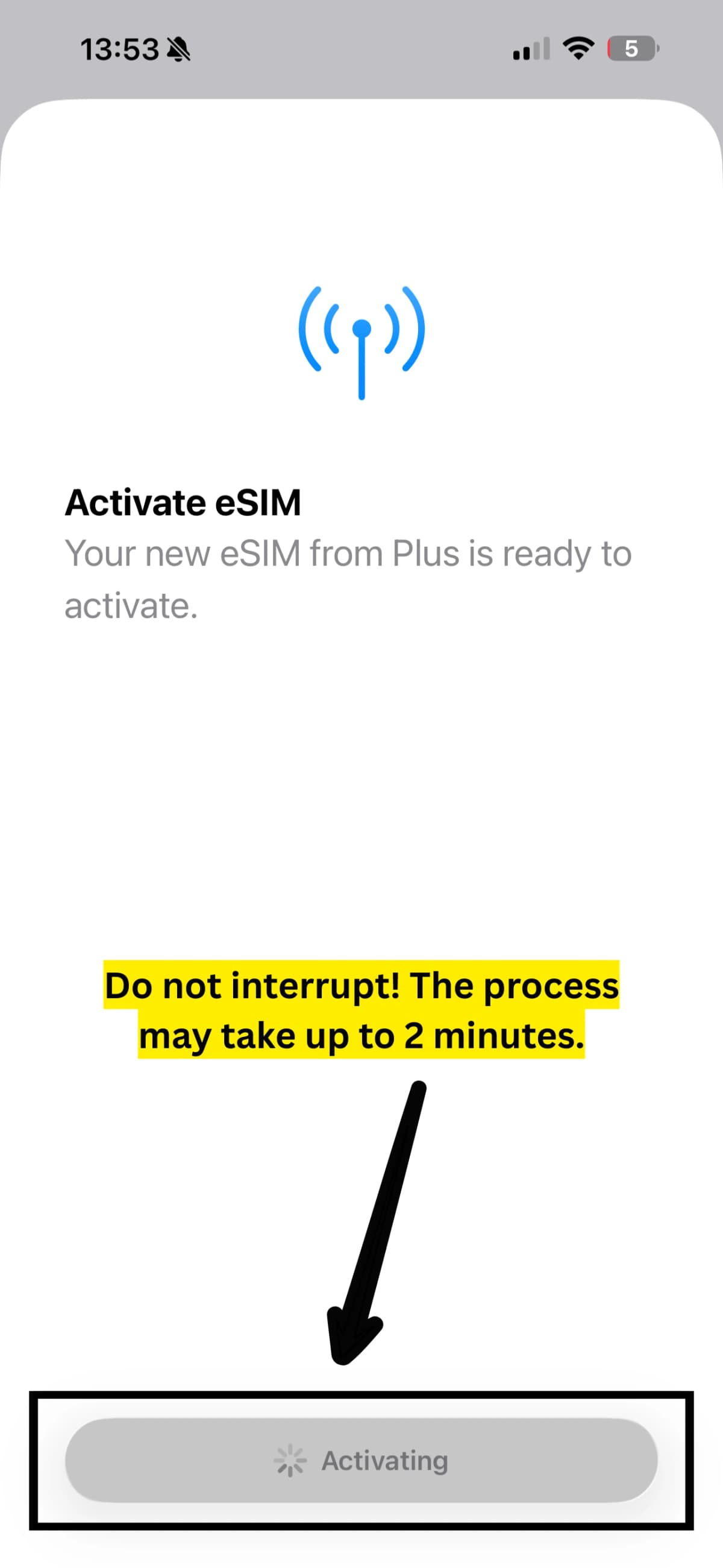
Vedrai una conferma — la eSIM è ora sul tuo telefono.
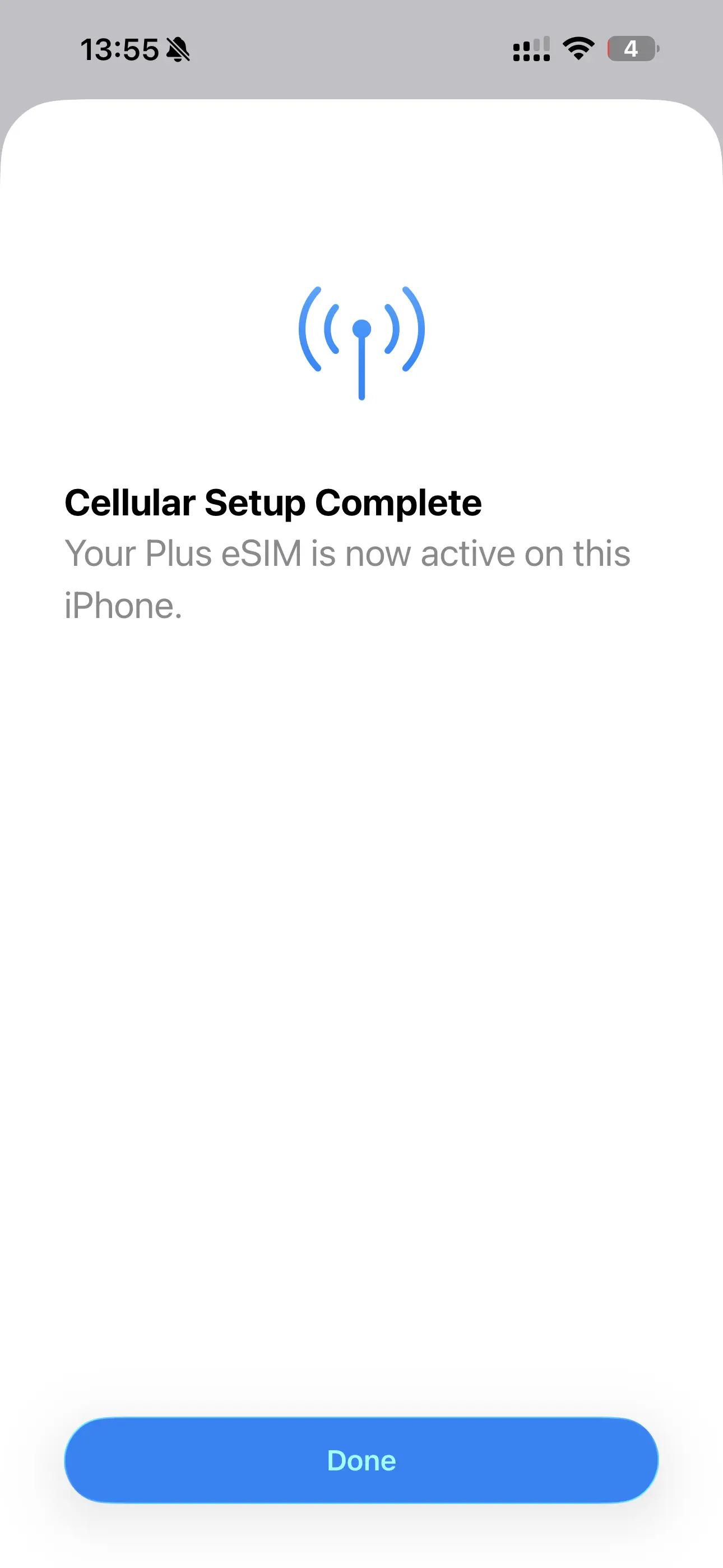
Tocca il campo dell'etichetta per dare alla nuova eSIM un nome chiaro.
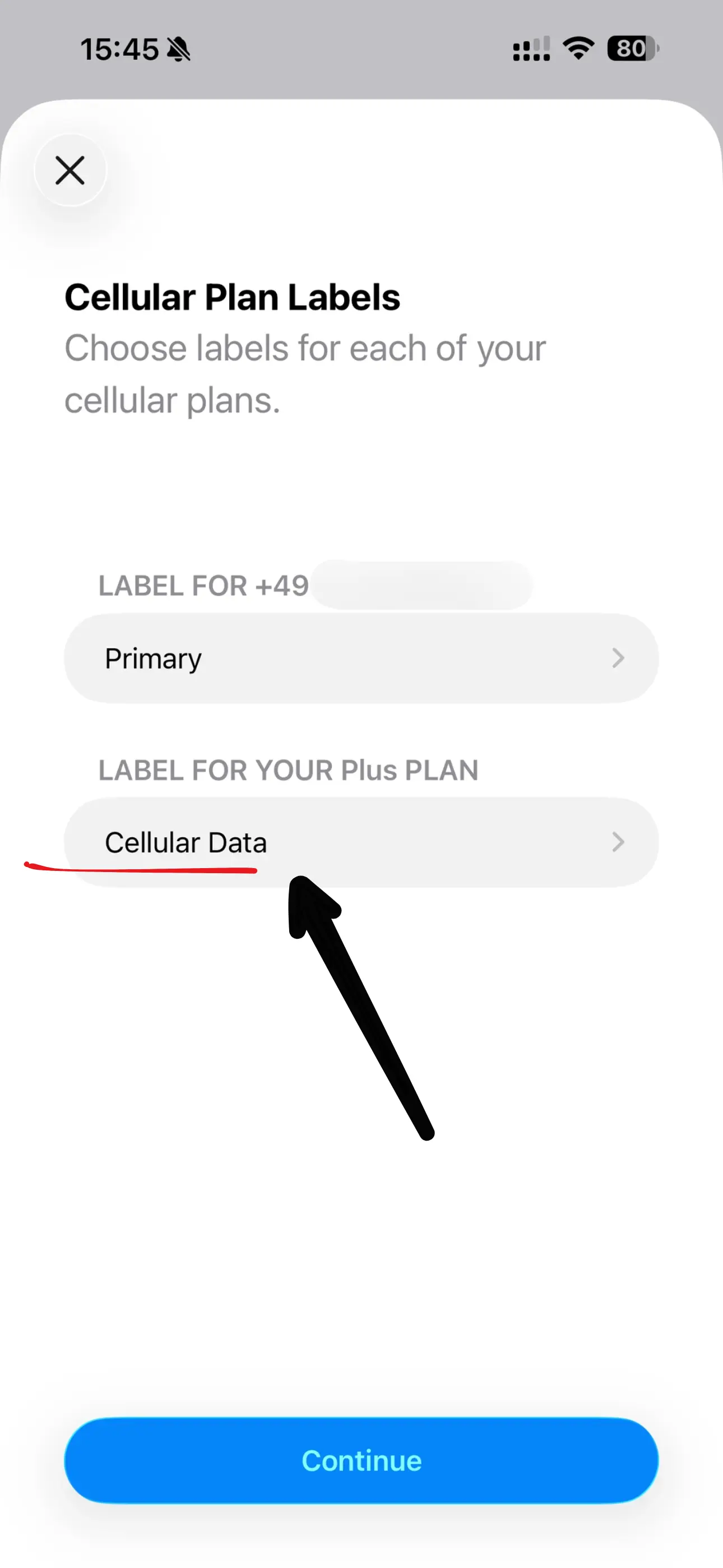
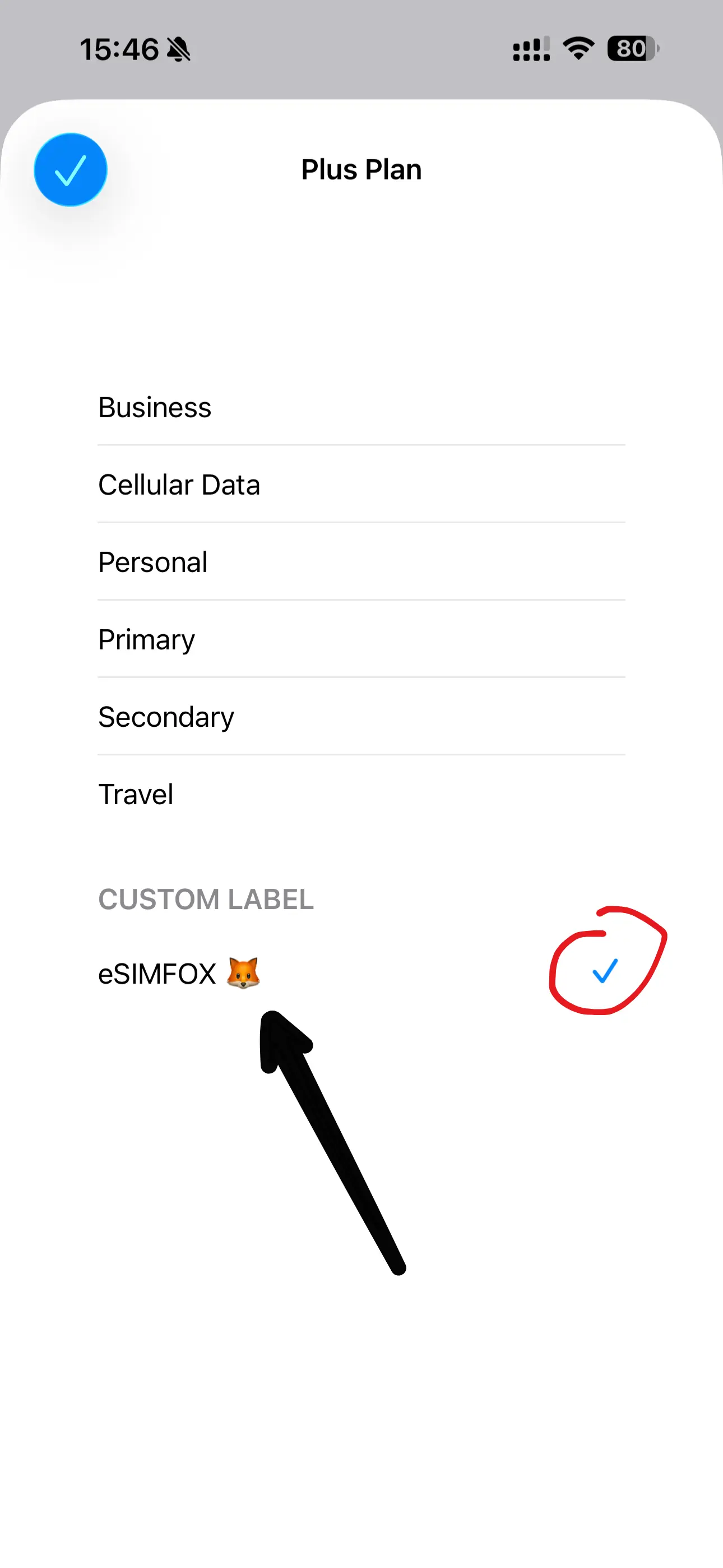
Ti consigliamo il nome eSIMFOX così potrai sempre distinguerla dalla tua linea principale.
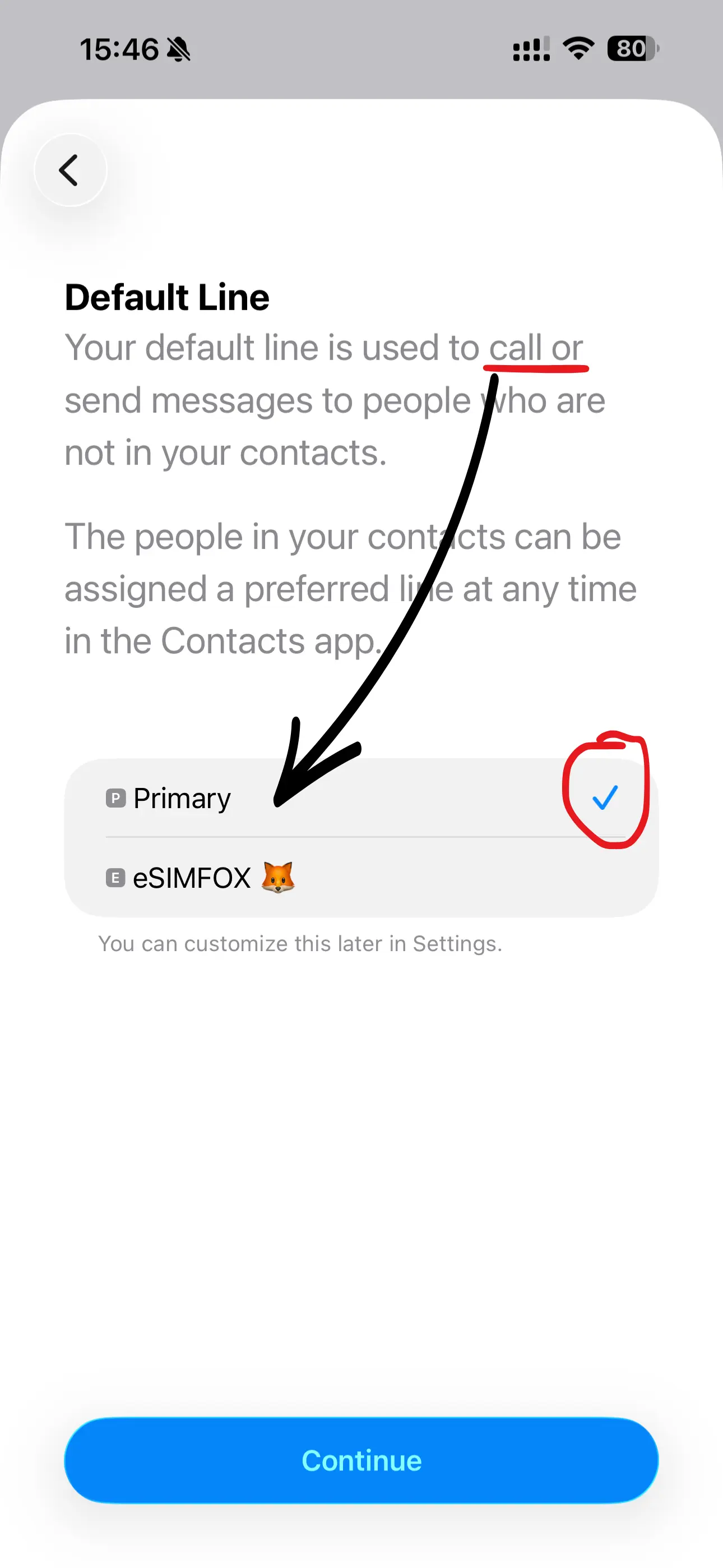
Quando ti viene chiesta la linea predefinita per le chiamate, mantieni la linea Principale.
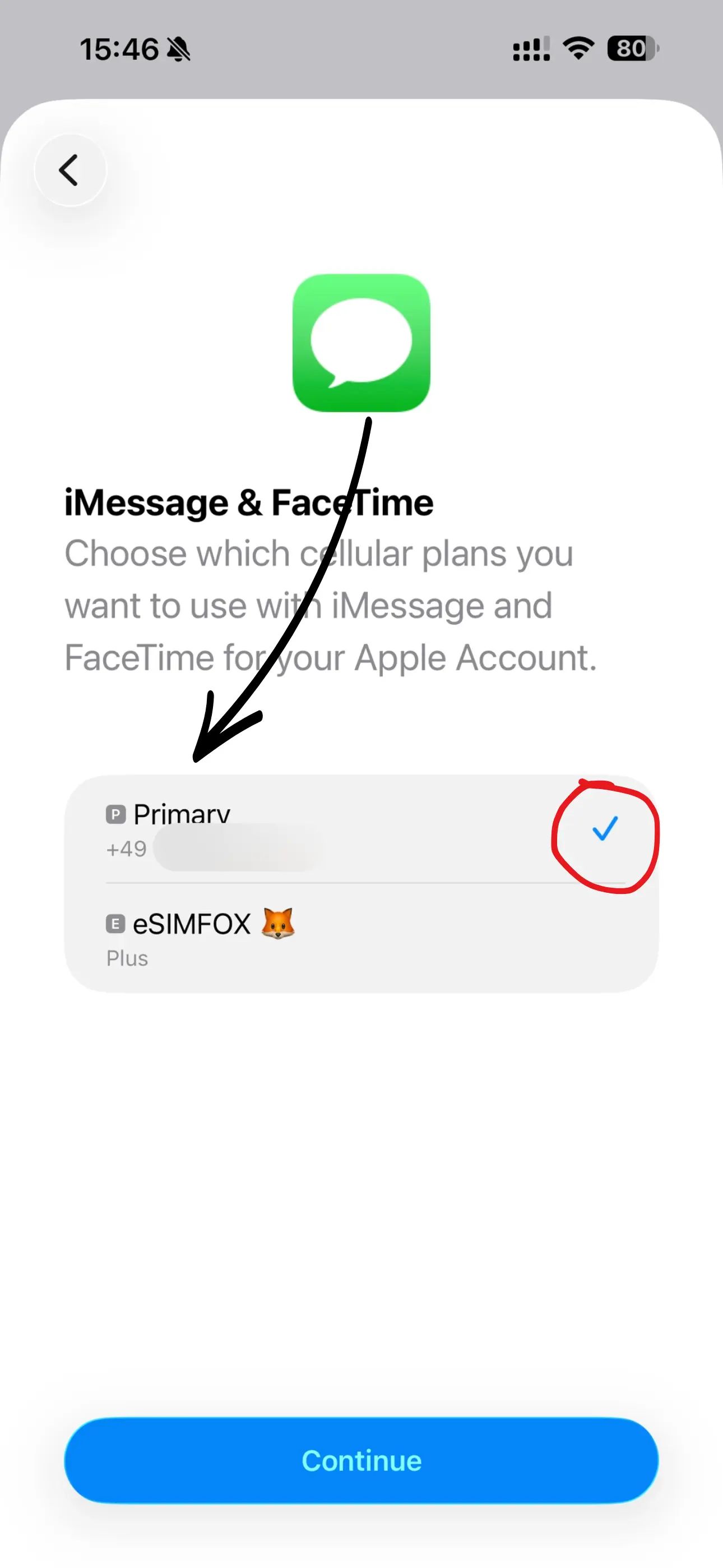
Mantieni Principale selezionata per iMessage e FaceTime — restano sul tuo numero di sempre.
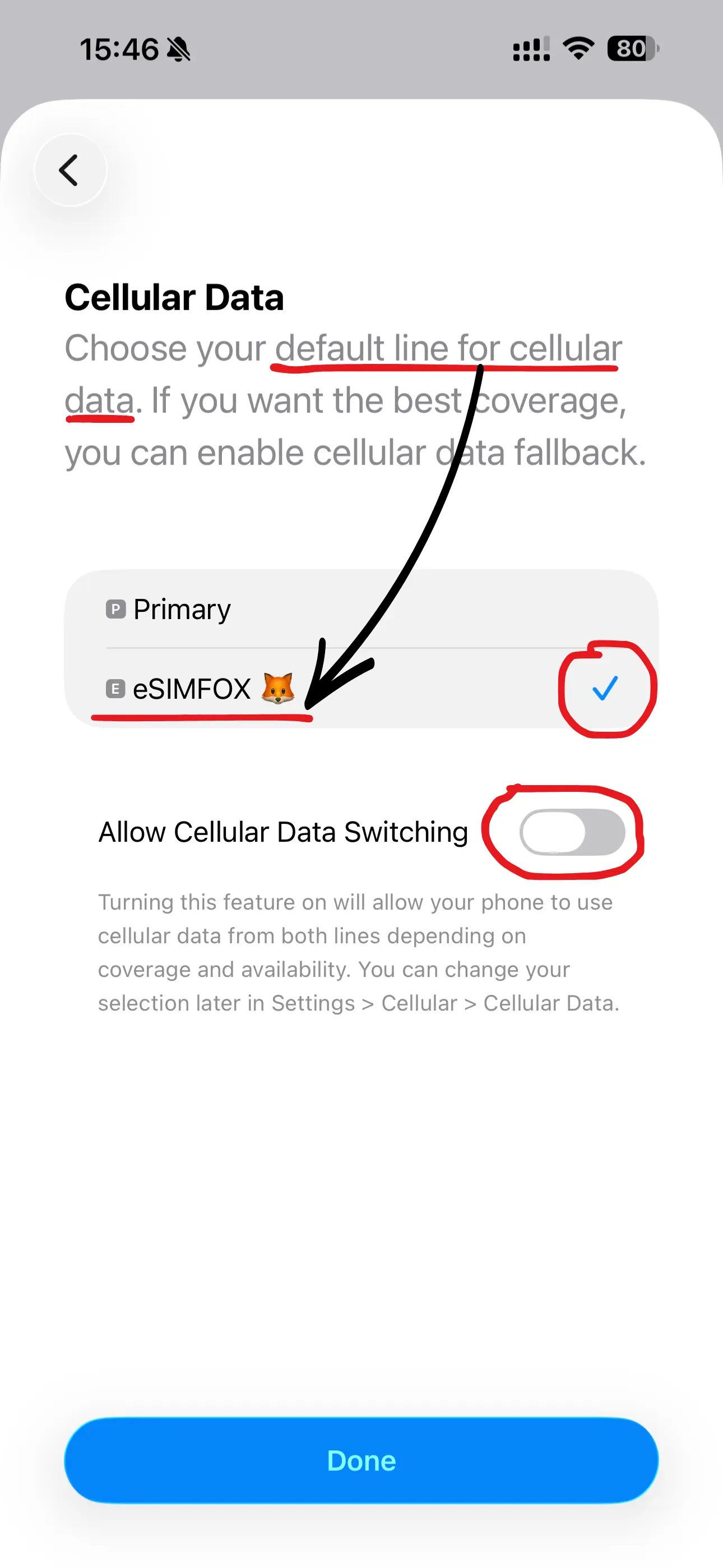
Seleziona la linea eSIMFOX per i dati cellulare. Consenti cambio dati cellulare deve essere OFF.
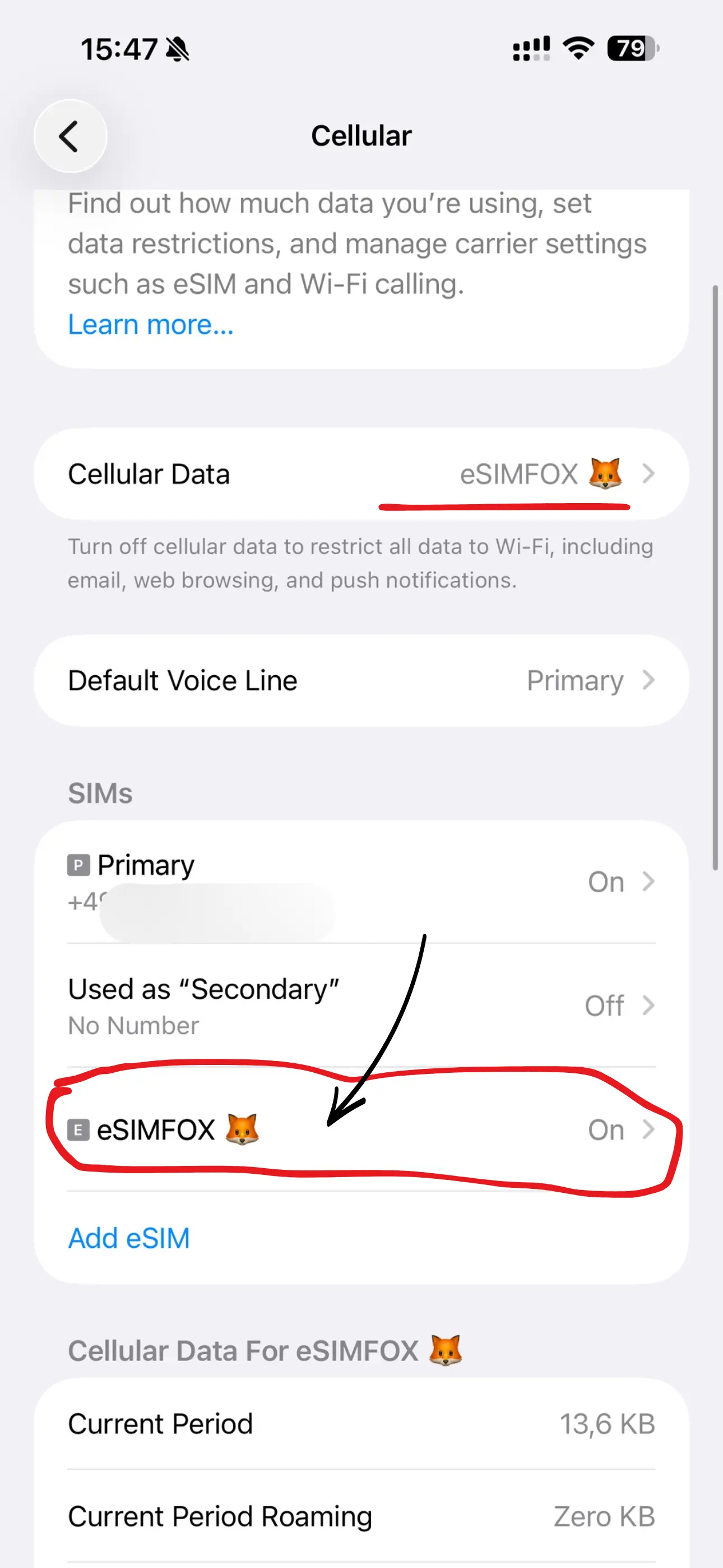
Sotto Dati cellulare la eSIM dovrebbe ora essere selezionata come linea. Poi apri la scheda della eSIM — di solito elencata sotto il tuo numero di telefono.
Attiva Roaming dati per la eSIM. Le eSIM da viaggio ne hanno bisogno — non costa nulla in più.
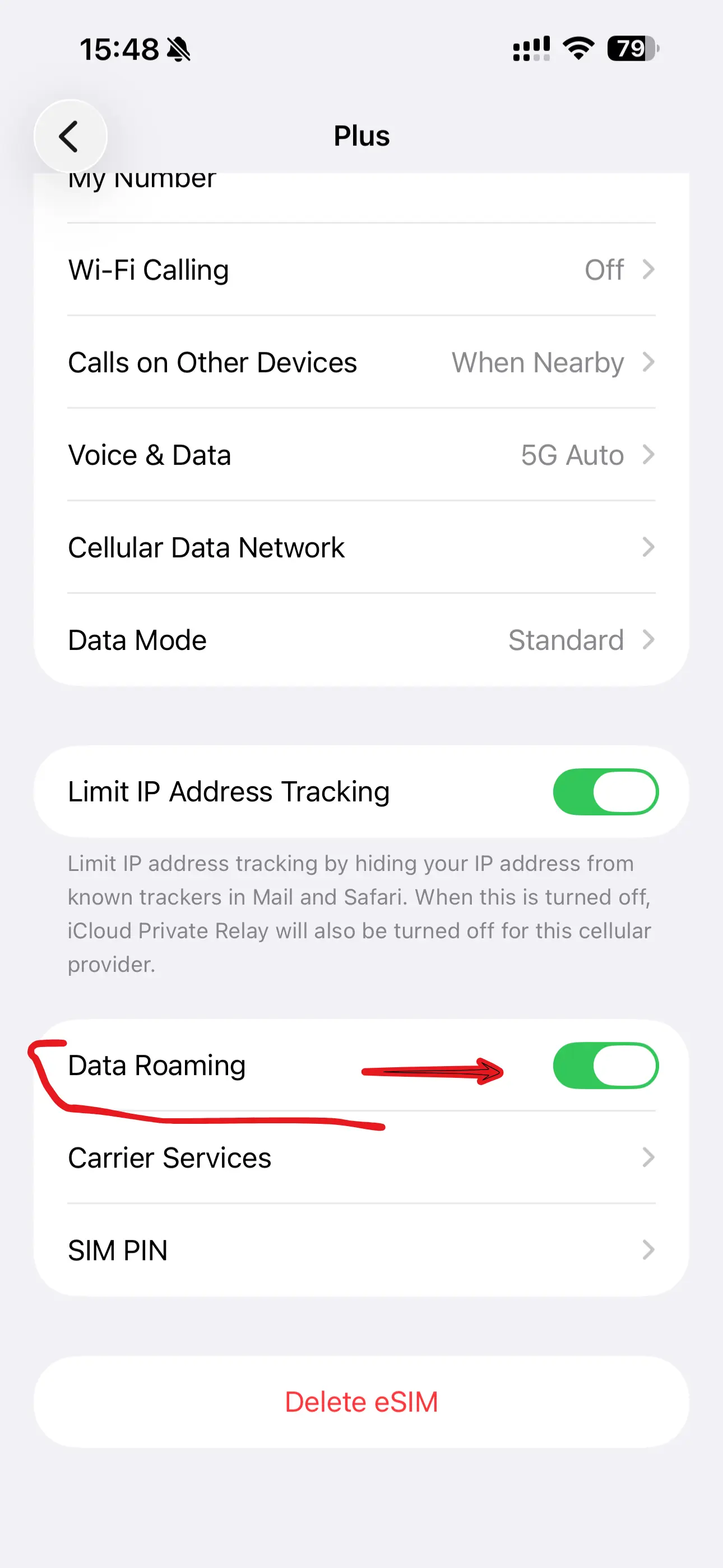
In Voce e dati, scegli Consenti 5G per la connessione più veloce.
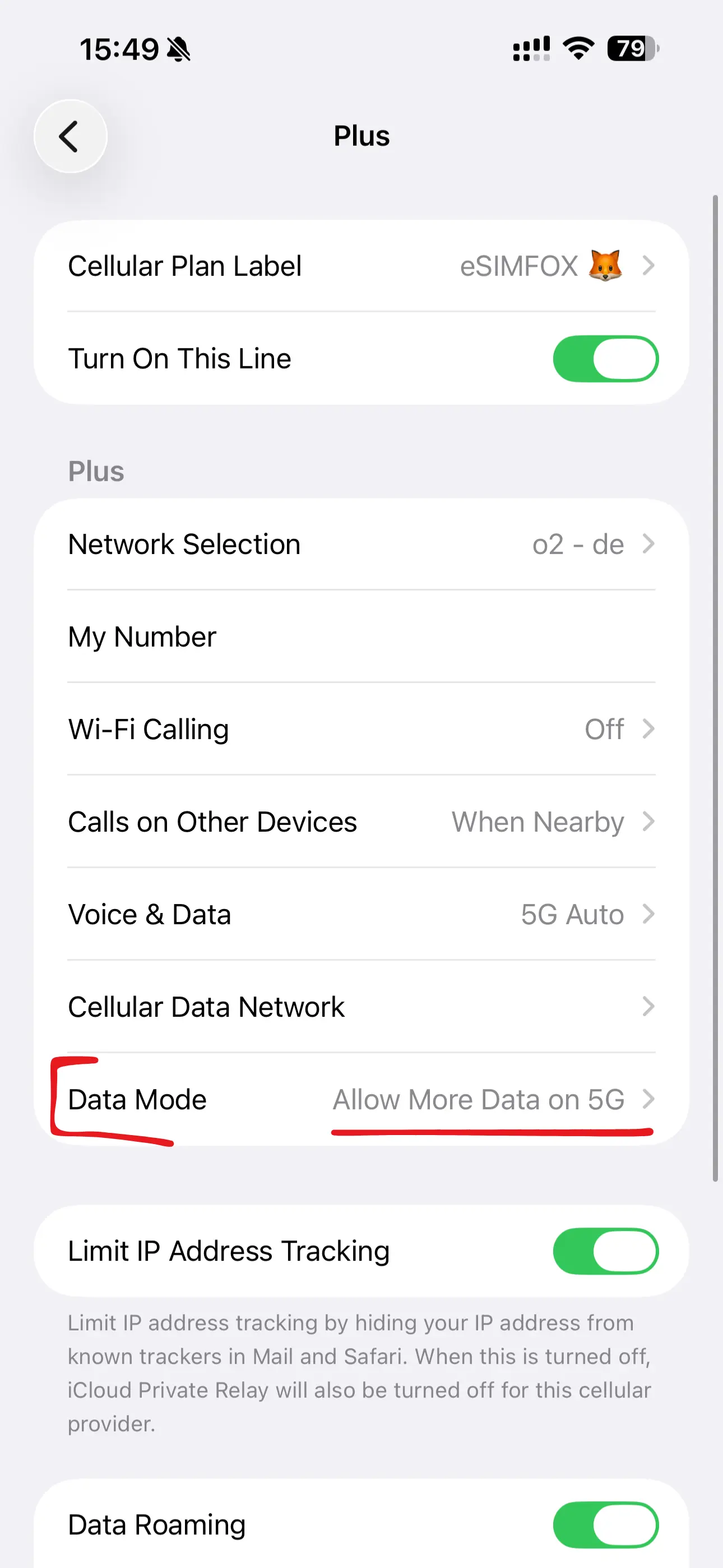
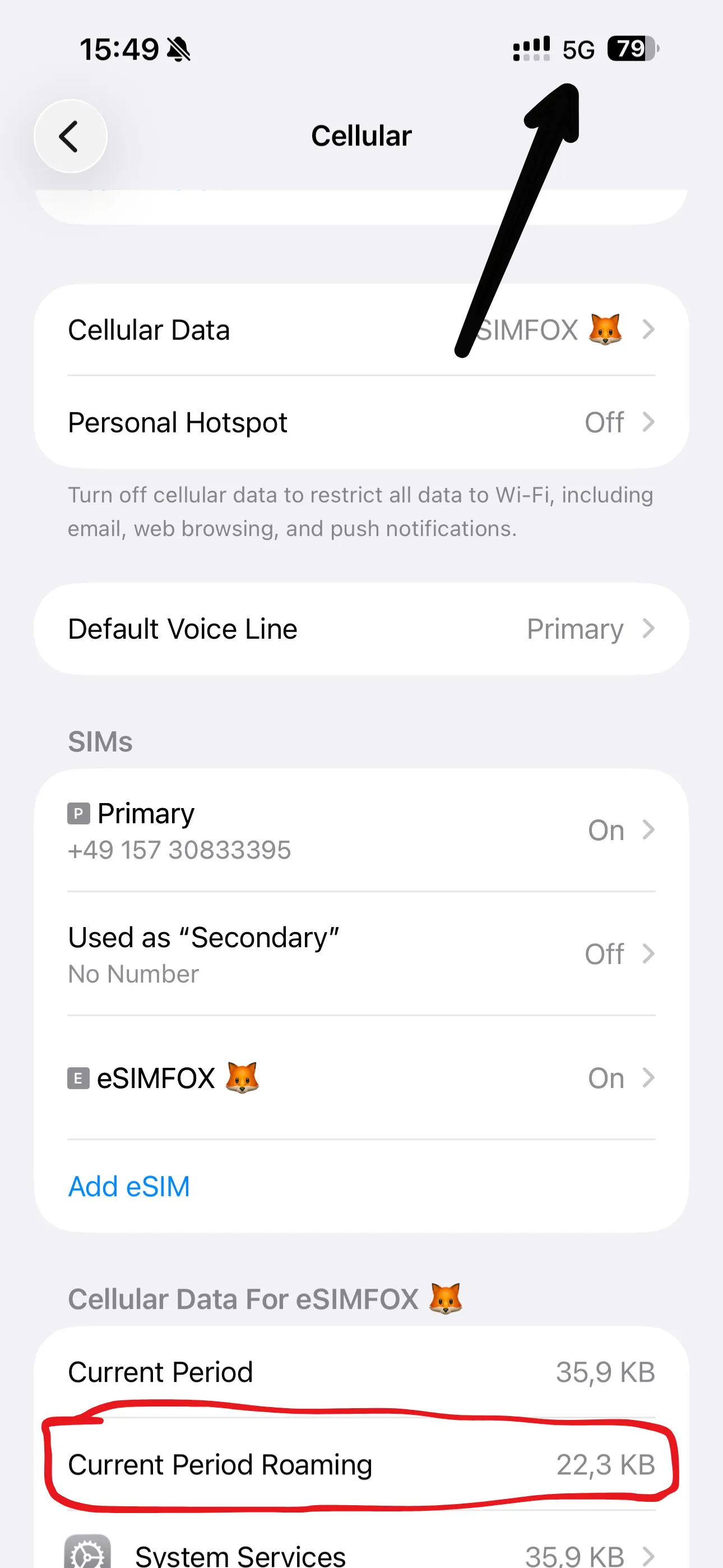
Fatto! Sotto Roaming (periodo attuale) puoi controllare in qualsiasi momento il consumo dei dati. Il piano parte alla prima connessione nella tua destinazione.
Apri l'app Impostazioni sul tuo iPhone 14 Plus.
Tocca la voce di menu Cellulare (in alcune regioni si chiama Servizio cellulare).
Seleziona Aggiungi eSIM.
Tocca Altre opzioni in basso.
Seleziona Usa codice QR — l'opzione manuale si trova dietro la schermata dello scanner.
Tocca Inserisci i dettagli manualmente in fondo allo scanner.
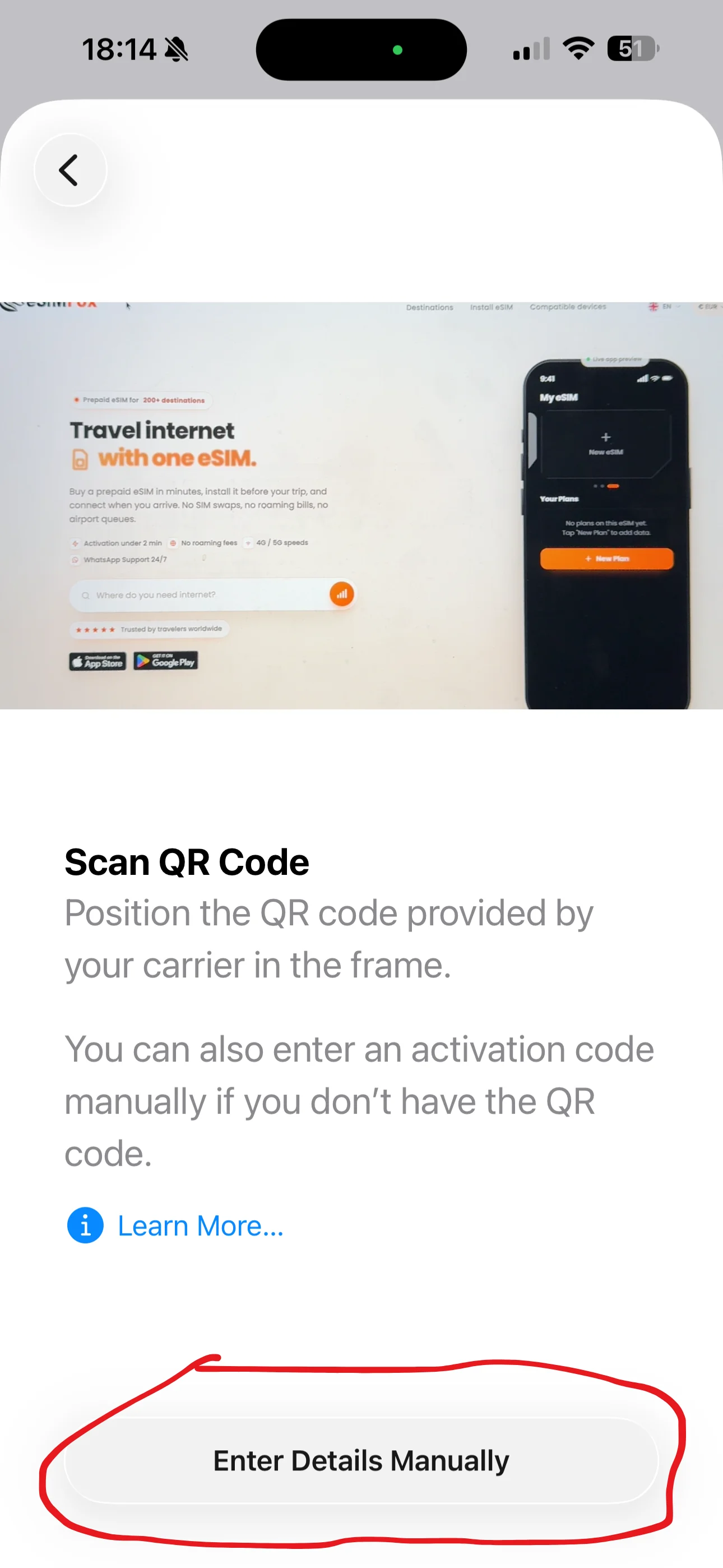
Digita l'indirizzo SM-DP+ e il codice di attivazione della nostra email — senza https://.
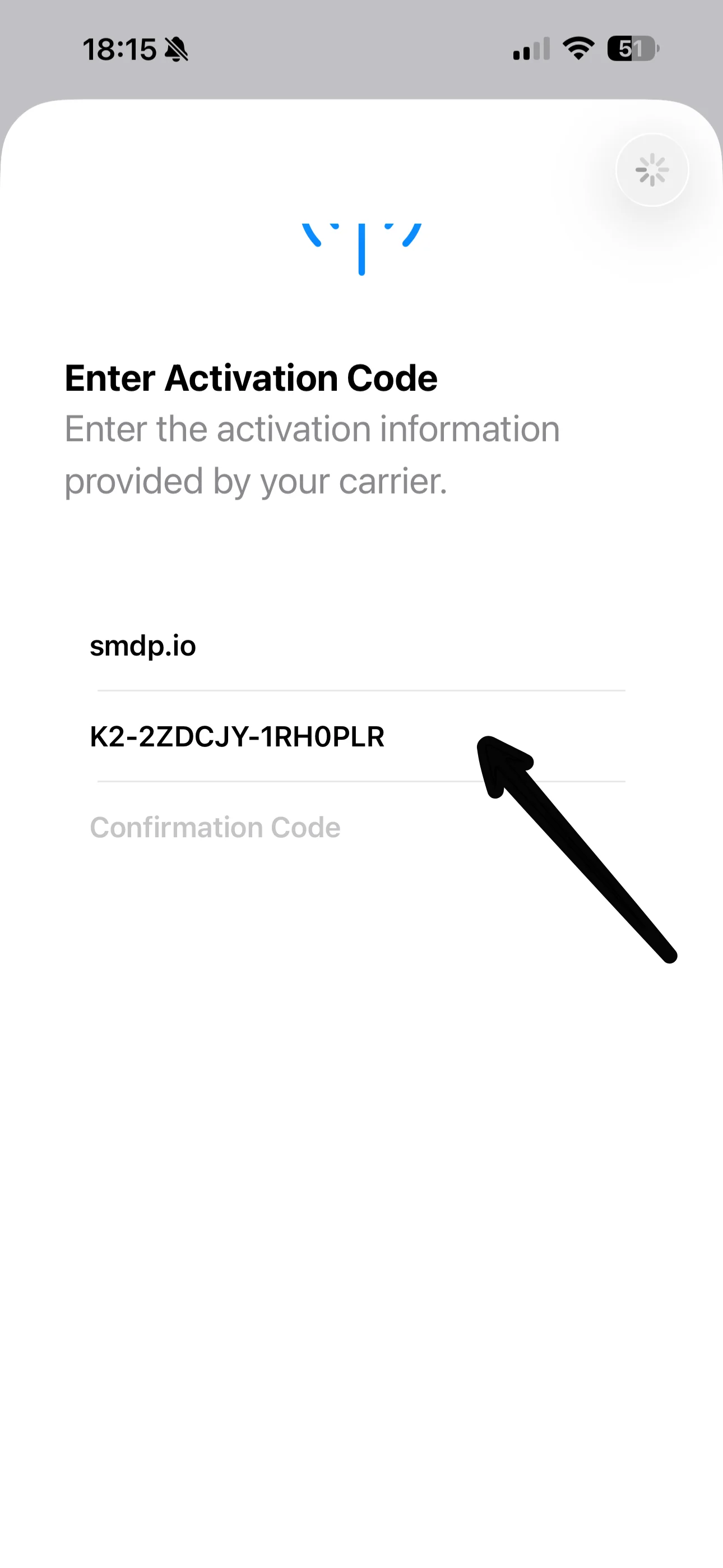
Tocca Continua e mantieni attiva la connessione internet.
Attendi qualche istante mentre il tuo iPhone 14 Plus completa l'attivazione.
Vedrai una conferma — la eSIM è ora sul tuo telefono.
Tocca il campo dell'etichetta per dare alla nuova eSIM un nome chiaro.
Ti consigliamo il nome eSIMFOX così potrai sempre distinguerla dalla tua linea principale.
Quando ti viene chiesta la linea predefinita per le chiamate, mantieni la linea Principale.
Mantieni Principale selezionata per iMessage e FaceTime — restano sul tuo numero di sempre.
Seleziona la linea eSIMFOX per i dati cellulare. Consenti cambio dati cellulare deve essere OFF.
Sotto Dati cellulare la eSIM dovrebbe ora essere selezionata come linea. Poi apri la scheda della eSIM — di solito elencata sotto il tuo numero di telefono.
Attiva Roaming dati per la eSIM. Le eSIM da viaggio ne hanno bisogno — non costa nulla in più.
In Voce e dati, scegli Consenti 5G per la connessione più veloce.
Fatto! Sotto Roaming (periodo attuale) puoi controllare in qualsiasi momento il consumo dei dati. Il piano parte alla prima connessione nella tua destinazione.
Apri l'app eSIMFOX sul tuo iPhone 14 Plus e vai alla scheda La mia eSIM.
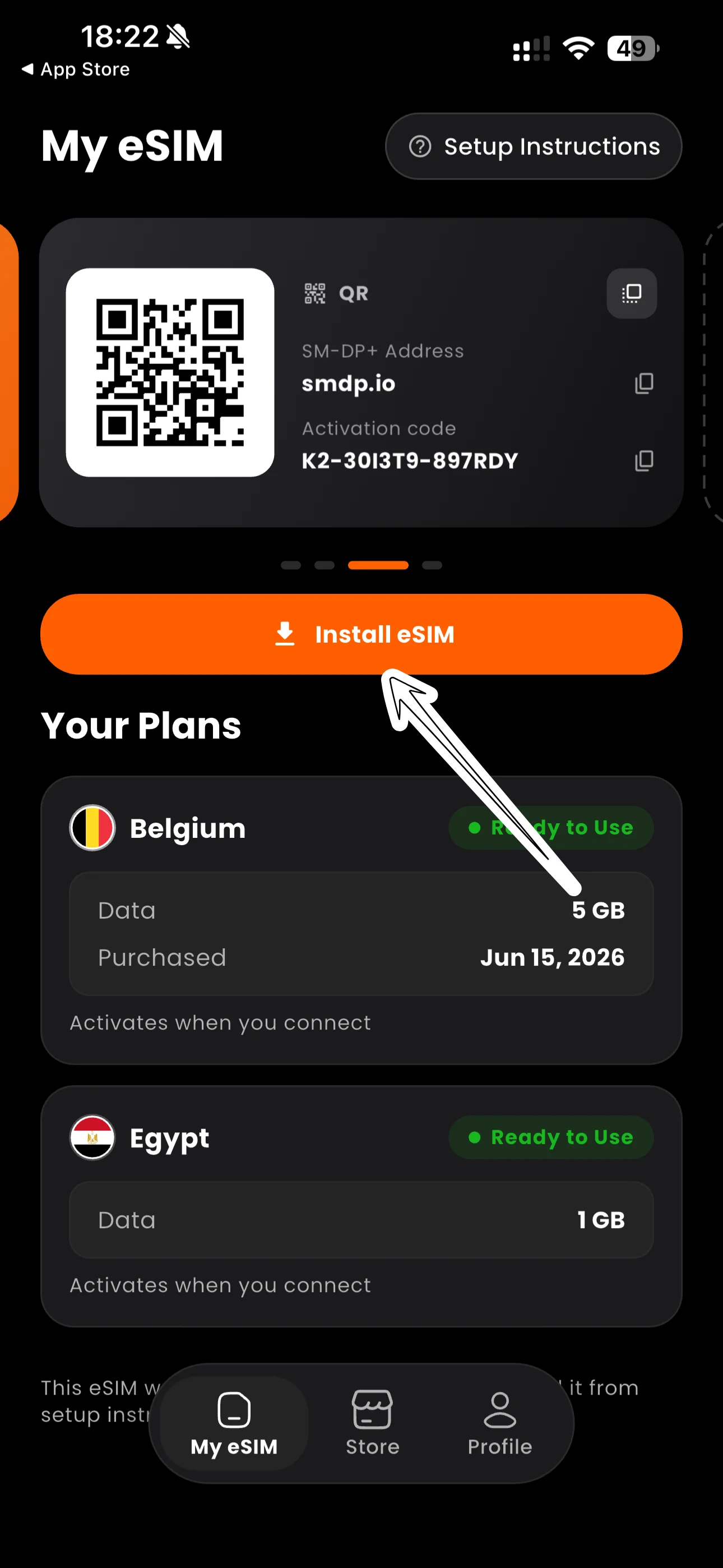
Tocca il pulsante Installa eSIM. Il tuo iPhone 14 Plus apre automaticamente la configurazione dell'eSIM.
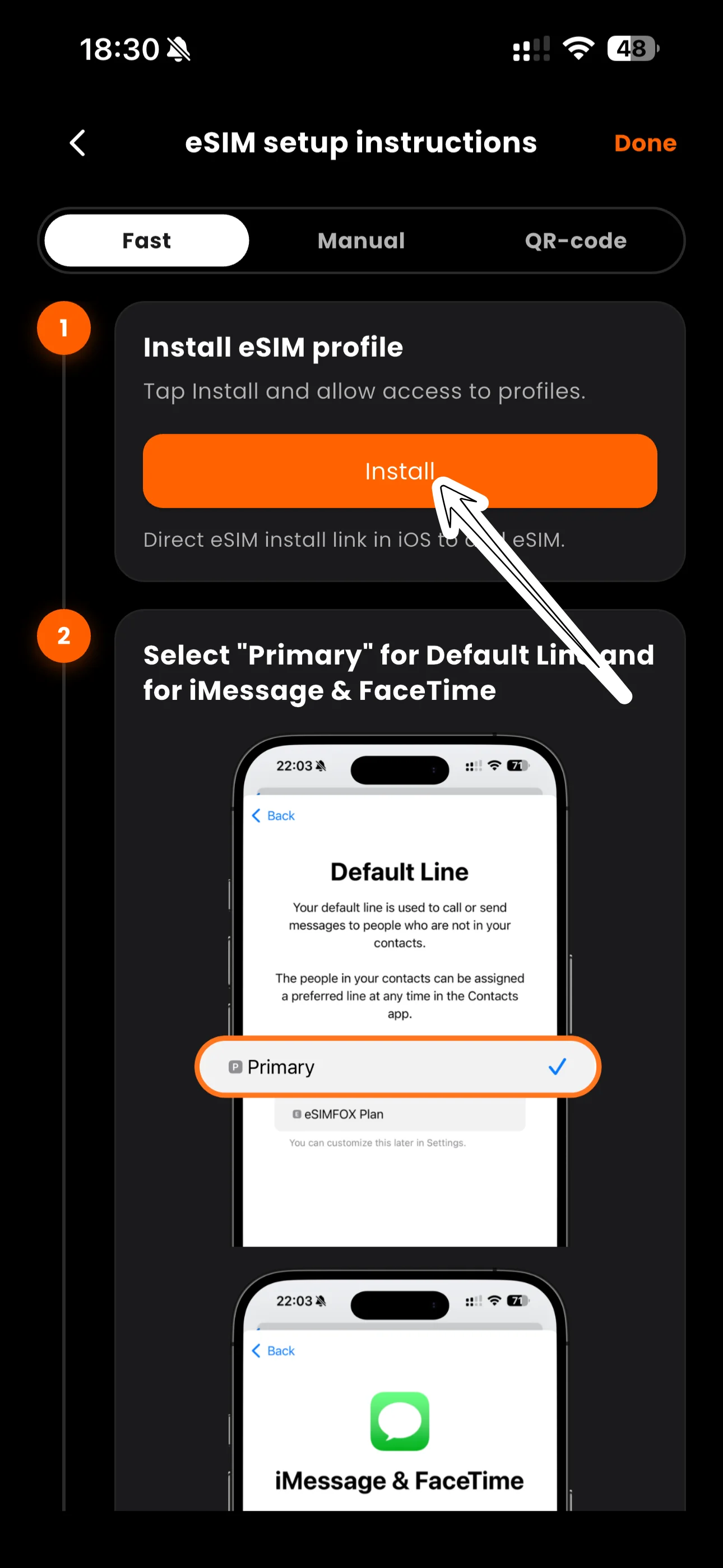
Segui i passaggi sullo schermo per completare l'installazione.
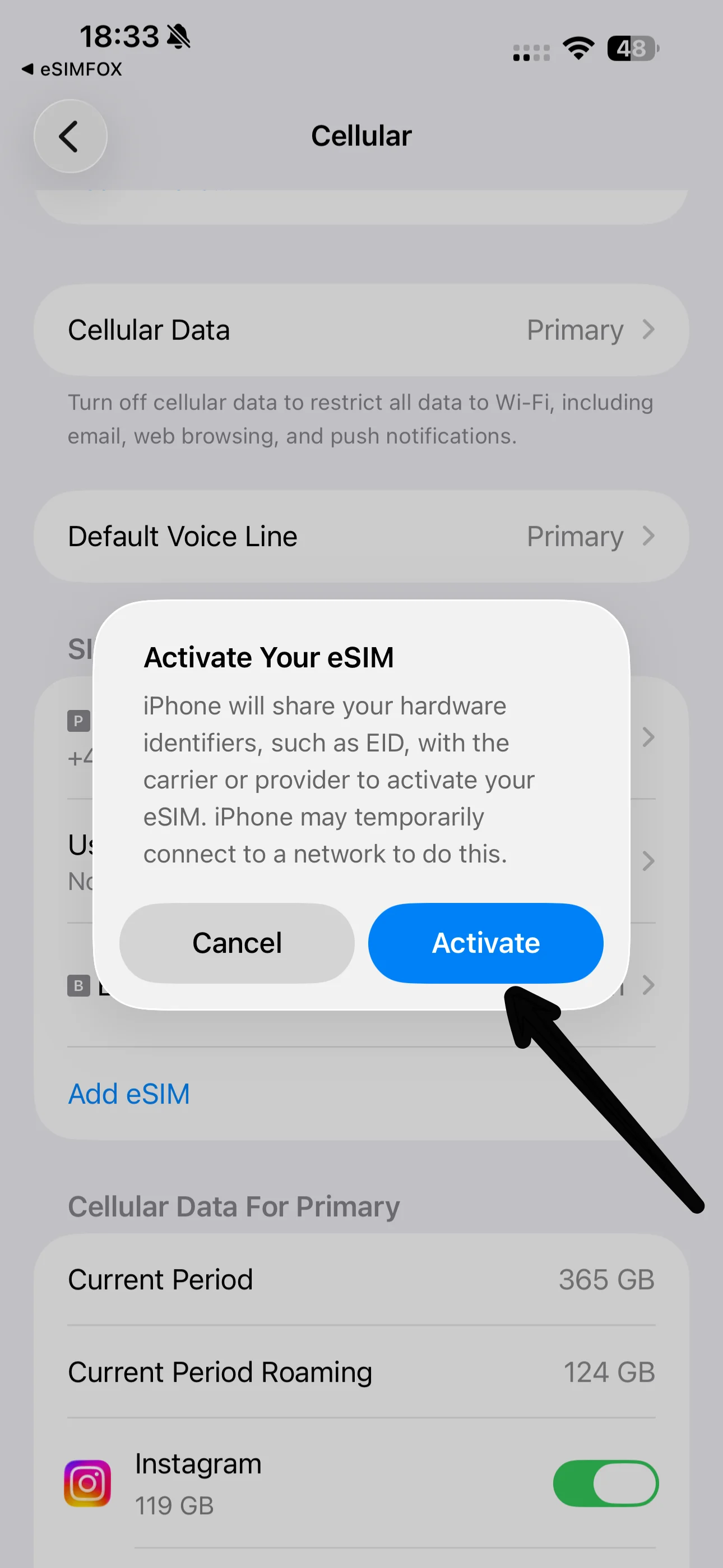
Attendi qualche istante mentre il tuo iPhone 14 Plus completa l'attivazione.
Vedrai una conferma — la eSIM è ora sul tuo telefono.
Tocca il campo dell'etichetta per dare alla nuova eSIM un nome chiaro.
Ti consigliamo il nome eSIMFOX così potrai sempre distinguerla dalla tua linea principale.
Quando ti viene chiesta la linea predefinita per le chiamate, mantieni la linea Principale.
Mantieni Principale selezionata per iMessage e FaceTime — restano sul tuo numero di sempre.
Seleziona la linea eSIMFOX per i dati cellulare. Consenti cambio dati cellulare deve essere OFF.
Sotto Dati cellulare la eSIM dovrebbe ora essere selezionata come linea. Poi apri la scheda della eSIM — di solito elencata sotto il tuo numero di telefono.
Attiva Roaming dati per la eSIM. Le eSIM da viaggio ne hanno bisogno — non costa nulla in più.
In Voce e dati, scegli Consenti 5G per la connessione più veloce.
Fatto! Sotto Roaming (periodo attuale) puoi controllare in qualsiasi momento il consumo dei dati. Il piano parte alla prima connessione nella tua destinazione.
L'installazione aggiunge il profilo eSIM al tuo iPhone 14 Plus — è quello che fanno i passaggi qui sopra, e puoi farla a casa prima di partire.
Il tuo pacchetto dati non parte al momento dell'installazione. La validità del piano inizia la prima volta che la eSIM si connette a una rete nella tua destinazione.
Per navigare dopo l'atterraggio, assicurati che la eSIM sia selezionata per i dati cellulare e che il roaming dati sia attivo sulla linea eSIM — il telefono si connetterà automaticamente.
Piccole impostazioni che fanno la differenza tra "funziona e basta" e un ticket di assistenza.
La validità inizia quando la eSIM si connette per la prima volta nella tua destinazione — non quando la installi.
I dati cellulare devono passare dalla linea eSIMFOX, altrimenti userai il piano del tuo operatore di casa.
È necessario per la eSIM. Con i nostri piani non genera mai costi di roaming.
Entrambe le linee restano attive: ricevi chiamate e SMS sul tuo numero di sempre.
Condividi i dati della eSIM con un laptop o con i tuoi compagni di viaggio.
È riutilizzabile — tienila installata e ricaricala per il tuo prossimo viaggio.
Nove soluzioni che risolvono quasi tutti i problemi eSIM — la maggior parte richiede meno di un minuto.
https:// e senza spazi.Apri le impostazioni SIM e imposta la linea eSIMFOX come linea per i Dati cellulare. Su iPhone: Impostazioni → Cellulare → Dati cellulare. Su Android: Impostazioni → Connessioni / Rete → Gestione SIM → Dati mobili.
Attivalo — solo per la linea eSIM. Le eSIM da viaggio funzionano per loro natura come linee in roaming; attivarlo non genera costi extra sul tuo piano eSIMFOX. Lascia il roaming disattivato sulla SIM del tuo operatore di casa per evitare i suoi costi.
Se la selezione automatica sceglie una rete non supportata dal tuo piano: Impostazioni → Cellulare → [la tua eSIM] → Selezione rete (iPhone) oppure Impostazioni → Connessioni → Reti mobili → Operatori di rete (Android). Disattiva la selezione automatica e scegli un operatore elencato nella pagina del tuo piano. Vicino ai confini terrestri il telefono potrebbe agganciarsi a una rete del Paese confinante — seleziona manualmente un operatore del Paese del tuo piano e torna alla selezione automatica quando ti allontani dal confine.
Disattiva il passaggio automatico dei dati. Su iPhone: Impostazioni → Cellulare → Dati cellulare → Consenti cambio dati cellulare → OFF. Su Android, disattiva Cambio automatico dati mobili nelle impostazioni SIM. Altrimenti il telefono potrebbe usare in silenzio la tua costosa linea di casa.
Una eSIM eliminata non può essere reinstallata con lo stesso codice QR — l'eliminazione è permanente lato telefono. Contatta la nostra assistenza: verificheremo lo stato del tuo piano e ti aiuteremo a tornare online. Per evitarlo, tieni la eSIM installata anche tra un viaggio e l'altro.
Apri Impostazioni, scegli "Aggiungi eSIM" (o "Aggiungi piano cellulare"), scansiona il codice QR dell'email di eSIMFOX, poi attiva la eSIM per i dati cellulare e accendi il roaming dati. Trovi tutti i passaggi qui sopra.
Sì — e te lo consigliamo. Installare a casa con il Wi-Fi è più rilassante che farlo in aeroporto, e il tuo piano non parte finché la eSIM non si connette per la prima volta nella tua destinazione. Per alcune destinazioni (come la Turchia) installare prima dell'arrivo è obbligatorio.
Il periodo di validità del piano inizia la prima volta che la eSIM si connette a una rete nella tua destinazione — non al momento dell'acquisto, né dell'installazione.
Sì, per la linea eSIM. Le eSIM da viaggio funzionano per loro natura come linee in roaming — attivarlo non aggiunge costi al tuo piano eSIMFOX. Tieni il roaming disattivato sulla SIM del tuo operatore di casa.
Sì. Entrambe le linee restano attive: usa la eSIM per i dati e tieni la tua SIM abituale per chiamate e SMS sul tuo solito numero. Assicurati solo che i dati cellulare passino dalla eSIM.
Sì — hotspot e tethering sono supportati sui piani eSIMFOX. Condividi la connessione con laptop, tablet o compagni di viaggio; i dati condivisi vengono scalati dal tuo piano.
Controlla tre cose: il roaming dati è attivo per la eSIM, la eSIM è selezionata come linea per i dati cellulare e ti trovi nell'area di copertura del tuo piano. Poi attiva e disattiva la modalità Uso in aereo o riavvia.
No — l'eliminazione rimuove la eSIM dal telefono in modo permanente e lo stesso codice QR non può essere riutilizzato. Tienila installata anche dopo il viaggio: è riutilizzabile e puoi semplicemente ricaricarla per la tua prossima destinazione. Se è stata eliminata per errore, contatta la nostra assistenza.
Persone vere, 24 ore su 24. Inviaci uno screenshot delle tue impostazioni SIM e di solito individuiamo il problema in pochi minuti.
Oppure consulta: Tutte le guide di attivazione per dispositivo · Elenco dei dispositivi compatibili · La tua dashboard eSIMFOX · Guida generale all'installazione