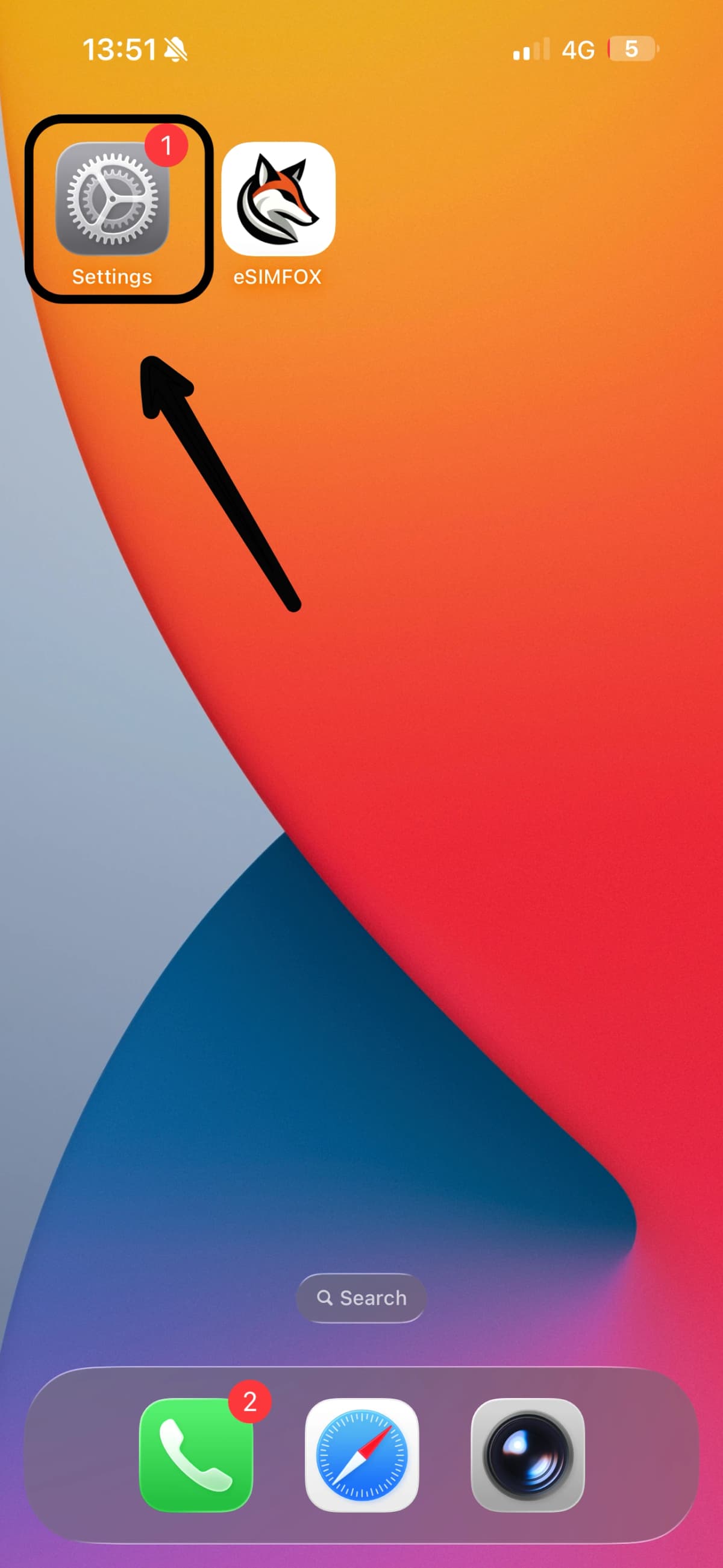
Abre Ajustes
Abre la app Ajustes en tu iPhone 12 Pro Max.

Configurar una eSIM lleva menos de tres minutos a la mayoría de los viajeros. Sigue los pasos y tu plan de eSIMFOX estará listo antes de embarcar.
La instalación descarga el perfil de la eSIM, así que conéctate primero a una red Wi-Fi o a datos móviles fiables. Instalarla con calma en casa siempre es mejor que el Wi-Fi del aeropuerto.
Tu iPhone 12 Pro Max debe estar libre (sin bloqueo de operador) para usar una eSIM de viaje. Si lo compraste con un contrato, comprueba el estado del bloqueo de operador en los ajustes.
Encontrarás el código QR y los datos de activación manual en tu email de confirmación de eSIMFOX y en tu panel de control.
Tu eSIM es reutilizable. Mantenla instalada después del viaje y simplemente recárgala para el próximo destino: una eSIM borrada no se puede reinstalar con el mismo código QR.
Abre la app Ajustes en tu iPhone 12 Pro Max.
Toca el menú Datos móviles (llamado Servicio móvil en algunas regiones).
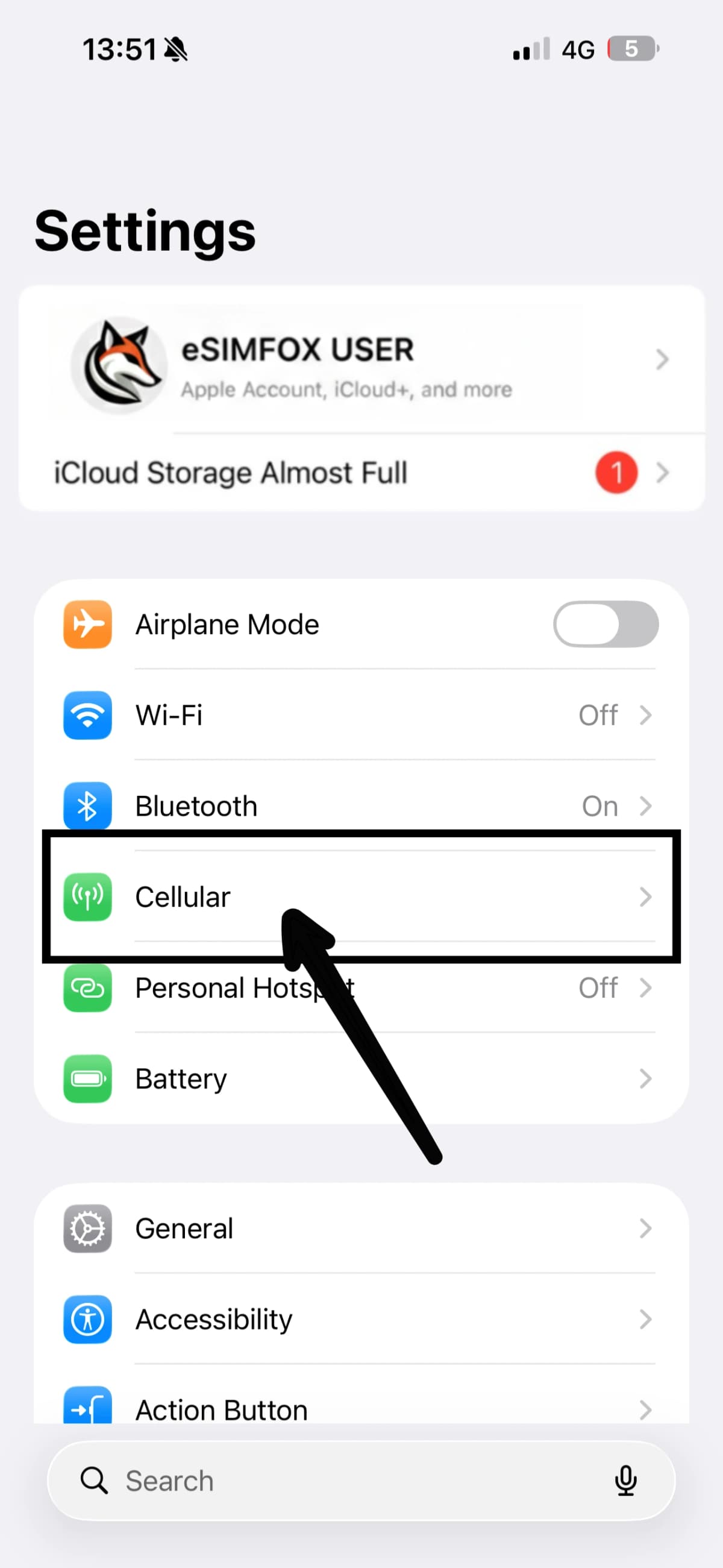
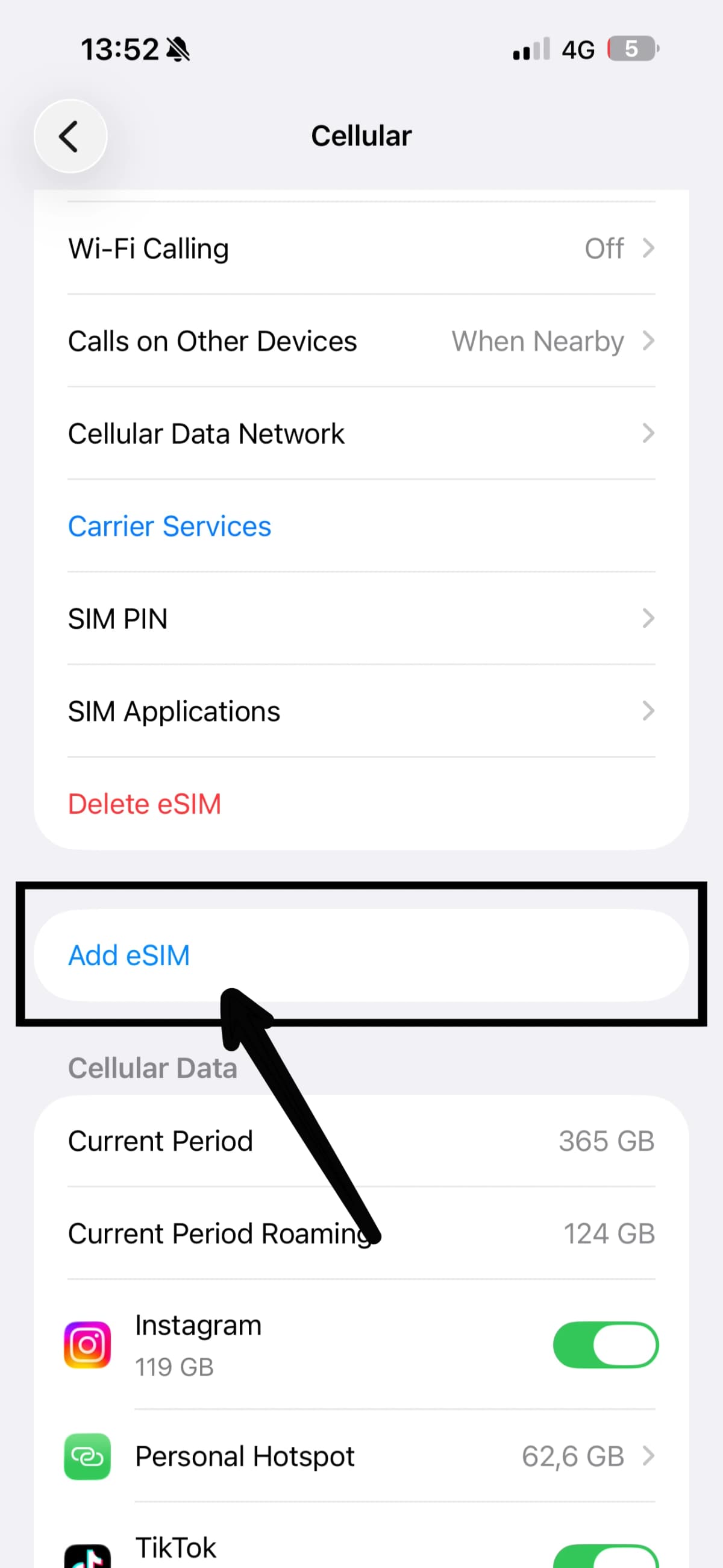
Selecciona Añadir eSIM.
Toca Otras opciones en la parte inferior.
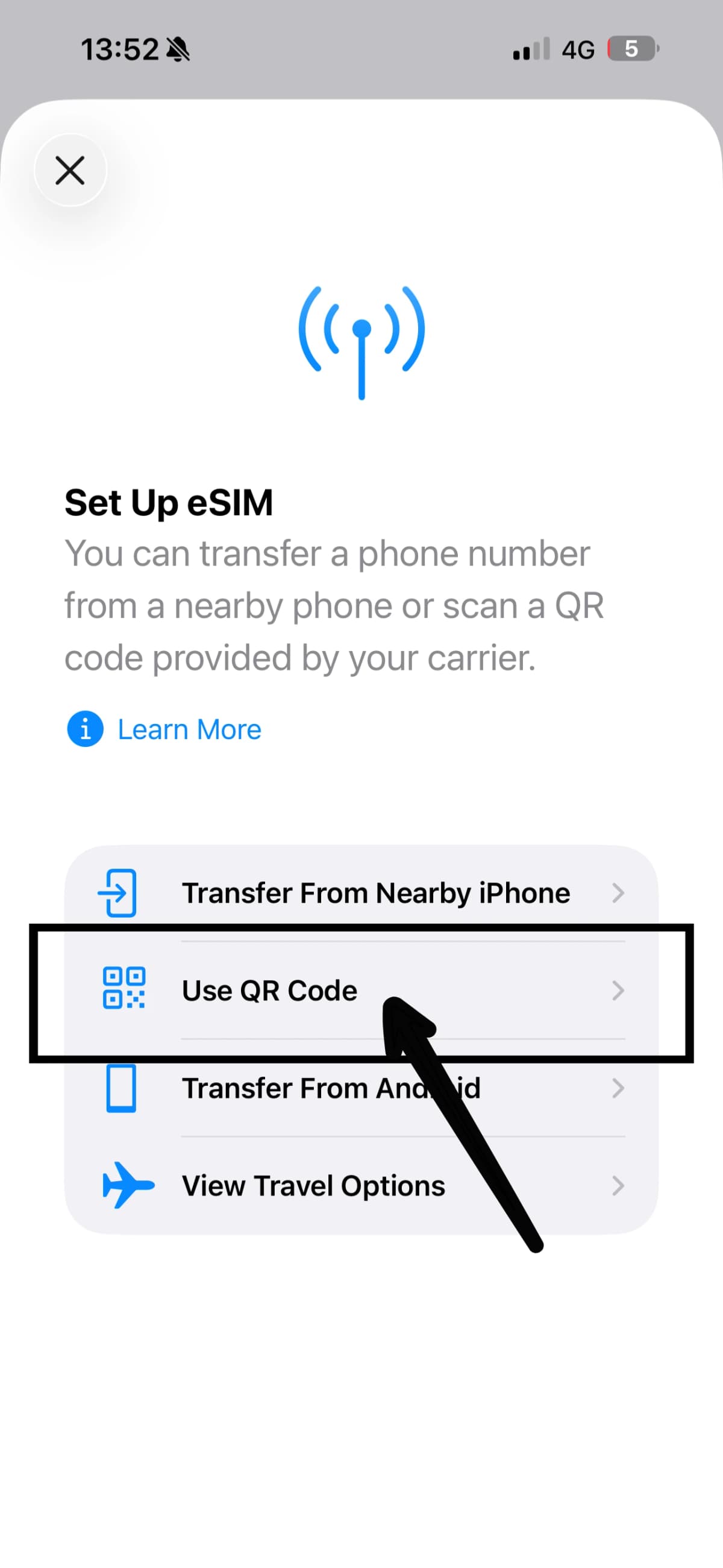
Selecciona Usar código QR para iniciar el escáner.
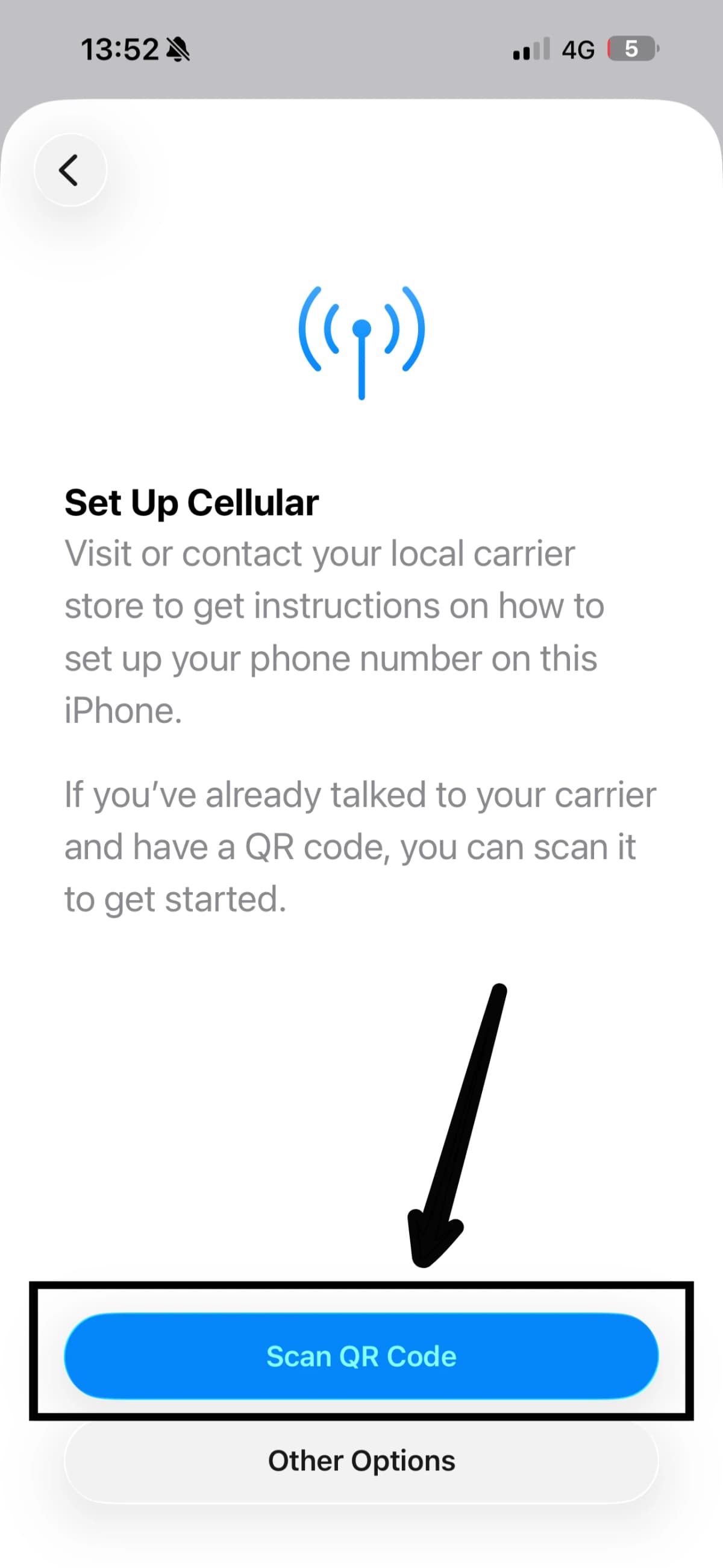
Apunta con la cámara al código QR de eSIMFOX de tu email de confirmación o de tu panel de control.
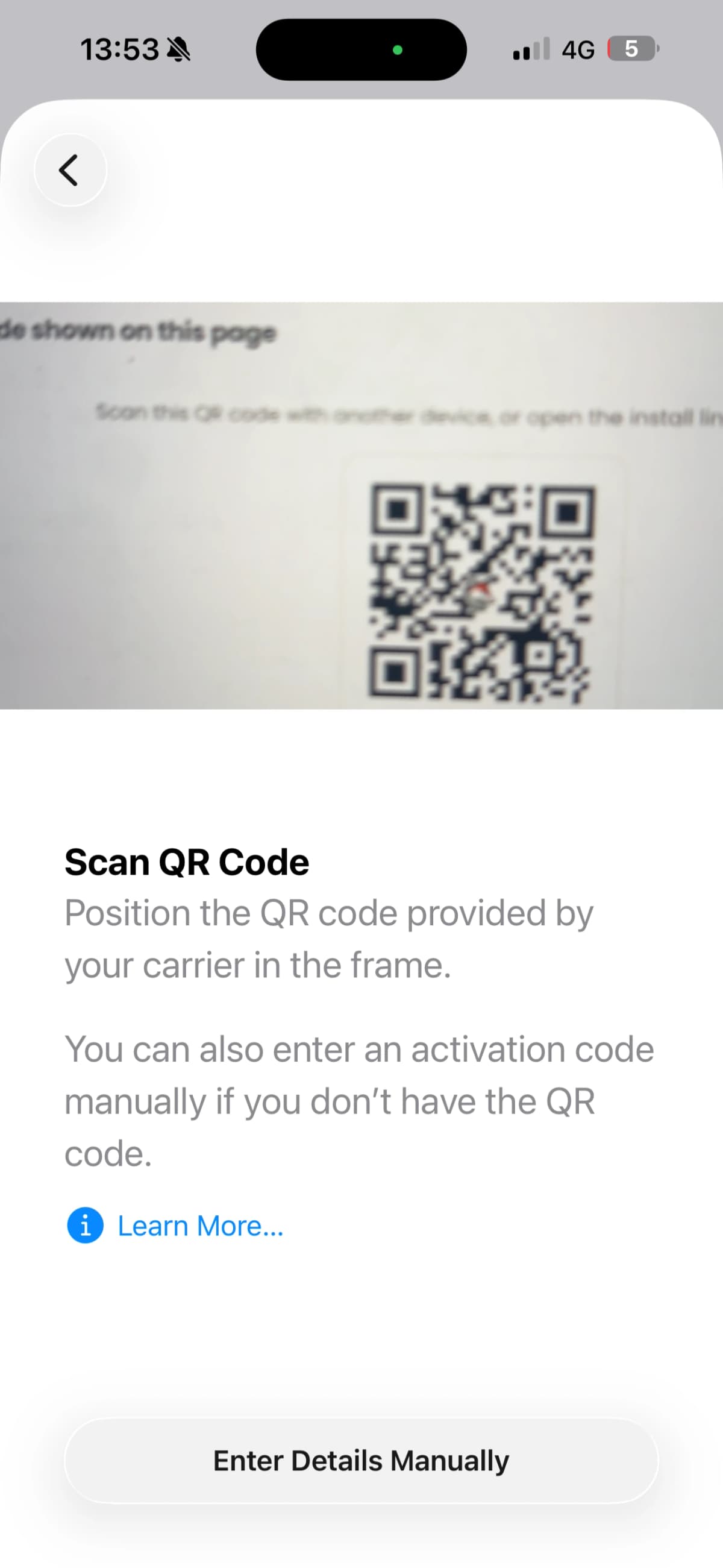
Toca Continuar y mantén la conexión a internet activa.
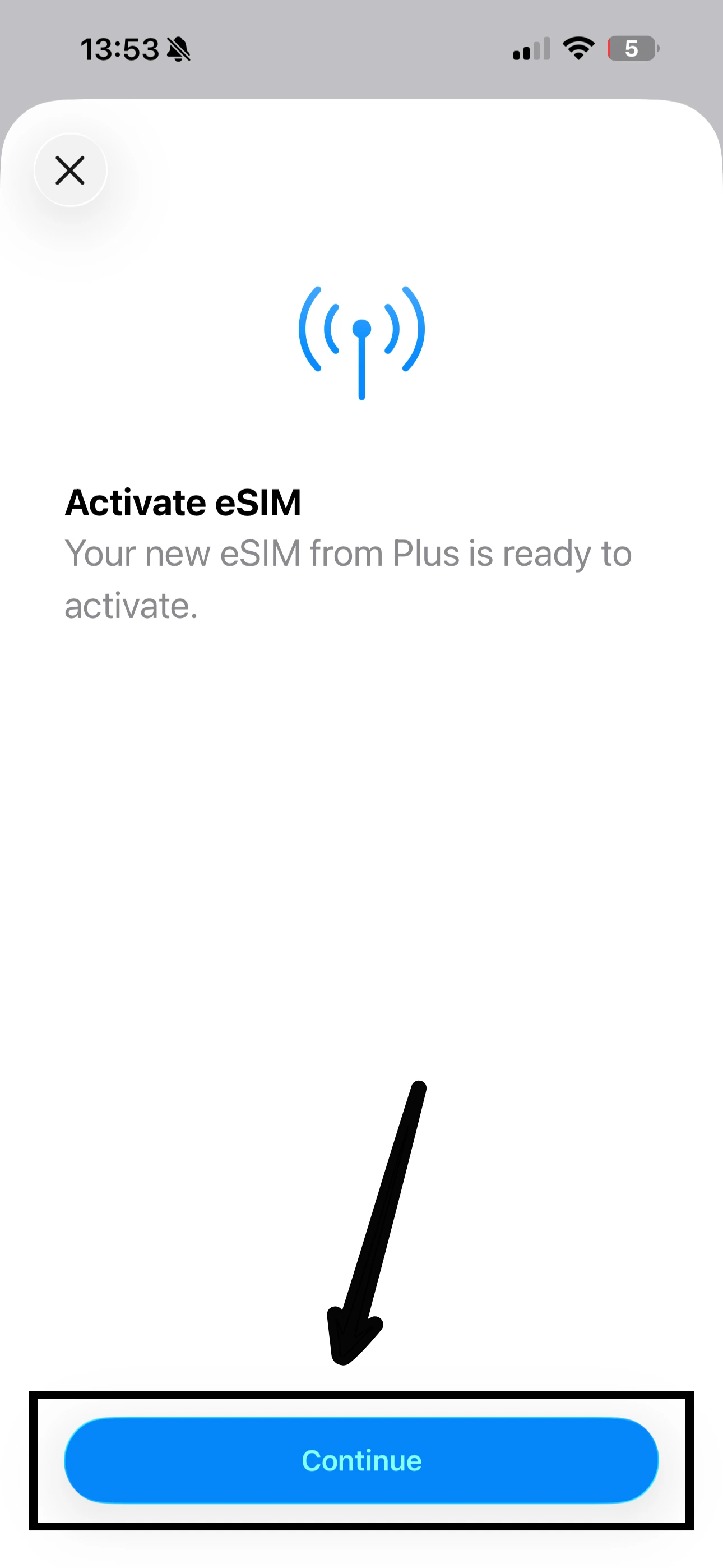
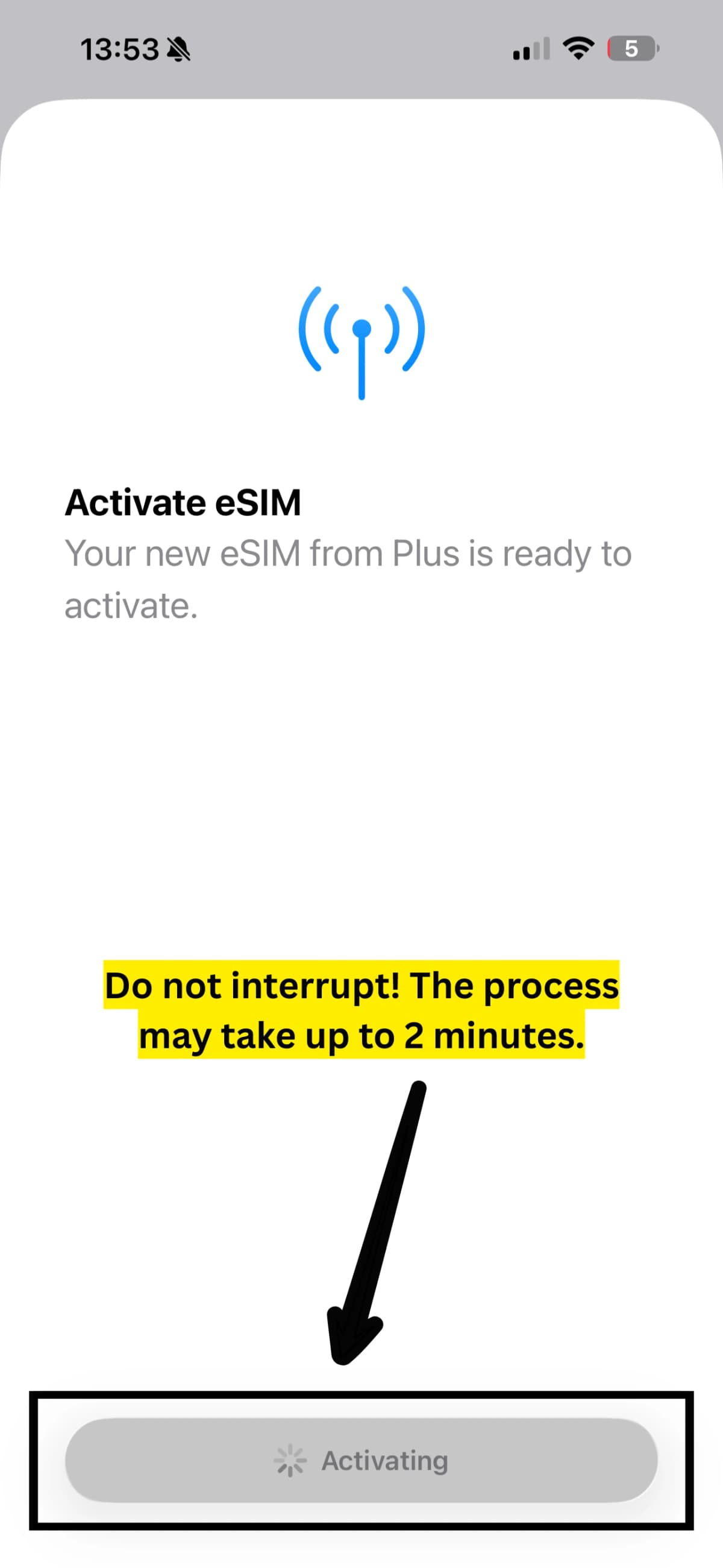
Espera unos instantes mientras tu iPhone 12 Pro Max completa la activación.
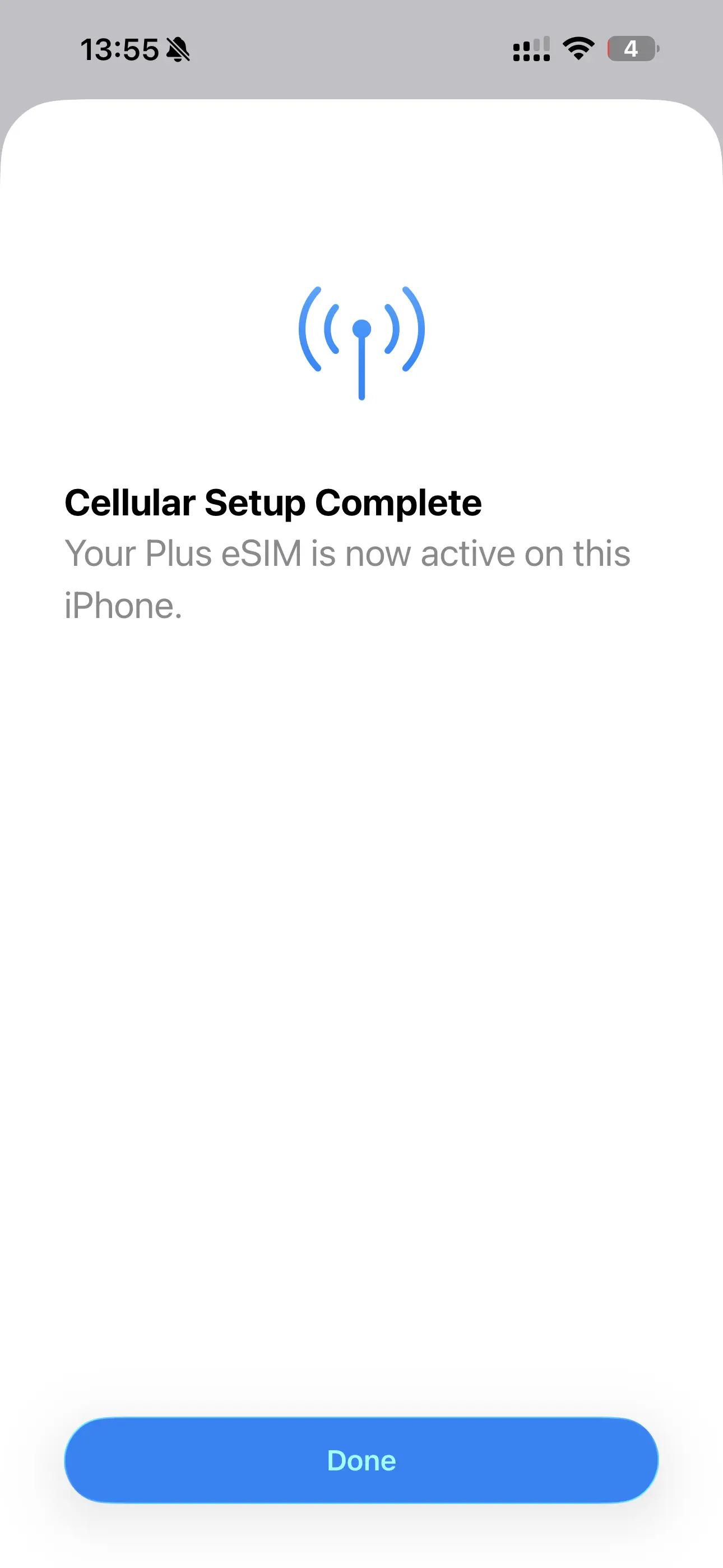
Verás una confirmación: la eSIM ya está en tu teléfono.
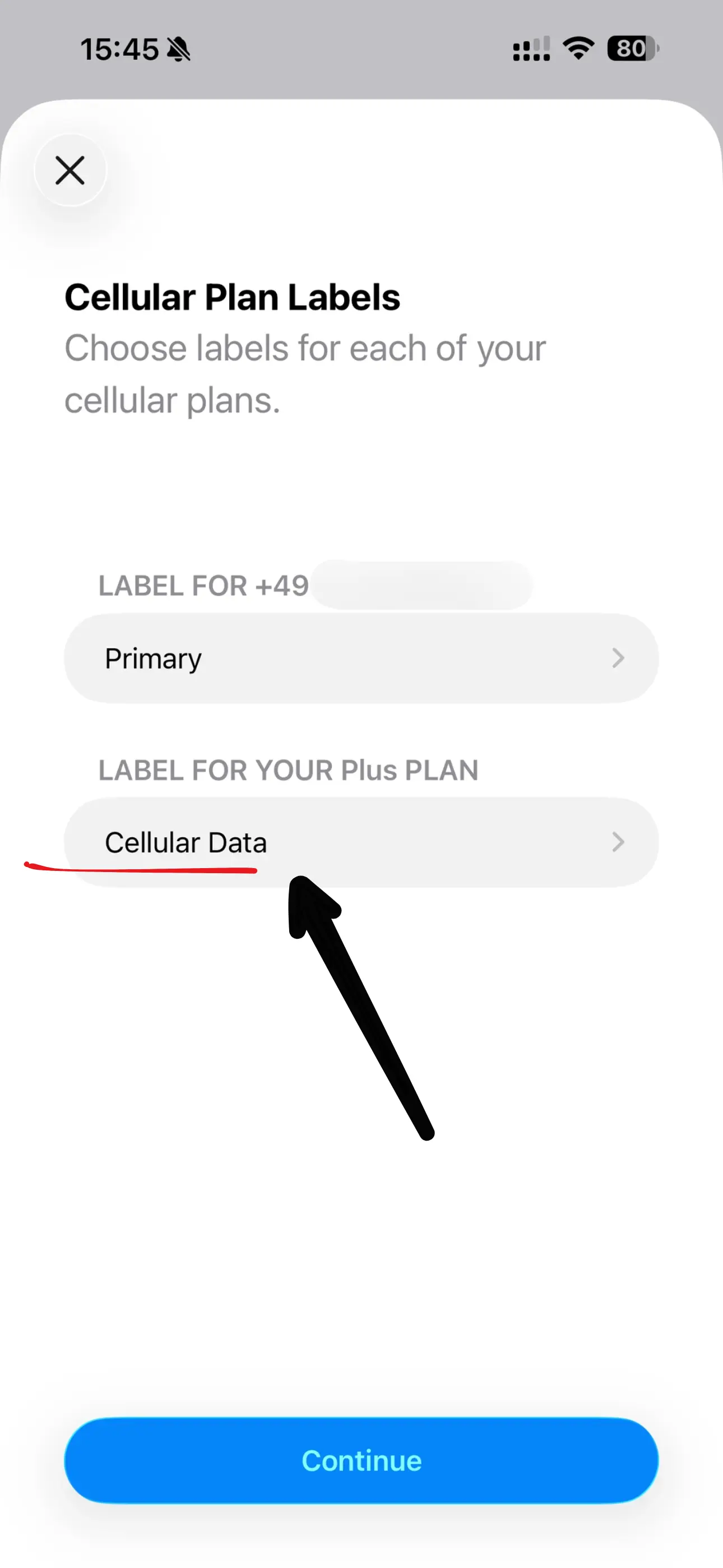
Toca el campo de la etiqueta para darle a tu nueva eSIM un nombre claro.
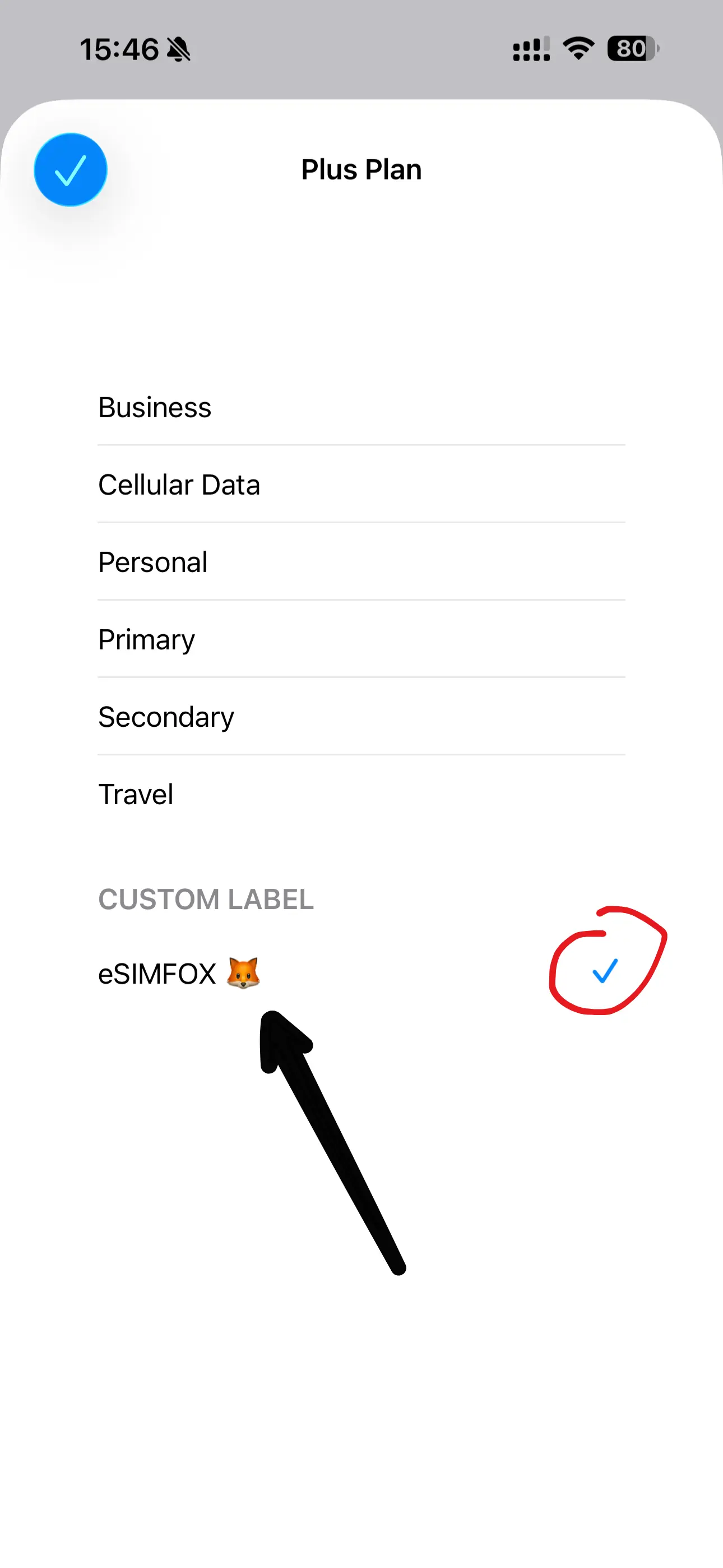
Te recomendamos el nombre eSIMFOX para distinguirla siempre de tu línea principal.
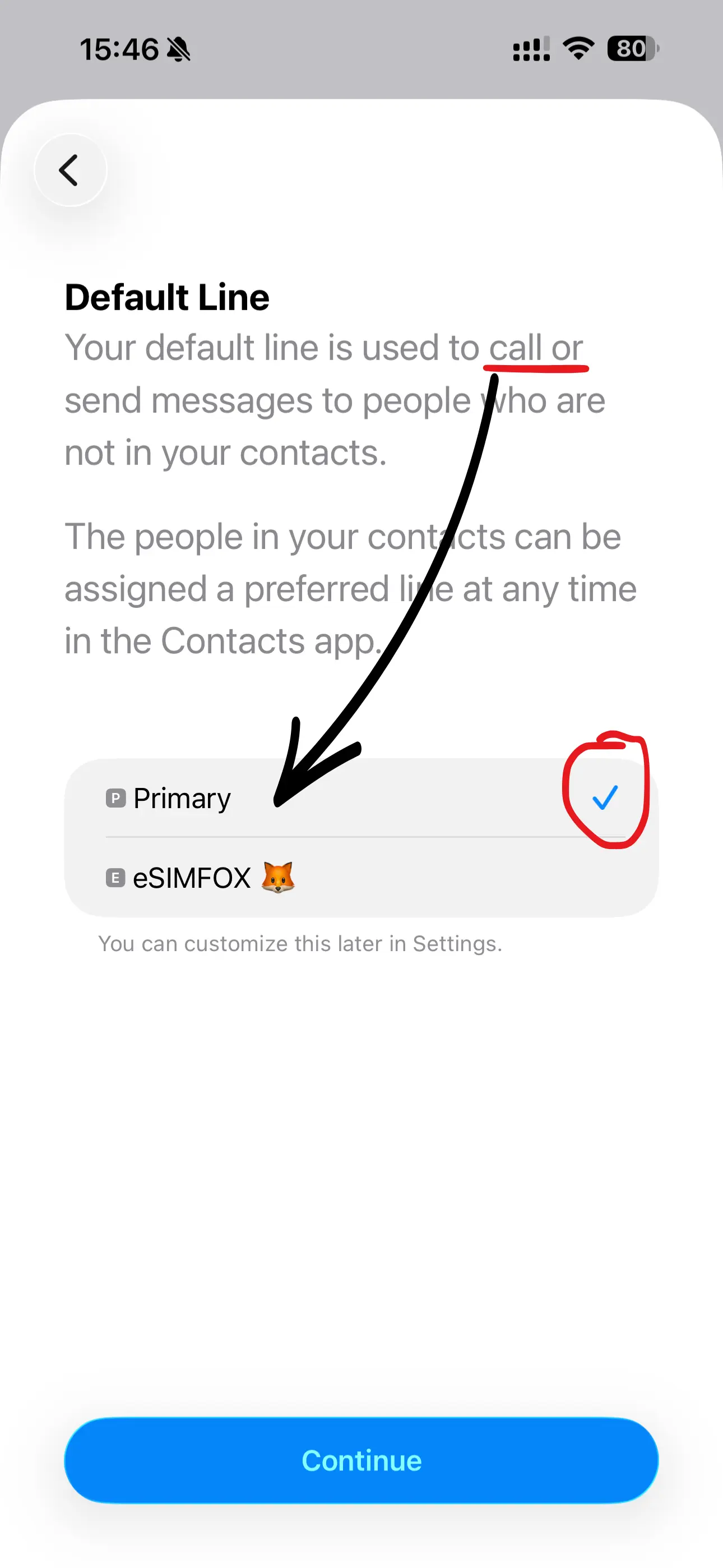
Cuando te pregunte por la línea por omisión para llamadas, mantén tu línea Principal.
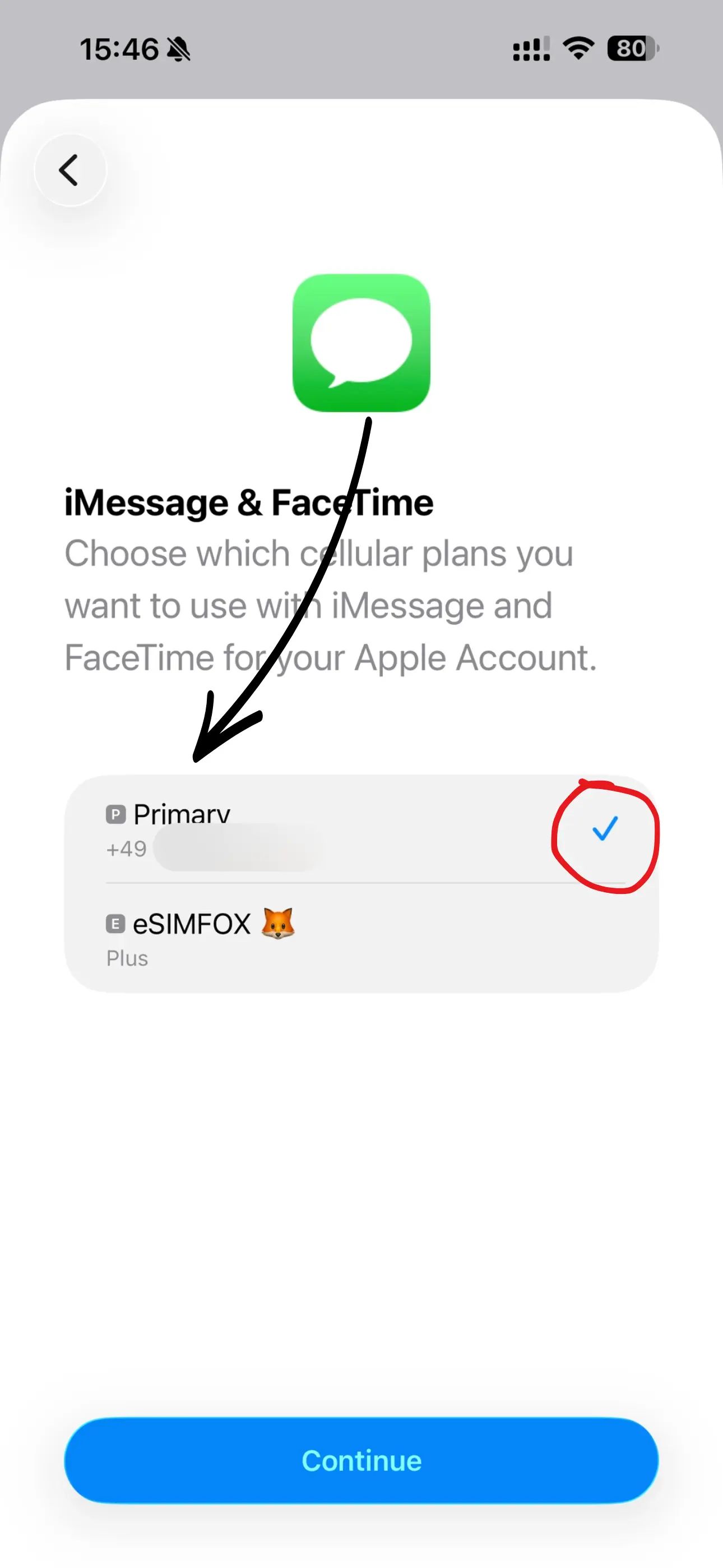
Mantén Principal seleccionada para iMessage y FaceTime: seguirán en tu número habitual.
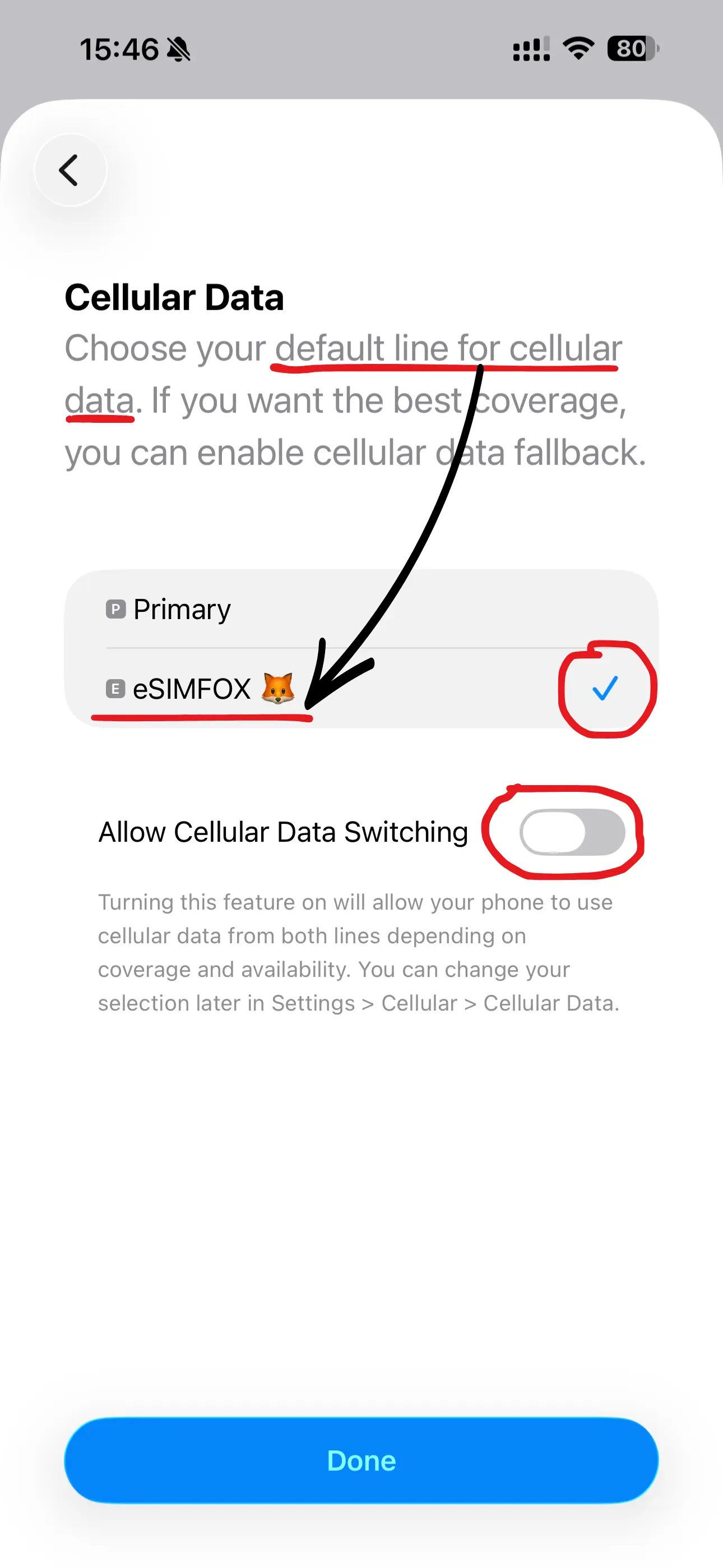
Selecciona tu línea eSIMFOX para los datos móviles. Permitir cambio de datos móviles debe estar DESACTIVADO.
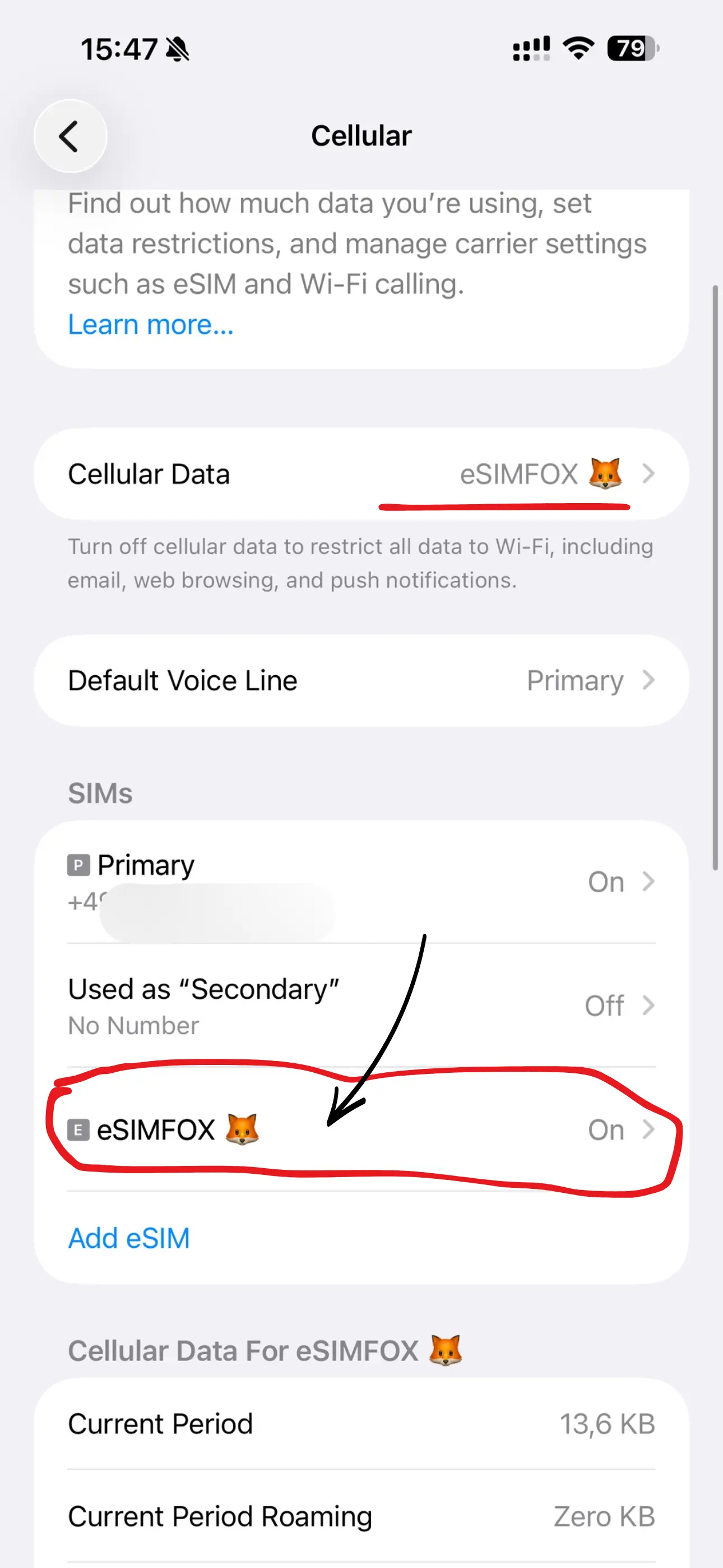
En Datos móviles, la eSIM ya debería estar seleccionada como línea. Después abre la pestaña de la eSIM, que suele aparecer bajo tu número de teléfono.
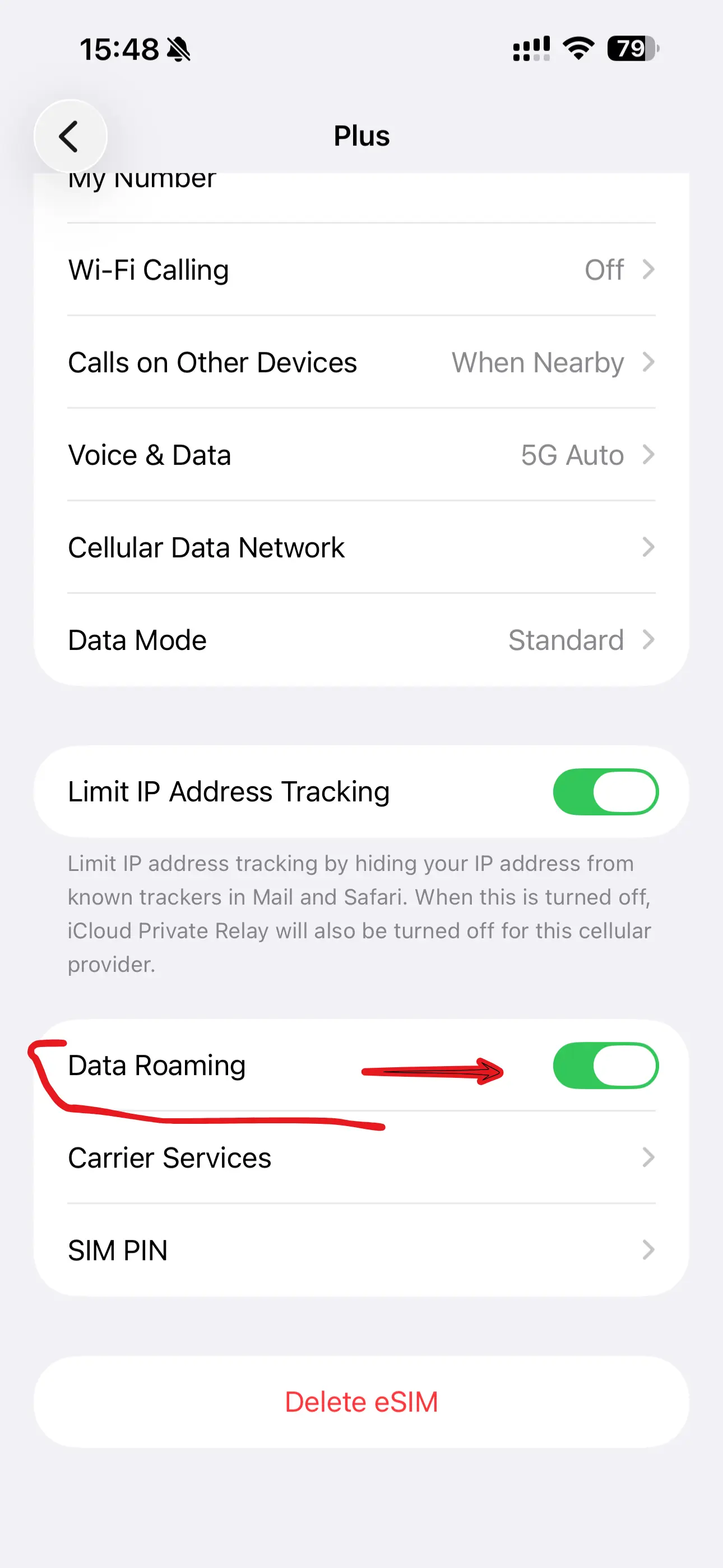
Activa Itinerancia de datos para la eSIM. Las eSIM de viaje la necesitan y no cuesta nada extra.
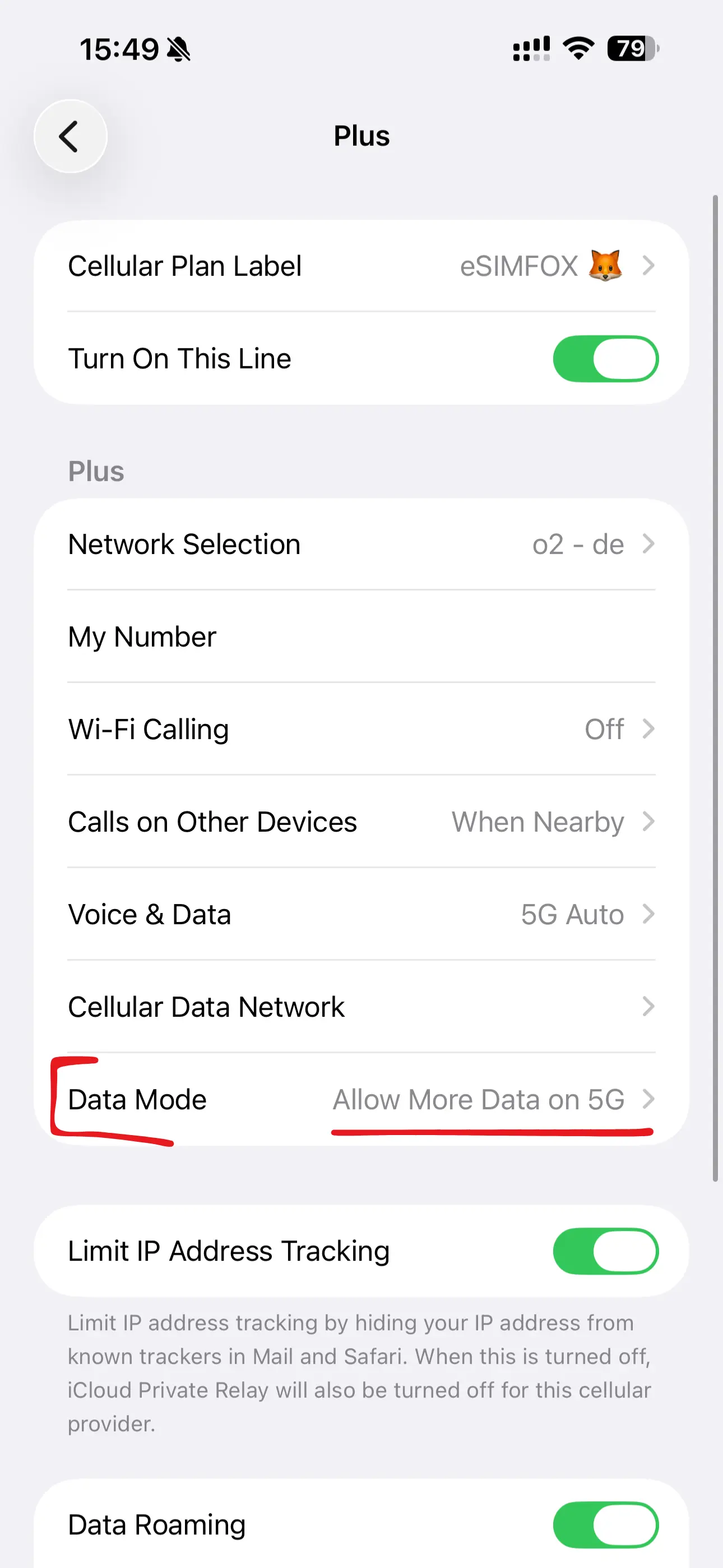
En Voz y datos, elige Permitir 5G para la conexión más rápida.
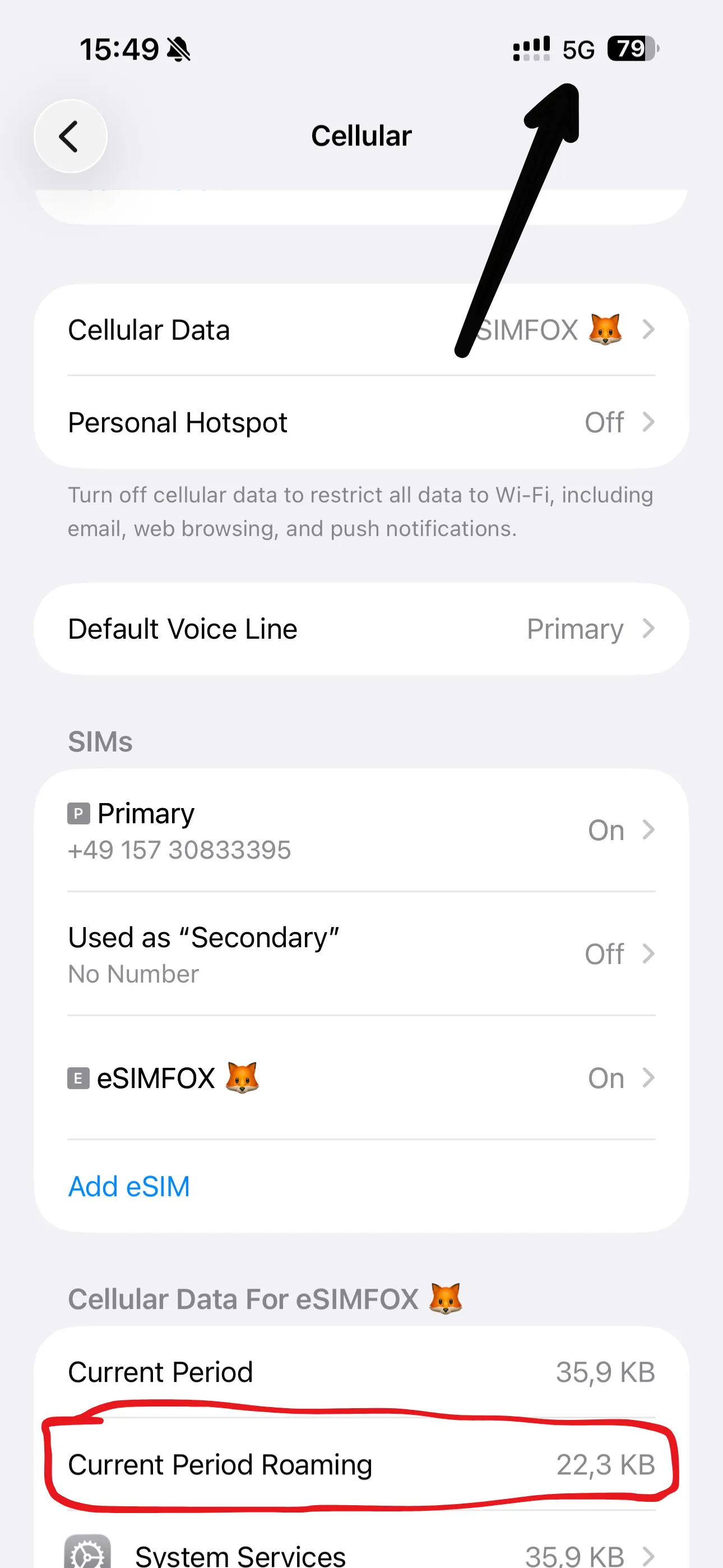
¡Listo! En Itinerancia (período actual) puedes comprobar tu consumo de datos en cualquier momento. El plan empieza con la primera conexión en tu destino.
Abre la app Ajustes en tu iPhone 12 Pro Max.
Toca el menú Datos móviles (llamado Servicio móvil en algunas regiones).
Selecciona Añadir eSIM.
Toca Otras opciones en la parte inferior.
Selecciona Usar código QR: la opción manual está detrás de la pantalla del escáner.
Toca Introducir datos manualmente en la parte inferior del escáner.
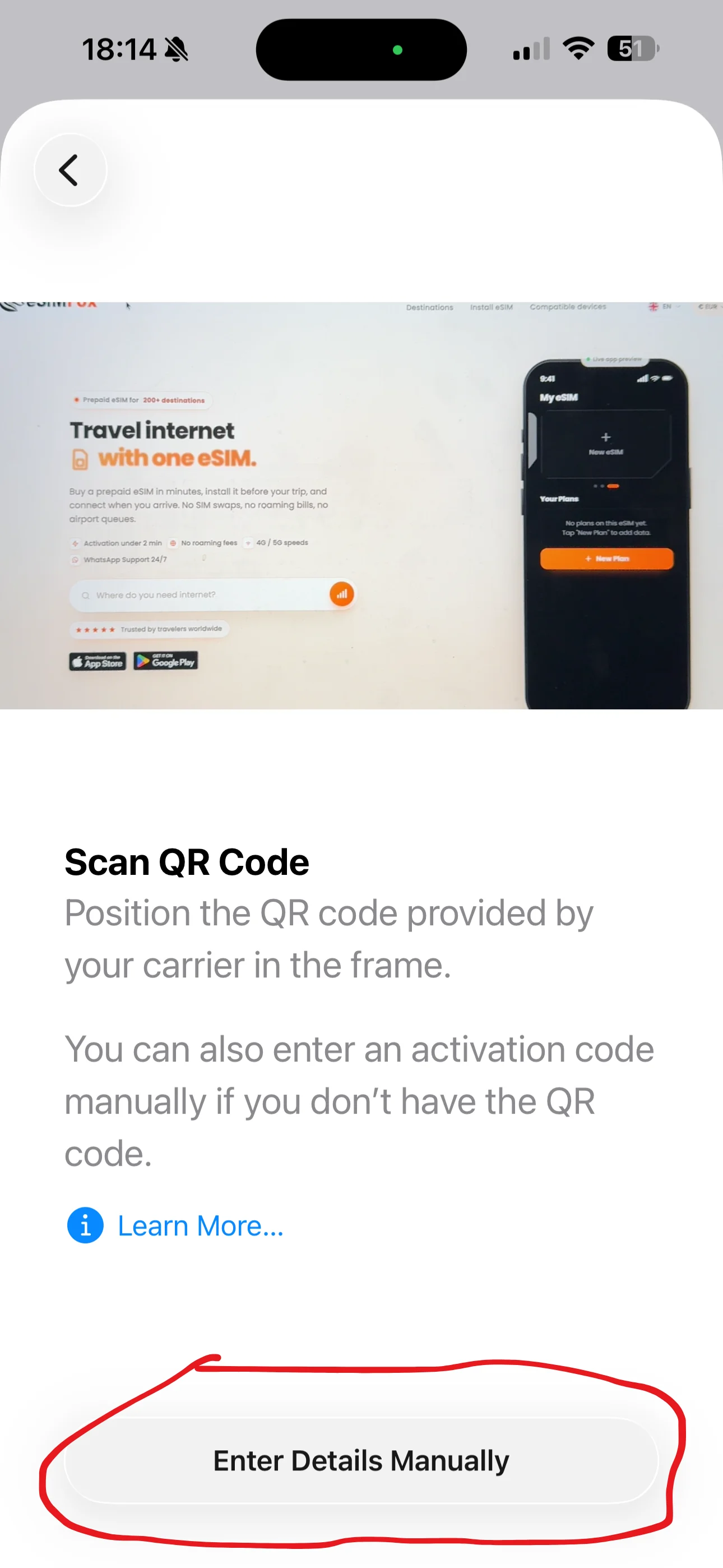
Escribe la dirección SM-DP+ y el código de activación de nuestro email, sin https://.
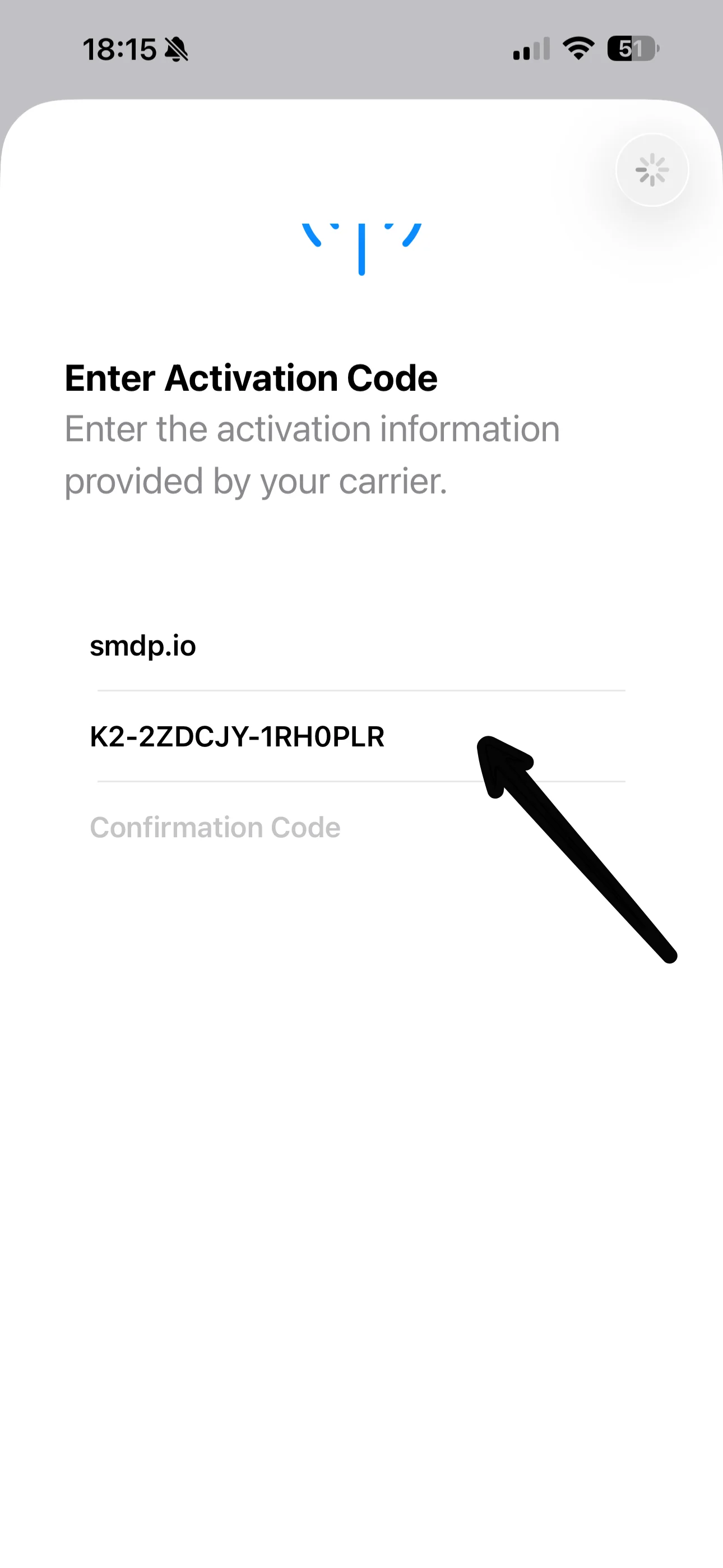
Toca Continuar y mantén la conexión a internet activa.
Espera unos instantes mientras tu iPhone 12 Pro Max completa la activación.
Verás una confirmación: la eSIM ya está en tu teléfono.
Toca el campo de la etiqueta para darle a tu nueva eSIM un nombre claro.
Te recomendamos el nombre eSIMFOX para distinguirla siempre de tu línea principal.
Cuando te pregunte por la línea por omisión para llamadas, mantén tu línea Principal.
Mantén Principal seleccionada para iMessage y FaceTime: seguirán en tu número habitual.
Selecciona tu línea eSIMFOX para los datos móviles. Permitir cambio de datos móviles debe estar DESACTIVADO.
En Datos móviles, la eSIM ya debería estar seleccionada como línea. Después abre la pestaña de la eSIM, que suele aparecer bajo tu número de teléfono.
Activa Itinerancia de datos para la eSIM. Las eSIM de viaje la necesitan y no cuesta nada extra.
En Voz y datos, elige Permitir 5G para la conexión más rápida.
¡Listo! En Itinerancia (período actual) puedes comprobar tu consumo de datos en cualquier momento. El plan empieza con la primera conexión en tu destino.
Abre la app de eSIMFOX en tu iPhone 12 Pro Max y ve a la pestaña Mi eSIM.
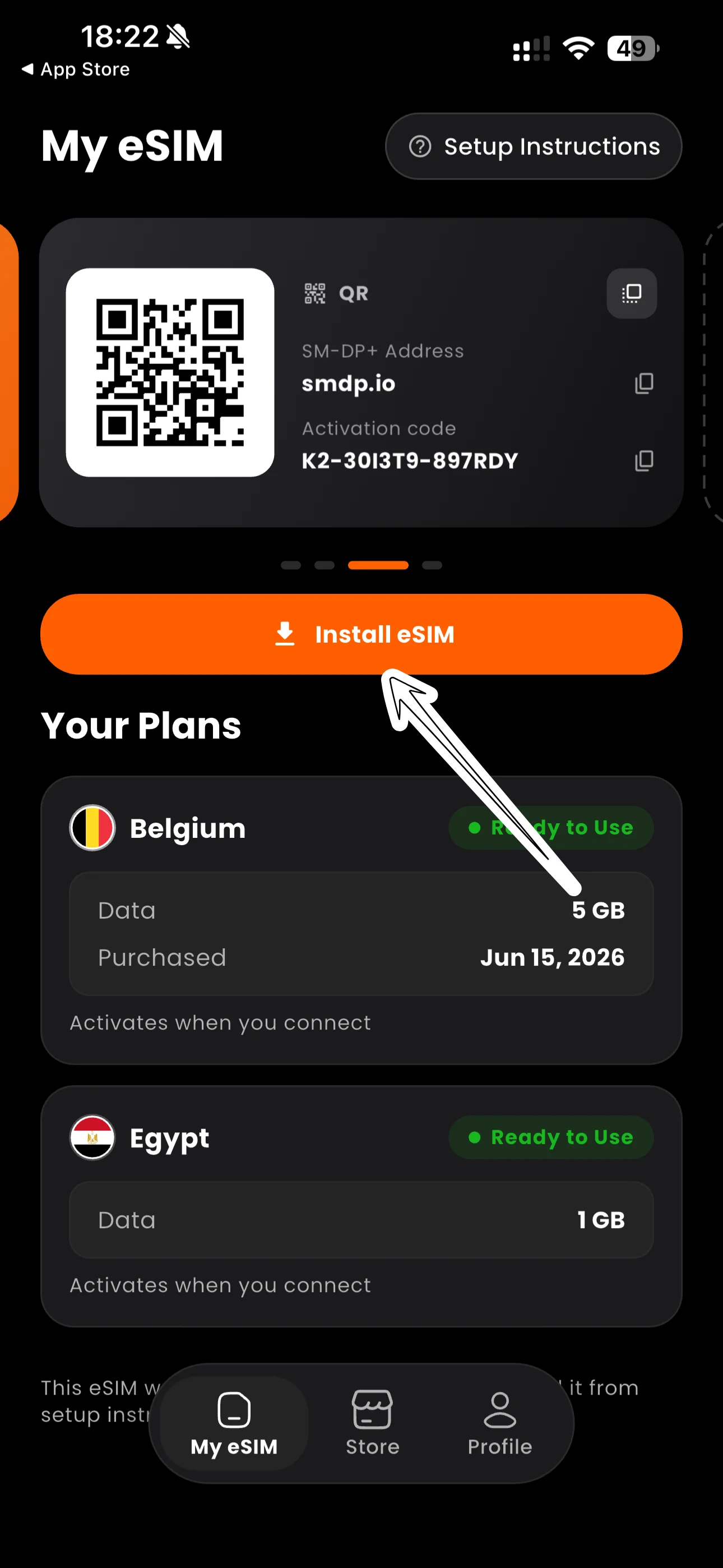
Pulsa el botón Instalar eSIM. Tu iPhone 12 Pro Max abre automáticamente la configuración de la eSIM.
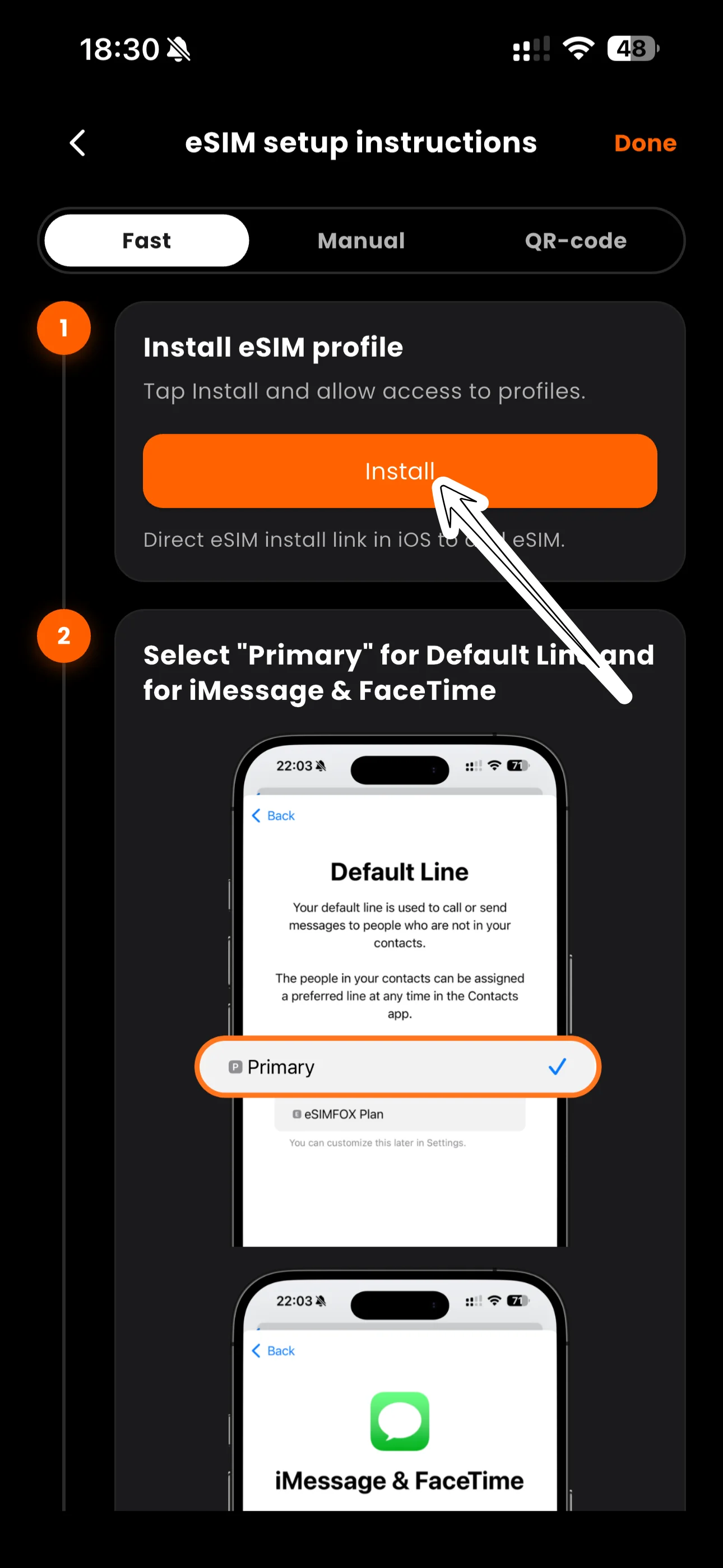
Sigue los pasos en pantalla para completar la instalación.
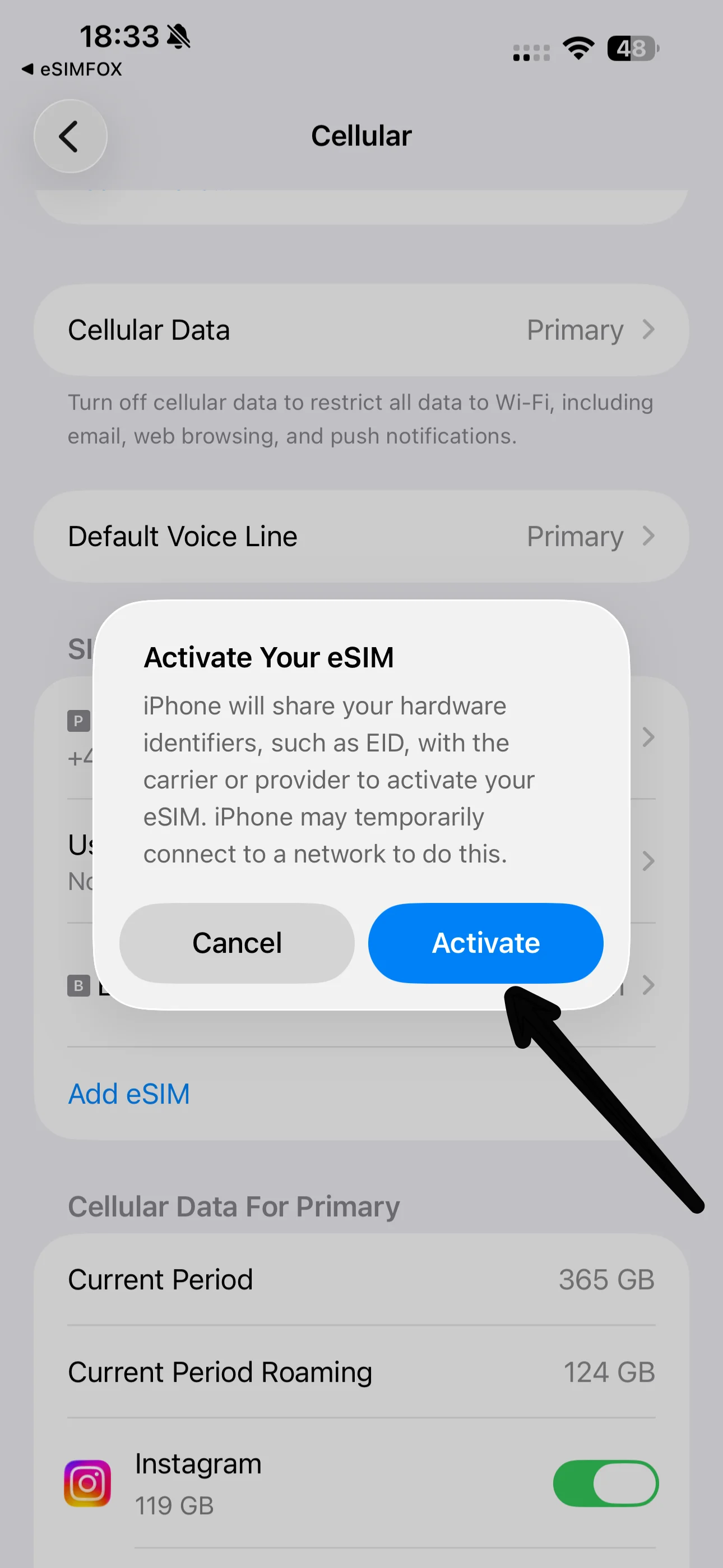
Espera unos instantes mientras tu iPhone 12 Pro Max completa la activación.
Verás una confirmación: la eSIM ya está en tu teléfono.
Toca el campo de la etiqueta para darle a tu nueva eSIM un nombre claro.
Te recomendamos el nombre eSIMFOX para distinguirla siempre de tu línea principal.
Cuando te pregunte por la línea por omisión para llamadas, mantén tu línea Principal.
Mantén Principal seleccionada para iMessage y FaceTime: seguirán en tu número habitual.
Selecciona tu línea eSIMFOX para los datos móviles. Permitir cambio de datos móviles debe estar DESACTIVADO.
En Datos móviles, la eSIM ya debería estar seleccionada como línea. Después abre la pestaña de la eSIM, que suele aparecer bajo tu número de teléfono.
Activa Itinerancia de datos para la eSIM. Las eSIM de viaje la necesitan y no cuesta nada extra.
En Voz y datos, elige Permitir 5G para la conexión más rápida.
¡Listo! En Itinerancia (período actual) puedes comprobar tu consumo de datos en cualquier momento. El plan empieza con la primera conexión en tu destino.
La instalación añade el perfil de la eSIM a tu iPhone 12 Pro Max: eso es lo que hacen los pasos de arriba, y puedes hacerlo en casa antes de viajar.
Tu paquete de datos no empieza con la instalación. La validez del plan comienza la primera vez que la eSIM se conecta a una red en tu destino.
Para tener internet al aterrizar, asegúrate de que la eSIM está seleccionada para los datos móviles y de que la itinerancia de datos está activada para la línea de la eSIM: tu teléfono se conectará automáticamente.
Pequeños ajustes que marcan la diferencia entre "funciona sin más" y un ticket de soporte.
La validez comienza cuando la eSIM se conecta por primera vez en tu destino, no cuando la instalas.
Los datos móviles deben ir por la línea de eSIMFOX; de lo contrario, gastarás tu plan de casa.
Es imprescindible para la eSIM. Nunca genera cargos de roaming en nuestros planes.
Ambas líneas siguen activas: recibe llamadas y SMS en tu número de siempre.
Comparte los datos de tu eSIM con un portátil o con tus compañeros de viaje.
Es reutilizable: mantenla instalada y simplemente recárgala para tu próximo viaje.
Nueve soluciones que resuelven casi cualquier problema con la eSIM; la mayoría en menos de un minuto.
https:// y sin espacios.Abre los ajustes de SIM y configura la línea de eSIMFOX como línea de Datos móviles. En iPhone: Ajustes → Datos móviles → Datos móviles. En Android: Ajustes → Conexiones / Red → Administrador de SIM → Datos móviles.
Actívala, pero solo para la línea de la eSIM. Las eSIM de viaje funcionan como líneas en roaming por diseño; activarla no genera cargos extra en tu plan de eSIMFOX. Deja la itinerancia desactivada en tu SIM de casa para evitar sus tarifas.
Si la selección automática elige una red que tu plan no admite: Ajustes → Datos móviles → [tu eSIM] → Selección de red (iPhone) o Ajustes → Conexiones → Redes móviles → Operadores de red (Android). Desactiva la opción automática y elige un operador de la lista de tu plan. Cerca de fronteras terrestres, tu teléfono también puede engancharse a una red del país vecino: selecciona manualmente un operador del país de tu plan y vuelve al modo automático cuando te alejes de la frontera.
Desactiva el cambio automático de datos. En iPhone: Ajustes → Datos móviles → Datos móviles → Permitir cambio de datos móviles → DESACTIVADO. En Android, desactiva Cambiar de datos móviles automáticamente en los ajustes de SIM. De lo contrario, tu teléfono podría usar en silencio tu costosa línea de casa.
Una eSIM borrada no se puede reinstalar con el mismo código QR: el borrado es permanente en el teléfono. Contacta con nuestro soporte: comprobaremos el estado de tu plan y te ayudaremos a volver a conectarte. Para evitarlo, mantén la eSIM instalada incluso entre viajes.
Abre Ajustes, elige "Añadir eSIM" (o "Añadir plan móvil"), escanea el código QR de tu email de eSIMFOX y, después, activa la eSIM para los datos móviles y enciende la itinerancia de datos. Tienes los pasos completos arriba.
Sí, y te lo recomendamos. Instalarla en casa con Wi-Fi es mucho más tranquilo que en un aeropuerto, y tu plan no empieza hasta que la eSIM se conecta por primera vez en tu destino. En algunos destinos (como Turquía) es obligatorio instalarla antes de llegar.
El período de validez de tu plan comienza la primera vez que la eSIM se conecta a una red en tu destino, no en el momento de la compra ni en el de la instalación.
Sí, para la línea de la eSIM. Las eSIM de viaje funcionan como líneas en roaming por diseño: activarla no añade cargos a tu plan de eSIMFOX. Mantén la itinerancia desactivada en tu SIM de casa.
Sí. Ambas líneas siguen activas: usa la eSIM para los datos y mantén tu SIM habitual para llamadas y SMS en tu número de siempre. Solo asegúrate de que los datos móviles van por la eSIM.
Sí: el punto de acceso y el anclaje de red están permitidos en los planes de eSIMFOX. Comparte tu conexión con portátiles, tabletas o compañeros de viaje; los datos compartidos se descuentan de tu plan.
Comprueba tres cosas: que la itinerancia de datos está activada para la eSIM, que la eSIM está seleccionada como línea de datos móviles y que estás en la zona de cobertura de tu plan. Después, activa y desactiva el modo avión o reinicia el teléfono.
No: al borrarla, la eSIM se elimina del teléfono de forma permanente y el mismo código QR no se puede volver a usar. Mantenla instalada incluso después del viaje: es reutilizable y solo tienes que recargarla para tu próximo destino. Si se borró por accidente, contacta con nuestro soporte.
Personas reales, a cualquier hora. Envíanos una captura de tus ajustes de SIM y normalmente detectamos el problema en minutos.
O consulta: Todas las guías de activación por dispositivo · Lista de dispositivos compatibles · Tu panel de eSIMFOX · Ayuda general de instalación