Відкрийте Параметри
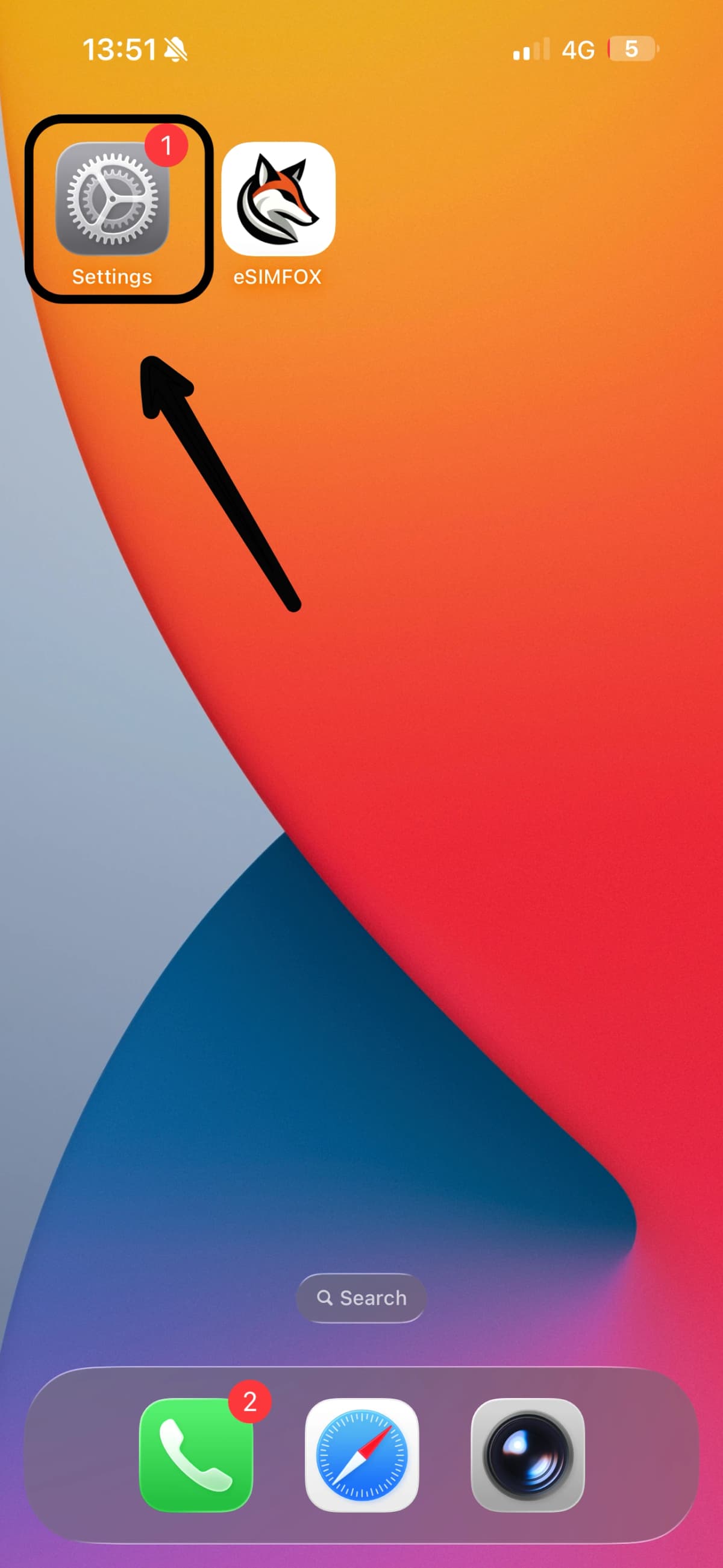
Відкрийте застосунок Параметри на вашому iPhone 11 Pro.

Налаштування eSIM займає у більшості мандрівників менше трьох хвилин. Виконайте кроки нижче — і ваш тариф eSIMFOX буде готовий ще до посадки.
Під час встановлення завантажується профіль eSIM, тож спершу підключіться до Wi-Fi або надійного мобільного інтернету. Спокійне встановлення вдома краще за Wi-Fi в аеропорту.
Ваш iPhone 11 Pro має бути розблокований від оператора, щоб користуватися туристичною eSIM. Якщо ви купували його за контрактом, перевірте статус блокування в налаштуваннях.
QR-код і дані для ручної активації ви знайдете в листі-підтвердженні від eSIMFOX та у своєму особистому кабінеті.
Ваша eSIM багаторазова. Залиште її встановленою після подорожі та просто поповніть для наступного напрямку — видалену eSIM неможливо встановити повторно з тим самим QR-кодом.
Відкрийте застосунок Параметри на вашому iPhone 11 Pro.
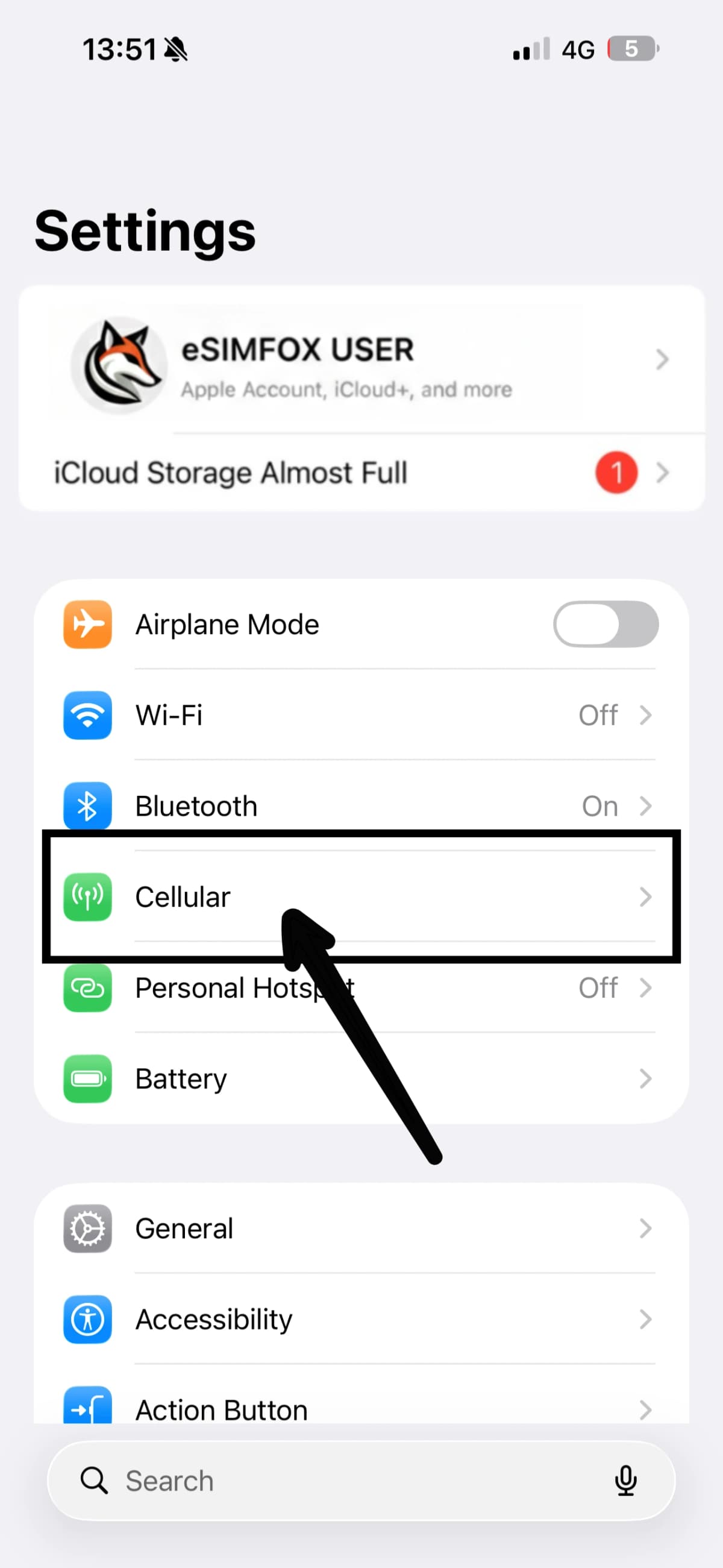
Торкніться пункту меню Стільникові дані (у деяких регіонах він називається Стільниковий зв'язок).
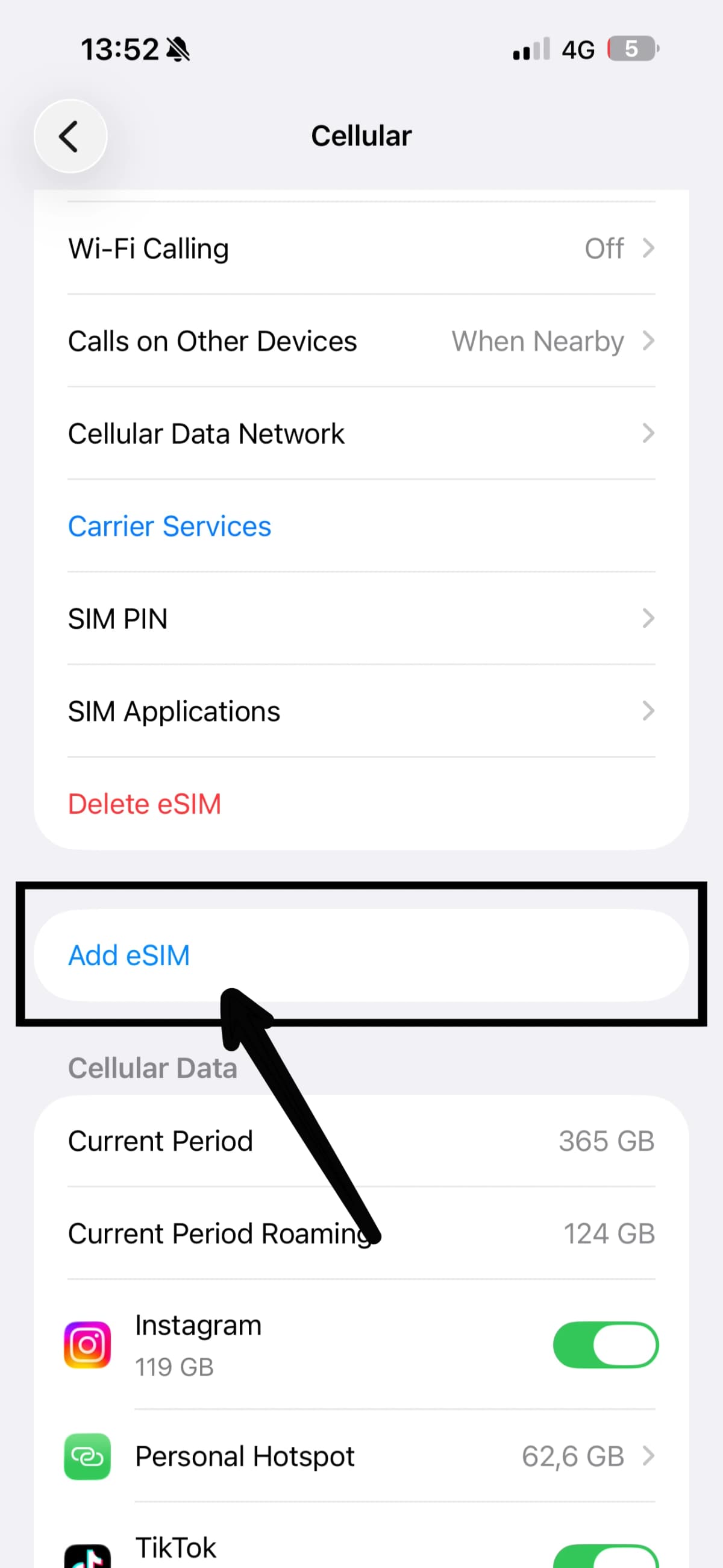
Виберіть Додати eSIM.
Торкніться Інші опції внизу.
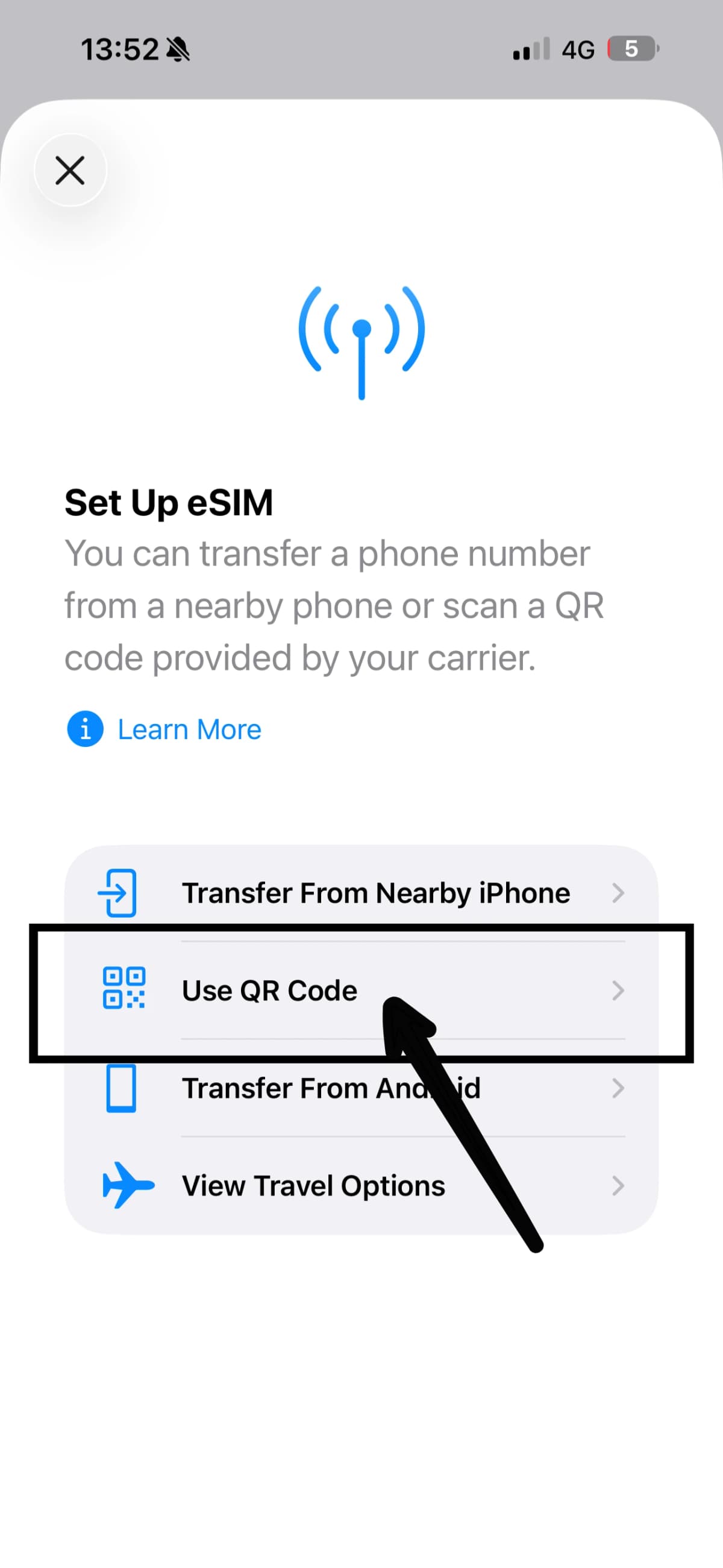
Виберіть Використати QR-код, щоб запустити сканер.
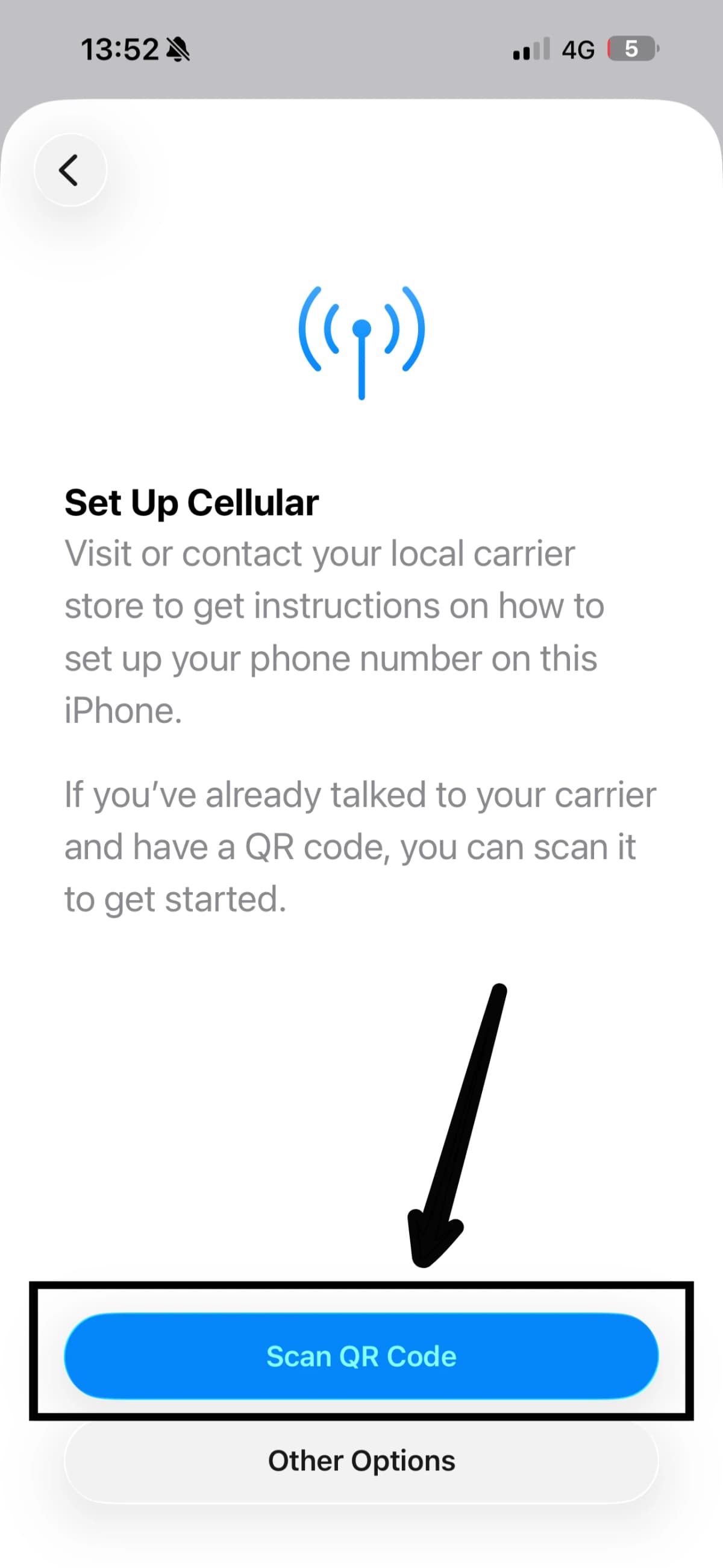
Наведіть камеру на QR-код eSIMFOX з листа-підтвердження або з кабінету.
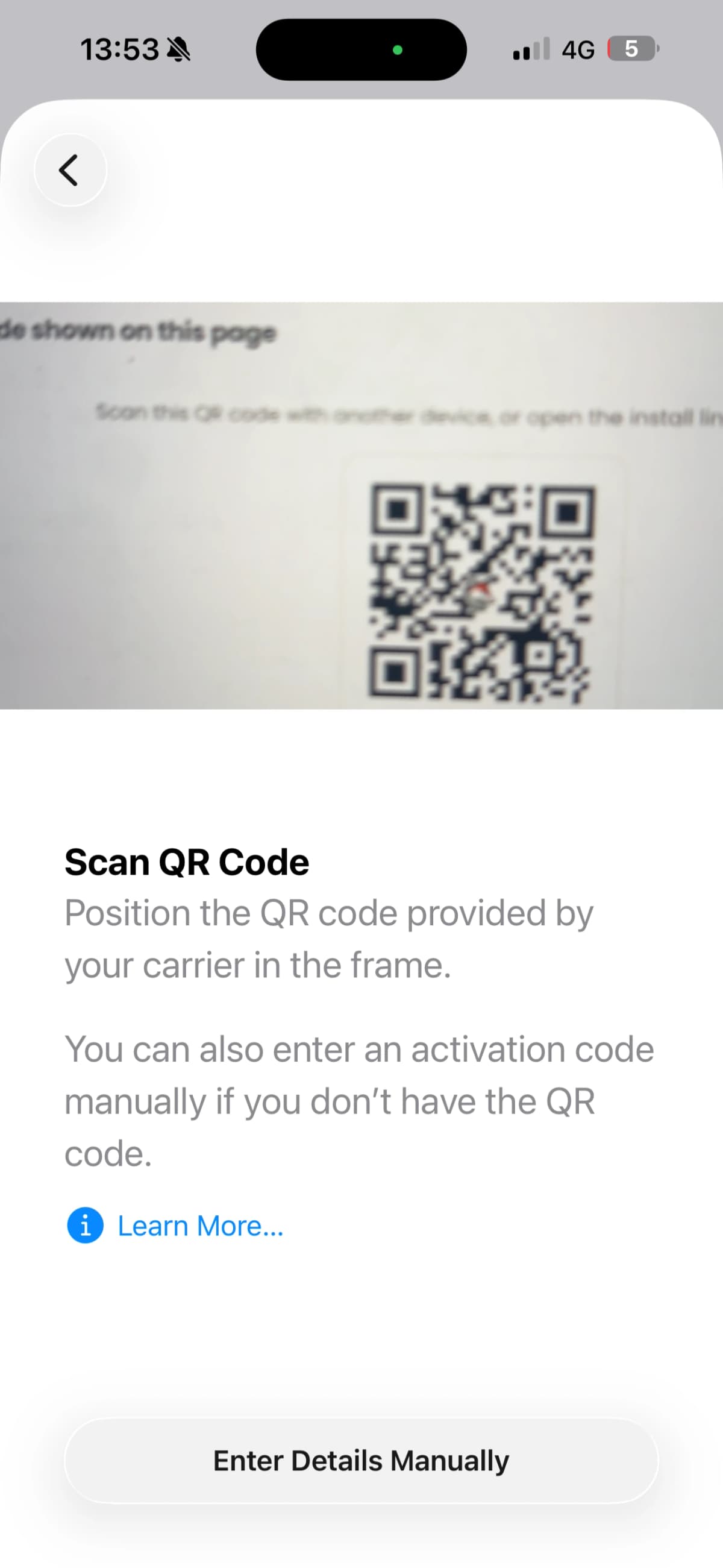
Торкніться Продовжити і не вимикайте інтернет-з'єднання.
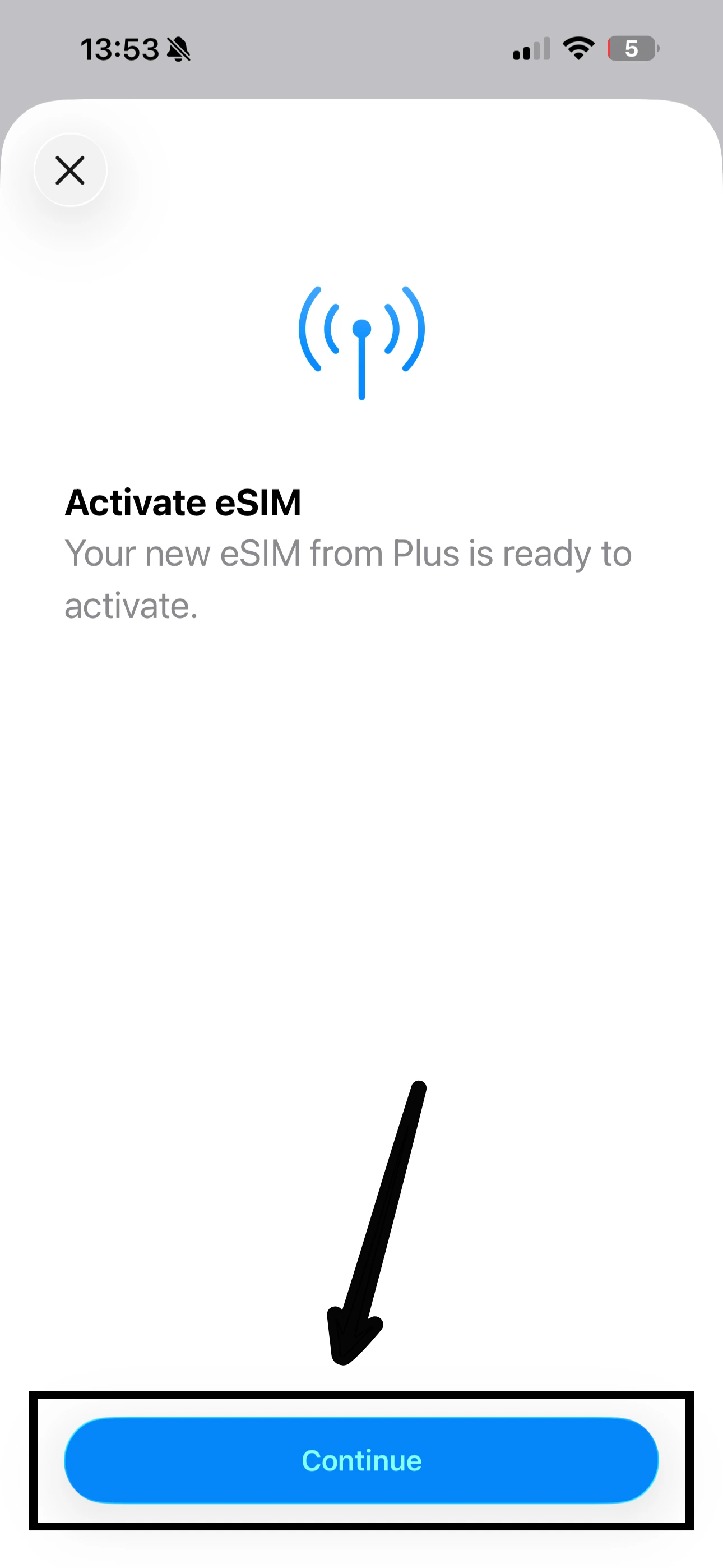
Зачекайте кілька секунд, поки ваш iPhone 11 Pro завершує активацію.
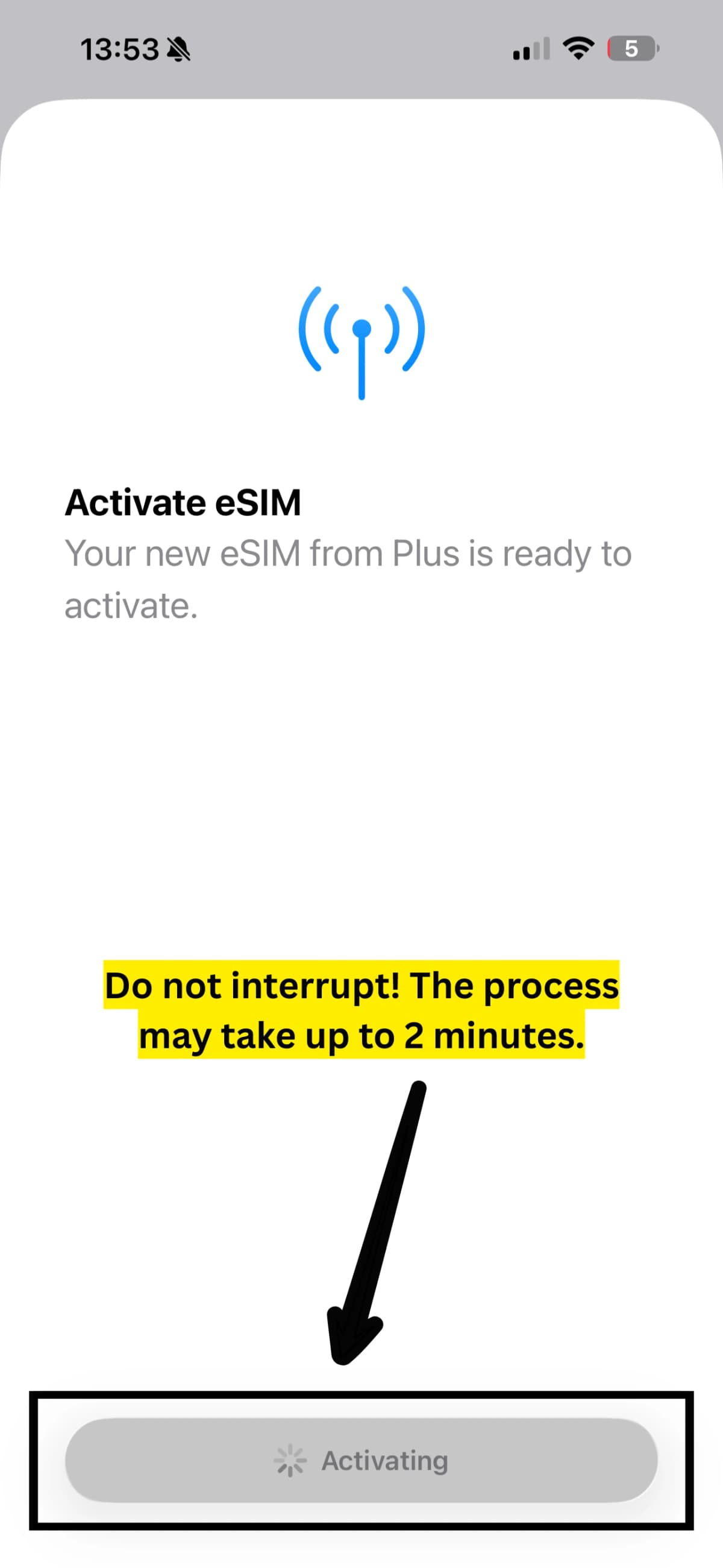
Ви побачите підтвердження — eSIM тепер на вашому телефоні.
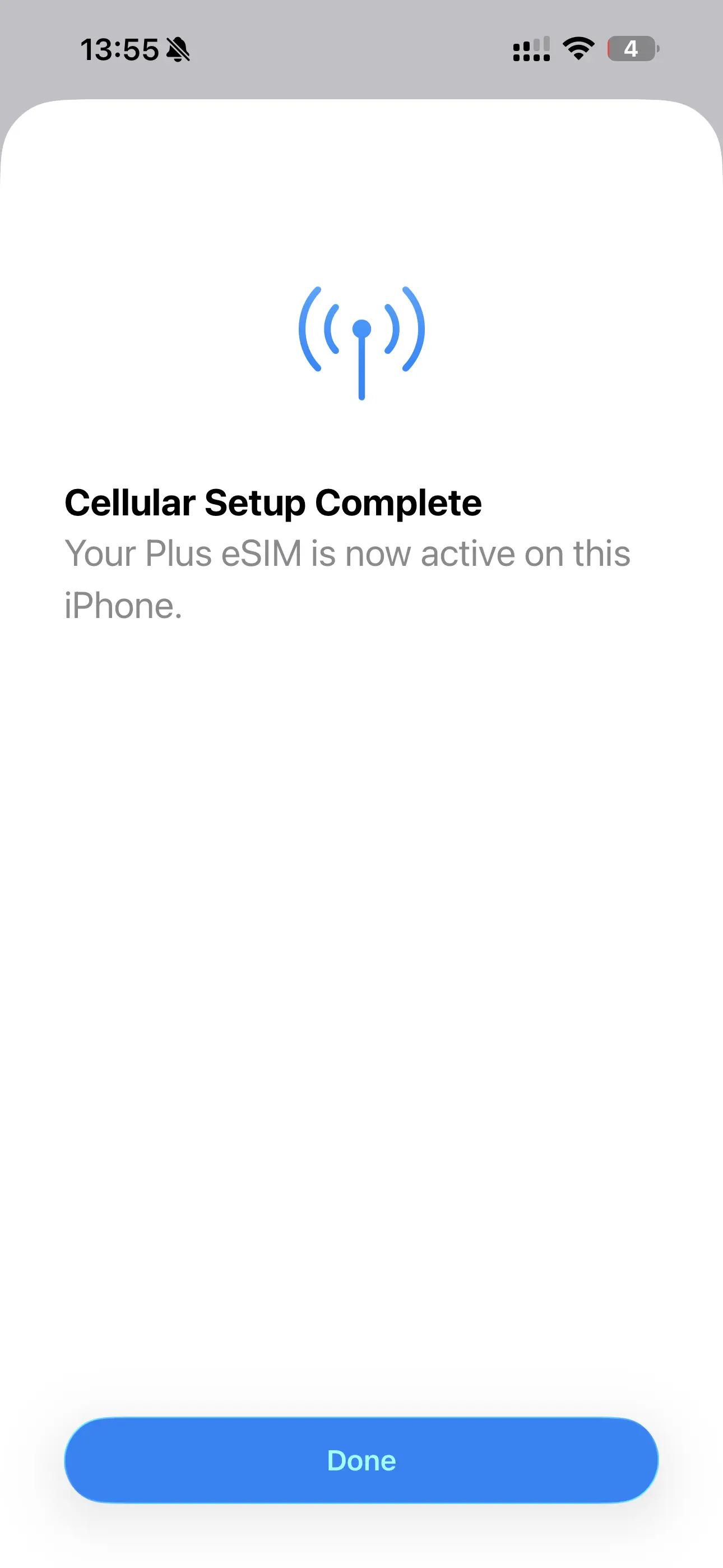
Торкніться поля назви, щоб дати новій eSIM зрозуміле ім'я.
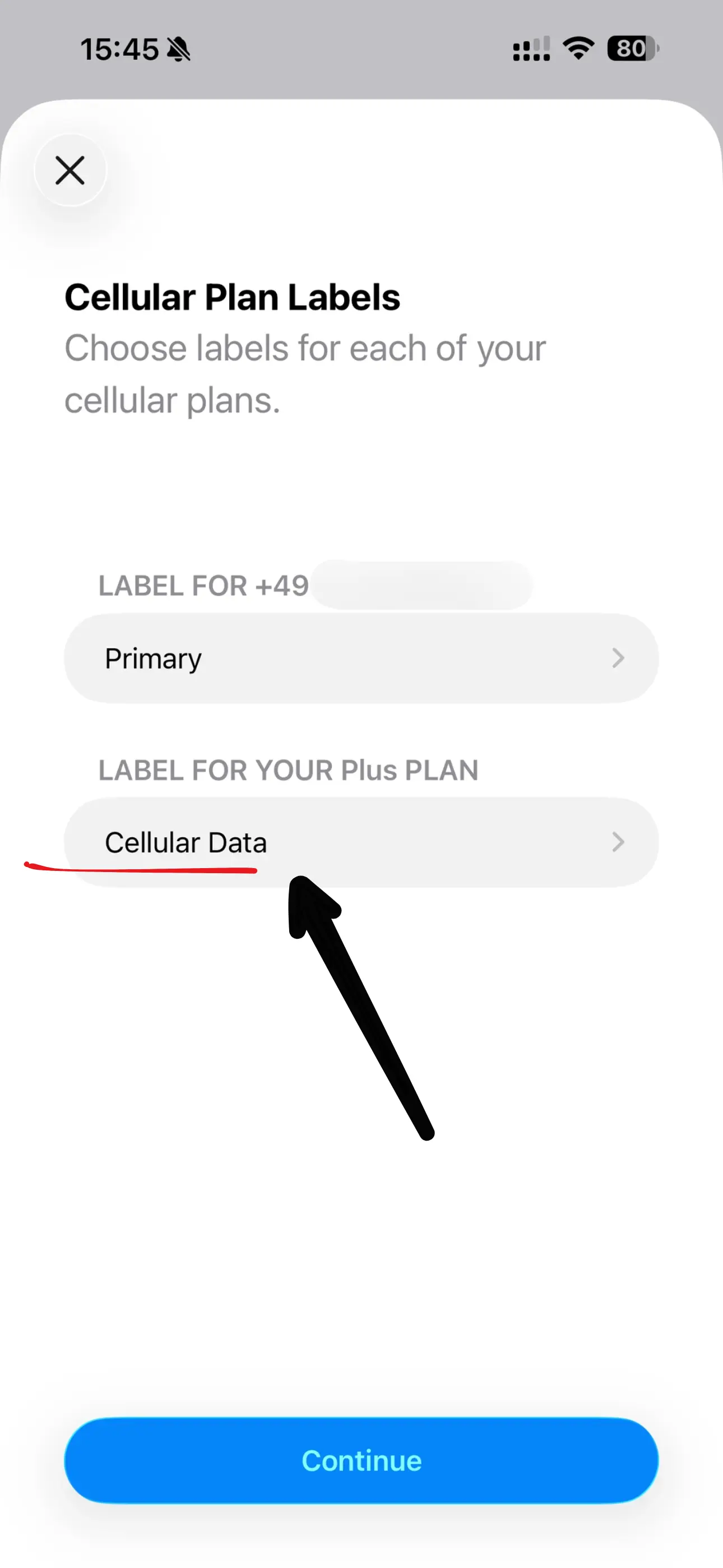
Радимо назву eSIMFOX, щоб завжди відрізняти її від основної лінії.
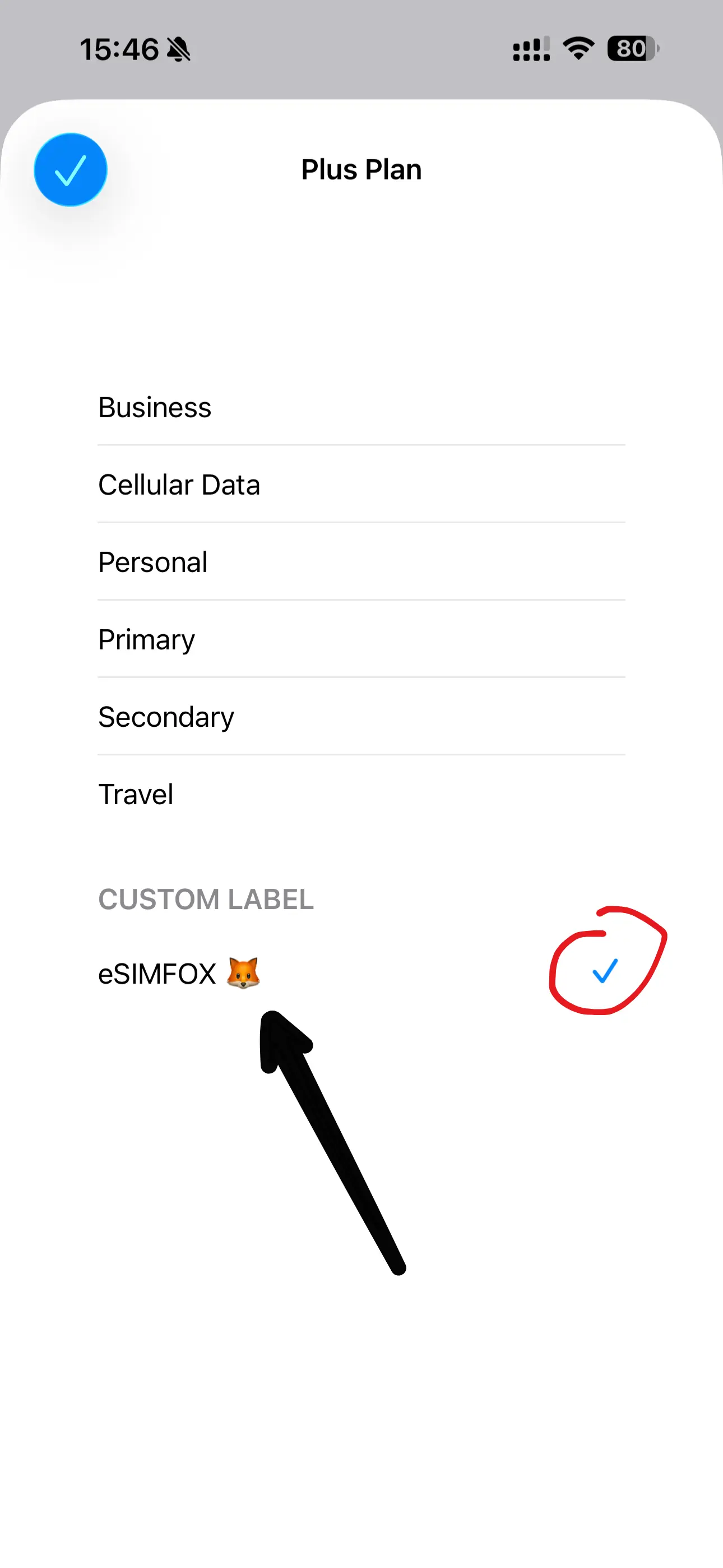
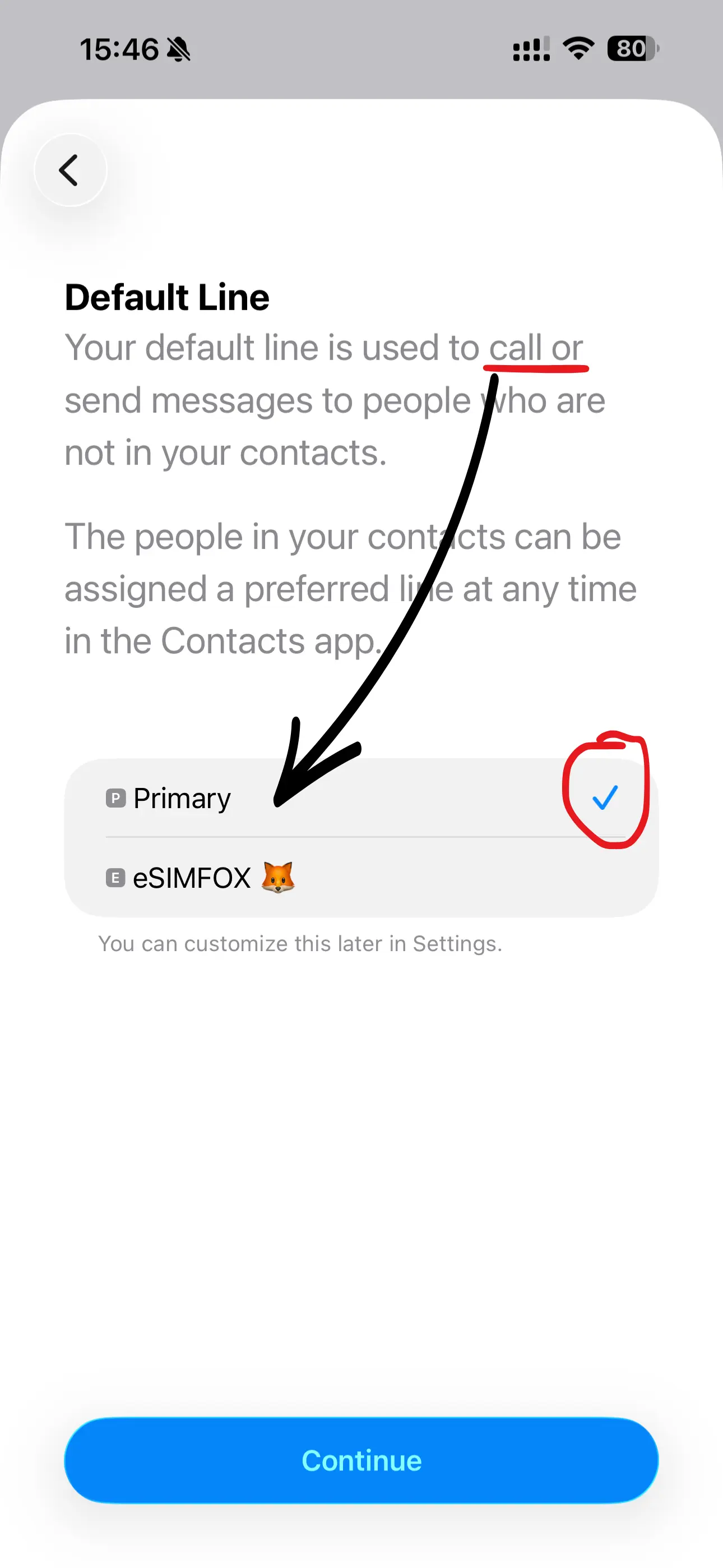
Коли вас запитають про лінію за замовчуванням для дзвінків, залиште лінію Основний.
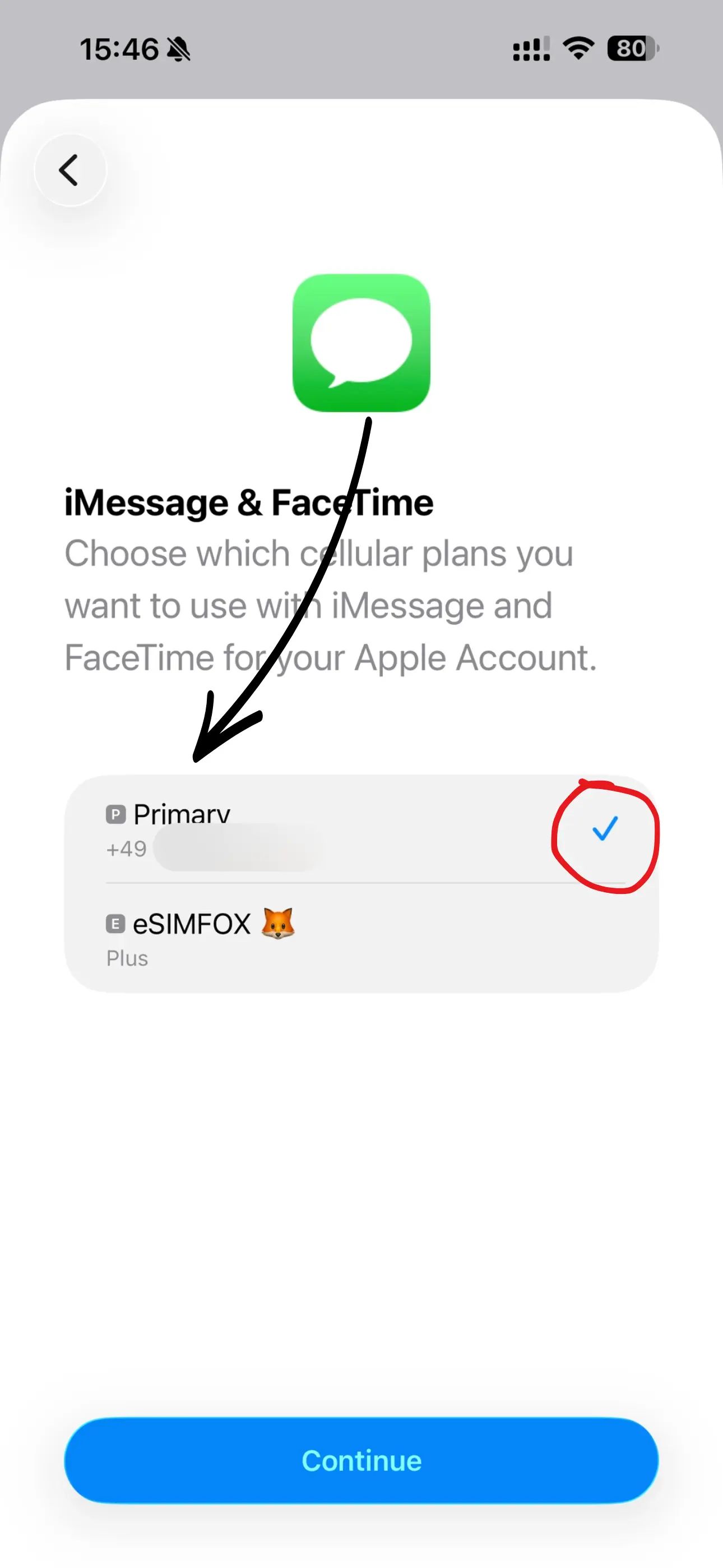
Залиште Основний для iMessage і FaceTime — вони працюватимуть на вашому звичному номері.
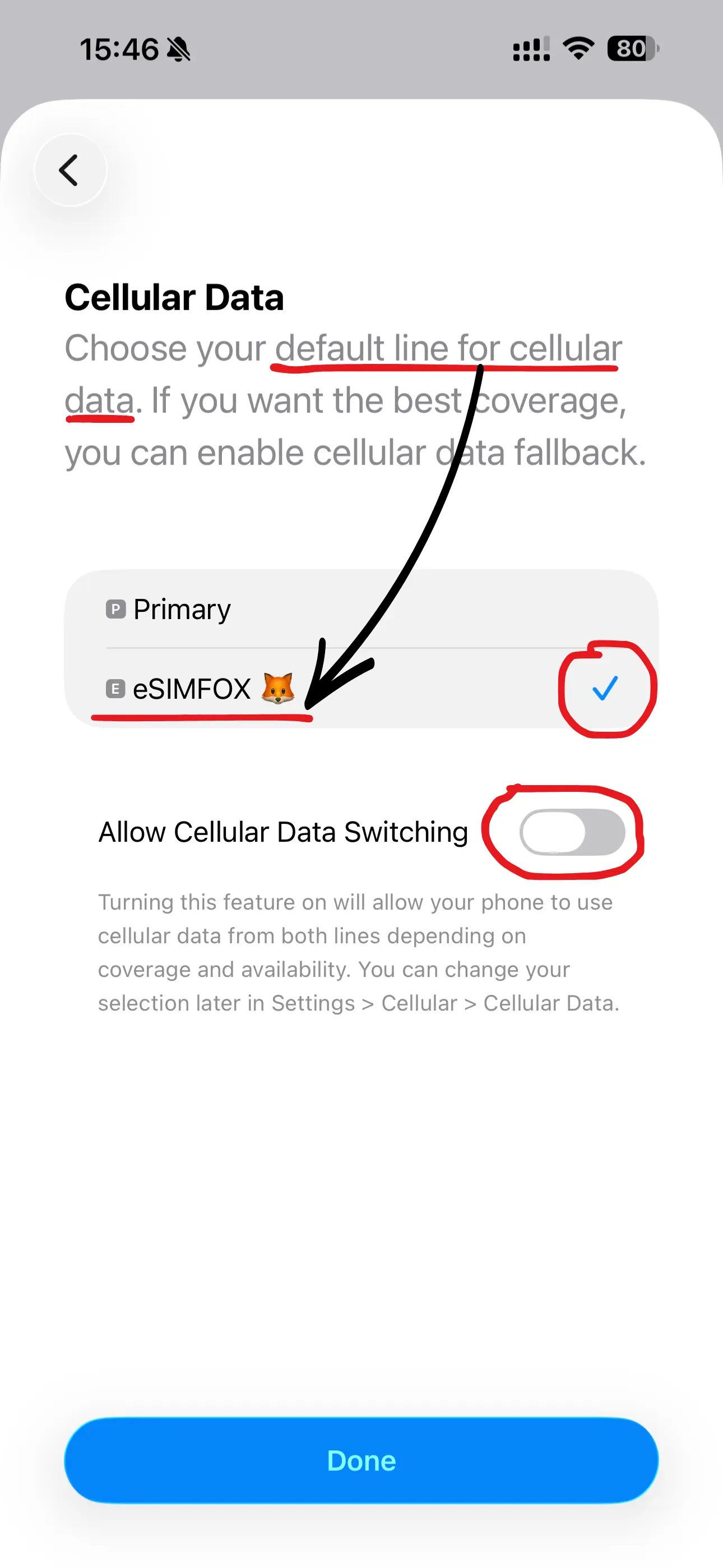
Виберіть лінію eSIMFOX для мобільного інтернету. Перемикання стільникових даних має бути ВИМК.
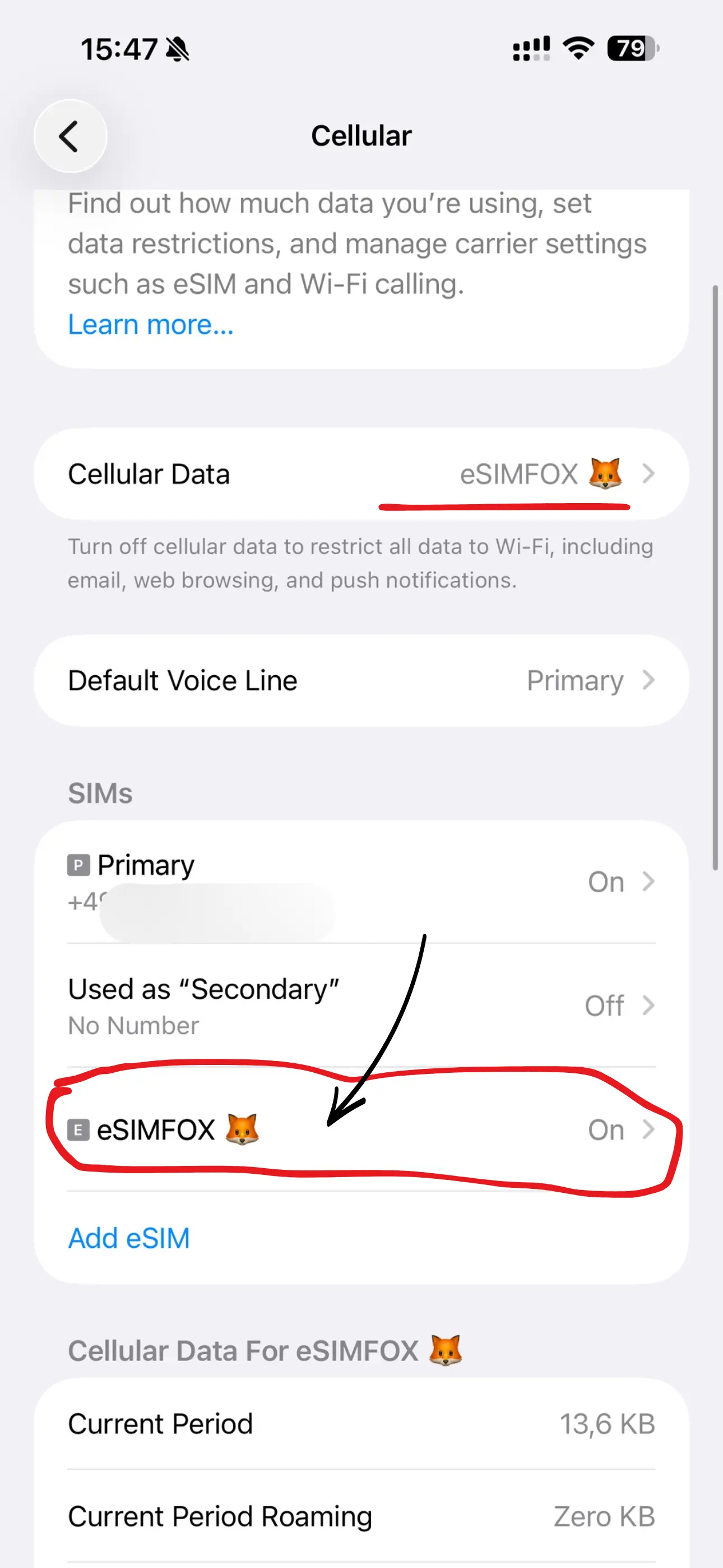
У розділі Стільникові дані eSIM тепер має бути вибрана як лінія. Далі відкрийте вкладку eSIM — зазвичай вона вказана під вашим номером телефону.
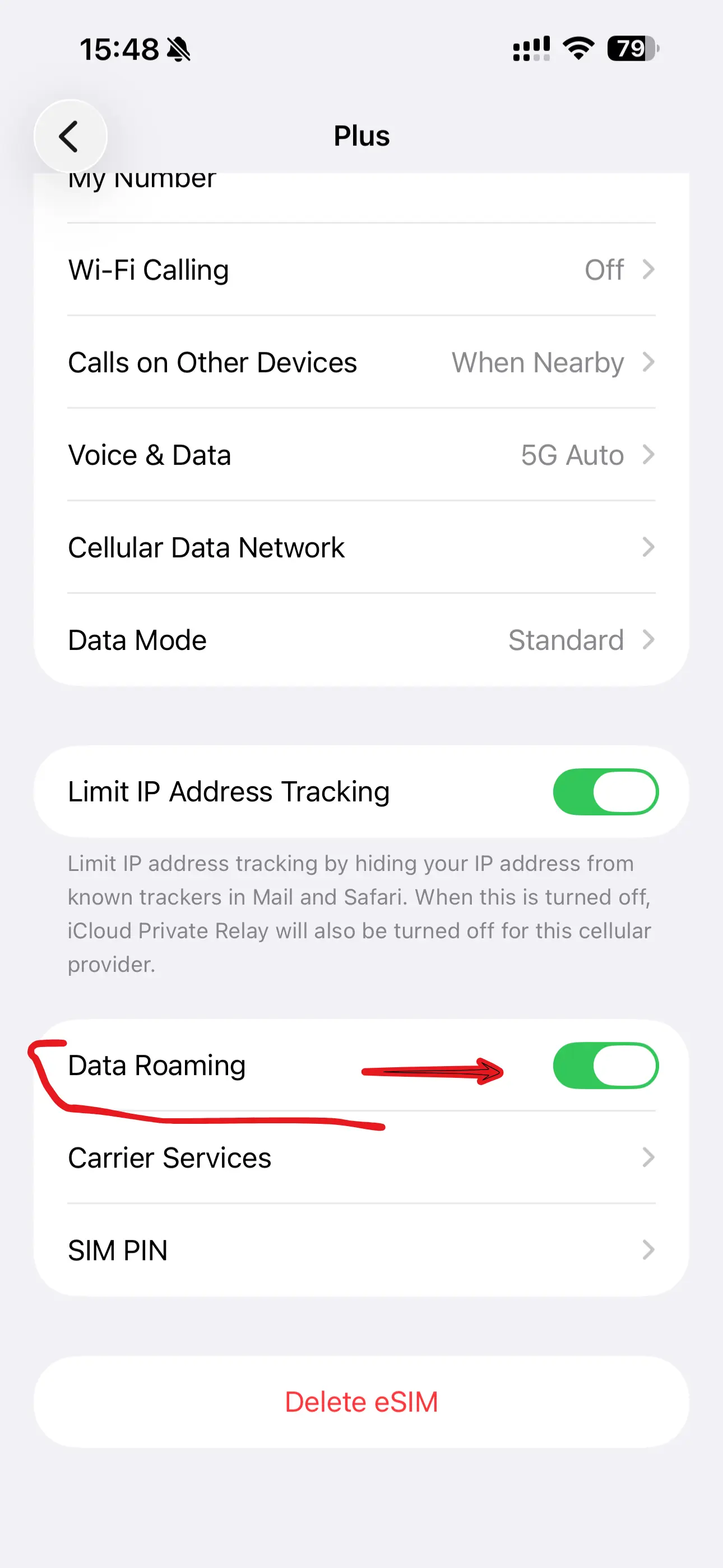
Увімкніть Роумінг даних для eSIM. Туристичним eSIM він необхідний — і нічого не коштує.
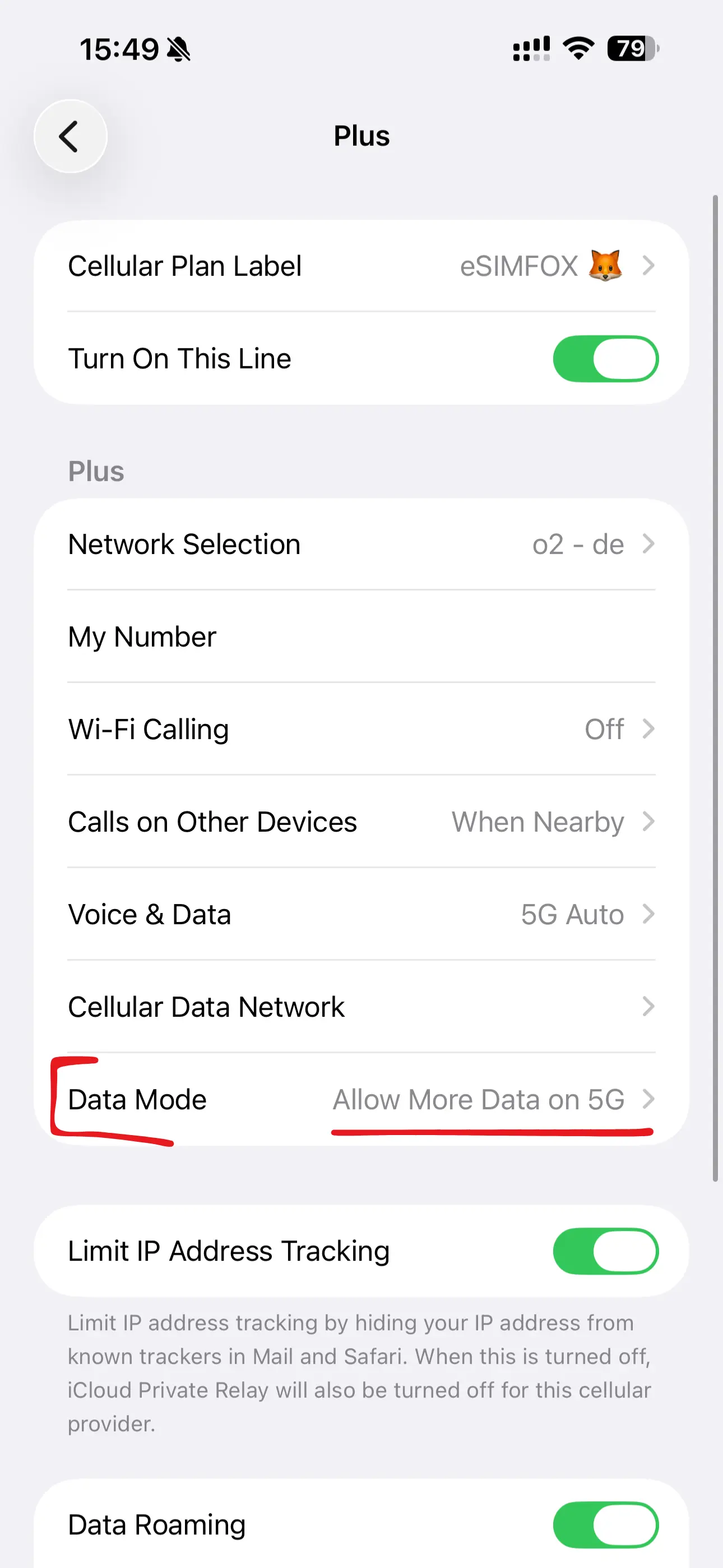
У розділі Голос і дані виберіть Дозволити 5G для найшвидшого з'єднання.
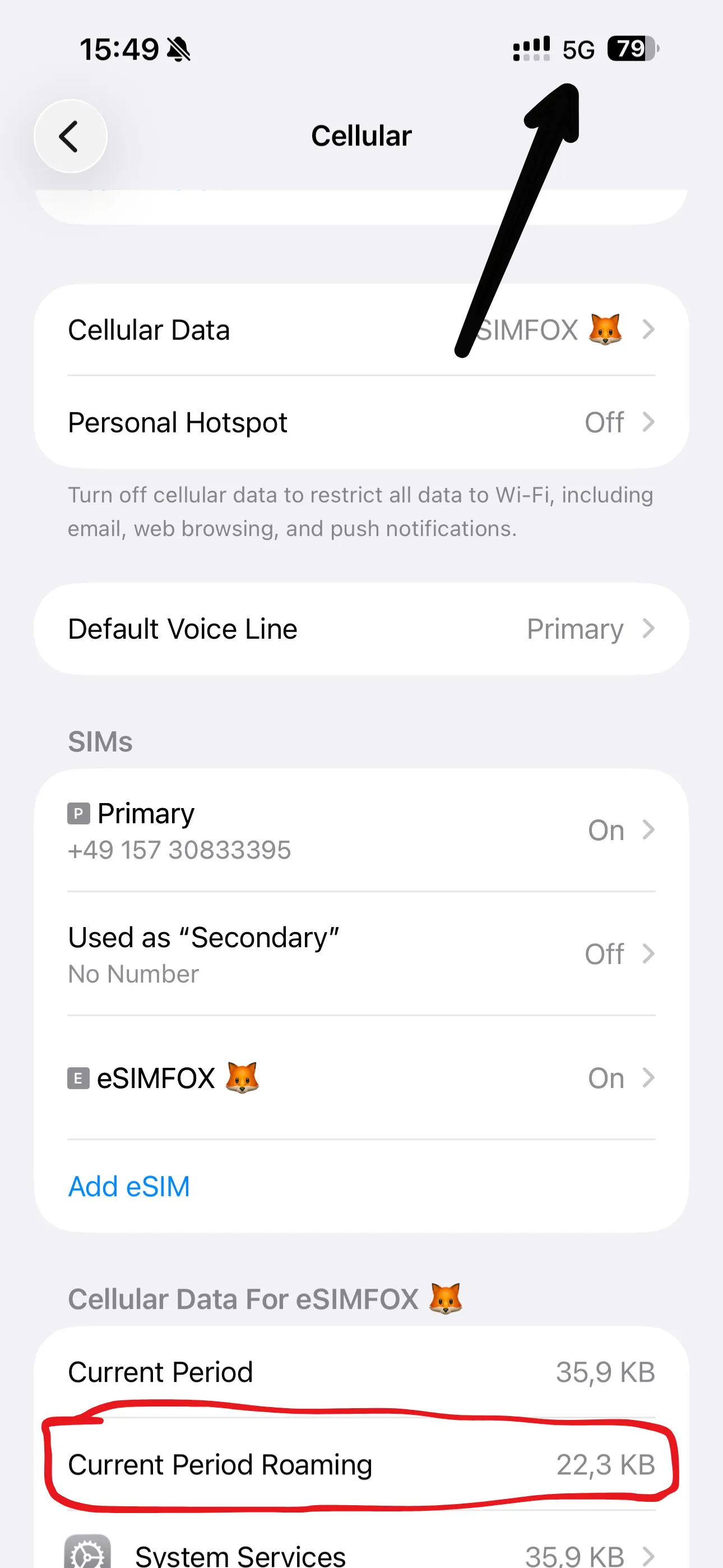
Готово! У розділі Роумінг (поточний період) ви будь-коли можете перевірити використання даних. План стартує з першого підключення у вашому напрямку.
Відкрийте застосунок Параметри на вашому iPhone 11 Pro.
Торкніться пункту меню Стільникові дані (у деяких регіонах він називається Стільниковий зв'язок).
Виберіть Додати eSIM.
Торкніться Інші опції внизу.
Виберіть Використати QR-код — ручний варіант знаходиться за екраном сканера.
Торкніться Ввести дані вручну внизу екрана сканера.
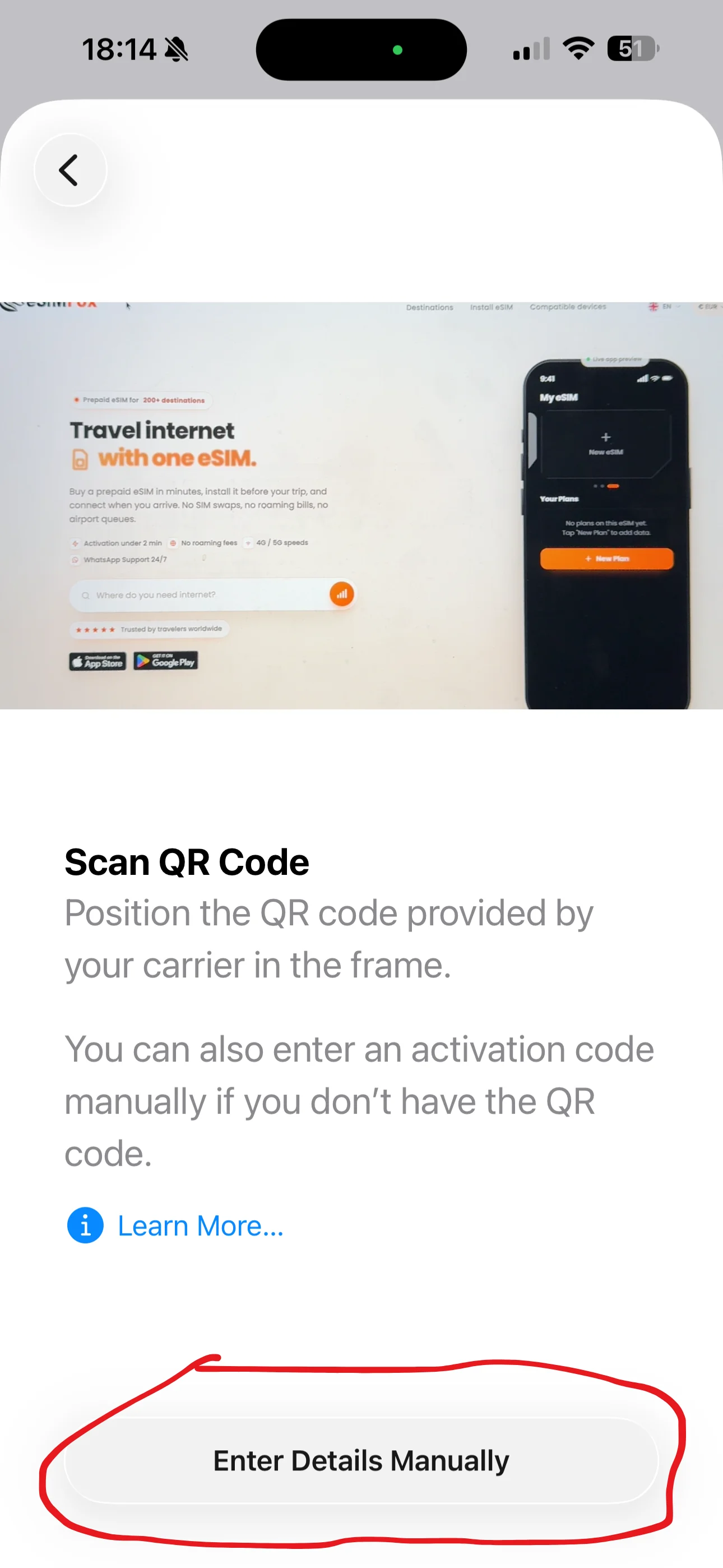
Введіть адресу SM-DP+ і код активації з нашого листа — без https://.
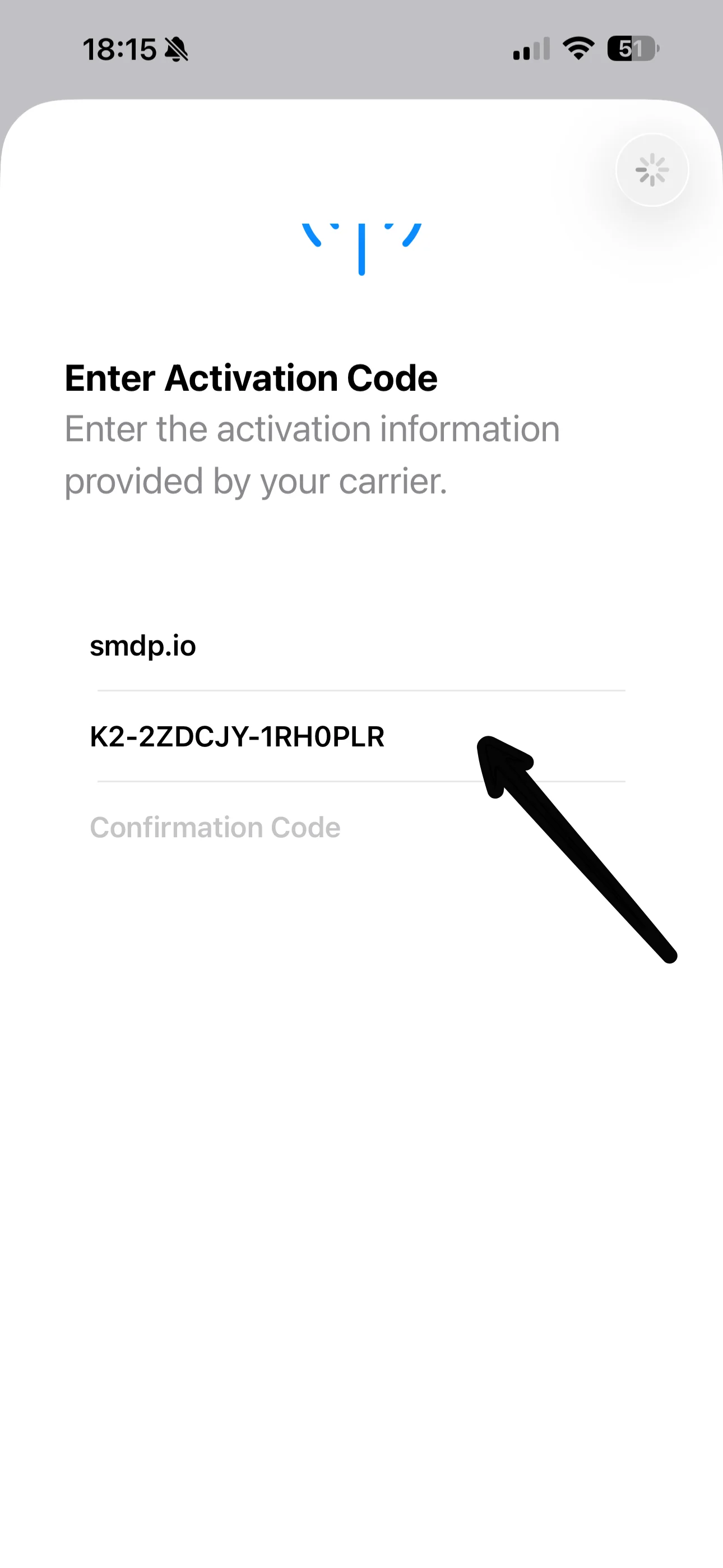
Торкніться Продовжити і не вимикайте інтернет-з'єднання.
Зачекайте кілька секунд, поки ваш iPhone 11 Pro завершує активацію.
Ви побачите підтвердження — eSIM тепер на вашому телефоні.
Торкніться поля назви, щоб дати новій eSIM зрозуміле ім'я.
Радимо назву eSIMFOX, щоб завжди відрізняти її від основної лінії.
Коли вас запитають про лінію за замовчуванням для дзвінків, залиште лінію Основний.
Залиште Основний для iMessage і FaceTime — вони працюватимуть на вашому звичному номері.
Виберіть лінію eSIMFOX для мобільного інтернету. Перемикання стільникових даних має бути ВИМК.
У розділі Стільникові дані eSIM тепер має бути вибрана як лінія. Далі відкрийте вкладку eSIM — зазвичай вона вказана під вашим номером телефону.
Увімкніть Роумінг даних для eSIM. Туристичним eSIM він необхідний — і нічого не коштує.
У розділі Голос і дані виберіть Дозволити 5G для найшвидшого з'єднання.
Готово! У розділі Роумінг (поточний період) ви будь-коли можете перевірити використання даних. План стартує з першого підключення у вашому напрямку.
Відкрийте застосунок eSIMFOX на вашому iPhone 11 Pro і перейдіть на вкладку Моя eSIM.
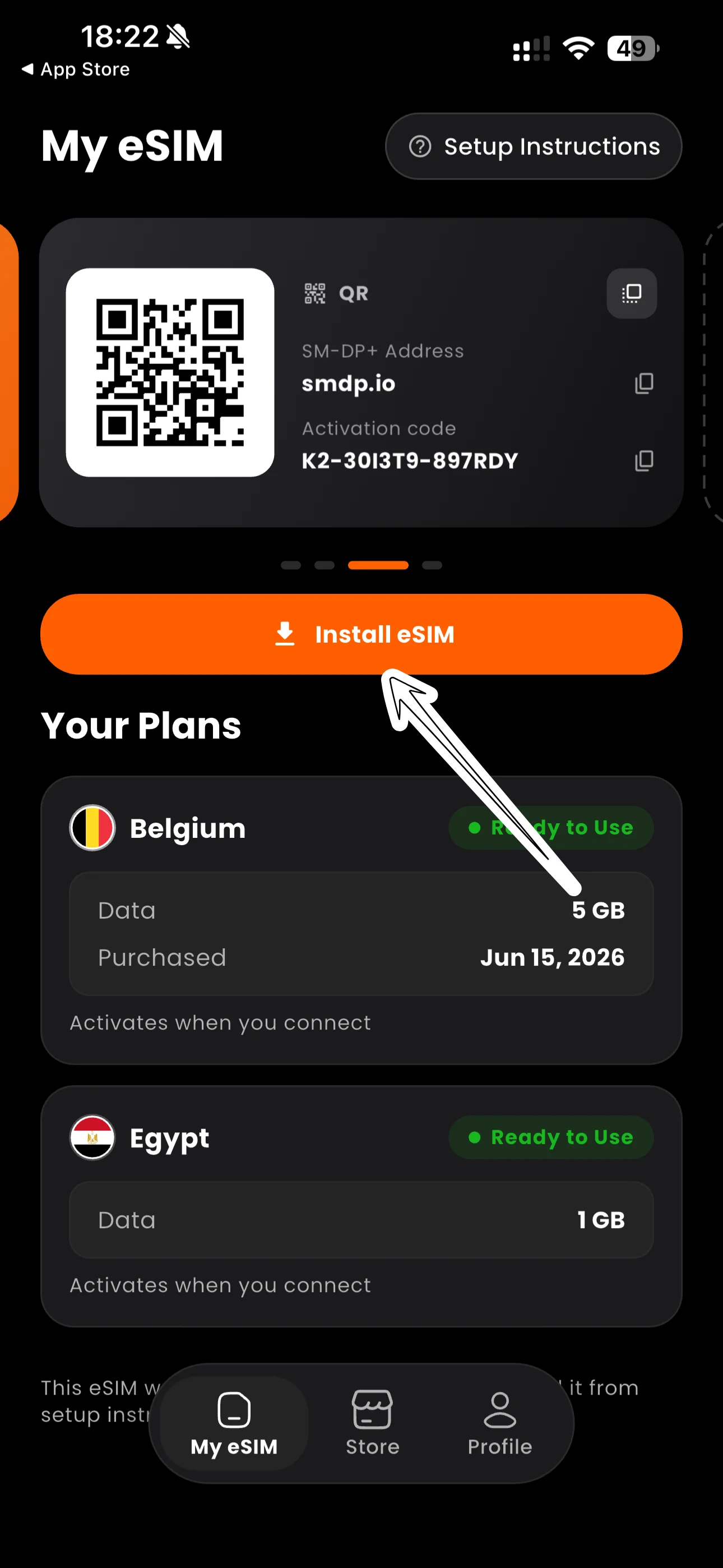
Натисніть кнопку Установити eSIM. Ваш iPhone 11 Pro автоматично відкриє налаштування eSIM.
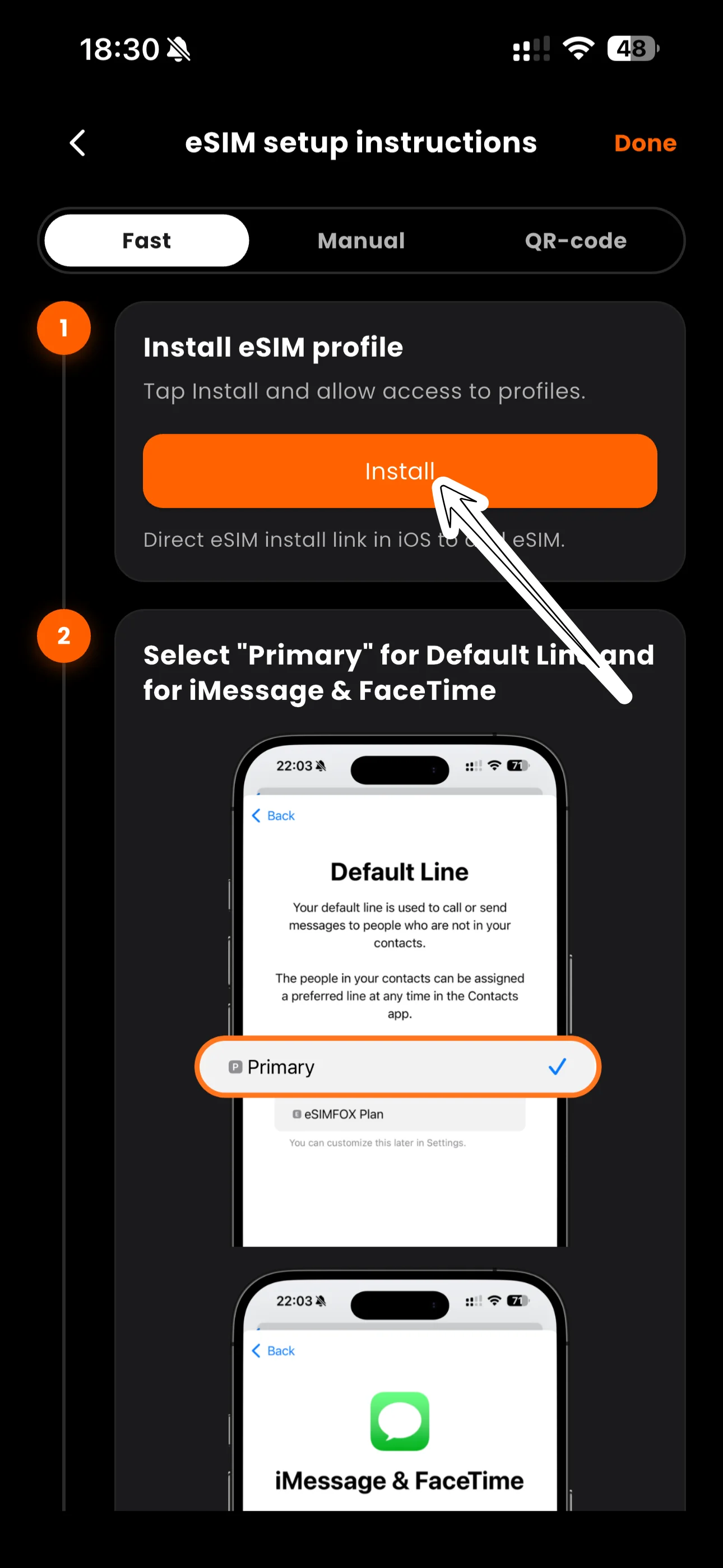
Дотримуйтеся вказівок на екрані, щоб завершити встановлення.
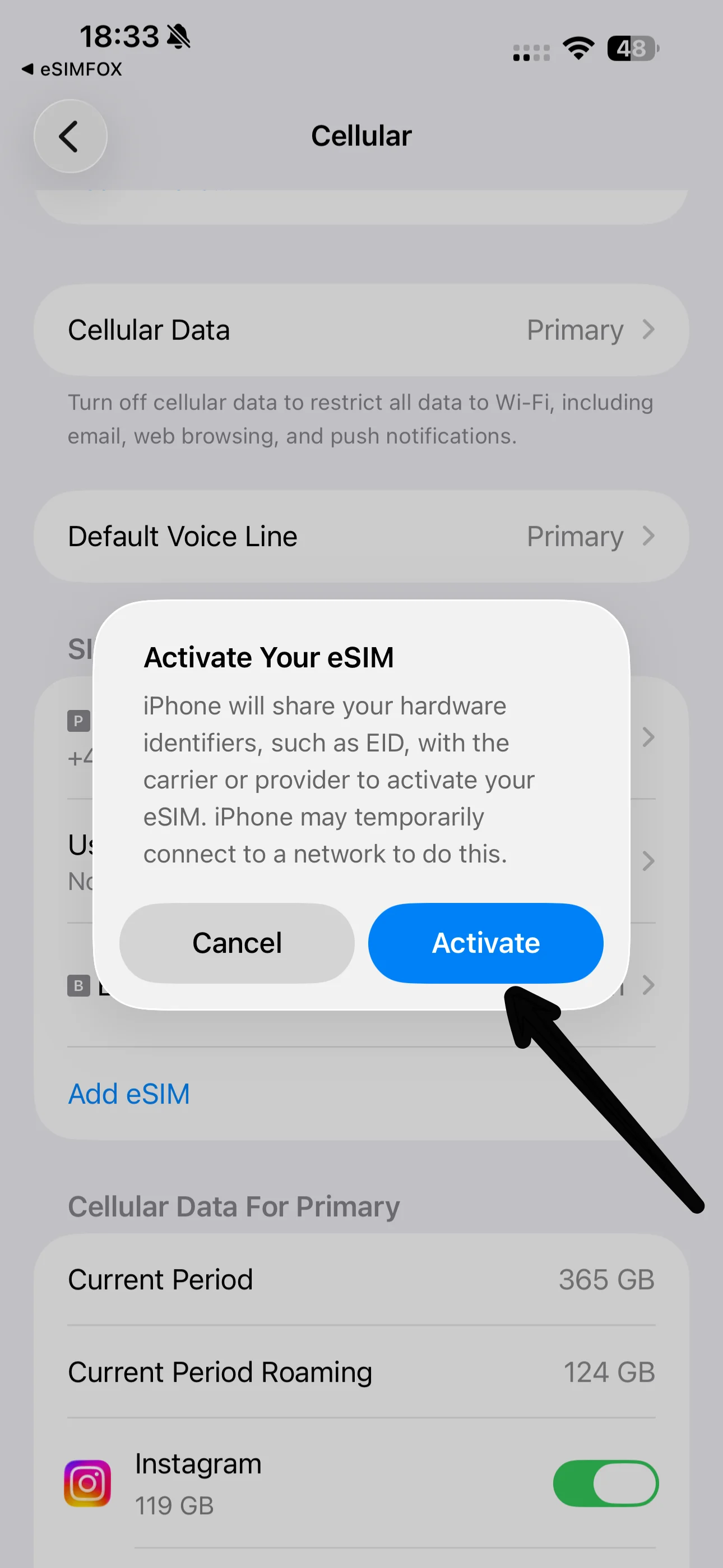
Зачекайте кілька секунд, поки ваш iPhone 11 Pro завершує активацію.
Ви побачите підтвердження — eSIM тепер на вашому телефоні.
Торкніться поля назви, щоб дати новій eSIM зрозуміле ім'я.
Радимо назву eSIMFOX, щоб завжди відрізняти її від основної лінії.
Коли вас запитають про лінію за замовчуванням для дзвінків, залиште лінію Основний.
Залиште Основний для iMessage і FaceTime — вони працюватимуть на вашому звичному номері.
Виберіть лінію eSIMFOX для мобільного інтернету. Перемикання стільникових даних має бути ВИМК.
У розділі Стільникові дані eSIM тепер має бути вибрана як лінія. Далі відкрийте вкладку eSIM — зазвичай вона вказана під вашим номером телефону.
Увімкніть Роумінг даних для eSIM. Туристичним eSIM він необхідний — і нічого не коштує.
У розділі Голос і дані виберіть Дозволити 5G для найшвидшого з'єднання.
Готово! У розділі Роумінг (поточний період) ви будь-коли можете перевірити використання даних. План стартує з першого підключення у вашому напрямку.
Встановлення додає профіль eSIM на ваш iPhone 11 Pro — саме це роблять кроки вище, і зробити це можна вдома ще до подорожі.
Ваш пакет даних не починається з моменту встановлення. Термін дії плану стартує, коли eSIM уперше підключається до мережі у вашому напрямку.
Щоб вийти в інтернет після приземлення, переконайтеся, що eSIM вибрана для мобільного інтернету, а роумінг даних увімкнено для лінії eSIM — тоді телефон підключиться автоматично.
Дрібні налаштування, які відрізняють «усе просто працює» від звернення в підтримку.
Термін дії починається, коли eSIM уперше підключається у вашому напрямку — а не в момент встановлення.
Мобільний інтернет має йти через лінію eSIMFOX, інакше ви витрачатимете домашній тариф.
Він потрібен для eSIM і ніколи не спричиняє плати за роумінг на наших планах.
Обидві лінії лишаються активними — приймайте дзвінки та SMS на свій звичний номер.
Діліться даними eSIM з ноутбуком або супутниками в подорожі.
Вона багаторазова — залиште її встановленою і просто поповніть перед наступною поїздкою.
Дев'ять рішень, які закривають майже всі проблеми з eSIM — більшість займають менше хвилини.
https:// і без пробілів.Відкрийте налаштування SIM і зробіть лінію eSIMFOX лінією мобільного інтернету. На iPhone: Параметри → Стільникові дані → Стільникові дані. На Android: Налаштування → Підключення / Мережа → Менеджер SIM-карт → Мобільні дані.
Увімкніть його — лише для лінії eSIM. Туристичні eSIM за своєю природою працюють як роумінгові лінії; увімкнення не створює додаткових витрат на вашому плані eSIMFOX. На домашній SIM залиште роумінг вимкненим, щоб уникнути її тарифів.
Якщо автоматичний вибір підключає мережу, яку ваш план не підтримує: Параметри → Стільникові дані → [ваша eSIM] → Вибір мережі (iPhone) або Налаштування → Підключення → Мобільні мережі → Оператори мереж (Android). Вимкніть автоматичний вибір і оберіть оператора зі сторінки вашого плану. Поблизу сухопутних кордонів телефон також може чіплятися за мережу сусідньої країни — вручну виберіть оператора з країни вашого плану, а коли віддалитеся від кордону, поверніть автоматичний вибір.
Вимкніть автоматичне перемикання даних. На iPhone: Параметри → Стільникові дані → Стільникові дані → Перемикання стільникових даних → ВИМК.. На Android вимкніть Автоматичне перемикання мобільних даних у налаштуваннях SIM. Інакше телефон може непомітно використовувати вашу дорогу домашню лінію.
Видалену eSIM неможливо встановити повторно з тим самим QR-кодом — видалення на боці телефона незворотне. Напишіть у нашу підтримку: ми перевіримо статус вашого плану і допоможемо знову підключитися. Щоб цього уникнути, залишайте eSIM встановленою навіть між поїздками.
Відкрийте Параметри, виберіть «Додати eSIM» (або «Додати мобільний план»), відскануйте QR-код з листа від eSIMFOX, потім увімкніть eSIM для мобільного інтернету та ввімкніть роумінг даних. Повні кроки — вище.
Так — і ми це радимо. Встановлювати вдома через Wi-Fi спокійніше, ніж в аеропорту, а ваш план не почнеться, доки eSIM уперше не підключиться у вашому напрямку. Для деяких напрямків (наприклад, Туреччини) встановлення до прибуття є обов'язковим.
Термін дії вашого плану починається, коли eSIM уперше підключається до мережі у вашому напрямку — не в момент покупки і не в момент встановлення.
Так, для лінії eSIM. Туристичні eSIM за своєю природою працюють як роумінгові лінії — увімкнення не додає витрат до вашого плану eSIMFOX. На домашній SIM роумінг залиште вимкненим.
Так. Обидві лінії лишаються активними: використовуйте eSIM для інтернету, а звичайну SIM — для дзвінків і SMS на своєму звичному номері. Просто переконайтеся, що мобільний інтернет іде через eSIM.
Так — точка доступу і режим модема підтримуються на планах eSIMFOX. Діліться з'єднанням з ноутбуками, планшетами чи супутниками в подорожі; роздані дані враховуються у ваш план.
Перевірте три речі: роумінг даних увімкнено для eSIM, eSIM вибрана як лінія мобільного інтернету, і ви перебуваєте в зоні покриття свого плану. Потім увімкніть-вимкніть авіарежим або перезавантажте телефон.
Ні — видалення прибирає eSIM з телефона назавжди, і той самий QR-код не можна використати знову. Залишайте її встановленою навіть після подорожі: вона багаторазова, і для наступного напрямку достатньо просто поповнити план. Якщо eSIM видалили випадково, напишіть у нашу підтримку.
Живі люди, цілодобово. Надішліть нам скриншот ваших налаштувань SIM — зазвичай ми знаходимо проблему за лічені хвилини.
Або перегляньте: Усі інструкції з активації за пристроями · Список сумісних пристроїв · Ваш кабінет eSIMFOX · Загальна довідка з встановлення