
Як встановити та використовувати ваш eSIMFOX eSIM
Встановіть eSIM перед поїздкою, підключіться після прильоту та використовуйте ту саму eSIM для майбутніх поїздок.
Встановіть перед поїздкою. Підключіть після приземлення.
Додайте свою eSIM, поки у вас ще є Wi-Fi. Після прибуття виберіть «eSIMFOX» для мобільного інтернету та увімкніть роумінг даних.
Вам не потрібно купувати нову eSIM для кожної країни — просто залиште цю в телефоні та поповніть її баланс перед поїздкою до наступного місця призначення.
Перш ніж почати
Шість речей, на які зараз знадобиться лише хвилина, але які позбавлять вас клопоту в майбутньому.
Перевірте, чи підтримує ваш телефон eSIM
Переконайтеся, що ваш телефон розблоковано
Перед встановленням підключіться до мережі Wi-Fi
Не видаляйте eSIM після її встановлення
Тільки для передачі даних — дзвінки та SMS залишаються на вашій звичайній SIM-картці
Встановіть додаток перед поїздкою, увімкніть роумінг після приземлення
Виберіть свій пристрій & метод
Виберіть iPhone або Android, а потім спосіб встановлення. «Пряме встановлення» — найшвидший варіант, для нього не потрібен додаток.
iPhone · Швидка установка
Приблизно 2 хвилини1Встановіть eSIM на свій iPhone
Натисніть «Встановити eSIM» на iPhone. На екрані iPhone автоматично відкриється вікно налаштування eSIM — дотримуйтесь інструкцій Apple щодо налаштування, доки eSIM не буде додано до вашого пристрою.
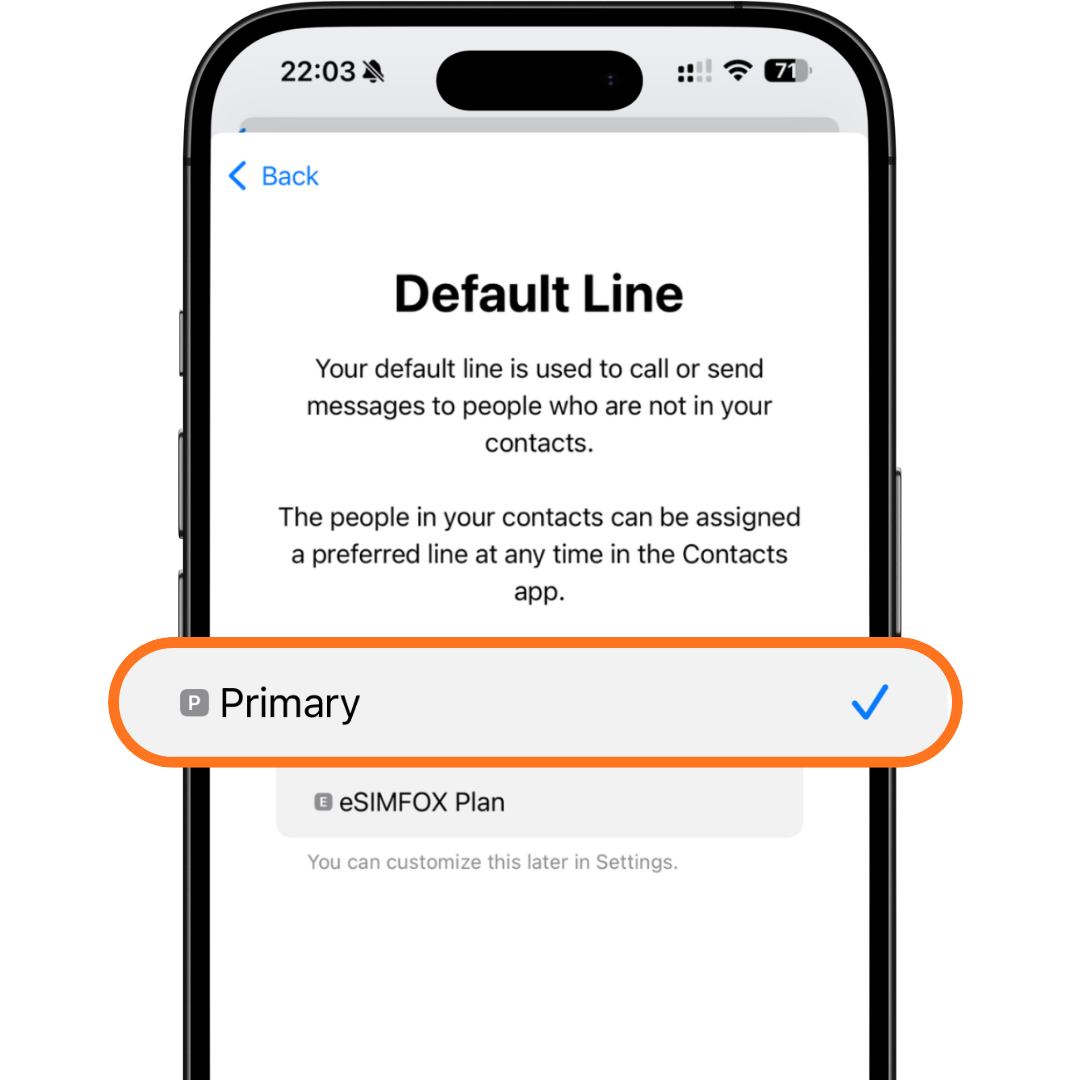
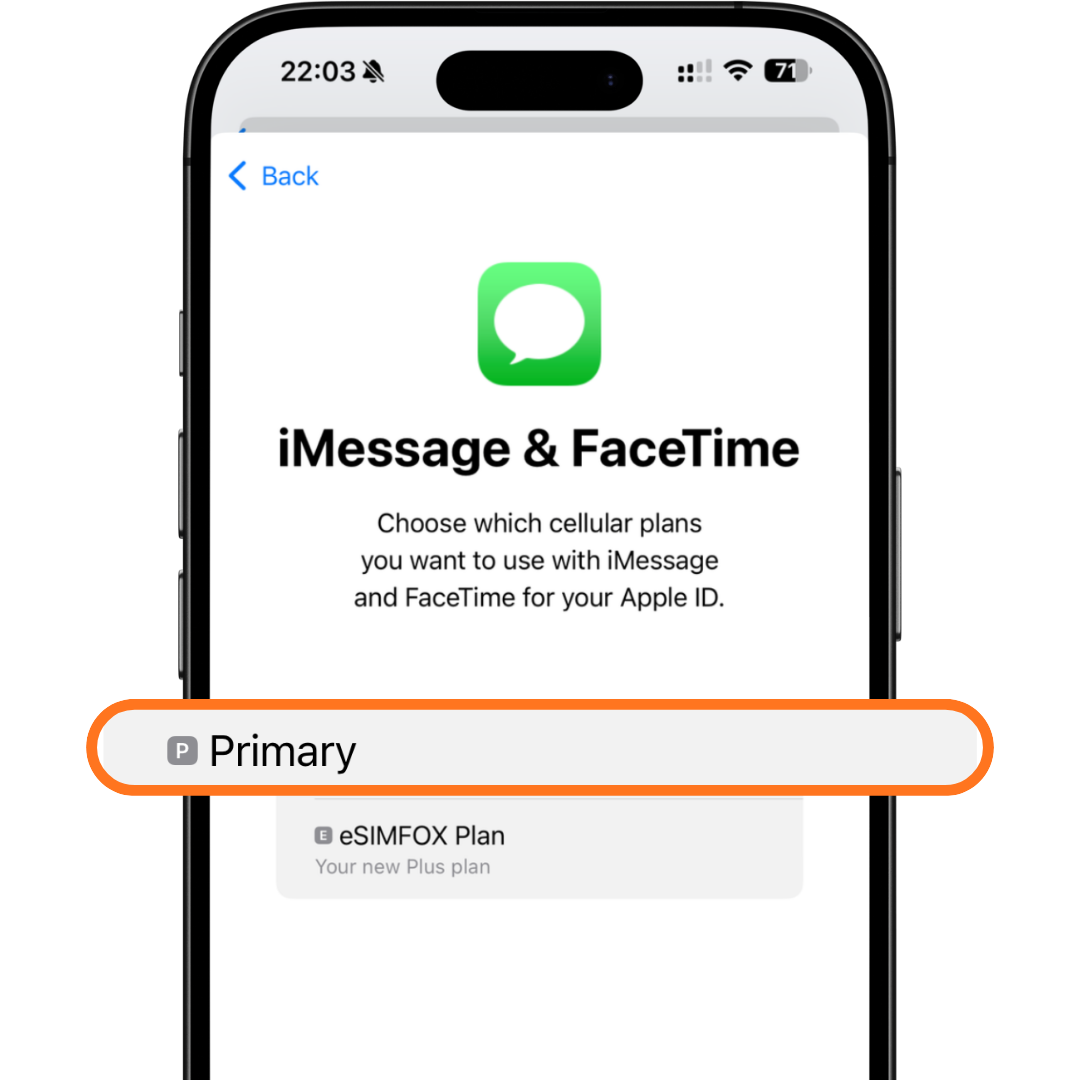
2Зберігайте «Primary» для Default Line, iMessage та FaceTime
Коли ваш iPhone запитає, яку лінію використовувати для Default Line, виберіть «Primary».
Коли з’явиться запит щодо вибору лінії для iMessage та FaceTime, знову виберіть «Primary».
Причина: ваш тарифний план «eSIMFOX» призначений виключно для мобільного інтернету. Для дзвінків, SMS, iMessage та FaceTime має залишатися обраною ваша звичайна SIM-картка.
3Оберіть тарифний план «eSIMFOX» для мобільного інтернету
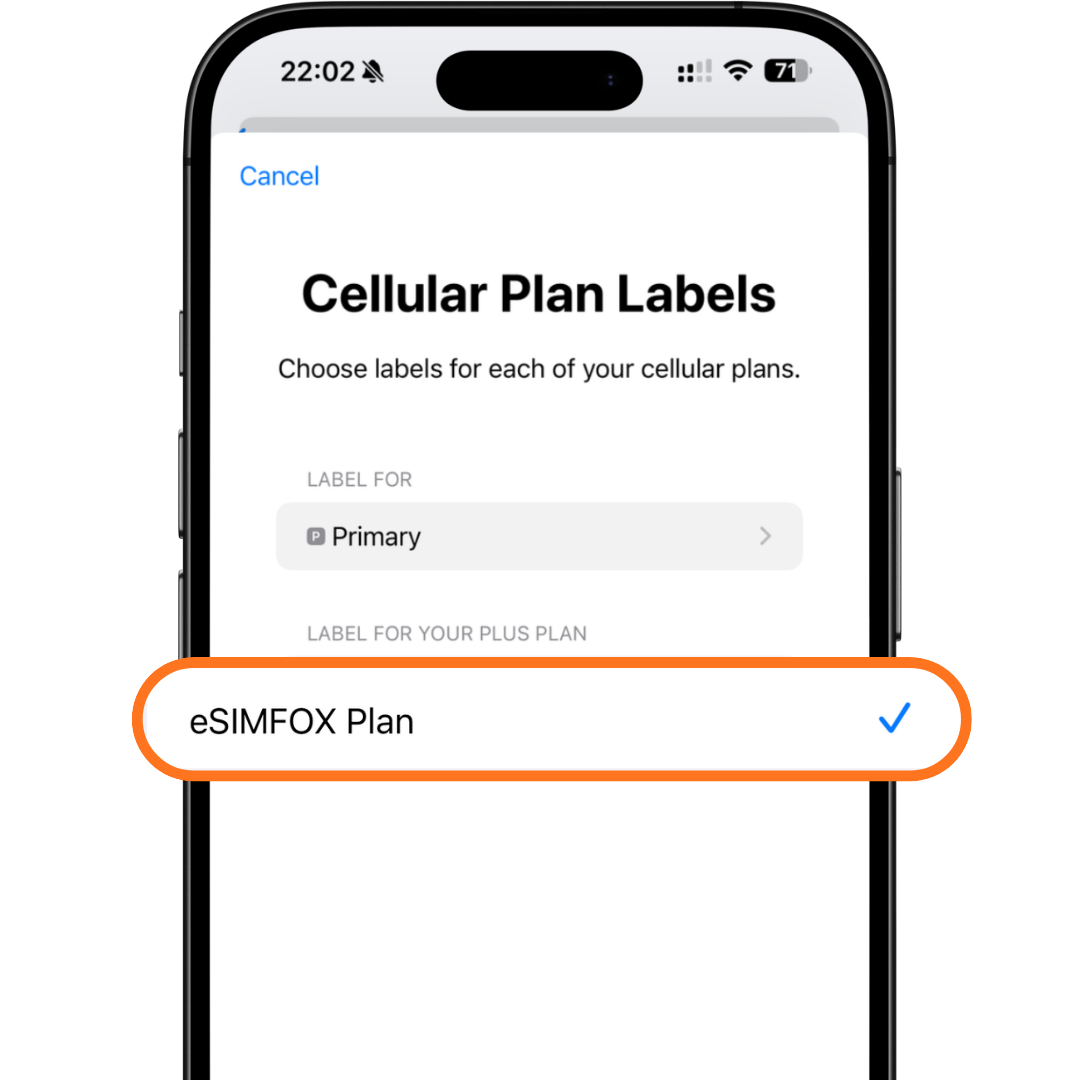
Коли iPhone запитає, яку лінію слід використовувати для мобільного інтернету (Cellular Data / Mobile Data), виберіть «eSIMFOX Plan». Це вкаже iPhone використовувати тарифний план «eSIMFOX» для доступу до Інтернету.
Важливо: якщо телефон запитає про «Mobile Data Switching», вимкніть цю опцію. Це запобіжить помилковому переключенню iPhone на звичайну SIM-карту та використанню даних у роумінгу.
4Увімкніть функцію «Data Roaming»
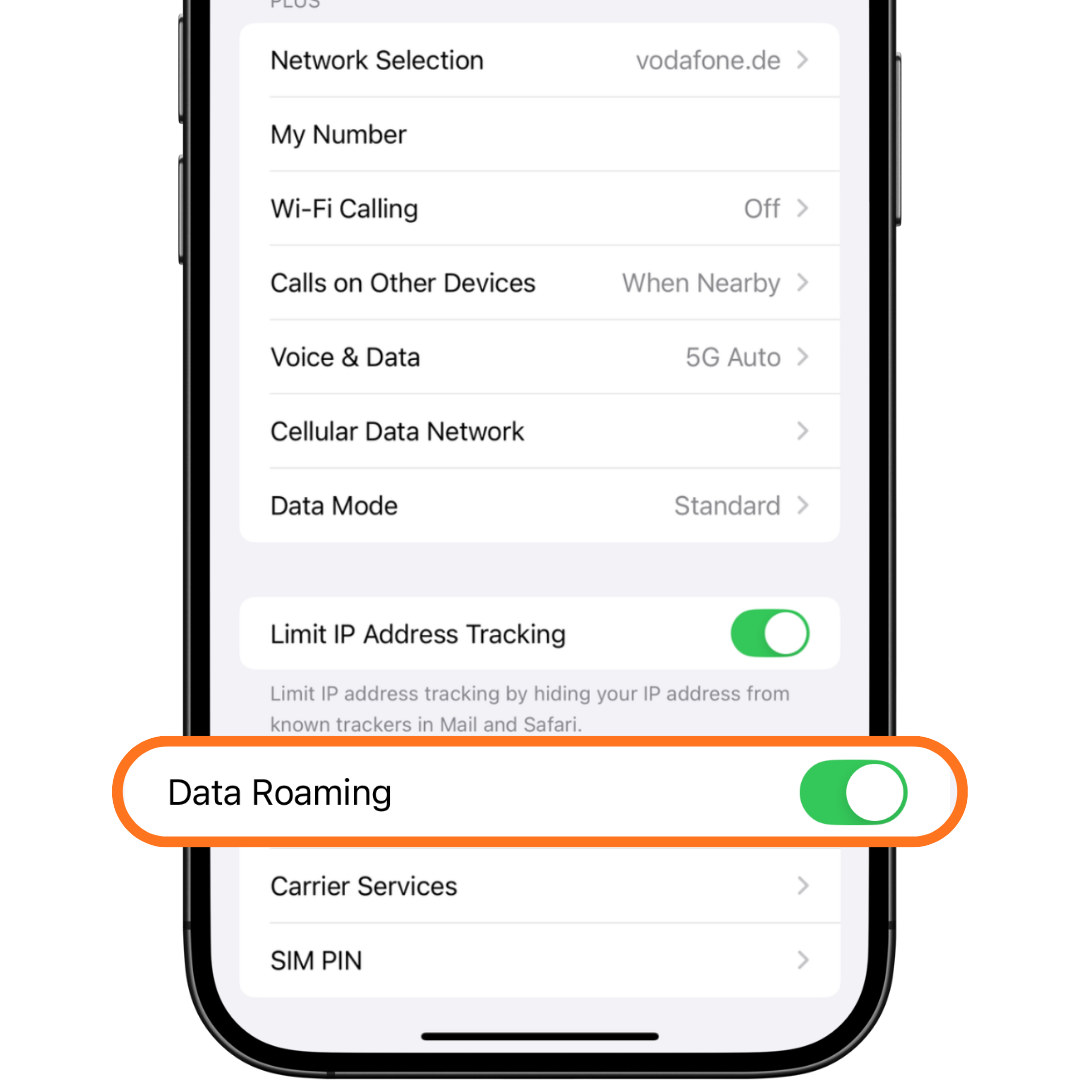
Увімкніть послугу «Data Roaming» для вашого тарифного плану «eSIMFOX».
Чому: для підключення до мереж партнерів за кордоном у туристичних eSIM-картах має бути увімкнено роумінг даних. Це не активує роумінг на вашій звичайній SIM-карті — лише на тарифному плані «eSIMFOX».
Після приземлення
Ваша eSIM встановлена. Тепер активуйте мобільний інтернет у країні призначення.
Перейдіть до налаштувань SIM-карти або мобільного зв’язку на вашому телефоні.
Переконайтеся, що лінія eSIM увімкнена.
Виберіть «eSIMFOX Travel» як лінію мобільного інтернету.
Увімкніть функцію «Data Roaming» для eSIM-карти «eSIMFOX».
На iPhone вимкніть перемикач «Дозволити перемикання мобільних даних». На Android залиште мобільні дані увімкненими на eSIM-картці «eSIMFOX».
Зачекайте 2–5 хвилин. Якщо з’єднання не встановилося, перезапустіть телефон.
Усунення несправностей
Найпоширеніші проблеми та конкретні способи їх вирішення.
1«Цей код більше не дійсний»
Зазвичай це означає, що eSIM уже встановлено на вашому телефоні або QR-код уже було використано. Спочатку перевірте налаштування мобільного зв’язку та знайдіть нову лінію eSIM — її часто називають «Travel», «Mobile Data», «Secondary», «PLUS» або «eSIMFOXTravel». Не видаляйте її. Якщо ви не впевнені, зверніться до служби підтримки eSIMFOX, перш ніж спробувати ще раз.
2«eSIM встановлено, але немає інтернету»
Спочатку перевірте ось це:
- Ви перебуваєте у потрібній країні призначення.
- eSIM-картка «eSIMFOX» увімкнена.
- Data roaming доступна для eSIM-карти «eSIMFOX».
- Мобільний інтернет налаштований на eSIM-карту «eSIMFOX».
- Перемикання мобільних даних вимкнено.
- Режим «У літаку» вимкнено.
- Перезапустіть телефон.
- Зачекайте 2–5 хвилин, поки відбудеться реєстрація в мережі.
- Якщо автоматичний вибір мережі не вдається, спробуйте вибрати мережу вручну.
3«Смужки сигналу відображаються, але передача даних не працює»
Зазвичай це означає, що для мобільного інтернету все ще використовується ваша основна SIM-картка, роумінг вимкнено, телефон підключено до неправильної мережі, відсутні налаштування APN або придбано тарифний план для іншої країни.
4«eSIM не відображається після встановлення»
Перезапустіть телефон і ще раз перевірте налаштування SIM-карти. На iPhone перейдіть у меню «Налаштування» › «Мобільний зв’язок». На Android перейдіть у розділ «Менеджер SIM-карт» або «SIM-карти». Якщо eSIM все ще не відображається, зверніться до служби підтримки, перш ніж повторити сканування.
5«Я перебуваю неподалік від кордону»
Поблизу кордону ваш телефон може підключитися до мережі іншої країни. Увімкніть ручний вибір мережі та виберіть одну з підтримуваних мереж, зазначених у вашому замовленні на послугу «eSIMFOX».
- Знімок екрана з налаштуваннями вашої eSIM
- Знімок екрана з налаштуваннями мобільного інтернету
- Ваша поточна країна
- Номер вашого замовлення
- Модель вашого телефону
- Будь-яке повідомлення про помилку, що з’являється на екрані
Найпоширеніші запитання питання
Чи можна встановити eSIM ще до поїздки?
Так. Встановіть додаток перед поїздкою, підключившись до мережі Wi-Fi. Ваше мобільне інтернет-з’єднання запрацює, щойно ви прибудете до пункту призначення, що входить до зони покриття, і увімкнете роумінг.
Чи варто мені увімкнути роумінг даних ще до приземлення?
Ні. Залиште роумінг вимкненим до прибуття. Після приземлення увімкніть роумінг для вашої eSIM від «eSIMFOX».
Чи потрібна мені нова eSIM для кожної країни?
Ні. За допомогою функції «eSIMFOX» ви можете залишити одну eSIM і додавати нові тарифні плани для інших країн на цю саму eSIM.
Чи можу я видалити eSIM після поїздки?
Не видаляйте додаток, якщо хочете знову скористатися сервісом «eSIMFOX». Залиште його встановленим і поповніть рахунок для наступної поїздки.
Чи підтримує «eSIMFOX» дзвінки та SMS?
eSIMFOX призначена для мобільного інтернету. Залиште свою звичайну SIM-картку активною, якщо вам потрібні дзвінки, SMS або повідомлення для підтвердження.
Чому на моєму телефоні відображаються дві SIM-карти?
Це нормально. Ваша звичайна SIM-картка використовується для дзвінків та SMS, а eSIM від «eSIMFOX» — для мобільного інтернету під час подорожей.
Чи можна користуватися WhatsApp на «eSIMFOX»?
Так. WhatsApp працює через мобільний інтернет, і ваш номер у WhatsApp не змінюється.
Чи можу я скористатися точкою доступу?
Так, функція «хотспот» доступна, якщо ваш телефон і обраний тарифний план підтримують режим «тетерингу».
Придбайте eSIM для своєї наступної подорожі
Оберіть місце призначення, налаштуйте за лічені хвилини — і ви вже на зв’язку. Одна eSIM, яку можна використовувати будь-де.
Все ще не виходить?
Надішліть нам номер замовлення та скріншоти через WhatsApp. Більшість проблем із налаштуванням вирішуються швидше, коли ми можемо переглянути налаштування вашого мобільного телефону.
Звернутися до служби підтримки WhatsAppБудь ласка, вкажіть країну, в якій ви зараз перебуваєте, модель телефону та надішліть скріншот налаштувань eSIM.