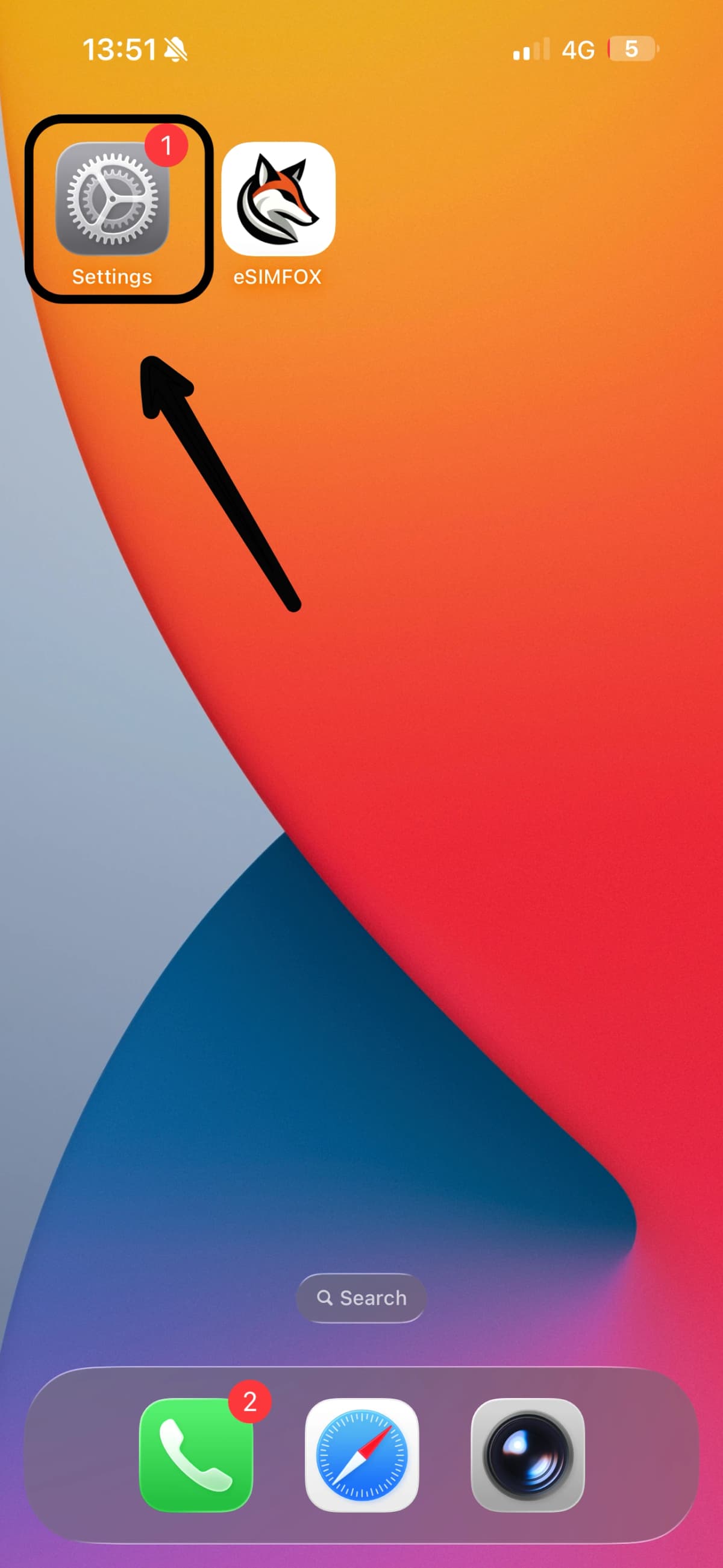
Откройте «Настройки»
Откройте приложение Настройки на вашем iPhone Air.

Настройка eSIM занимает у большинства путешественников меньше трёх минут. Выполните шаги ниже — и ваш тариф eSIMFOX будет готов ещё до посадки.
Во время установки загружается профиль eSIM, поэтому сначала подключитесь к Wi-Fi или надёжному мобильному интернету. Спокойная установка дома лучше, чем Wi-Fi в аэропорту.
Ваш iPhone Air должен быть разблокирован от оператора, чтобы использовать туристическую eSIM. Если вы купили телефон по контракту, проверьте статус блокировки в настройках.
QR-код и данные для ручной активации вы найдёте в письме с подтверждением от eSIMFOX и в личном кабинете.
Ваша eSIM многоразовая. Оставьте её установленной после поездки и просто пополните для следующего направления — удалённую eSIM нельзя установить повторно по тому же QR-коду.
Откройте приложение Настройки на вашем iPhone Air.
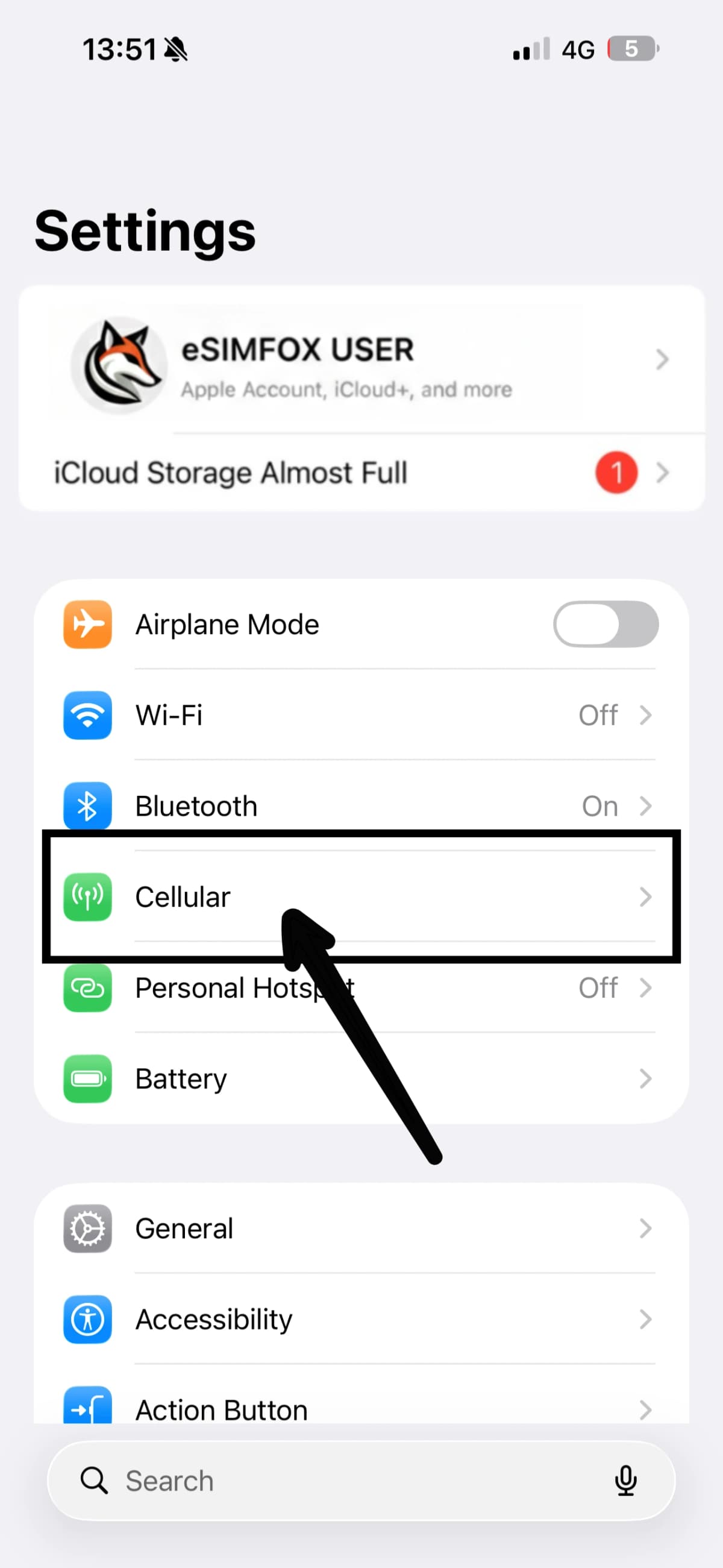
Нажмите пункт меню Сотовая связь.
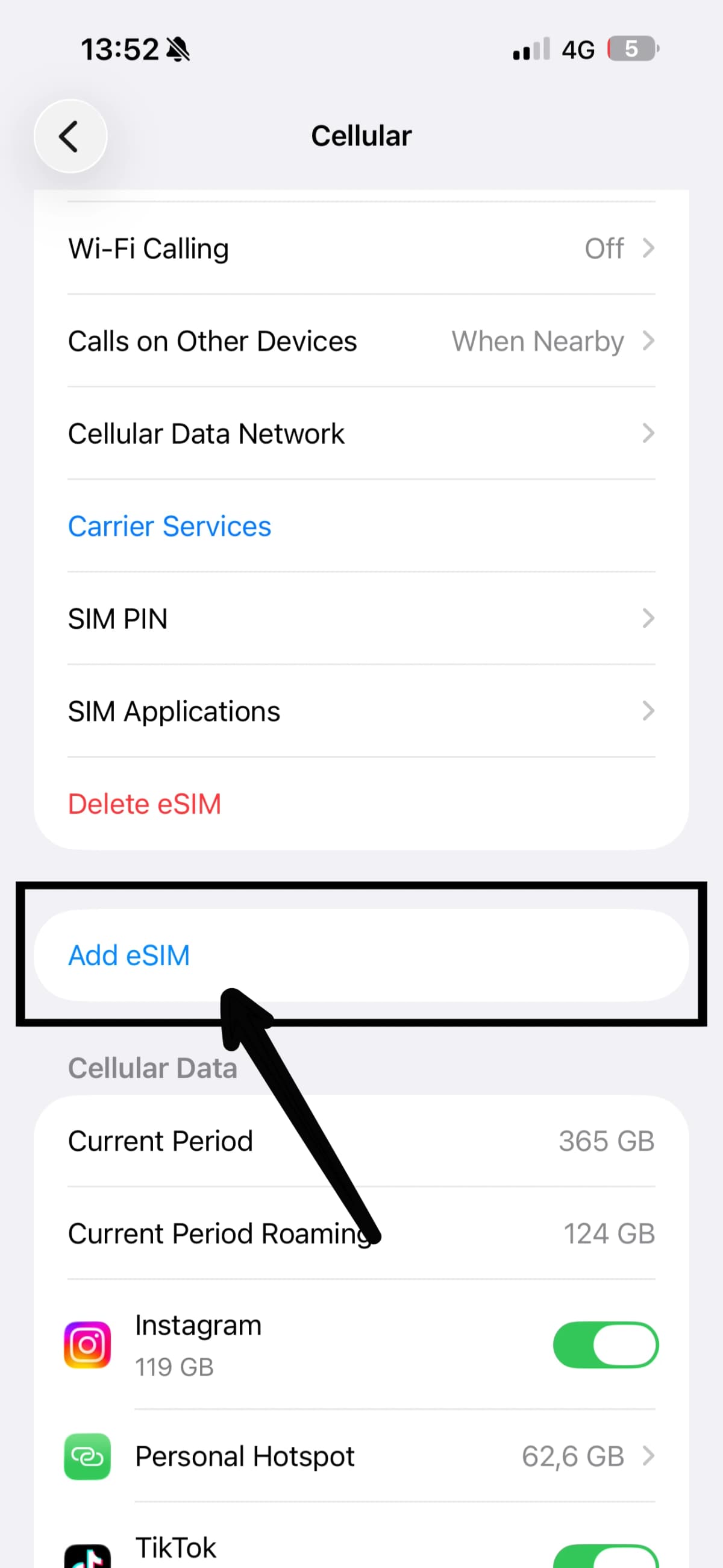
Выберите Добавить eSIM.
Нажмите Другие варианты внизу экрана.
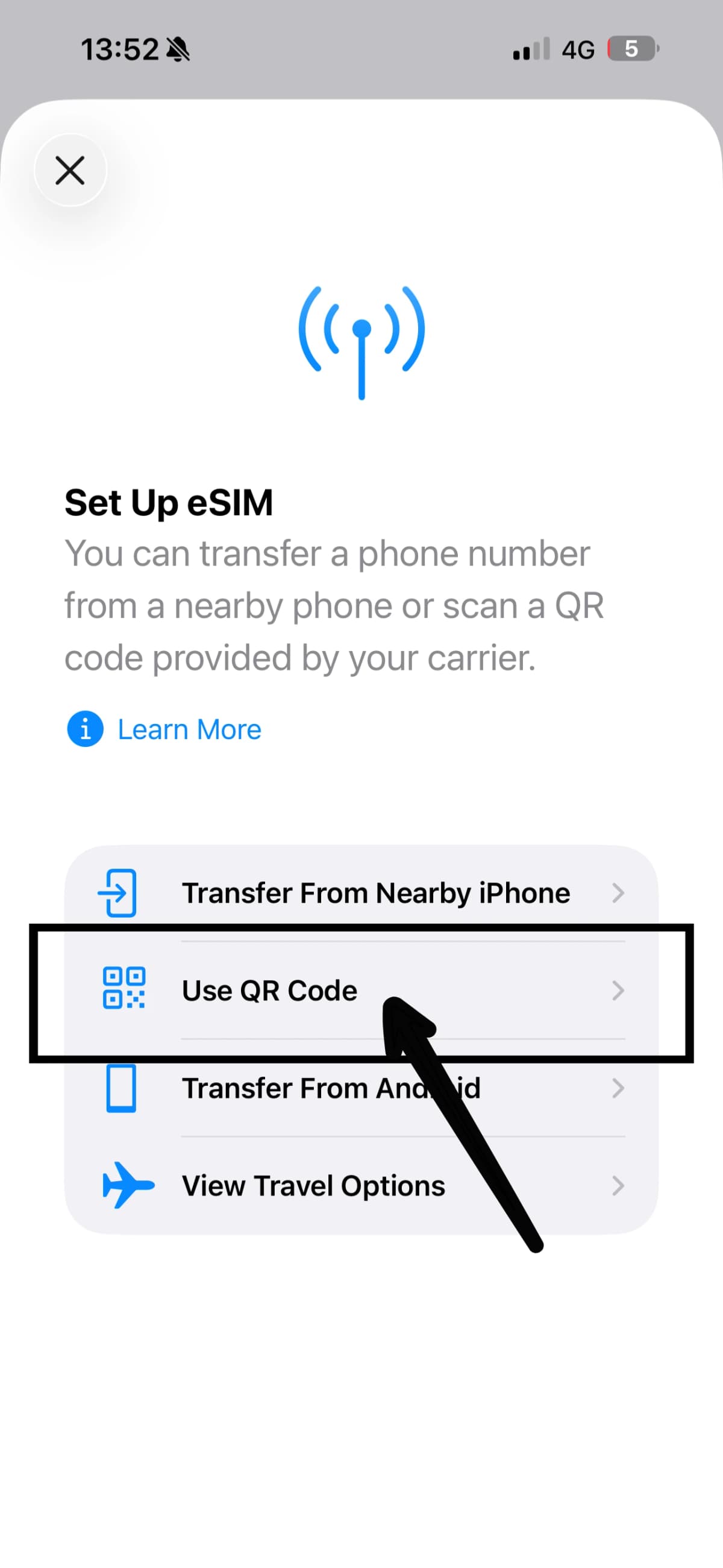
Выберите Использовать QR-код, чтобы запустить сканер.
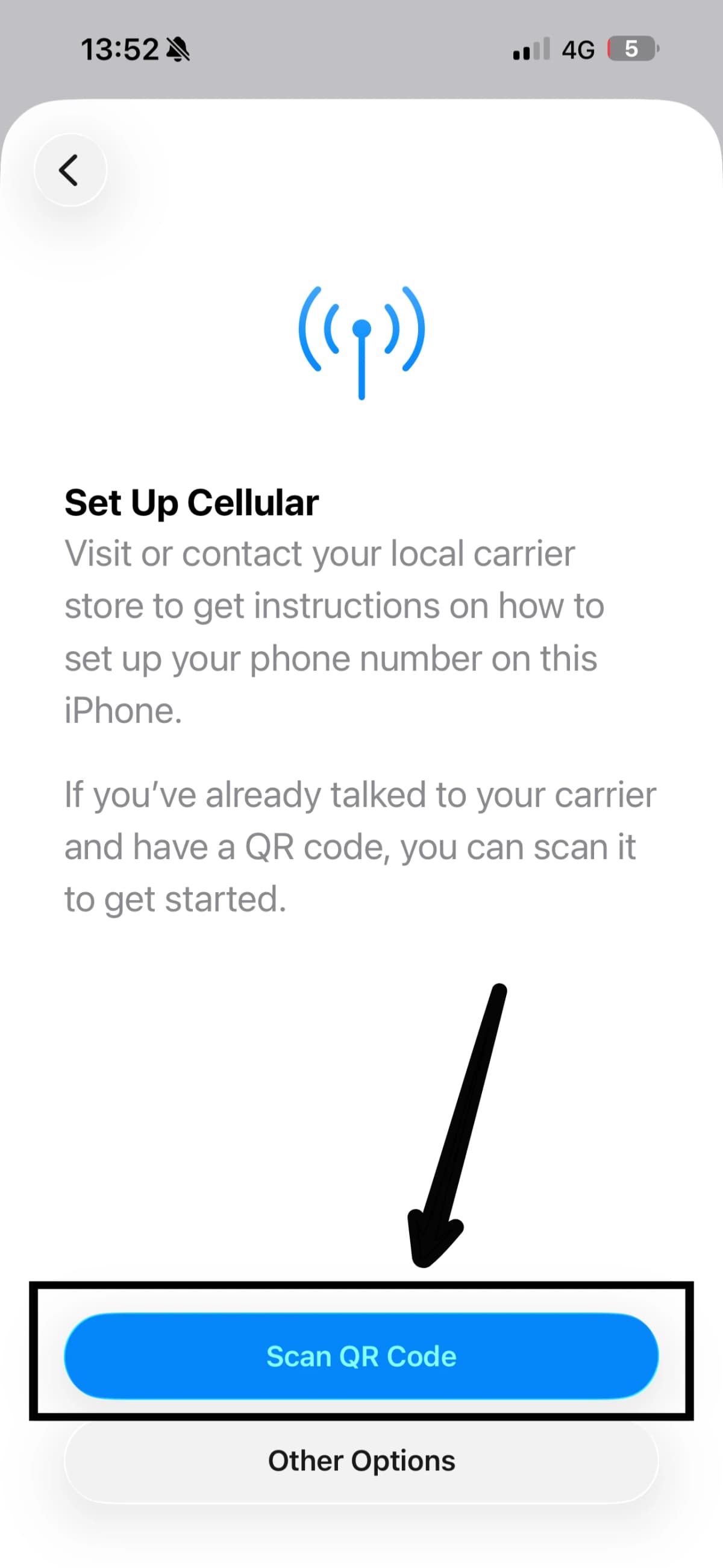
Наведите камеру на QR-код eSIMFOX из письма с подтверждением или из личного кабинета.
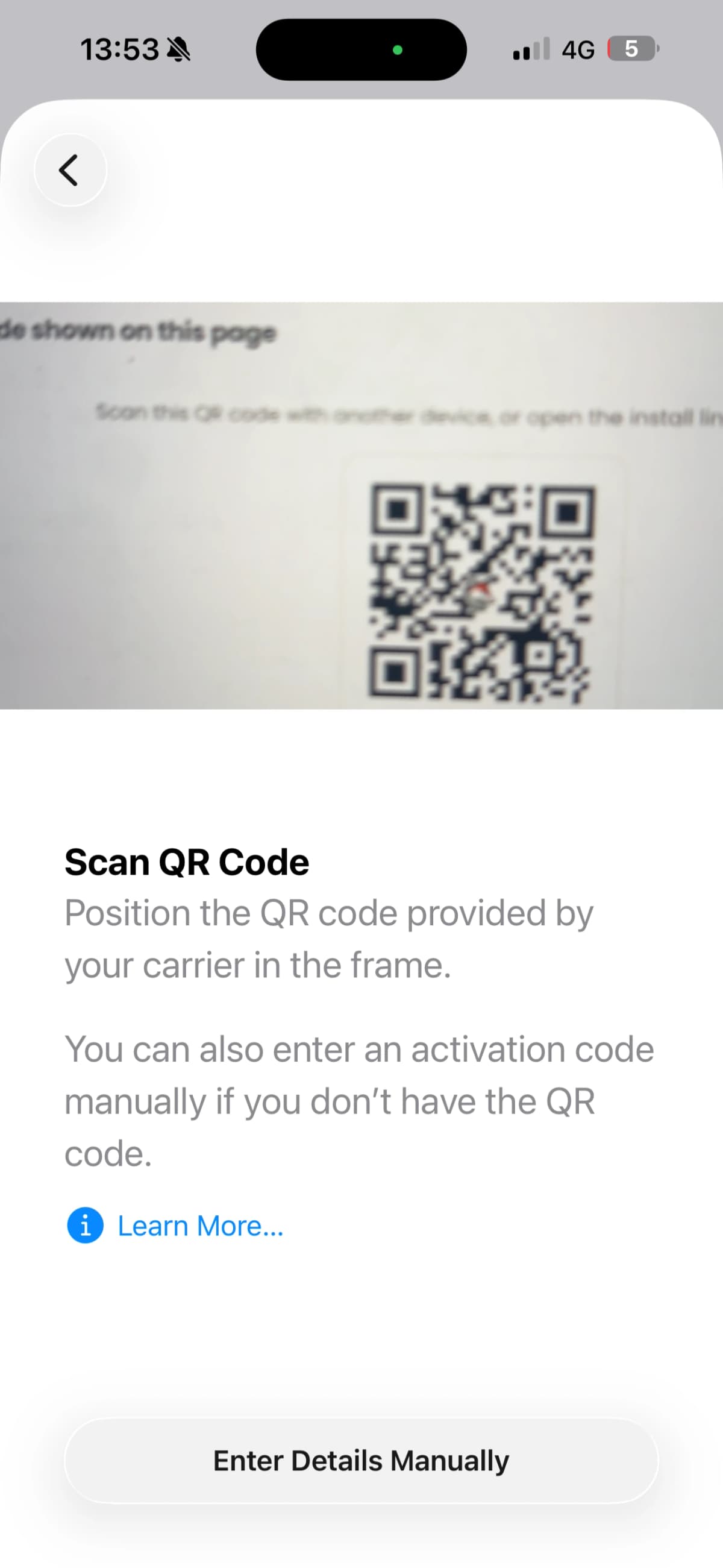
Нажмите Продолжить и не отключайте интернет.
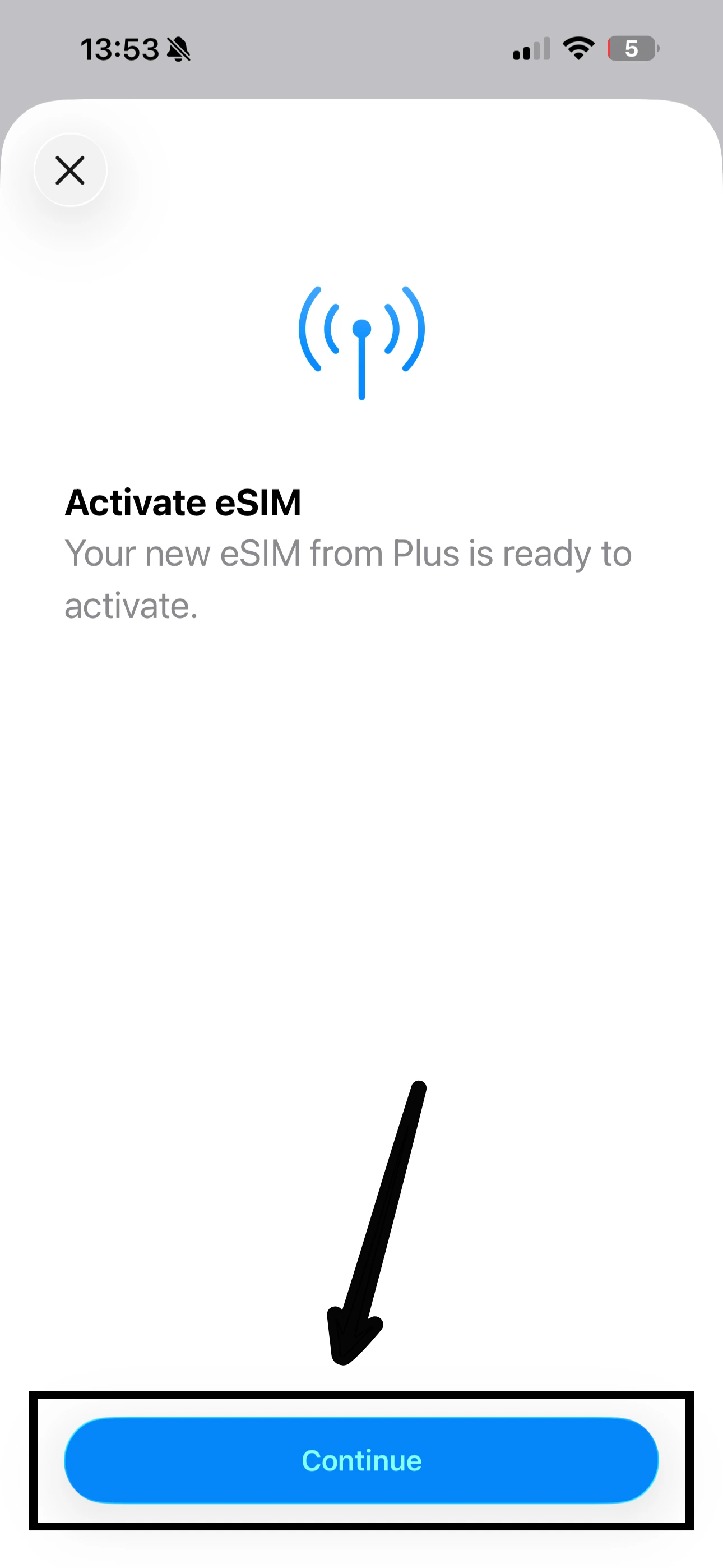
Подождите немного, пока ваш iPhone Air завершает активацию.
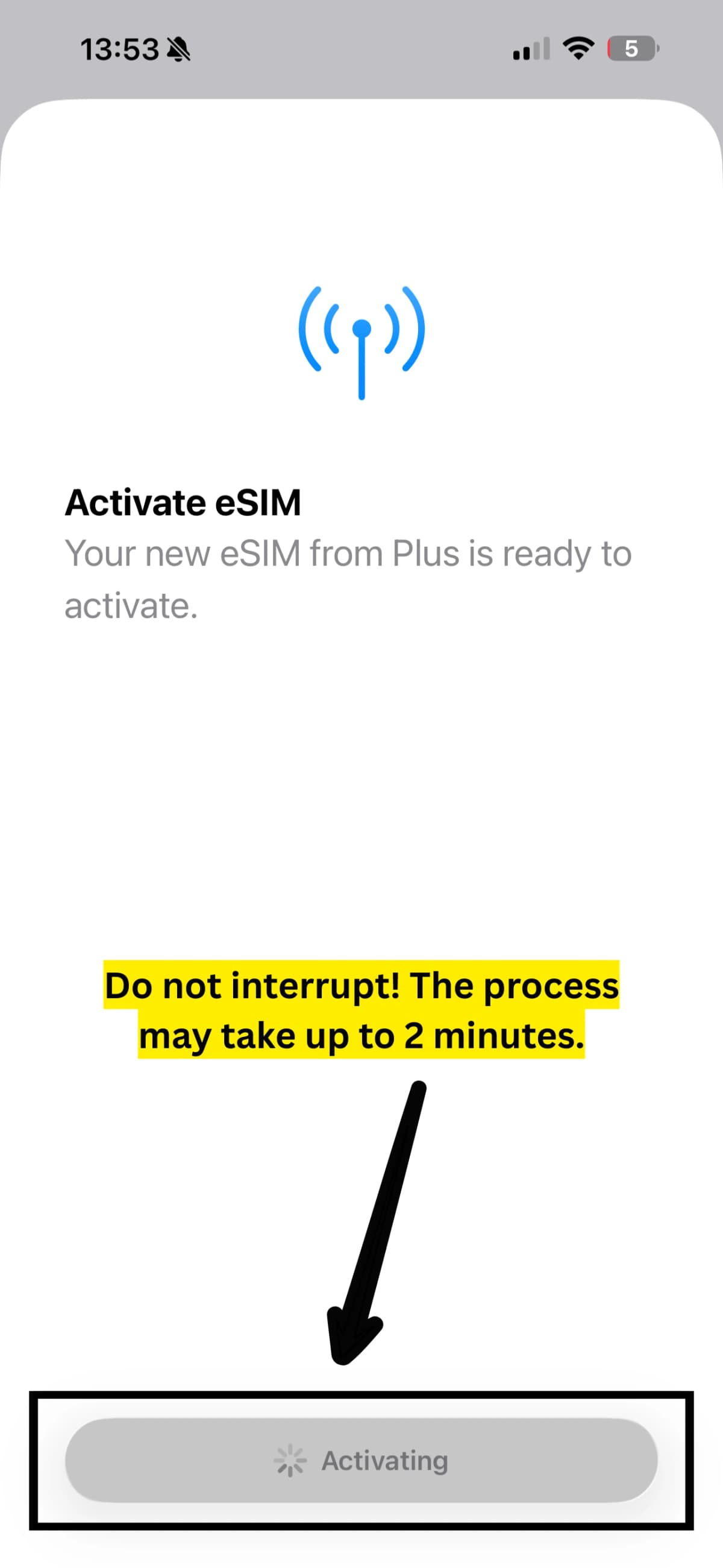
Вы увидите подтверждение — eSIM теперь на вашем телефоне.
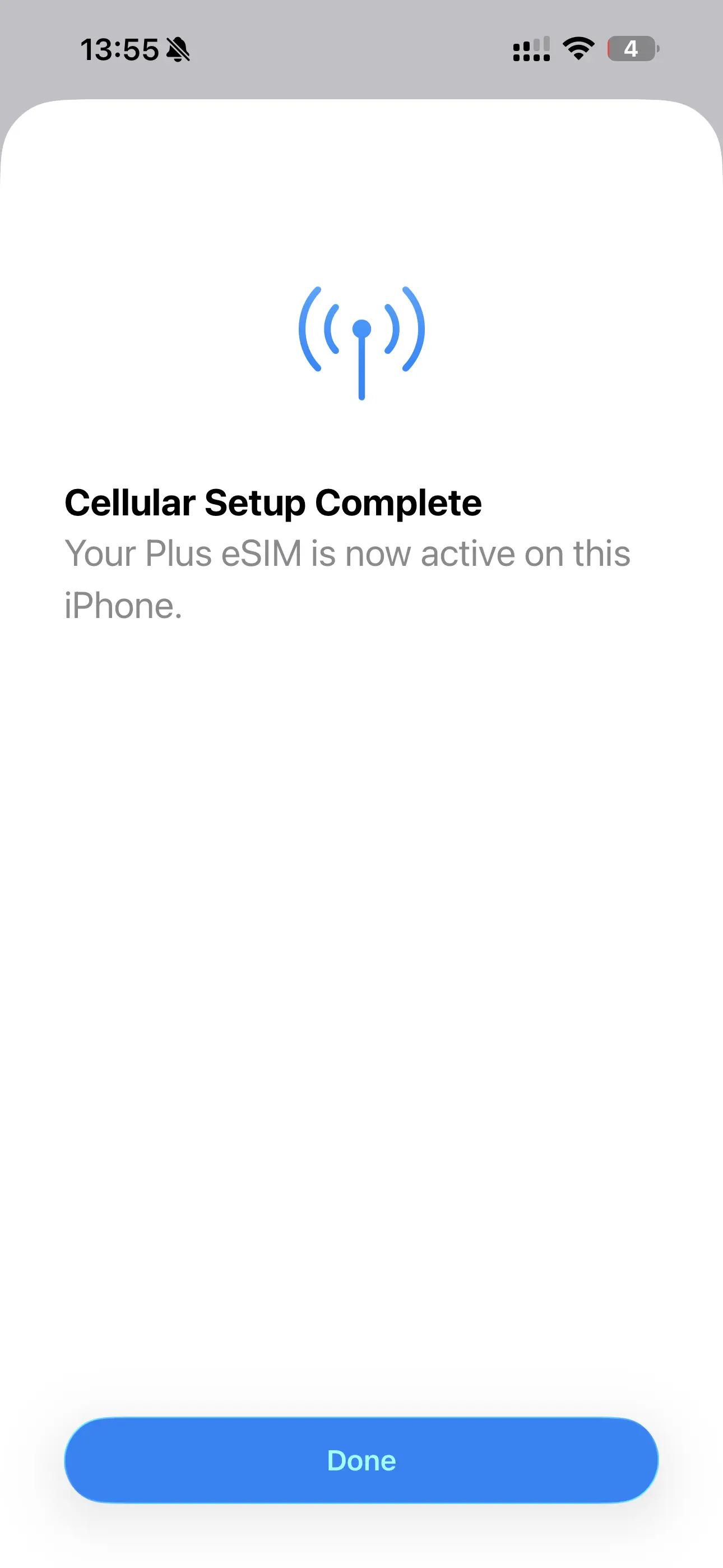
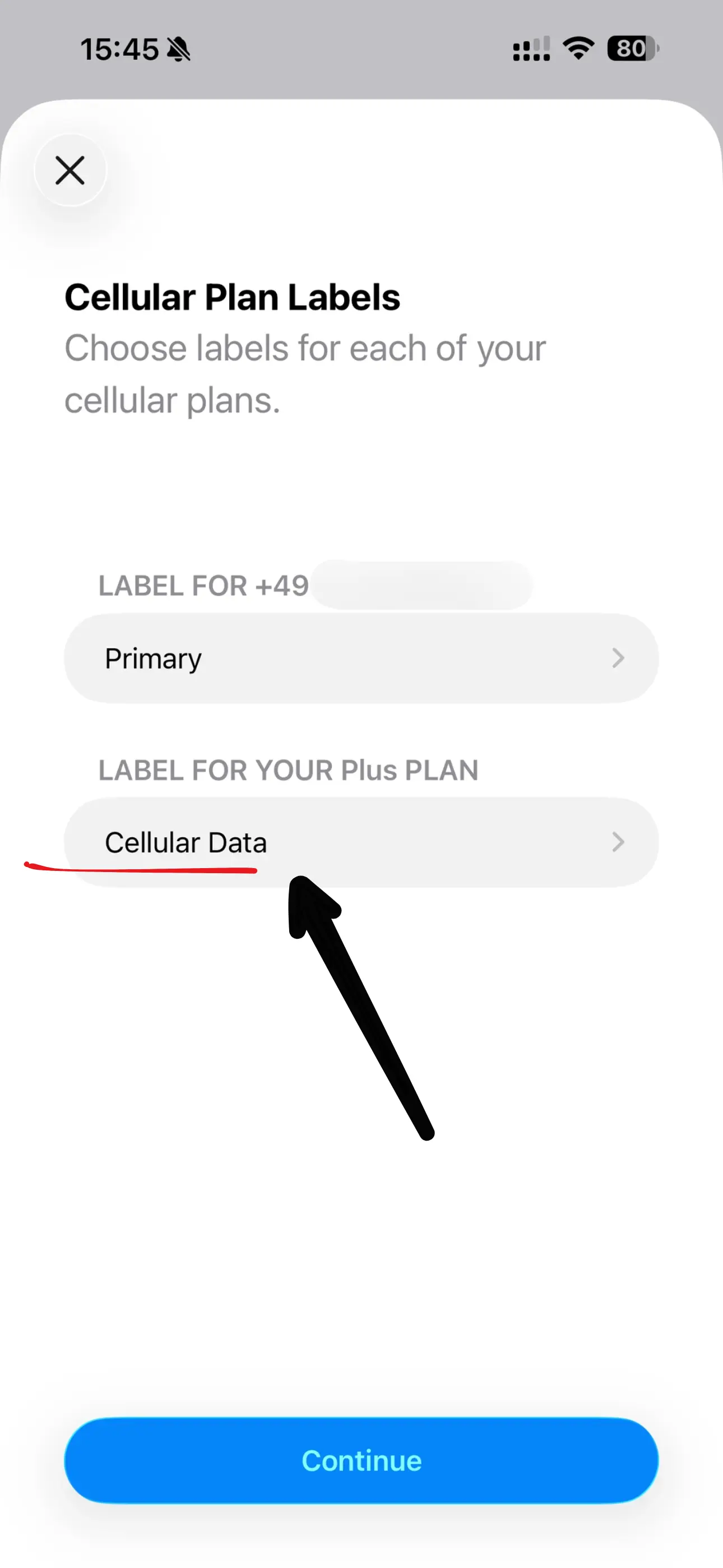
Нажмите на поле этикетки, чтобы дать новой eSIM понятное имя.
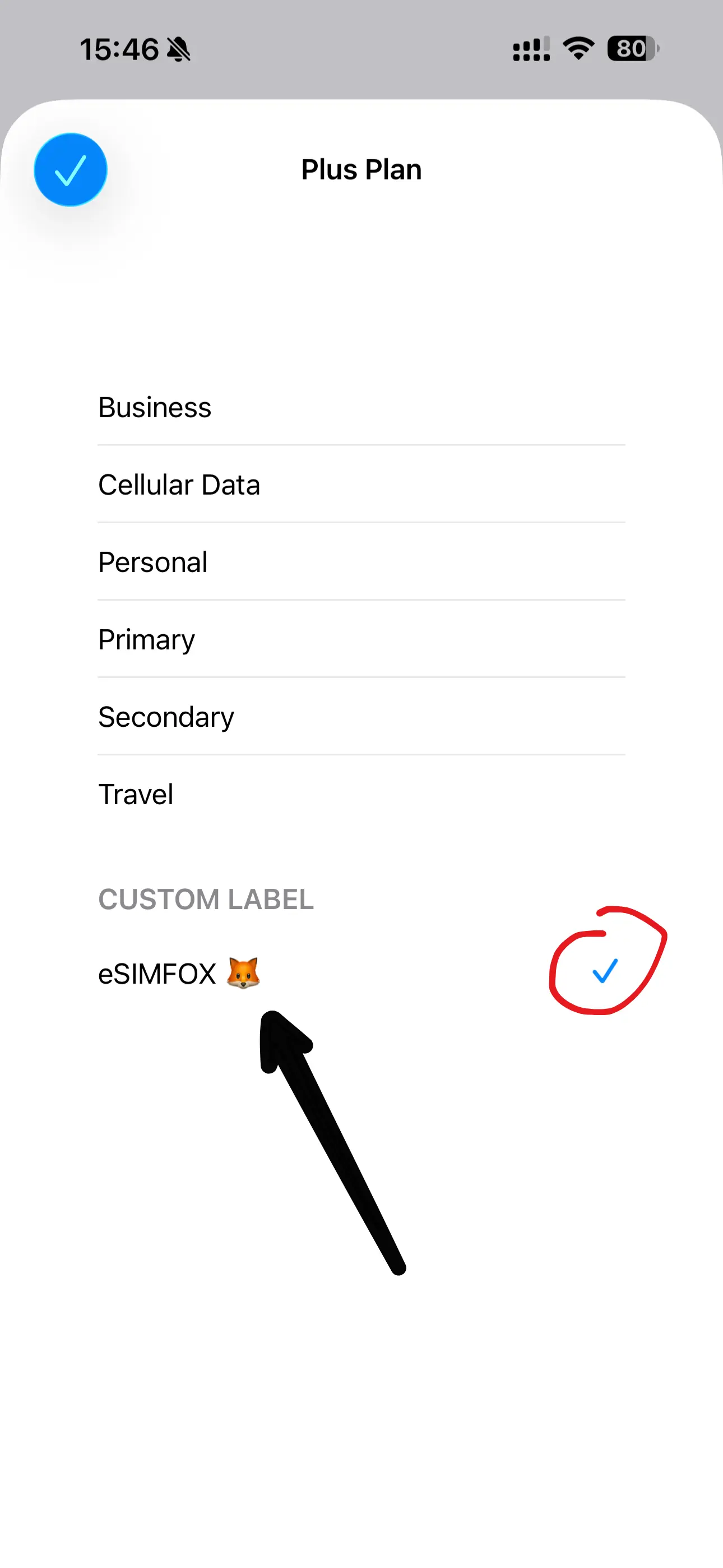
Мы рекомендуем имя eSIMFOX, чтобы вы всегда могли отличить её от основной линии.
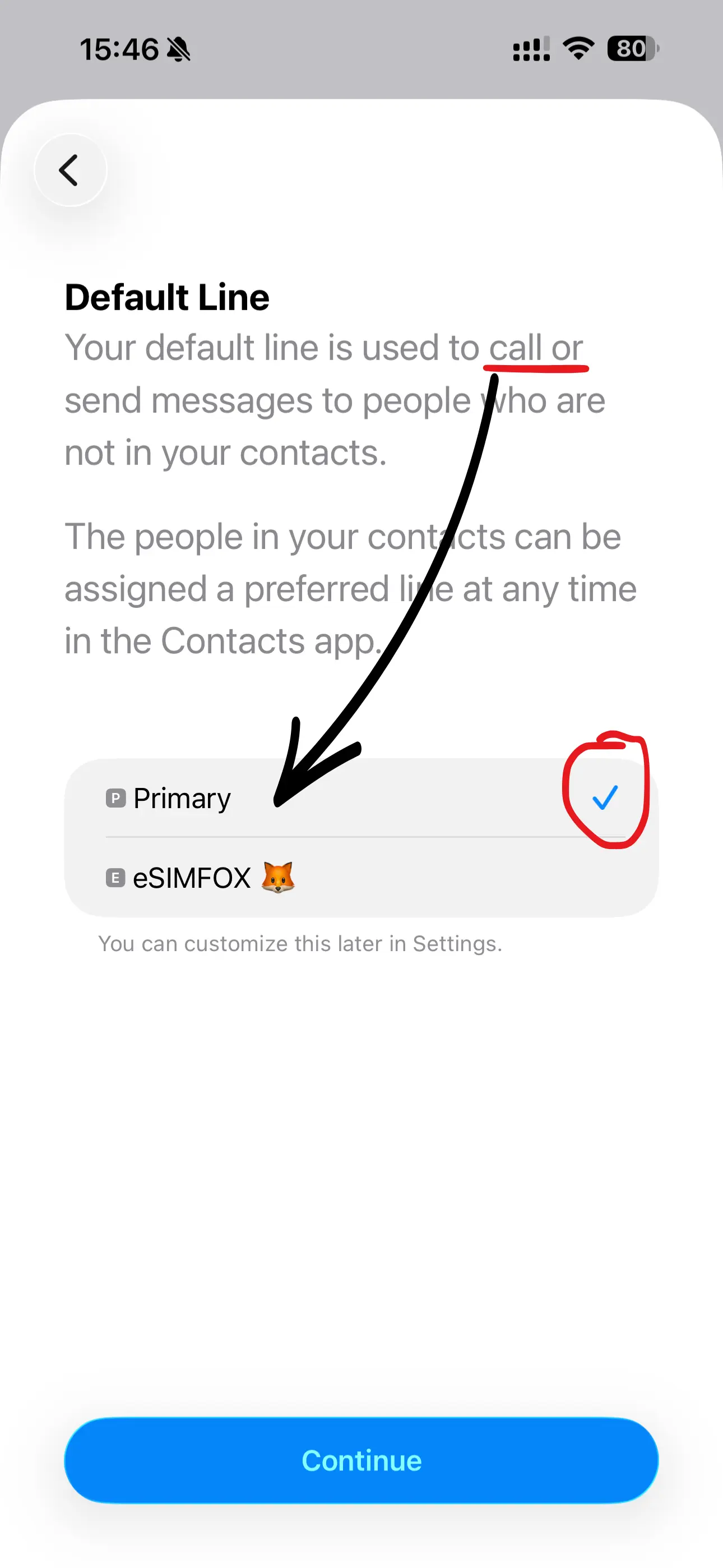
Когда система спросит про линию по умолчанию для звонков, оставьте линию Основной.
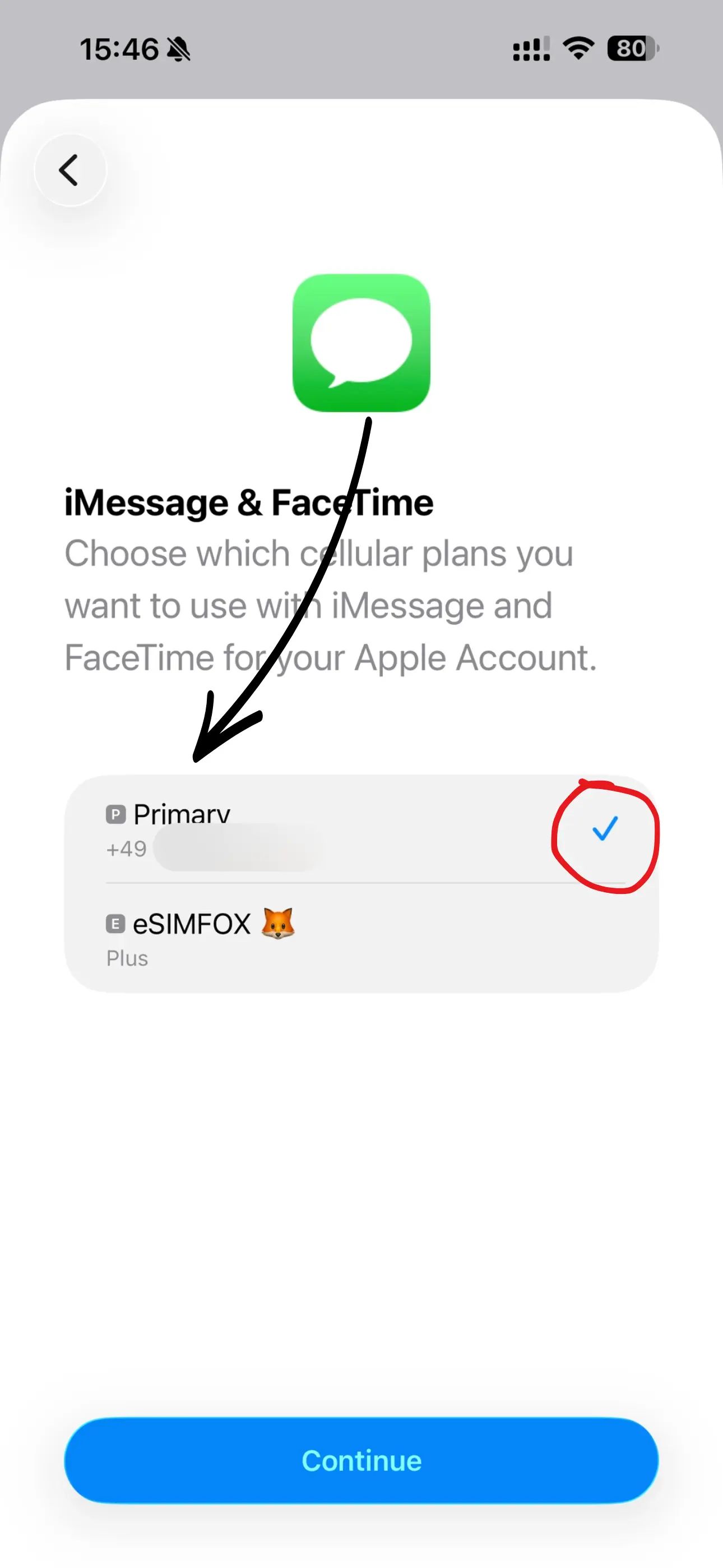
Оставьте Основной для iMessage и FaceTime — они останутся на вашем привычном номере.
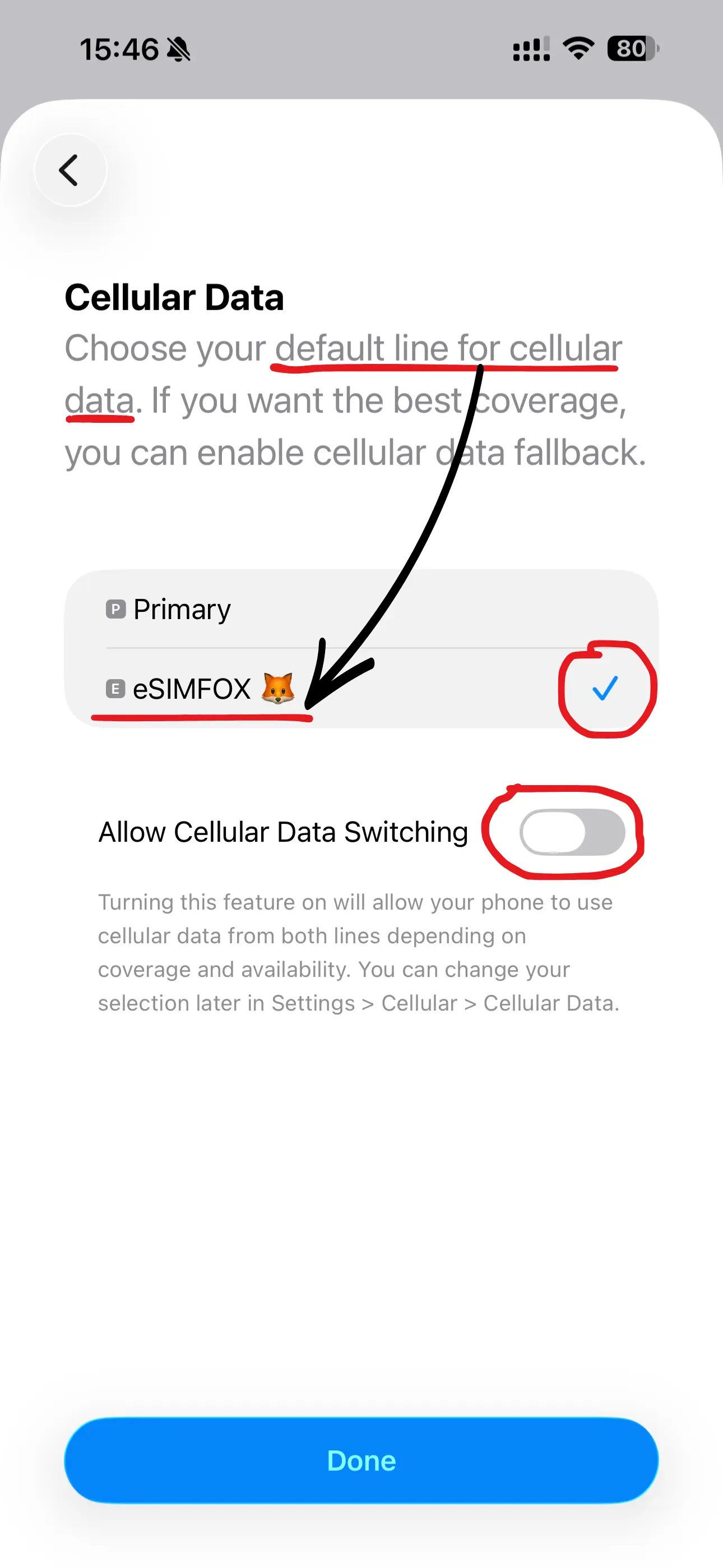
Выберите линию eSIMFOX для мобильного интернета. Переключение сотовых данных должно быть ВЫКЛЮЧЕНО.
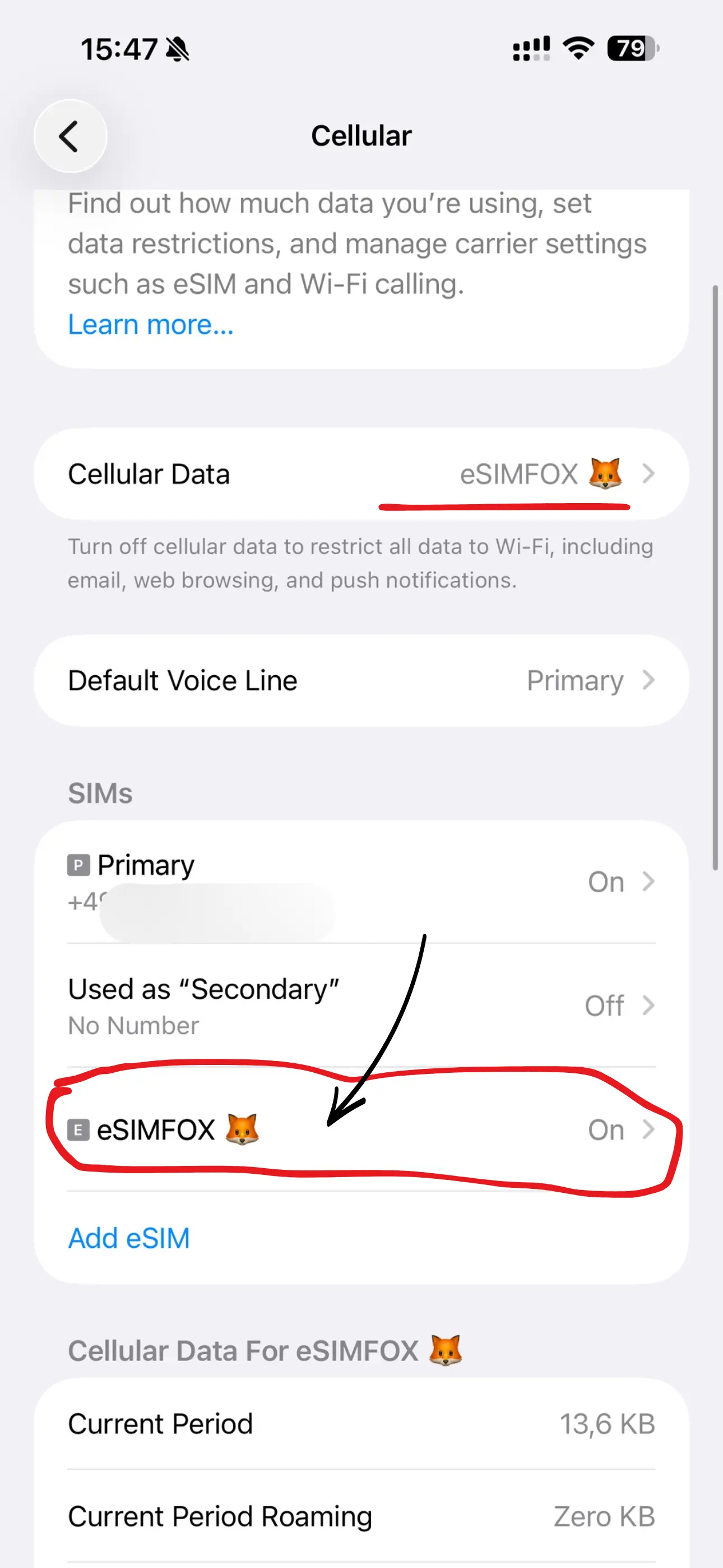
В разделе Сотовые данные в качестве линии теперь должна быть выбрана eSIM. Затем откройте вкладку eSIM — обычно она указана под вашим номером телефона.
Включите Роуминг данных для eSIM. Туристическим eSIM он необходим — дополнительных расходов не будет.
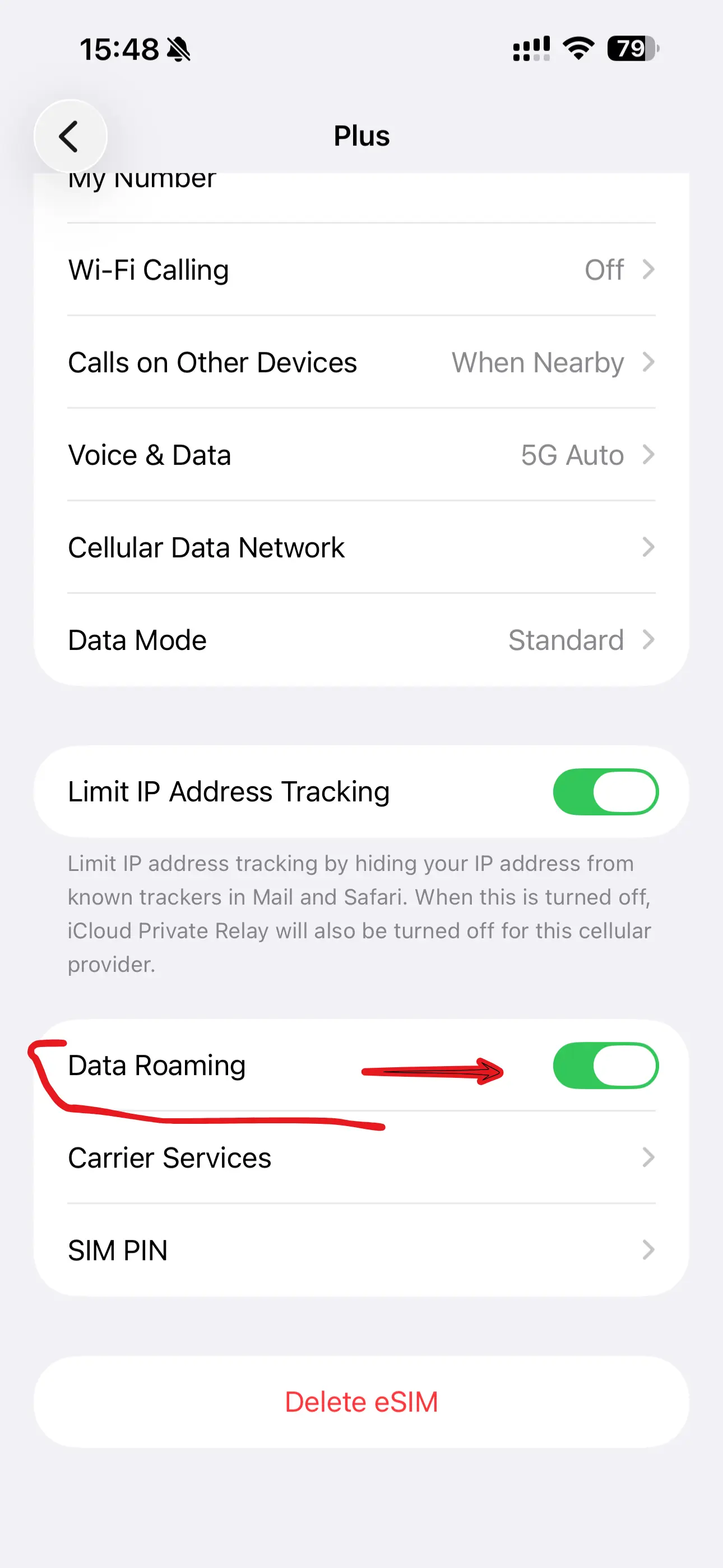
В разделе Голос и данные выберите Включить 5G для максимальной скорости.
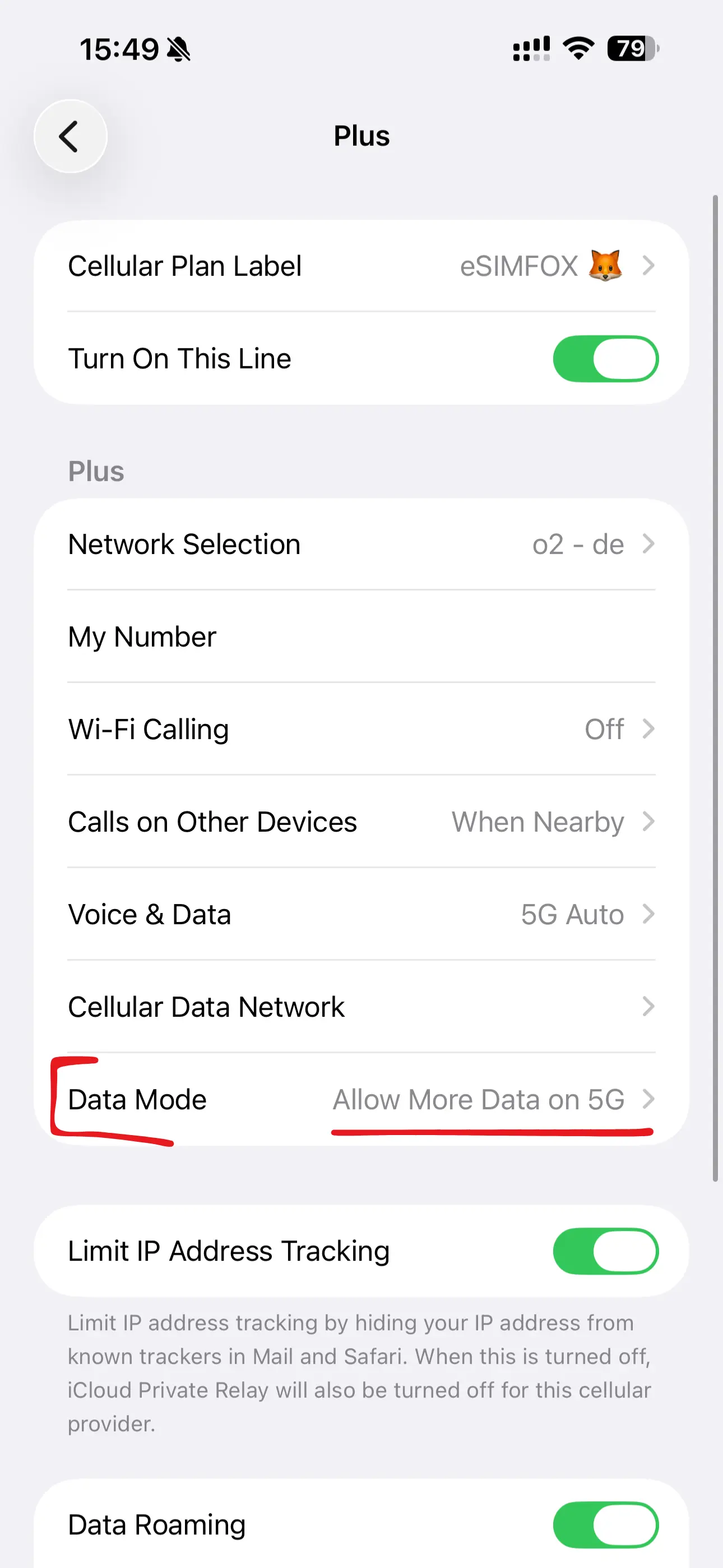
Готово! В разделе Роуминг (текущий период) вы в любой момент можете проверить расход трафика. Тариф начнёт действовать при первом подключении в стране назначения.
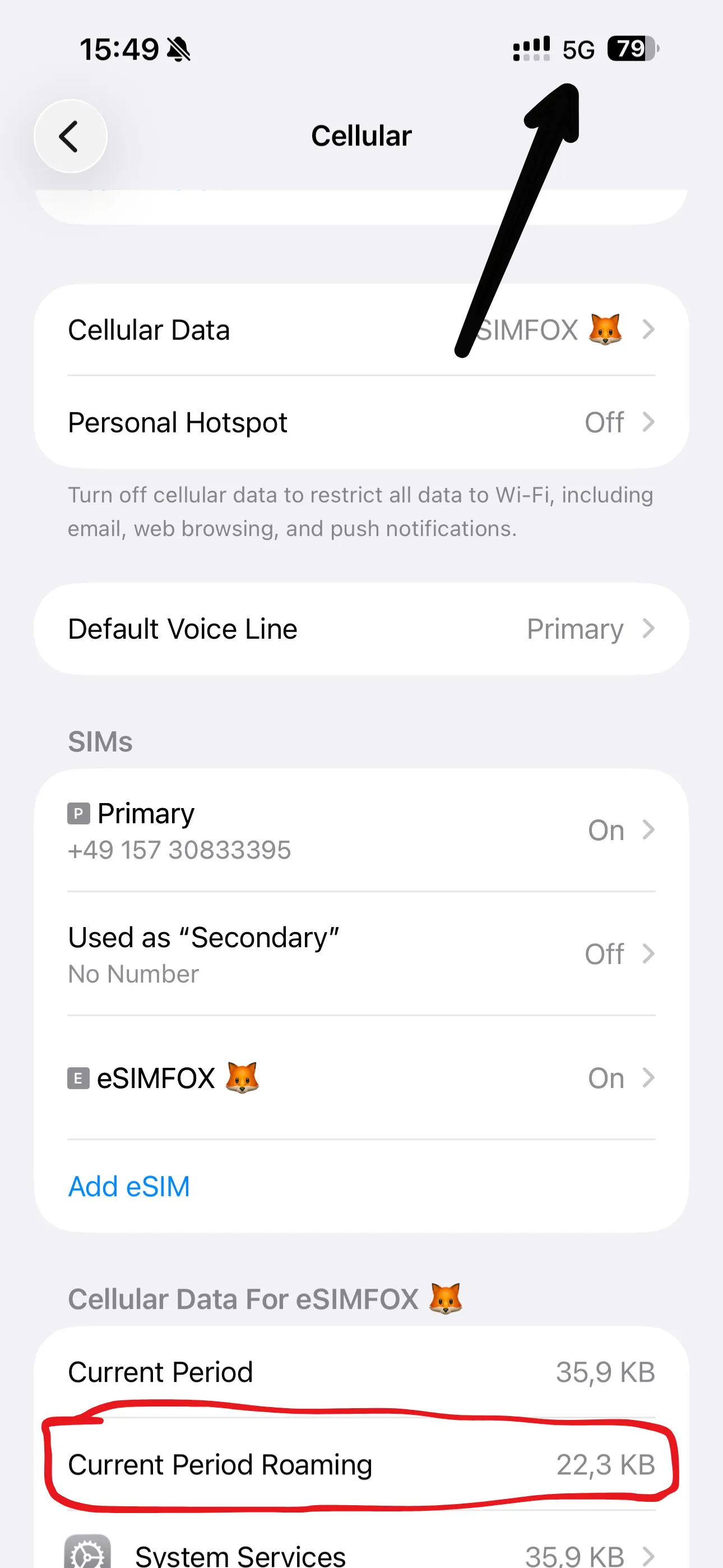
Откройте приложение Настройки на вашем iPhone Air.
Нажмите пункт меню Сотовая связь.
Выберите Добавить eSIM.
Нажмите Другие варианты внизу экрана.
Выберите Использовать QR-код — ручной вариант скрыт за экраном сканера.
Нажмите Ввести данные вручную внизу экрана сканера.
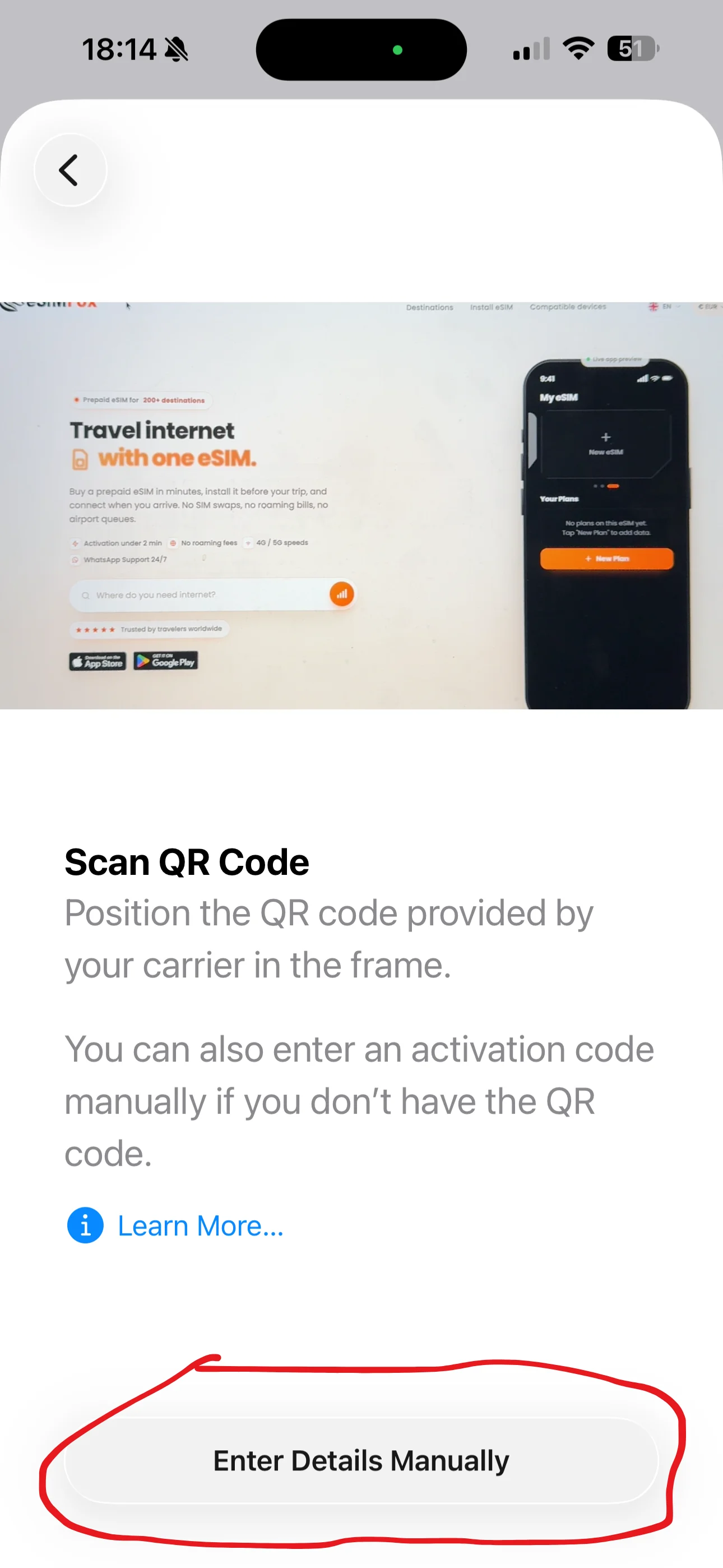
Введите адрес SM-DP+ и код активации из нашего письма — без https://.
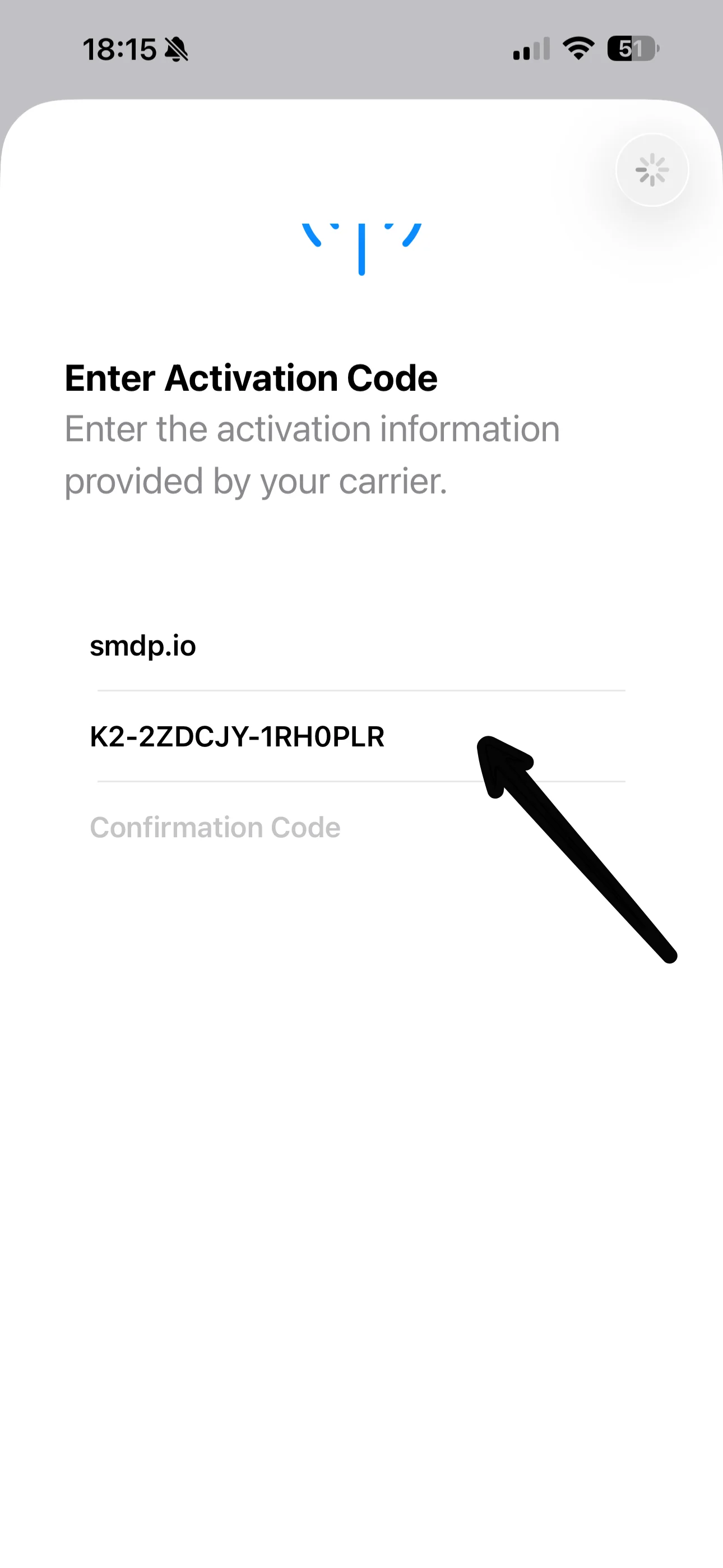
Нажмите Продолжить и не отключайте интернет.
Подождите немного, пока ваш iPhone Air завершает активацию.
Вы увидите подтверждение — eSIM теперь на вашем телефоне.
Нажмите на поле этикетки, чтобы дать новой eSIM понятное имя.
Мы рекомендуем имя eSIMFOX, чтобы вы всегда могли отличить её от основной линии.
Когда система спросит про линию по умолчанию для звонков, оставьте линию Основной.
Оставьте Основной для iMessage и FaceTime — они останутся на вашем привычном номере.
Выберите линию eSIMFOX для мобильного интернета. Переключение сотовых данных должно быть ВЫКЛЮЧЕНО.
В разделе Сотовые данные в качестве линии теперь должна быть выбрана eSIM. Затем откройте вкладку eSIM — обычно она указана под вашим номером телефона.
Включите Роуминг данных для eSIM. Туристическим eSIM он необходим — дополнительных расходов не будет.
В разделе Голос и данные выберите Включить 5G для максимальной скорости.
Готово! В разделе Роуминг (текущий период) вы в любой момент можете проверить расход трафика. Тариф начнёт действовать при первом подключении в стране назначения.
Откройте приложение eSIMFOX на вашем iPhone Air и перейдите на вкладку Моя eSIM.
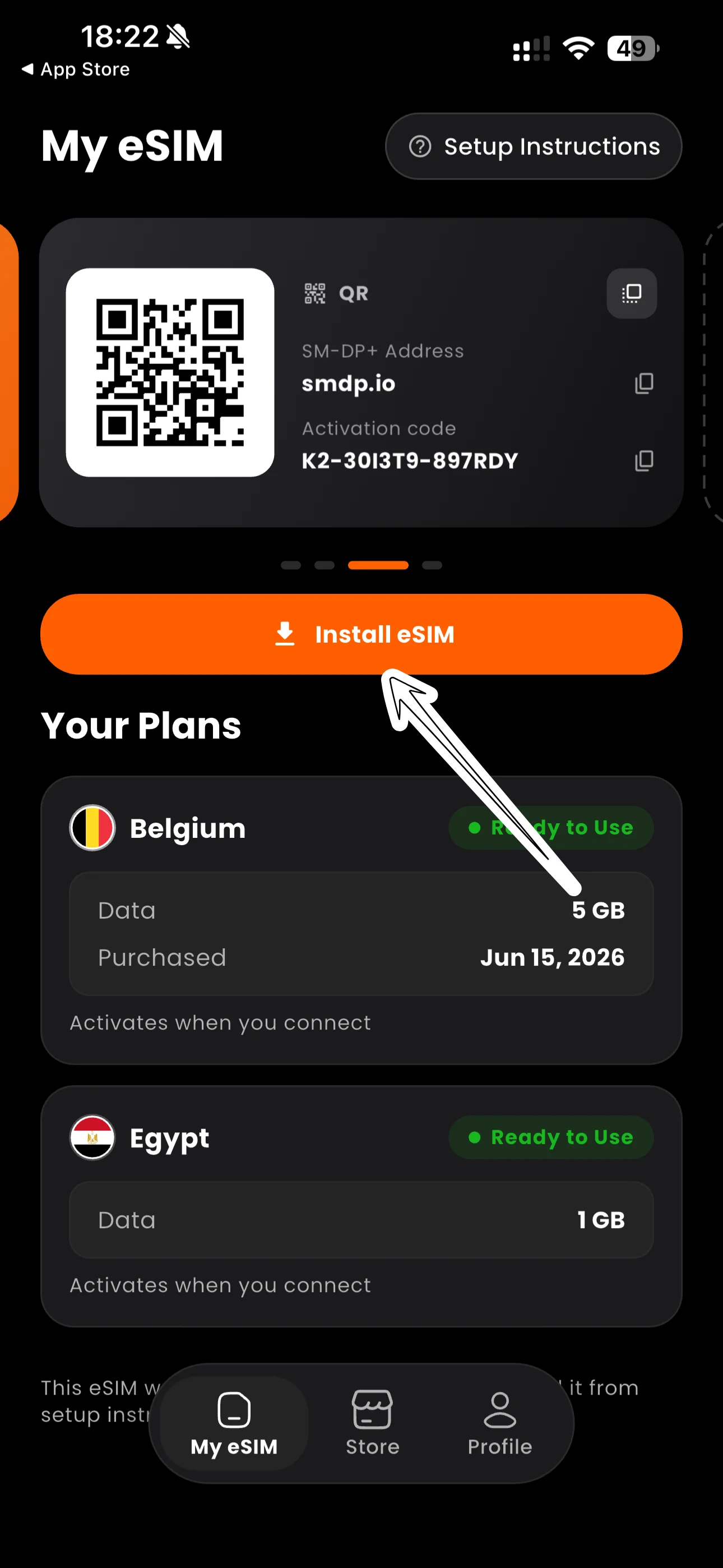
Нажмите кнопку Установить eSIM. Ваш iPhone Air автоматически откроет настройку eSIM.
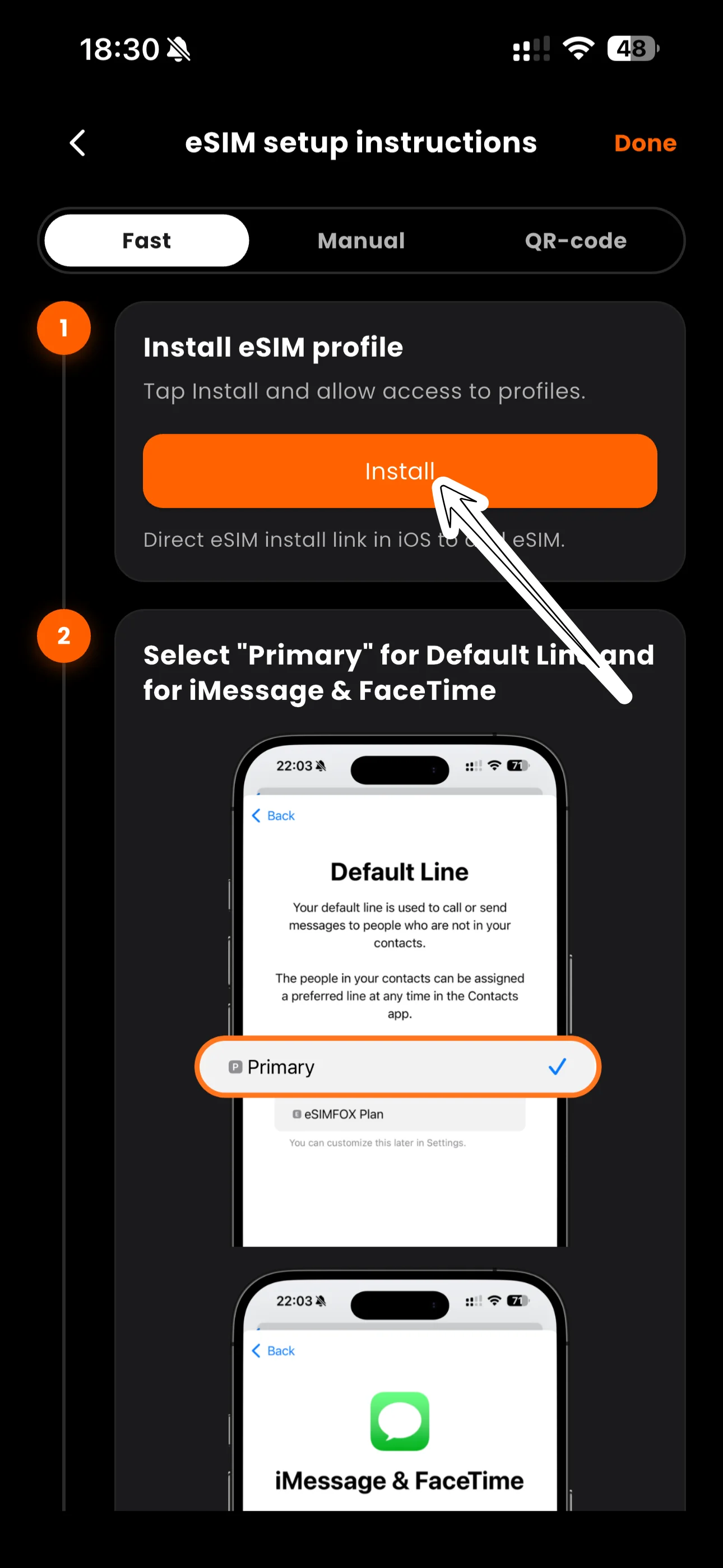
Следуйте подсказкам на экране, чтобы завершить установку.
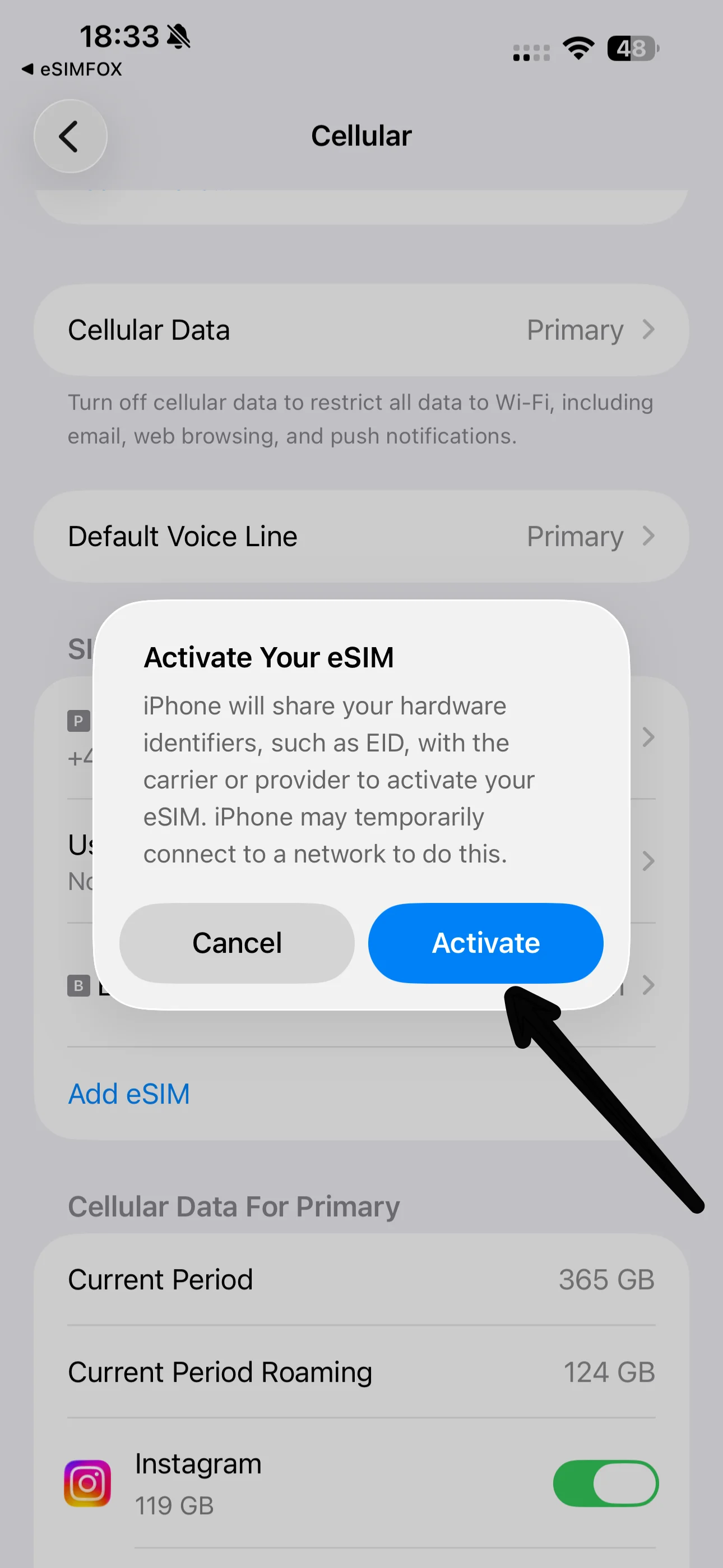
Подождите немного, пока ваш iPhone Air завершает активацию.
Вы увидите подтверждение — eSIM теперь на вашем телефоне.
Нажмите на поле этикетки, чтобы дать новой eSIM понятное имя.
Мы рекомендуем имя eSIMFOX, чтобы вы всегда могли отличить её от основной линии.
Когда система спросит про линию по умолчанию для звонков, оставьте линию Основной.
Оставьте Основной для iMessage и FaceTime — они останутся на вашем привычном номере.
Выберите линию eSIMFOX для мобильного интернета. Переключение сотовых данных должно быть ВЫКЛЮЧЕНО.
В разделе Сотовые данные в качестве линии теперь должна быть выбрана eSIM. Затем откройте вкладку eSIM — обычно она указана под вашим номером телефона.
Включите Роуминг данных для eSIM. Туристическим eSIM он необходим — дополнительных расходов не будет.
В разделе Голос и данные выберите Включить 5G для максимальной скорости.
Готово! В разделе Роуминг (текущий период) вы в любой момент можете проверить расход трафика. Тариф начнёт действовать при первом подключении в стране назначения.
Установка добавляет профиль eSIM на ваш iPhone Air — именно это делают шаги выше, и это можно сделать дома до поездки.
Ваш пакет данных не начинается в момент установки. Срок действия тарифа отсчитывается с момента первого подключения eSIM к сети в стране назначения.
Чтобы выйти в интернет после прилёта, убедитесь, что eSIM выбрана для мобильного интернета и что для линии eSIM включён роуминг данных — тогда телефон подключится автоматически.
Небольшие настройки, которые отделяют «всё просто работает» от обращения в поддержку.
Срок действия начинается, когда eSIM впервые подключается к сети в стране назначения, а не в момент установки.
Мобильный интернет должен идти через линию eSIMFOX, иначе вы будете тратить свой домашний тариф.
Он необходим для eSIM. На наших тарифах он никогда не приводит к плате за роуминг.
Обе линии остаются активными — принимайте звонки и SMS на свой привычный номер.
Делитесь интернетом с eSIM с ноутбуком или попутчиками.
Она многоразовая — оставьте её установленной и просто пополните перед следующей поездкой.
Девять решений, которые закрывают почти все проблемы с eSIM — большинство занимает меньше минуты.
https:// и без пробелов.Откройте настройки SIM и выберите линию eSIMFOX как линию для сотовых данных. На iPhone: Настройки → Сотовая связь → Сотовые данные. На Android: Настройки → Подключения / Сеть → Менеджер SIM-карт → Мобильные данные.
Включите его — только для линии eSIM. Туристические eSIM по своей природе работают как роуминговые линии; включение роуминга не создаёт дополнительных расходов на тарифе eSIMFOX. На домашней SIM оставьте роуминг выключенным, чтобы избежать её тарифов.
Если автоматический выбор подключает сеть, которую ваш тариф не поддерживает: Настройки → Сотовая связь → [ваша eSIM] → Выбор сети (iPhone) или Настройки → Подключения → Мобильные сети → Операторы сети (Android). Отключите автоматический режим и выберите оператора из списка на странице тарифа. Рядом с сухопутными границами телефон может цепляться за сеть соседней страны — вручную выберите оператора из страны вашего тарифа и вернитесь к автоматическому режиму, когда отъедете от границы.
Отключите автоматическое переключение данных. На iPhone: Настройки → Сотовая связь → Сотовые данные → Переключение сотовых данных → ВЫКЛ. На Android отключите Автоматическое переключение мобильных данных в настройках SIM. Иначе телефон может незаметно использовать вашу дорогую домашнюю линию.
Удалённую eSIM нельзя установить повторно по тому же QR-коду — на стороне телефона удаление необратимо. Напишите в нашу поддержку: мы проверим статус вашего тарифа и поможем снова подключиться. Чтобы этого избежать, оставляйте eSIM установленной даже между поездками.
Откройте «Настройки», выберите «Добавить eSIM» (или «Добавить тариф»), отсканируйте QR-код из письма eSIMFOX, затем включите eSIM для мобильного интернета и активируйте роуминг данных. Полные шаги — выше.
Да — и мы это рекомендуем. Устанавливать дома по Wi-Fi спокойнее, чем в аэропорту, а тариф не начинает действовать, пока eSIM впервые не подключится к сети в стране назначения. Для некоторых направлений (например, Турции) установка до прибытия обязательна.
Срок действия тарифа отсчитывается с момента первого подключения eSIM к сети в стране назначения — не при покупке и не при установке.
Да, для линии eSIM. Туристические eSIM по своей природе работают как роуминговые линии — включение роуминга не добавляет расходов к тарифу eSIMFOX. На домашней SIM роуминг оставьте выключенным.
Да. Обе линии остаются активными: используйте eSIM для интернета, а обычную SIM — для звонков и SMS на привычном номере. Только убедитесь, что мобильный интернет идёт через eSIM.
Да — режим модема и раздача интернета поддерживаются на тарифах eSIMFOX. Делитесь подключением с ноутбуками, планшетами или попутчиками; раздаваемый трафик расходуется из вашего тарифа.
Проверьте три вещи: роуминг данных включён для eSIM, eSIM выбрана как линия мобильного интернета, и вы находитесь в зоне покрытия тарифа. Затем включите-выключите авиарежим или перезагрузите телефон.
Нет — удаление навсегда убирает eSIM с телефона, и тот же QR-код нельзя использовать снова. Оставляйте её установленной даже после поездки: она многоразовая, и для следующего направления достаточно просто пополнить её. Если eSIM удалили случайно, напишите в нашу поддержку.
Живые люди, круглосуточно. Пришлите нам скриншот ваших настроек SIM — обычно мы находим причину за несколько минут.
Или посмотрите: Все инструкции по активации на устройствах · Список совместимых устройств · Ваш личный кабинет eSIMFOX · Общая помощь по установке