
Как установить и использовать ваш eSIMFOX eSIM
Установите eSIM перед поездкой, подключитесь после приземления и используйте ту же eSIM для будущих поездок.
Установите перед поездкой. Подключите после приземления.
Добавьте свою eSIM, пока у вас ещё есть доступ к Wi-Fi. По прибытии выберите «eSIMFOX» для мобильного интернета и включите роуминг данных.
Вам не нужна новая eSIM для каждой страны — просто оставьте эту в телефоне и пополните баланс перед поездкой в следующий пункт назначения.
Прежде чем начать
Шесть вещей, на которые сейчас уйдет всего минута, но которые позже избавят вас от лишних хлопот.
Убедитесь, что ваш телефон поддерживает eSIM
Убедитесь, что ваш телефон разблокирован
Перед установкой подключитесь к Wi-Fi
Не удаляйте eSIM после её установки
Только для передачи данных — звонки и SMS по-прежнему будут проходить через вашу обычную SIM-карту
Установите приложение перед поездкой, включите роуминг после приземления
Выберите устройство & метод
Выберите iPhone или Android, а затем способ установки. Прямая установка — самый быстрый способ, приложение не требуется.
iPhone · Быстрая установка
Около 2 минут1Установите eSIM в свой iPhone
Нажмите «Установить eSIM» на iPhone. На вашем iPhone автоматически откроется экран настройки eSIM — следуйте инструкциям Apple по настройке, пока eSIM не будет добавлена на ваше устройство.
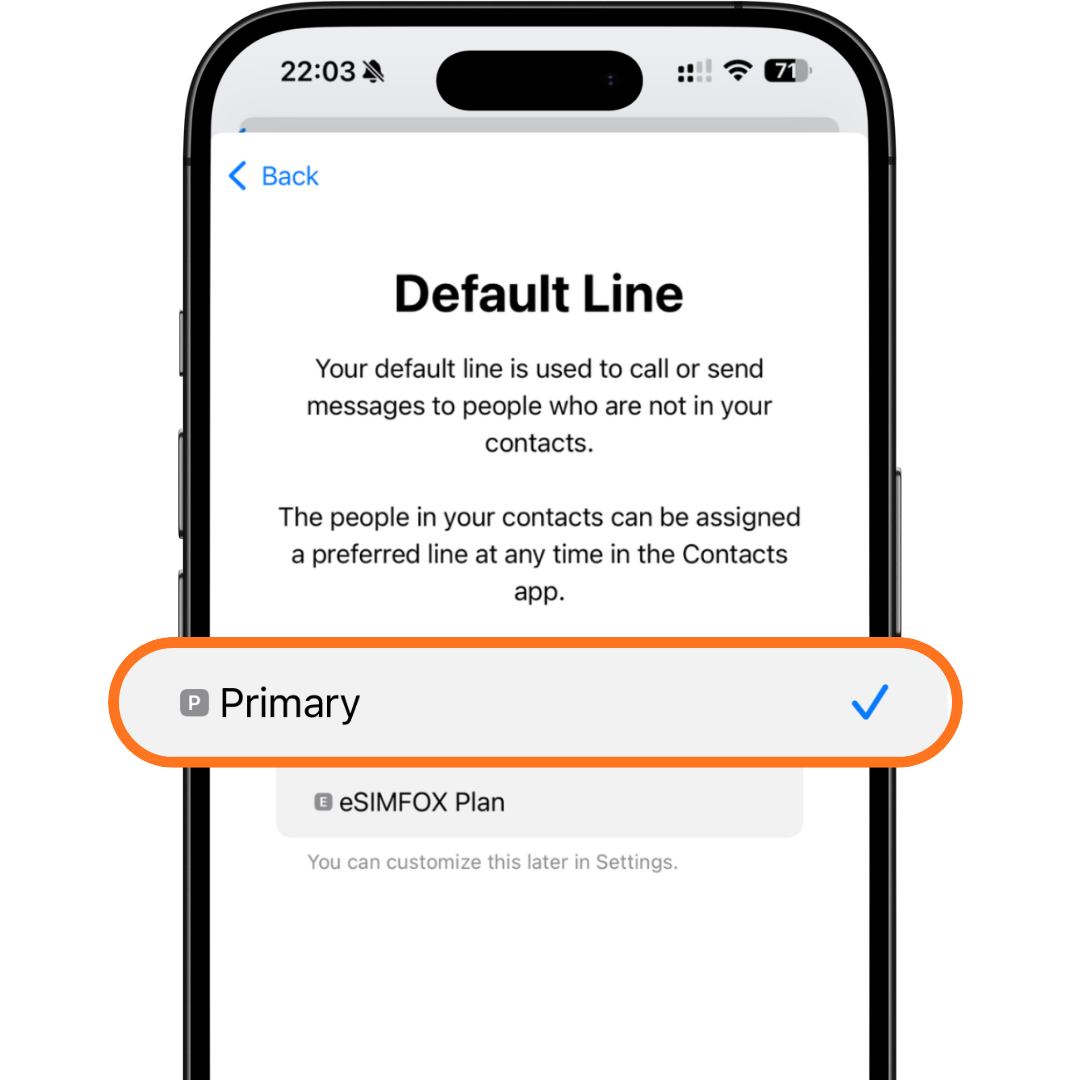
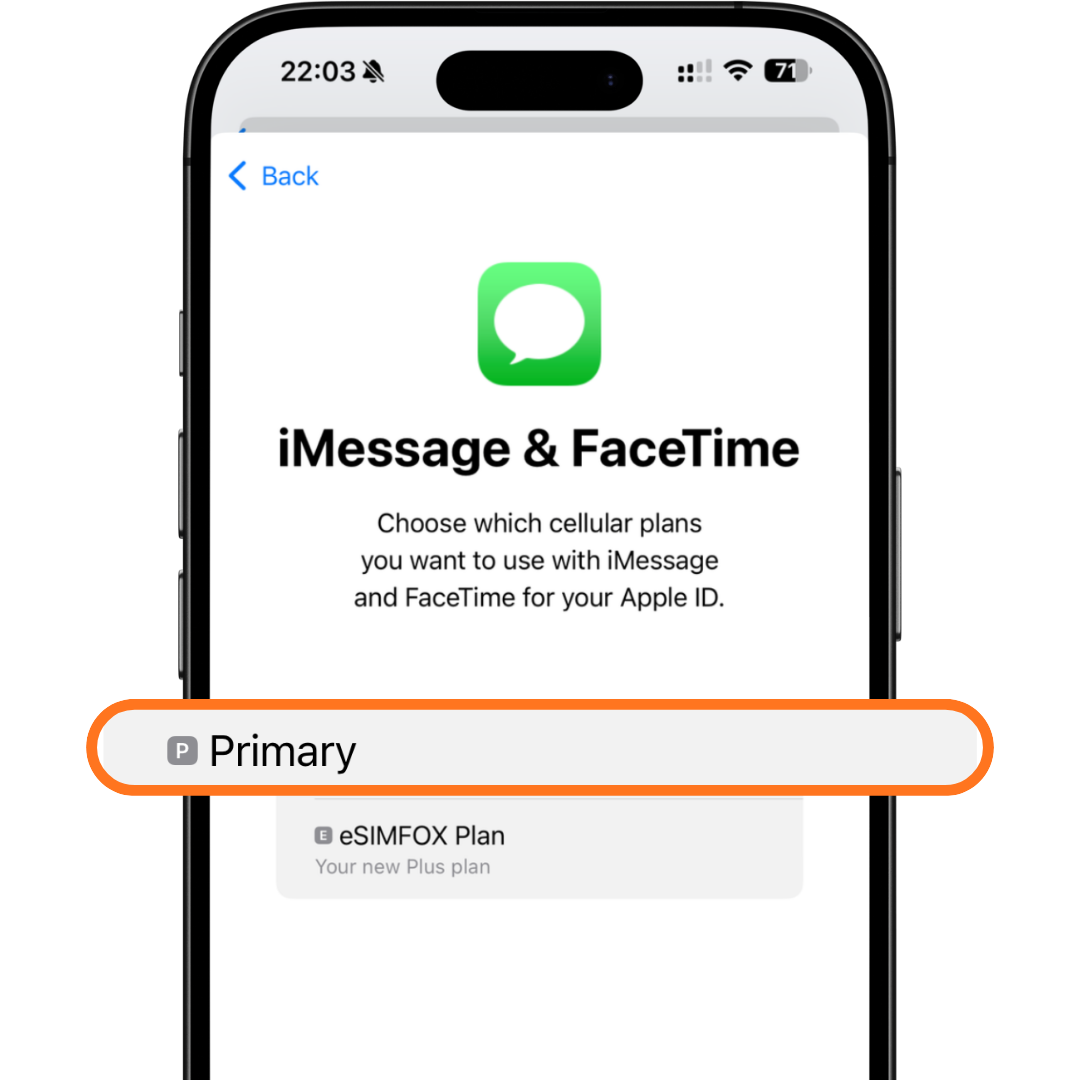
2Сохраните «Primary» для Default Line, iMessage и FaceTime
Когда iPhone спросит, какую линию использовать для доступа к Default Line, выберите «Primary».
Когда появится запрос о том, какую линию использовать для доступа к iMessage и FaceTime, снова выберите «Primary».
Почему: ваш тарифный план «eSIMFOX» предназначен исключительно для мобильного интернета. Для звонков, SMS, iMessage и FaceTime должна оставаться выбранной ваша обычная SIM-карта.
3Выберите тарифный план «eSIMFOX» для мобильного интернета
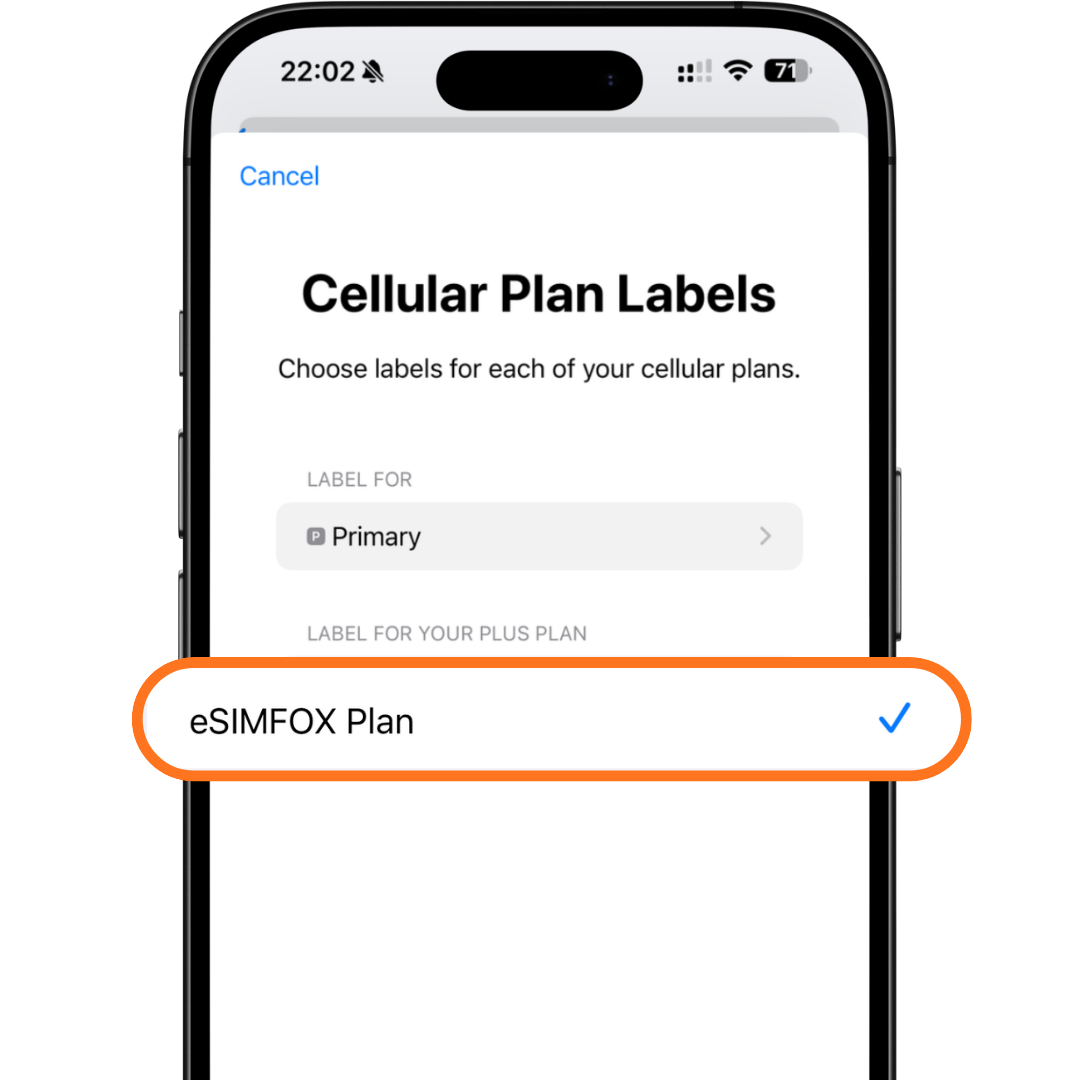
Когда iPhone спросит, какую линию следует использовать для передачи данных по сотовой сети (Cellular Data / Mobile Data), выберите «eSIMFOX Plan». Это укажет iPhone использовать тарифный план «eSIMFOX» для доступа в Интернет.
Важно: если телефон спросит о «Mobile Data Switching», отключите эту функцию. Это предотвратит случайное переключение iPhone на обычную SIM-карту и использование данных в роуминге.
4Включить функцию «Data Roaming»
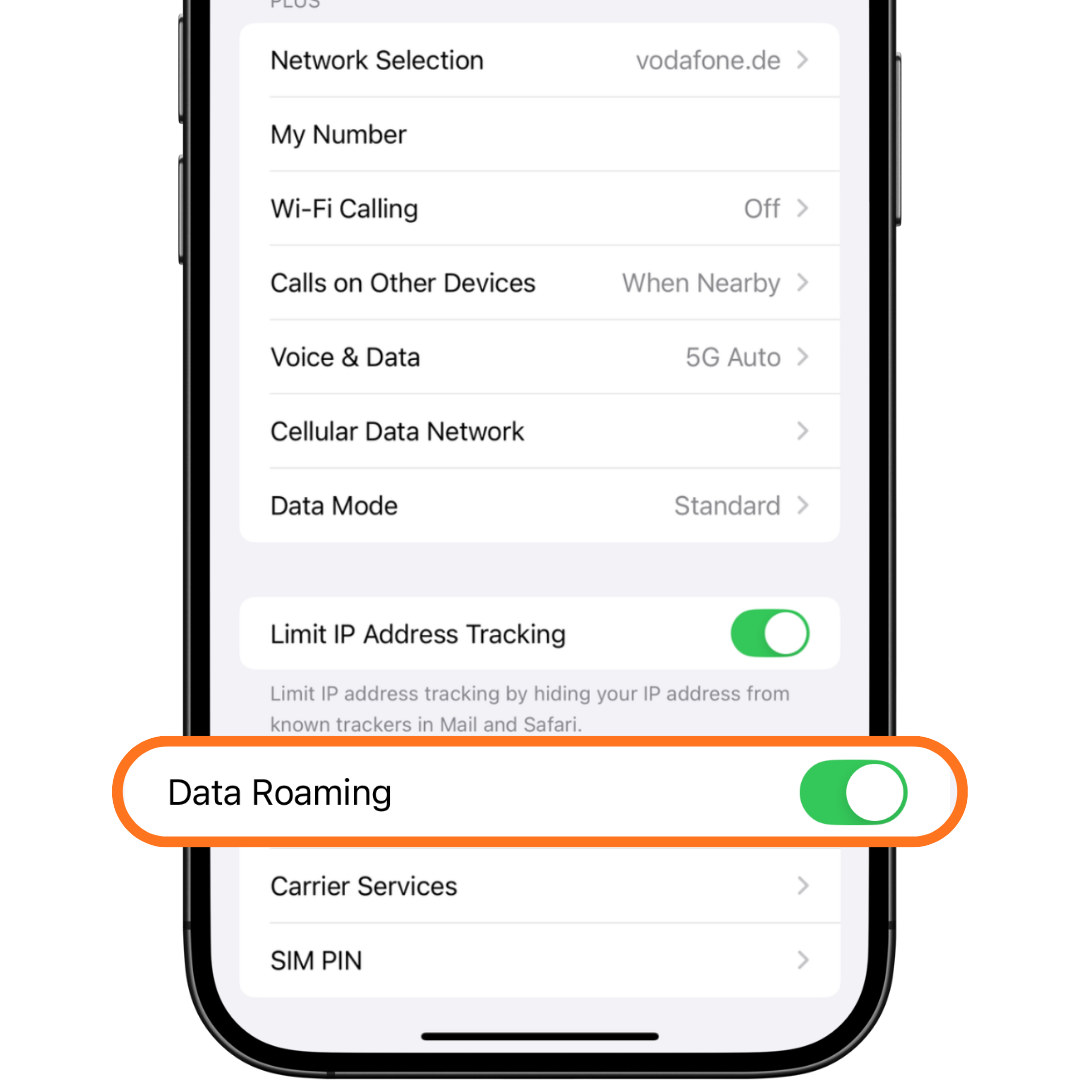
Включите услугу «Data Roaming» для тарифного плана «eSIMFOX».
Почему: для подключения к сетям партнёров за рубежом на туристических eSIM-картах необходимо включить роуминг данных. Это не приведёт к активации роуминга на вашей обычной SIM-карте — только на тарифном плане «eSIMFOX».
После приземления
Ваша eSIM установлена. Теперь активируйте мобильный интернет в стране назначения.
Перейдите в настройки SIM-карты или мобильной связи на вашем телефоне.
Убедитесь, что линия eSIM включена.
Установите «eSIMFOX Travel» в качестве линии мобильной передачи данных.
Включите функцию «Data Roaming» для eSIM-карты «eSIMFOX».
На iPhone отключите переключатель «Разрешить переключение мобильных данных». На Android оставьте мобильные данные включенными на eSIM-карте «eSIMFOX».
Подождите 2–5 минут. Если подключение не установилось, перезагрузите телефон.
Устранение неисправностей
Наиболее распространенные проблемы и конкретные способы их решения.
1«Этот код больше не действителен»
Обычно это означает, что eSIM уже установлена на вашем телефоне или QR-код уже был использован. Сначала проверьте настройки мобильной связи и найдите новую линию eSIM — часто она называется «Travel», «Mobile Data», «Secondary», «PLUS» или «eSIMFOX Travel». Не удаляйте её. Если вы не уверены, обратитесь в службу поддержки eSIMFOX, прежде чем повторить попытку.
2«eSIM установлена, но нет интернета»
Сначала проверьте следующее:
- Вы находитесь в нужной стране назначения.
- Функция eSIM в устройстве «eSIMFOX» включена.
- Data roaming Началась продажа eSIM-карты «eSIMFOX».
- Настройки мобильной передачи данных заданы для eSIM-карты «eSIMFOX».
- Переключение мобильных данных отключено.
- Режим «В самолете» выключен.
- Перезагрузите телефон.
- Подождите 2–5 минут, пока устройство зарегистрируется в сети.
- Если автоматический выбор сети не сработал, попробуйте выбрать сеть вручную.
3«Индикатор сигнала отображается, но передача данных не работает»
Обычно это означает, что для передачи данных по мобильной сети по-прежнему используется ваша основная SIM-карта, роуминг отключен, телефон подключен к неверной сети, отсутствуют настройки APN или был приобретен тарифный план для другой страны.
4«eSIM не отображается после установки»
Перезагрузите телефон и ещё раз проверьте настройки SIM-карты. На iPhone перейдите в «Настройки» › «Мобильная связь». На Android перейдите в раздел «Управление SIM-картами» или «SIM-карты». Если eSIM по-прежнему не отображается, обратитесь в службу поддержки, прежде чем повторить сканирование.
5«Я нахожусь недалеко от границы»
Вблизи границы ваш телефон может подключиться к сети другой страны. Включите ручной выбор сети и выберите одну из поддерживаемых сетей, указанных в вашем заказе на услугу «eSIMFOX».
- Скриншот настроек вашей eSIM
- Скриншот настроек мобильного интернета
- Ваша текущая страна
- Номер вашего заказа
- Модель вашего телефона
- Любое сообщение об ошибке, отображаемое на экране
Часто задаваемые вопросы вопросы
Можно ли установить eSIM до поездки?
Да. Установите приложение перед поездкой, подключившись к Wi-Fi. Ваше мобильное интернет-соединение начнет работать, как только вы прибудете в пункт назначения, находящийся в зоне покрытия, и включите роуминг.
Стоит ли мне включить роуминг данных до приземления?
Нет. Оставьте роуминг выключенным до прибытия. После приземления включите роуминг для вашей eSIM от «eSIMFOX».
Мне нужна новая eSIM для каждой страны?
Нет. С помощью услуги «eSIMFOX» вы можете оставить одну eSIM и добавлять тарифные планы для новых стран на эту же eSIM.
Могу ли я удалить eSIM после поездки?
Не удаляйте приложение, если хотите снова воспользоваться услугой «eSIMFOX». Оставьте его установленным и пополните баланс к следующей поездке.
Поддерживает ли «eSIMFOX» звонки и SMS?
eSIMFOX предназначена для мобильного интернета. Оставьте свою обычную SIM-карту активной, если вам нужны звонки, SMS или подтверждающие сообщения.
Почему на моём телефоне отображаются две SIM-карты?
Это нормально. Ваша обычная SIM-карта по-прежнему используется для звонков и SMS, а eSIM от «eSIMFOX» — для доступа к интернету во время путешествий.
Можно ли использовать WhatsApp с «eSIMFOX»?
Да. WhatsApp работает через мобильный интернет, и ваш номер в WhatsApp не меняется.
Можно ли воспользоваться точкой доступа?
Да, функция «хотспот» доступна, если ваш телефон и выбранный тарифный план поддерживают режим «тетеринга».
Приобретите eSIM для своей следующей поездки
Выберите пункт назначения, установите за считанные минуты и оставайтесь на связи. Одна eSIM, которую можно использовать где угодно.
Все еще не получилось?
Отправьте нам номер заказа и скриншоты в WhatsApp. Большинство проблем с настройкой удается решить быстрее, если мы можем увидеть настройки вашего мобильного телефона.
Связаться со службой поддержки WhatsAppПожалуйста, укажите страну, в которой вы сейчас находитесь, модель телефона и приложите скриншот настроек eSIM.