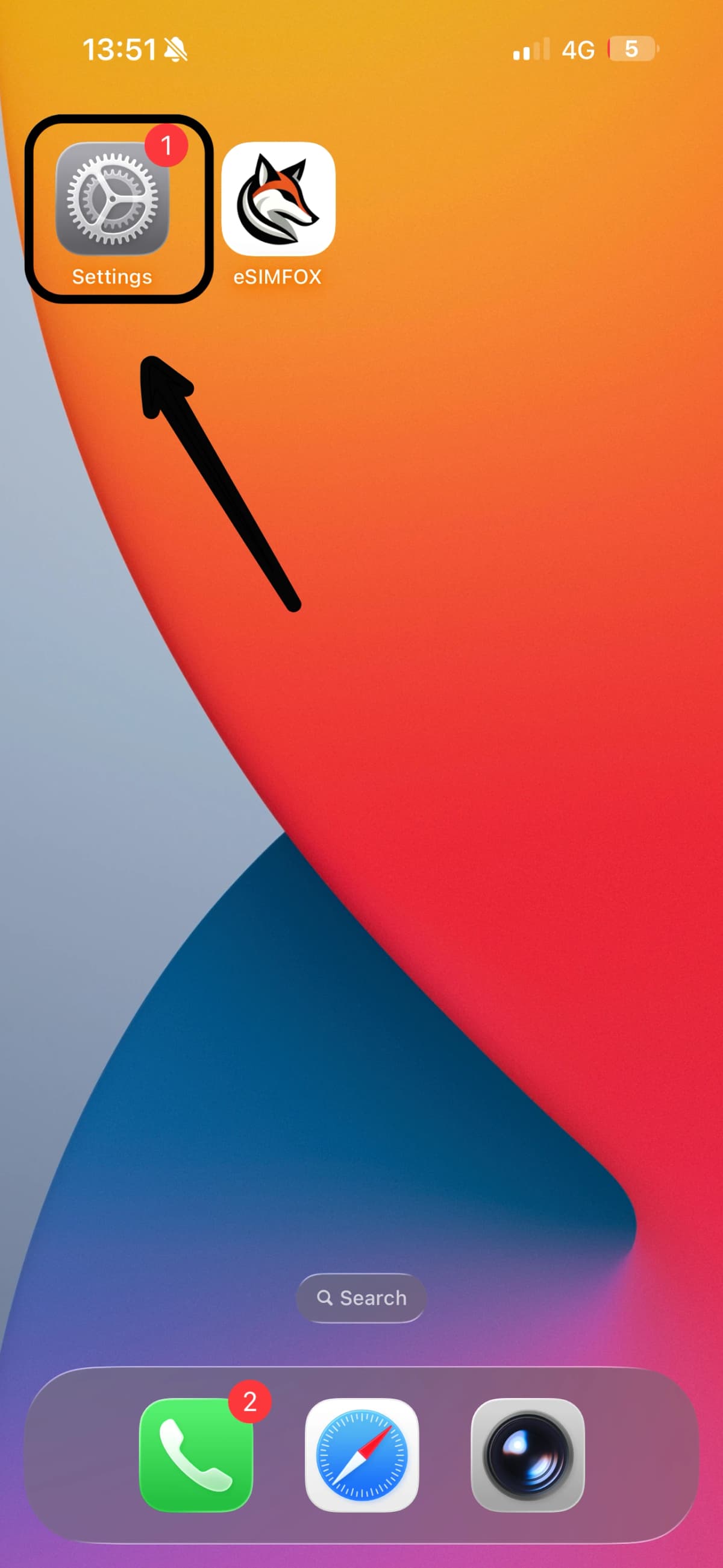
Otwórz Ustawienia
Otwórz aplikację Ustawienia na swoim iPhone SE (2022).

Konfiguracja eSIM zajmuje większości podróżnych mniej niż trzy minuty. Wykonaj poniższe kroki, a Twój pakiet eSIMFOX będzie gotowy przed wejściem na pokład.
Instalacja pobiera profil eSIM, więc najpierw połącz się z Wi-Fi lub stabilnym internetem mobilnym. Spokojna instalacja w domu jest lepsza niż lotniskowe Wi-Fi.
Twój iPhone SE (2022) musi być wolny od simlocka, aby korzystać z podróżnego eSIM. Jeśli telefon pochodzi z umowy z operatorem, sprawdź w ustawieniach status blokady.
Kod QR i dane do aktywacji ręcznej znajdziesz w e-mailu potwierdzającym od eSIMFOX oraz w swoim panelu.
Twój eSIM jest wielokrotnego użytku. Zostaw go zainstalowanego po podróży i po prostu doładuj przed kolejnym wyjazdem — usuniętego eSIM nie da się ponownie zainstalować tym samym kodem QR.
Otwórz aplikację Ustawienia na swoim iPhone SE (2022).
Stuknij pozycję Sieć komórkowa (w niektórych regionach nazywa się Usługa komórkowa).
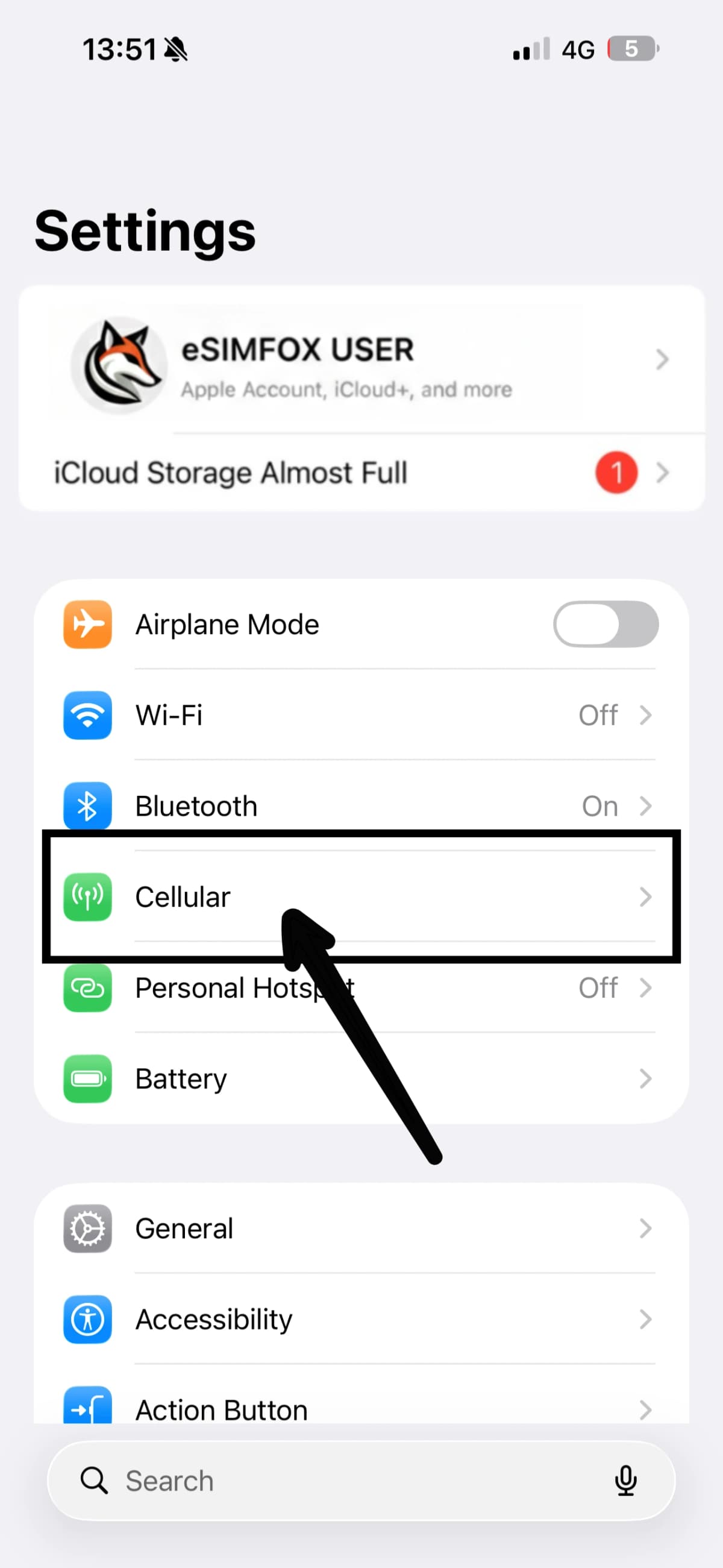
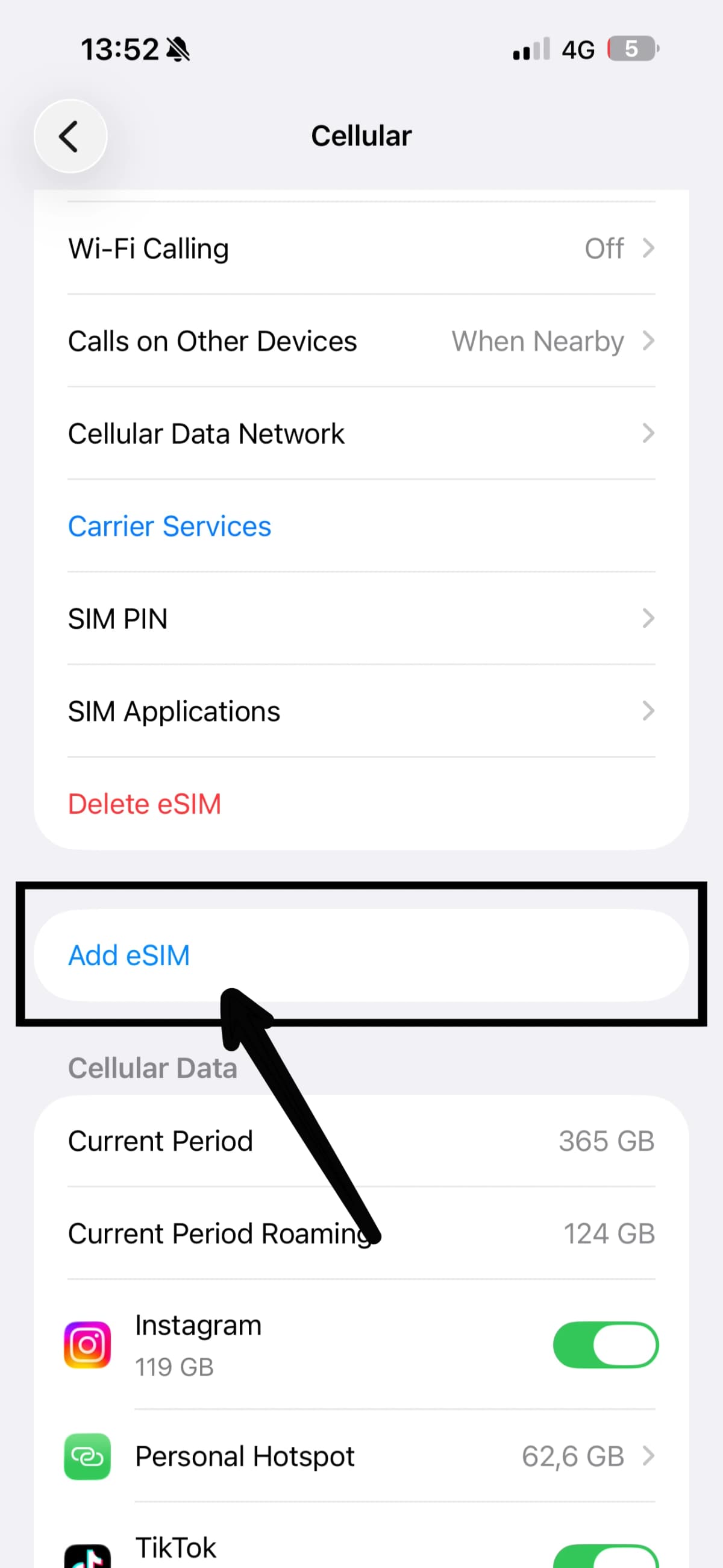
Wybierz Dodaj eSIM.
Stuknij Inne opcje na dole ekranu.
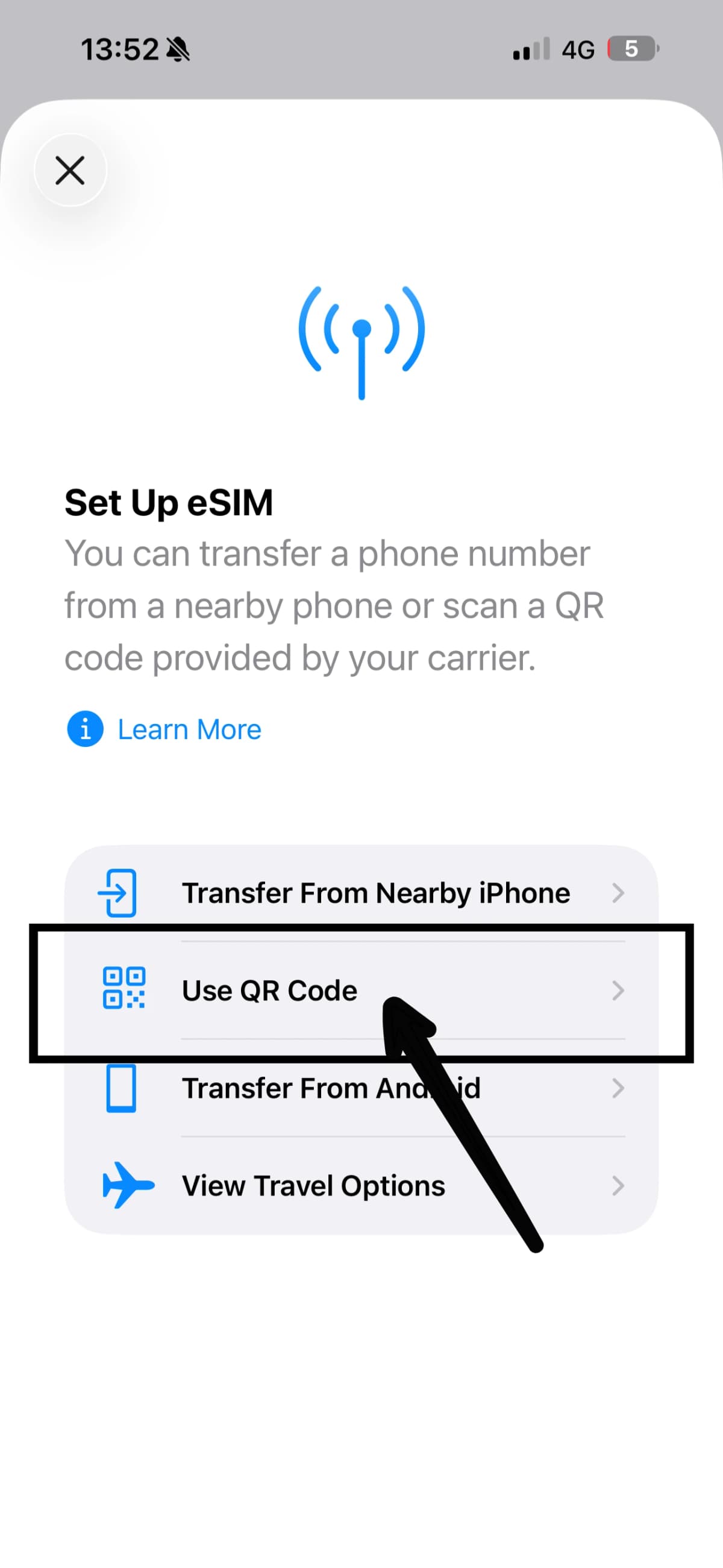
Wybierz Użyj kodu QR, aby uruchomić skaner.
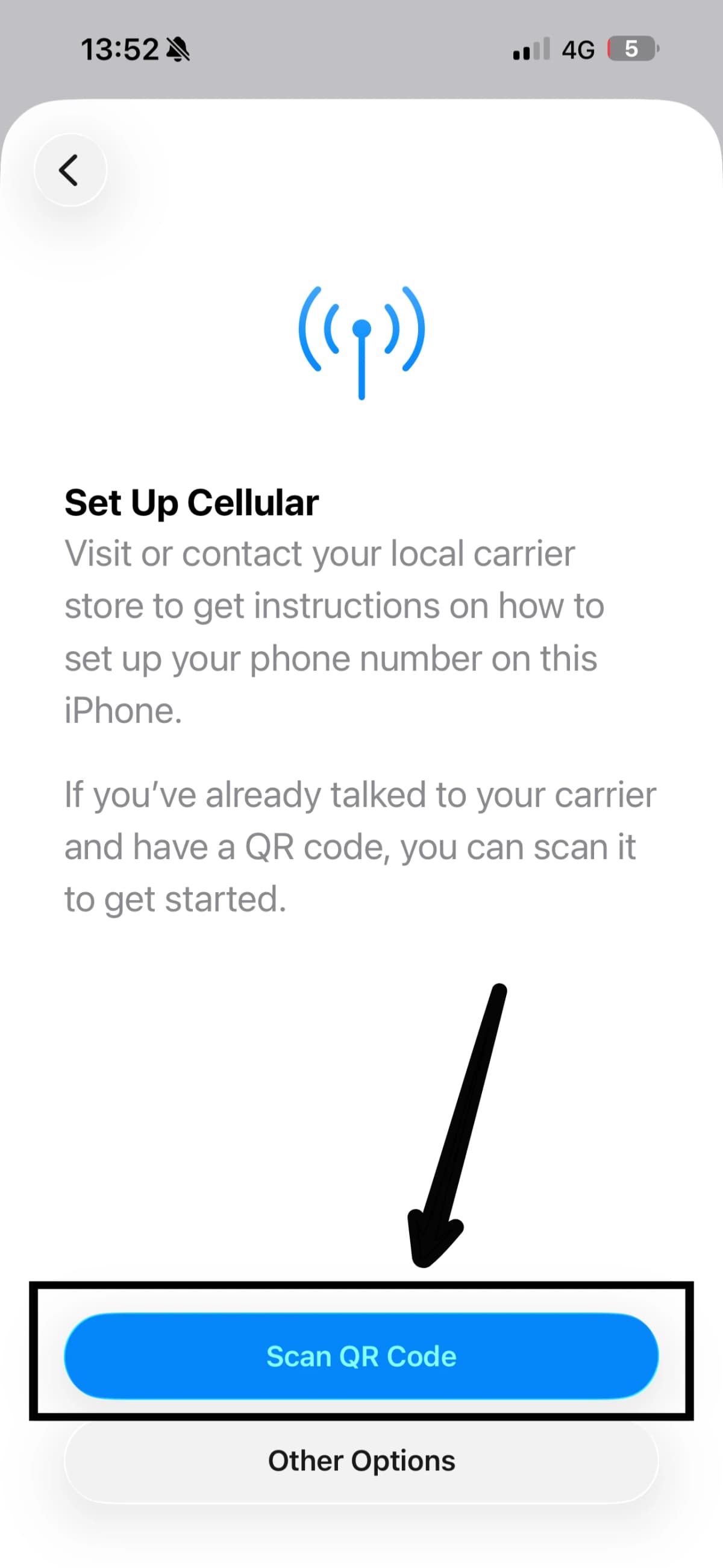
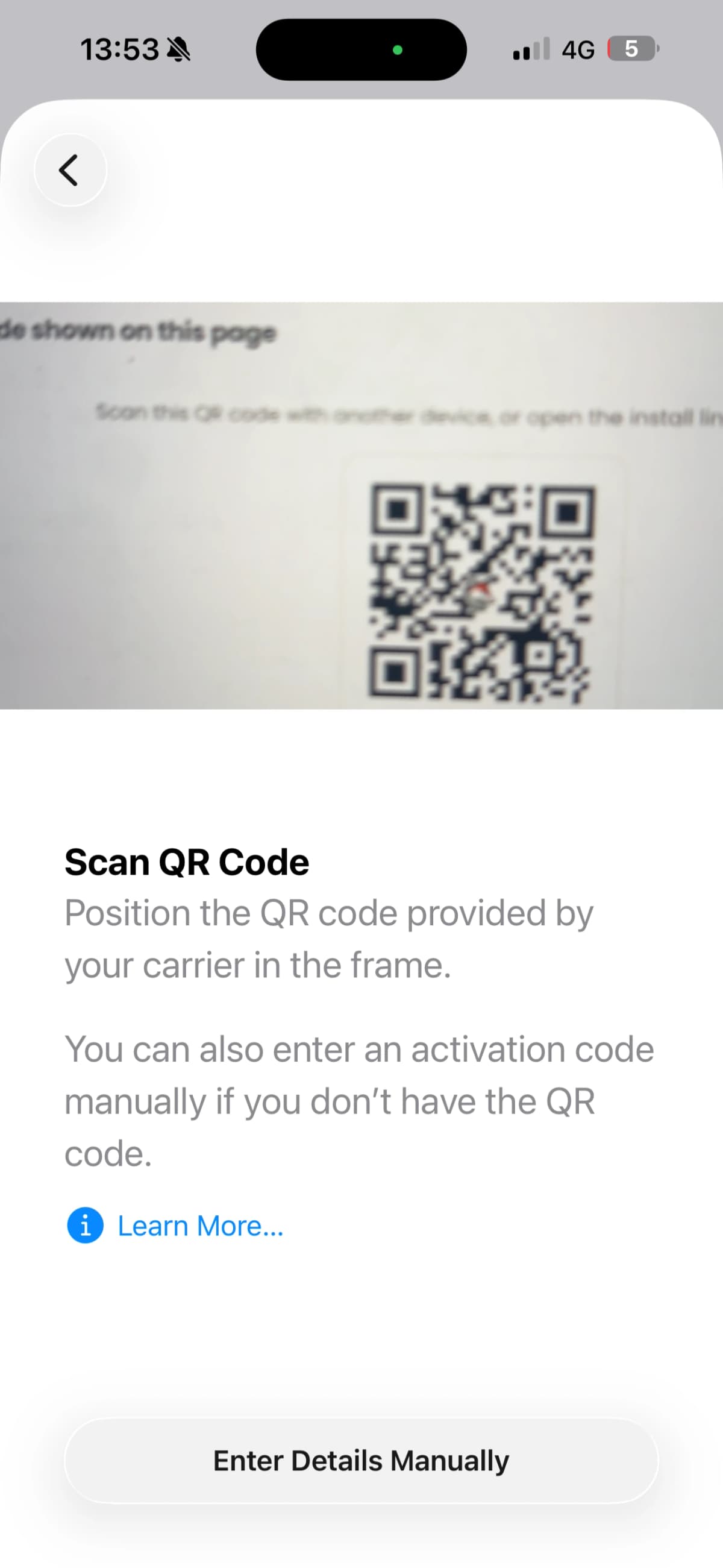
Skieruj aparat na kod QR eSIMFOX z e-maila potwierdzającego lub z panelu.
Stuknij Dalej i nie rozłączaj się z internetem.
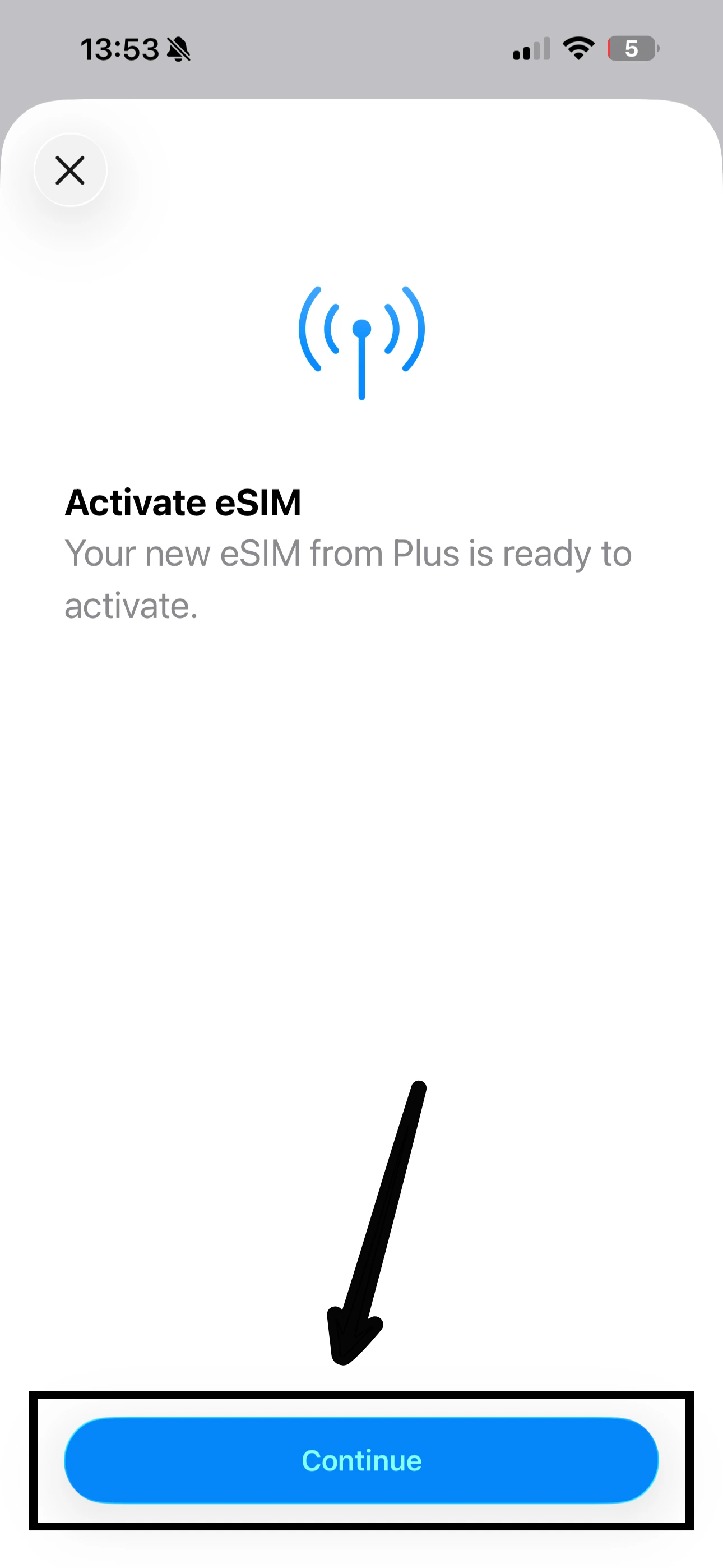
Poczekaj chwilę, aż Twój iPhone SE (2022) zakończy aktywację.
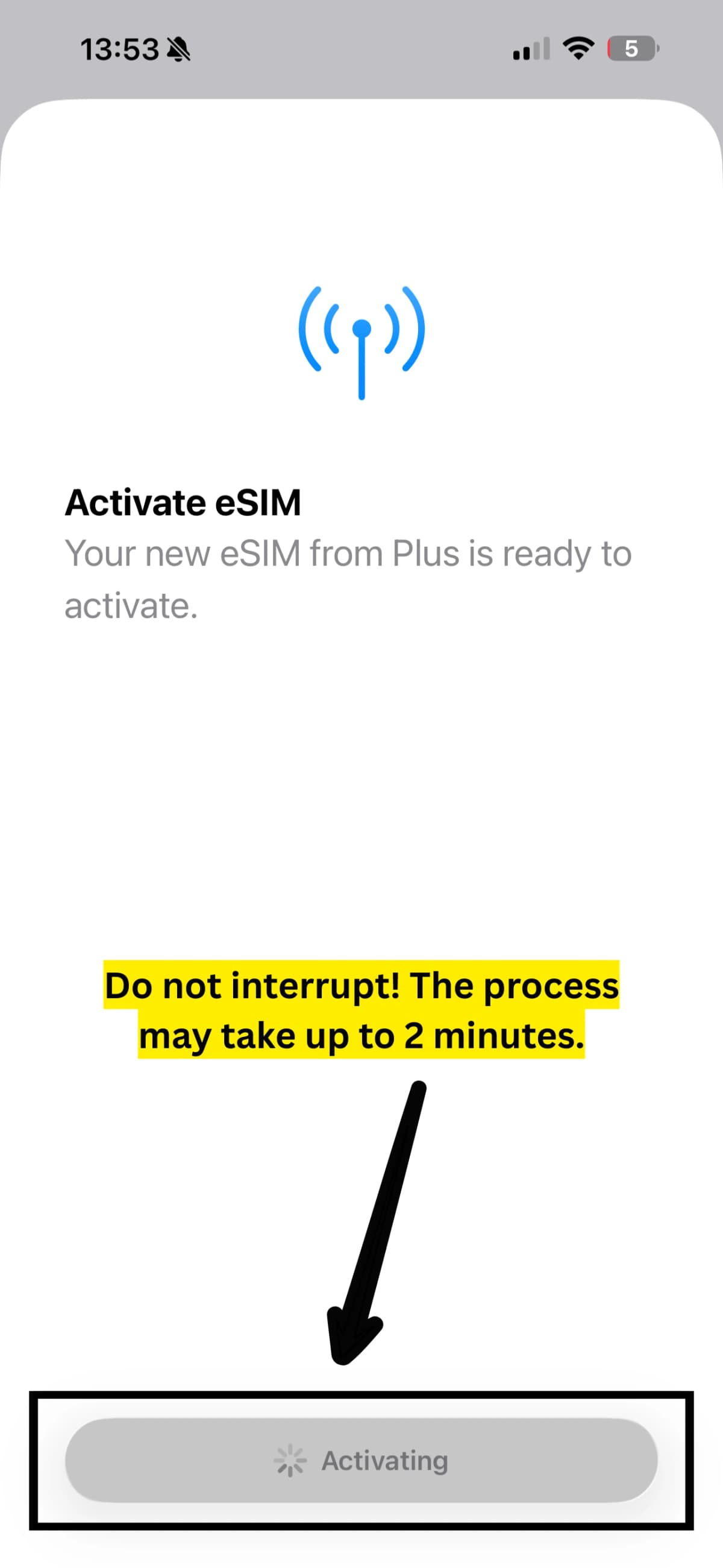
Zobaczysz potwierdzenie — eSIM jest już na Twoim telefonie.
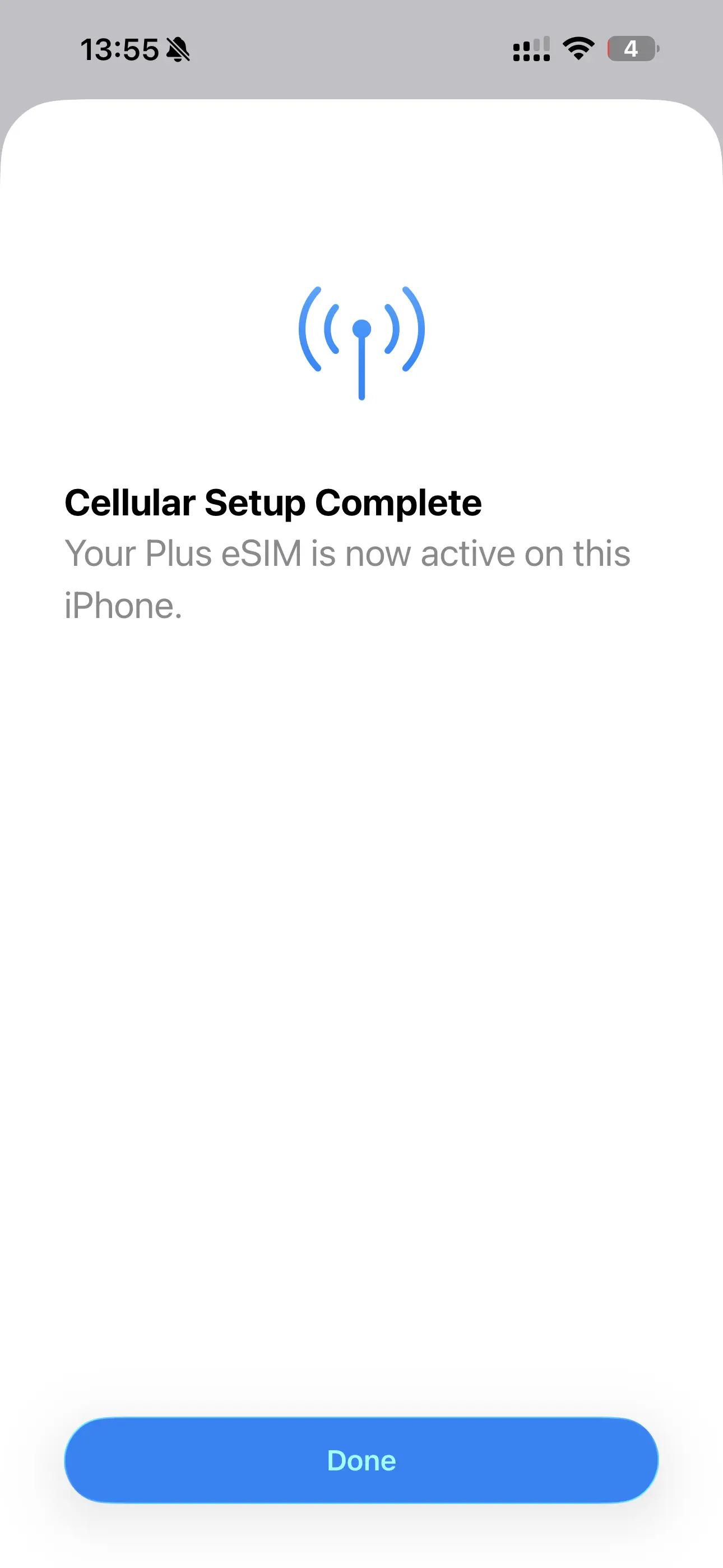
Stuknij pole etykiety, aby nadać nowemu eSIM czytelną nazwę.
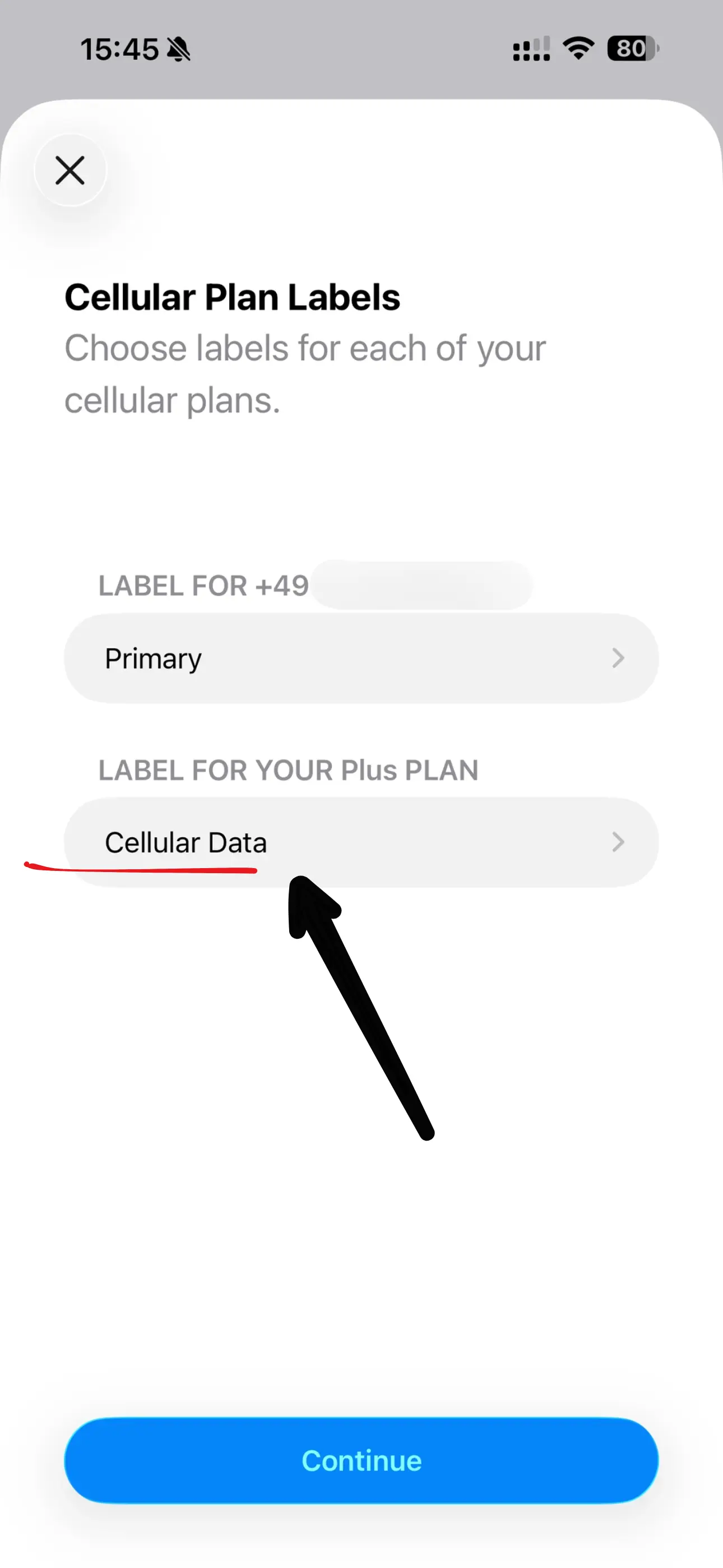
Polecamy nazwę eSIMFOX — dzięki temu zawsze odróżnisz go od swojej głównej linii.
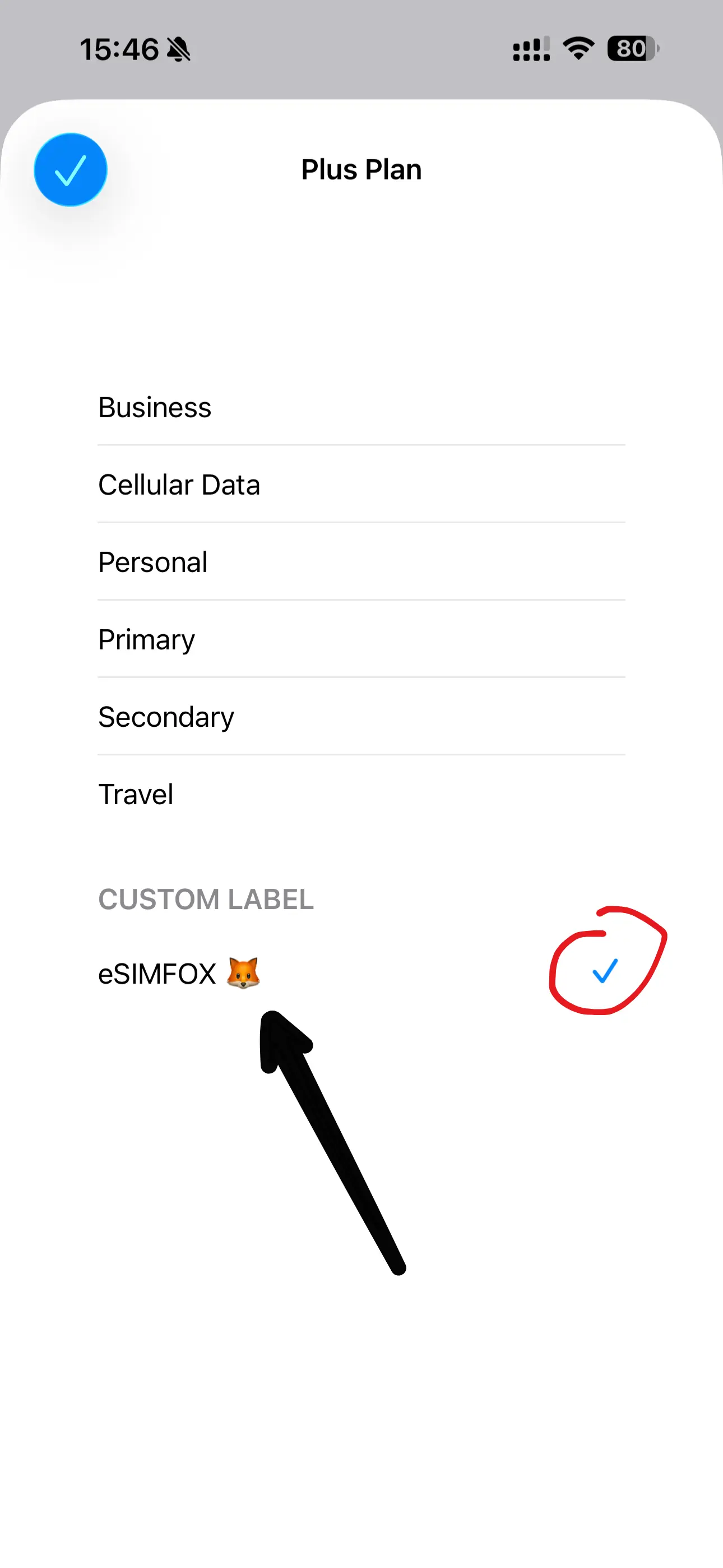
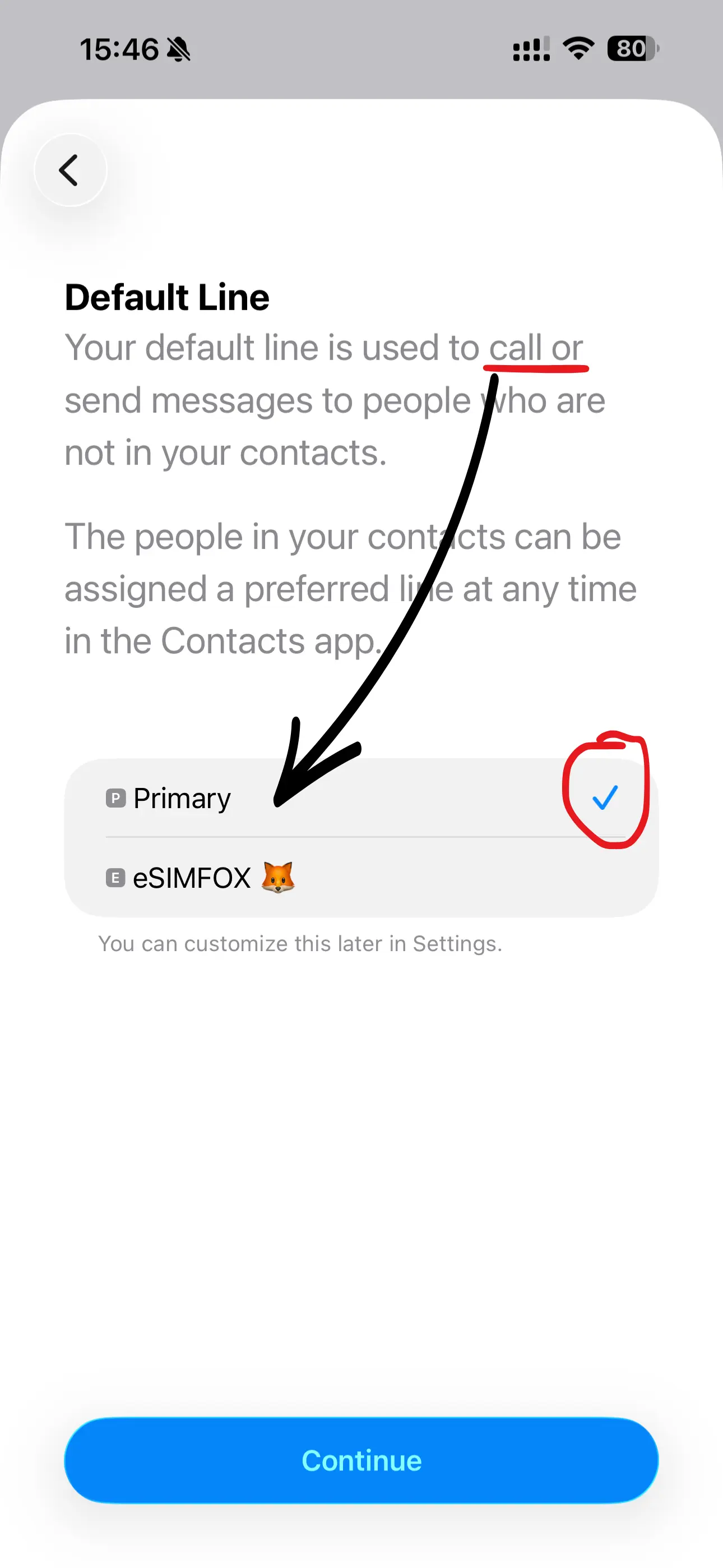
Gdy pojawi się pytanie o domyślną linię do połączeń, zostaw linię Podstawowy.
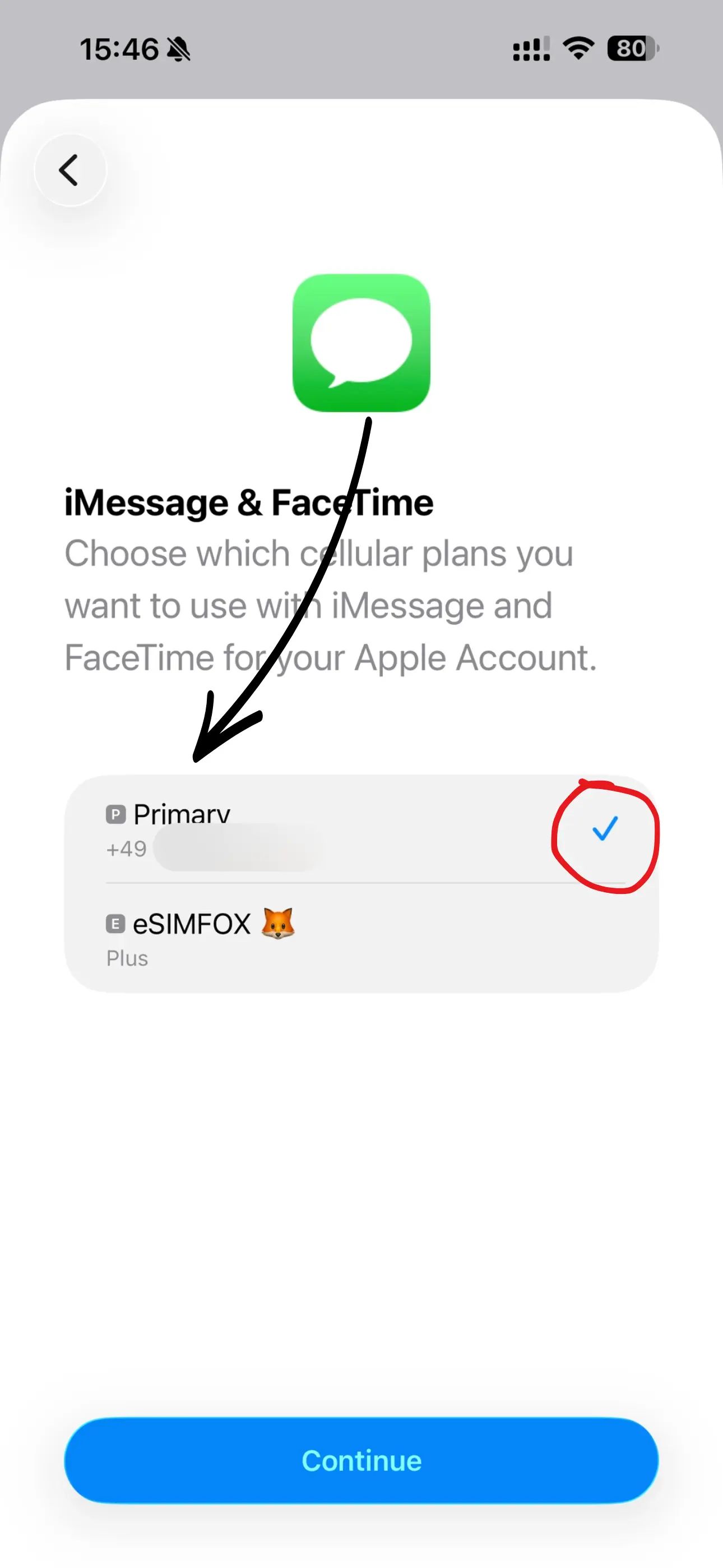
Zostaw Podstawowy dla iMessage i FaceTime — pozostaną na Twoim zwykłym numerze.
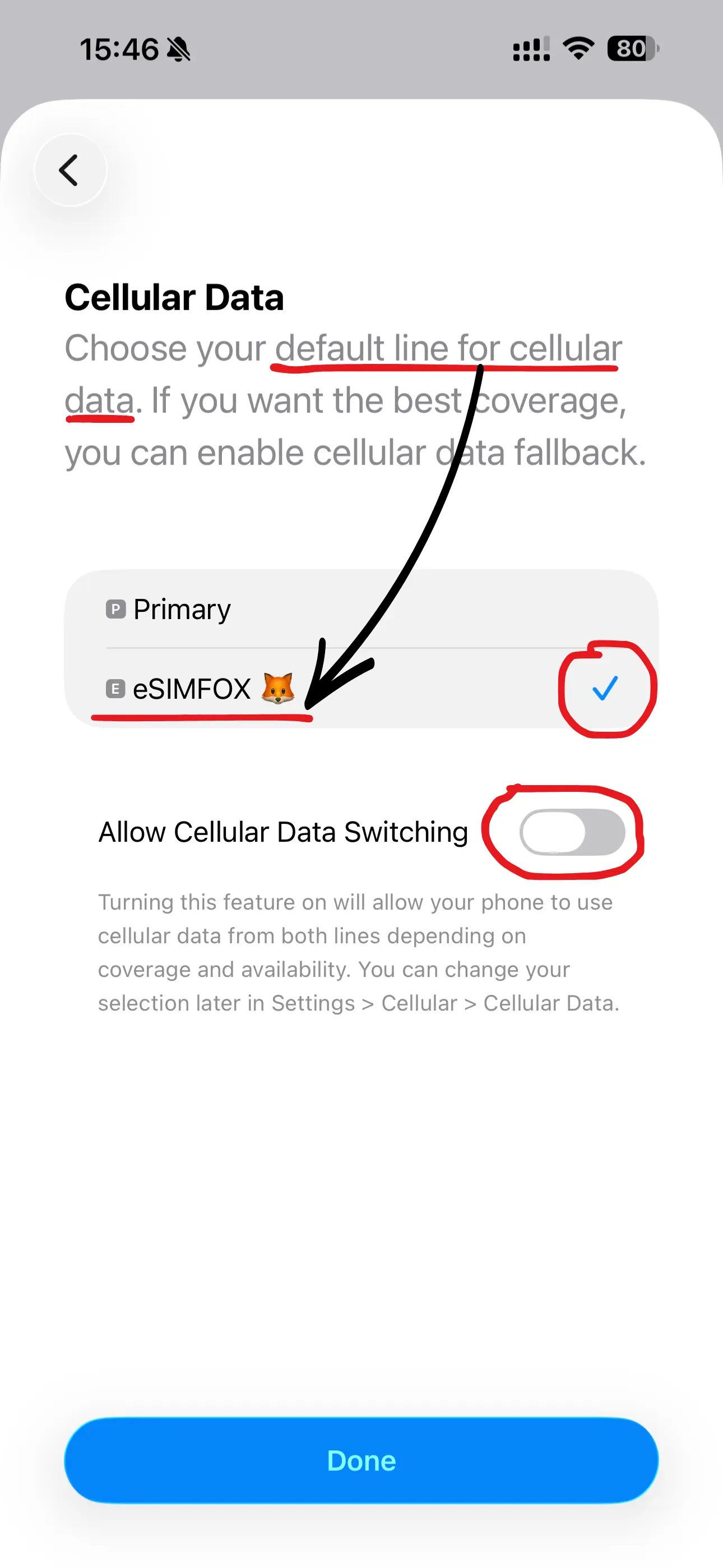
Wybierz linię eSIMFOX dla danych komórkowych. Opcja Zezwalaj na przełączanie danych musi być WYŁĄCZONA.
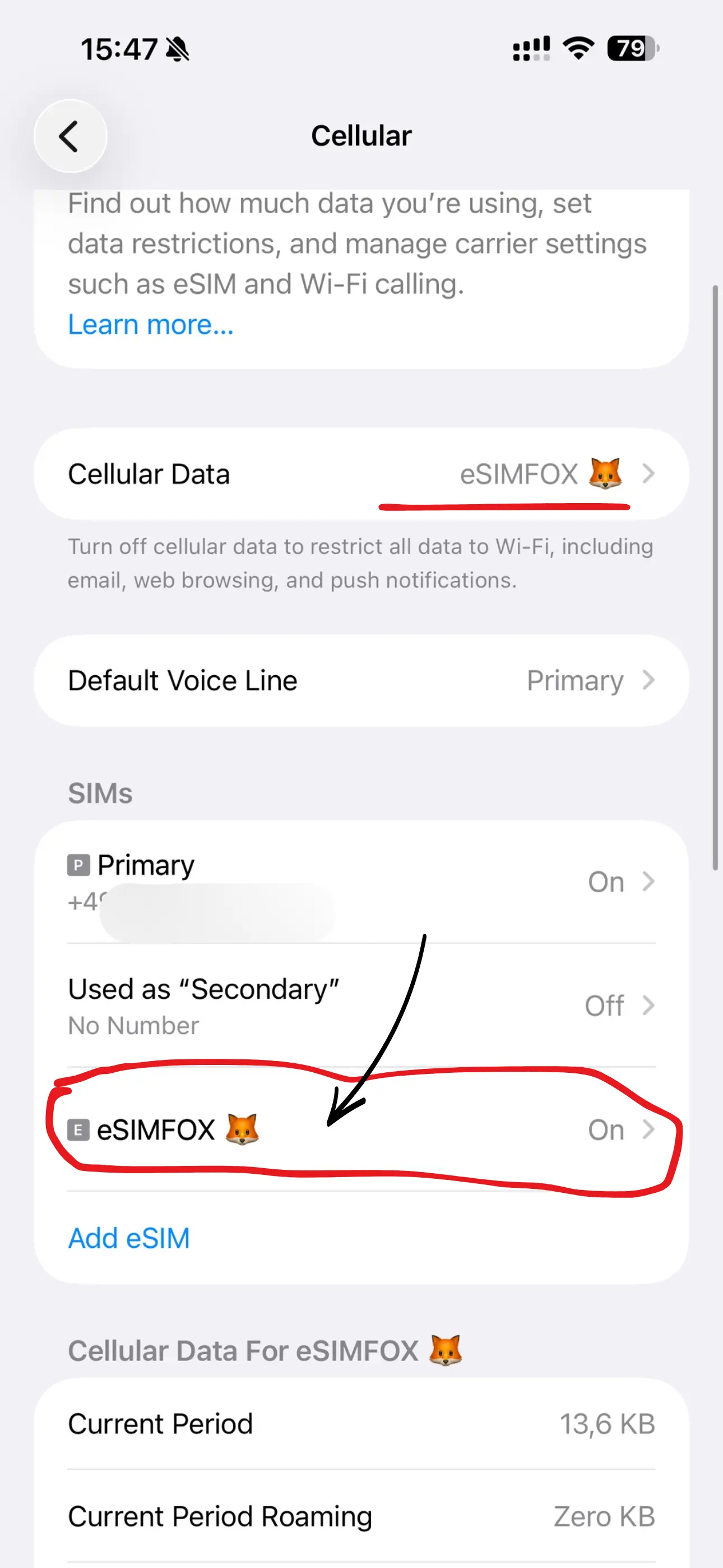
W sekcji Dane komórkowe eSIM powinien być teraz wybraną linią. Następnie otwórz kartę eSIM — zwykle znajduje się pod Twoim numerem telefonu.
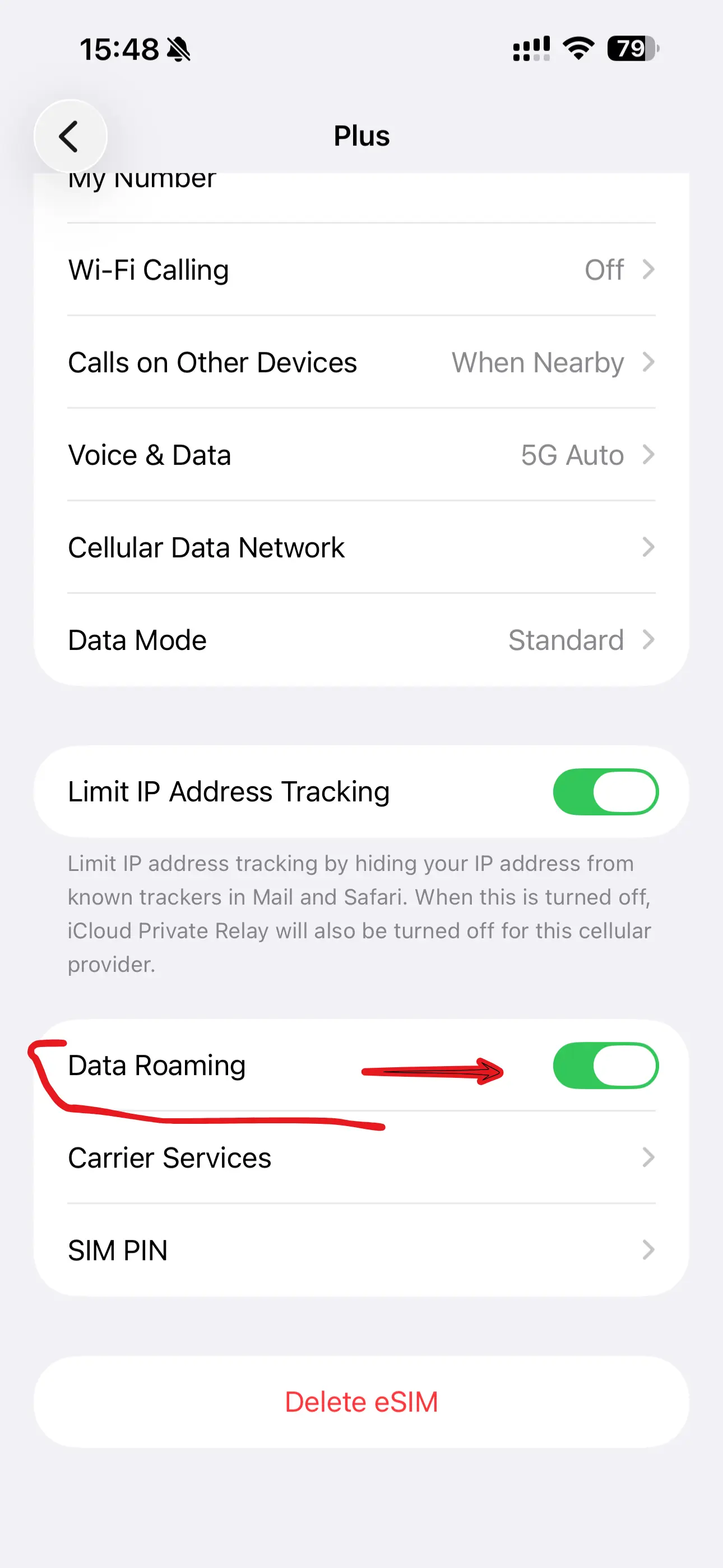
Włącz przełącznik Roaming danych dla eSIM. Podróżne eSIM go potrzebują — nie wiąże się to z dodatkowymi kosztami.
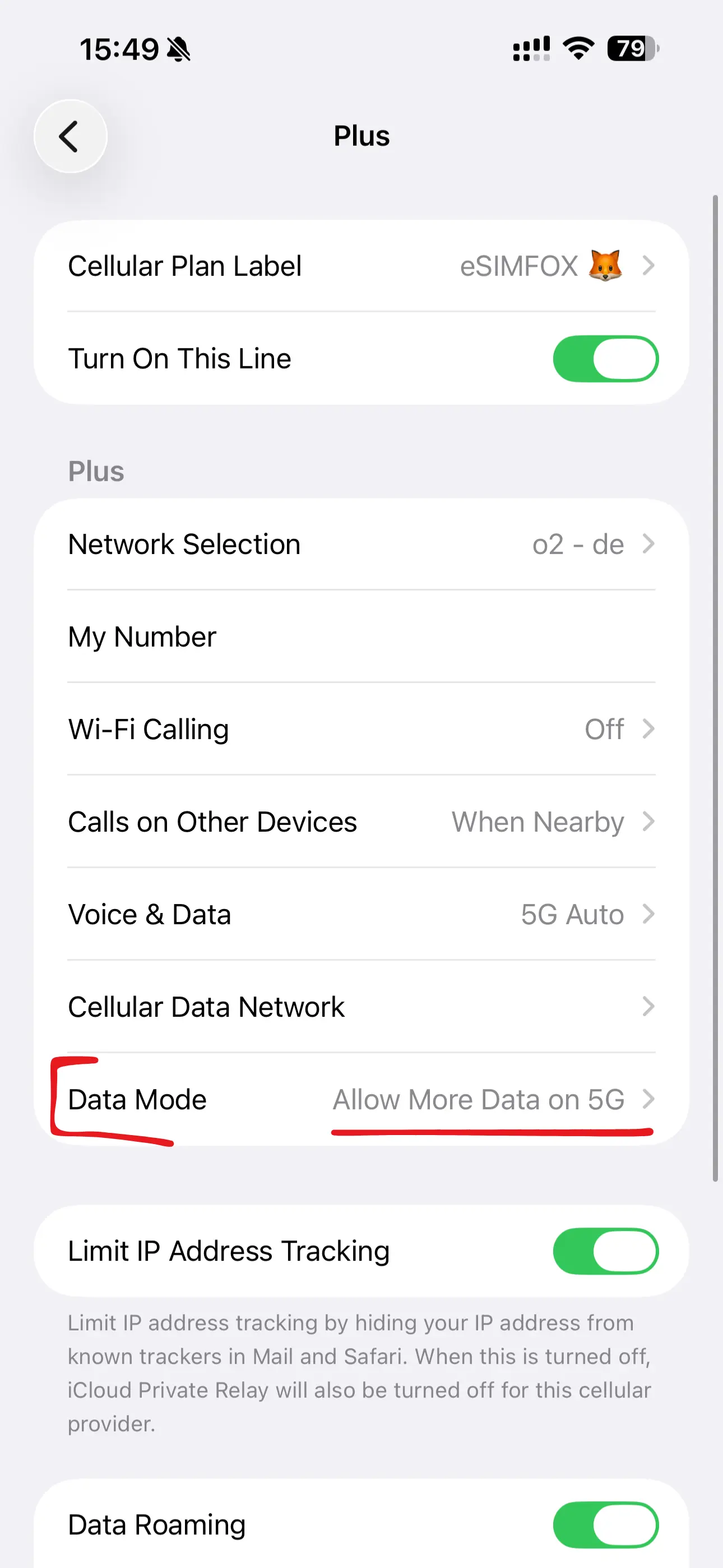
W sekcji Głos i dane wybierz Zezwalaj na 5G, aby uzyskać najszybsze połączenie.
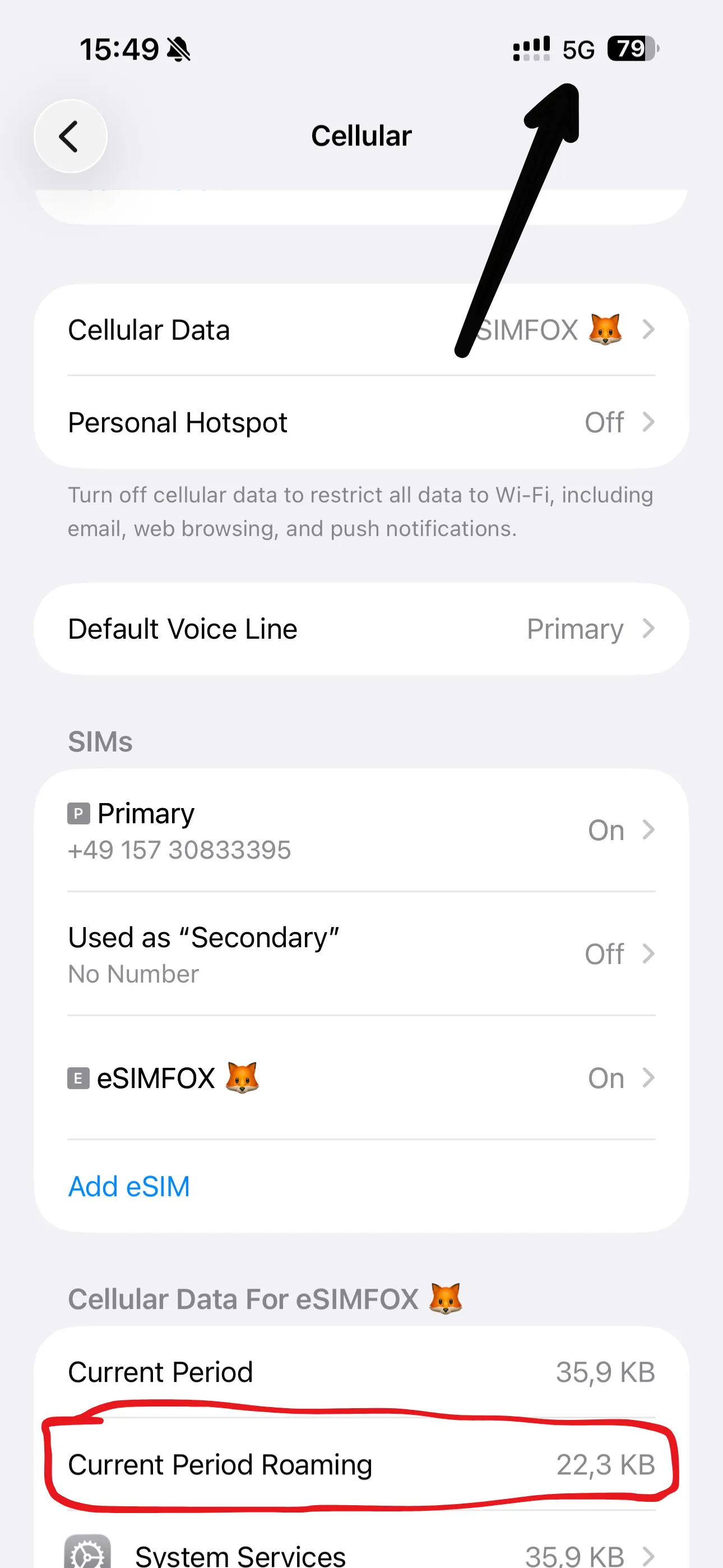
To wszystko! W sekcji Roaming (bieżący okres) możesz w każdej chwili sprawdzić zużycie danych. Pakiet startuje przy pierwszym połączeniu w miejscu docelowym.
Otwórz aplikację Ustawienia na swoim iPhone SE (2022).
Stuknij pozycję Sieć komórkowa (w niektórych regionach nazywa się Usługa komórkowa).
Wybierz Dodaj eSIM.
Stuknij Inne opcje na dole ekranu.
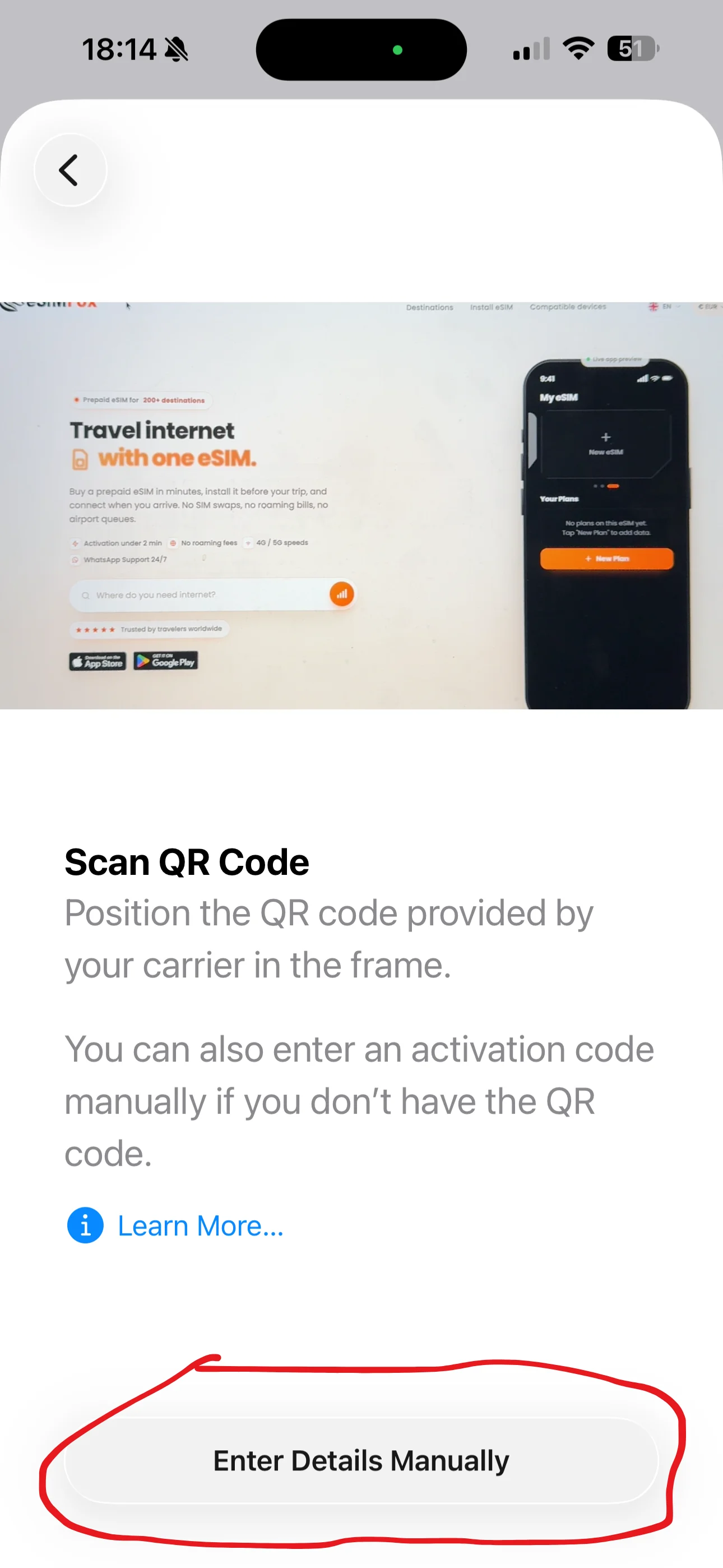
Wybierz Użyj kodu QR — opcja ręczna kryje się za ekranem skanera.
Stuknij Wpisz dane ręcznie na dole ekranu skanera.
Wpisz adres SM-DP+ i kod aktywacyjny z naszego e-maila — bez https://.
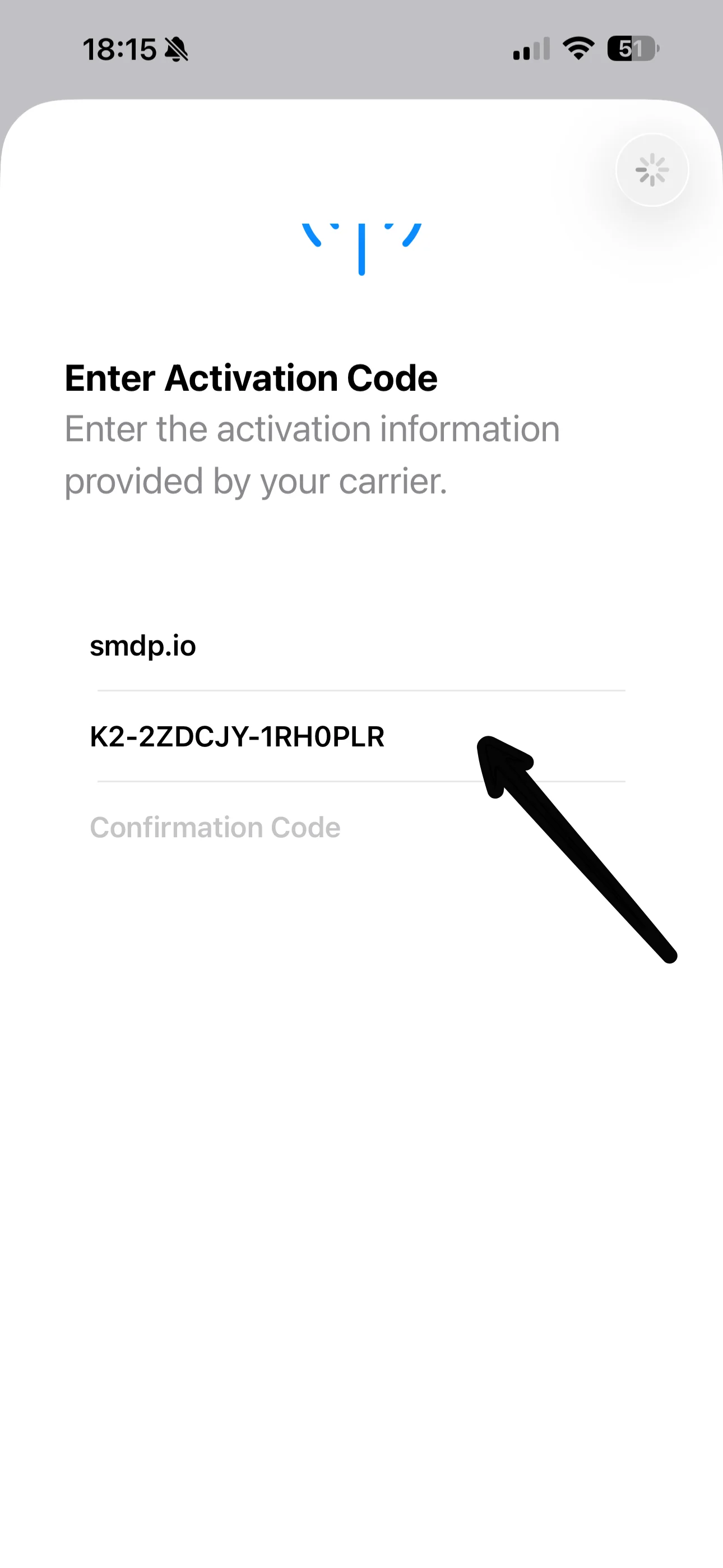
Stuknij Dalej i nie rozłączaj się z internetem.
Poczekaj chwilę, aż Twój iPhone SE (2022) zakończy aktywację.
Zobaczysz potwierdzenie — eSIM jest już na Twoim telefonie.
Stuknij pole etykiety, aby nadać nowemu eSIM czytelną nazwę.
Polecamy nazwę eSIMFOX — dzięki temu zawsze odróżnisz go od swojej głównej linii.
Gdy pojawi się pytanie o domyślną linię do połączeń, zostaw linię Podstawowy.
Zostaw Podstawowy dla iMessage i FaceTime — pozostaną na Twoim zwykłym numerze.
Wybierz linię eSIMFOX dla danych komórkowych. Opcja Zezwalaj na przełączanie danych musi być WYŁĄCZONA.
W sekcji Dane komórkowe eSIM powinien być teraz wybraną linią. Następnie otwórz kartę eSIM — zwykle znajduje się pod Twoim numerem telefonu.
Włącz przełącznik Roaming danych dla eSIM. Podróżne eSIM go potrzebują — nie wiąże się to z dodatkowymi kosztami.
W sekcji Głos i dane wybierz Zezwalaj na 5G, aby uzyskać najszybsze połączenie.
To wszystko! W sekcji Roaming (bieżący okres) możesz w każdej chwili sprawdzić zużycie danych. Pakiet startuje przy pierwszym połączeniu w miejscu docelowym.
Otwórz aplikację eSIMFOX na swoim iPhone SE (2022) i przejdź do zakładki Moja eSIM.
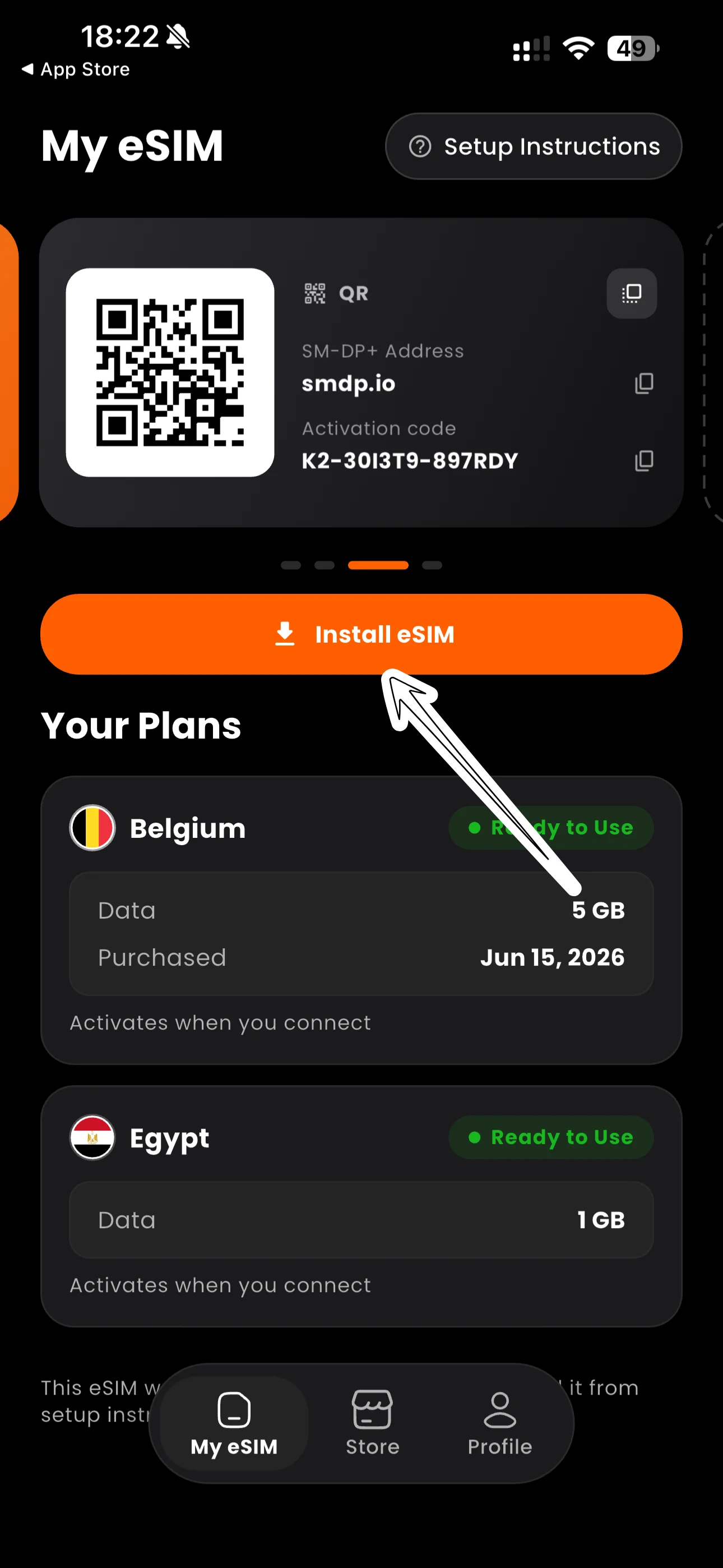
Stuknij przycisk Zainstaluj eSIM. Twój iPhone SE (2022) automatycznie otworzy konfigurację eSIM.
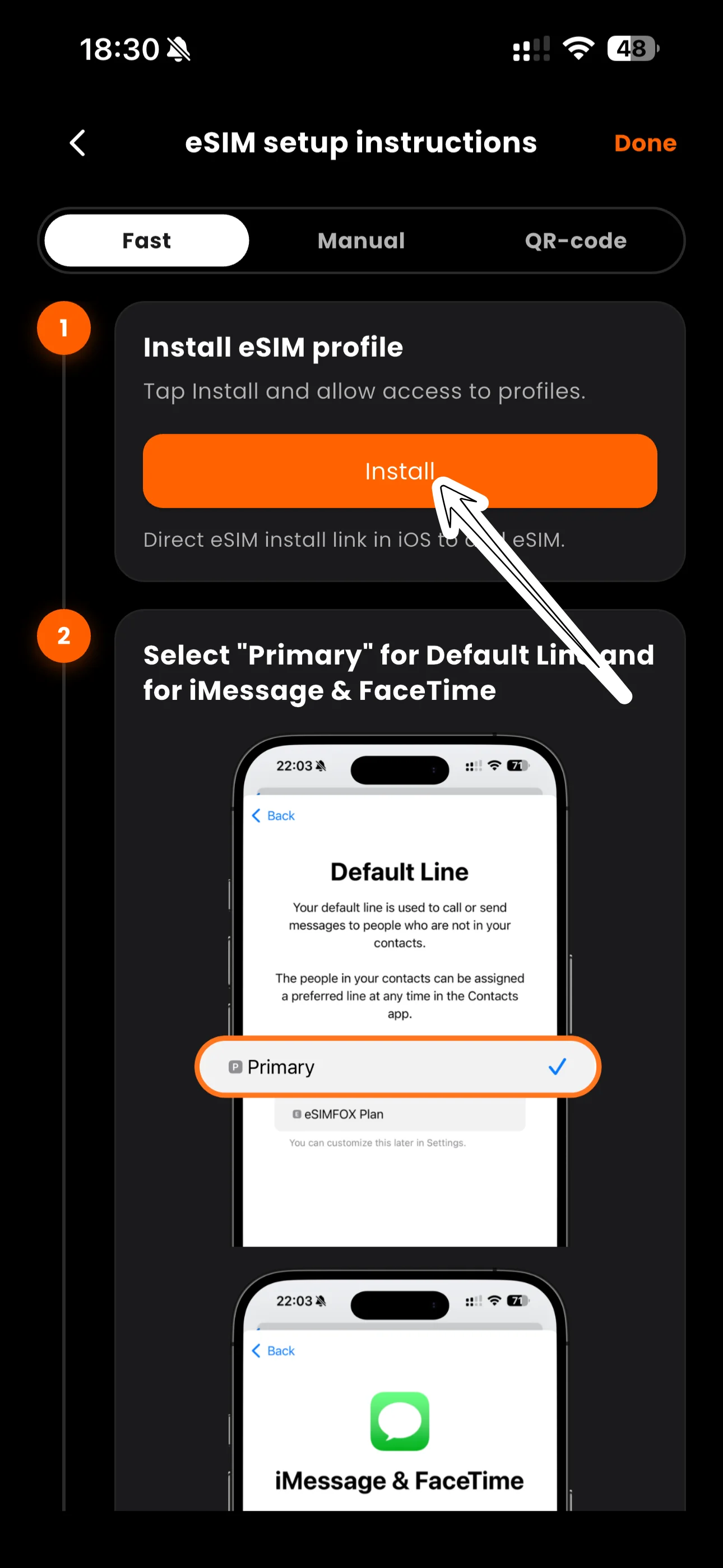
Wykonaj kroki na ekranie, aby dokończyć instalację.
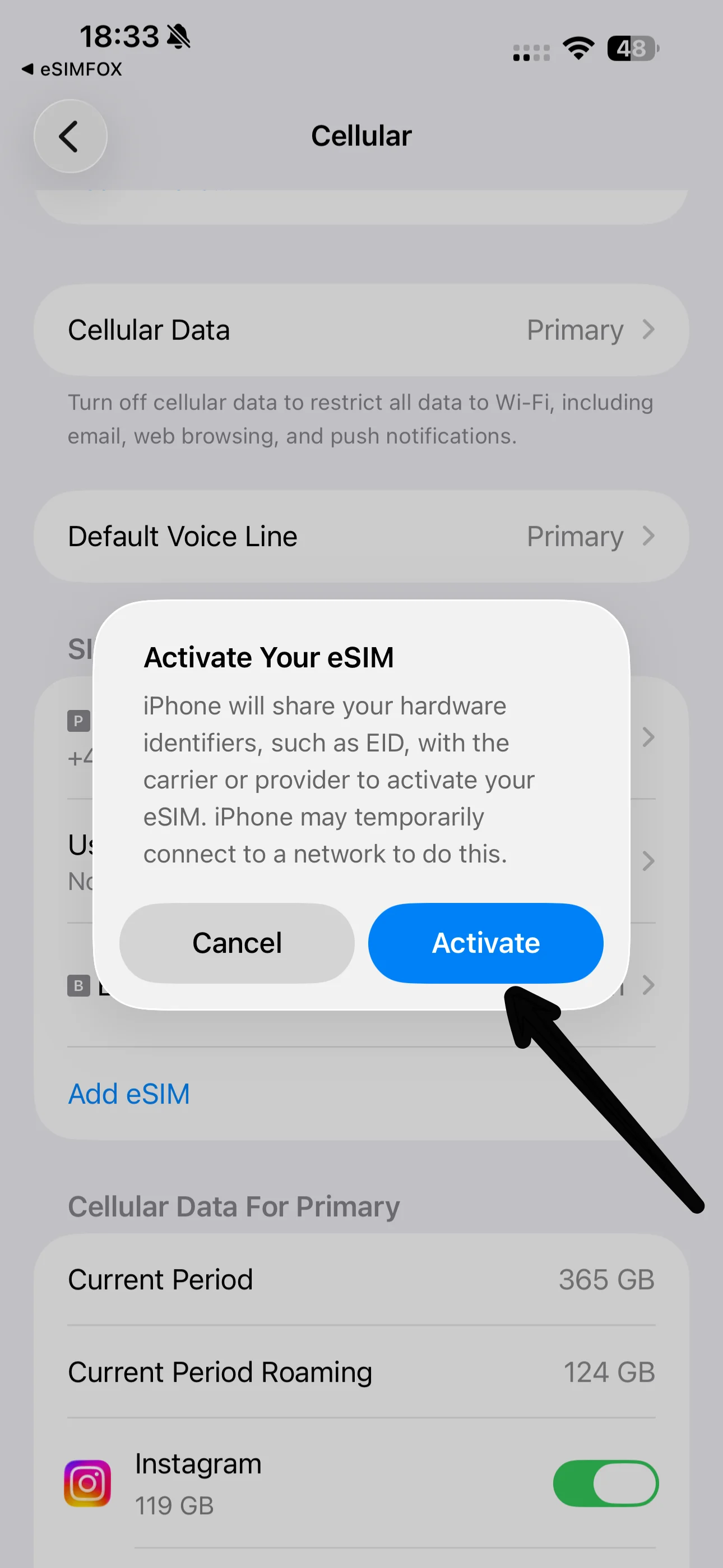
Poczekaj chwilę, aż Twój iPhone SE (2022) zakończy aktywację.
Zobaczysz potwierdzenie — eSIM jest już na Twoim telefonie.
Stuknij pole etykiety, aby nadać nowemu eSIM czytelną nazwę.
Polecamy nazwę eSIMFOX — dzięki temu zawsze odróżnisz go od swojej głównej linii.
Gdy pojawi się pytanie o domyślną linię do połączeń, zostaw linię Podstawowy.
Zostaw Podstawowy dla iMessage i FaceTime — pozostaną na Twoim zwykłym numerze.
Wybierz linię eSIMFOX dla danych komórkowych. Opcja Zezwalaj na przełączanie danych musi być WYŁĄCZONA.
W sekcji Dane komórkowe eSIM powinien być teraz wybraną linią. Następnie otwórz kartę eSIM — zwykle znajduje się pod Twoim numerem telefonu.
Włącz przełącznik Roaming danych dla eSIM. Podróżne eSIM go potrzebują — nie wiąże się to z dodatkowymi kosztami.
W sekcji Głos i dane wybierz Zezwalaj na 5G, aby uzyskać najszybsze połączenie.
To wszystko! W sekcji Roaming (bieżący okres) możesz w każdej chwili sprawdzić zużycie danych. Pakiet startuje przy pierwszym połączeniu w miejscu docelowym.
Instalacja dodaje profil eSIM do Twojego iPhone SE (2022) — właśnie to robią powyższe kroki i możesz je wykonać w domu, jeszcze przed podróżą.
Twój pakiet danych nie startuje w momencie instalacji. Okres ważności pakietu zaczyna się, gdy eSIM po raz pierwszy połączy się z siecią w miejscu docelowym.
Aby mieć internet po wylądowaniu, upewnij się, że eSIM jest wybrany jako źródło danych komórkowych, a roaming danych jest włączony dla linii eSIM — wtedy telefon połączy się automatycznie.
Drobne ustawienia, które decydują o tym, czy "po prostu działa", czy kończy się zgłoszeniem do supportu.
Ważność zaczyna się, gdy eSIM po raz pierwszy połączy się z siecią w miejscu docelowym — nie w momencie instalacji.
Dane komórkowe muszą iść przez linię eSIMFOX, inaczej zużyjesz swój krajowy pakiet.
Jest wymagany dla eSIM. W naszych pakietach nigdy nie powoduje opłat roamingowych.
Obie linie pozostają aktywne — odbieraj połączenia i SMS-y na swoim zwykłym numerze.
Udostępniaj dane z eSIM laptopowi lub towarzyszom podróży.
Jest wielokrotnego użytku — zostaw go zainstalowanego i po prostu doładuj przed kolejną podróżą.
Dziewięć rozwiązań, które usuwają niemal każdy problem z eSIM — większość zajmuje mniej niż minutę.
https:// i bez spacji.Otwórz ustawienia SIM i ustaw linię eSIMFOX jako linię danych komórkowych. Na iPhonie: Ustawienia → Sieć komórkowa → Dane komórkowe. Na Androidzie: Ustawienia → Połączenia / Sieć → Menedżer kart SIM → Dane mobilne.
Włącz go — ale tylko dla linii eSIM. Podróżne eSIM z założenia działają jako linie roamingowe; włączenie roamingu nie powoduje dodatkowych opłat w pakiecie eSIMFOX. Na krajowej karcie SIM zostaw roaming wyłączony, aby uniknąć jej opłat.
Jeśli automatyczny wybór wskazuje sieć, której Twój pakiet nie obsługuje: Ustawienia → Sieć komórkowa → [Twój eSIM] → Wybór sieci (iPhone) lub Ustawienia → Połączenia → Sieci komórkowe → Operatorzy sieci (Android). Wyłącz tryb automatyczny i wybierz operatora z listy na stronie pakietu. W pobliżu granic lądowych telefon może też złapać sieć z sąsiedniego kraju — ręcznie wybierz operatora z kraju objętego pakietem i wróć do trybu automatycznego, gdy oddalisz się od granicy.
Wyłącz automatyczne przełączanie danych. Na iPhonie: Ustawienia → Sieć komórkowa → Dane komórkowe → Zezwalaj na przełączanie danych → WYŁ.. Na Androidzie wyłącz opcję Automatycznie przełączaj dane mobilne w ustawieniach SIM. Inaczej telefon może po cichu korzystać z drogiej linii krajowej.
Usuniętego eSIM nie da się ponownie zainstalować tym samym kodem QR — usunięcie po stronie telefonu jest nieodwracalne. Skontaktuj się z naszym supportem: sprawdzimy status Twojego pakietu i pomożemy Ci znów się połączyć. Aby tego uniknąć, zostaw eSIM zainstalowanego nawet między podróżami.
Otwórz Ustawienia, wybierz "Dodaj eSIM" (lub "Dodaj plan komórkowy"), zeskanuj kod QR z e-maila od eSIMFOX, następnie ustaw eSIM jako źródło danych komórkowych i włącz roaming danych. Pełne kroki znajdziesz powyżej.
Tak — i właśnie to polecamy. Instalacja w domu przez Wi-Fi jest spokojniejsza niż na lotnisku, a Twój pakiet startuje dopiero, gdy eSIM po raz pierwszy połączy się z siecią w miejscu docelowym. Dla niektórych kierunków (np. Turcji) instalacja przed przyjazdem jest wręcz wymagana.
Okres ważności pakietu rozpoczyna się, gdy eSIM po raz pierwszy połączy się z siecią w miejscu docelowym — nie przy zakupie i nie przy instalacji.
Tak, dla linii eSIM. Podróżne eSIM z założenia działają jako linie roamingowe — włączenie roamingu nie dodaje żadnych opłat do pakietu eSIMFOX. Na krajowej karcie SIM zostaw roaming wyłączony.
Tak. Obie linie pozostają aktywne: używaj eSIM do internetu, a zwykłej karty SIM do połączeń i SMS-ów na swoim zwykłym numerze. Upewnij się tylko, że dane komórkowe idą przez eSIM.
Tak — hotspot i tethering są obsługiwane w pakietach eSIMFOX. Udostępniaj połączenie laptopom, tabletom lub towarzyszom podróży; udostępniane dane liczą się do Twojego pakietu.
Sprawdź trzy rzeczy: roaming danych jest włączony dla eSIM, eSIM jest wybrany jako linia danych komórkowych, a Ty jesteś w obszarze zasięgu swojego pakietu. Potem włącz i wyłącz tryb samolotowy albo uruchom telefon ponownie.
Nie — usunięcie trwale wymazuje eSIM z telefonu i tego samego kodu QR nie można użyć ponownie. Zostaw go zainstalowanego nawet po podróży: jest wielokrotnego użytku i wystarczy doładowanie przed kolejnym wyjazdem. Jeśli został usunięty przez przypadek, skontaktuj się z naszym supportem.
Prawdziwi ludzie, przez całą dobę. Wyślij nam zrzut ekranu ustawień SIM, a zwykle znajdziemy problem w kilka minut.
Albo sprawdź: Wszystkie instrukcje aktywacji według urządzenia · Lista zgodnych urządzeń · Twój panel eSIMFOX · Ogólna pomoc przy instalacji