
Jak zainstalować i korzystać z eSIMFOX eSIM
Zainstaluj kartę eSIM przed podróżą, po wylądowaniu połącz się z siecią i korzystaj z tej samej karty eSIM podczas kolejnych podróży.
Zainstaluj przed podróżą. Podłącz po wylądowaniu.
Dodaj swoją kartę eSIM, póki masz jeszcze dostęp do sieci Wi-Fi. Po przyjeździe wybierz opcję „eSIMFOX” (Użyj Wi-Fi jako sieci komórkowej), aby korzystać z danych komórkowych, i włącz roaming danych.
Nie musisz kupować nowej karty eSIM dla każdego kraju — po prostu zostaw tę samą zainstalowaną i doładuj ją przed wyjazdem do kolejnego miejsca.
Zanim zaczniesz
Sześć rzeczy, które teraz zajmą ci tylko minutę, a później oszczędzą ci kłopotów.
Sprawdź, czy Twój telefon obsługuje kartę eSIM
Upewnij się, że telefon jest odblokowany
Przed instalacją należy połączyć się z siecią Wi-Fi
Nie należy usuwać karty eSIM po jej zainstalowaniu
Tylko transmisja danych — połączenia i SMS-y nadal będą realizowane przez zwykłą kartę SIM
Zainstaluj przed podróżą, włącz roaming po wylądowaniu
Wybierz urządzenie & metoda
Wybierz iPhone’a lub Androida, a następnie metodę instalacji. Instalacja bezpośrednia jest najszybsza — nie wymaga użycia aplikacji.
iPhone · Szybka instalacja
Około 2 minuty1Zainstaluj kartę eSIM w swoim iPhonie
Naciśnij opcję „Zainstaluj eSIM” na iPhonie. Na ekranie iPhone’a automatycznie otworzy się ekran konfiguracji eSIM — postępuj zgodnie z instrukcjami firmy Apple, aż eSIM zostanie dodana do urządzenia.
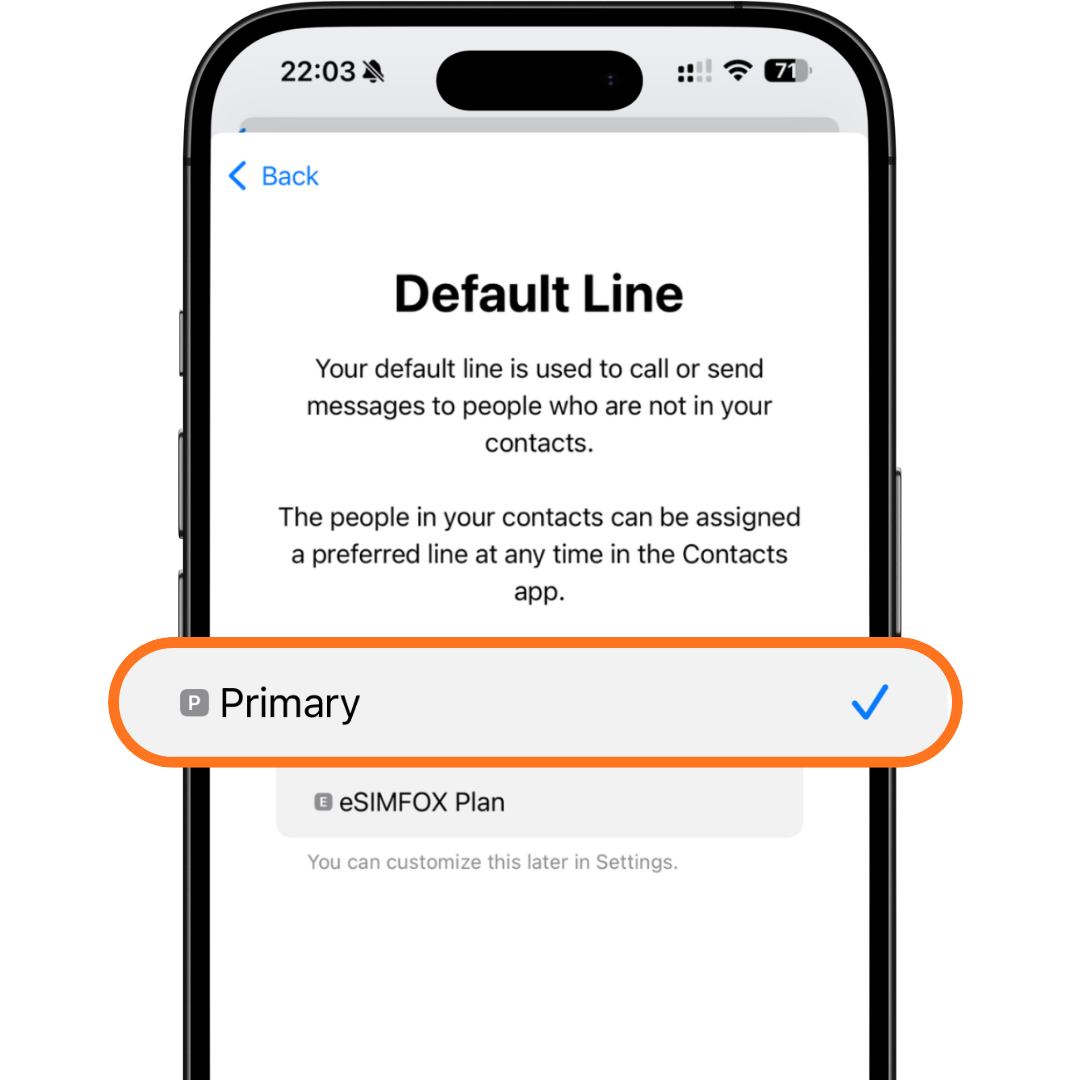
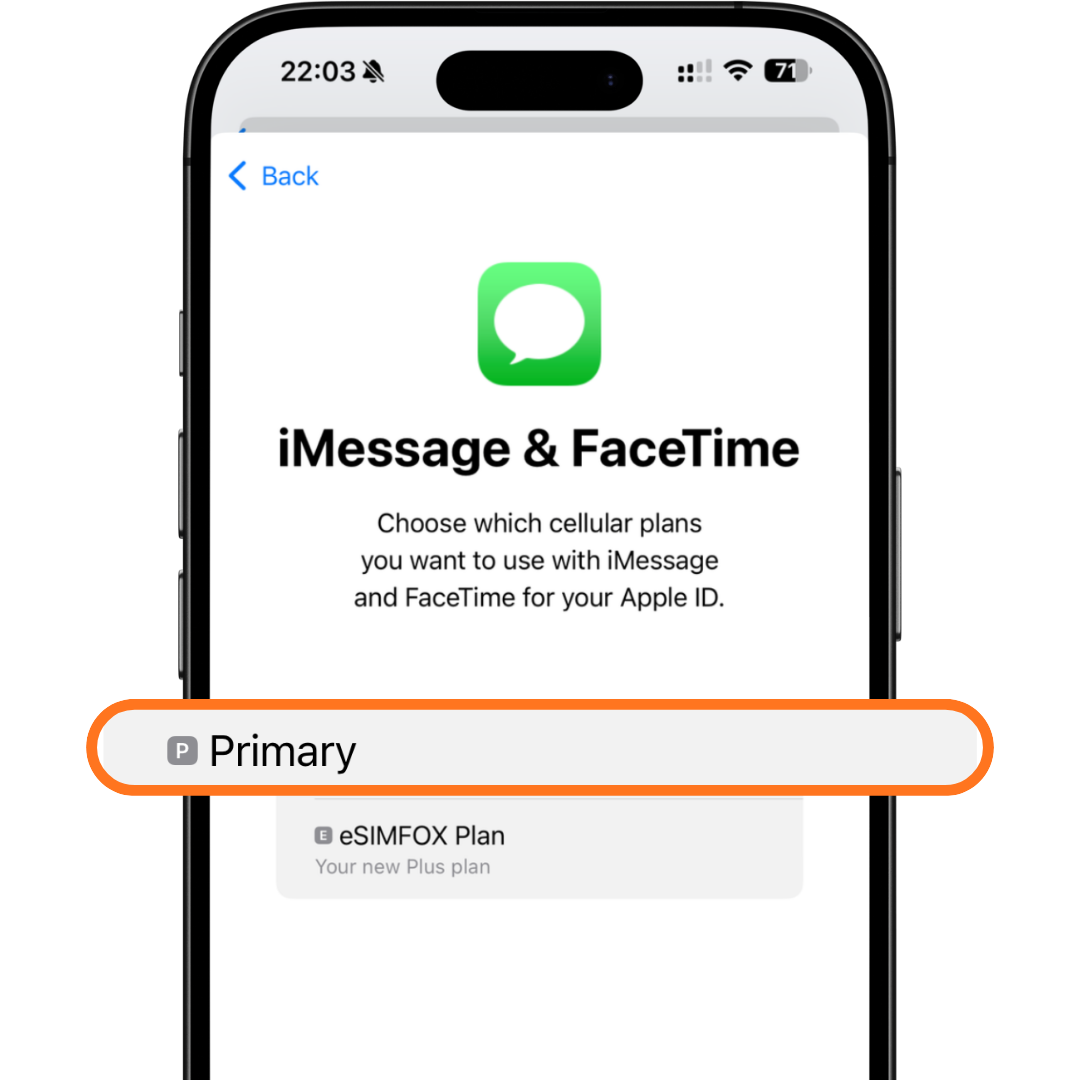
2Zachowaj nazwę „Primary” dla stron Default Line, iMessage oraz FaceTime
Gdy iPhone zapyta, której linii użyć dla Default Line, wybierz opcję „Primary”.
Gdy zapyta, której linii użyć dla iMessage i FaceTime, ponownie wybierz opcję „Primary”.
Powód: Twój plan „eSIMFOX” obejmuje wyłącznie transmisję danych mobilnych. Do połączeń, SMS-ów, iMessage i FaceTime powinna pozostać wybrana Twoja zwykła karta SIM.
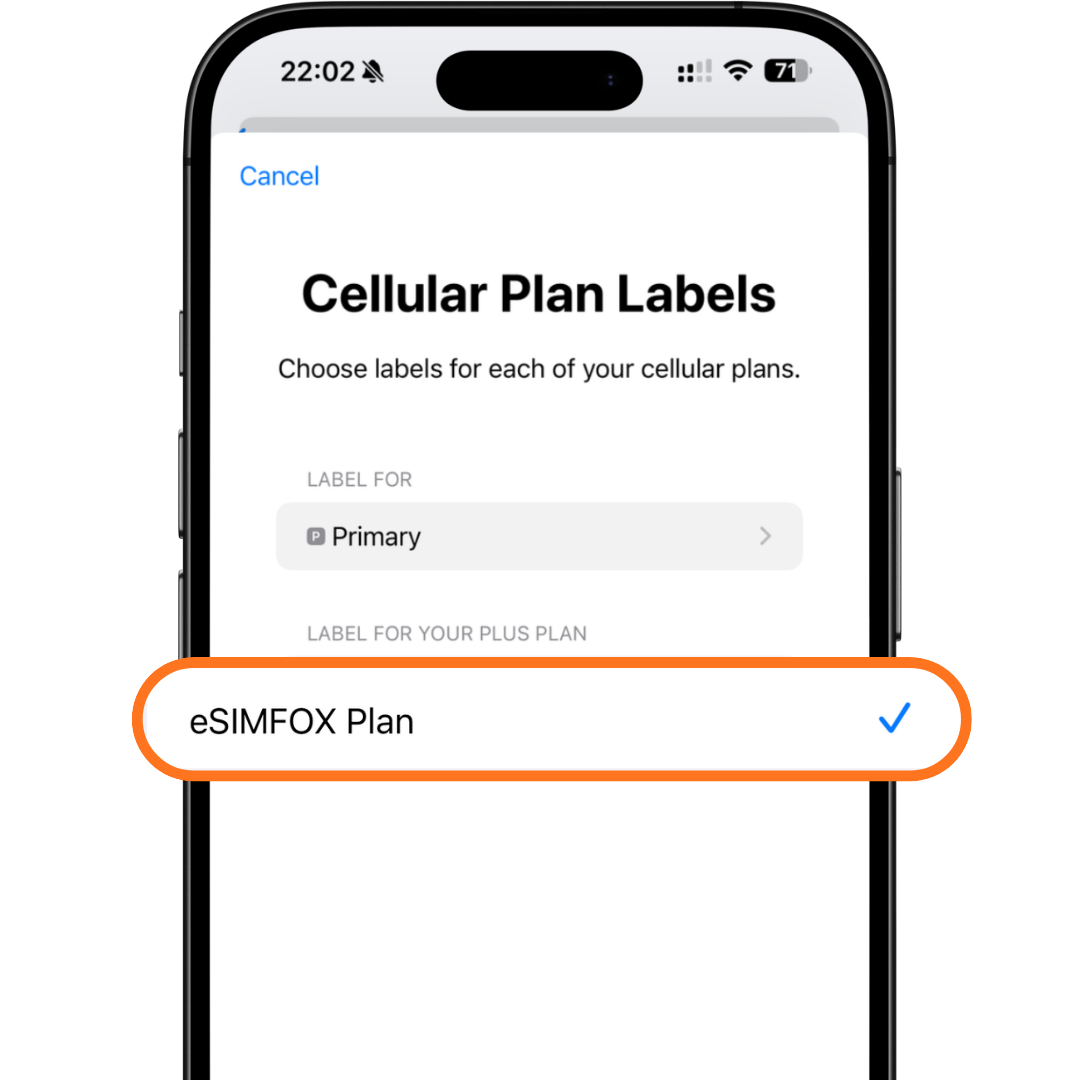
3Wybierz swój plan „eSIMFOX” dotyczący transmisji danych w sieci komórkowej
Gdy iPhone zapyta, której linii należy używać do transmisji danych komórkowych (Cellular Data / Mobile Data), wybierz opcję „eSIMFOX Plan”. Spowoduje to, że iPhone będzie korzystał z planu „eSIMFOX” w celu uzyskania dostępu do Internetu.
Ważne: Jeśli telefon zapyta o opcję „Mobile Data Switching”, wyłącz ją. Dzięki temu iPhone nie przełączy się przypadkowo z powrotem na zwykłą kartę SIM i nie zacznie korzystać z danych w roamingu.
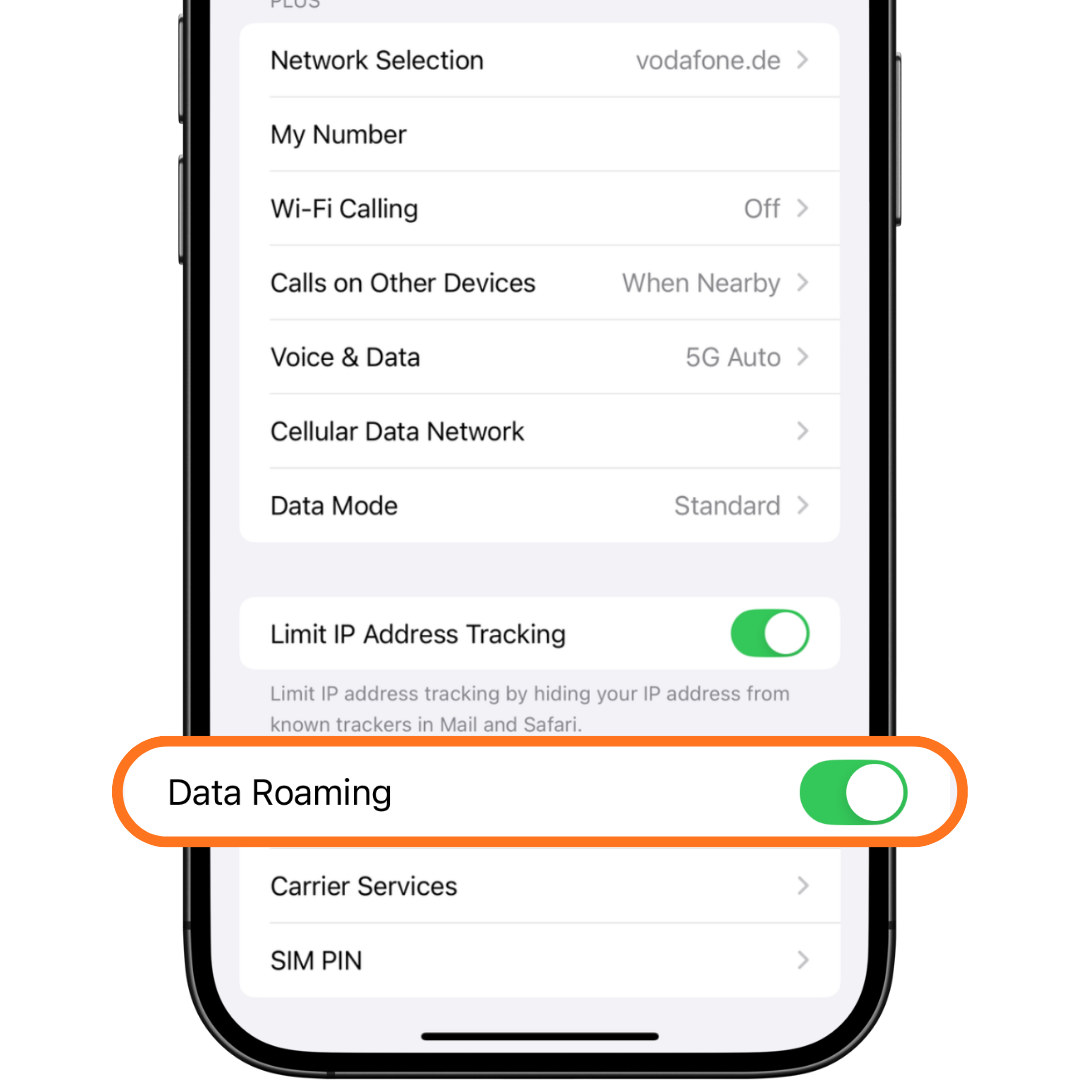
4Włącz funkcję „Data Roaming”
Włącz opcję „Data Roaming” w ramach planu „eSIMFOX”.
Dlaczego: Aby eSIM-y podróżnicze mogły łączyć się z sieciami partnerskimi za granicą, konieczne jest włączenie roamingu danych. Nie spowoduje to aktywacji roamingu na Twojej zwykłej karcie SIM — dotyczy to wyłącznie planu „eSIMFOX”.
Po wylądowaniu
Twoja karta eSIM została zainstalowana. Teraz aktywuj transmisję danych w kraju docelowym.
Przejdź do ustawień karty SIM lub sieci komórkowej w telefonie.
Upewnij się, że linia eSIM jest włączona.
Ustaw „eSIMFOX Travel” jako linię danych komórkowych.
Włącz funkcję „Data Roaming” dla karty eSIM „eSIMFOX”.
Na iPhonie wyłącz opcję „Zezwól na przełączanie danych komórkowych”. Na urządzeniach z systemem Android upewnij się, że dane komórkowe są włączone na karcie eSIM „eSIMFOX”.
Odczekaj 2–5 minut. Jeśli połączenie nie zostanie nawiązane, zrestartuj telefon.
Rozwiązywanie problemów
Najczęstsze problemy i konkretne sposoby ich rozwiązania.
1„Ten kod stracił ważność”
Zazwyczaj oznacza to, że karta eSIM jest już zainstalowana w telefonie lub kod QR został już wykorzystany. Najpierw sprawdź ustawienia sieci komórkowej i poszukaj nowej linii eSIM — często nazywanej „Travel”, „Mobile Data”, „Secondary”, „PLUS” lub „eSIMFOXTravel”. Nie usuwaj jej. Jeśli nie masz pewności, przed ponowną próbą skontaktuj się z pomocą techniczną pod adresem eSIMFOX.
2„Zainstalowano eSIM, ale nie ma połączenia z internetem”
Najpierw sprawdź to:
- Jesteś w właściwym kraju docelowym.
- Karta eSIM „eSIMFOX” jest włączona.
- Data roaming jest dostępna dla karty eSIM „eSIMFOX”.
- Dane komórkowe są skonfigurowane na eSIM „eSIMFOX”.
- Przełączanie danych komórkowych jest wyłączone.
- Tryb samolotowy jest wyłączony.
- Zrestartuj telefon.
- Odczekaj 2–5 minut, aż nastąpi rejestracja w sieci.
- Jeśli automatyczny wybór sieci nie zadziała, spróbuj wybrać ją ręcznie.
3„Paski sygnału są widoczne, ale nie ma połączenia z internetem”
Zazwyczaj oznacza to, że transmisja danych mobilnych nadal odbywa się za pośrednictwem głównej karty SIM, roaming jest wyłączony, telefon jest podłączony do niewłaściwej sieci, brakuje ustawień APN lub zakupiono niewłaściwy pakiet krajowy.
4„Karta eSIM nie pojawia się po instalacji”
Zrestartuj telefon i ponownie sprawdź ustawienia karty SIM. Na iPhonie przejdź do Ustawienia › Sieć komórkowa. Na urządzeniu z systemem Android przejdź do sekcji Menedżer kart SIM lub Karty SIM. Jeśli karta eSIM nadal się nie wyświetla, skontaktuj się z pomocą techniczną przed ponownym skanowaniem.
5„Jestem blisko granicy”
W pobliżu granicy telefon może połączyć się z siecią z niewłaściwego kraju. Włącz ręczny wybór sieci i wybierz jedną z obsługiwanych sieci wymienionych w zamówieniu na usługę „eSIMFOX”.
- Zrzut ekranu z ustawieniami karty eSIM
- Zrzut ekranu przedstawiający ustawienia transmisji danych komórkowych
- Twój obecny kraj
- Numer zamówienia
- Model telefonu
- Każdy komunikat o błędzie wyświetlany na ekranie
Najczęściej zadawane pytania pytania
Czy mogę zainstalować kartę eSIM przed wyjazdem?
Tak. Zainstaluj aplikację przed podróżą, korzystając z sieci Wi-Fi. Po przybyciu do miejsca docelowego objętego zasięgiem i włączeniu roamingu połączenie danych będzie działać.
Czy powinienem włączyć roaming danych przed lądowaniem?
Nie. Nie włączaj roamingu, dopóki nie dotrzesz na miejsce. Po wylądowaniu włącz roaming dla swojej karty eSIM „eSIMFOX”.
Czy potrzebuję nowej karty eSIM dla każdego kraju?
Nie. Dzięki usłudze „eSIMFOX” możesz zachować jedną zainstalowaną kartę eSIM i dodawać do niej nowe plany taryfowe dla poszczególnych krajów.
Czy po powrocie z podróży mogę usunąć kartę eSIM?
Nie usuwaj tej aplikacji, jeśli chcesz ponownie skorzystać z usługi „eSIMFOX”. Pozostaw ją zainstalowaną i doładuj konto przed kolejną podróżą.
Czy usługa „eSIMFOX” obsługuje połączenia i SMS-y?
eSIMFOX służy do korzystania z mobilnego internetu. Jeśli potrzebujesz dzwonić, wysyłać SMS-y lub otrzymywać wiadomości weryfikacyjne, pozostaw swoją zwykłą kartę SIM aktywną.
Dlaczego mój telefon wyświetla dwie karty SIM?
To normalne. Twoja zwykła karta SIM służy do połączeń i SMS-ów, a eSIM z usługi „eSIMFOX” jest wykorzystywana do transmisji danych podczas podróży.
Czy mogę korzystać z WhatsApp na telefonie z systemem „eSIMFOX”?
Tak. Aplikacja WhatsApp działa przy użyciu danych komórkowych, a numer w WhatsApp pozostaje ten sam.
Czy mogę korzystać z hotspotu?
Tak, funkcja hotspotu jest obsługiwana, o ile telefon i wybrany plan taryfowy umożliwiają udostępnianie połączenia internetowego.
Zaopatrz się w kartę eSIM na następną podróż
Wybierz miejsce docelowe, zainstaluj w kilka minut i ciesz się łącznością od razu po wylądowaniu. Jedna karta eSIM, z której możesz korzystać wszędzie.
Nadal masz problem?
Prześlij nam numer zamówienia i zrzuty ekranu przez WhatsApp. Większość problemów z konfiguracją udaje się rozwiązać szybciej, gdy możemy sprawdzić ustawienia Twojej sieci komórkowej.
Skontaktuj się z pomocą techniczną WhatsAppProsimy o podanie kraju, w którym obecnie przebywasz, modelu telefonu oraz zrzutu ekranu z ustawieniami eSIM.