設定を開く
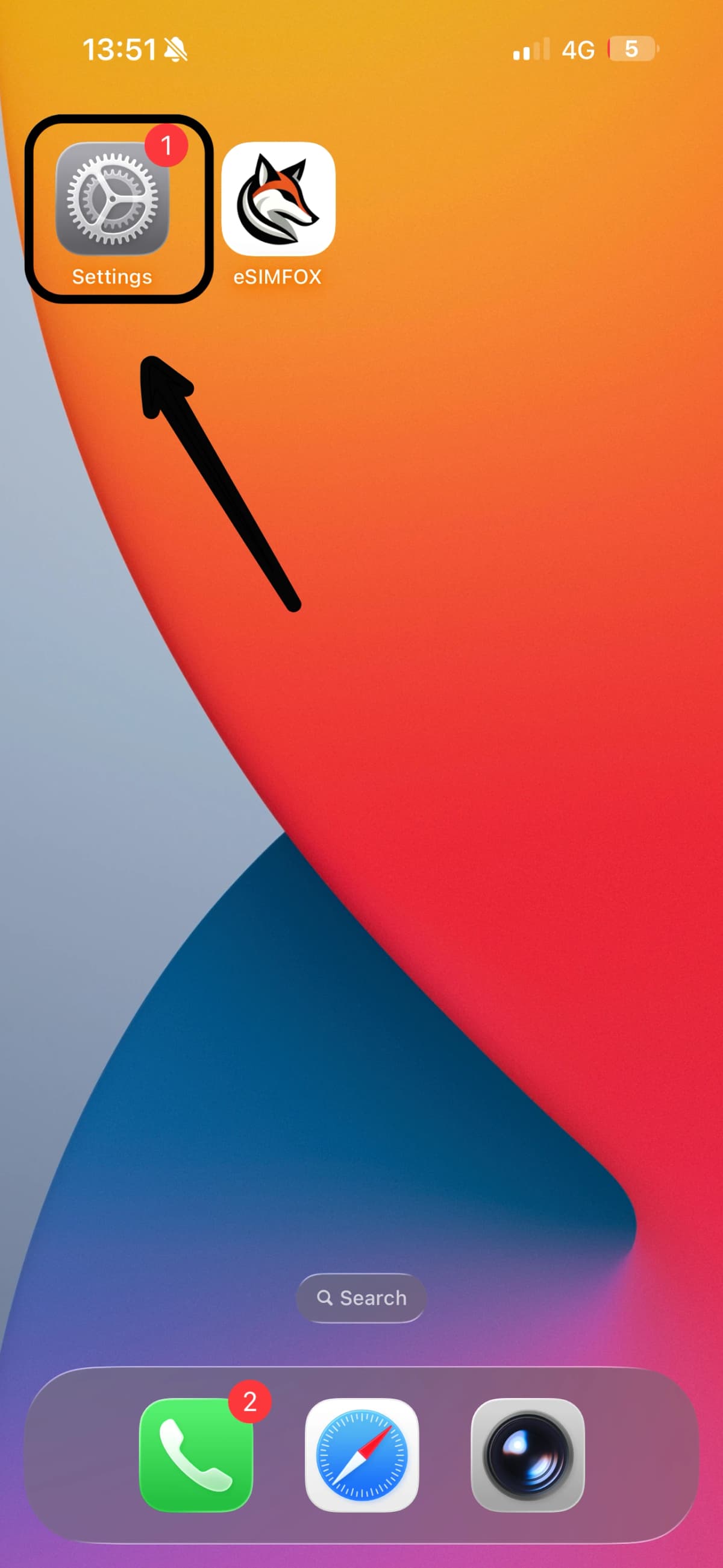
iPhone 15 Pro Maxで設定アプリを開きます。

eSIMのセットアップは、ほとんどの方が3分以内に完了します。以下の手順に沿えば、搭乗前にeSIMFOXプランの準備が整います。

インストール時にeSIMプロファイルをダウンロードするため、先にWi-Fiまたは安定したモバイルデータ通信に接続してください。空港のWi-Fiよりも、自宅で落ち着いてインストールするのがおすすめです。
旅行用eSIMを使うには、お使いのiPhone 15 Pro MaxがSIMロック解除されている必要があります。キャリア契約で購入した場合は、設定でSIMロックの状態を確認してください。
QRコードと手動アクティベーション用の情報は、eSIMFOXの確認メールとダッシュボードでご確認いただけます。
eSIMは再利用できます。旅行後もインストールしたままにして、次の目的地に向けてチャージするだけでOKです。削除したeSIMは同じQRコードで再インストールできません。
iPhone 15 Pro Maxで設定アプリを開きます。
モバイル通信のメニュー項目をタップします(地域によってはモバイルサービスと表示されます)。
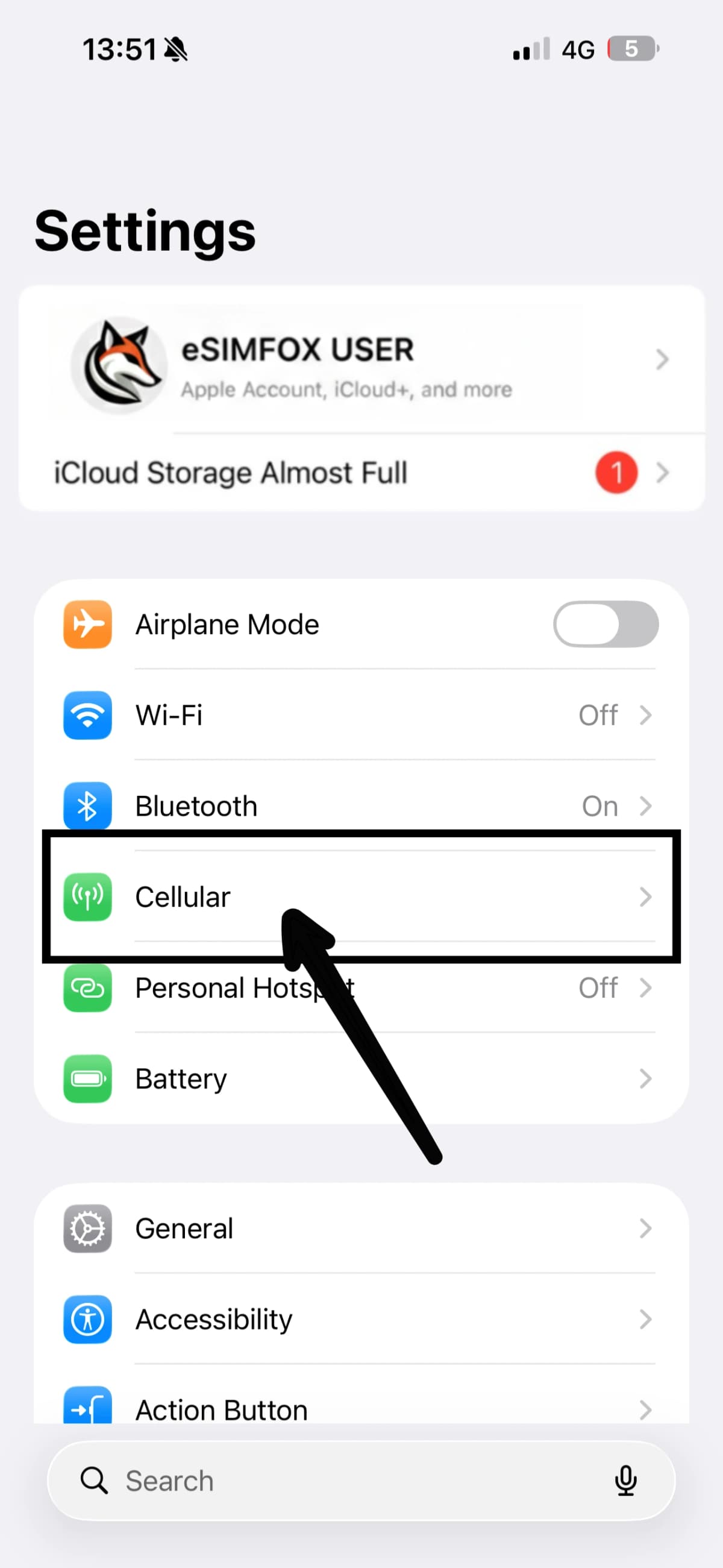
eSIMを追加を選択します。
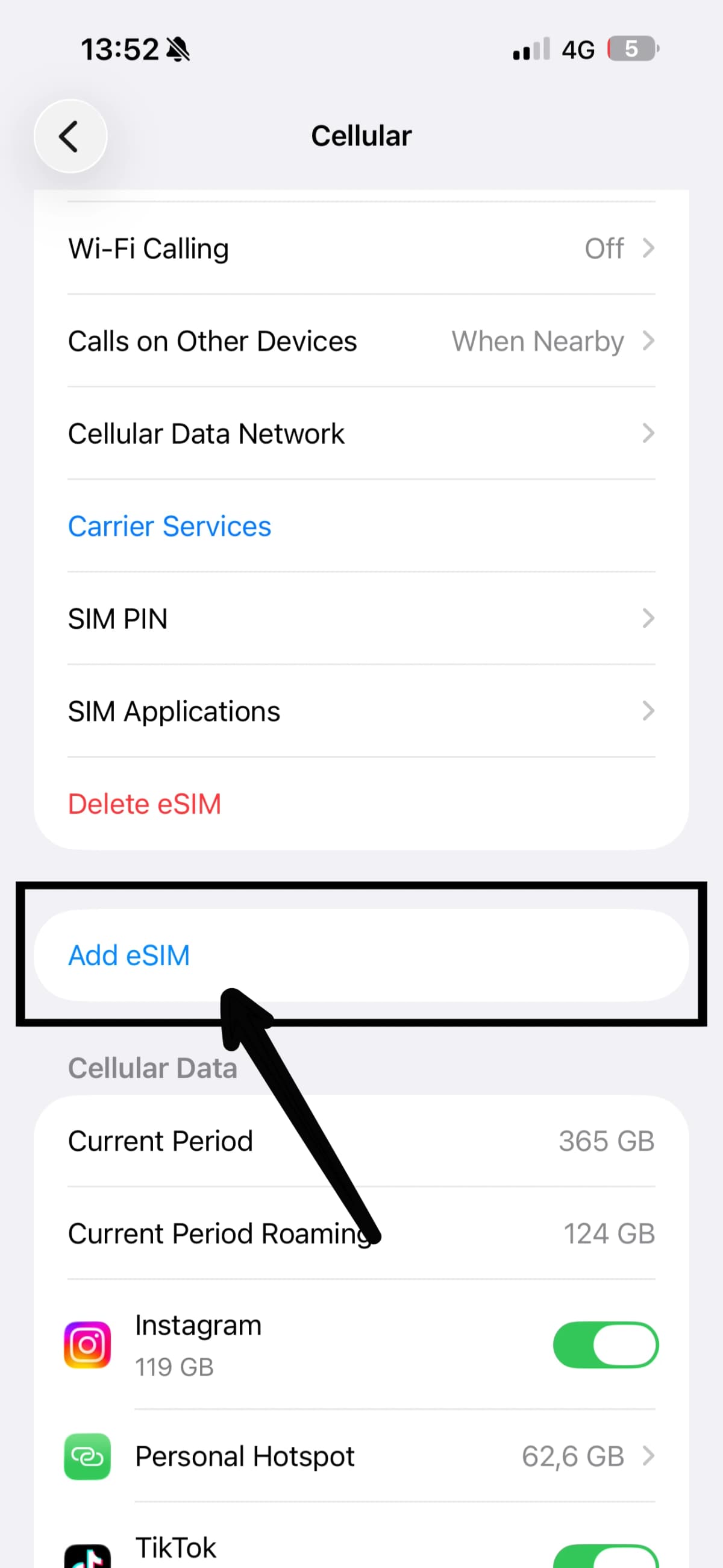
画面下部のその他のオプションをタップします。
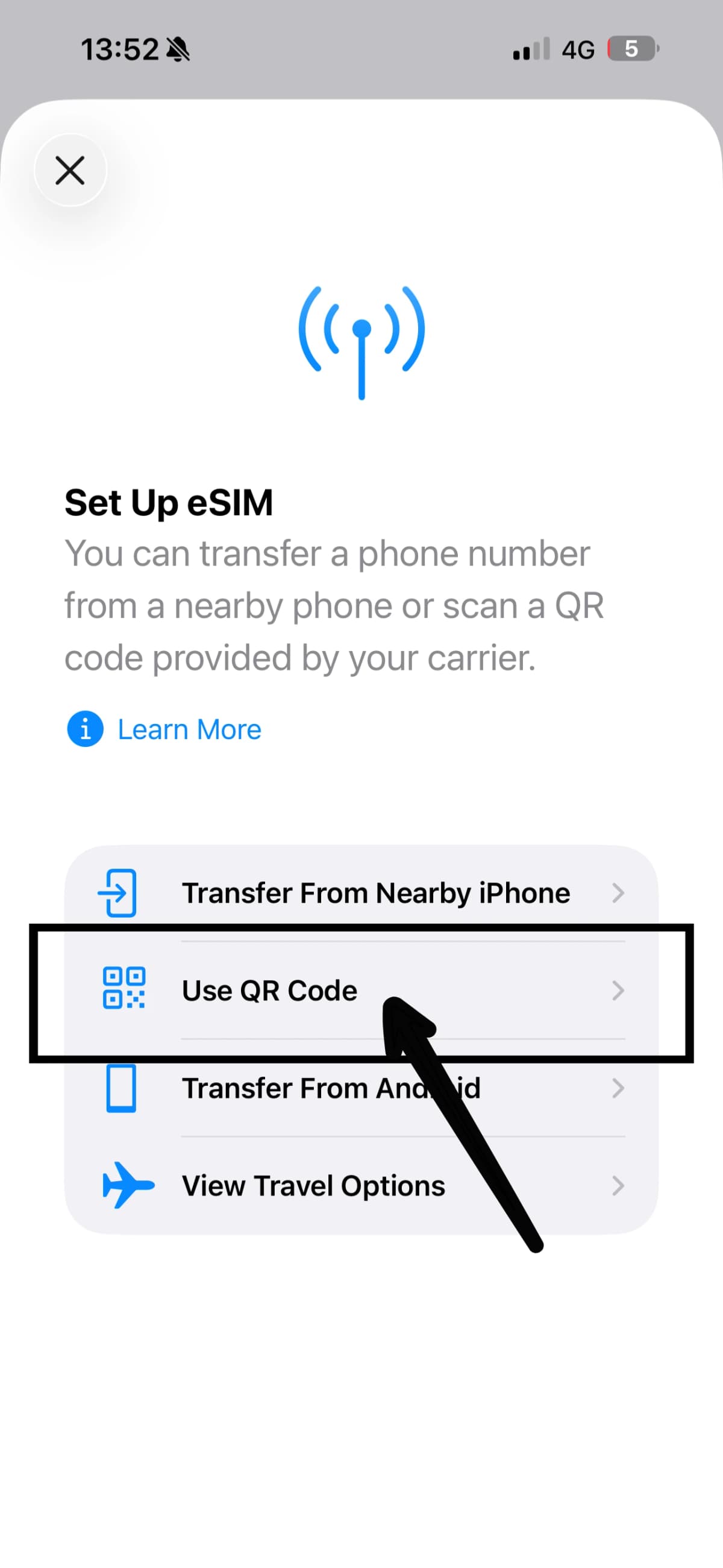
QRコードを使用を選択してスキャナーを起動します。
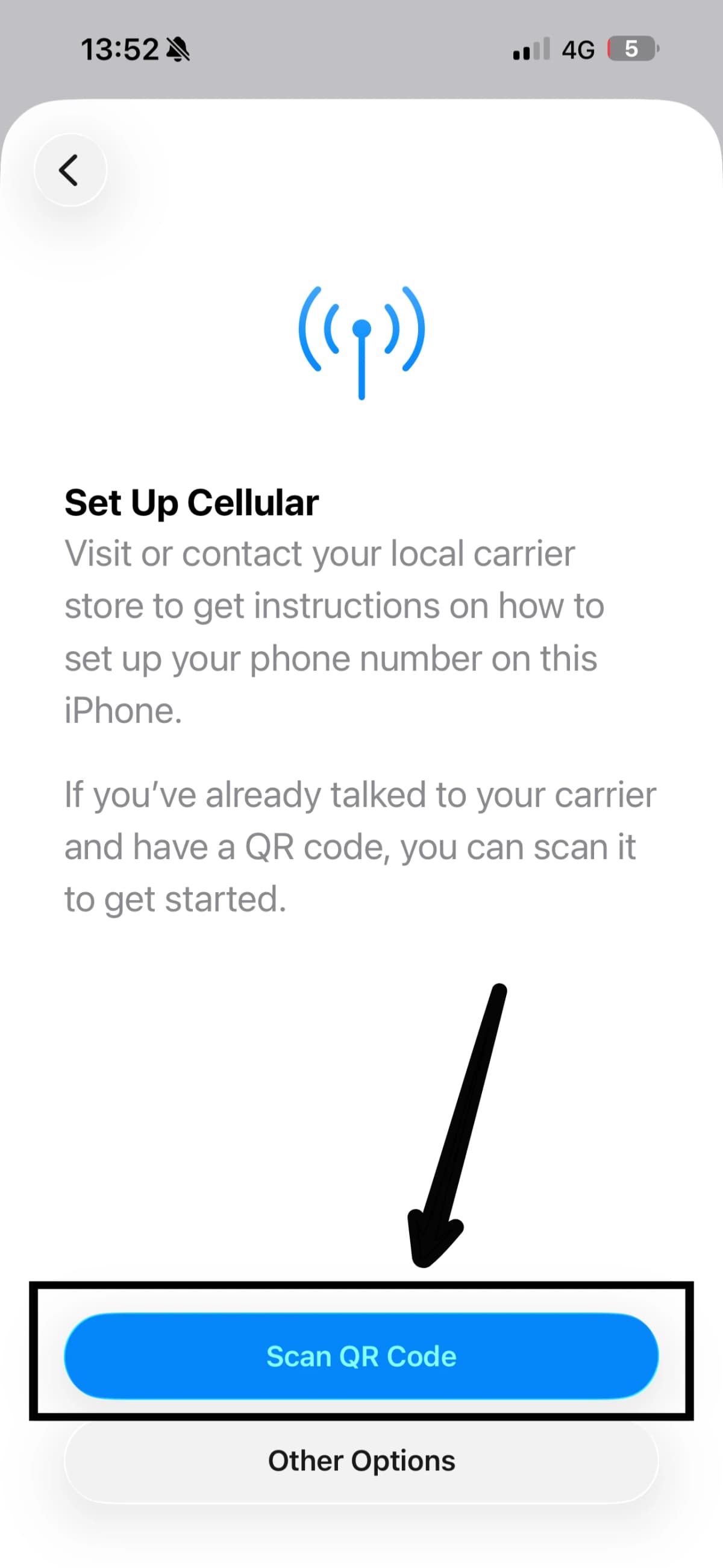
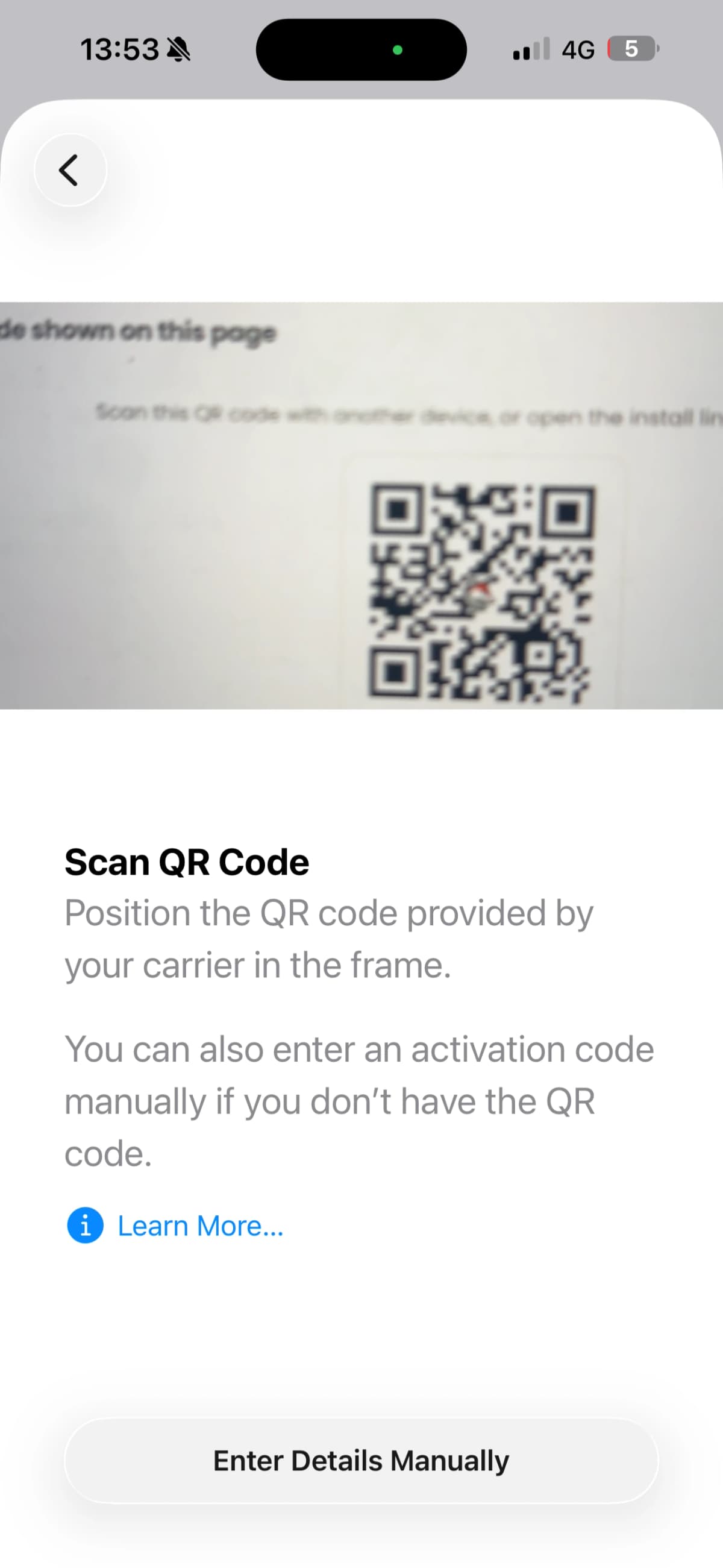
確認メールまたはダッシュボードに記載のeSIMFOXのQRコードにカメラを向けます。
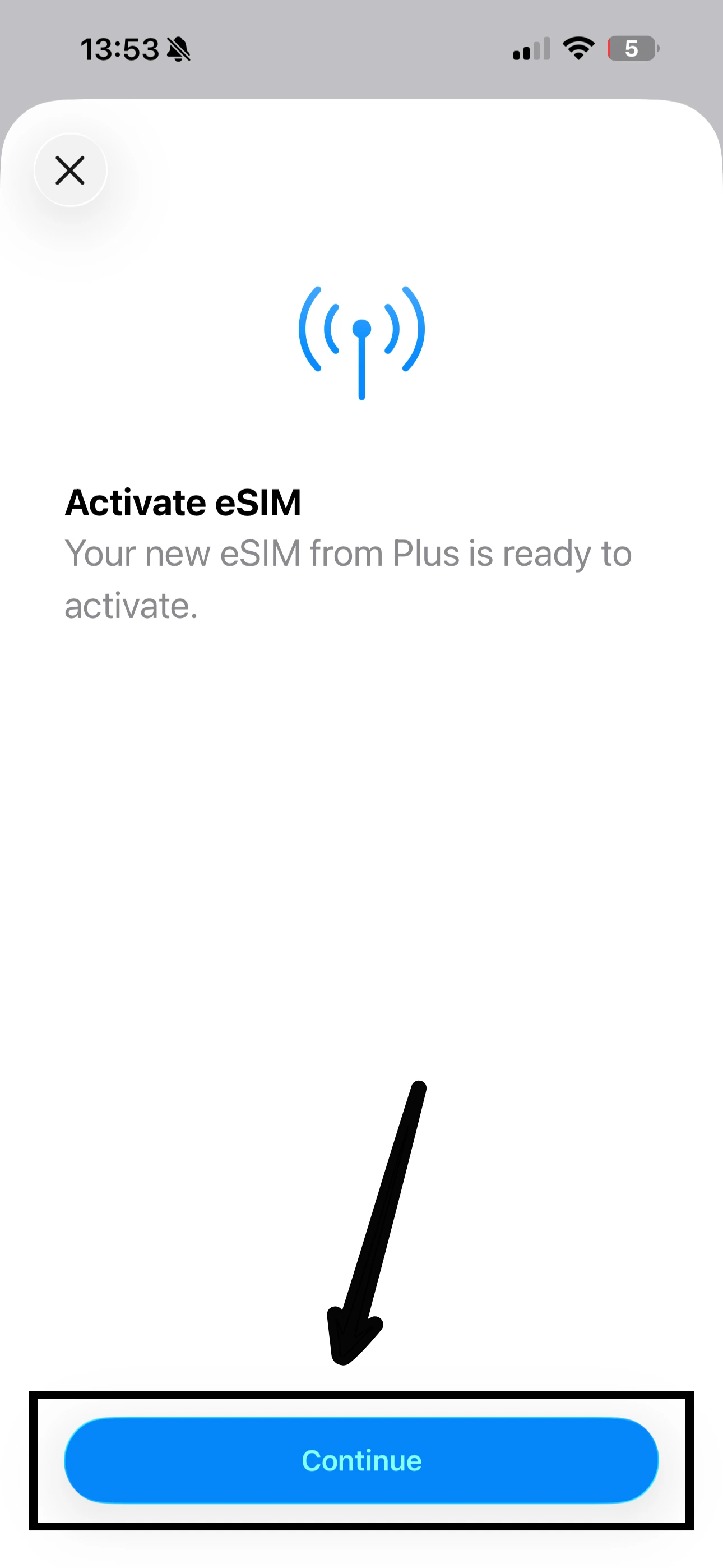
続けるをタップし、インターネット接続を維持してください。
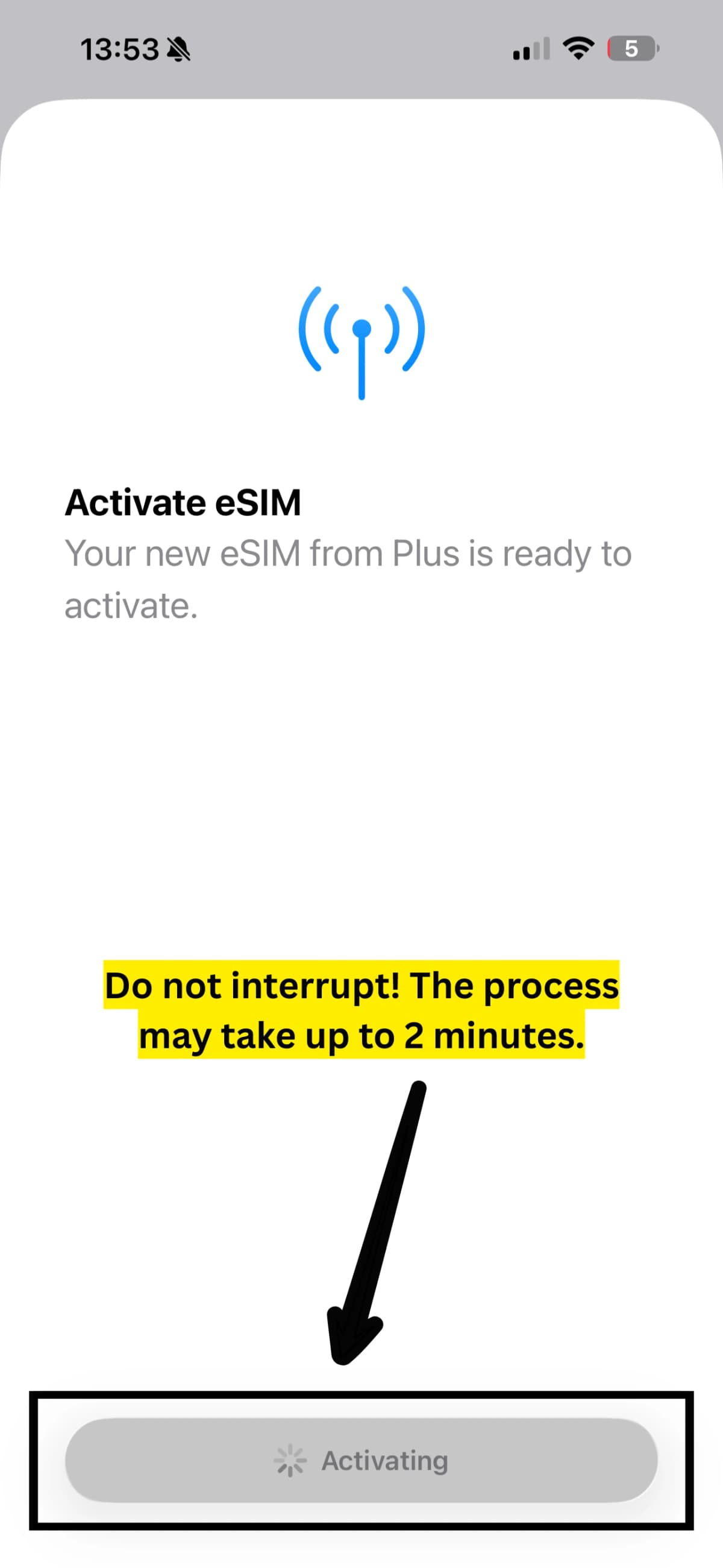
iPhone 15 Pro Maxがアクティベーションを完了するまで、しばらくお待ちください。
確認画面が表示されたら、eSIMがスマートフォンに追加されています。
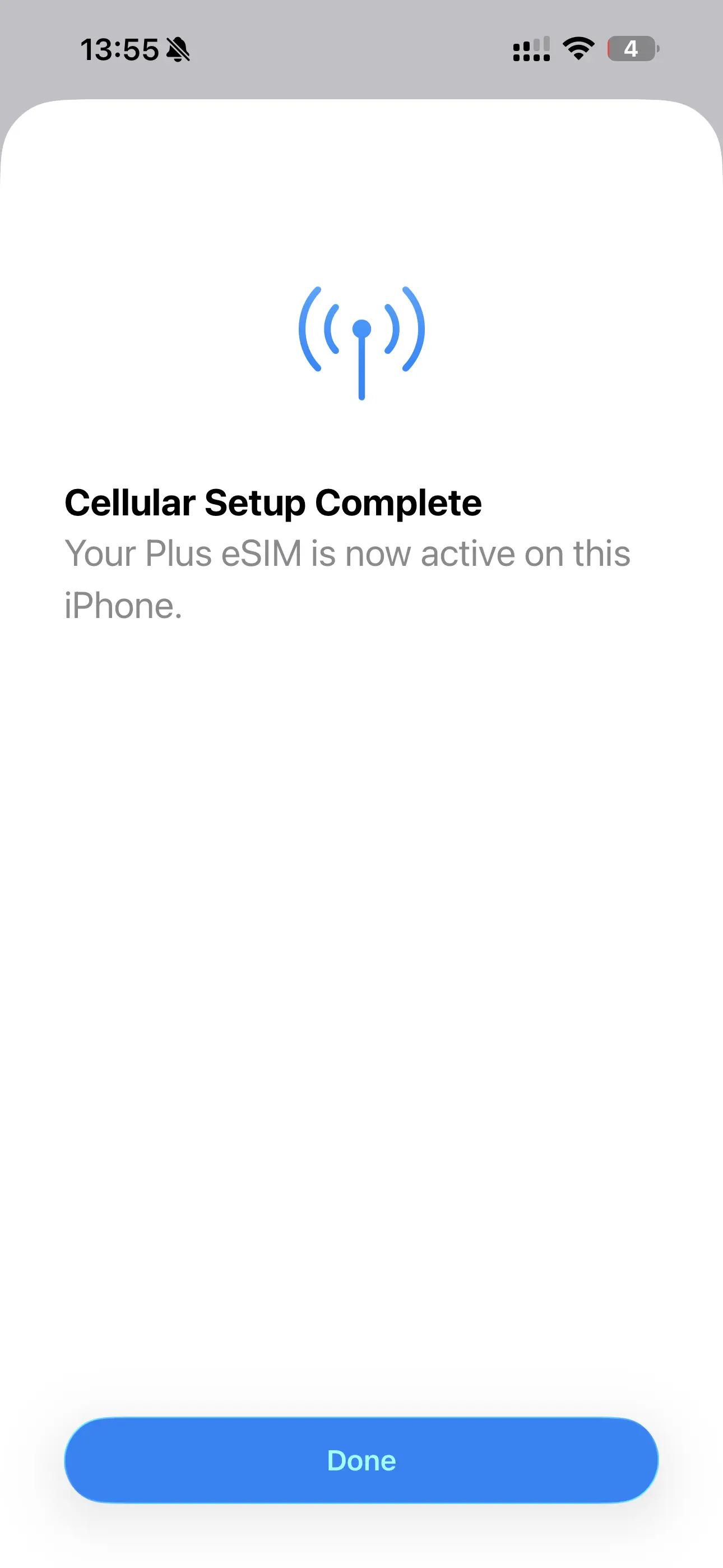
ラベル欄をタップして、新しいeSIMに分かりやすい名前を付けます。
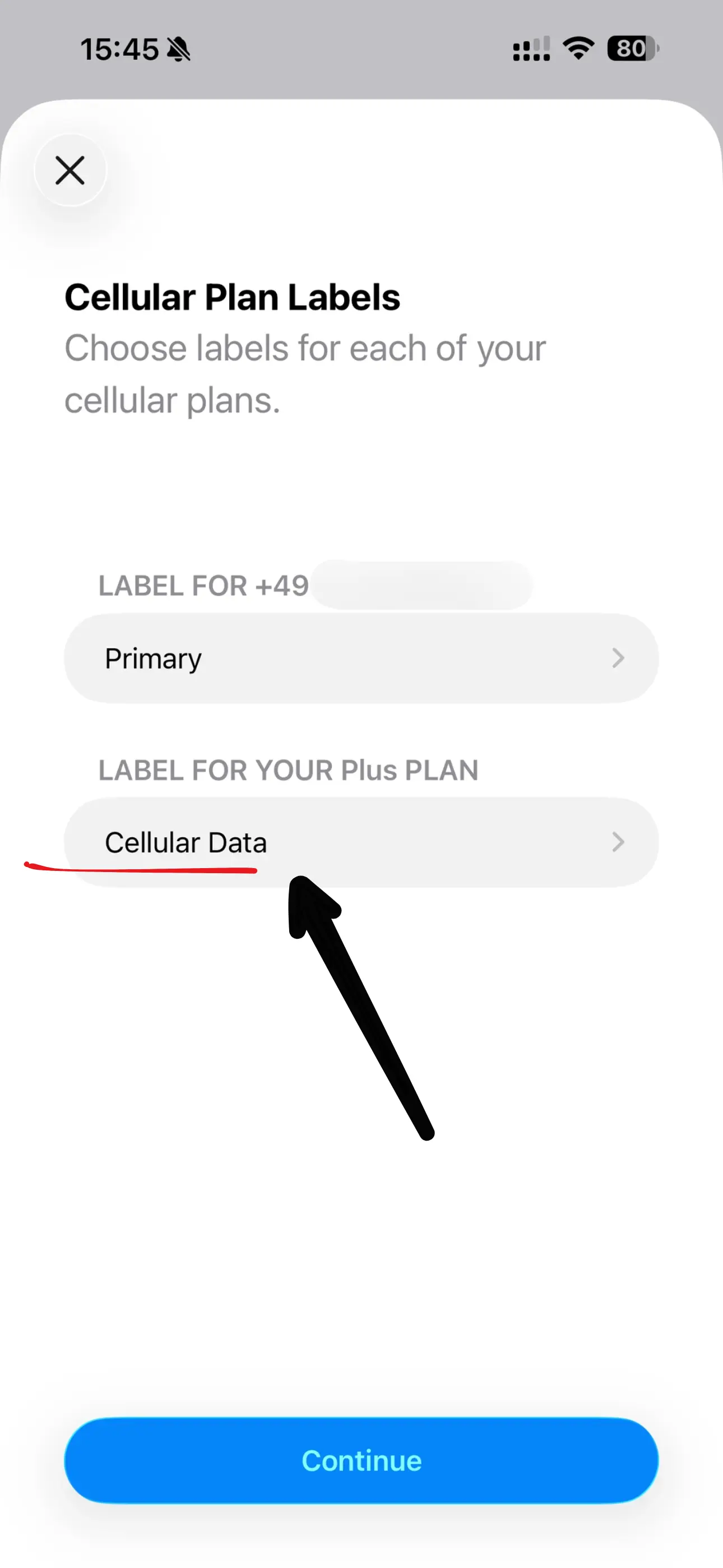
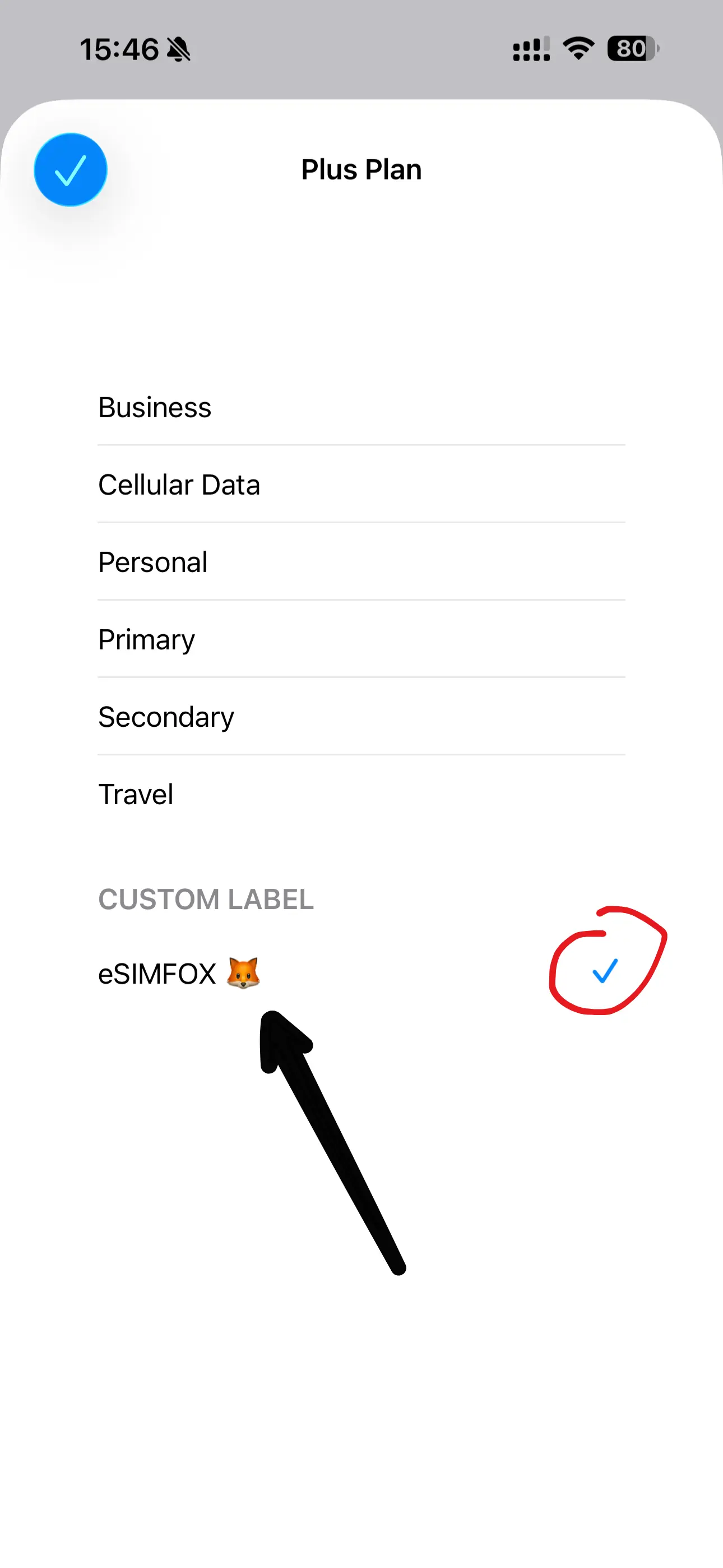
メイン回線といつでも区別できるよう、eSIMFOXという名前をおすすめします。
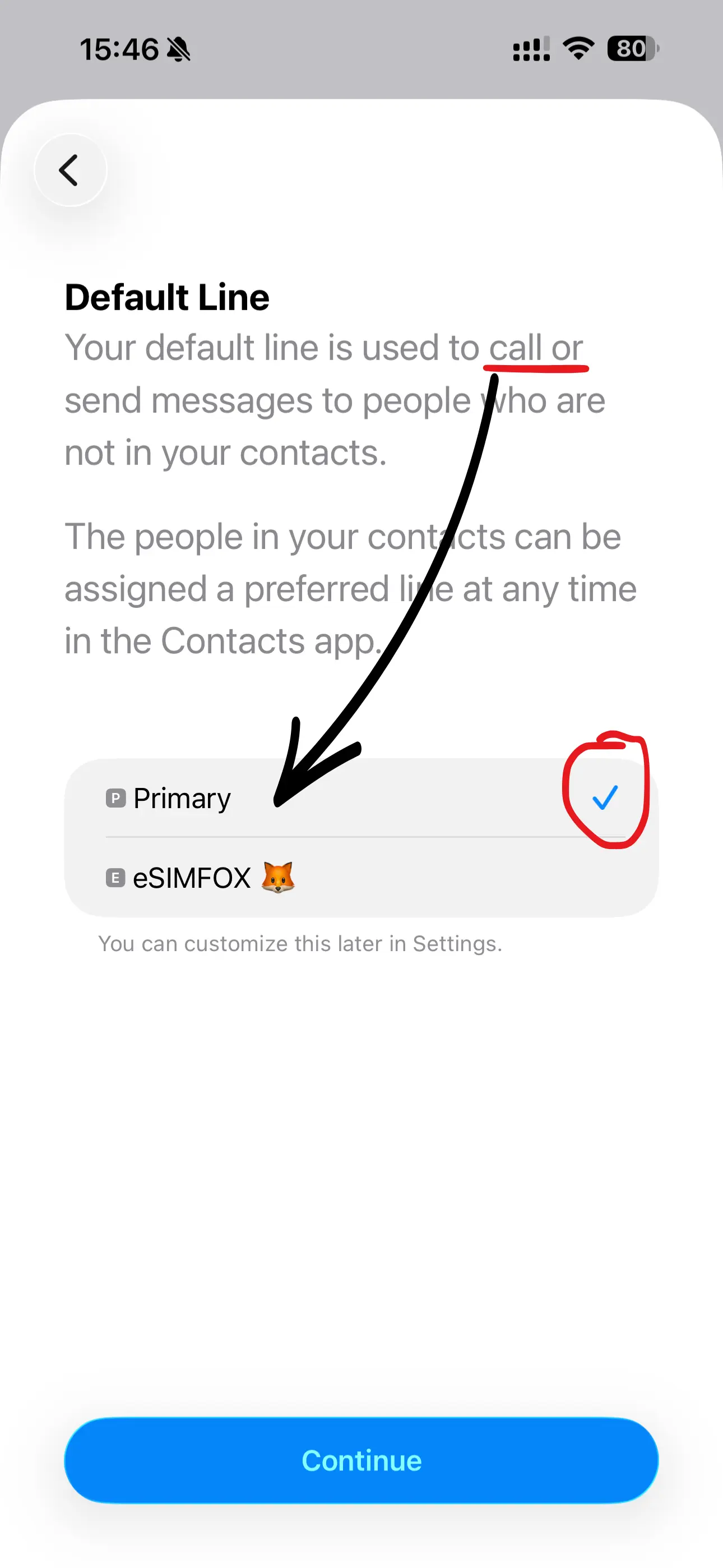
通話のデフォルト回線を聞かれたら、主回線のままにしてください。
iMessageとFaceTimeも主回線を選択したままにします。いつもの番号のまま使えます。
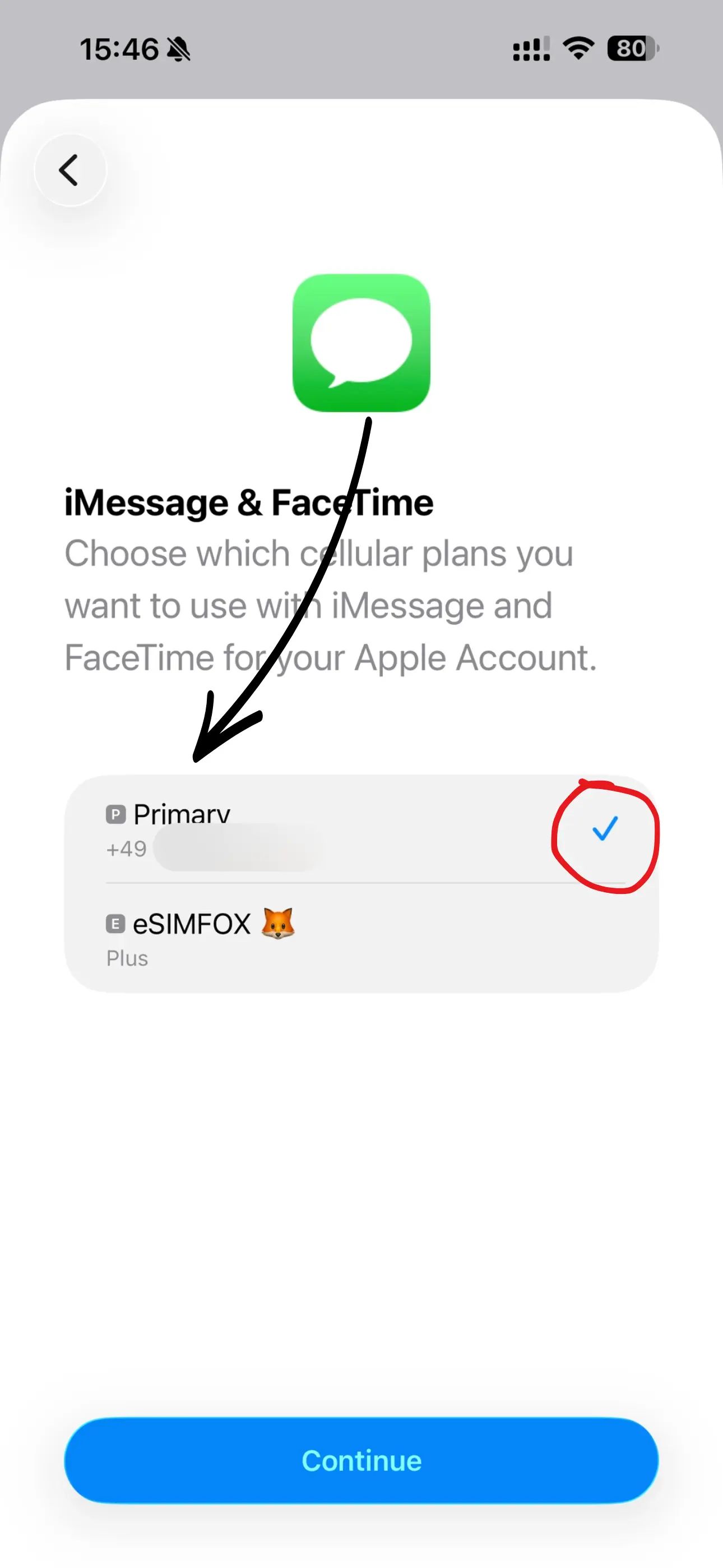
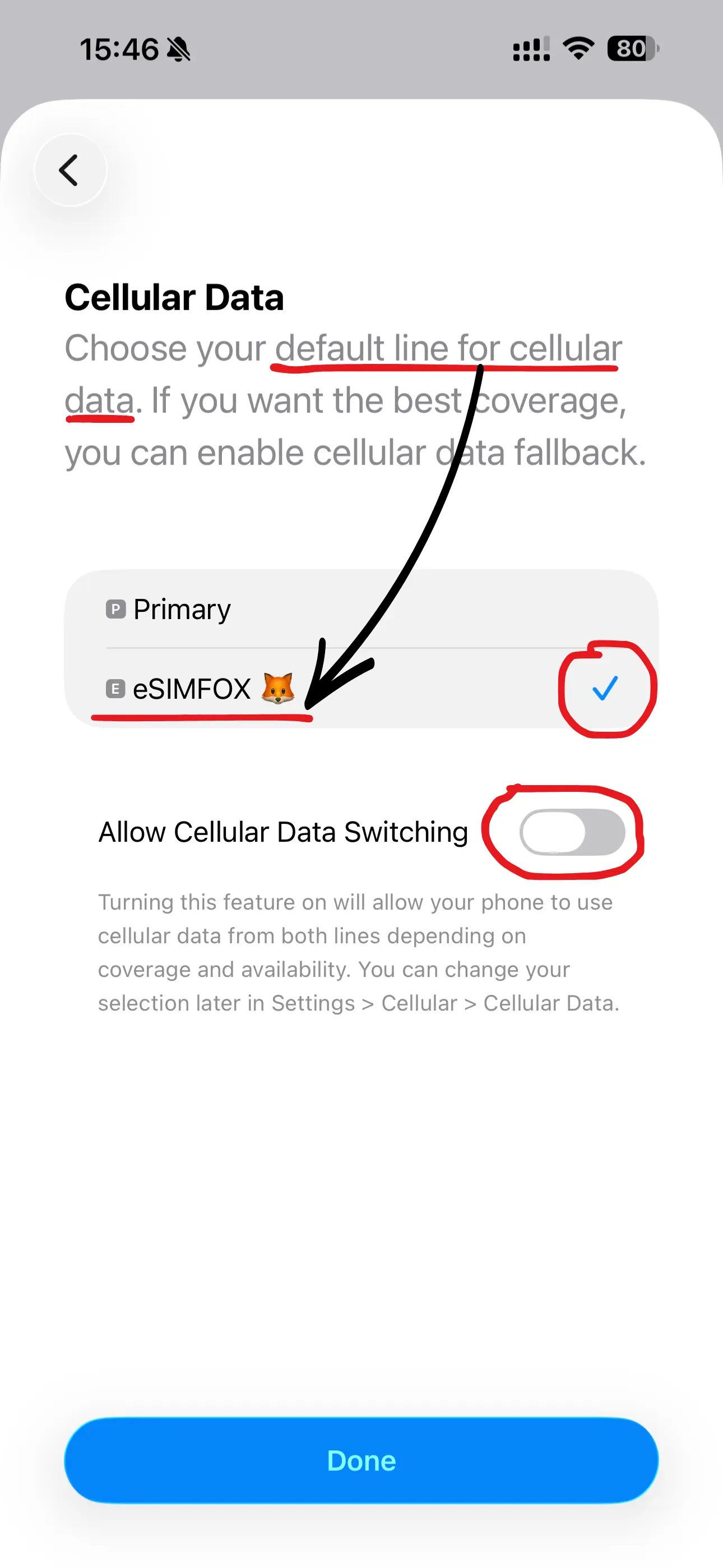
モバイルデータ通信用にeSIMFOX回線を選択します。モバイルデータ通信の切替を許可は必ずオフにしてください。
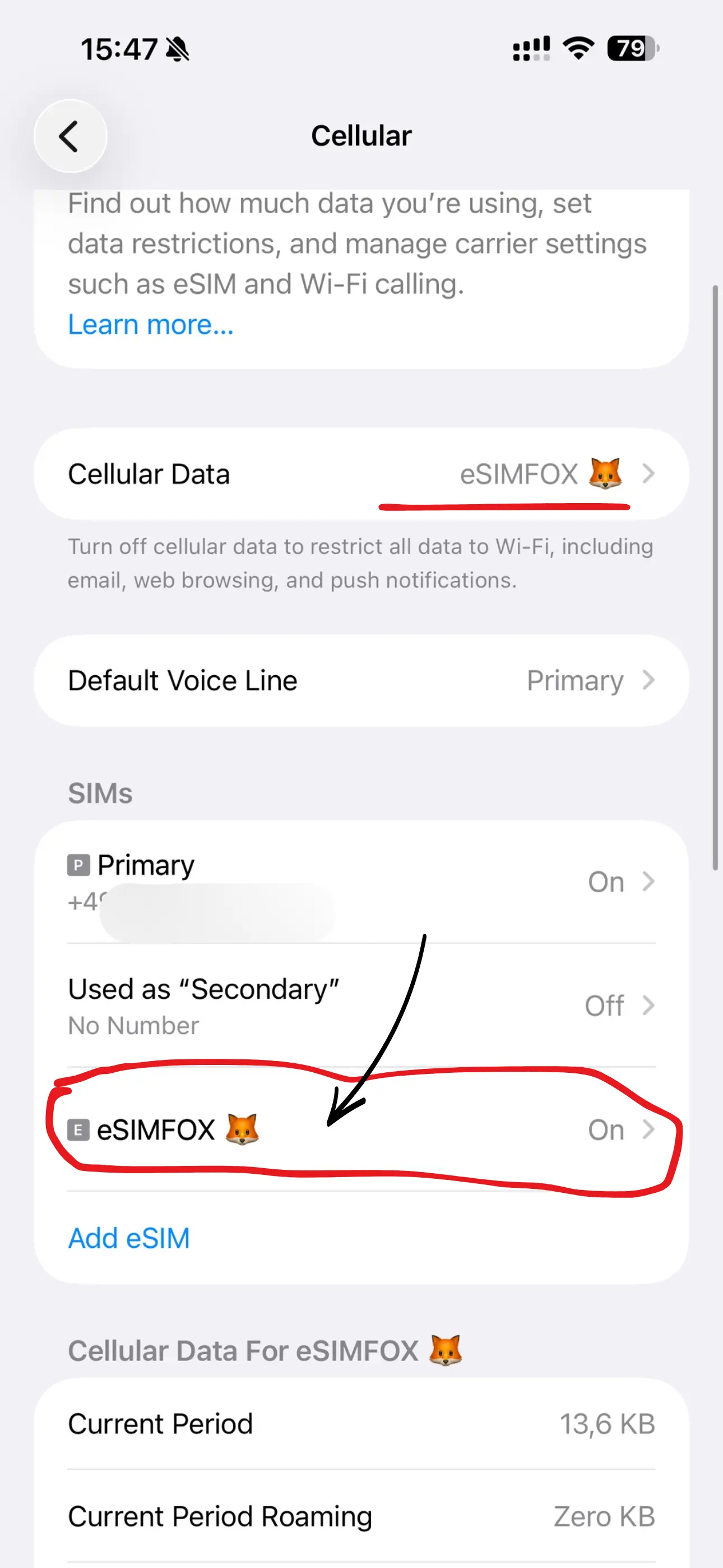
モバイルデータ通信でeSIMが回線として選択されているはずです。次にeSIMのタブを開きます。通常は電話番号の下に表示されています。
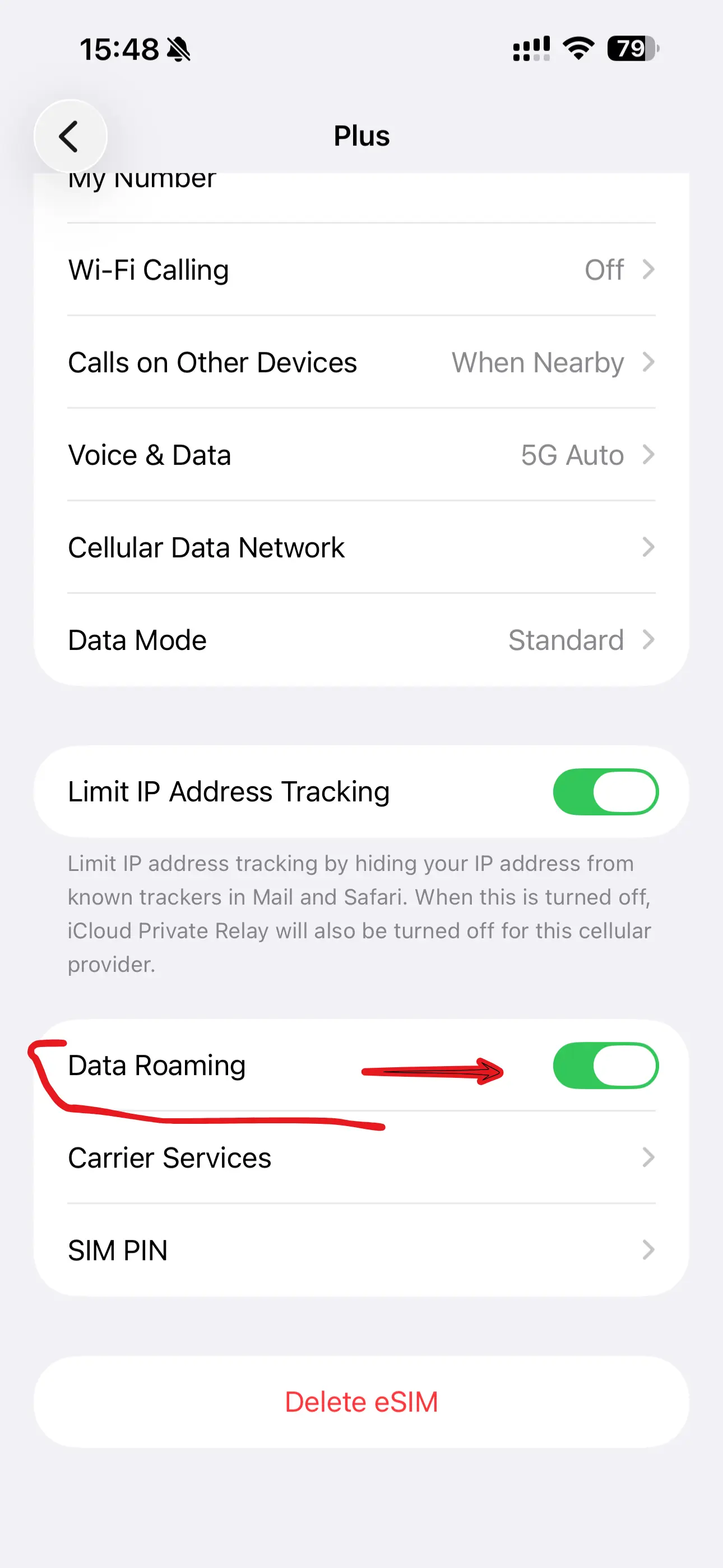
eSIMのデータローミングをオンにします。旅行用eSIMには必須の設定で、追加料金はかかりません。
音声通話とデータで5Gオンを選ぶと、最速の接続が使えます。
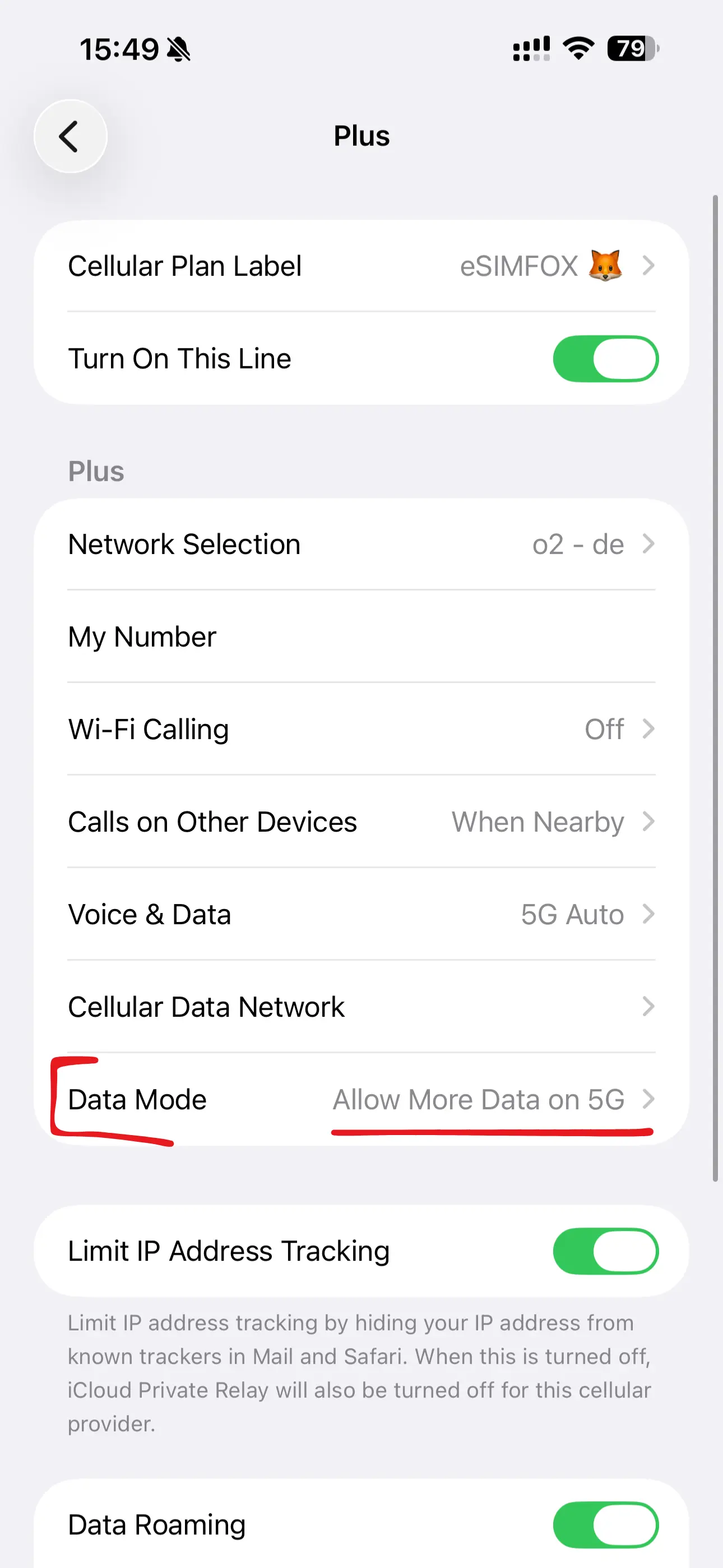
これで完了です!ローミング(現在までの合計)でデータ使用量をいつでも確認できます。プランは渡航先での初回接続時に開始されます。
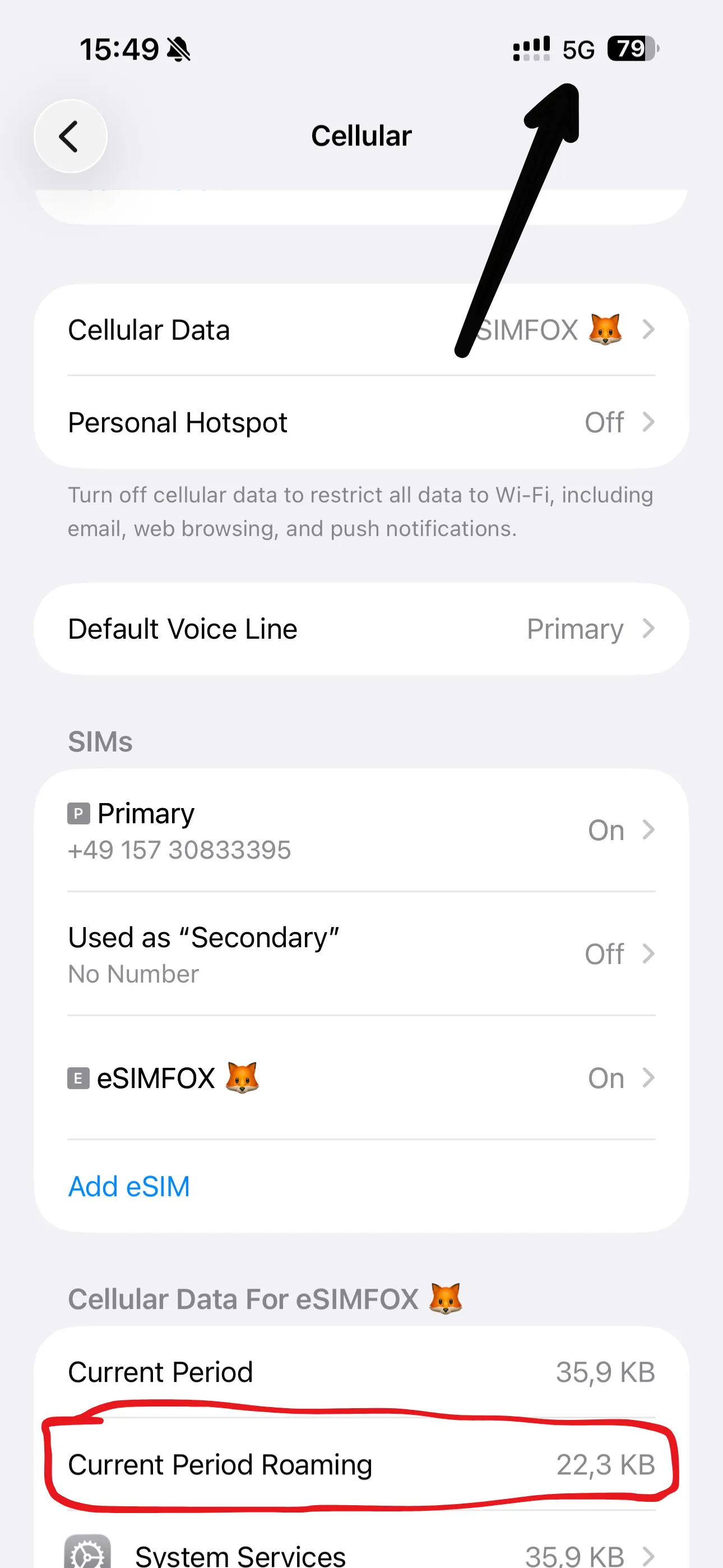
iPhone 15 Pro Maxで設定アプリを開きます。
モバイル通信のメニュー項目をタップします(地域によってはモバイルサービスと表示されます)。
eSIMを追加を選択します。
画面下部のその他のオプションをタップします。
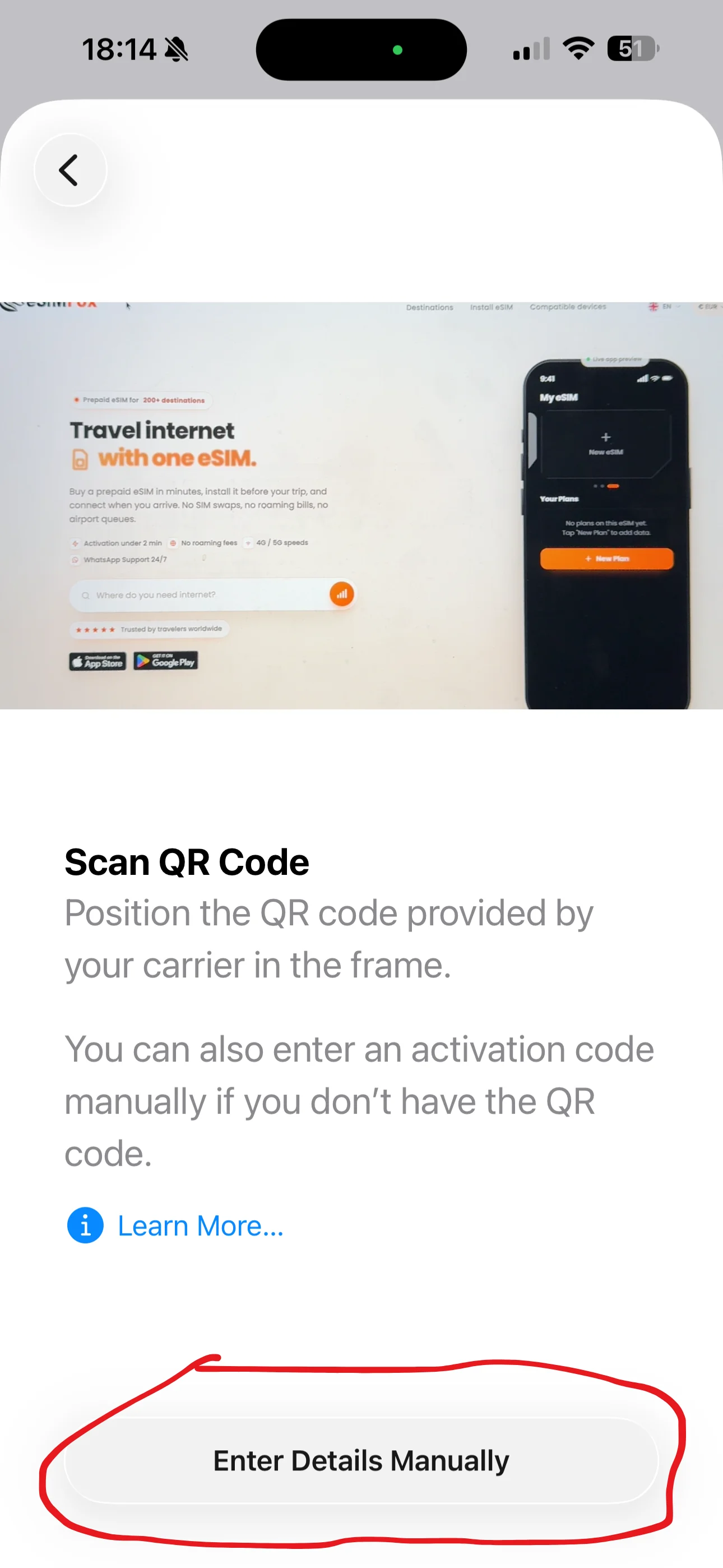
QRコードを使用を選択します。手動入力のオプションはスキャナー画面の先にあります。
スキャナー画面下部の詳細情報を手動で入力をタップします。
メールに記載のSM-DP+アドレスとアクティベーションコードを入力します。https://は付けずに入力してください。
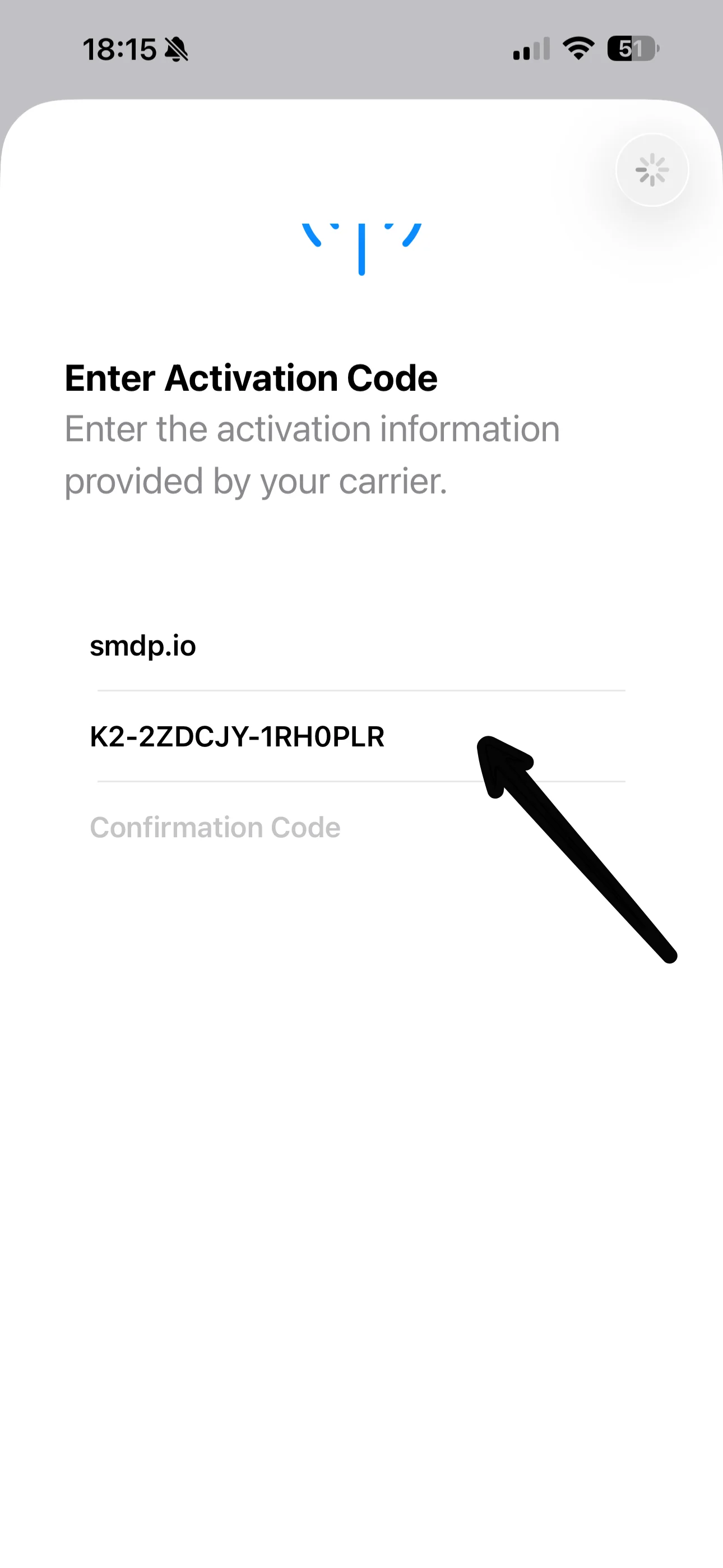
続けるをタップし、インターネット接続を維持してください。
iPhone 15 Pro Maxがアクティベーションを完了するまで、しばらくお待ちください。
確認画面が表示されたら、eSIMがスマートフォンに追加されています。
ラベル欄をタップして、新しいeSIMに分かりやすい名前を付けます。
メイン回線といつでも区別できるよう、eSIMFOXという名前をおすすめします。
通話のデフォルト回線を聞かれたら、主回線のままにしてください。
iMessageとFaceTimeも主回線を選択したままにします。いつもの番号のまま使えます。
モバイルデータ通信用にeSIMFOX回線を選択します。モバイルデータ通信の切替を許可は必ずオフにしてください。
モバイルデータ通信でeSIMが回線として選択されているはずです。次にeSIMのタブを開きます。通常は電話番号の下に表示されています。
eSIMのデータローミングをオンにします。旅行用eSIMには必須の設定で、追加料金はかかりません。
音声通話とデータで5Gオンを選ぶと、最速の接続が使えます。
これで完了です!ローミング(現在までの合計)でデータ使用量をいつでも確認できます。プランは渡航先での初回接続時に開始されます。
iPhone 15 Pro MaxでeSIMFOXアプリを開き、マイeSIMタブを開きます。
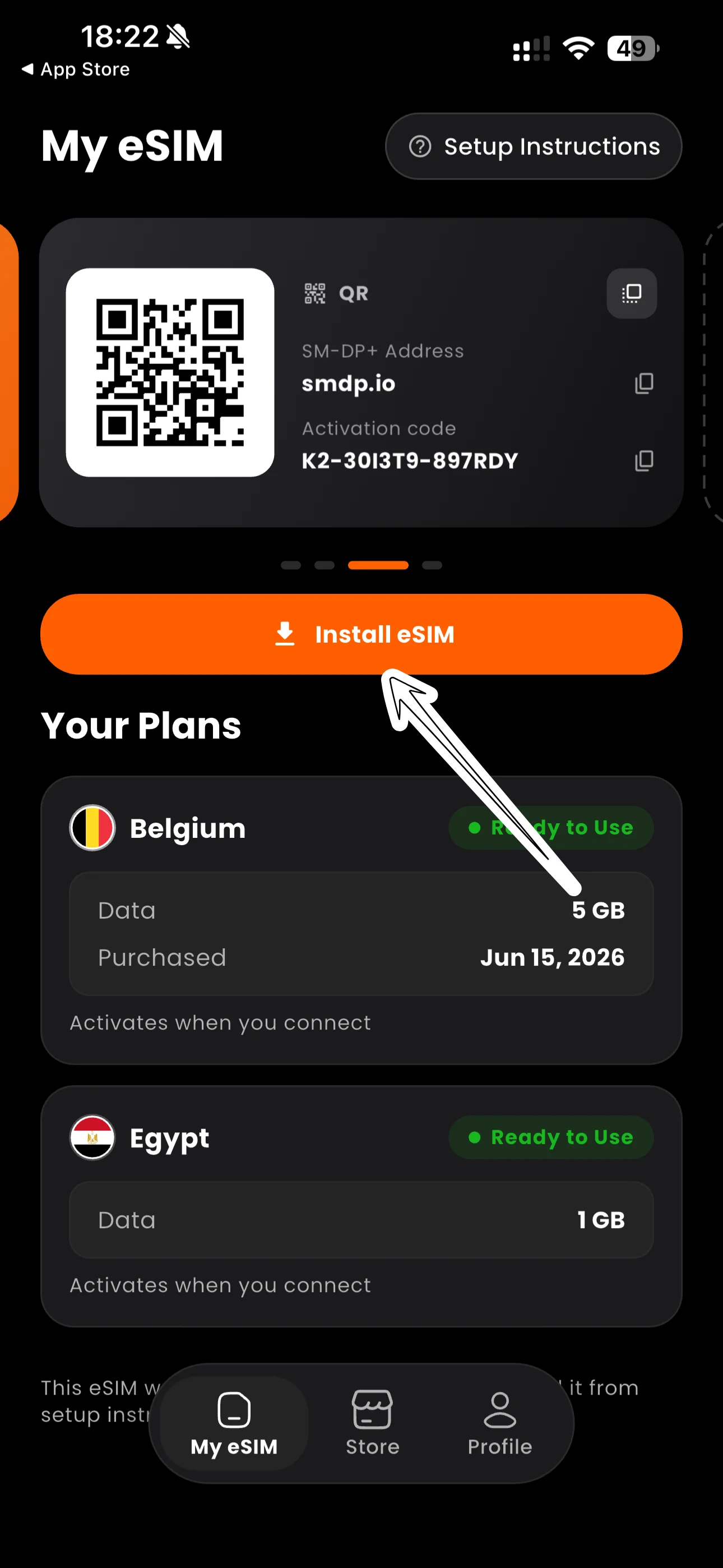
eSIMをインストールボタンをタップします。iPhone 15 Pro Maxが自動的にeSIMの設定を開きます。
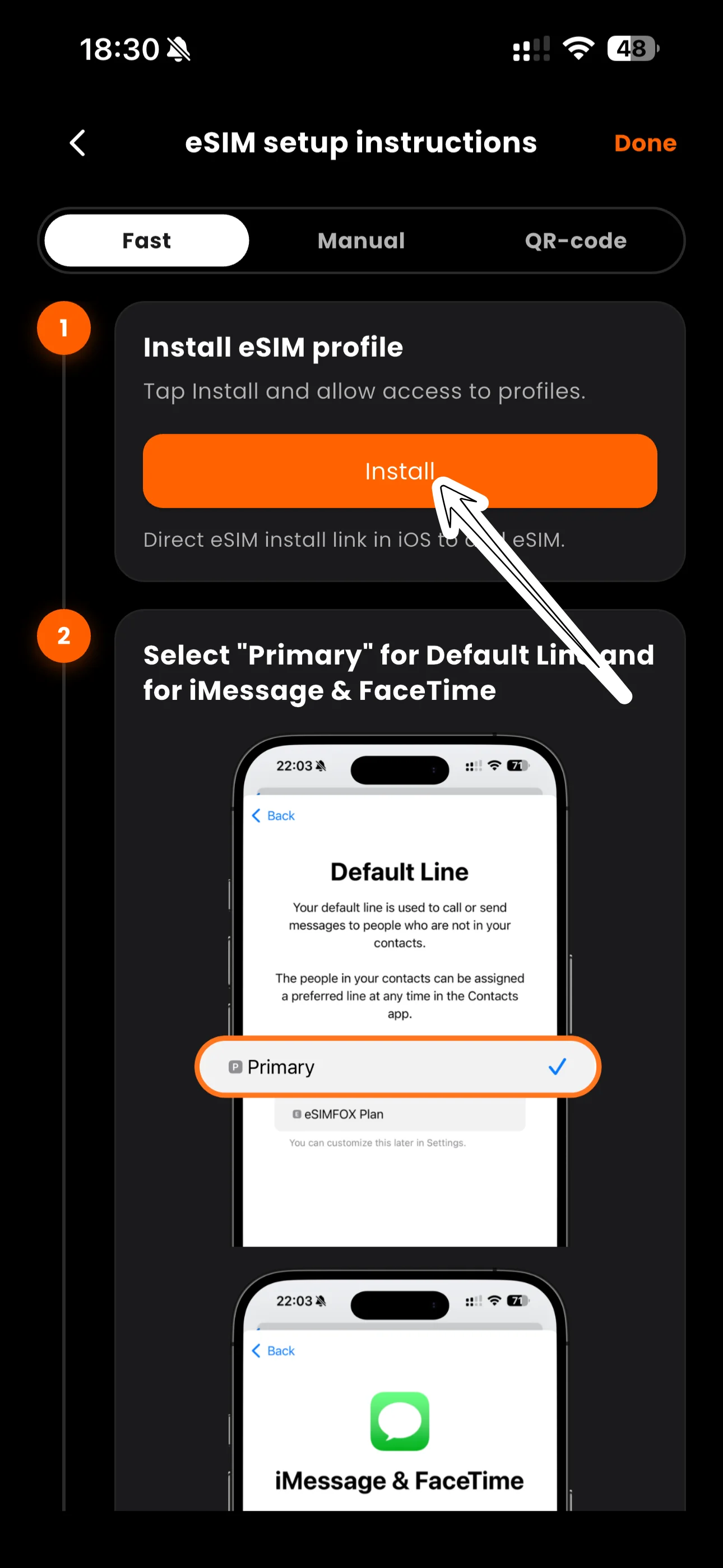
画面の案内に従ってインストールを完了します。
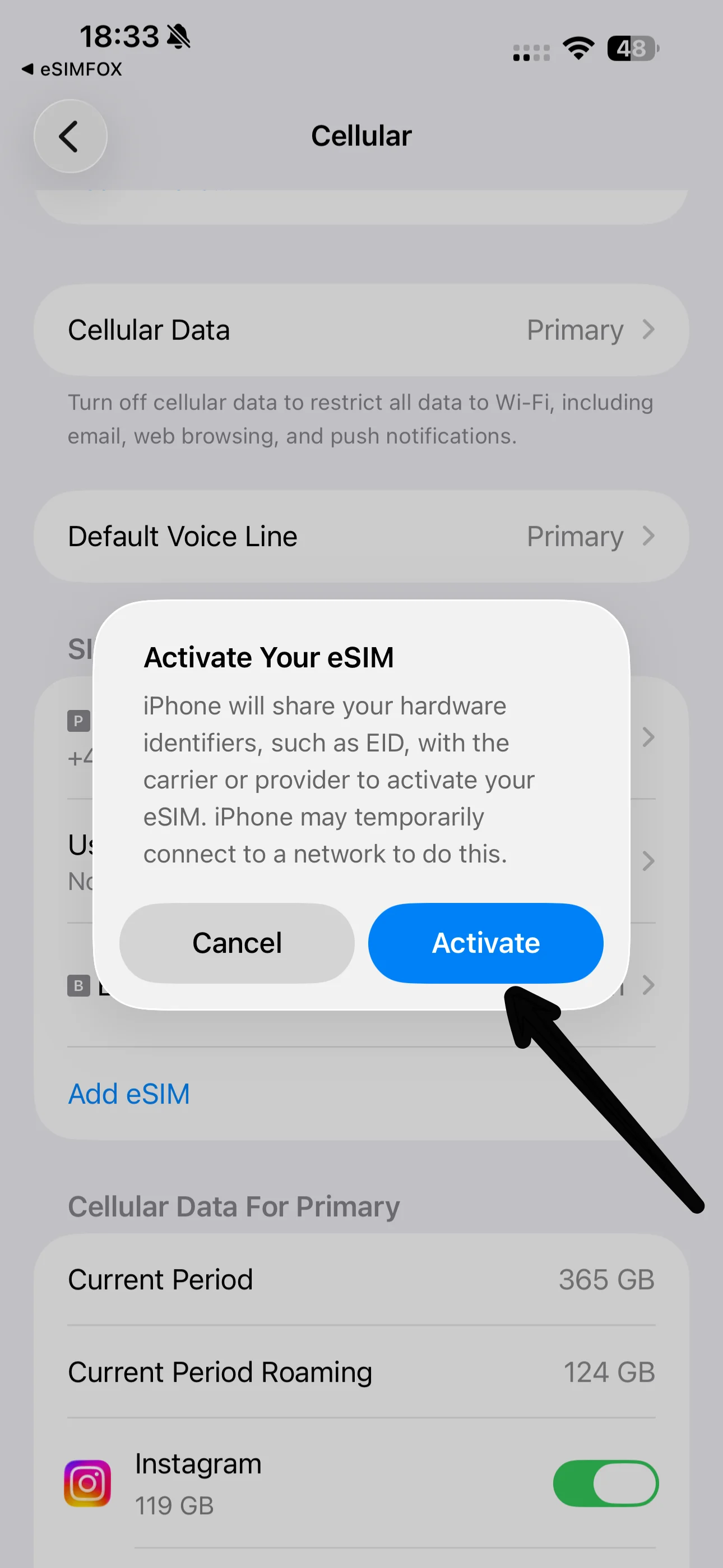
iPhone 15 Pro Maxがアクティベーションを完了するまで、しばらくお待ちください。
確認画面が表示されたら、eSIMがスマートフォンに追加されています。
ラベル欄をタップして、新しいeSIMに分かりやすい名前を付けます。
メイン回線といつでも区別できるよう、eSIMFOXという名前をおすすめします。
通話のデフォルト回線を聞かれたら、主回線のままにしてください。
iMessageとFaceTimeも主回線を選択したままにします。いつもの番号のまま使えます。
モバイルデータ通信用にeSIMFOX回線を選択します。モバイルデータ通信の切替を許可は必ずオフにしてください。
モバイルデータ通信でeSIMが回線として選択されているはずです。次にeSIMのタブを開きます。通常は電話番号の下に表示されています。
eSIMのデータローミングをオンにします。旅行用eSIMには必須の設定で、追加料金はかかりません。
音声通話とデータで5Gオンを選ぶと、最速の接続が使えます。
これで完了です!ローミング(現在までの合計)でデータ使用量をいつでも確認できます。プランは渡航先での初回接続時に開始されます。
インストールとは、eSIMプロファイルをiPhone 15 Pro Maxに追加することです。上記の手順がまさにそれで、旅行前に自宅で済ませておくことができます。
データパッケージはインストール時点では開始されません。プランの有効期間は、eSIMが渡航先のネットワークに初めて接続した時点から始まります。
到着後にネットにつなぐには、eSIMがモバイルデータ通信用に選択されていること、そしてeSIM回線のデータローミングがオンになっていることを確認してください。あとはスマートフォンが自動的に接続します。
「すんなりつながる」か「サポートに問い合わせ」かを分ける、ちょっとした設定のコツです。
有効期間は、eSIMが渡航先で初めて接続した時点から始まります。インストール時点ではありません。
モバイルデータ通信はeSIMFOX回線を経由させる必要があります。そうしないと、ご自宅のプランのデータが消費されてしまいます。
eSIMには必須の設定です。当社のプランではローミング料金が発生することはありません。
両方の回線が有効なままなので、いつもの番号で電話やSMSを受け取れます。
eSIMのデータをノートパソコンや同行者とシェアできます。
eSIMは再利用可能です。インストールしたままにして、次の旅行の際にチャージするだけです。
ほぼすべてのeSIMトラブルを解決できる9つの対処法。ほとんどは1分もかかりません。
https://を付けず、スペースなしで入力してください。SIMの設定を開き、eSIMFOX回線をモバイルデータ通信の回線に設定してください。iPhoneの場合:設定 → モバイル通信 → モバイルデータ通信。Androidの場合:設定 → 接続/ネットワーク → SIMマネージャー → モバイルデータ。
eSIM回線のみオンにしてください。旅行用eSIMは仕組み上ローミング回線として動作するため、オンにしてもeSIMFOXプランに追加料金は発生しません。ご自宅のSIMのローミングは、料金発生を防ぐためオフのままにしてください。
自動選択でプラン非対応のネットワークにつながってしまう場合:iPhoneでは設定 → モバイル通信 → [お使いのeSIM] → ネットワーク選択、Androidでは設定 → 接続 → モバイルネットワーク → 通信事業者を開きます。自動をオフにして、プランのページに記載されているキャリアを選択してください。国境付近では隣国のネットワークをつかんでしまうこともあります。その場合はプラン対象国のキャリアを手動で選び、国境から離れたら自動に戻してください。
データの自動切り替えを無効にしてください。iPhoneの場合:設定 → モバイル通信 → モバイルデータ通信 → モバイルデータ通信の切替を許可 → オフ。Androidの場合は、SIM設定でモバイルデータの自動切り替えを無効にします。そのままにすると、知らないうちに割高な自国回線が使われてしまうことがあります。
削除したeSIMは同じQRコードで再インストールできません。スマートフォン側での削除は取り消しができないためです。サポートまでご連絡ください。プランの状態を確認し、再び接続できるようお手伝いします。こうした事態を防ぐため、旅行と旅行の間もeSIMはインストールしたままにしておいてください。
設定を開き、「eSIMを追加」(または「モバイル通信プランを追加」)を選び、eSIMFOXのメールに記載のQRコードをスキャンします。その後、eSIMをモバイルデータ通信用に設定し、データローミングをオンにしてください。詳しい手順は上記をご覧ください。
はい、むしろおすすめです。空港よりも自宅のWi-Fiで落ち着いてインストールでき、プランはeSIMが渡航先で初めて接続するまで開始されません。トルコなど一部の渡航先では、到着前のインストールが必須です。
プランの有効期間は、eSIMが渡航先のネットワークに初めて接続した時点から始まります。購入時でもインストール時でもありません。
はい、eSIM回線ではオンにしてください。旅行用eSIMは仕組み上ローミング回線として動作するため、オンにしてもeSIMFOXプランに追加料金はかかりません。ご自宅のSIMのローミングはオフのままにしてください。
はい。両方の回線が有効なままです。データ通信はeSIMを使い、通話やSMSはいつもの番号で普段のSIMをお使いいただけます。モバイルデータ通信がeSIM経由になっていることだけご確認ください。
はい。eSIMFOXのプランはテザリング(インターネット共有)に対応しています。ノートパソコンやタブレット、同行者と接続をシェアできます。共有した分のデータもプランの容量から消費されます。
次の3点をご確認ください:eSIMのデータローミングがオンになっているか、eSIMがモバイルデータ通信の回線に選択されているか、プランの対応エリア内にいるか。その後、機内モードのオン/オフか再起動をお試しください。
いいえ。削除するとeSIMはスマートフォンから完全に消去され、同じQRコードは再利用できません。旅行後もインストールしたままにしておけば再利用でき、次の目的地に向けてチャージするだけで使えます。誤って削除してしまった場合は、サポートまでご連絡ください。
24時間365日、スタッフが直接対応します。SIM設定のスクリーンショットをお送りいただければ、たいてい数分で原因を特定できます。
またはこちらをご覧ください: 全機種のアクティベーションガイド · 対応機種リスト · eSIMFOXダッシュボード · インストール全般のヘルプ