
インストール方法と使い方 eSIMFOX eSIM
旅行前にeSIMをインストールし、到着後に接続して、今後の旅行でも同じeSIMを使い続けてください。
旅行前に取り付けてください。着陸後に接続してください。
Wi-Fiが利用できるうちにeSIMを追加してください。到着後は、モバイルデータ通信として「eSIMFOX」を選択し、データローミングをオンにしてください。
国ごとに新しいeSIMを用意する必要はありません。このeSIMをそのままインストールしたままにしておき、次の目的地に合わせてチャージしてください。
始める前に
今1分かけておけば、後で手間が省ける6つのこと。
お使いのスマートフォンがeSIMに対応しているか確認してください
お使いの携帯電話のロックが解除されていることを確認してください
インストール前にWi-Fiに接続してください
eSIMをインストールした後は、削除しないでください
データ通信専用 — 通話とSMSは通常のSIMカードで引き続き利用できます
旅行前にインストールし、着陸後にローミングを有効にしてください
お使いのデバイスをお選びください & メソッド
iPhoneまたはAndroidを選択し、次にインストール方法を選んでください。「ダイレクトインストール」が最も速く、アプリは不要です。
iPhone · 素早いインストール
約2分1iPhoneにeSIMをインストールする
iPhoneで「eSIMをインストール」をタップします。iPhoneで自動的にeSIMの設定画面が表示されます。eSIMがデバイスに追加されるまで、Appleのセットアップ手順に従ってください。
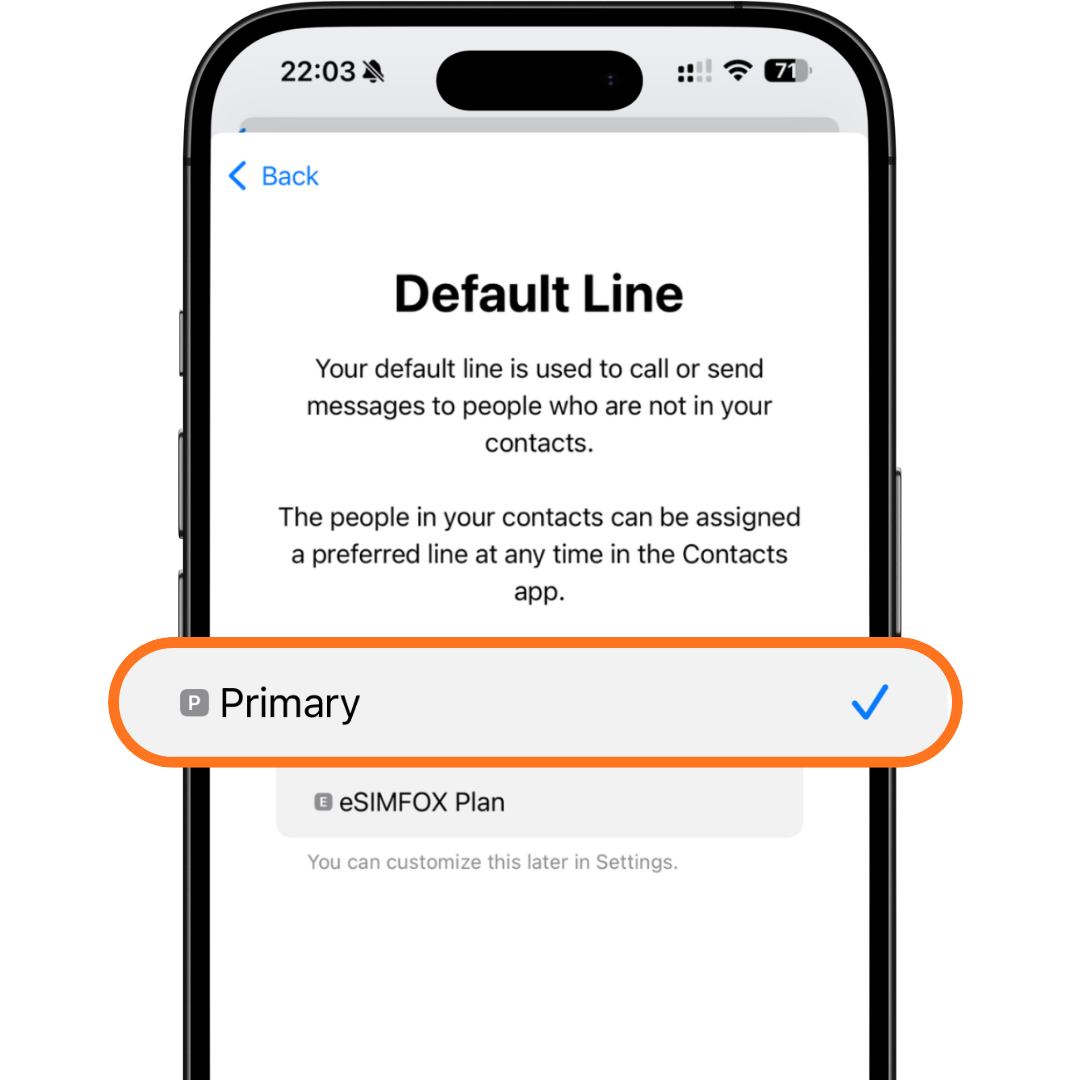
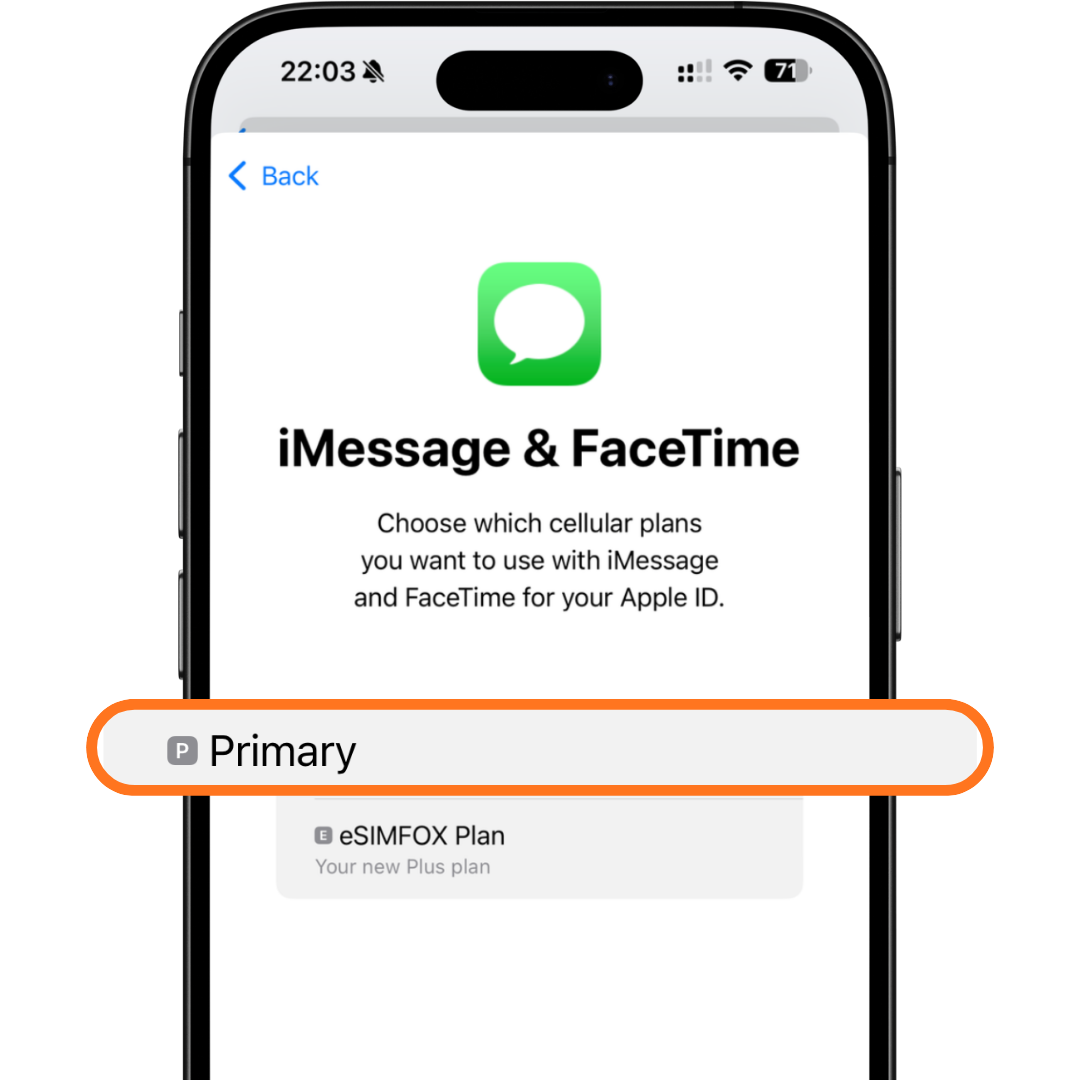
2Default Line、iMessage、FaceTime については、「Primary」をそのまま維持してください。
iPhoneで「Default Line」にどの回線を使用するか尋ねられたら、「Primary」を選択してください。
「iMessage」および「FaceTime」にどの回線を使用するか尋ねられたら、再び「Primary」を選択してください。
理由:eSIMFOXプランはモバイルデータ専用です。通話、SMS、iMessage、FaceTimeについては、通常のSIMが選択されたままになるようにしてください。
3モバイルデータ通信用の「eSIMFOX」プランをお選びください
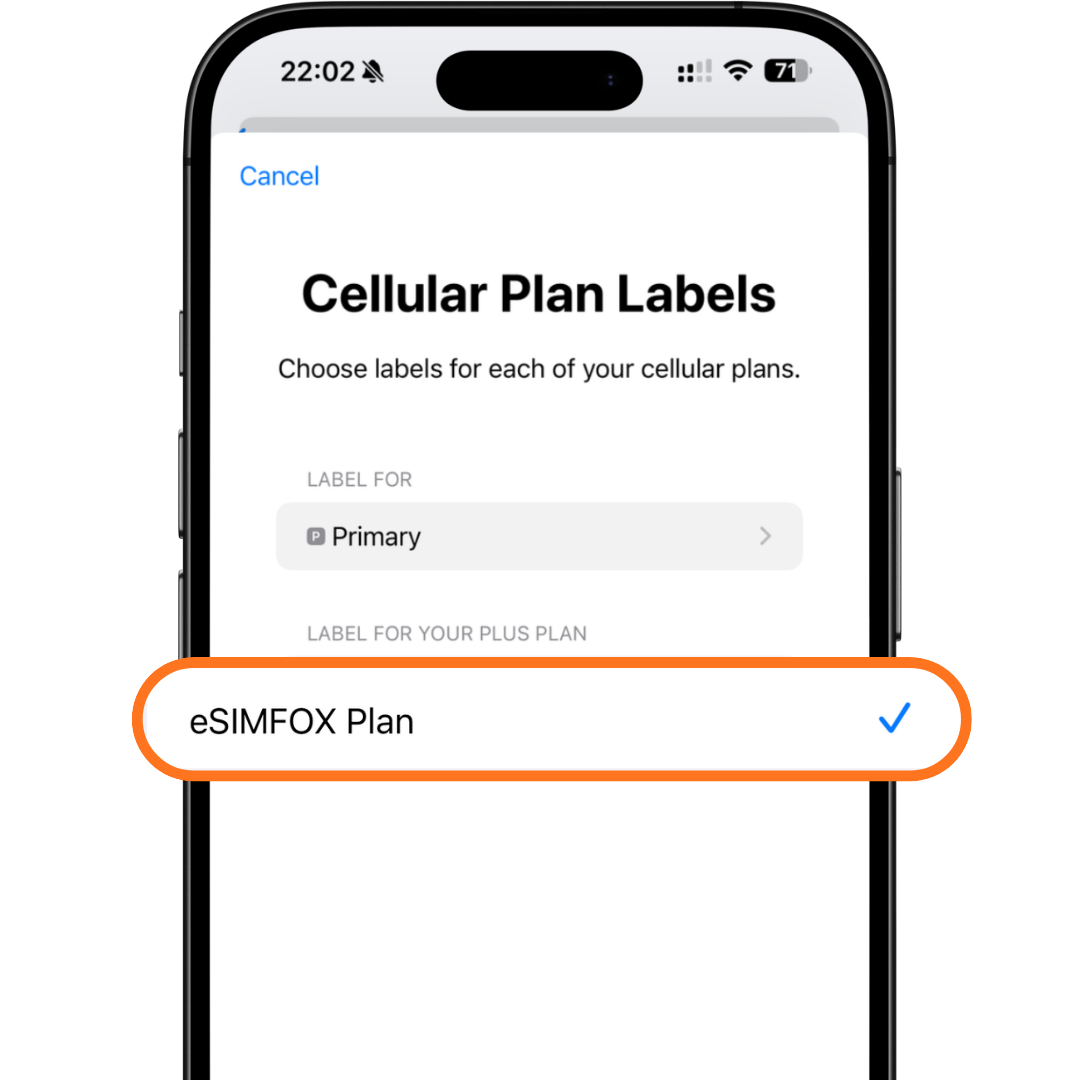
iPhoneで「モバイルデータ通信にどの回線を使用しますか?」と尋ねられたら、「eSIMFOX Plan」を選択してください。これにより、インターネット接続に「eSIMFOX」プランが使用されるようになります。
重要:「Mobile Data Switching」について尋ねられた場合は、これを「OFF」にしてください。これにより、iPhoneが誤って通常のSIMに切り替わり、ローミングデータを使用してしまうのを防ぐことができます。
4Data Roamingをオンにする
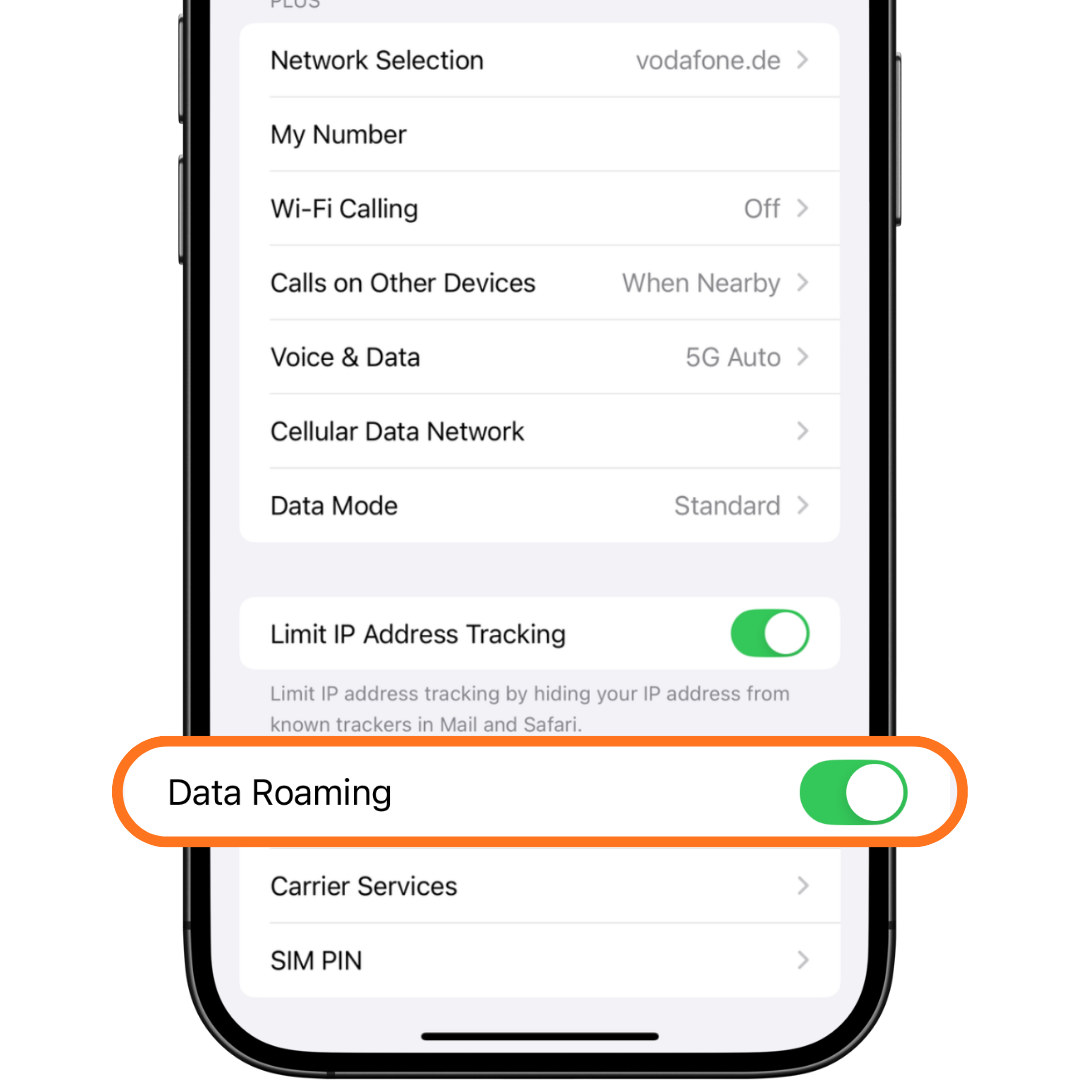
「Data Roaming」を、eSIMFOXプランで有効にしてください。
理由:トラベルeSIMは、海外の提携ネットワークに接続するためにデータローミングを有効にする必要があります。これにより、通常のSIMカードでローミングが有効になるわけではなく、eSIMFOXプランでのみ有効になります。
着陸後
eSIMのインストールが完了しました。次に、渡航先の国でモバイルデータ通信を有効にしてください。
お使いのスマートフォンの「SIM」または「モバイル通信」の設定を開いてください。
eSIM回線が有効になっていることを確認してください。
モバイルデータ回線として「eSIMFOX Travel」を設定してください。
eSIMFOXのeSIMで「Data Roaming」を有効にしてください。
iPhoneでは、「モバイルデータの切り替えを許可」をオフにしてください。Androidでは、eSIMFOXのeSIMでモバイルデータ通信をオンにしておいてください。
2~5分ほどお待ちください。接続できない場合は、スマートフォンを再起動してください。
トラブルシューティング
最もよくある問題と、その具体的な解決方法。
1「このコードは有効期限が切れています」
これは通常、お使いのスマートフォンにeSIMがすでにインストールされているか、QRコードがすでに使用済みであることを意味します。まず、モバイル通信の設定を確認し、新しいeSIM回線(多くの場合、「Travel」、「Mobile Data」、「Secondary」、「PLUS」、または「eSIMFOX Travel」という名称です)を探してください。これを削除しないでください。不明な点がある場合は、再度試す前に eSIMFOX のサポートまでお問い合わせください。
2「eSIMはインストール済みですが、インターネットに接続できません」
まずはこちらをご確認ください:
- 現在、正しい目的地国にいます。
- eSIMFOXのeSIMが有効になっています。
- Data roaming eSIMFOXのeSIMが利用可能になりました。
- モバイルデータは、eSIMFOXのeSIMに設定されています。
- モバイルデータ通信の切り替え機能はオフになっています。
- 機内モードはオフになっています。
- スマートフォンを再起動してください。
- ネットワークの登録が完了するまで、2~5分ほどお待ちください。
- 自動選択が失敗した場合は、手動でネットワークを選択してみてください。
3「電波のバーは表示されるが、データ通信が使えない」
これは通常、モバイルデータ通信が依然としてメインのSIMカードを使用している、ローミングがオフになっている、端末が誤ったネットワークに接続されている、APN設定が設定されていない、あるいは間違った国のプランを購入してしまったことを意味します。
4「インストールしてもeSIMが表示されない」
スマートフォンを再起動し、SIMの設定をもう一度確認してください。iPhoneの場合は、「設定」>「モバイルデータ通信」に進んでください。Androidの場合は、「SIMマネージャー」または「SIM」に進んでください。それでもeSIMが表示されない場合は、再度スキャンを行う前にサポートにお問い合わせください。
5「国境の近くにいる」
国境付近では、お使いのスマートフォンが誤った国のネットワークに接続してしまう場合があります。手動でのネットワーク選択画面を開き、eSIMFOXの注文内容に記載されている対応ネットワークの中から1つを選択してください。
- eSIM設定のスクリーンショット
- 携帯電話/モバイルデータ通信の設定画面のスクリーンショット
- 現在お住まいの国
- ご注文番号
- お使いの携帯電話の機種
- 画面に表示されるエラーメッセージ
よくある質問 質問
旅行の前にeSIMをインストールすることはできますか?
はい。旅行前にWi-Fiに接続した状態でインストールしてください。対象地域に到着し、ローミングを有効にすれば、データ通信が利用できるようになります。
着陸する前にデータローミングをオンにしておくべきでしょうか?
いいえ。到着するまでローミングはオフのままにしておいてください。着陸後、eSIMFOXのeSIMでローミングをオンにしてください。
国ごとに新しいeSIMが必要ですか?
いいえ。「eSIMFOX」をご利用の場合、1つのeSIMをそのまま利用したまま、そのeSIMに新しい国のプランを追加することができます。
旅行が終わったら、eSIMを削除してもいいですか?
eSIMFOXをまた使いたい場合は、削除しないでください。インストールしたままにしておき、次回の旅行に向けてチャージしておいてください。
eSIMFOXは通話やSMSに対応していますか?
eSIMFOX これはモバイルデータ用です。通話、SMS、または認証メッセージが必要な場合は、通常のSIMカードを有効にしておいてください。
なぜ私のスマホにはSIMカードが2枚表示されるのですか?
それは普通のことです。通常のSIMカードは通話やSMS用にそのまま使い、eSIMFOXのeSIMは旅行中のデータ通信に使用されます。
eSIMFOXでWhatsAppは使えますか?
はい。WhatsAppはモバイルデータ通信でも利用でき、WhatsAppの電話番号は変わりません。
ホットスポットは使えますか?
はい、お使いのスマートフォンと選択したプランでテザリングが利用可能な場合、ホットスポット機能は利用できます。
まだ解決しない?
WhatsAppでご注文番号とスクリーンショットをお送りください。お客様の携帯電話の設定を確認できれば、設定に関する問題のほとんどはより迅速に解決できます。
WhatsAppサポートへのお問い合わせ現在お住まいの国、お使いの携帯電話の機種、およびeSIM設定のスクリーンショットを添付してください。