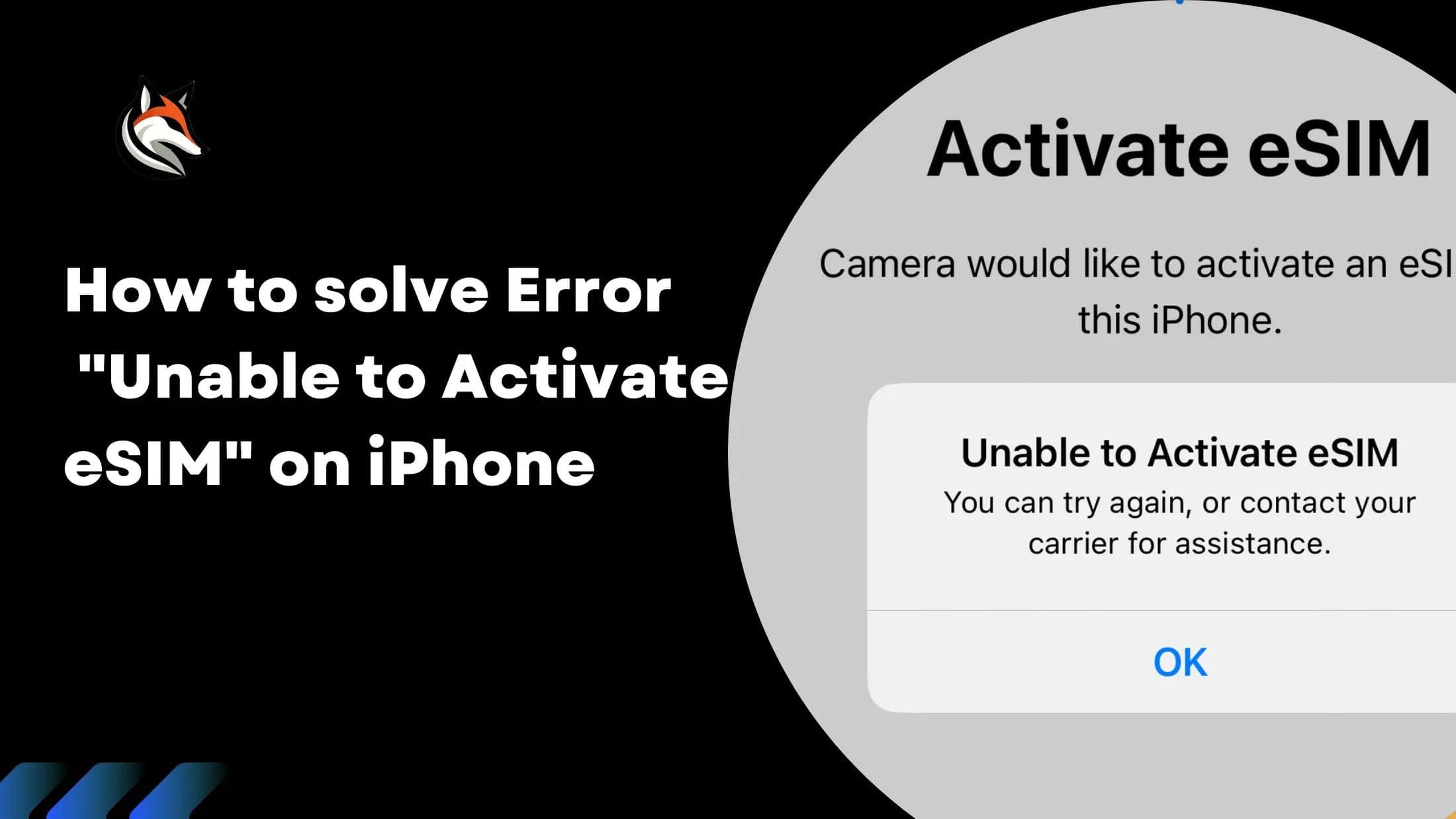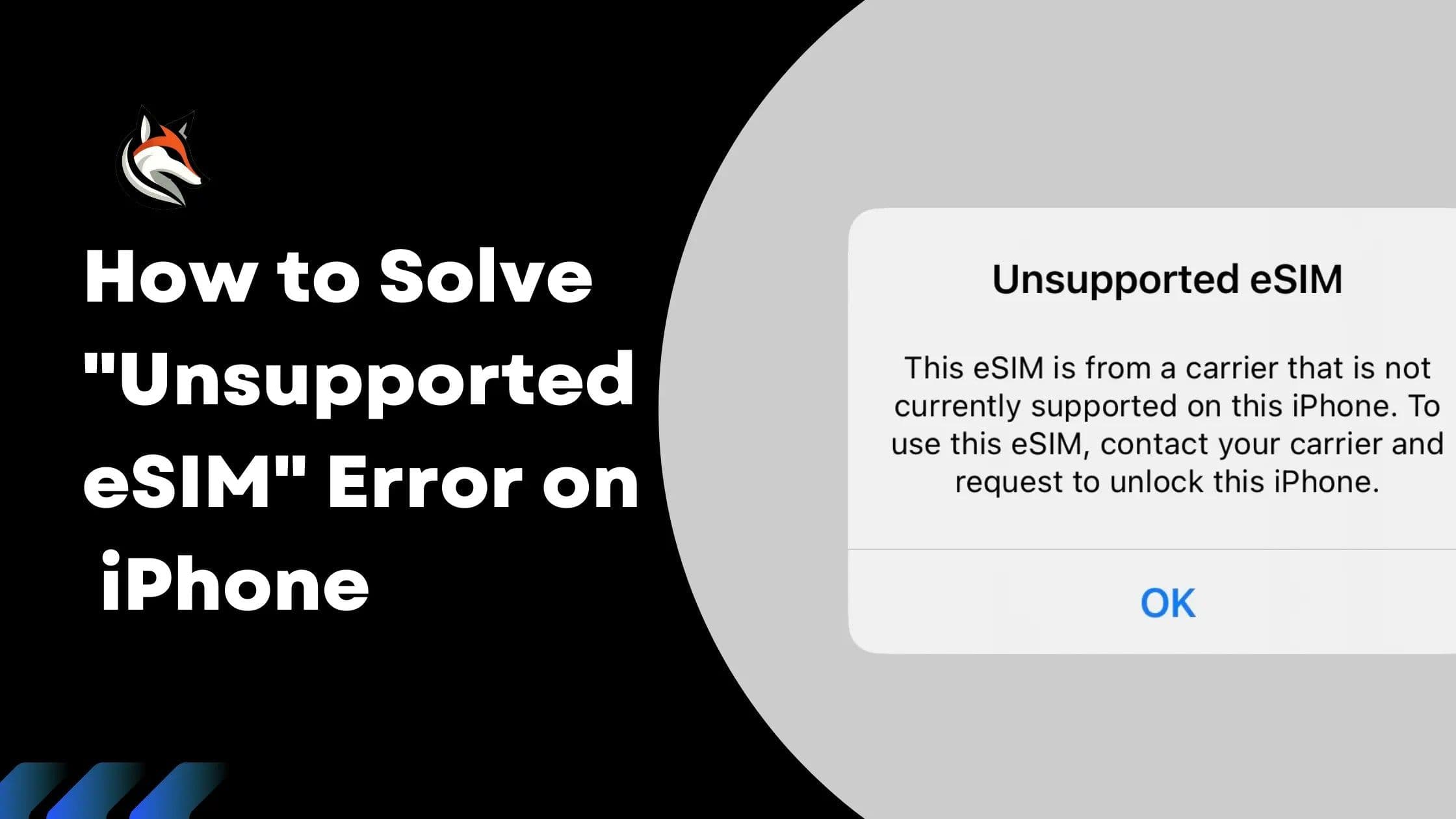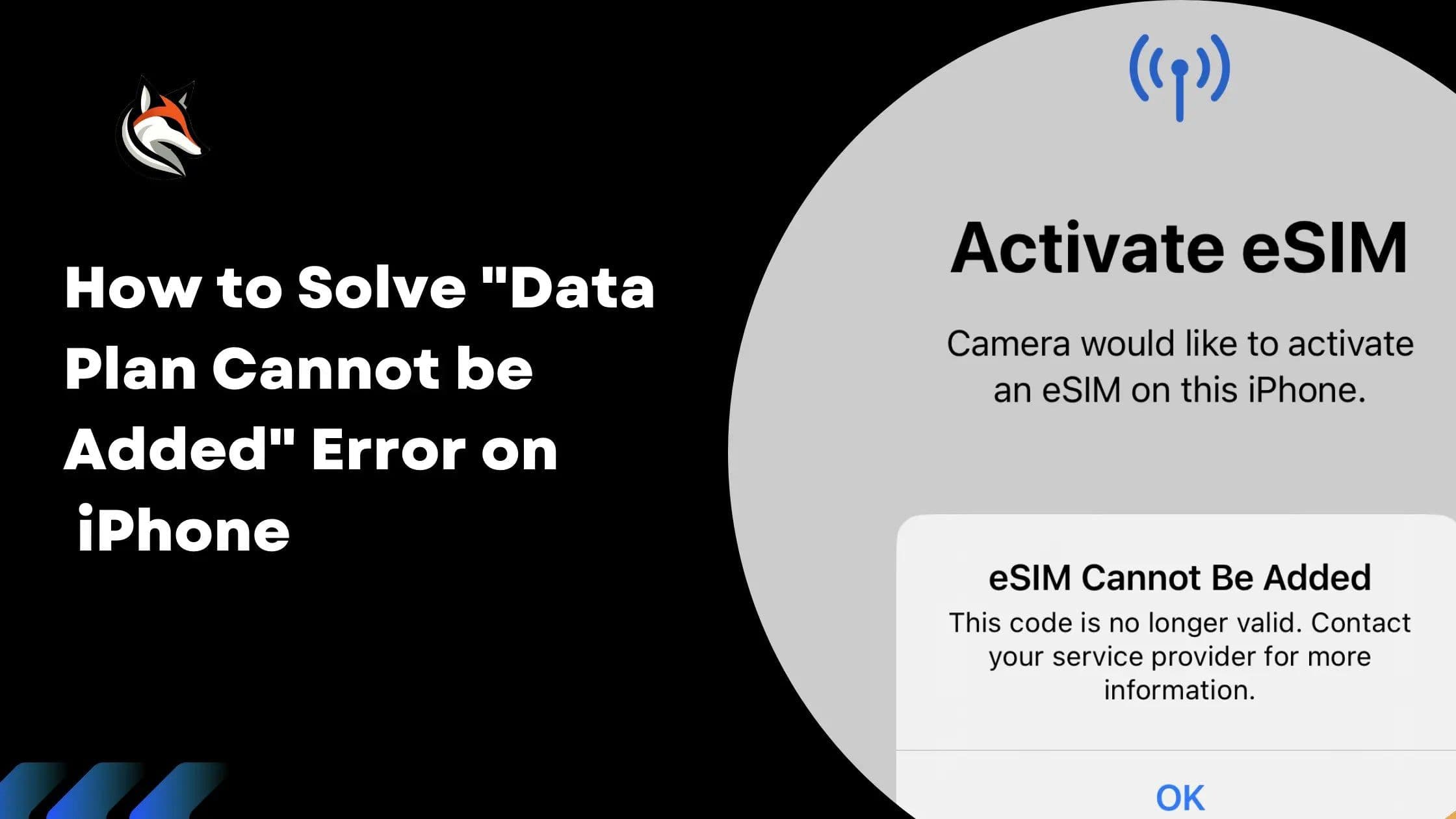
Bevor Sie mit der Fehlerbehebung beginnen, ist es entscheidend sicherzustellen, dass Ihr Gerät mit der eSIM-Technologie kompatibel ist. Nicht alle Telefone unterstützen eSIMs. Ihr erster Schritt sollte daher sein, die Kompatibilität Ihres Telefons zu überprüfen. Besuchen Sie "eSIM Compatible devices", um eine umfassende Liste von Geräten zu finden, die eSIM unterstützen. Diese Ressource bietet Ihnen aktuelle Informationen zu verschiedenen Telefonmodellen unterschiedlicher Betriebssysteme und hilft Ihnen zu überprüfen, ob Ihr Gerät eSIM nutzen kann.
Der Code "*#06#": Dieser Code zeigt Ihre IMEI (International Mobile Equipment Identity) an. Bei manchen Telefonen wird möglicherweise auch eine EID-Nummer (Embedded Identification Document) angezeigt, wenn eine eSIM vorhanden ist. Das Fehlen einer EID garantiert jedoch nicht, dass Ihr Telefon keine eSIM unterstützt.
eSIM Internetverbindungsprobleme verstehen
Obwohl Ihre eSIM verbunden erscheint, könnten Sie auf Schwierigkeiten stoßen, wie extrem langsame Download-/Upload-Geschwindigkeiten, das ständige Erscheinen von "E" (Edge) anstelle von 4G/LTE oder ein vollständiger Mangel an Internetverbindung.
Diese Probleme können von verschiedenen Faktoren herrühren, die wir zusammen mit Lösungen behandeln werden, um sicherzustellen, dass Sie sie effizient beheben können.
Fehlerbehebungsschritte
Bevor Sie beginnen: Bewahren Sie Ihre eSIM
WICHTIG: Löschen Sie die eSIM nicht von Ihrem Telefon. Wenn Sie auf Probleme stoßen, befolgen Sie die unten stehenden Schritte oder wenden Sie sich für Hilfe an den Support: admin@esimfox.com
1. Überprüfen Sie den eSIM-Servicebereich
Servicebereichsbeschränkung: Stellen Sie sicher, dass Sie sich innerhalb des Servicebereichs Ihrer eSIM befinden. Zum Beispiel funktioniert eine für Frankreich gekaufte eSIM nur innerhalb Frankreichs. Die Installation ist überall möglich, aber die Connectivity ist regionsspezifisch.
2. So beheben Sie nicht funktionierende iPhone eSIM:
Starke Netzabdeckung sicherstellen: Bevor Sie fortfahren, stellen Sie sicher, dass Ihr Gerät ein starkes Netzwerksignal hat. Schwache Abdeckung kann oft die Hauptursache für eSIM-Probleme sein.
Starten Sie Ihr Gerät neu: Ein einfacher Neustart kann das System aktualisieren und vorübergehende Störungen beheben. Schalten Sie dazu Ihr Gerät aus und dann wieder ein.
Überprüfen Sie die Mobilfunkdateneinstellungen: Gehen Sie zu "Einstellungen > Mobilfunk". Hier überprüfen Sie, ob Ihre eSIM-Einstellungen korrekt konfiguriert sind.
Aktivieren Sie Daten-Roaming im Ausland: Wenn Sie reisen, aktivieren Sie Daten-Roaming, um die eSIM-Connectivity aufrechtzuerhalten. Dies finden Sie unter "Einstellungen > Mobilfunk > Mobilfunkdaten-Optionen > Daten-Roaming."
Netzwerkeinstellungen zurücksetzen: Wenn das Problem weiterhin besteht, setzen Sie Ihre Netzwerkeinstellungen zurück. Dies erfolgt über "Einstellungen > Allgemein > Gerät übertragen oder zurücksetzen > Zurücksetzen > Netzwerkeinstellungen zurücksetzen." Beachten Sie, dass dadurch auch gespeicherte WLAN-Netzwerke, VPN-Einstellungen und APN-Einstellungen gelöscht werden.
3. So beheben Sie nicht funktionierende Android & eSIM:
APN-Konfiguration: Navigieren Sie zu Einstellungen > Mobilfunk & Netzwerk > eSIM-Plan > Zugangspunktnamen. Fügen Sie einen neuen APN mit dem Namen "plus" hinzu und stellen Sie sicher, dass kein Benutzername oder Passwort festgelegt ist. Wählen Sie diesen APN aus.
Überprüfen Sie auf ausreichendes Signal: Wie bei iOS, beginnen Sie damit, sicherzustellen, dass Ihr Android-Gerät eine gute Netzabdeckung hat.
Starten Sie Ihr Gerät neu: Schalten Sie Ihr Gerät aus und dann wieder ein, um das System zurückzusetzen.
Mobilfunkdaten umschalten: Manchmal kann das Deaktivieren und erneute Aktivieren der Mobilfunkdaten helfen. Navigieren Sie zu "Einstellungen > Mobilfunknetz > Mobilfunkdaten", um dies zu tun.
Netzwerkeinstellungen zurücksetzen: Wenn das Problem nicht gelöst ist, setzen Sie Ihre Netzwerkeinstellungen zurück. Gehen Sie bei Android zu "Einstellungen > Allgemein > Netzwerkeinstellungen zurücksetzen > Einstellungen zurücksetzen." Dieser Schritt setzt, wie bei iOS, auch Ihre WLAN- und andere netzwerkbezogene Einstellungen zurück.
4. Datenverbindung zurücksetzen
Flugmodus-Trick: Aktivieren Sie den Flugmodus für 30 Sekunden und deaktivieren Sie ihn dann wieder. Dies erzwingt eine Netzwerkwiederverbindung. Erlauben Sie bis zu 15 Minuten, damit die eSIM authentifizieren und Daten empfangen kann.
5. Manuell ein Netzwerk auswählen
Für Apple iOS (iPhone): Gehen Sie zu Einstellungen > Mobilfunk > eSIM-Plan > Netzwerkauswahl. Deaktivieren Sie "Automatisch" und wählen Sie manuell ein verfügbares Netzwerk aus. Nach dem Verbinden stellen Sie die Auswahl wieder auf "Automatisch".
Wenn eine manuelle Netzwerkauswahl erforderlich ist, kann der Support Sie zum am besten geeigneten Netzwerk führen.
Zusätzliche Lösungen
Immer noch keine Verbindung?
Support-Anfrage einreichen: Wenn Probleme nach Befolgen der obigen Schritte weiterhin bestehen, wenden Sie sich für weitere Unterstützung an uns.
Berücksichtigen Sie externe Faktoren: Manchmal können Bereiche ohne Service oder Netzwerkprobleme außerhalb Ihrer Kontrolle die Connectivity beeinträchtigen. Wenn Sie die Netzwerkauswahl auf "Automatisch" setzen, kann Ihr Gerät weiterhin nach einem Signal suchen.
Zusätzliche Überlegungen zur eSIM-Funktionalität
Gerätestatus: Als verloren oder gestohlen gemeldet
Geräte, die als verloren oder gestohlen gemeldet wurden, sind typischerweise eingeschränkt im Zugang zu Netzwerkdiensten. Diese Einschränkung erstreckt sich auf die eSIM-Installation und -Aktivierung. Wenn Ihr Gerät in diese Kategorie fällt, ist die Lösung des Problems mit Ihrem Serviceanbieter notwendig, bevor die eSIM-Funktionalität wiederhergestellt werden kann.
Versehentliches Löschen der eSIM
Im Falle eines versehentlichen Löschens der eSIM ist die sofortige Kontaktaufnahme mit dem Kundensupport Ihres Serviceanbieters ratsam. Abhängig davon, ob Ihre eSIM von einem traditionellen Telekommunikationsanbieter stammt, müssen Sie möglicherweise online auf Ihr Mobilkonto zugreifen und das Verfahren zur Beschaffung einer neuen eSIM befolgen.
Netzabdeckung und Servicebeschränkungen
Eine starke Netzabdeckung ist für die eSIM-Funktionalität von größter Bedeutung. Wenn Sie unzureichende Datengeschwindigkeiten erleben, könnte dies auf Netzwerkdienstbeschränkungen in Ihrer Region zurückzuführen sein. Die Kontaktaufnahme mit Ihrem Serviceanbieter kann Einblicke und Lösungen für diese Herausforderungen bieten.
eSIM zwischen Geräten übertragen
Die Übertragung einer eSIM auf ein anderes Gerät erfordert, dass beide Geräte die eSIM-Technologie unterstützen. Bei Mobilfunkanbietern ist dieser Prozess oft über die Website des Anbieters möglich, typischerweise unter Optionen wie 'eSIM übertragen' oder 'Gerät wechseln'. Es ist wichtig, die IMEI-Nummer Ihres neuen Geräts für dieses Verfahren bereit zu haben.
Stay connected on your next trip
Browse eSIM plans for 200+ destinations and activate in 60 seconds.