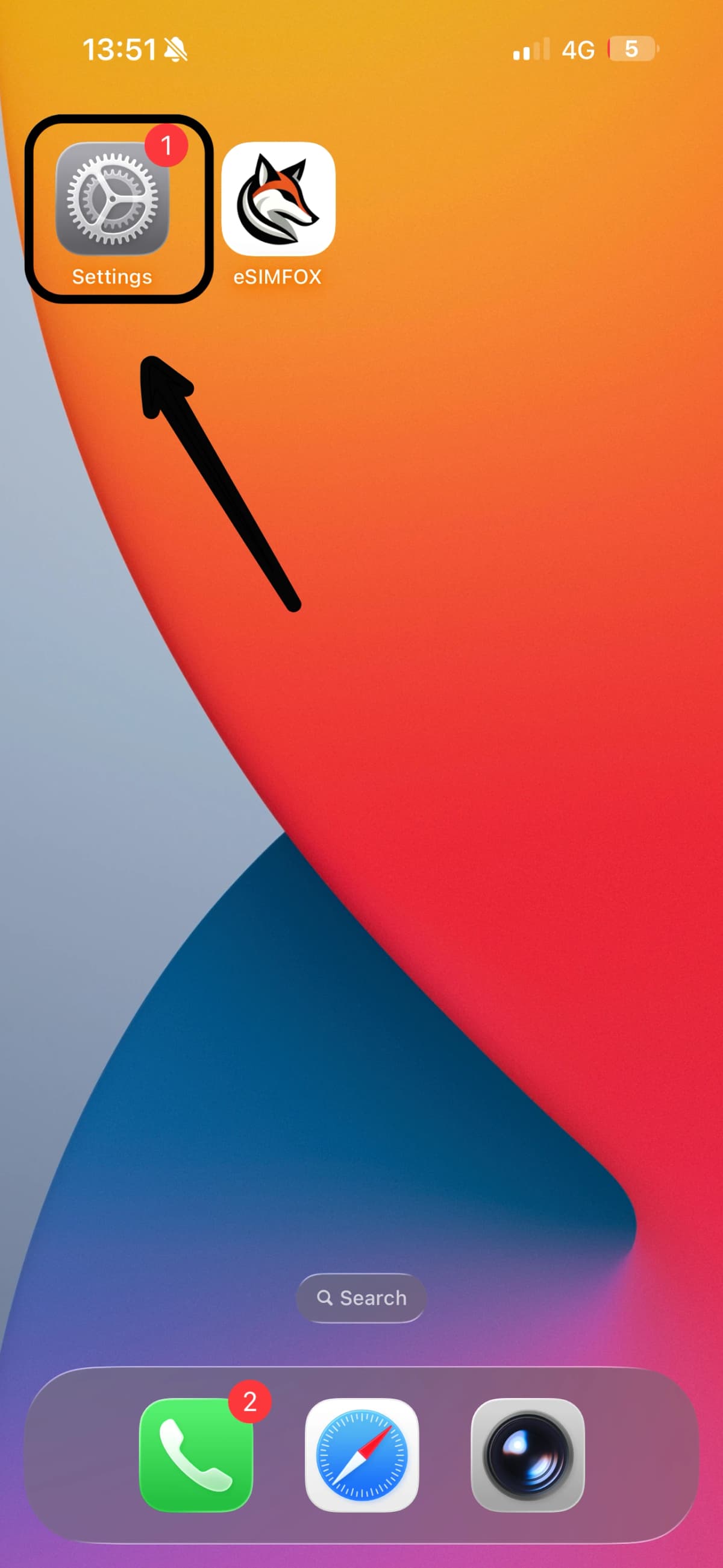
Otevřete Nastavení
Otevřete na svém iPhone 13 Mini aplikaci Nastavení.

Nastavení eSIM zabere většině cestovatelů méně než tři minuty. Postupujte podle kroků níže a váš tarif eSIMFOX bude připraven ještě před nástupem do letadla.
Při instalaci se stahuje profil eSIM, proto se nejprve připojte k Wi-Fi nebo ke spolehlivým mobilním datům. Instalace v klidu doma je lepší než letištní Wi-Fi.
Váš iPhone 13 Mini nesmí být vázaný na operátora, jinak cestovní eSIM nepůjde použít. Pokud jste ho koupili na smlouvu, zkontrolujte v nastavení, zda není zamčený u operátora.
QR kód i údaje pro ruční aktivaci najdete v potvrzovacím e-mailu od eSIMFOX a ve svém dashboardu.
Vaše eSIM je opakovaně použitelná. Nechte ji po cestě nainstalovanou a před další destinací ji jednoduše dobijte — smazanou eSIM nelze se stejným QR kódem znovu nainstalovat.
Otevřete na svém iPhone 13 Mini aplikaci Nastavení.
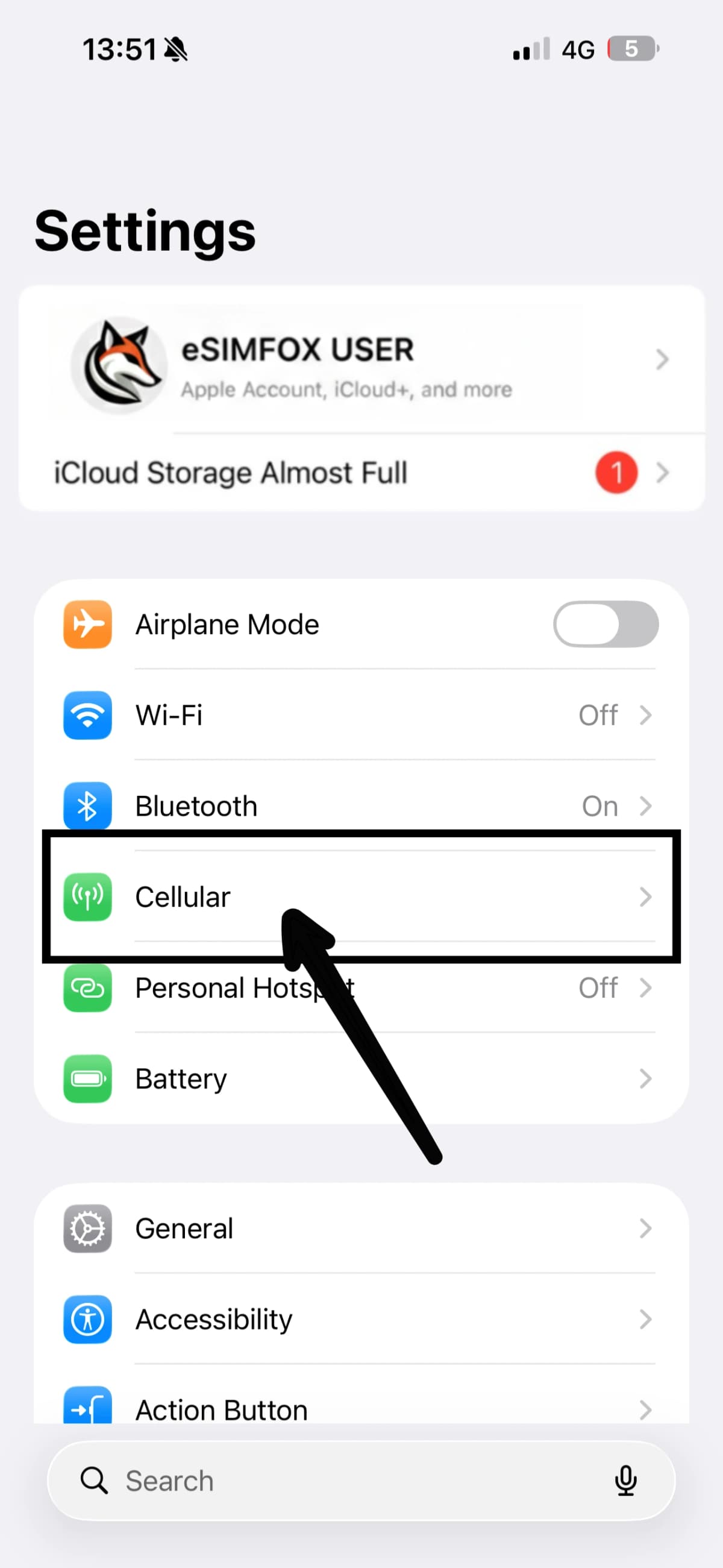
Klepněte na položku Mobilní síť (v některých regionech nazvanou Mobilní služby).
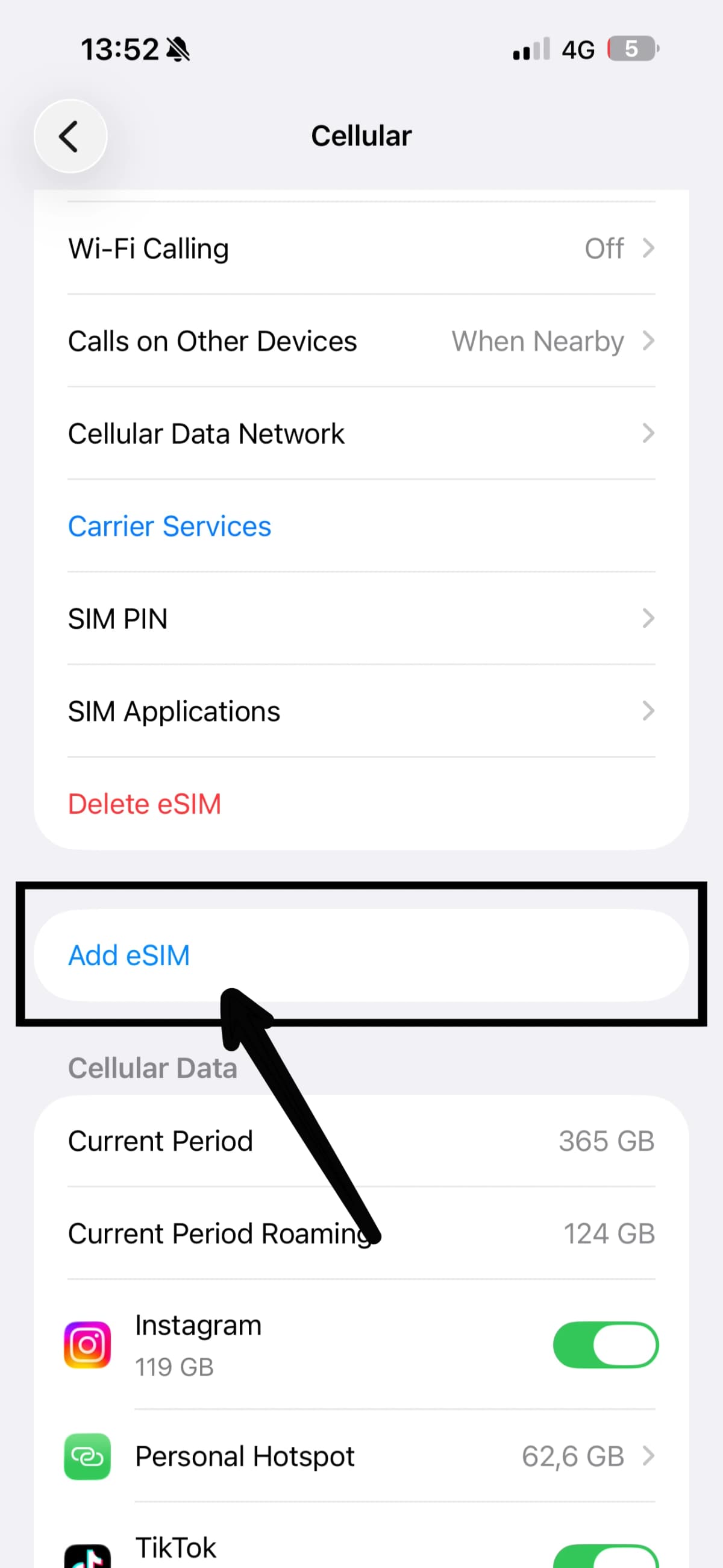
Vyberte Přidat eSIM.
Klepněte dole na Další volby.
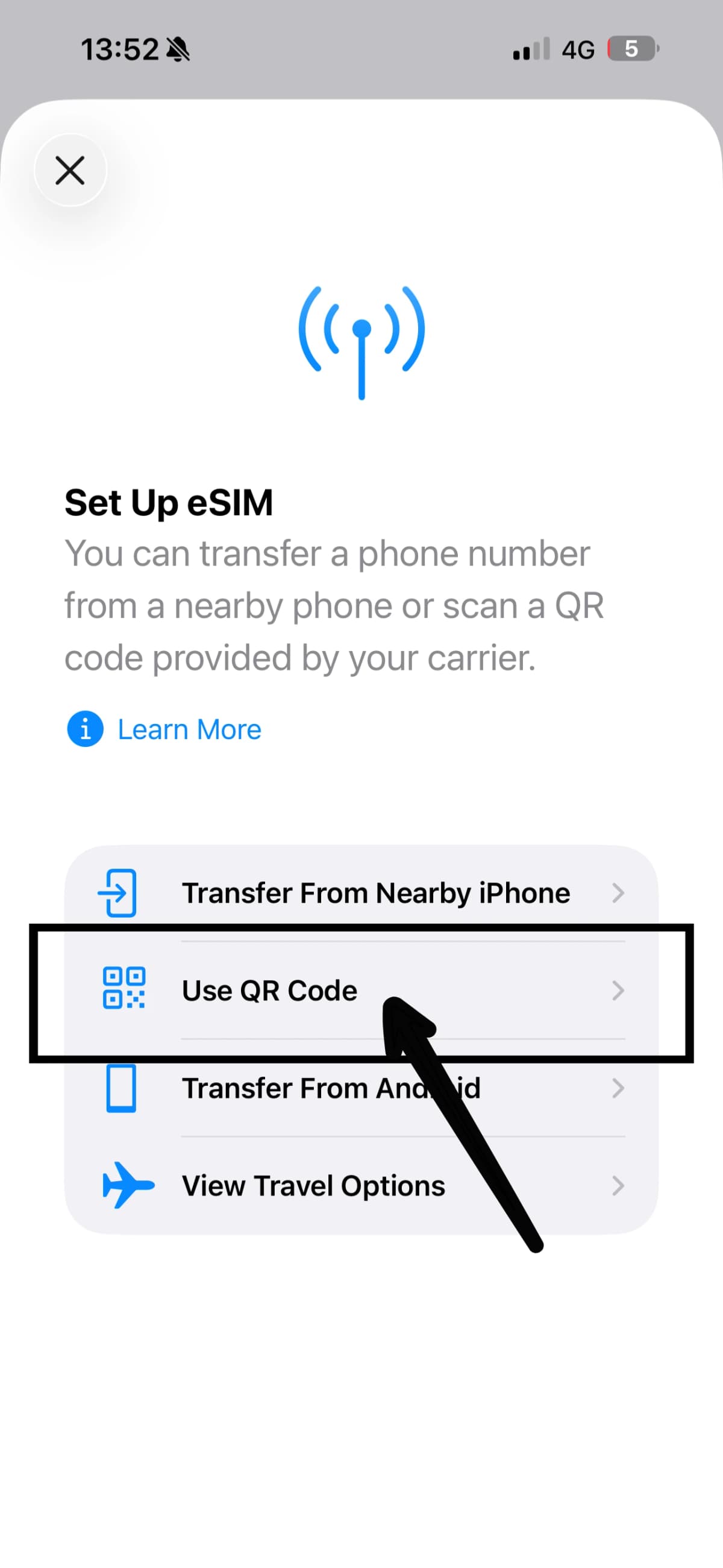
Výběrem Použít QR kód spustíte skener.
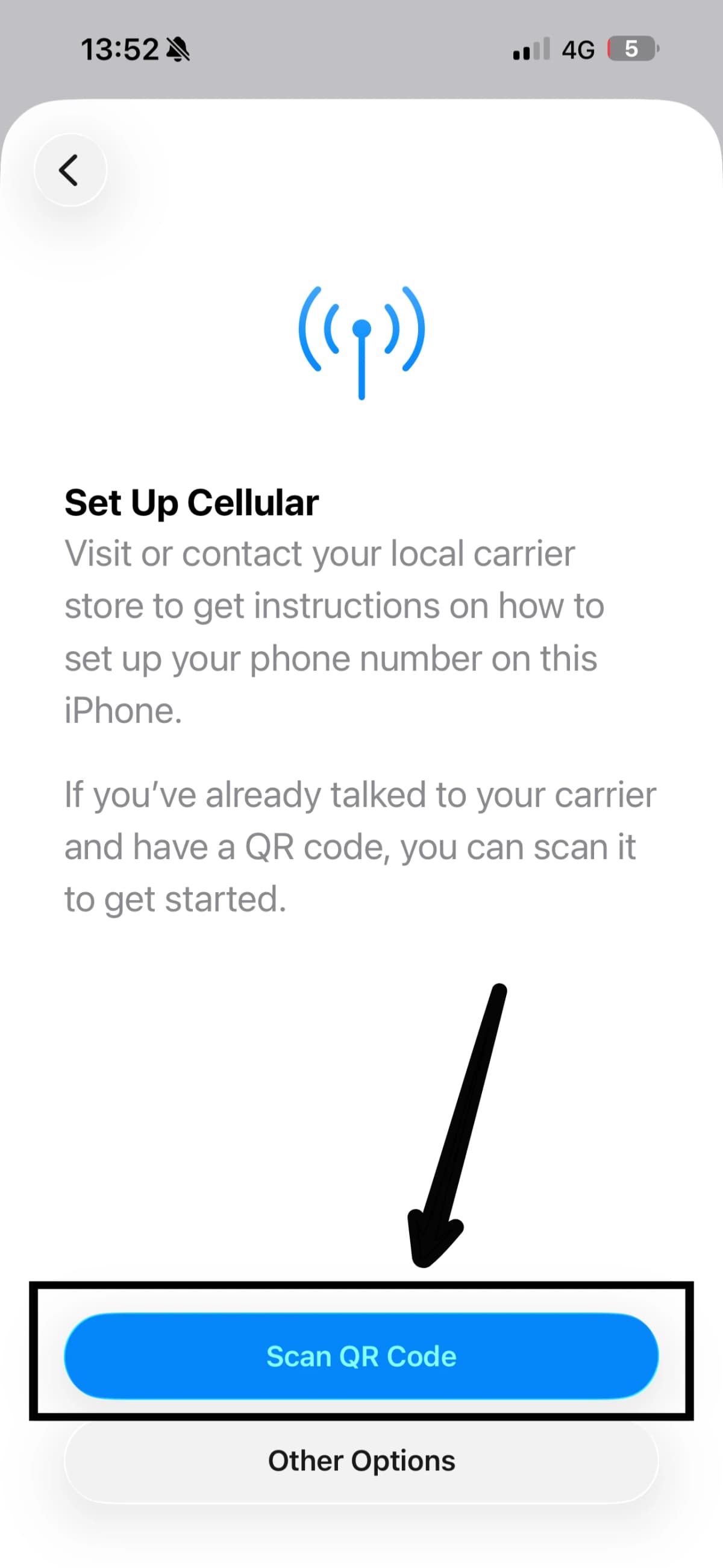
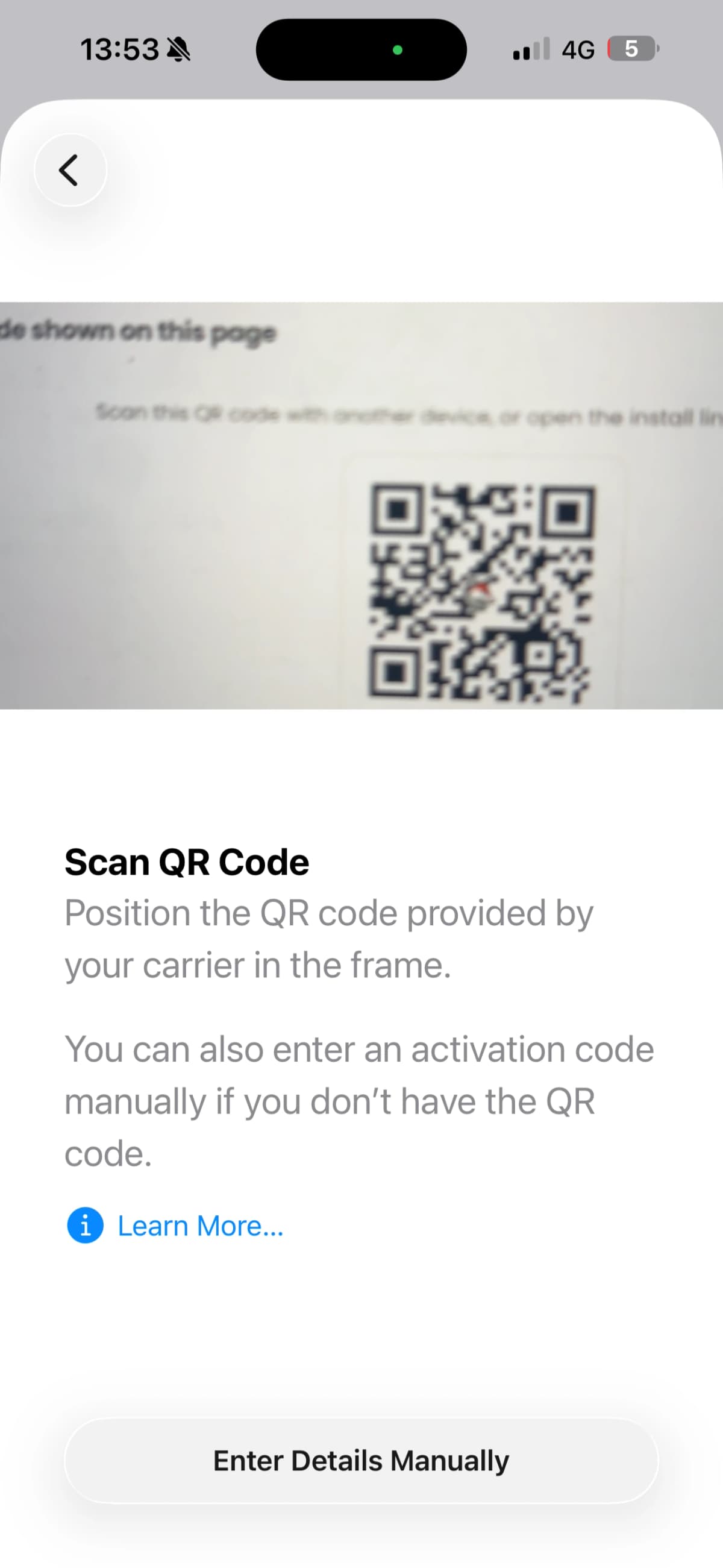
Namiřte fotoaparát na QR kód eSIMFOX z potvrzovacího e-mailu nebo dashboardu.
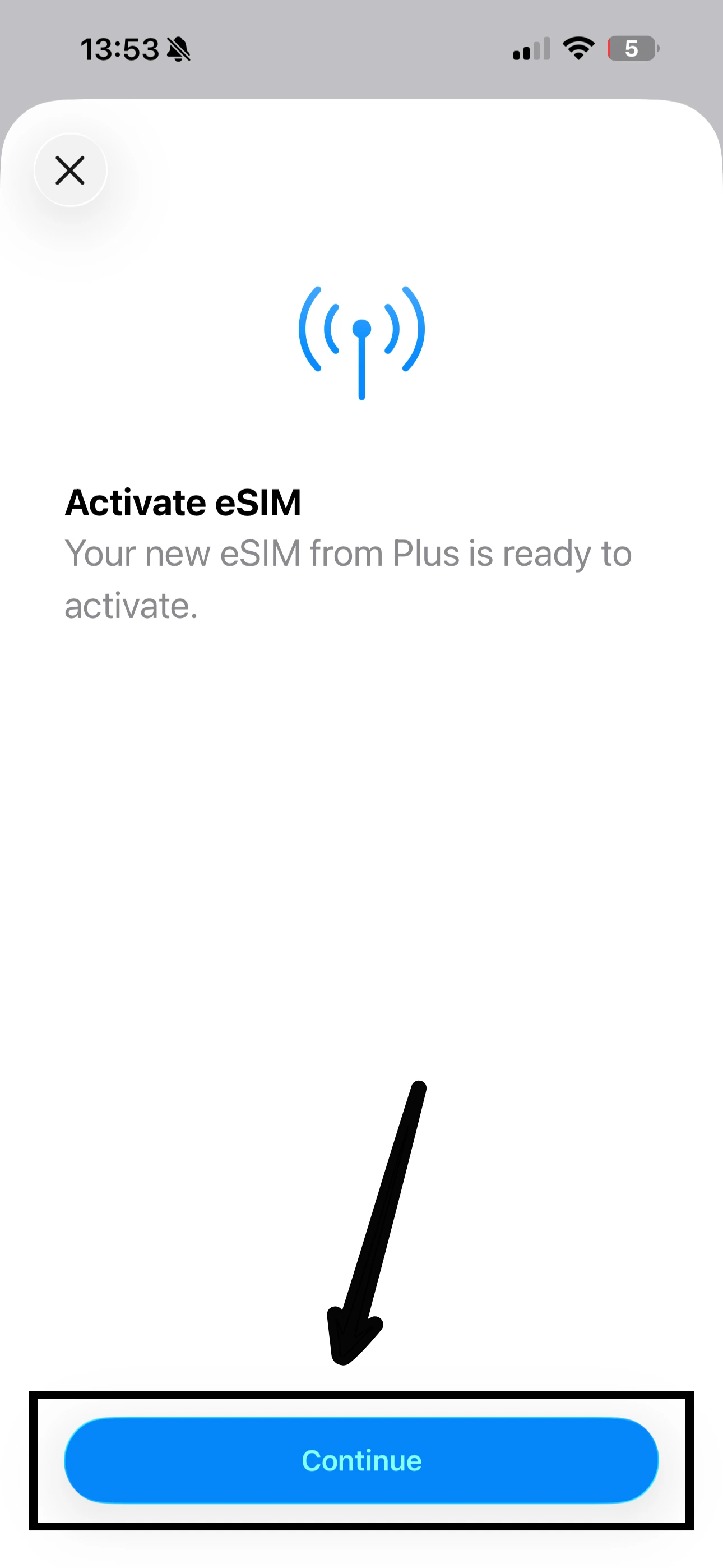
Klepněte na Pokračovat a nechte zapnuté připojení k internetu.
Chvíli počkejte, než váš iPhone 13 Mini aktivaci dokončí.
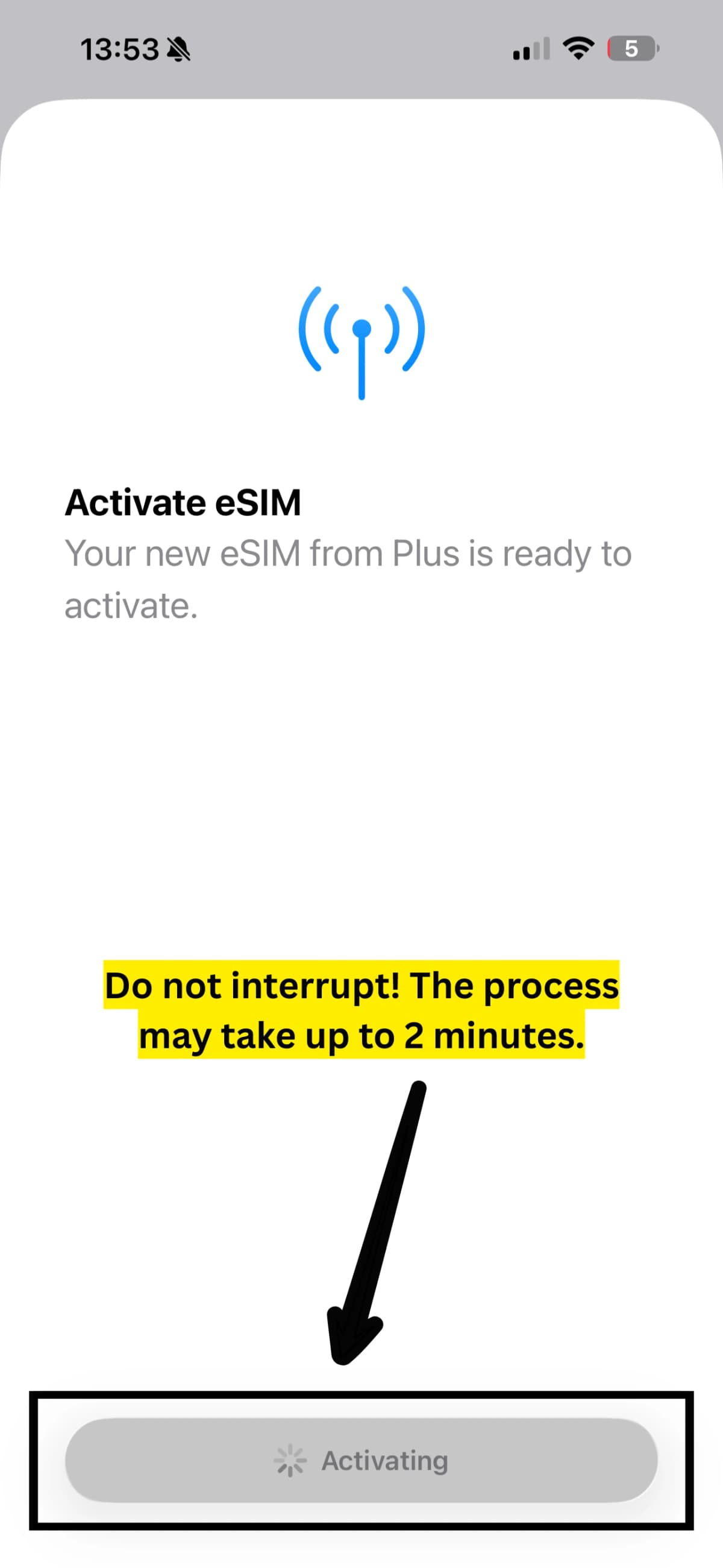
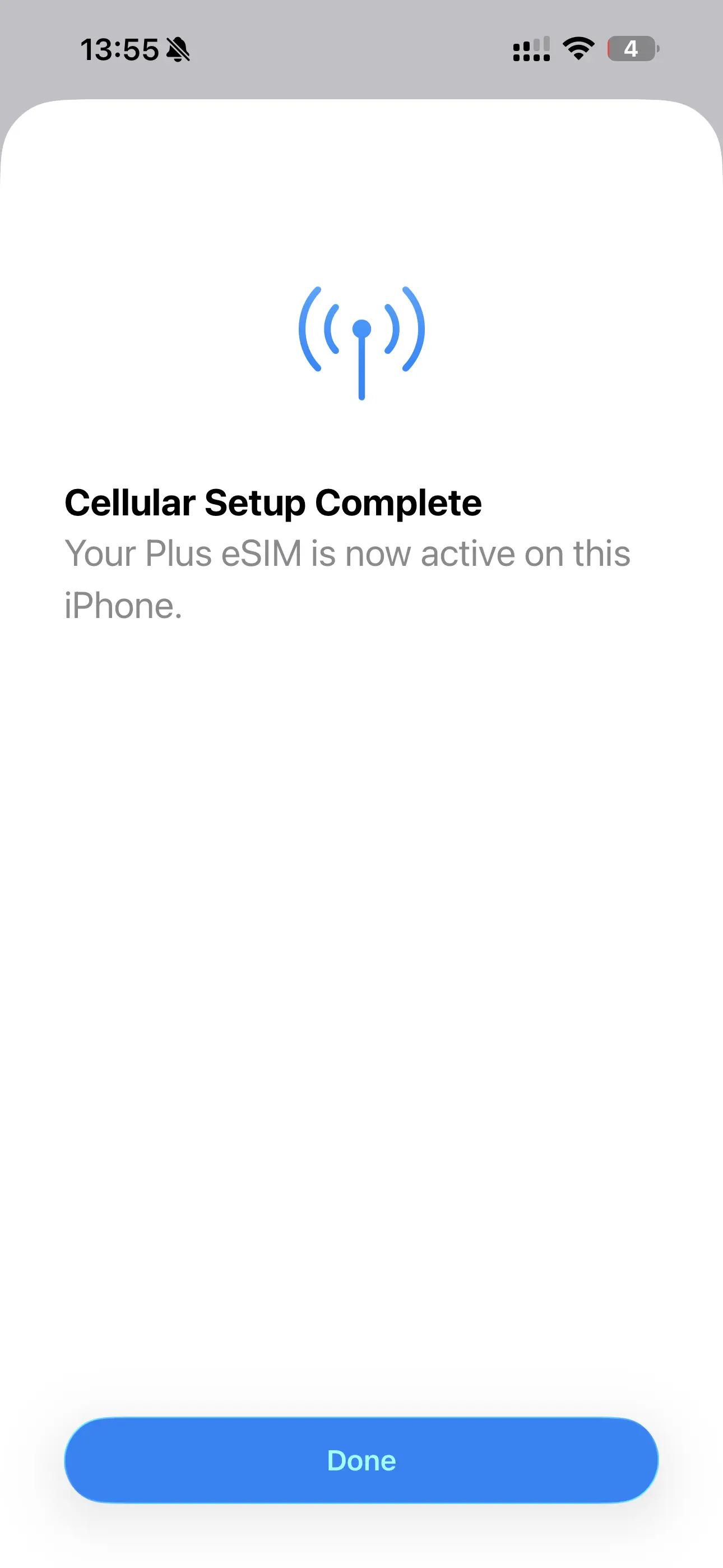
Zobrazí se potvrzení — eSIM je teď ve vašem telefonu.
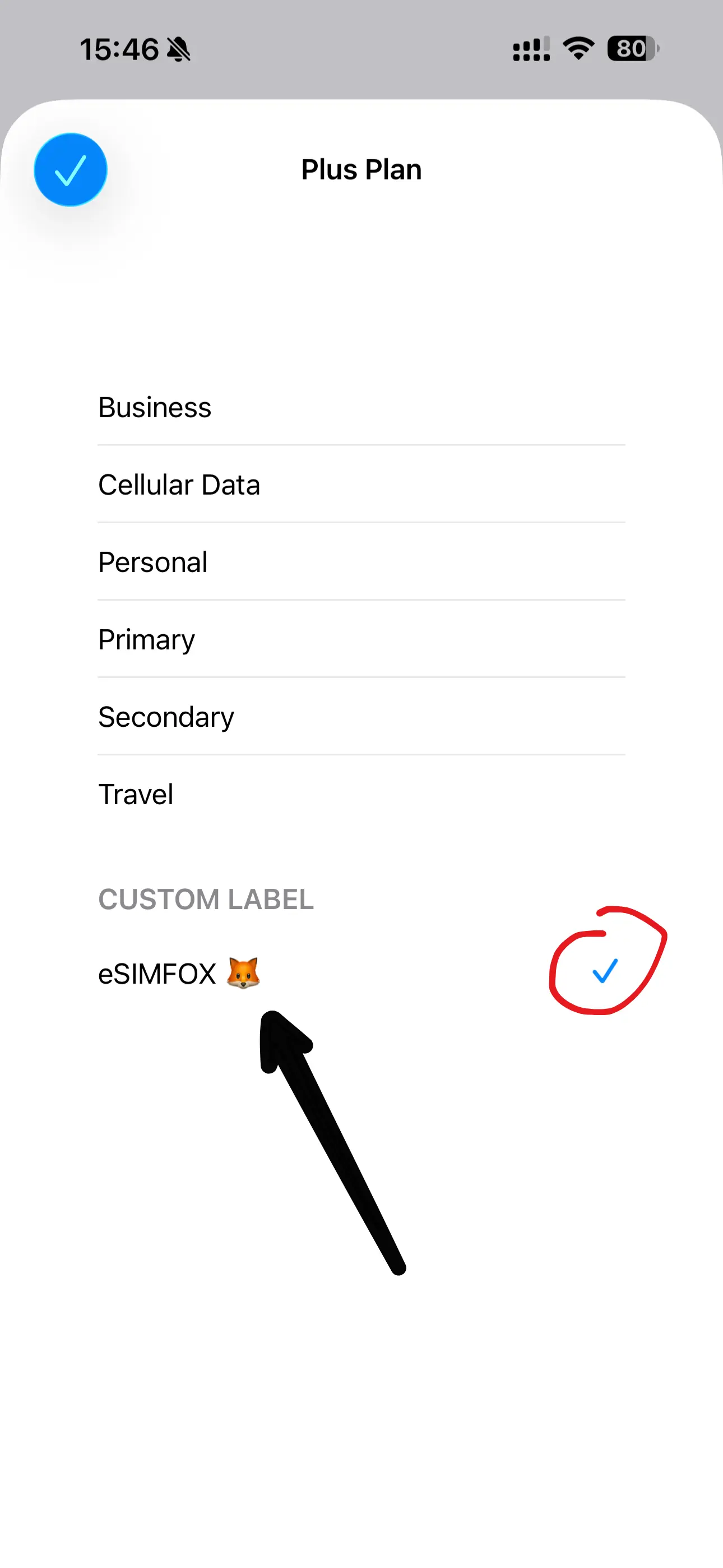
Klepněte na pole se štítkem a dejte nové eSIM srozumitelný název.
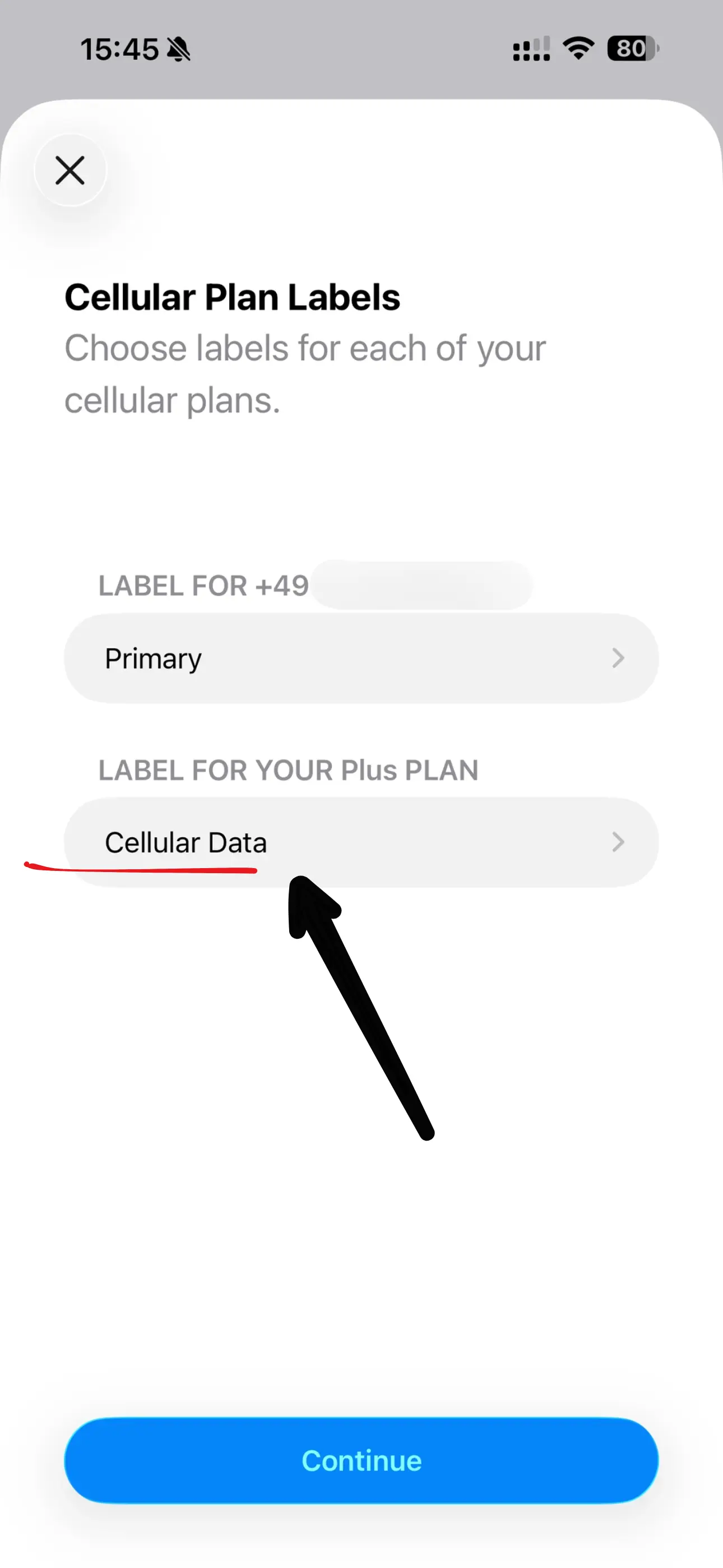
Doporučujeme název eSIMFOX, ať ji vždy snadno odlišíte od své hlavní linky.
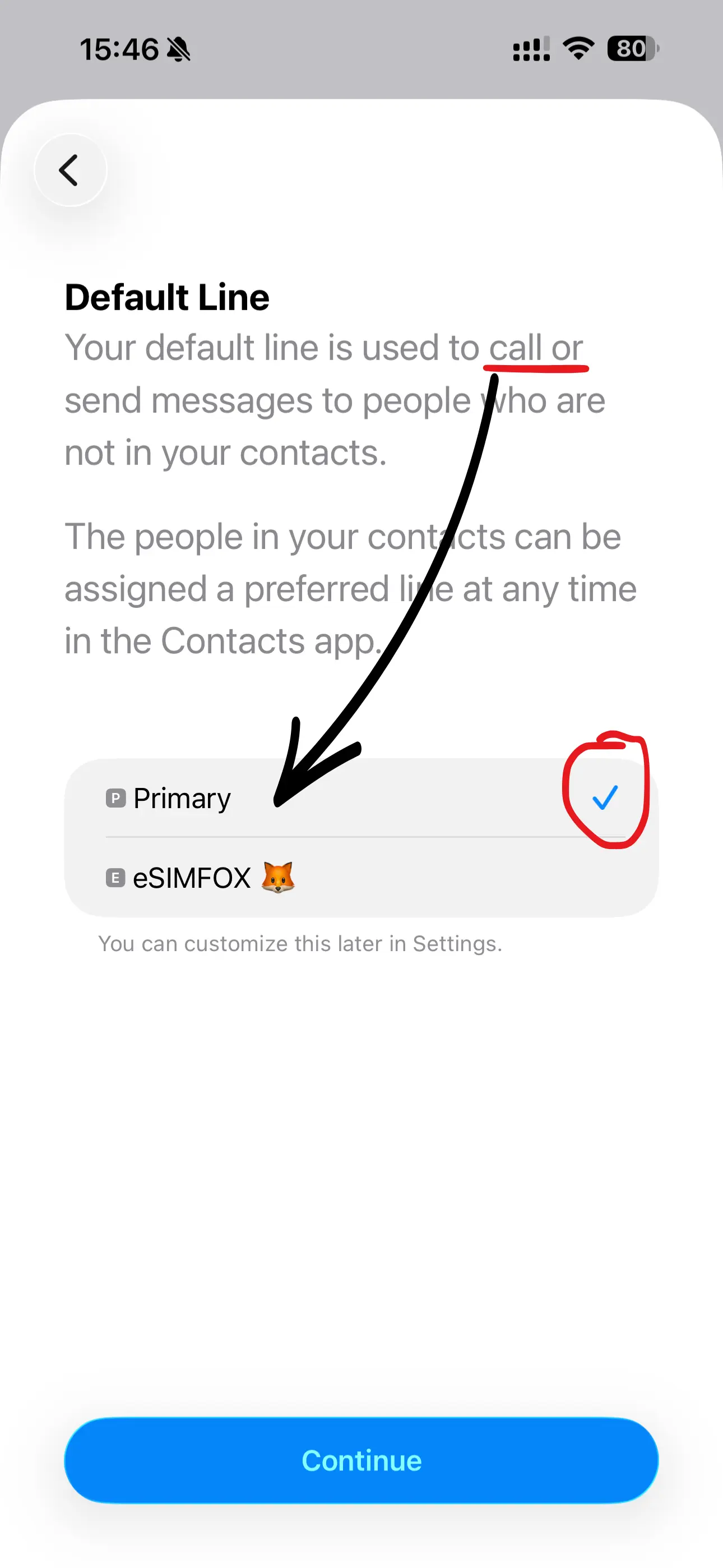
Až se telefon zeptá na výchozí linku pro hovory, ponechte linku Primární.
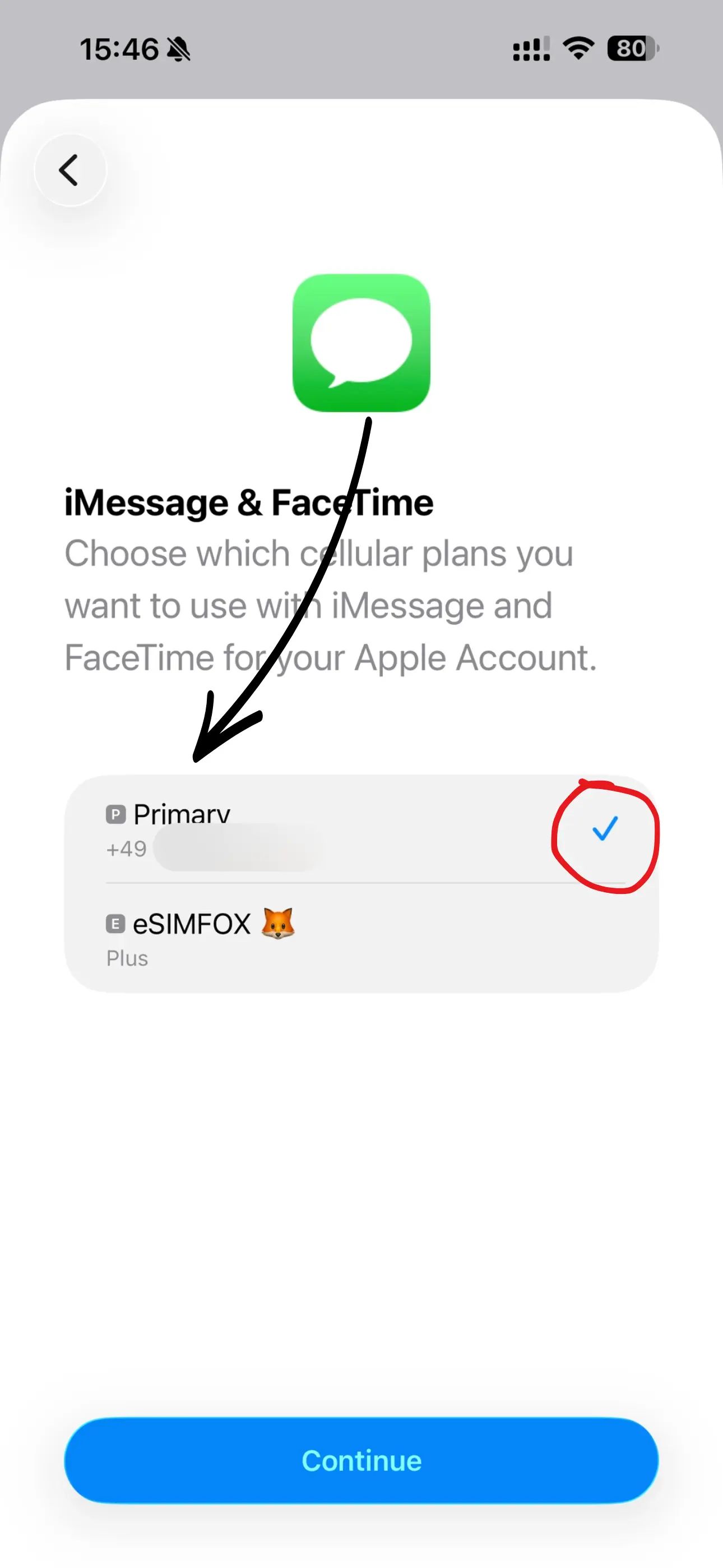
Pro iMessage a FaceTime nechte vybranou linku Primární — zůstanou na vašem obvyklém čísle.
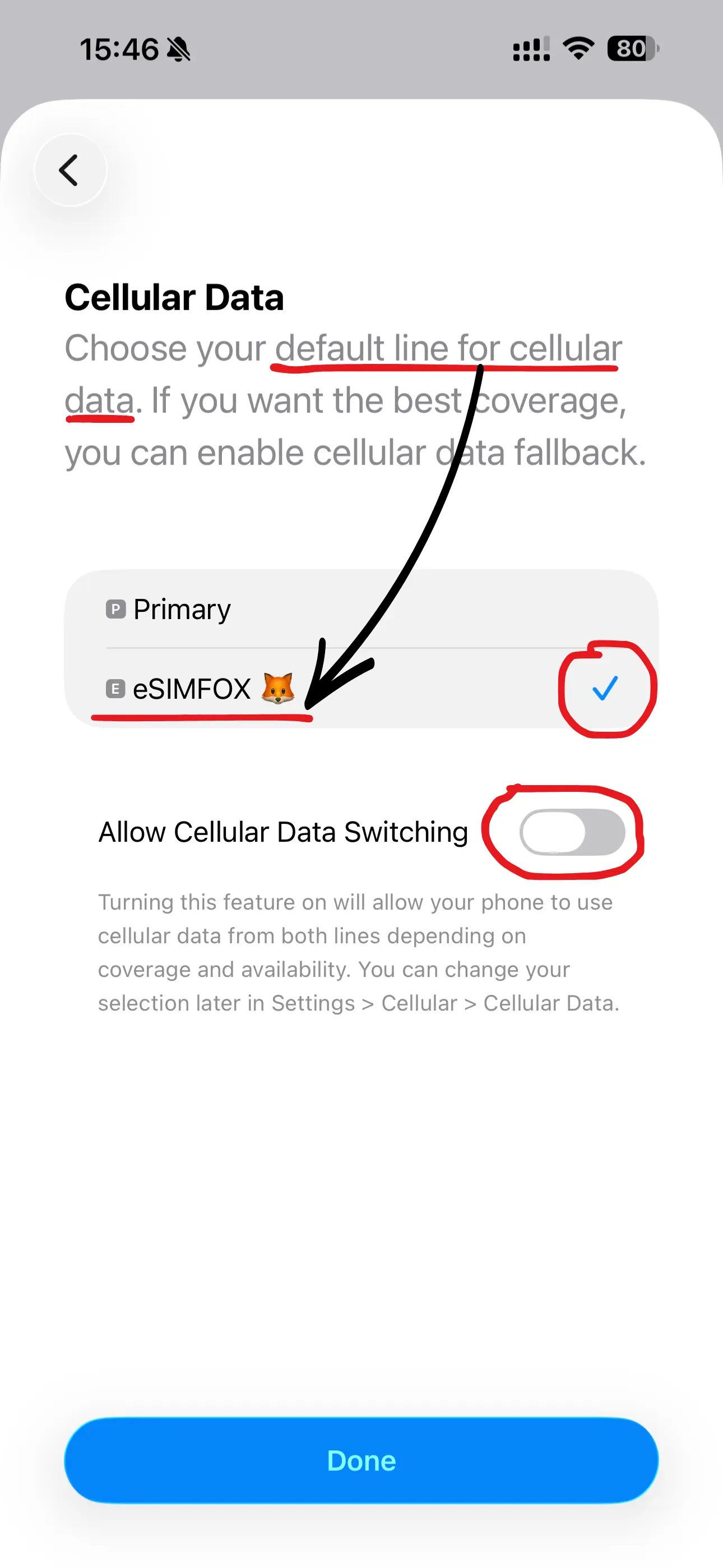
Pro mobilní data vyberte linku eSIMFOX. Volba Povolit přepínání mobilních dat musí být VYPNUTÁ.
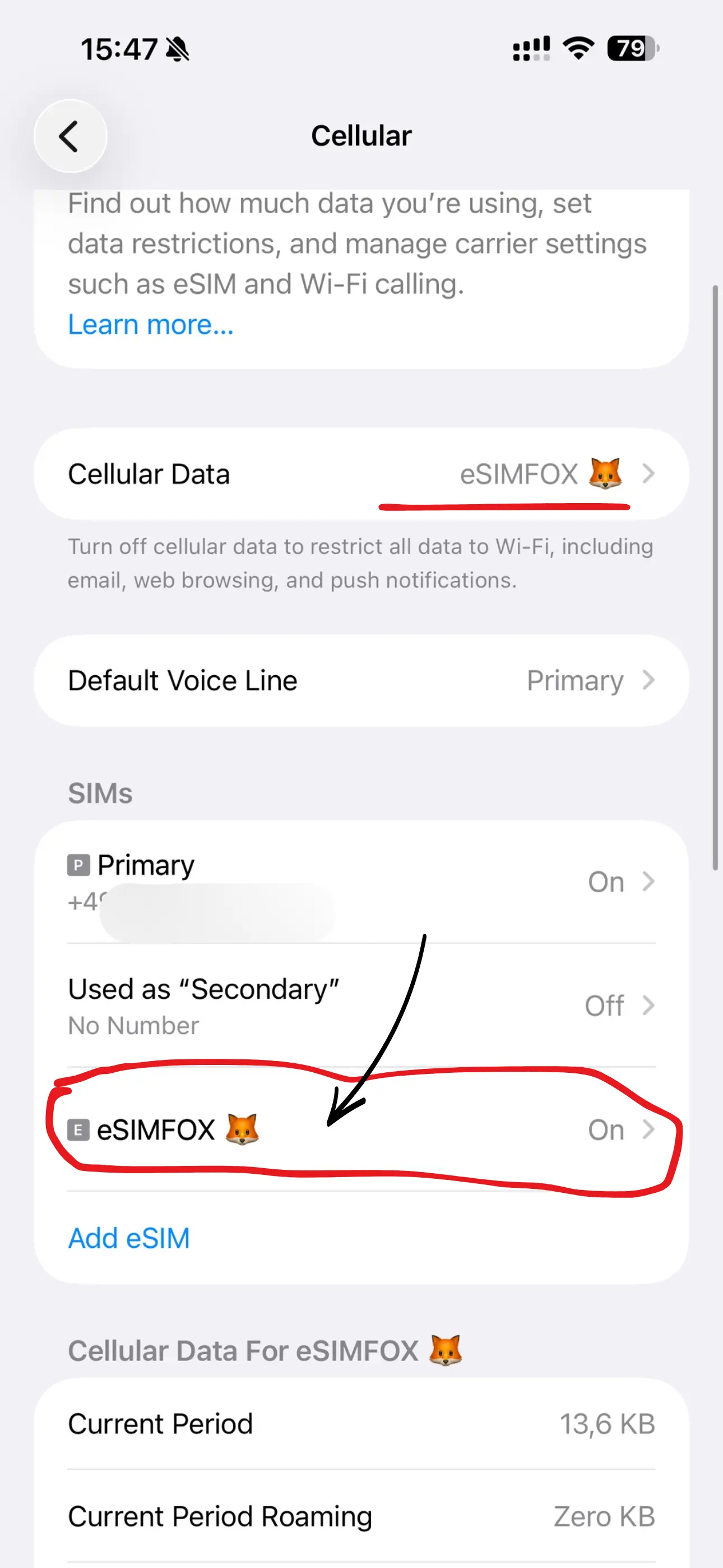
V části Mobilní data by teď měla být jako linka vybraná eSIM. Poté otevřete kartu eSIM — obvykle je uvedená pod vaším telefonním číslem.
Zapněte pro eSIM přepínač Datový roaming. Cestovní eSIM ho potřebují — nic navíc nestojí.
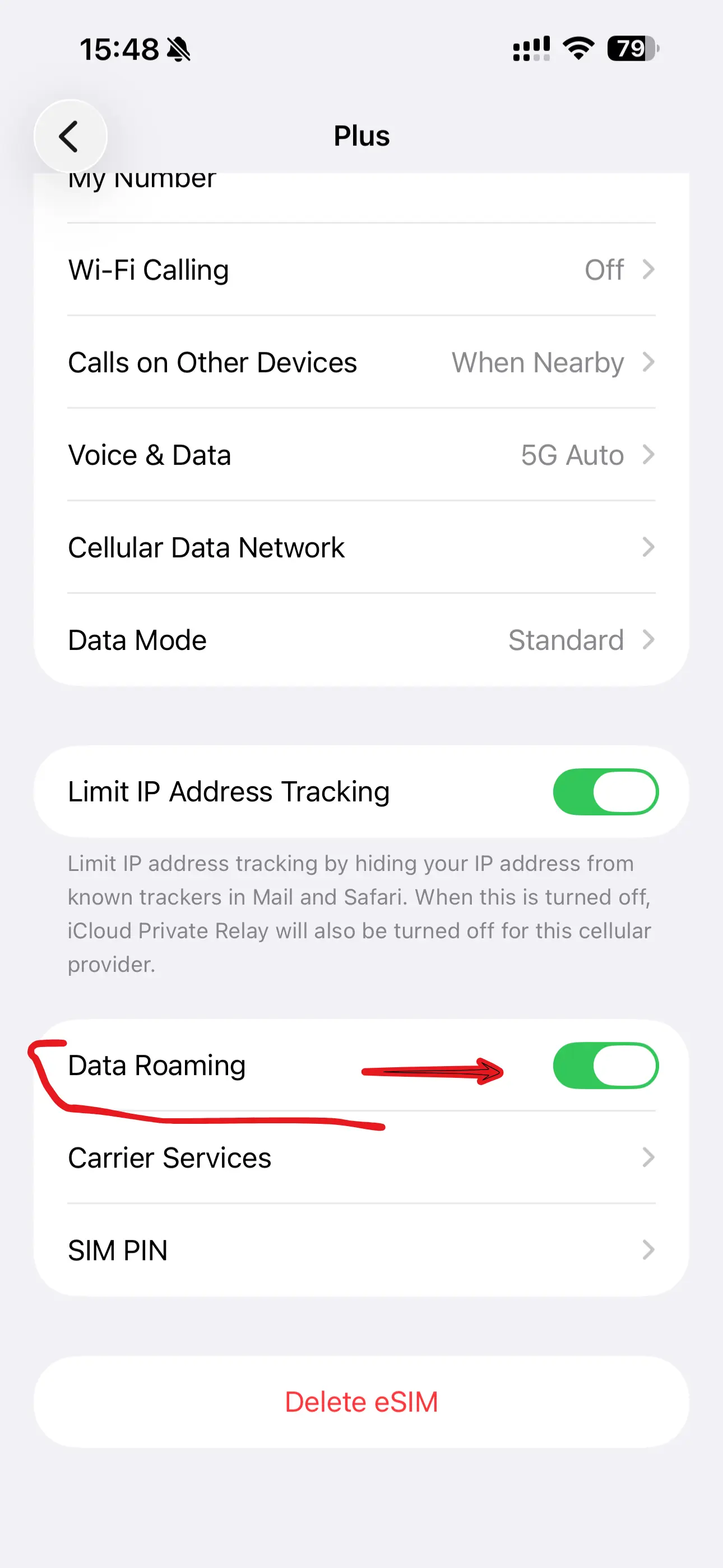
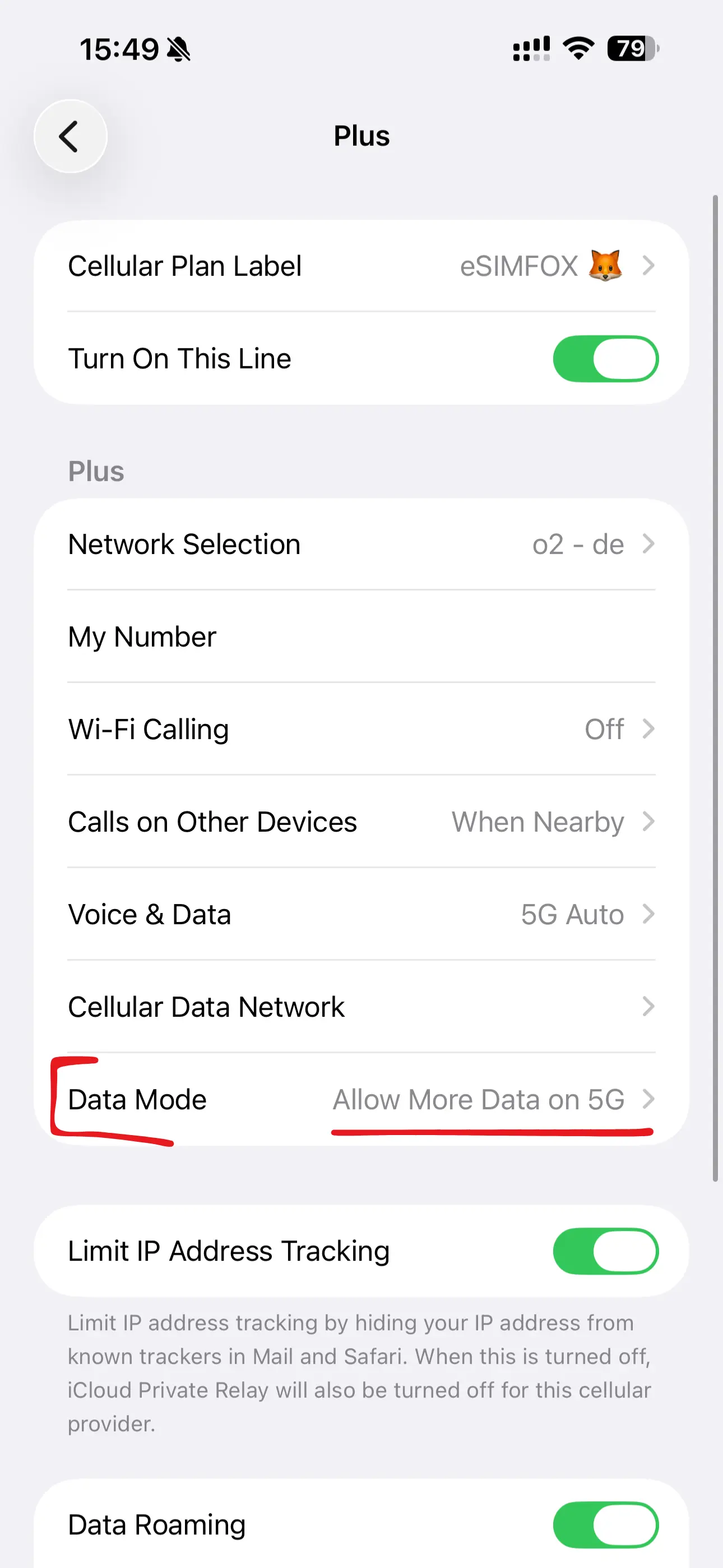
V nabídce Hlas a data zvolte Povolit 5G pro nejrychlejší připojení.
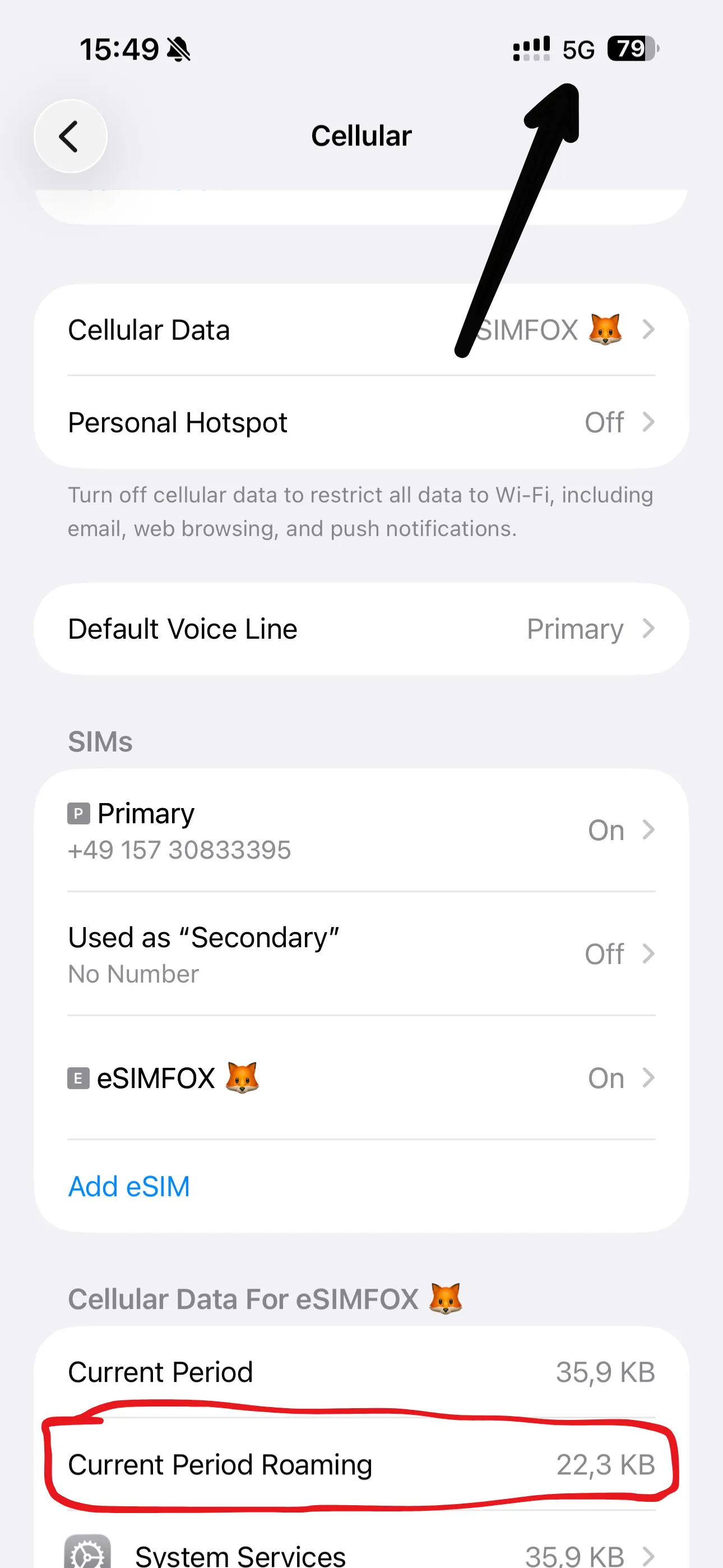
A je to! V části Roaming (aktuální období) můžete kdykoli zkontrolovat spotřebu dat. Plán se spustí prvním připojením v cílové destinaci.
Otevřete na svém iPhone 13 Mini aplikaci Nastavení.
Klepněte na položku Mobilní síť (v některých regionech nazvanou Mobilní služby).
Vyberte Přidat eSIM.
Klepněte dole na Další volby.
Vyberte Použít QR kód — ruční volba se skrývá za obrazovkou skeneru.
Klepněte dole na obrazovce skeneru na Zadat údaje ručně.
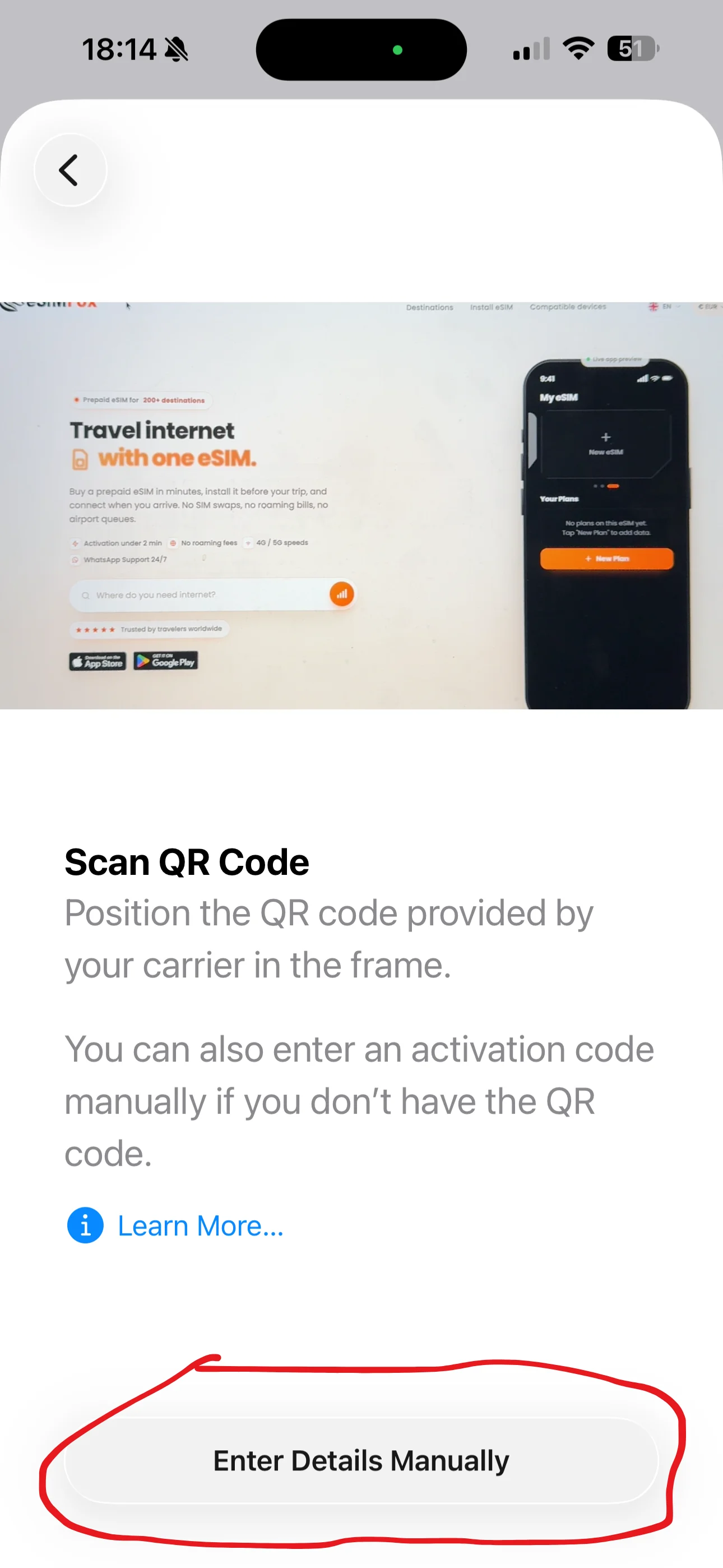
Zadejte adresu SM-DP+ a aktivační kód z našeho e-mailu — bez https://.
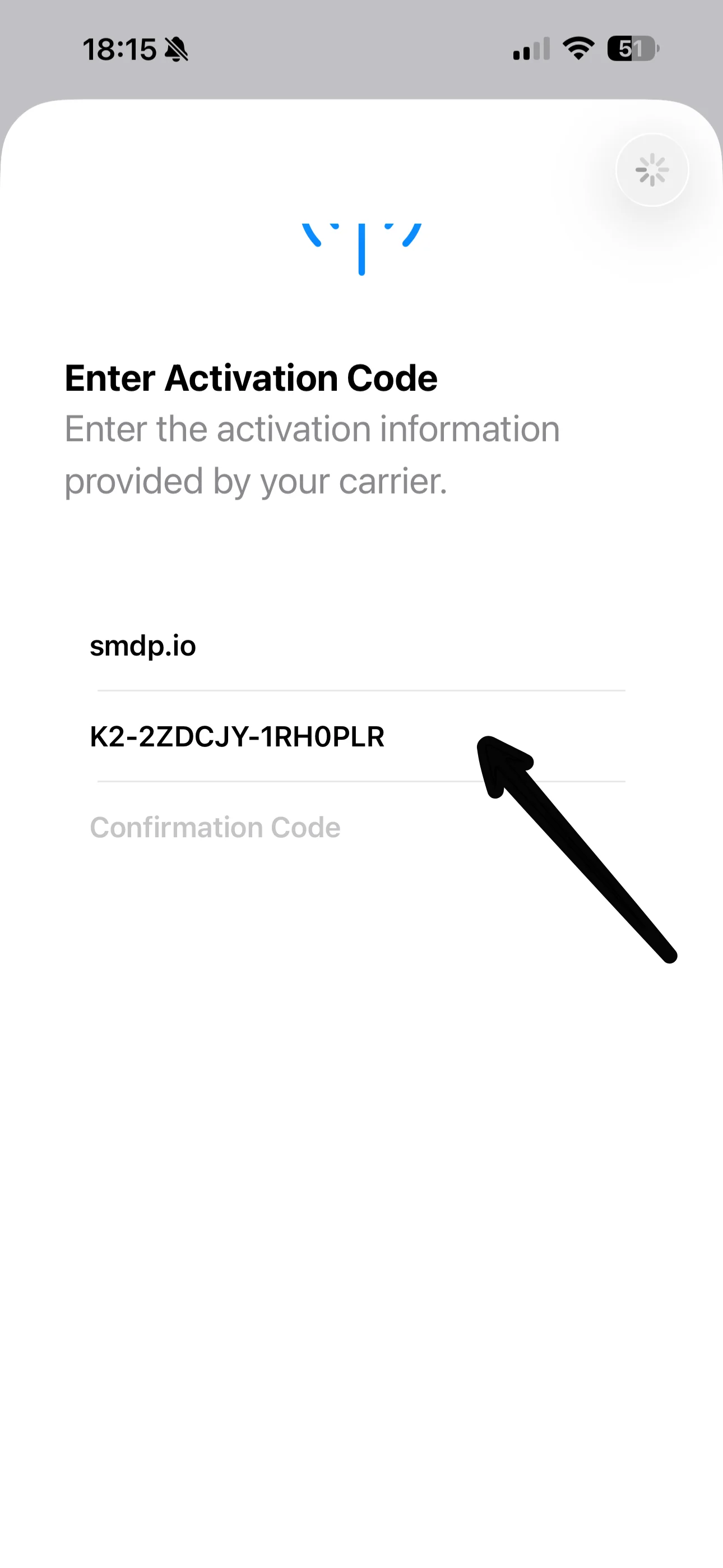
Klepněte na Pokračovat a nechte zapnuté připojení k internetu.
Chvíli počkejte, než váš iPhone 13 Mini aktivaci dokončí.
Zobrazí se potvrzení — eSIM je teď ve vašem telefonu.
Klepněte na pole se štítkem a dejte nové eSIM srozumitelný název.
Doporučujeme název eSIMFOX, ať ji vždy snadno odlišíte od své hlavní linky.
Až se telefon zeptá na výchozí linku pro hovory, ponechte linku Primární.
Pro iMessage a FaceTime nechte vybranou linku Primární — zůstanou na vašem obvyklém čísle.
Pro mobilní data vyberte linku eSIMFOX. Volba Povolit přepínání mobilních dat musí být VYPNUTÁ.
V části Mobilní data by teď měla být jako linka vybraná eSIM. Poté otevřete kartu eSIM — obvykle je uvedená pod vaším telefonním číslem.
Zapněte pro eSIM přepínač Datový roaming. Cestovní eSIM ho potřebují — nic navíc nestojí.
V nabídce Hlas a data zvolte Povolit 5G pro nejrychlejší připojení.
A je to! V části Roaming (aktuální období) můžete kdykoli zkontrolovat spotřebu dat. Plán se spustí prvním připojením v cílové destinaci.
Otevřete aplikaci eSIMFOX na svém iPhone 13 Mini a přejděte na kartu Moje eSIM.
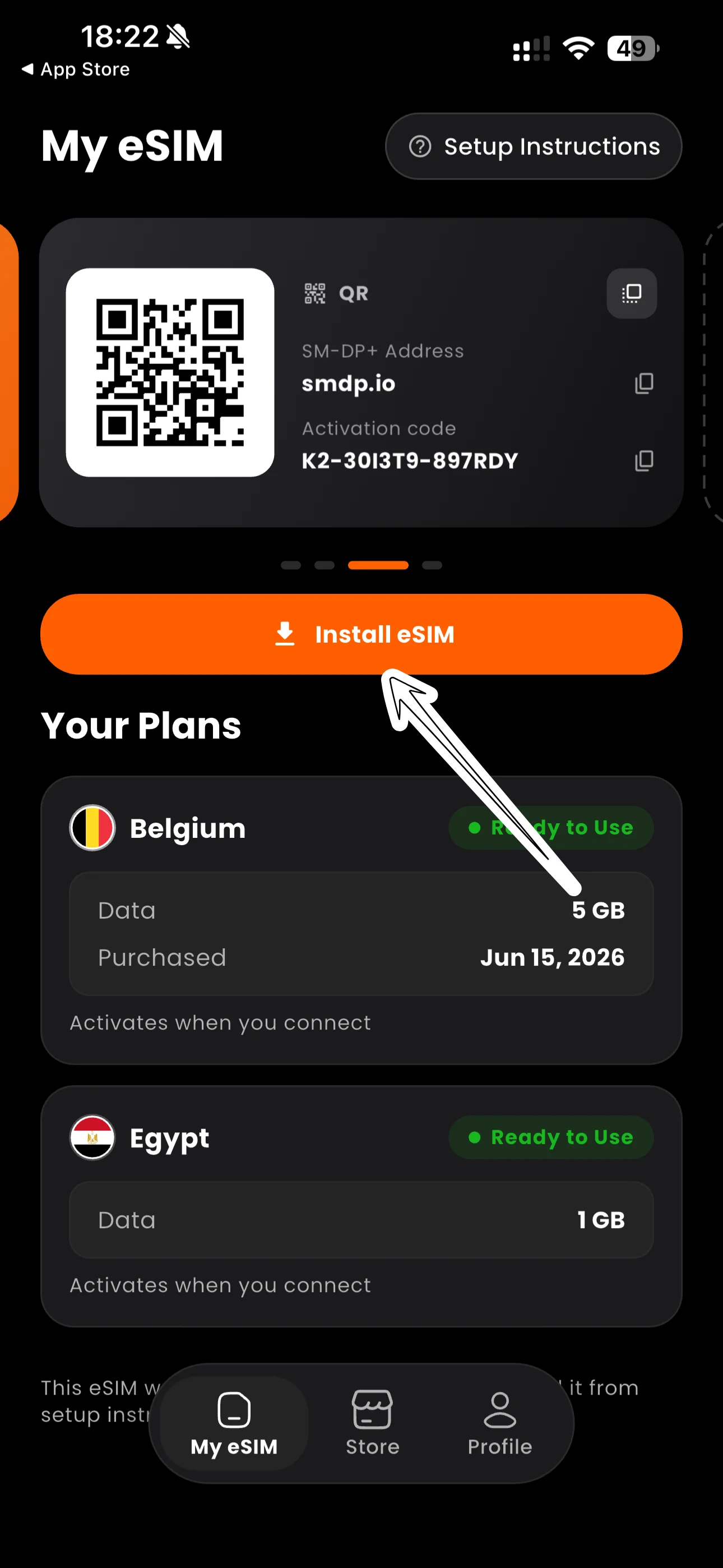
Klepněte na tlačítko Nainstalovat eSIM. Váš iPhone 13 Mini automaticky otevře nastavení eSIM.
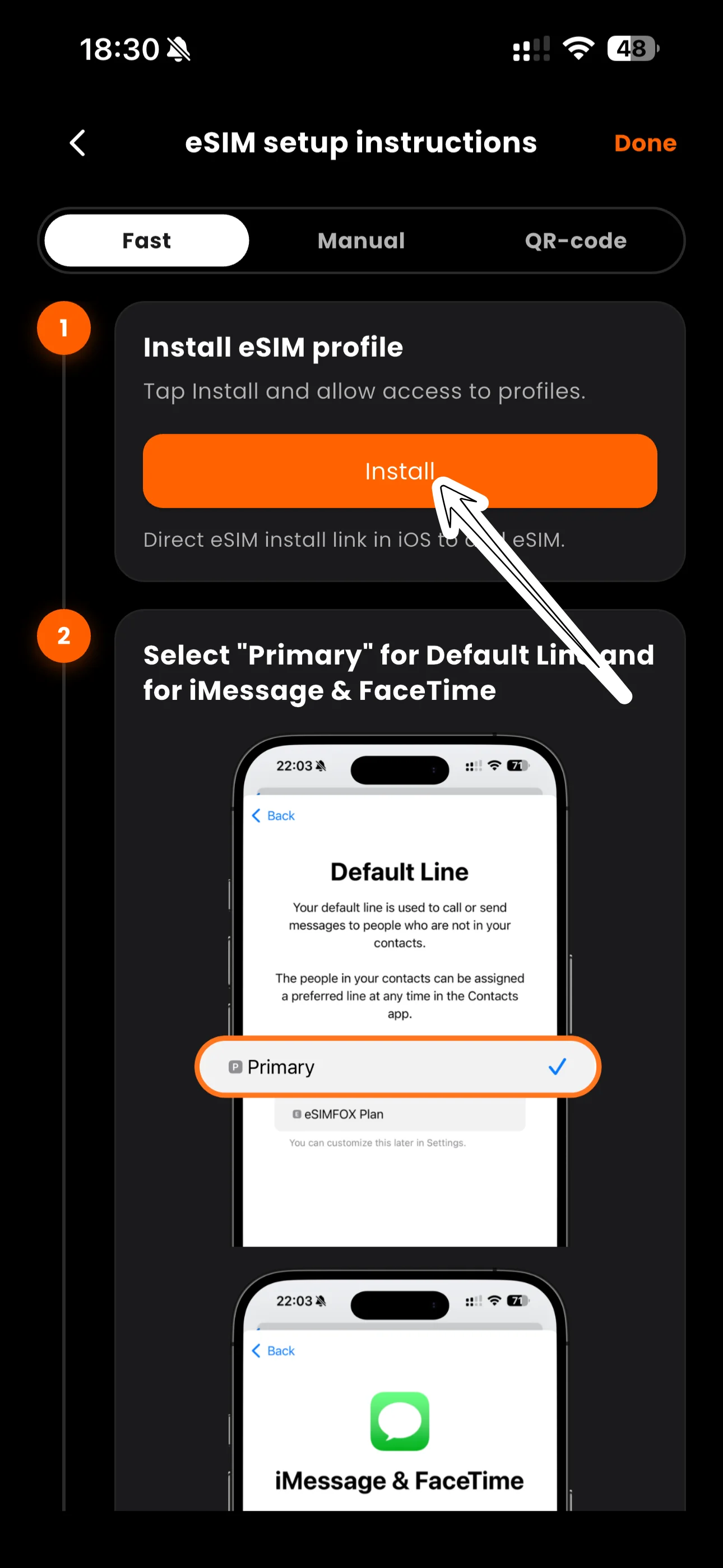
Dokončete instalaci podle kroků na obrazovce.
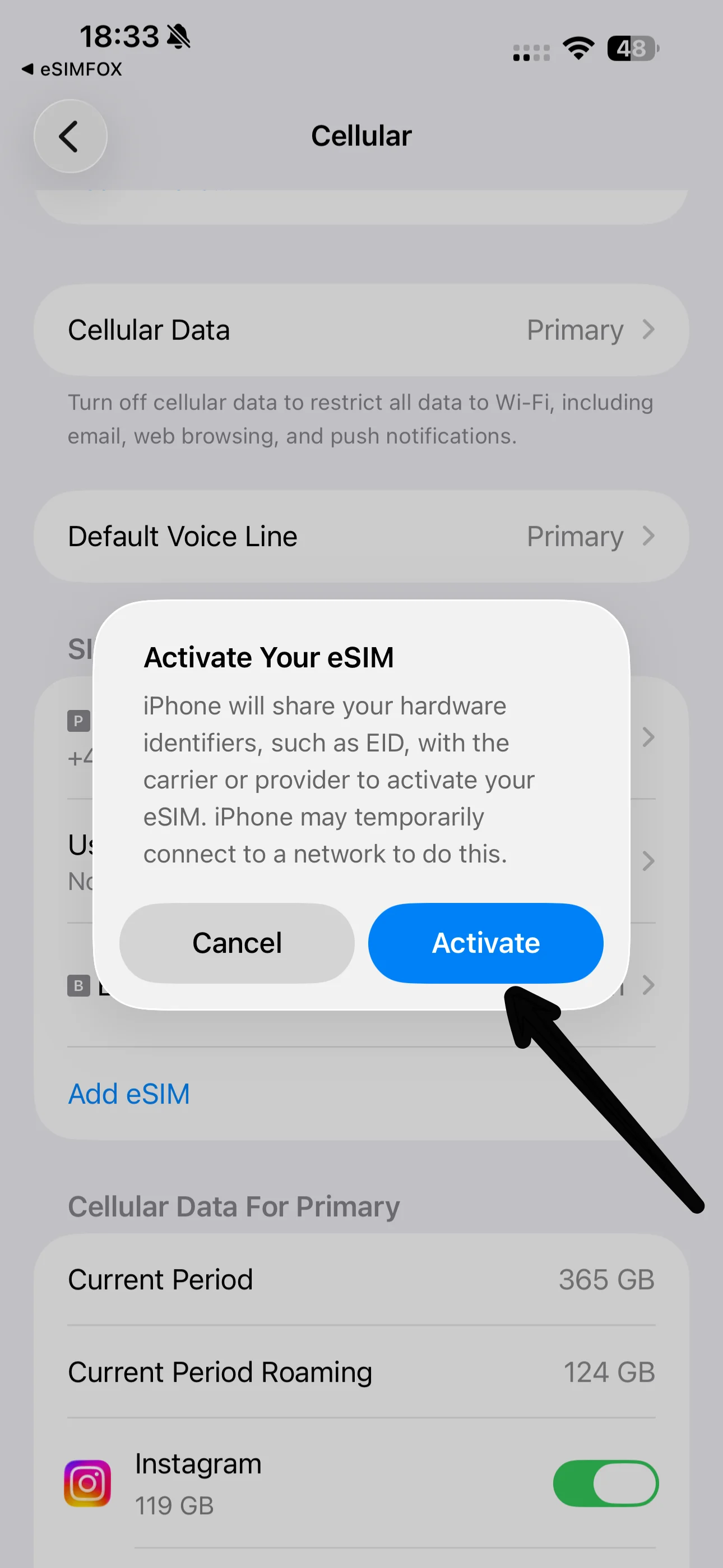
Chvíli počkejte, než váš iPhone 13 Mini aktivaci dokončí.
Zobrazí se potvrzení — eSIM je teď ve vašem telefonu.
Klepněte na pole se štítkem a dejte nové eSIM srozumitelný název.
Doporučujeme název eSIMFOX, ať ji vždy snadno odlišíte od své hlavní linky.
Až se telefon zeptá na výchozí linku pro hovory, ponechte linku Primární.
Pro iMessage a FaceTime nechte vybranou linku Primární — zůstanou na vašem obvyklém čísle.
Pro mobilní data vyberte linku eSIMFOX. Volba Povolit přepínání mobilních dat musí být VYPNUTÁ.
V části Mobilní data by teď měla být jako linka vybraná eSIM. Poté otevřete kartu eSIM — obvykle je uvedená pod vaším telefonním číslem.
Zapněte pro eSIM přepínač Datový roaming. Cestovní eSIM ho potřebují — nic navíc nestojí.
V nabídce Hlas a data zvolte Povolit 5G pro nejrychlejší připojení.
A je to! V části Roaming (aktuální období) můžete kdykoli zkontrolovat spotřebu dat. Plán se spustí prvním připojením v cílové destinaci.
Instalace přidá profil eSIM do vašeho iPhone 13 Mini — přesně to dělají kroky výše a můžete ji provést doma ještě před cestou.
Váš datový balíček se instalací nespouští. Platnost plánu začíná ve chvíli, kdy se eSIM poprvé připojí k síti v cílové destinaci.
Abyste byli po přistání online, ujistěte se, že je eSIM vybraná pro mobilní data a že má zapnutý datový roaming — telefon se pak připojí automaticky.
Drobná nastavení, která dělají rozdíl mezi „prostě to funguje“ a psaním na podporu.
Platnost začíná, když se eSIM poprvé připojí v cílové destinaci — ne při instalaci.
Mobilní data musí jít přes linku eSIMFOX, jinak budete čerpat svůj domácí tarif.
Pro eSIM je nutný. Na našich plánech nikdy nezpůsobí poplatky za roaming.
Obě linky zůstávají aktivní — hovory a SMS přijímáte na svém obvyklém čísle.
Sdílejte data z eSIM s notebookem nebo spolucestujícími.
Je opakovaně použitelná — nechte ji nainstalovanou a před další cestou ji jen dobijte.
Devět řešení, která vyřeší téměř každý problém s eSIM — většina zabere méně než minutu.
https:// a bez mezer.Otevřete nastavení SIM a nastavte linku eSIMFOX jako linku pro mobilní data. Na iPhonu: Nastavení → Mobilní síť → Mobilní data. Na Androidu: Nastavení → Připojení / Síť → Správce SIM → Mobilní data.
Zapněte ho — ale jen pro linku eSIM. Cestovní eSIM fungují záměrně jako roamingové linky; zapnutí roamingu na vašem plánu eSIMFOX nevytváří žádné poplatky navíc. Na domácí SIM nechte roaming vypnutý, ať se vyhnete jejím poplatkům.
Pokud automatický výběr zvolí síť, kterou váš plán nepodporuje: Nastavení → Mobilní síť → [vaše eSIM] → Výběr sítě (iPhone) nebo Nastavení → Připojení → Mobilní sítě → Síťoví operátoři (Android). Vypněte automatický výběr a zvolte operátora uvedeného na stránce vašeho plánu. Poblíž pozemních hranic se telefon může chytit i sítě ze sousední země — vyberte ručně operátora ze země vašeho plánu a po vzdálení se od hranice přepněte zpět na automatický výběr.
Vypněte automatické přepínání dat. Na iPhonu: Nastavení → Mobilní síť → Mobilní data → Povolit přepínání mobilních dat → VYPNUTO. Na Androidu vypněte v nastavení SIM možnost Automaticky přepínat mobilní data. Jinak může telefon nepozorovaně používat vaši drahou domácí linku.
Smazanou eSIM nelze se stejným QR kódem znovu nainstalovat — smazání je na straně telefonu nevratné. Kontaktujte naši podporu: zkontrolujeme stav vašeho plánu a pomůžeme vám znovu se připojit. Abyste tomu předešli, nechávejte eSIM nainstalovanou i mezi cestami.
Otevřete Nastavení, zvolte „Přidat eSIM“ (nebo „Přidat mobilní tarif“), naskenujte QR kód z e-mailu od eSIMFOX, poté zapněte eSIM pro mobilní data a zapněte datový roaming. Kompletní postup najdete výše.
Ano — a doporučujeme to. Instalace doma přes Wi-Fi je klidnější než na letišti a váš plán se nespustí, dokud se eSIM poprvé nepřipojí v cílové destinaci. U některých destinací (například Turecka) je instalace před příjezdem nutná.
Doba platnosti plánu začíná, když se eSIM poprvé připojí k síti v cílové destinaci — ne při nákupu ani při instalaci.
Ano, pro linku eSIM. Cestovní eSIM fungují záměrně jako roamingové linky — jeho zapnutí nepřidává na váš plán eSIMFOX žádné poplatky. Na domácí SIM nechte roaming vypnutý.
Ano. Obě linky zůstávají aktivní: eSIM používejte na data a běžnou SIM si nechte na hovory a SMS na obvyklém čísle. Jen se ujistěte, že mobilní data jdou přes eSIM.
Ano — hotspot i tethering jsou na plánech eSIMFOX podporované. Sdílejte připojení s notebooky, tablety nebo spolucestujícími; sdílená data se počítají do vašeho plánu.
Zkontrolujte tři věci: eSIM má zapnutý datový roaming, eSIM je vybraná jako linka pro mobilní data a nacházíte se v oblasti pokrytí svého plánu. Pak přepněte režim Letadlo nebo telefon restartujte.
Ne — smazáním se eSIM z telefonu trvale odstraní a stejný QR kód už nelze znovu použít. Nechte ji nainstalovanou i po cestě: je opakovaně použitelná a před další destinací ji jednoduše dobijete. Pokud byla smazána omylem, kontaktujte naši podporu.
Skuteční lidé, nonstop. Pošlete nám snímek obrazovky s nastavením SIM a problém obvykle odhalíme během pár minut.
Nebo se podívejte na: Všechny návody na aktivaci podle zařízení · Seznam kompatibilních zařízení · Váš eSIMFOX dashboard · Obecná nápověda k instalaci