
Jak nainstalovat a používat váš eSIMFOX eSIM
Nainstalujte si eSIM ještě před odjezdem, připojte se po přistání a stejnou eSIM můžete používat i při dalších cestách.
Nainstalujte před cestou. Připojte po přistání.
Přidejte si eSIM, dokud máte ještě připojení k Wi-Fi. Po příjezdu vyberte pro mobilní data možnost „eSIMFOX“ a zapněte datový roaming.
Nemusíte si pořizovat novou eSIM pro každou zemi – stačí si tuto nechat nainstalovanou a dobít ji pro vaši další destinaci.
Než začnete
Šest věcí, které vám teď zabere jen minutu a ušetří vám starosti později.
Zkontrolujte, zda váš telefon podporuje eSIM
Ujistěte se, že je váš telefon odemčený
Před instalací se připojte k síti Wi-Fi
Po instalaci eSIM ji neodstraňujte
Pouze data – hovory a SMS zůstávají na vaší běžné SIM kartě
Nainstalujte si aplikaci před cestou a po přistání zapněte roaming
Vyberte si zařízení & metoda
Vyberte si iPhone nebo Android a poté způsob instalace. Přímá instalace je nejrychlejší – není potřeba žádná aplikace.
iPhone · Rychlá instalace
Asi 2 minuty1Přidat eSIM
Klepněte na iPhonu na tlačítko níže a projděte kroky Applu. Potřebujete Wi-Fi.
Žádný strach: tarif začne běžet až v cílové zemi, ne teď.
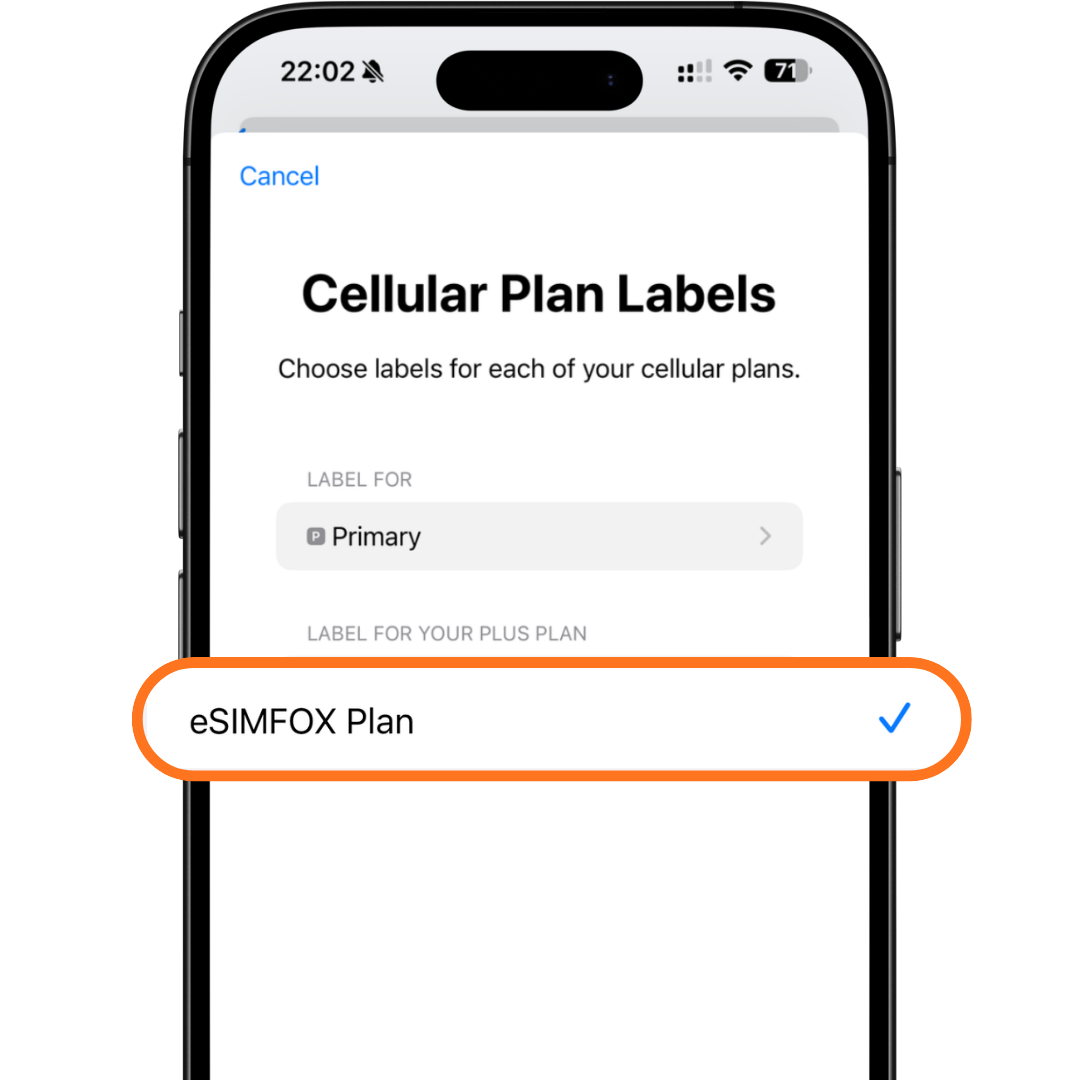
2Pojmenujte eSIM „eSIMFOX“
iPhone novou eSIM nepojmenuje eSIMFOX. Dá jí vlastní název, například Vedlejší, Cestování, Pracovní nebo Mobilní data.
Jak ji poznáte: je to nejnovější linka a nahoře na její stránce je nápis Plus.
Klepněte na Štítek mobilního tarifu (Cellular Plan Label), potom na Vlastní štítek a napište eSIMFOX. Později ji hned najdete.
3Vaše vlastní SIM zůstává hlavní linkou
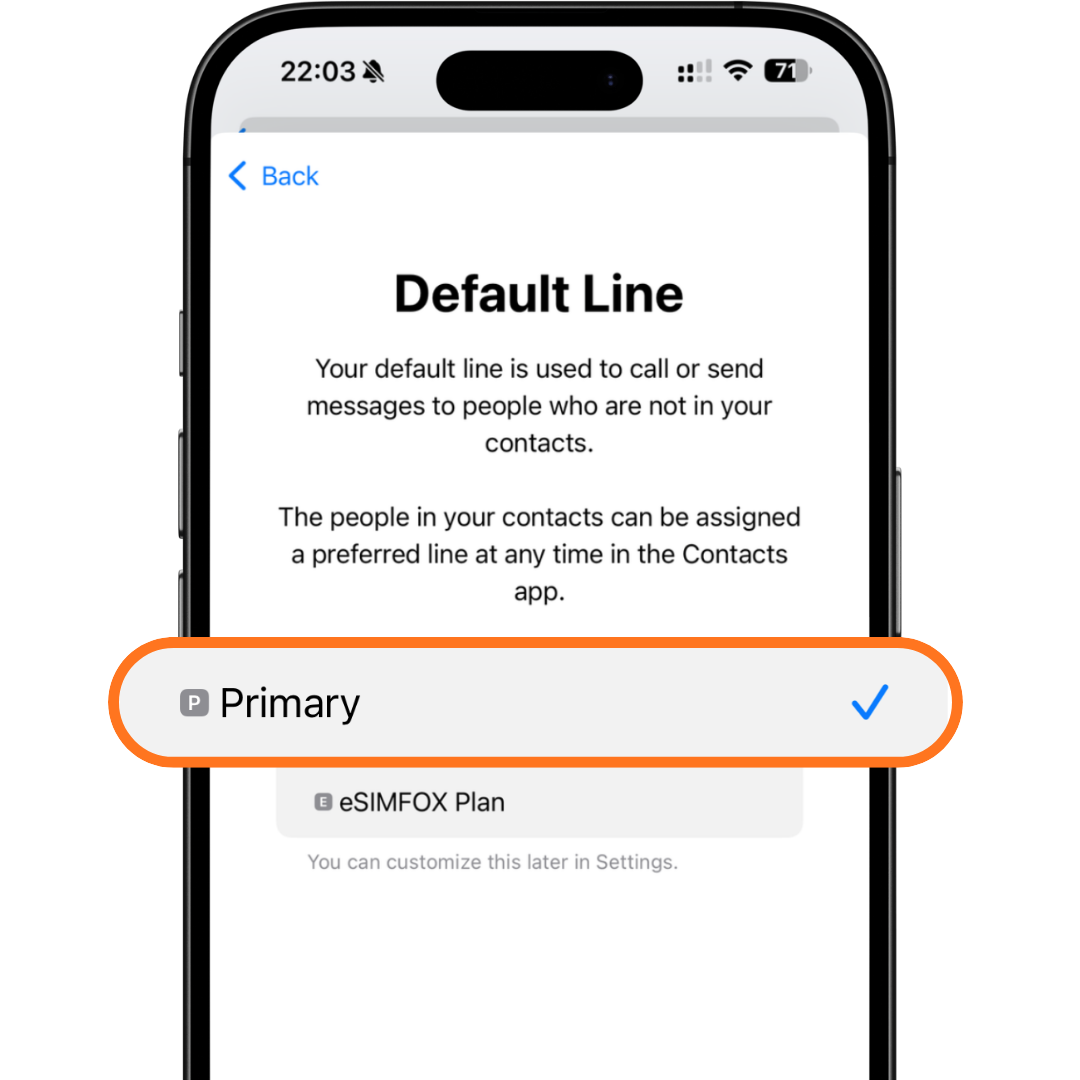
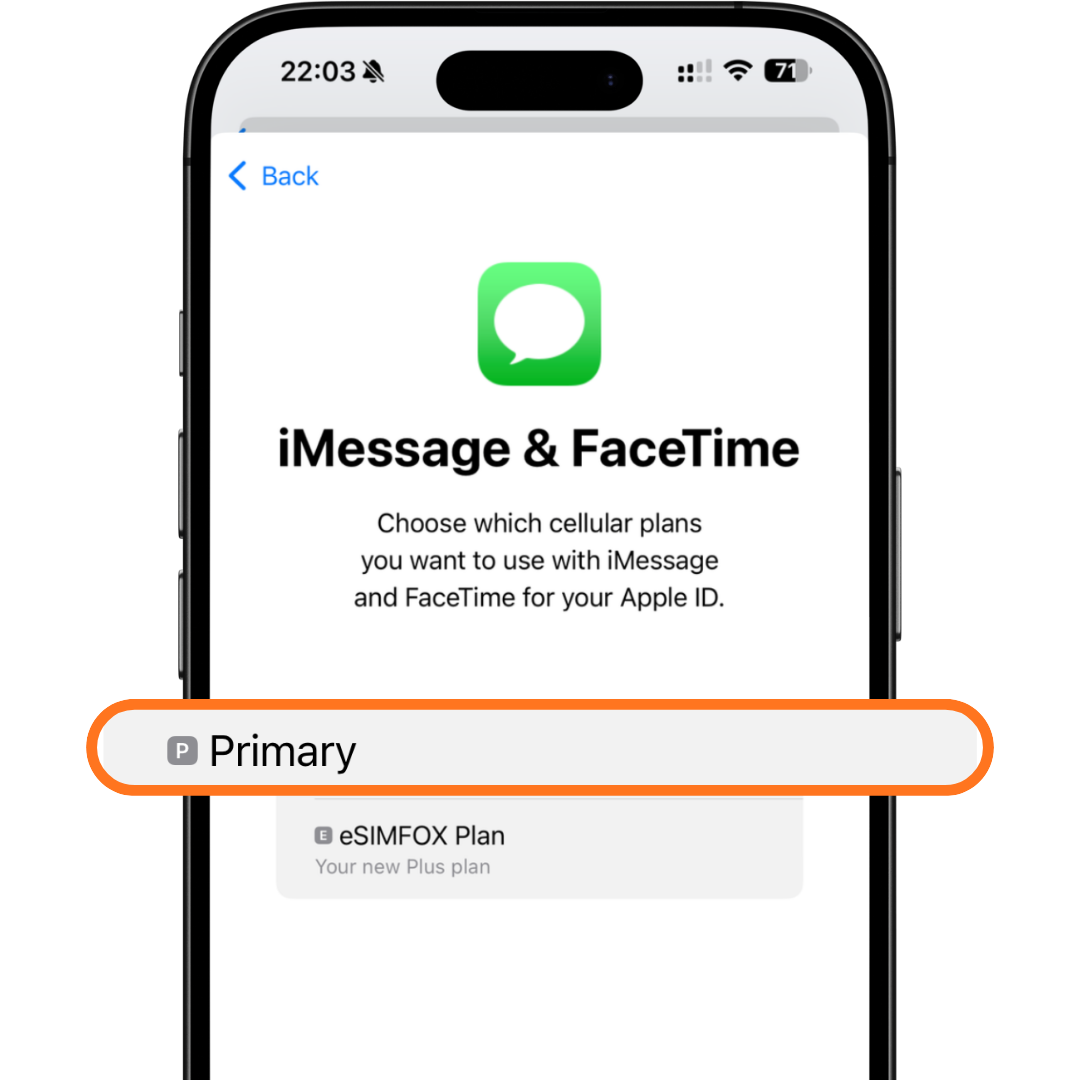
iPhone položí několik otázek. Pokaždé zvolte svou vlastní SIM (většinou Hlavní):
• Výchozí linka: Hlavní
• iMessage a FaceTime: Hlavní
• Mobilní data: Hlavní
Proč? Doma potřebujete svou vlastní SIM. eSIM eSIMFOX funguje až v cílové zemi.
4V cílové zemi: zapněte eSIMFOX
Až po příjezdu:
1. Zapněte Zapnout tuto linku
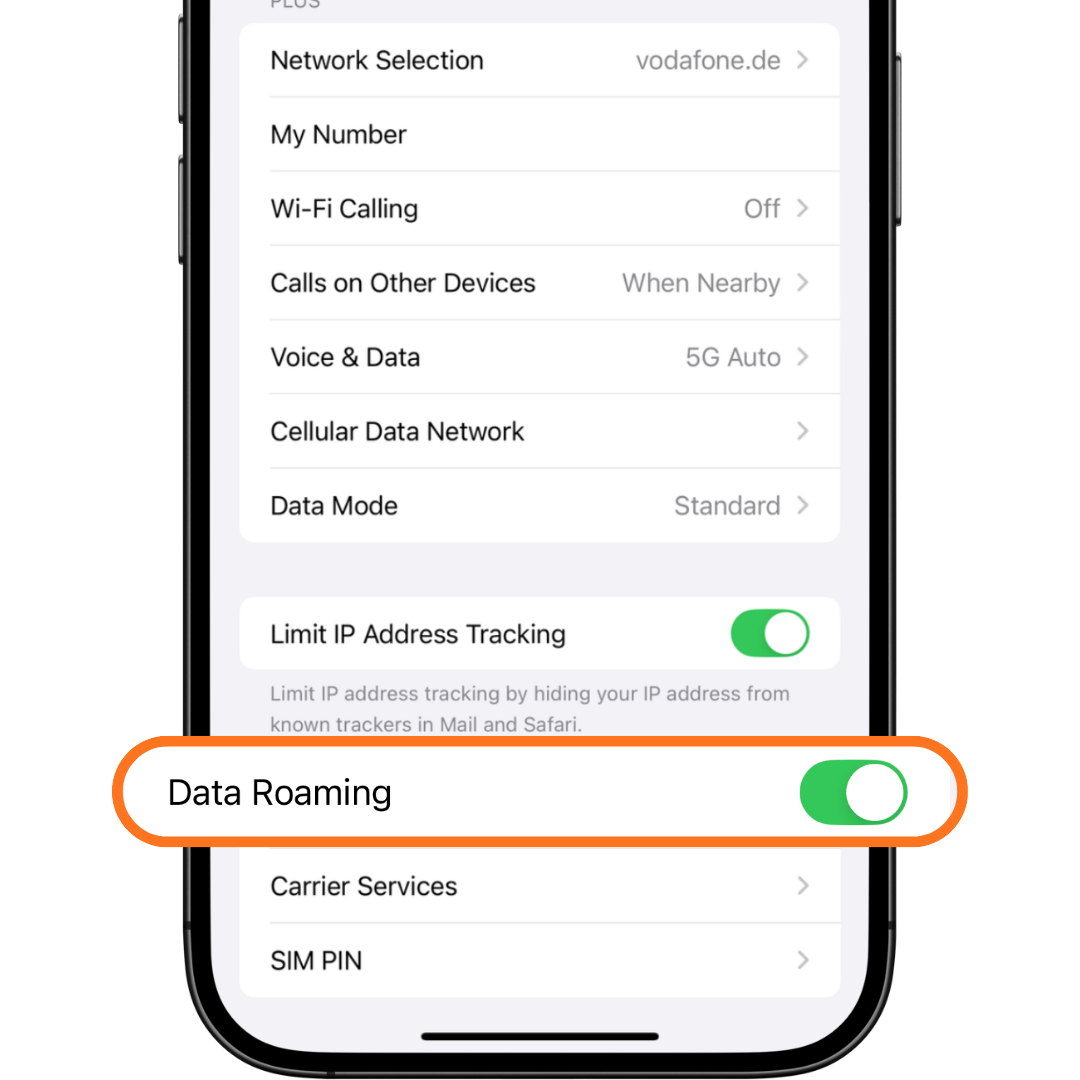
2. Zapněte Datový roaming (jen u eSIMFOX)
3. V Mobilní data zvolte linku eSIMFOX
Za 1 až 2 minuty máte internet.
Po přistání
Jste na místě. Teď zapněte eSIMFOX.
Otevřete v telefonu nastavení mobilních dat nebo SIM karet.
Klepněte na linku, kterou jste pojmenovali eSIMFOX, a zapněte ji. Nepřejmenovali jste ji? Je to nejnovější linka. Na iPhonu je nahoře na její stránce nápis „Plus“.
Nastavte mobilní data na eSIMFOX.
Jen u eSIMFOX. Vaše vlastní SIM zůstane, jak je.
iPhone: vypněte „Povolit přepínání mobilních dat“. Vaše vlastní SIM tak v cizině nespotřebuje data.
Počkejte 2 až 5 minut. Bez připojení telefon restartujte.
Řešení problémů
Nejčastější problémy a přesné postupy, jak je vyřešit.
1„Nemůžu v seznamu najít eSIMFOX“
To je normální. Telefon dá eSIM vlastní název: na iPhonu často „Vedlejší“, „Cestování“, „Pracovní“ nebo „Mobilní data“, na Androidu „eSIM 1“ nebo „eSIM 2“. Je to nejnovější linka a na iPhonu je nahoře na její stránce nápis „Plus“. Pojmenujte ji eSIMFOX a hned ji najdete.
2„Tento kód již není platný“
To obvykle znamená, že eSIM je ve vašem telefonu již nainstalována, nebo že byl QR kód již použit. Nejprve zkontrolujte nastavení mobilní sítě a vyhledejte novou eSIM linku – často se nazývá „Travel“, „Mobile Data“, „Secondary“, „PLUS“ nebo „eSIMFOX“. Tuto linku neodstraňujte. Pokud si nejste jisti, obraťte se na podporu eSIMFOX, než to zkusíte znovu.
3„eSIM je nainstalována, ale není připojení k internetu“
Nejprve si prohlédněte toto:
- Jste ve správné cílové zemi.
- eSIM v zařízeníeSIMFOXje aktivována.
- Data roaming je k dispozici pro eSIM od společnosti eSIMFOX.
- Mobilní data jsou nastavena na eSIM od společnosti eSIMFOX.
- Mobilní datové připojení je vypnuté.
- Režim v letadle je vypnutý.
- Restartujte telefon.
- Počkejte 2–5 minut, než se zařízení zaregistruje v síti.
- Pokud automatický výběr sítě selže, zkuste vybrat síť ručně.
4„Ukazují se čárky signálu, ale data nefungují“
To obvykle znamená, že mobilní data stále využívají vaši hlavní SIM kartu, roaming je vypnutý, telefon je připojen k nesprávné síti, chybí nastavení APN nebo byl zakoupen tarif pro nesprávnou zemi.
5„Po instalaci se eSIM nezobrazuje“
Restartujte telefon a znovu zkontrolujte nastavení SIM karty. Na iPhonu přejděte do Nastavení › Mobilní síť. Na zařízení s Androidem přejděte do Správce SIM karet nebo do sekce SIM karty. Pokud se eSIM stále nezobrazuje, před dalším skenováním se obraťte na technickou podporu.
6„Jsem blízko hranic“
V blízkosti hranic se může stát, že se váš telefon připojí k síti v nesprávné zemi. Otevřete ruční výběr sítě a vyberte jednu z podporovaných sítí uvedených ve vaší objednávce na eSIMFOX.
- Snímek obrazovky s nastavením eSIM
- Snímek obrazovky s nastavením mobilních dat
- Vaše aktuální země
- Číslo vaší objednávky
- Model vašeho telefonu
- Jakákoli chybová zpráva zobrazená na obrazovce
Často kladené otázky otázky
Mohu si eSIM nainstalovat ještě před odjezdem?
Ano. Nainstalujte si ji před cestou, když jste připojeni k Wi-Fi. Datové připojení vám bude fungovat, jakmile dorazíte do destinace v pokrytí sítě a zapnete roaming.
Mám si zapnout datový roaming ještě před přistáním?
Ne. Nechte roaming vypnutý, dokud nedorazíte na místo. Po přistání zapněte roaming pro svou eSIM od eSIMFOX.
Potřebuji pro každou zemi novou eSIM?
Ne. Díky službě „eSIMFOX“ si můžete ponechat nainstalovanou jednu eSIM a k téže eSIM přidávat nové tarify pro různé země.
Mohu po skončení cesty eSIM smazat?
Neodstraňujte ji, pokud chcete aplikaci „eSIMFOX“ znovu používat. Nechte ji nainstalovanou a doplňte si kredit na další cestu.
Podporuje služba „eSIMFOX“ hovory a SMS?
eSIMFOX slouží k mobilnímu datovému připojení. Pokud potřebujete volat, posílat SMS nebo ověřovací zprávy, nechte si svou běžnou SIM kartu aktivní.
Proč mi telefon zobrazuje dvě SIM karty?
To je normální. Vaše běžná SIM karta slouží k volání a posílání SMS, zatímco eSIM od eSIMFOX se používá pro datové připojení na cestách.
Mohu používat WhatsApp s telefonemeSIMFOX?
Ano. Aplikace WhatsApp funguje i přes mobilní data a vaše číslo v aplikaci WhatsApp se nemění.
Mohu využít hotspot?
Ano, funkce hotspotu je k dispozici, pokud váš telefon a zvolený tarif umožňují sdílení internetového připojení.
Pořiďte si eSIM pro svou příští cestu
Vyberte si destinaci, nainstalujte si kartu během několika minut a po příletu budete hned připojeni. Jedna eSIM, kterou můžete používat kdekoli.
Pořád nevíte, jak dál?
Pošlete nám číslo objednávky a snímky obrazovky přes WhatsApp. Většinu problémů s nastavením vyřešíme rychleji, když uvidíme vaše nastavení mobilního telefonu.
Kontaktujte podporu WhatsAppUveďte prosím zemi, ve které se právě nacházíte, model telefonu a přiložte snímek obrazovky s nastavením eSIM.