
如何安装和使用您的 eSIMFOX eSIM
出行前安装好您的eSIM,抵达后即可连接网络,并且下次出行时仍可继续使用同一张eSIM。
出行前安装。降落后连接。
趁着还有Wi-Fi时,请添加您的eSIM。抵达后,请选择“eSIMFOX”作为移动数据网络,并开启数据漫游。
您无需为每个国家/地区都办理新的eSIM卡——只需保留这张卡,并在前往下一个目的地时为其充值即可。
开始之前
六件事:现在花一分钟做,以后省去不少麻烦。
请确认您的手机是否支持 eSIM
请确保您的手机已解锁
安装前请连接 Wi-Fi
安装eSIM后请勿将其删除
仅数据服务——通话和短信仍通过您的普通SIM卡进行
出行前安装,降落后开启漫游
选择您的设备 & 方法
选择 iPhone 或 Android,然后选择安装方式。“直接安装”速度最快——无需下载应用。
iPhone · 快速安装
大约2分钟1添加 eSIM
在 iPhone 上轻点下方按钮,并按 Apple 的步骤操作。需要 Wi-Fi。
别担心:套餐在目的地才开始,不是现在。
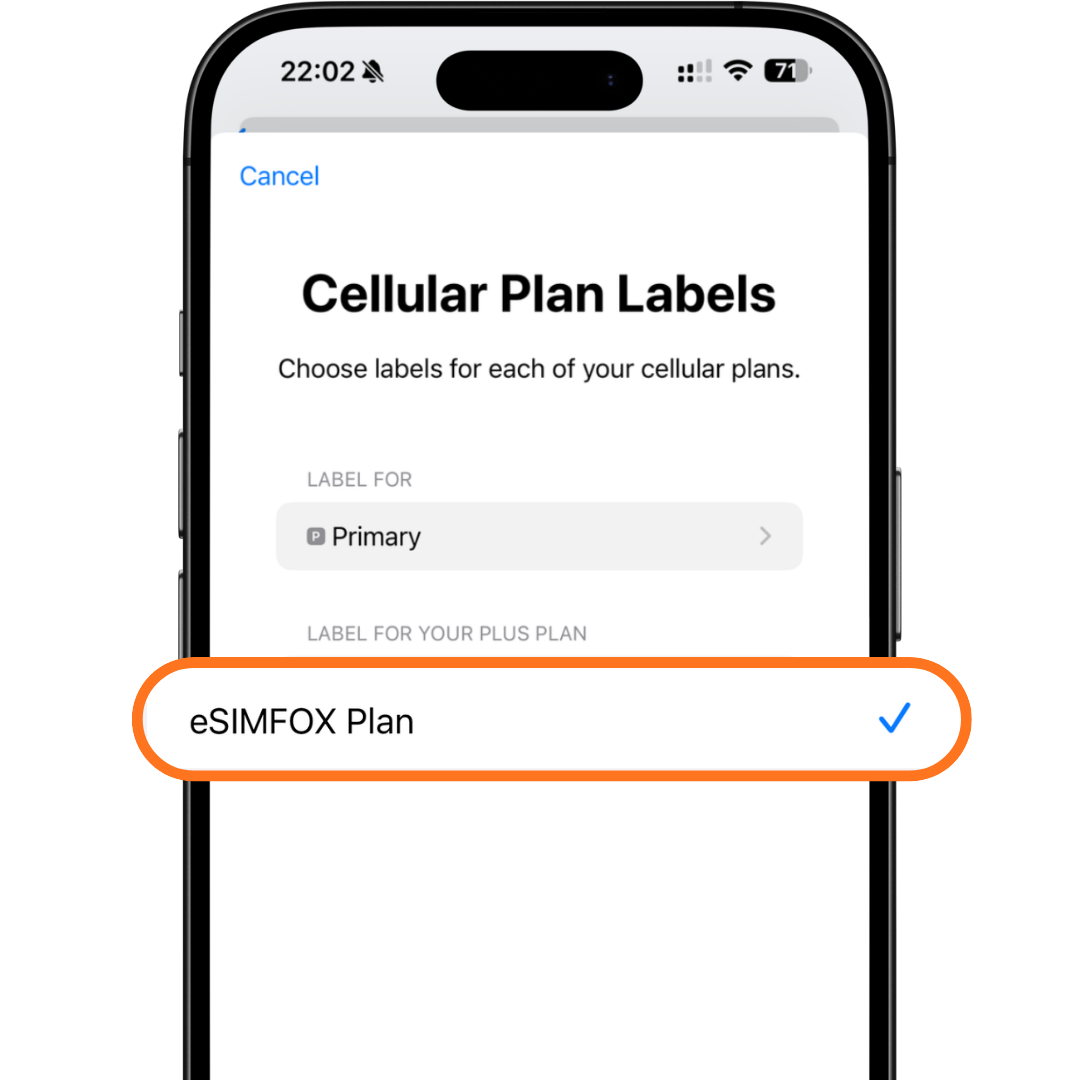
2把 eSIM 命名为“eSIMFOX”
iPhone 不会把新 eSIM 叫作 eSIMFOX。它会给它起自己的名称,例如副号、旅行、工作或蜂窝数据。
如何认出它:它是最新的一条线路,其页面顶部显示 Plus。
轻点蜂窝号码标签(Cellular Plan Label),再点自定标签,输入 eSIMFOX。以后就能马上找到它。
3您自己的 SIM 卡仍是主线路
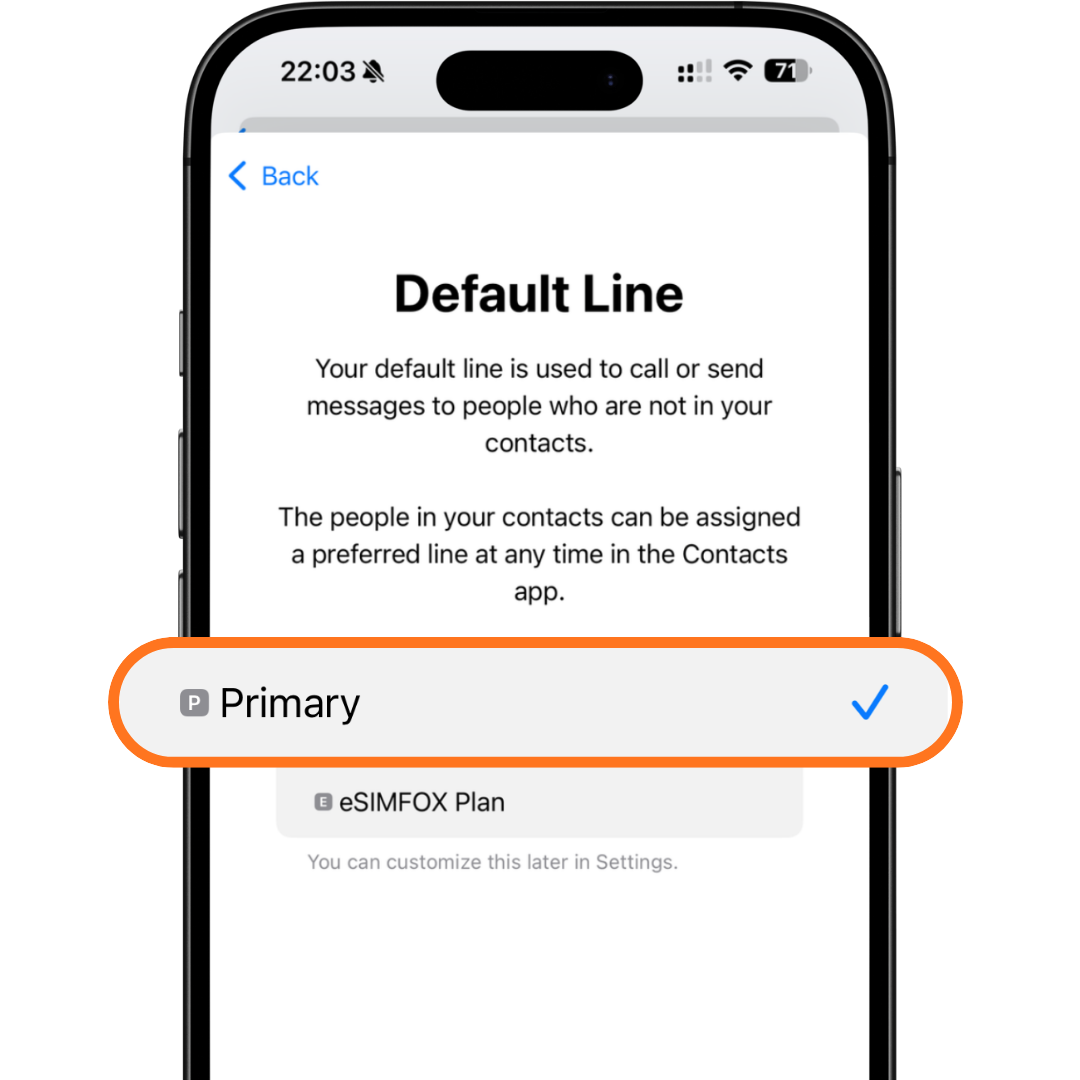
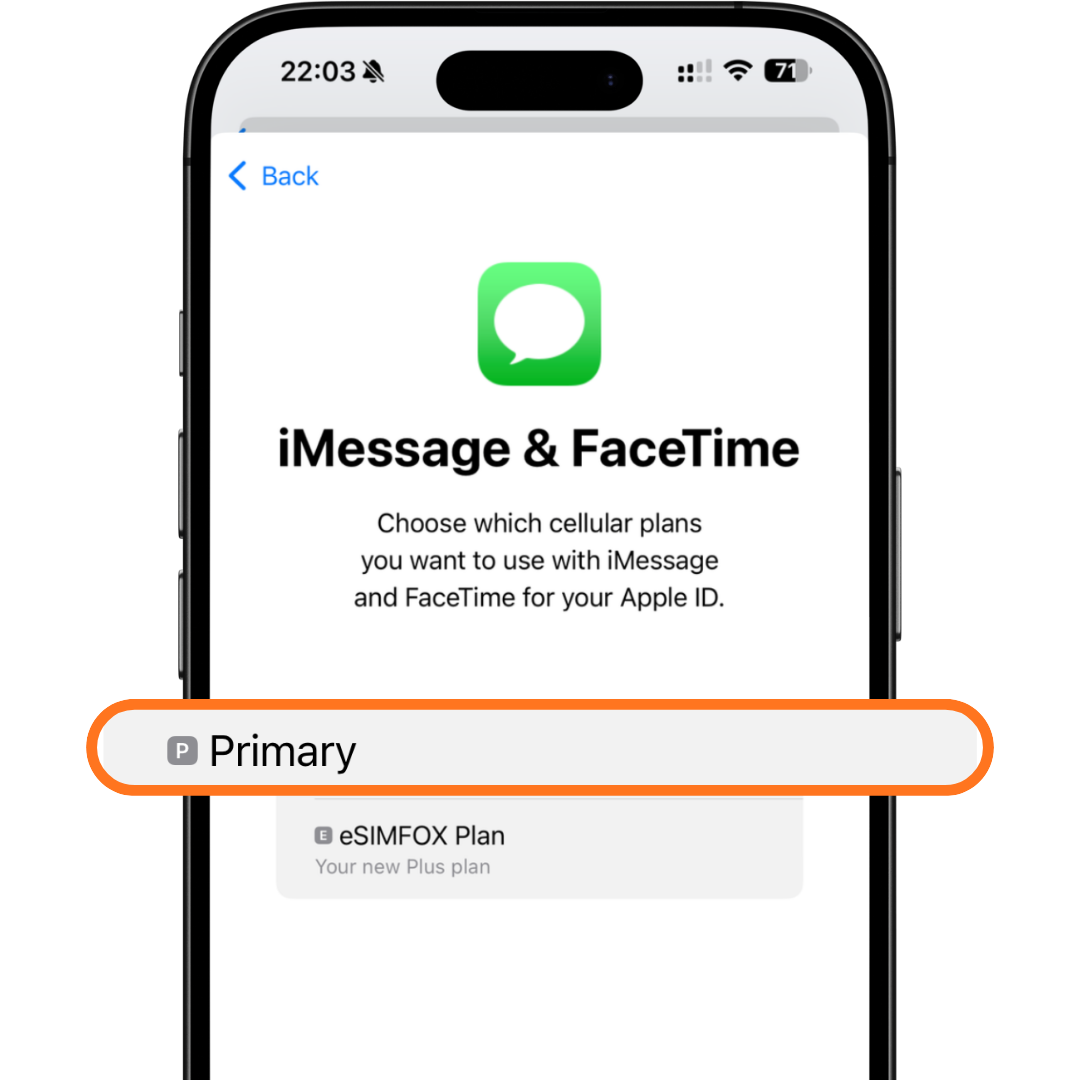
iPhone 会问几个问题。每次都选您自己的 SIM 卡(通常是主号):
• 默认号码:主号
• iMessage 信息与 FaceTime 通话:主号
• 蜂窝数据:主号
为什么?在家时您需要自己的 SIM 卡。eSIMFOX 的 eSIM 只在目的地可用。
4到达目的地后:打开 eSIMFOX
到达之后再操作:
1. 打开启用此号码
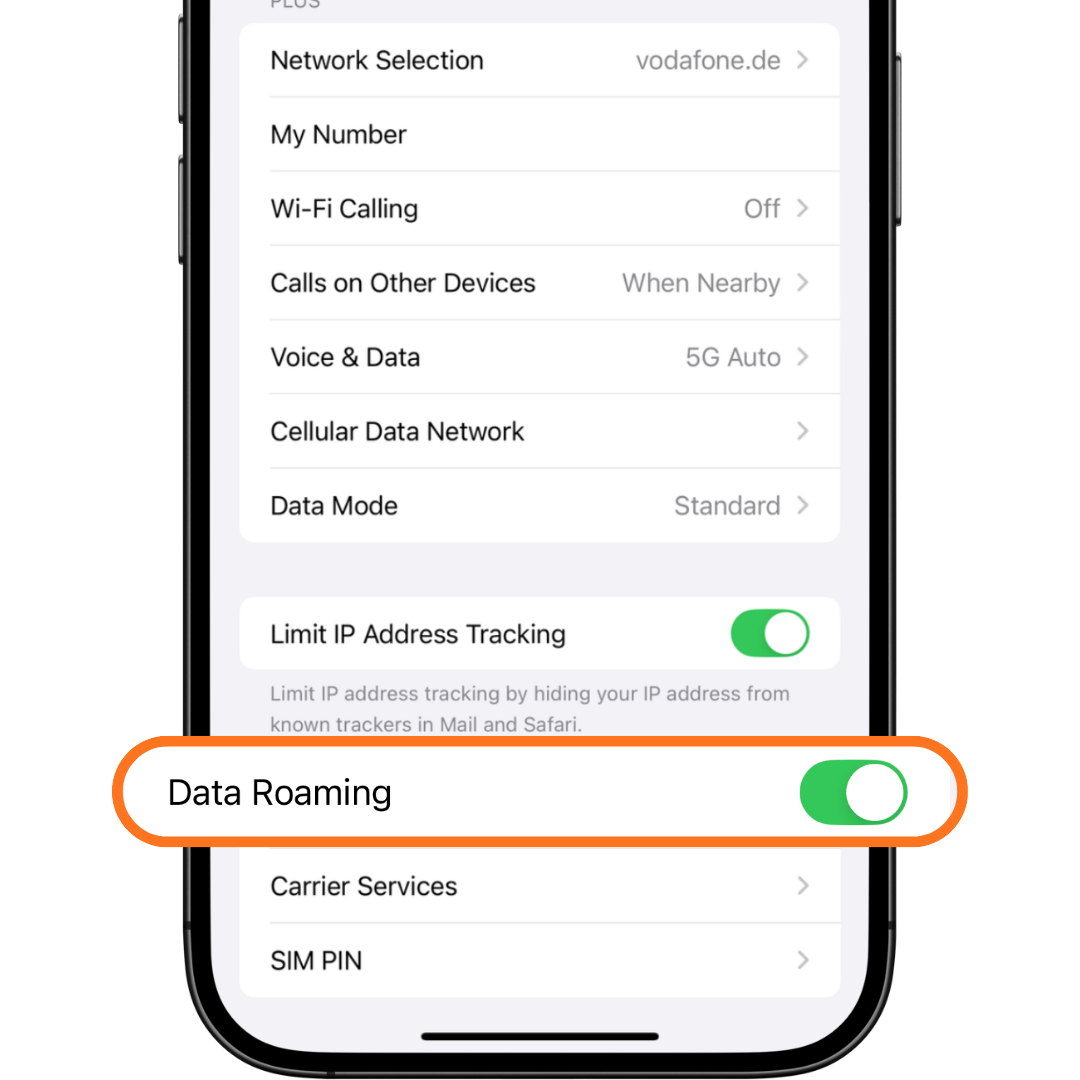
2. 打开数据漫游(仅 eSIMFOX)
3. 在蜂窝数据中选择 eSIMFOX 线路
1 到 2 分钟后即可上网。
飞机降落后
您已到达。现在打开 eSIMFOX。
打开手机的蜂窝网络或 SIM 卡设置。
点按您命名为 eSIMFOX 的线路并打开它。没有改名?它是最新的一条线路。在 iPhone 上,其页面顶部显示“Plus”。
把移动数据设为 eSIMFOX。
仅 eSIMFOX。您自己的 SIM 卡保持不变。
iPhone:关闭“允许切换蜂窝数据”。这样您自己的 SIM 卡在国外不会消耗流量。
等待 2 到 5 分钟。如果没有连接,请重启手机。
故障排除
最常见的问题及具体的解决方法。
1“我在列表里找不到 eSIMFOX”
这很正常。手机会给 eSIM 起自己的名称:在 iPhone 上常见的是“副号”“旅行”“工作”或“蜂窝数据”,在安卓上是“eSIM 1”或“eSIM 2”。它是最新的一条线路,在 iPhone 上其页面顶部显示“Plus”。把它命名为 eSIMFOX,就能马上找到。
2“此代码已失效”
这通常意味着您的手机上已经安装了 eSIM,或者该二维码已被使用过。请先检查您的蜂窝网络设置,查找新的 eSIM 号码——通常命名为“Travel”、“Mobile Data”、“Secondary”、“PLUS”或“eSIMFOX”。请勿删除该号码。如果您不确定,请在再次尝试之前联系 eSIMFOX 客服。
3“已安装eSIM,但无法连接互联网”
请先查看以下内容:
- 您已到达正确的目的地国家。
- eSIMFOX的eSIM已启用。
- Data roaming eSIMFOX eSIM 现已上线。
- 移动数据已设置为eSIMFOX的eSIM。
- 移动数据切换功能已关闭。
- 飞行模式已关闭。
- 重新启动手机。
- 请等待 2–5 分钟,完成网络注册。
- 如果自动选择网络失败,请尝试手动选择网络。
4“信号格显示正常,但无法上网”
这通常意味着移动数据仍在使用您的主SIM卡、漫游功能已关闭、手机连接到了错误的网络、缺少APN设置,或者购买了错误的国家套餐。
5“安装后未显示 eSIM”
请重启手机,然后再次检查您的SIM卡设置。在iPhone上,请进入“设置”›“蜂窝网络”;在Android设备上,请进入“SIM卡管理器”或“SIM卡”选项。如果eSIM仍未显示,请在再次扫描前联系客服。
6“我就在边境附近”
在边境附近,您的手机可能会连接到错误国家的网络。请打开手动网络选择功能,并从eSIMFOX订单中显示的支持网络中选择一个。
- 您的 eSIM 设置截图
- 您的蜂窝数据/移动数据设置的屏幕截图
- 您当前所在的国家
- 您的订单号
- 您的手机型号
- 屏幕上显示的任何错误信息
常见问题 问题
我可以在出行前安装eSIM吗?
是的。请在出行前连接 Wi-Fi 时安装该应用。一旦抵达覆盖范围内的目的地并开启漫游功能,您的数据连接即可正常使用。
在飞机降落前,我应该打开数据漫游吗?
不,在抵达之前请保持漫游功能关闭。降落后,请为您的eSIMFOX eSIM开启漫游功能。
去每个国家都需要一张新的eSIM吗?
不。使用“eSIMFOX”服务,您可以保留一张已安装的eSIM,并在同一张eSIM上添加新的国家套餐。
旅行结束后,我可以删除eSIM吗?
如果您还想再次使用eSIMFOX,请不要将其删除。请保留该应用,并在下次出行前为其充值。
eSIMFOX支持通话和短信吗?
eSIMFOX 用于移动数据。如果您需要接打电话、发送短信或接收验证信息,请保持您的常规SIM卡处于激活状态。
为什么我的手机显示有两张SIM卡?
这是正常的。您的普通SIM卡用于通话和短信,而eSIMFOX的eSIM则用于旅行时的数据连接。
我可以在eSIMFOX上使用WhatsApp吗?
是的。WhatsApp 支持使用移动数据,且您的 WhatsApp 号码不会改变。
我可以使用热点吗?
是的,如果您的手机和所选套餐支持网络共享,则支持热点功能。
还是卡住了吗?
请通过 WhatsApp 将您的订单号和屏幕截图发送给我们。如果我们能查看您的手机设置,大多数设置问题都能更快地得到解决。
联系 WhatsApp 客服请注明您当前所在的国家/地区、手机型号以及eSIM设置的截图。