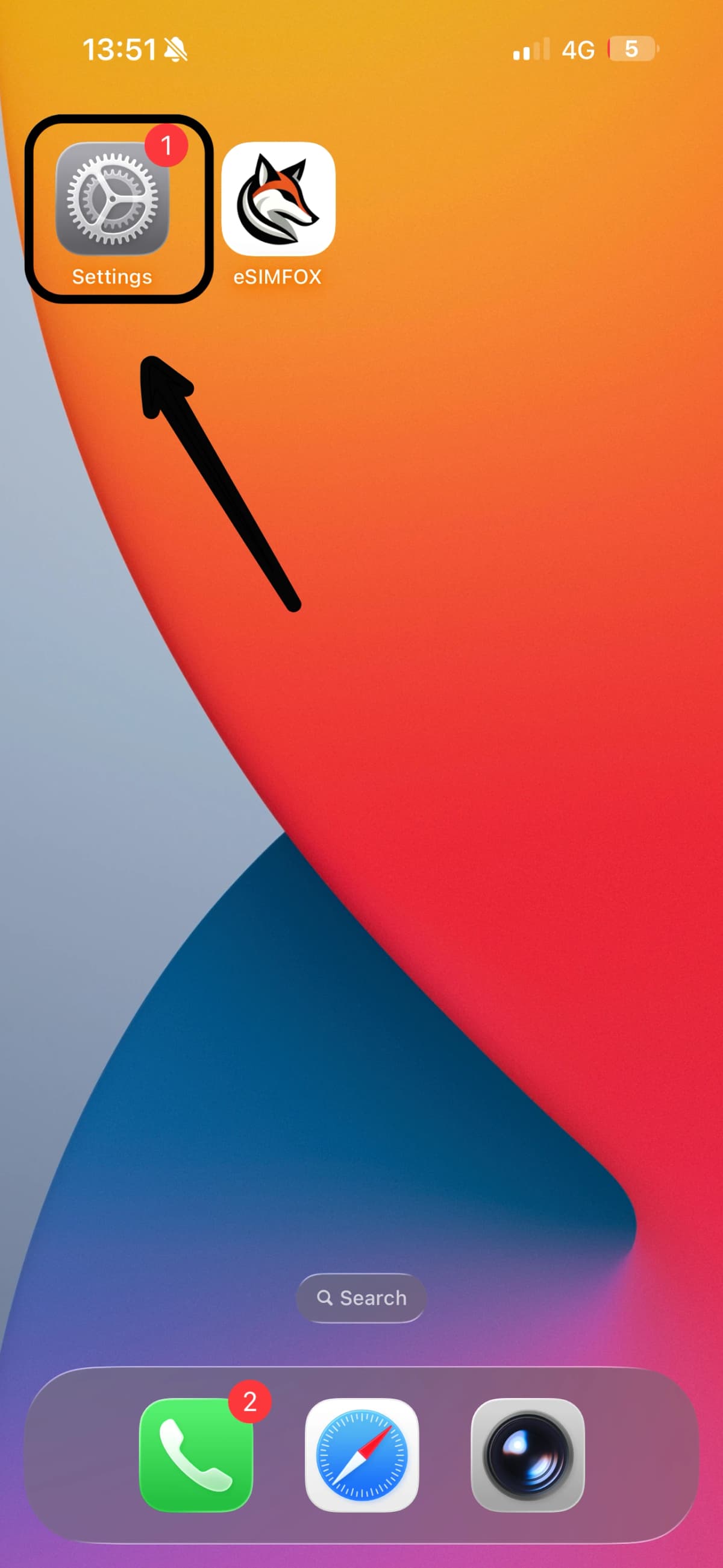
打开"设置"
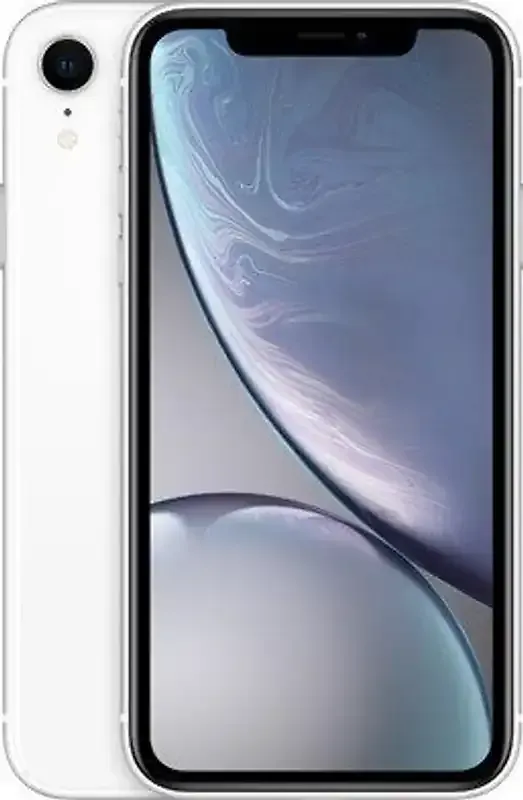
在您的 iPhone XR 上打开设置应用。

安装过程需要下载 eSIM 配置文件,请先连接 Wi-Fi 或可靠的移动数据。在家从容安装,远胜于依赖机场 Wi-Fi。
您的 iPhone XR 必须已解除运营商锁定才能使用旅行 eSIM。如果是合约机,请在设置中检查运营商锁定状态。
您可以在 eSIMFOX 确认邮件和您的用户中心里找到二维码和手动激活信息。
您的 eSIM 可重复使用。旅行结束后请保留安装,下次去新目的地时直接充值即可——已删除的 eSIM 无法用同一个二维码重新安装。
在您的 iPhone XR 上打开设置应用。
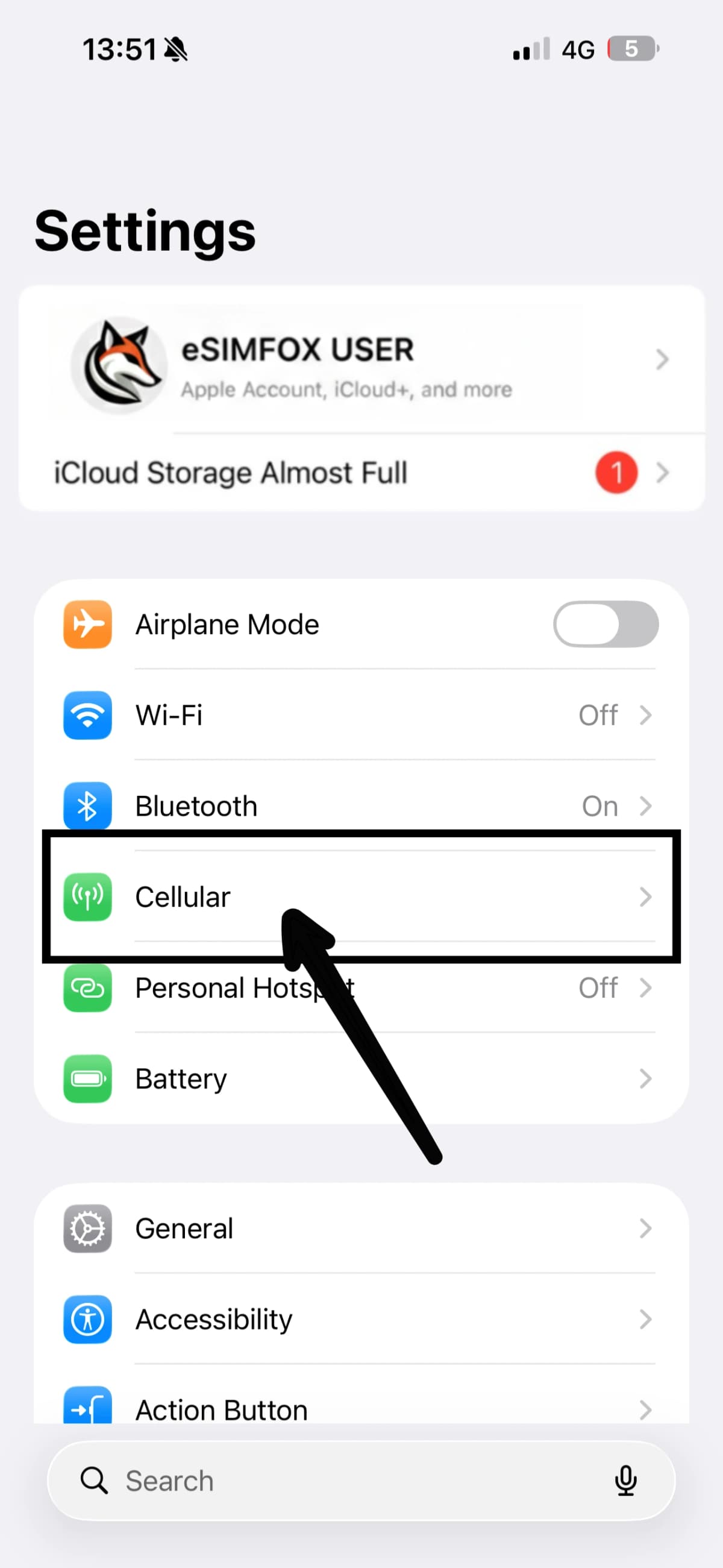
轻点蜂窝网络菜单项(部分地区称为移动服务)。
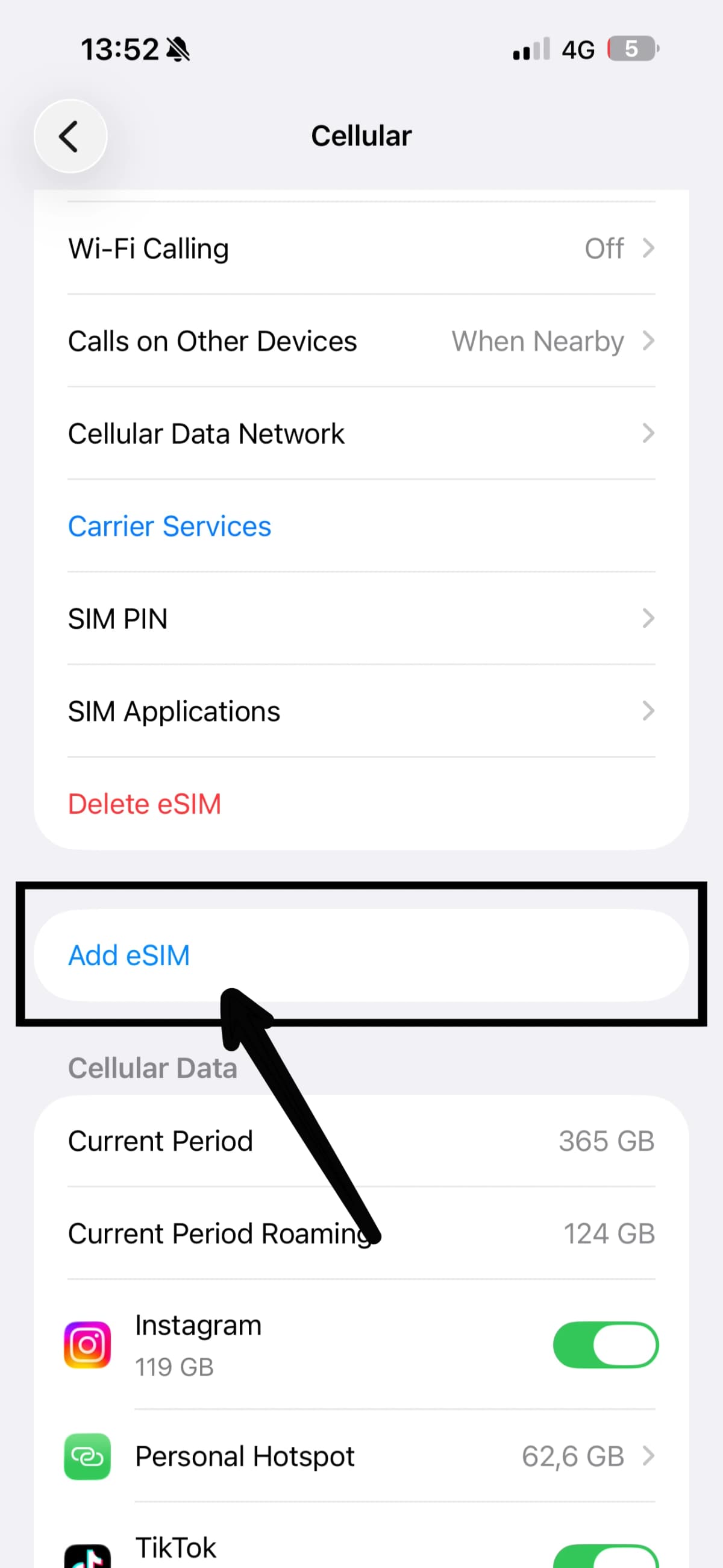
选择添加eSIM。
轻点底部的其他选项。
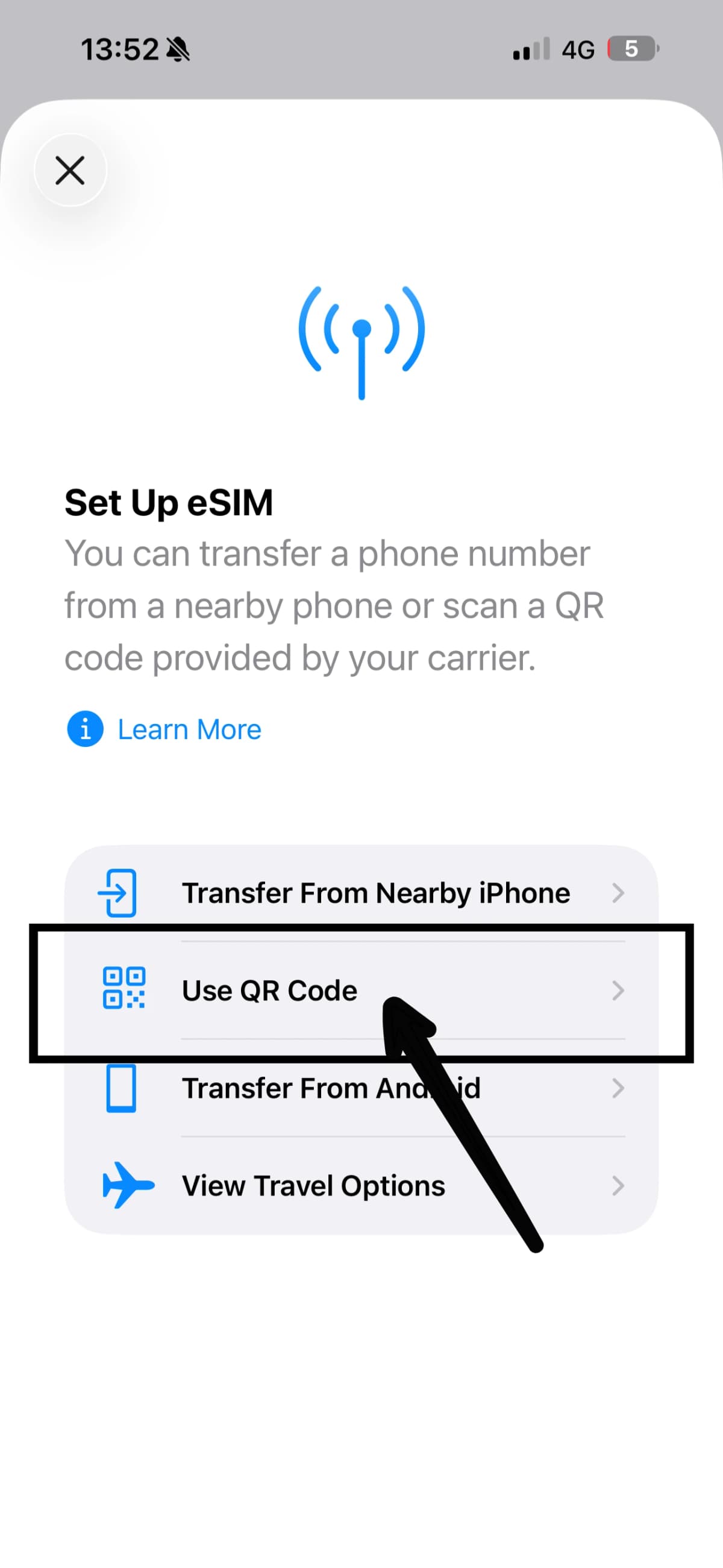
选择使用二维码启动扫描器。
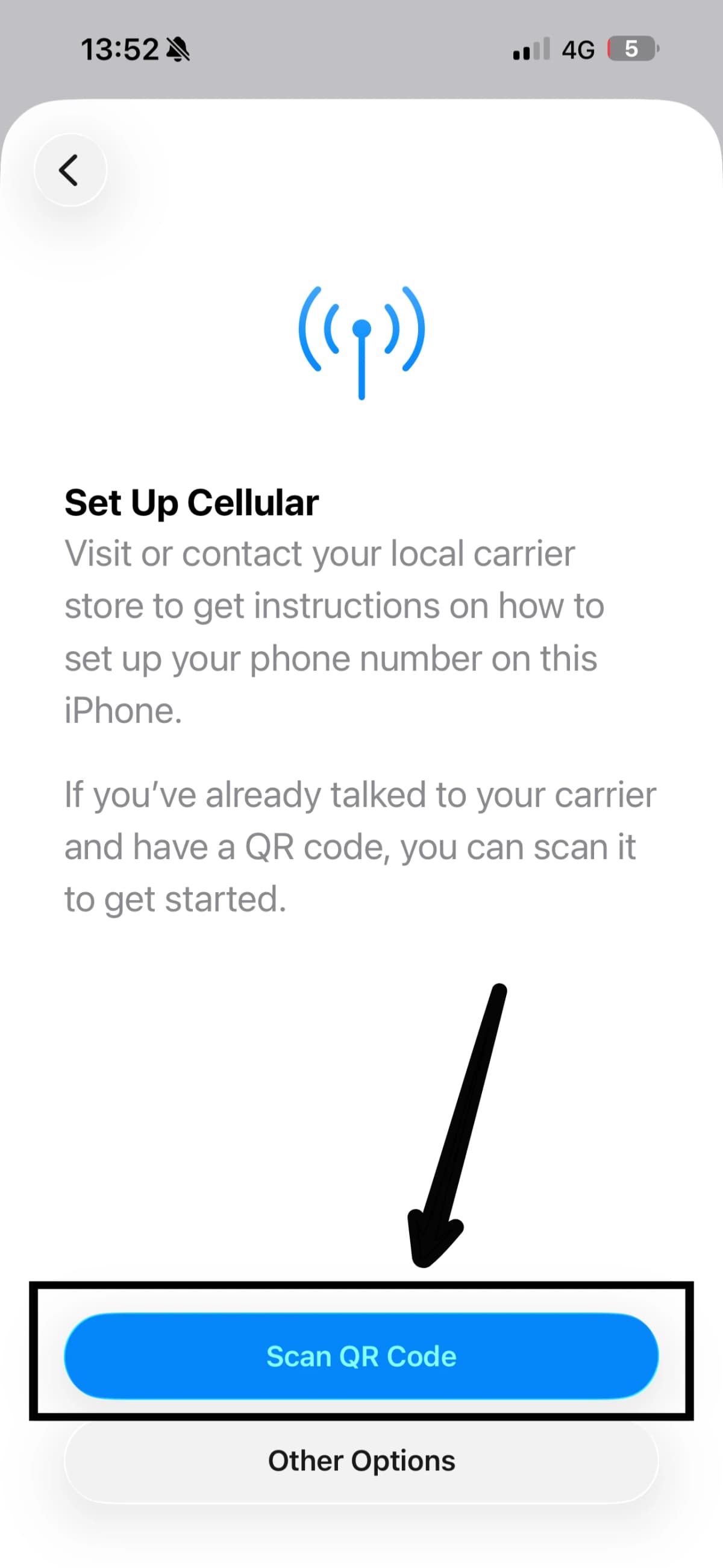
将相机对准确认邮件或用户中心里的 eSIMFOX 二维码。
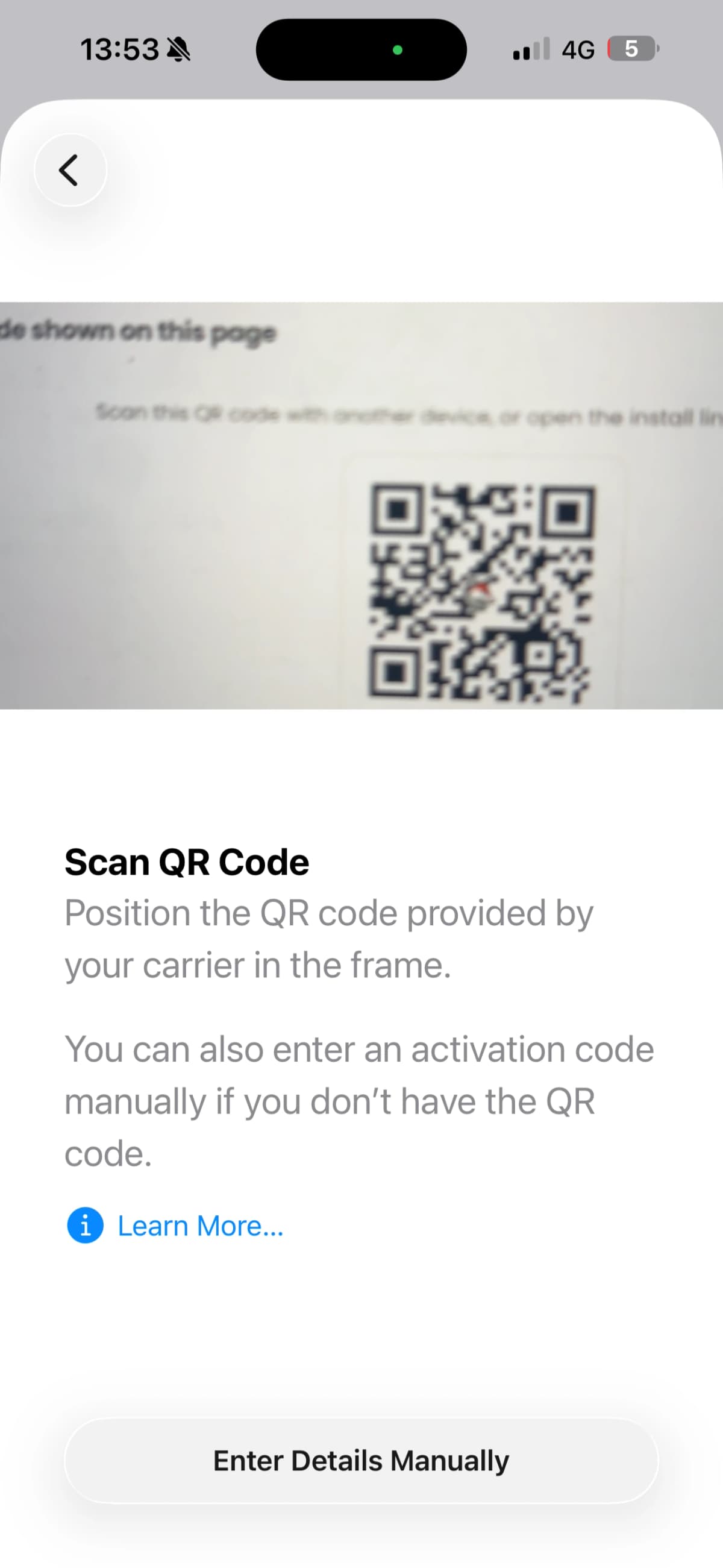
轻点继续,并保持网络连接。
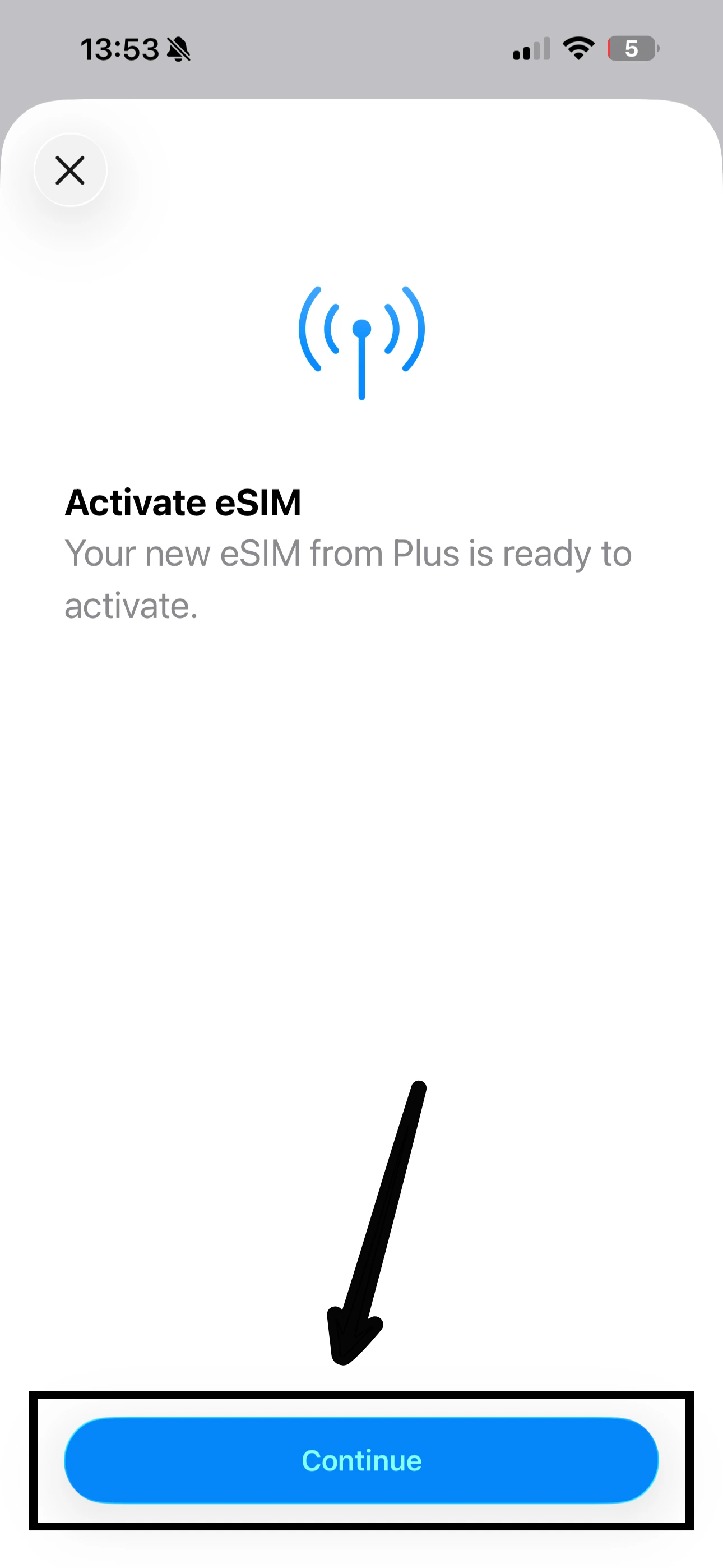
稍等片刻,您的 iPhone XR 会自动完成激活。
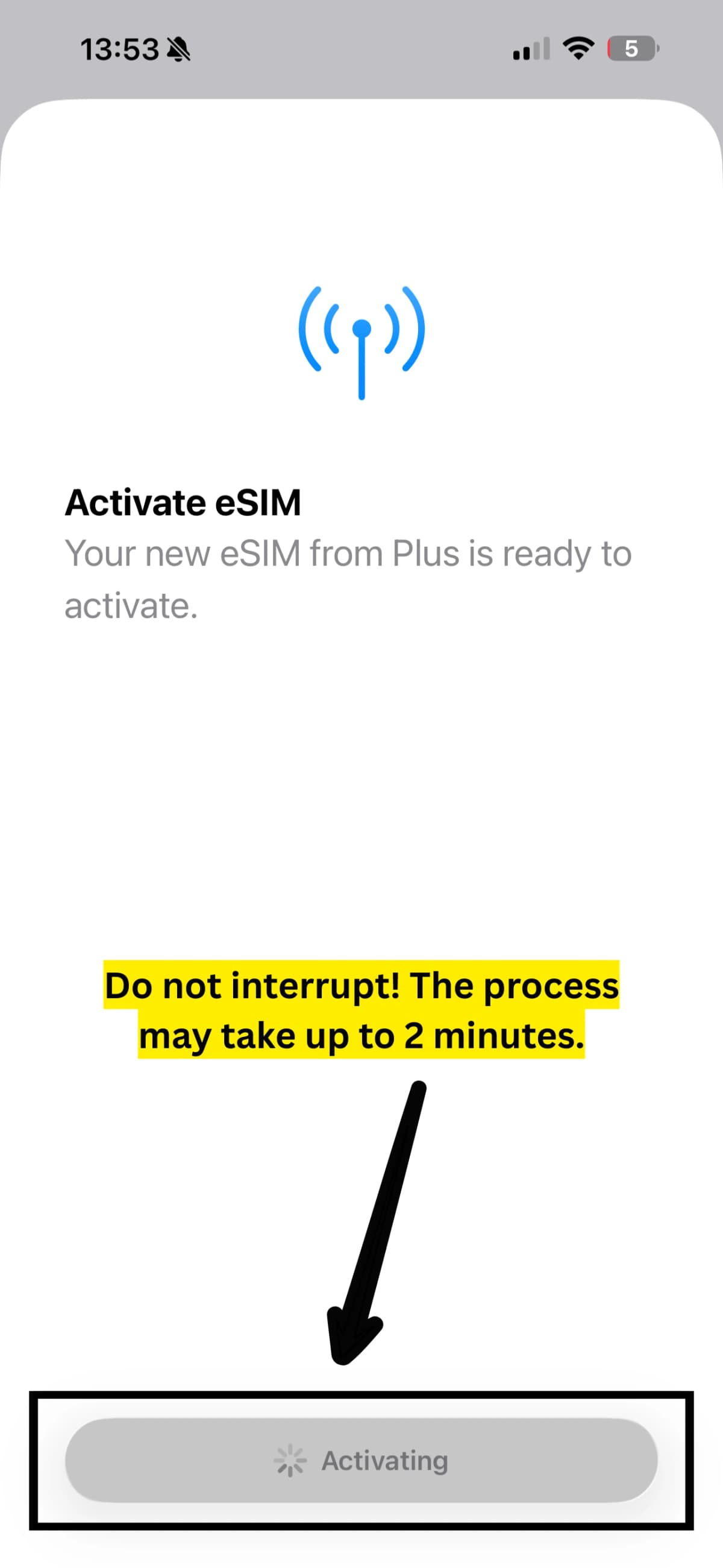
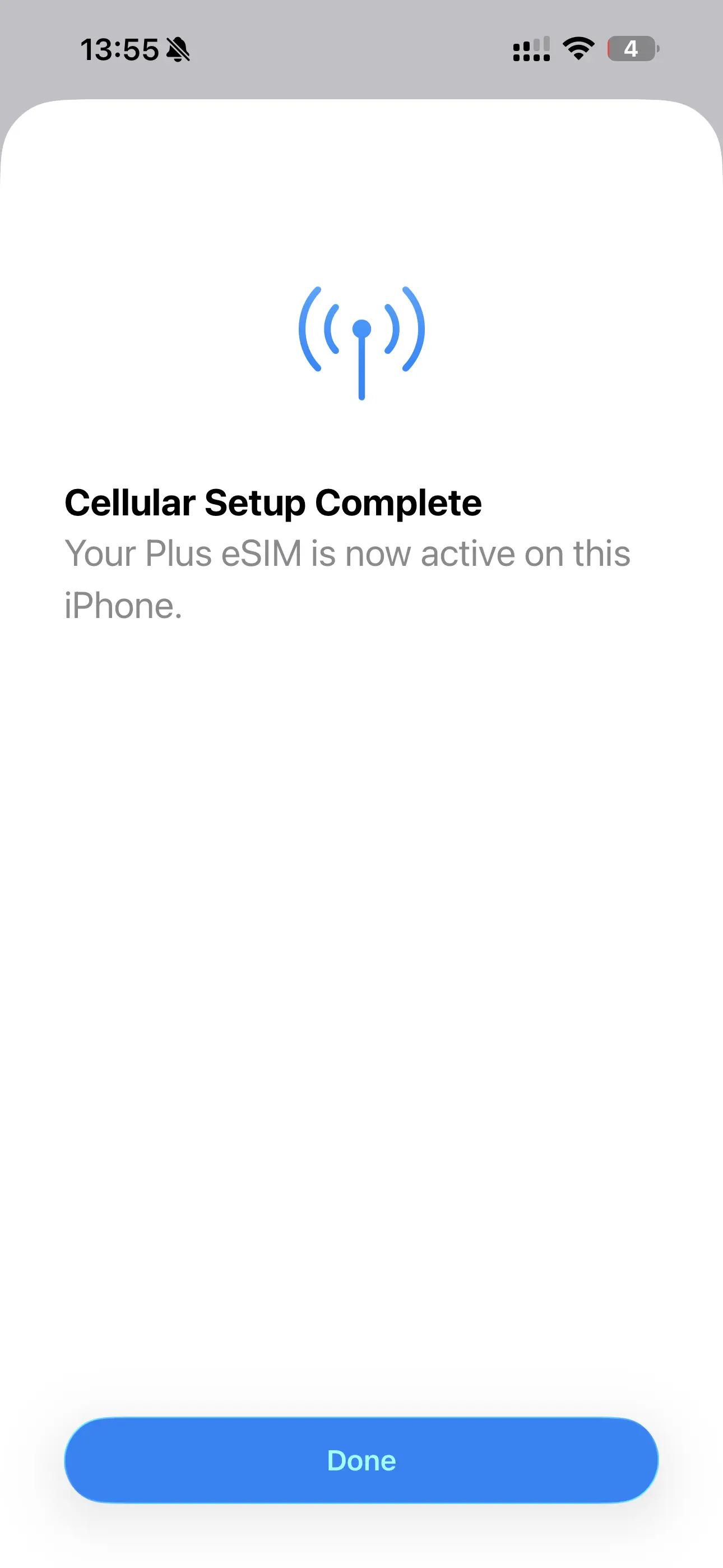
您会看到一条确认信息——eSIM 已在您的手机上。
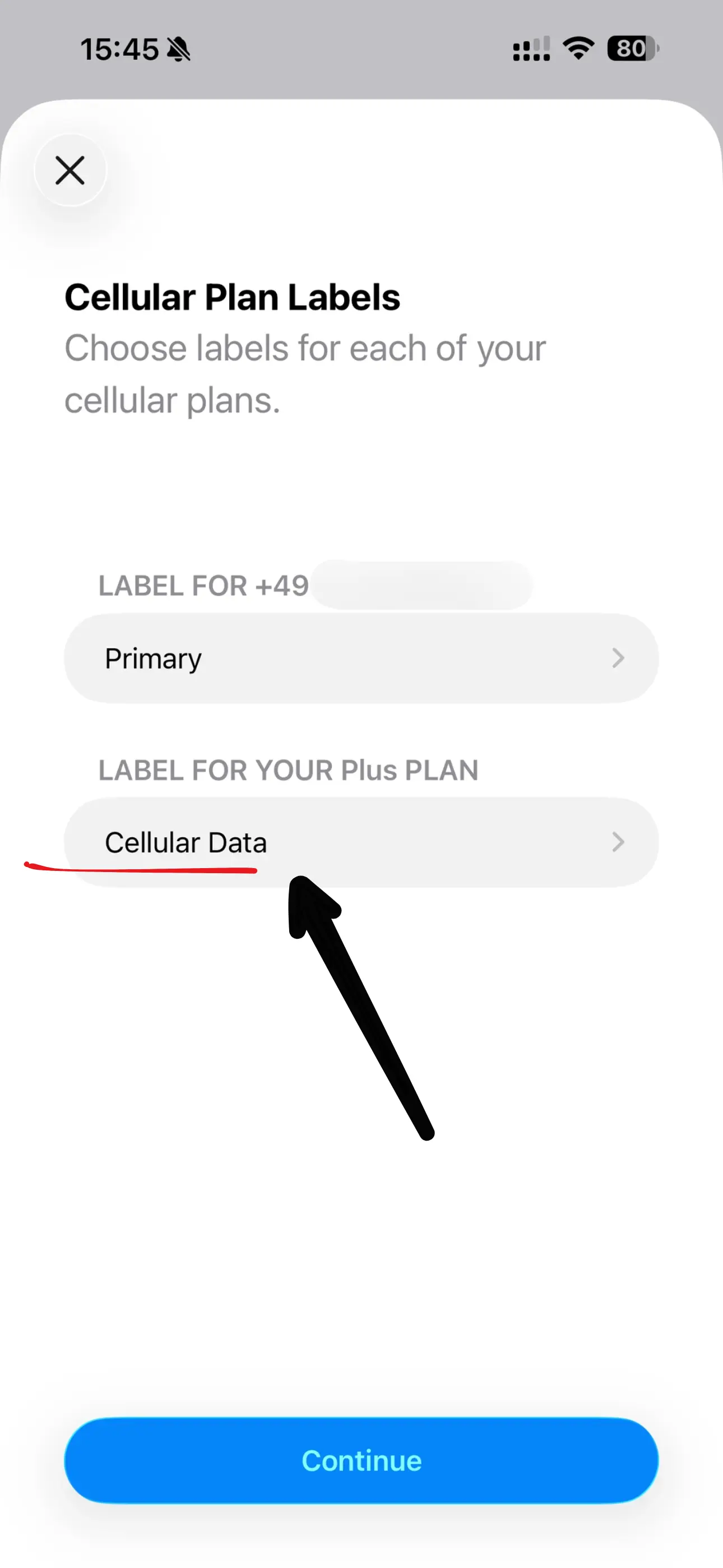
轻点标签栏,给您的新 eSIM 起一个清晰的名字。
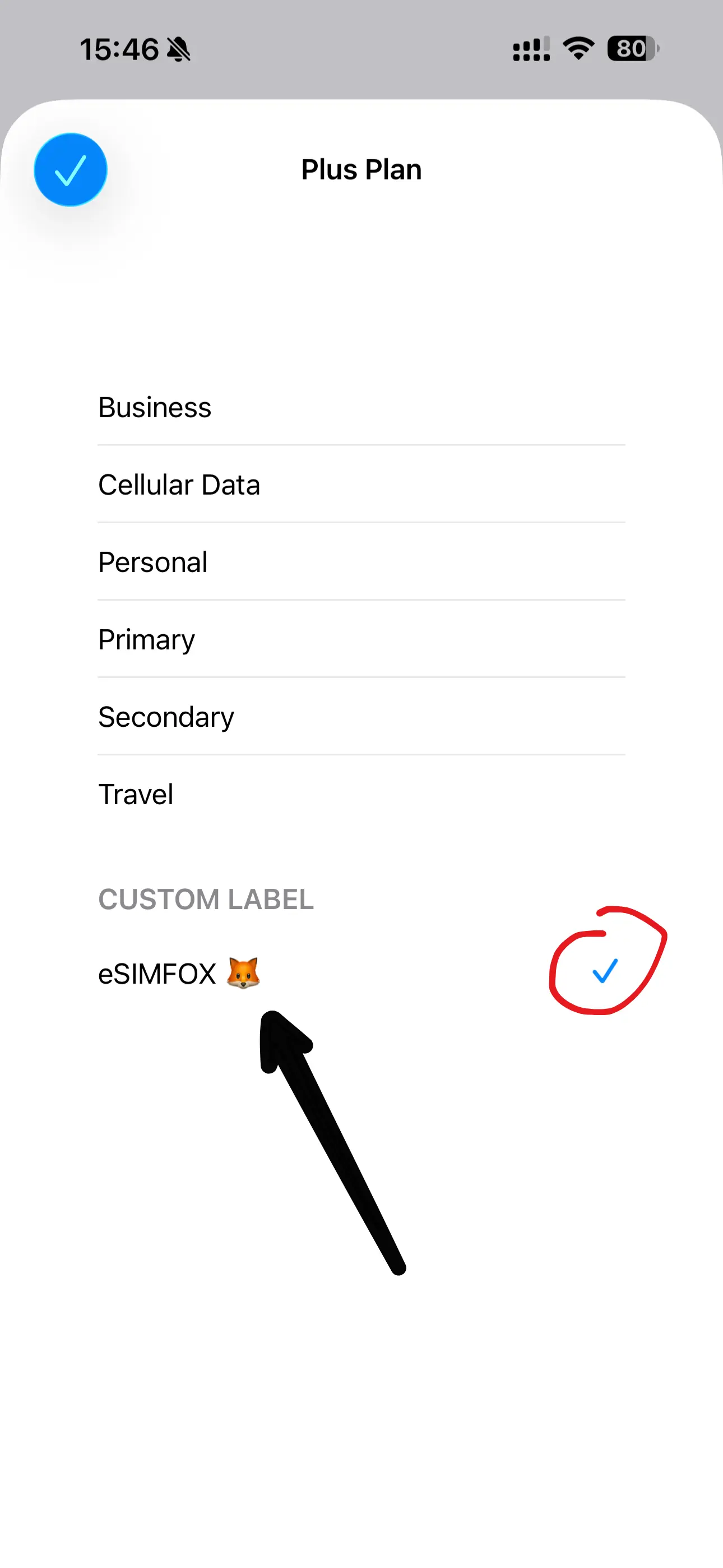
我们建议命名为 eSIMFOX,这样您随时都能把它和主线路区分开。
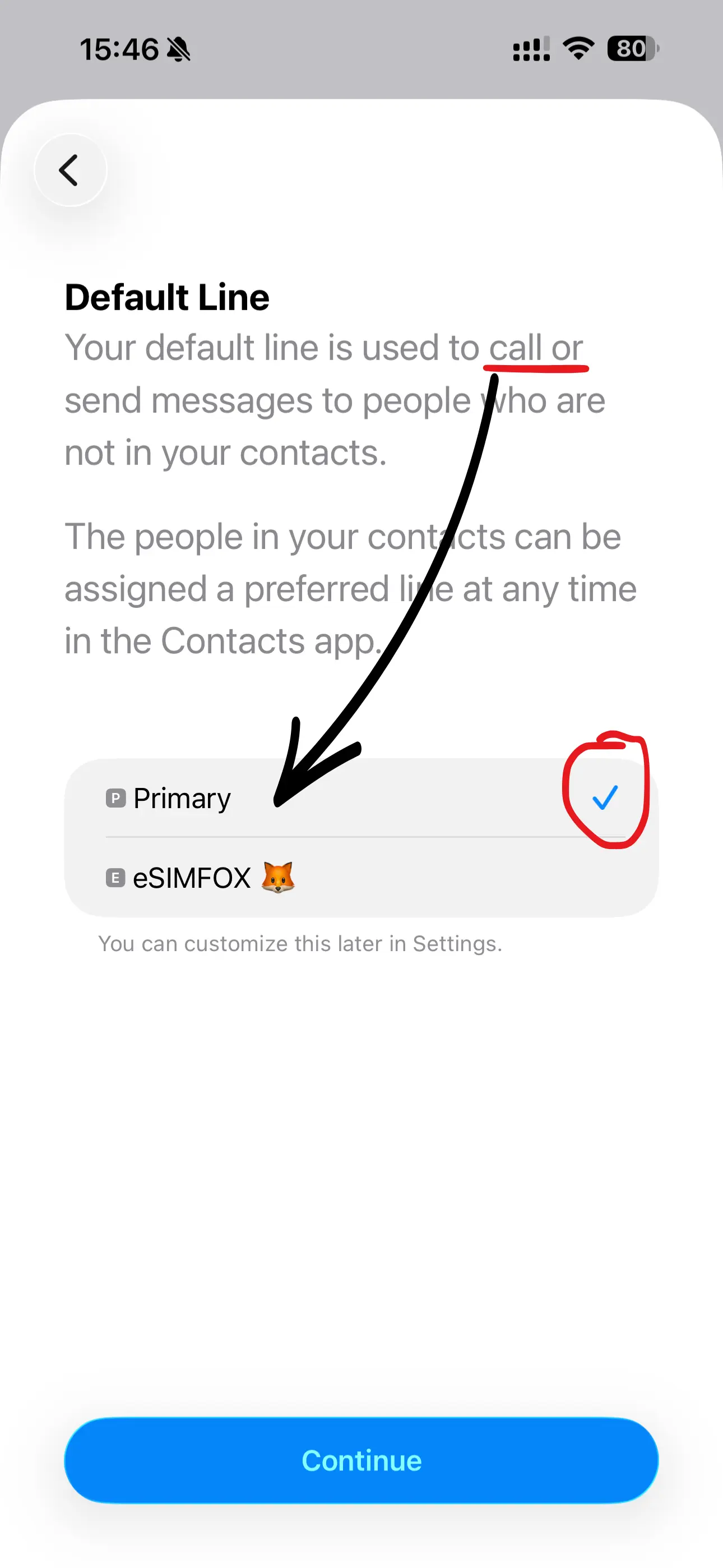
当系统询问通话默认线路时,请保留您的主号线路。
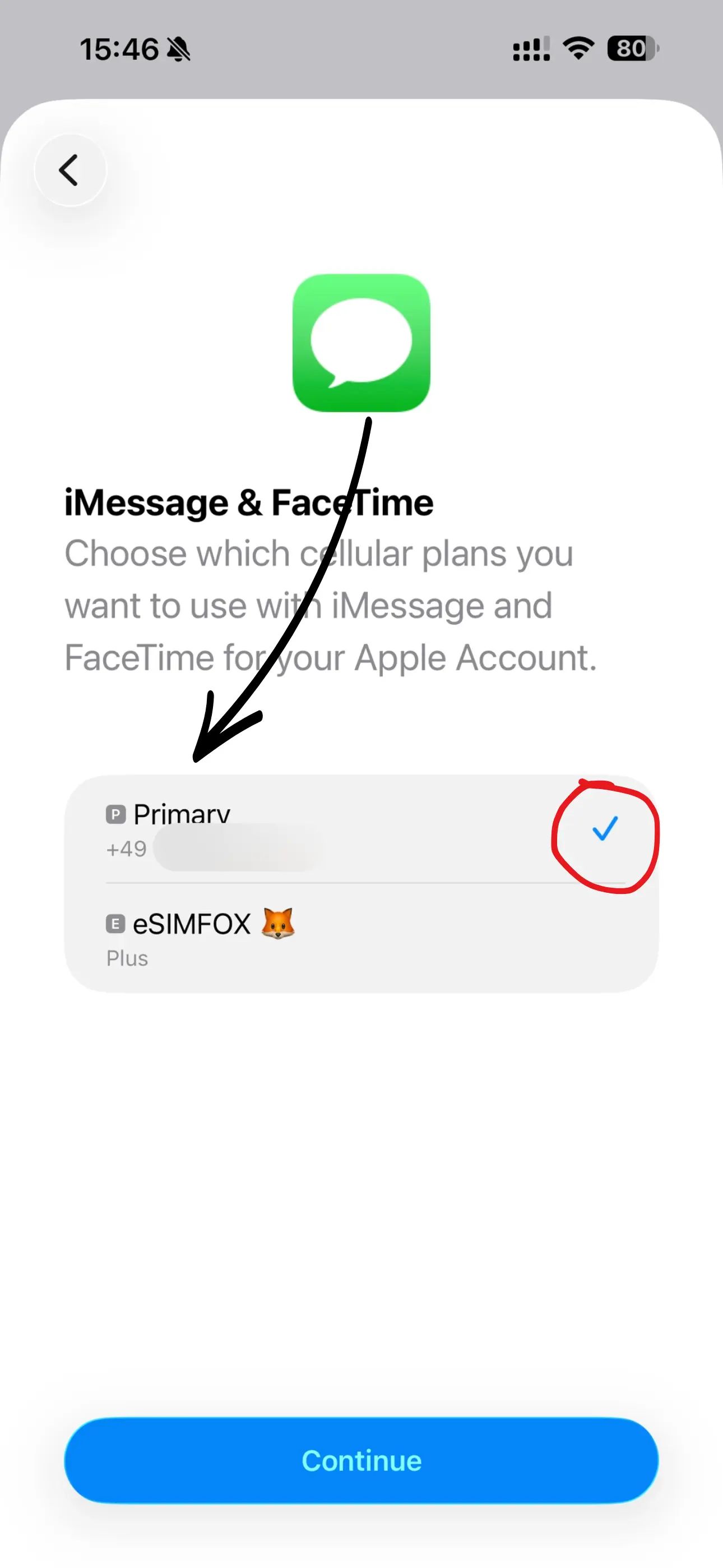
iMessage 和 FaceTime 也请保持选择主号——它们会继续使用您的常用号码。
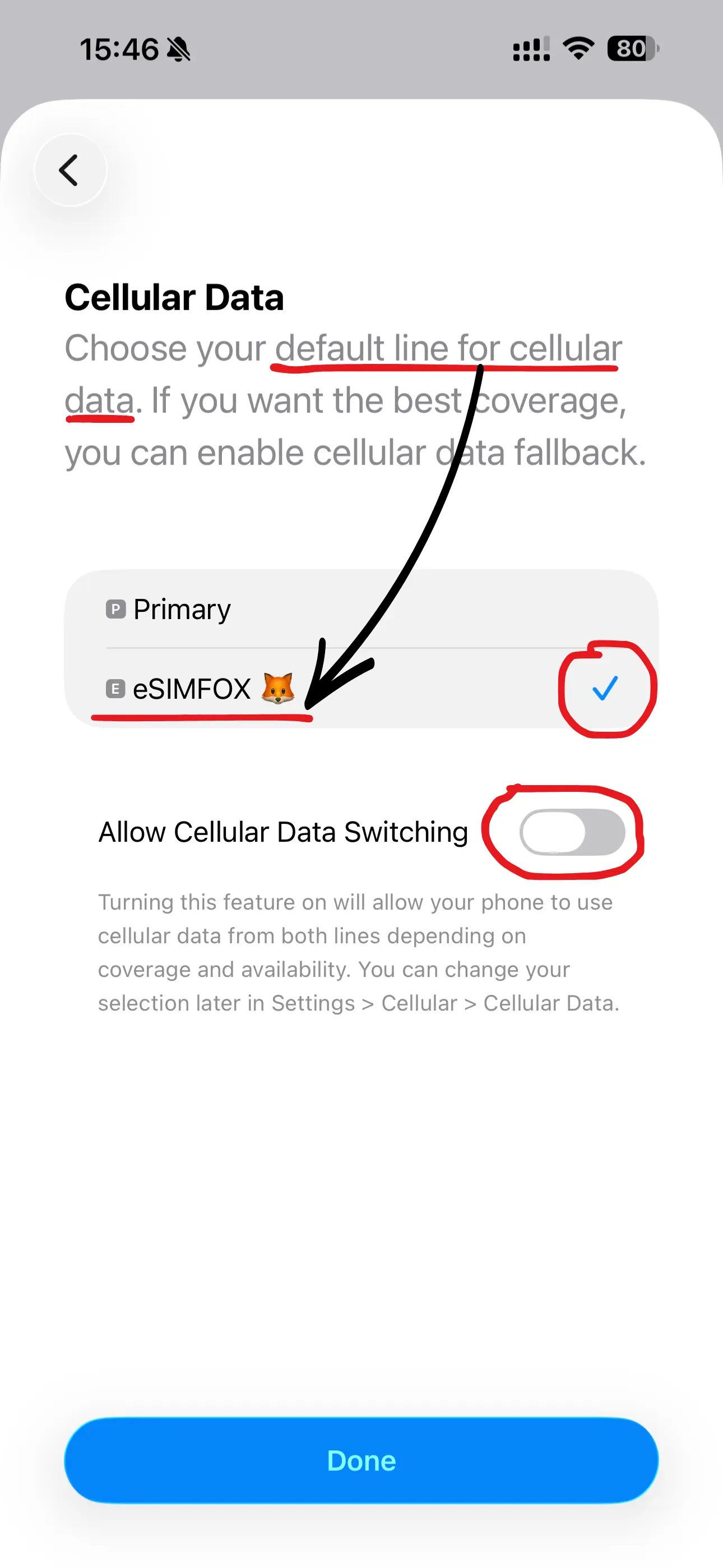
将eSIMFOX线路选为蜂窝数据线路。允许蜂窝数据切换必须关闭。
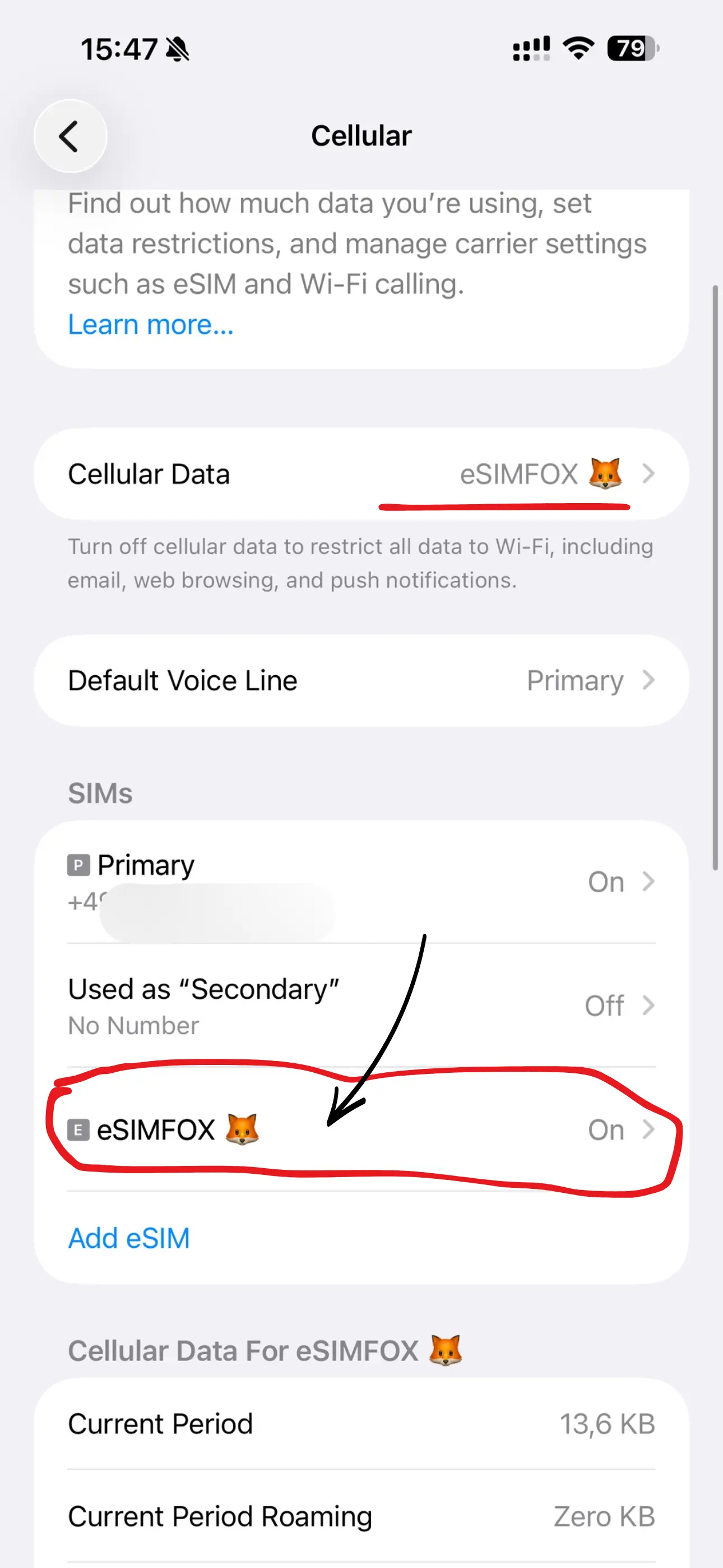
此时蜂窝数据下应已选中 eSIM 作为线路。然后打开 eSIM 标签页——通常显示在您的电话号码下方。
为 eSIM 开启数据漫游。旅行 eSIM 必须开启此项——不会产生额外费用。
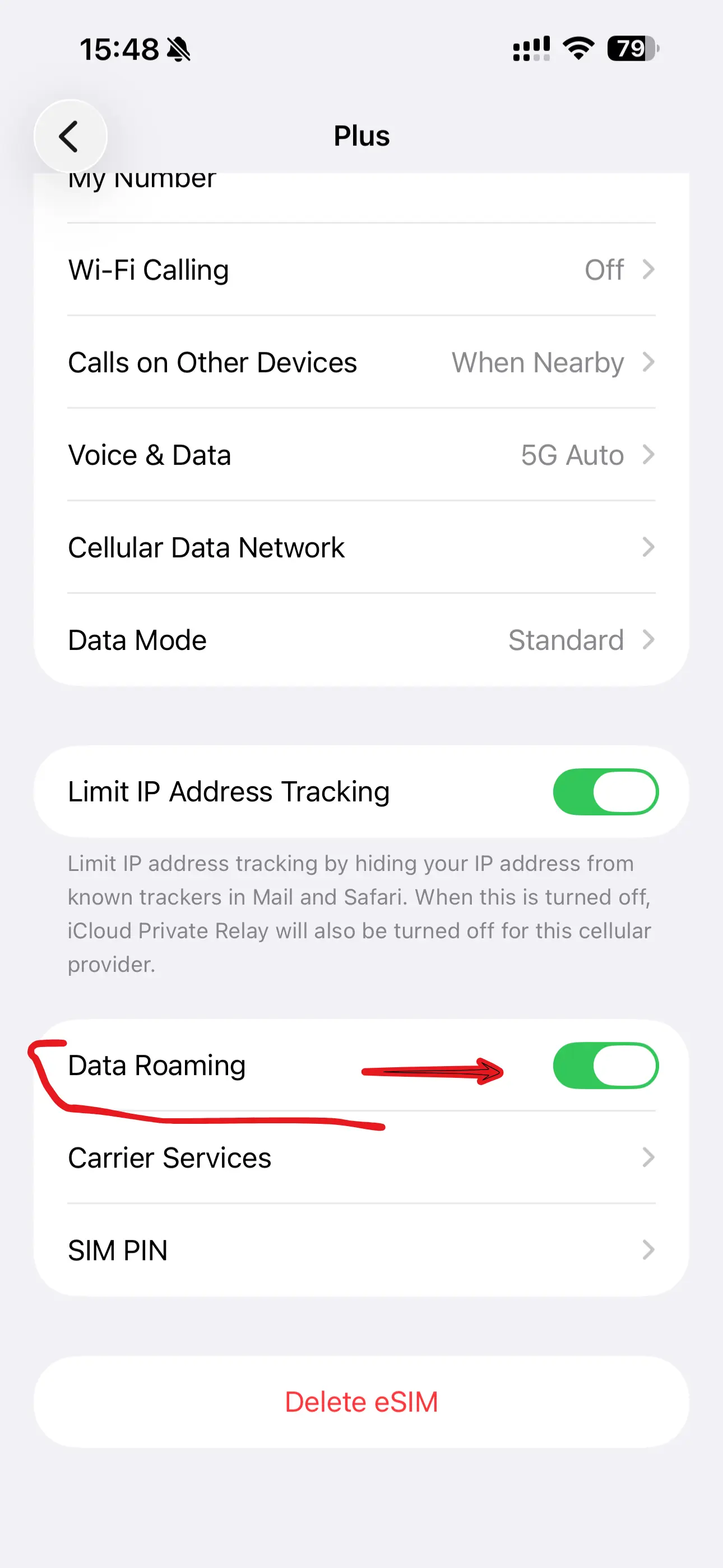
在语音与数据中选择启用5G,获得最快的连接速度。
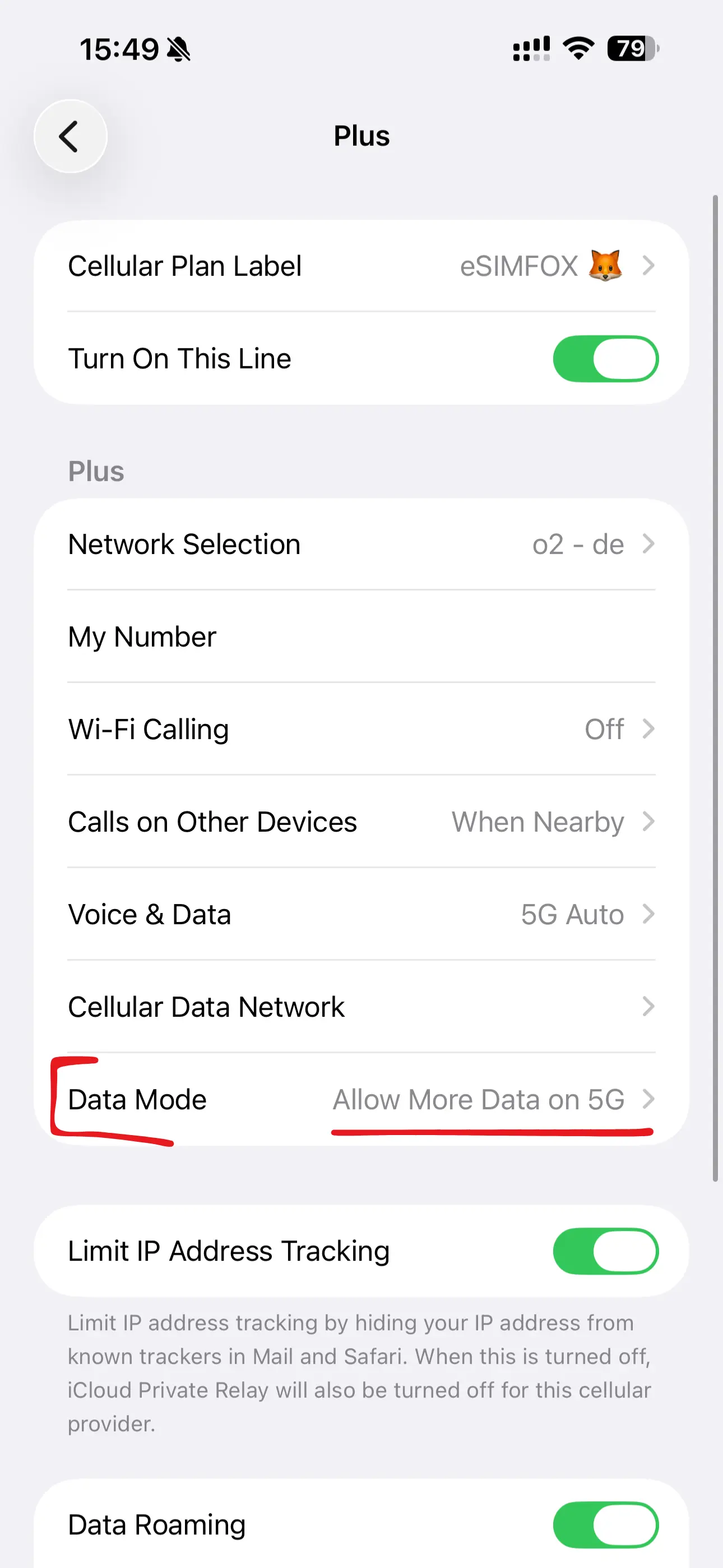
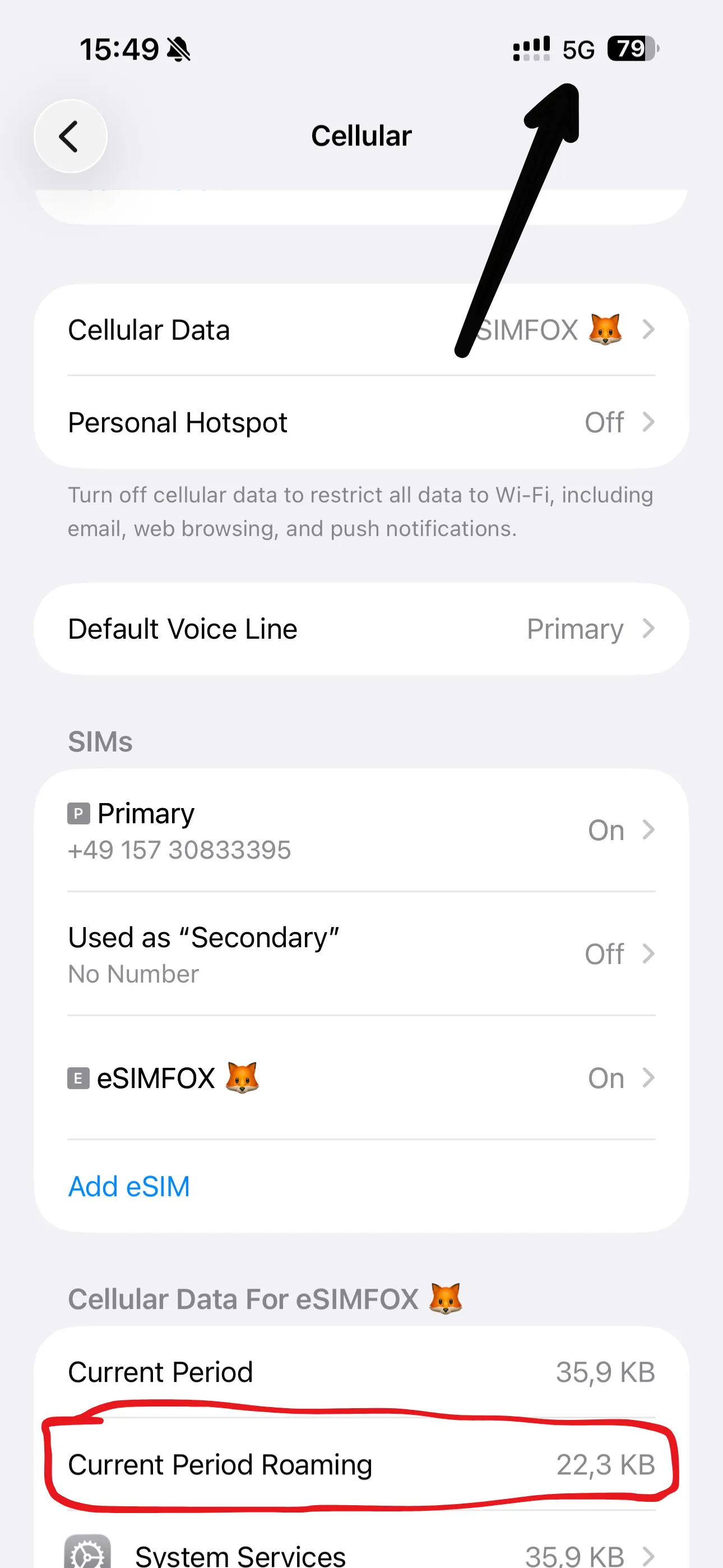
完成了!在漫游(当前周期)下,您可以随时查看流量使用情况。套餐从在目的地首次连接网络时开始计时。
在您的 iPhone XR 上打开设置应用。
轻点蜂窝网络菜单项(部分地区称为移动服务)。
选择添加eSIM。
轻点底部的其他选项。
选择使用二维码——手动输入选项藏在扫描界面里。
轻点扫描界面底部的手动输入详细信息。
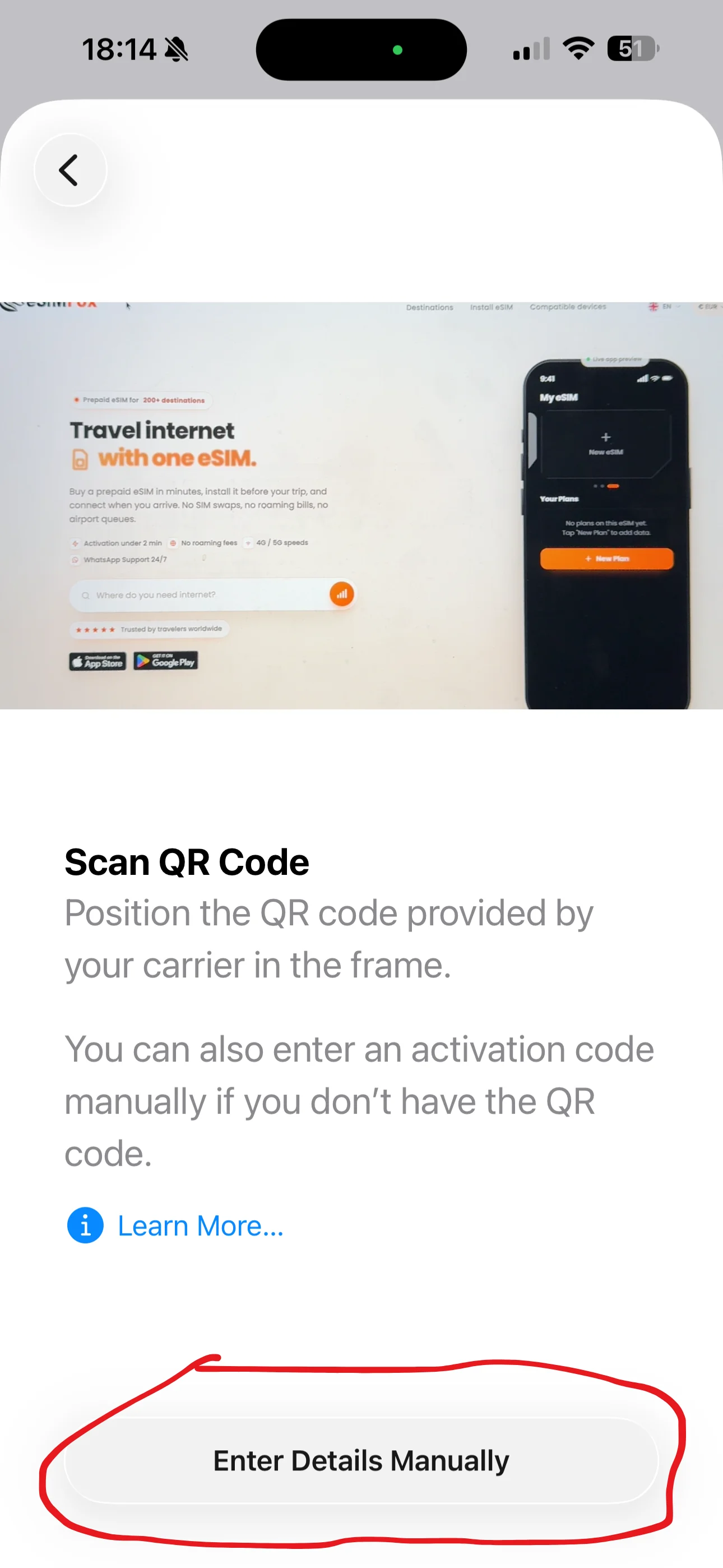
输入我们邮件中的 SM-DP+ 地址和激活码——不要带 https://。
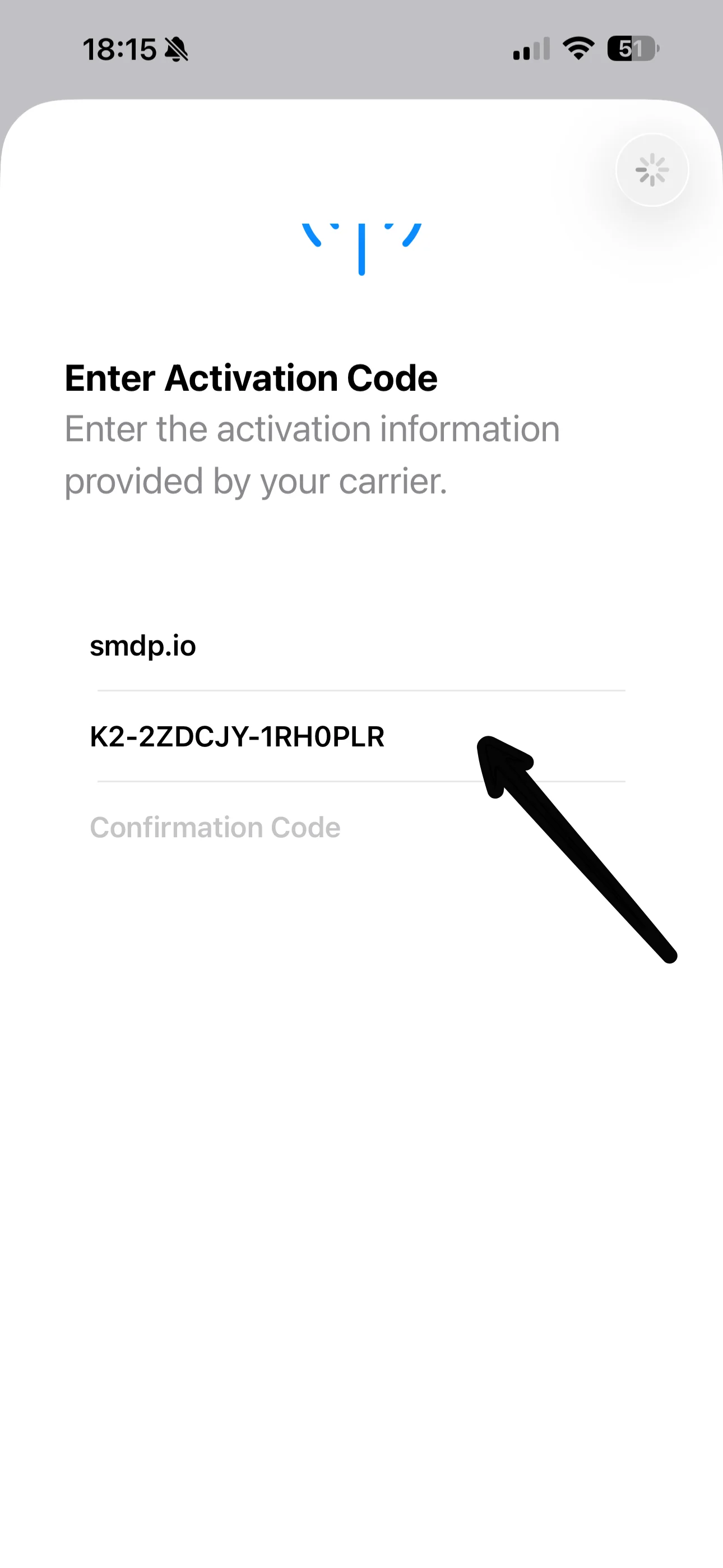
轻点继续,并保持网络连接。
稍等片刻,您的 iPhone XR 会自动完成激活。
您会看到一条确认信息——eSIM 已在您的手机上。
轻点标签栏,给您的新 eSIM 起一个清晰的名字。
我们建议命名为 eSIMFOX,这样您随时都能把它和主线路区分开。
当系统询问通话默认线路时,请保留您的主号线路。
iMessage 和 FaceTime 也请保持选择主号——它们会继续使用您的常用号码。
将eSIMFOX线路选为蜂窝数据线路。允许蜂窝数据切换必须关闭。
此时蜂窝数据下应已选中 eSIM 作为线路。然后打开 eSIM 标签页——通常显示在您的电话号码下方。
为 eSIM 开启数据漫游。旅行 eSIM 必须开启此项——不会产生额外费用。
在语音与数据中选择启用5G,获得最快的连接速度。
完成了!在漫游(当前周期)下,您可以随时查看流量使用情况。套餐从在目的地首次连接网络时开始计时。
在您的iPhone XR上打开 eSIMFOX 应用,进入我的eSIM标签页。
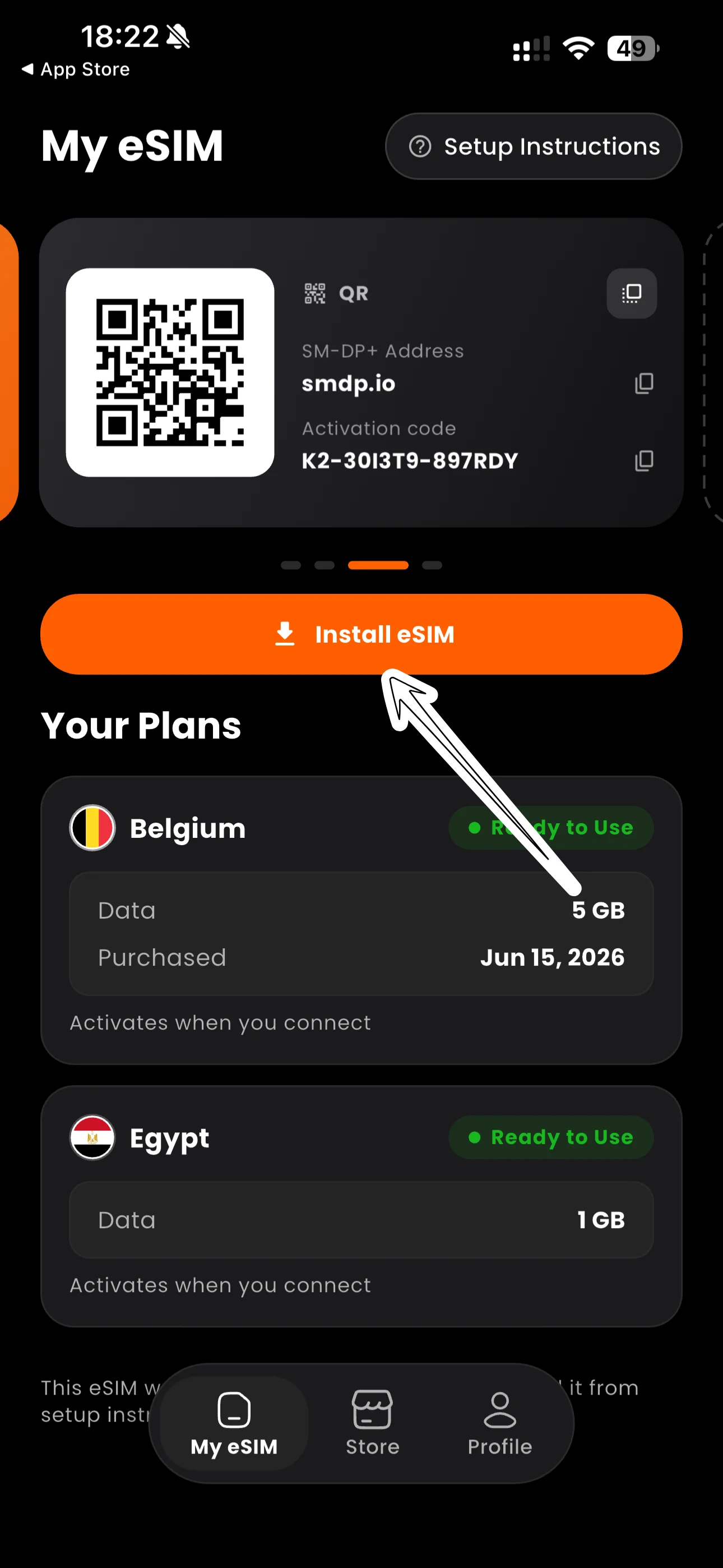
点按安装eSIM按钮。您的iPhone XR会自动打开eSIM设置。
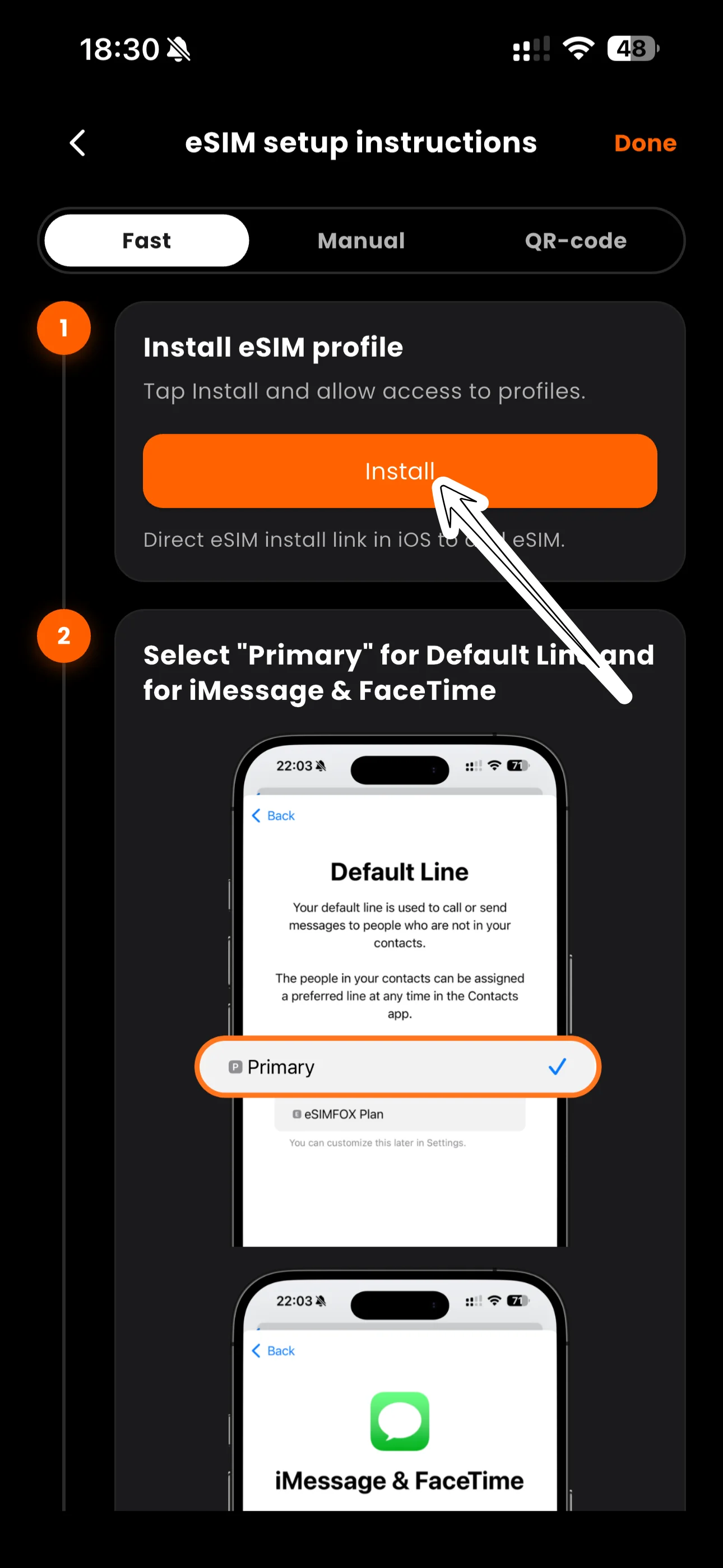
按照屏幕上的步骤完成安装。
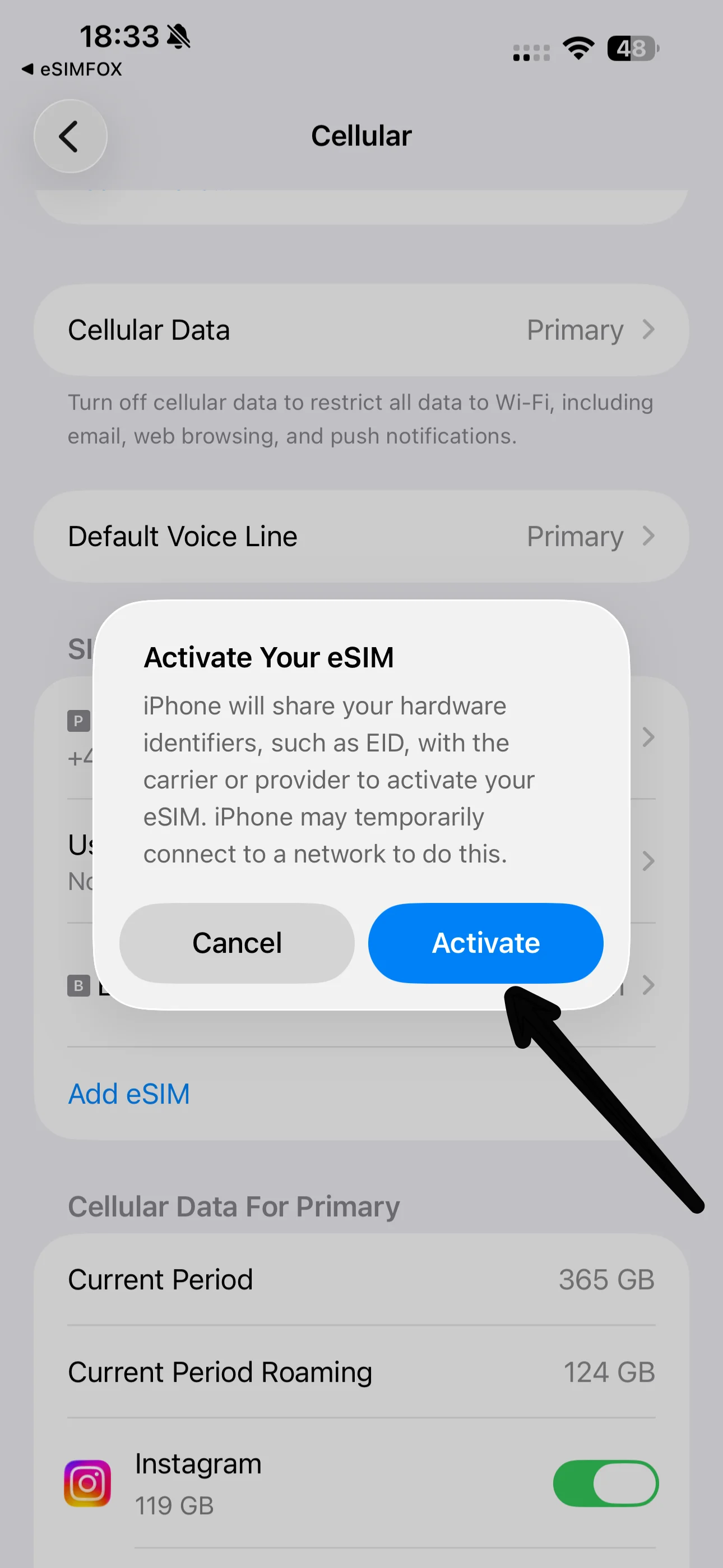
稍等片刻,您的 iPhone XR 会自动完成激活。
您会看到一条确认信息——eSIM 已在您的手机上。
轻点标签栏,给您的新 eSIM 起一个清晰的名字。
我们建议命名为 eSIMFOX,这样您随时都能把它和主线路区分开。
当系统询问通话默认线路时,请保留您的主号线路。
iMessage 和 FaceTime 也请保持选择主号——它们会继续使用您的常用号码。
将eSIMFOX线路选为蜂窝数据线路。允许蜂窝数据切换必须关闭。
此时蜂窝数据下应已选中 eSIM 作为线路。然后打开 eSIM 标签页——通常显示在您的电话号码下方。
为 eSIM 开启数据漫游。旅行 eSIM 必须开启此项——不会产生额外费用。
在语音与数据中选择启用5G,获得最快的连接速度。
完成了!在漫游(当前周期)下,您可以随时查看流量使用情况。套餐从在目的地首次连接网络时开始计时。
安装是把 eSIM 配置文件添加到您的 iPhone XR 上——也就是上面步骤所做的事情,您可以在出发前在家完成。
您的流量套餐并不会在安装时开始计时。套餐有效期从 eSIM 在目的地首次连接网络时才开始。
落地后要联网,请确保已将 eSIM 选为蜂窝数据线路,并为 eSIM 线路开启数据漫游——之后手机会自动连接。
几个小设置,决定了是"一切正常"还是要找客服。
有效期从 eSIM 在目的地首次连接网络时开始——而不是安装时。
蜂窝数据必须走 eSIMFOX 线路,否则您会消耗本国套餐的流量。
eSIM 必须开启此项。在我们的套餐中,它绝不会产生漫游费用。
两条线路同时保持激活——用您的常用号码接收电话和短信。
可将 eSIM 流量分享给笔记本电脑或同行伙伴。
它可重复使用——保留安装,下次旅行直接充值即可。
九个解决方案,几乎能搞定所有 eSIM 问题——大多数不到一分钟。
https://,也不要有空格。打开 SIM 卡设置,将 eSIMFOX 线路设为蜂窝数据线路。iPhone:设置 → 蜂窝网络 → 蜂窝数据。Android:设置 → 连接/网络 → SIM 卡管理器 → 移动数据。
请开启它——但仅限 eSIM 线路。旅行 eSIM 本身就是以漫游线路的方式工作的;开启后不会在您的 eSIMFOX 套餐上产生额外费用。您本国 SIM 卡的漫游请保持关闭,以免产生费用。
如果自动选网选到了套餐不支持的网络:设置 → 蜂窝网络 → [您的 eSIM] → 网络选择(iPhone)或 设置 → 连接 → 移动网络 → 网络运营商(Android)。关闭自动选择,选择套餐页面上列出的运营商。在陆地边境附近,手机也可能连上邻国的网络——请手动选择套餐所在国家的运营商,离开边境后再切换回自动。
请关闭自动数据切换。iPhone:设置 → 蜂窝网络 → 蜂窝数据 → 允许蜂窝数据切换 → 关闭。Android 请在 SIM 卡设置中关闭自动切换移动数据。否则手机可能会悄悄使用您昂贵的本国线路。
已删除的 eSIM 无法用同一个二维码重新安装——在手机端删除是永久性的。请联系我们的客服:我们会检查您的套餐状态,帮您重新联网。为避免这种情况,即使在两次旅行之间也请保留 eSIM 安装。
打开设置,选择"添加eSIM"(或"添加移动套餐"),扫描 eSIMFOX 邮件中的二维码,然后将 eSIM 设为蜂窝数据线路并开启数据漫游。完整步骤见上文。
可以——而且我们推荐这样做。在家通过 Wi-Fi 安装比在机场从容得多,而且套餐要等 eSIM 在目的地首次连接网络后才开始计时。部分目的地(如土耳其)必须在抵达前完成安装。
套餐有效期从 eSIM 在目的地首次连接网络时开始——不是购买时,也不是安装时。
需要,但仅限 eSIM 线路。旅行 eSIM 本身就是以漫游线路的方式工作的——开启后不会在您的 eSIMFOX 套餐上产生额外费用。您本国 SIM 卡的漫游请保持关闭。
可以。两条线路同时保持激活:用 eSIM 上网,用原有 SIM 卡以常用号码接打电话和收发短信。只需确保蜂窝数据走 eSIM 线路。
可以——eSIMFOX 套餐支持热点和网络共享。可将网络分享给笔记本电脑、平板或同行伙伴;共享的流量会计入您的套餐。
检查三件事:eSIM 的数据漫游已开启、eSIM 已被选为蜂窝数据线路、您身处套餐覆盖区域内。然后切换一下飞行模式或重启手机。
不可以——删除会将 eSIM 从手机上永久移除,同一个二维码无法再次使用。旅行结束后也请保留安装:它可重复使用,下次去新目的地时直接充值即可。如果是误删,请联系我们的客服。
真人客服,全天候在线。发给我们一张您 SIM 卡设置的截图,我们通常几分钟内就能找出问题所在。
或查看: 所有设备激活指南 · 设备兼容性列表 · 您的 eSIMFOX 用户中心 · 通用安装帮助