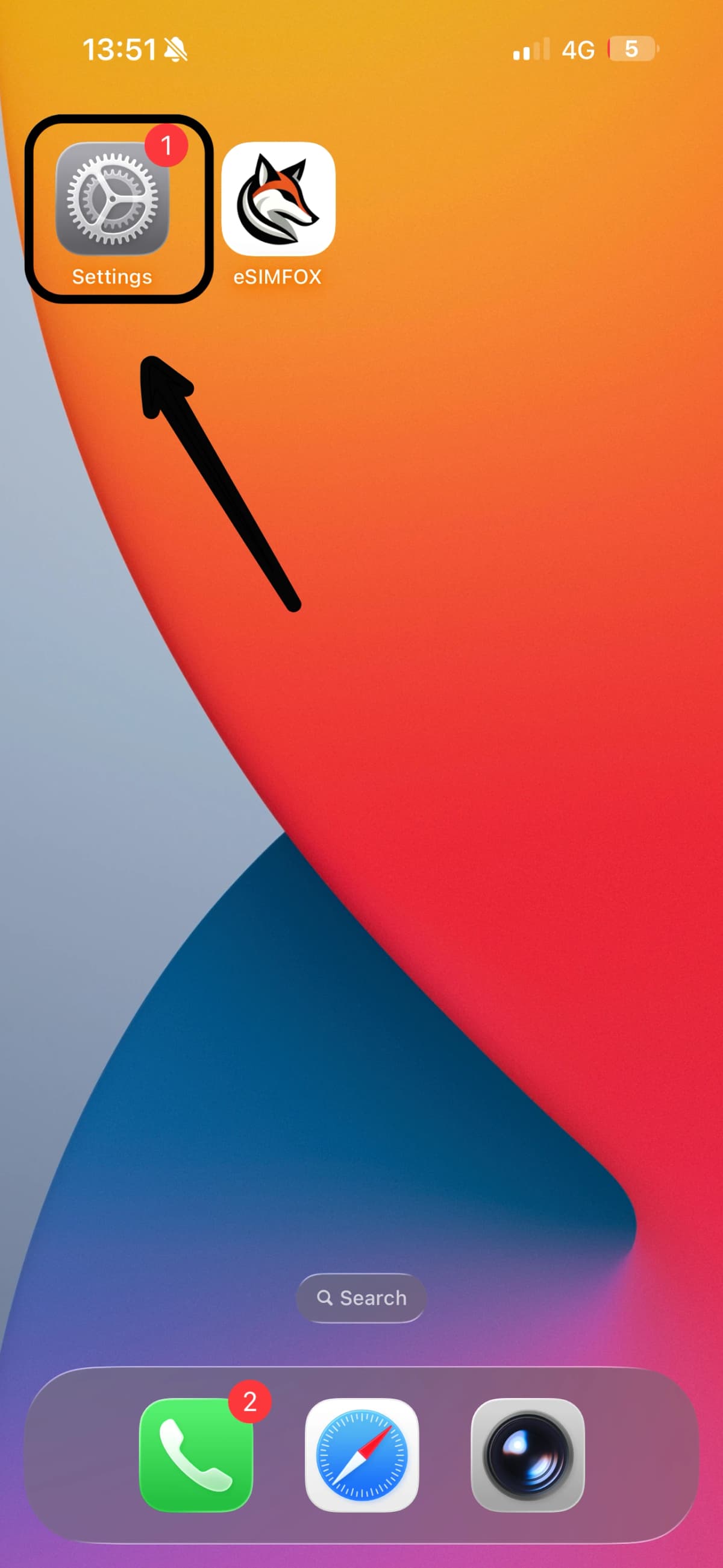
Ayarlar'ı açın
iPhone 17 cihazınızda Ayarlar uygulamasını açın.

eSIM kurulumu çoğu gezgin için üç dakikadan kısa sürer. Aşağıdaki adımları izleyin; eSIMFOX paketiniz siz uçağa binmeden hazır olur.
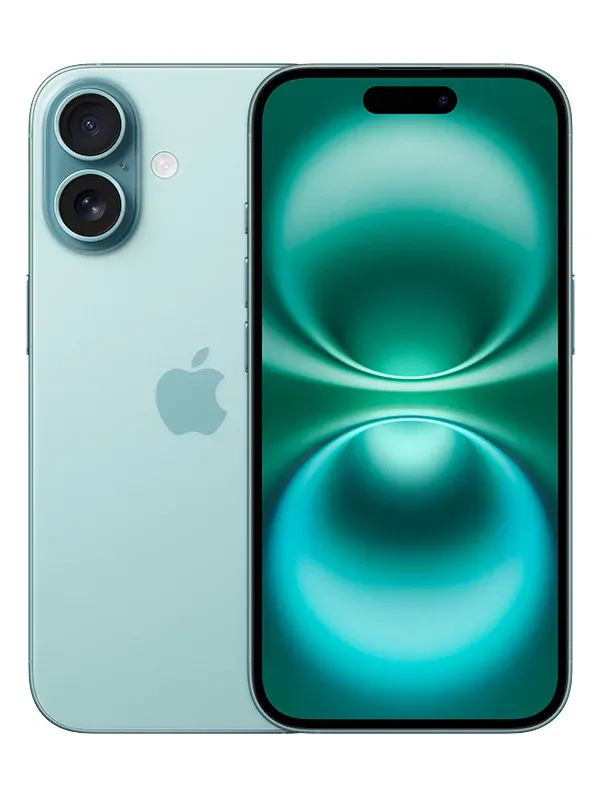
Kurulum sırasında eSIM profili indirilir; bu yüzden önce Wi-Fi'ye veya güvenilir bir mobil veri bağlantısına bağlanın. Evde sakince kurmak, havalimanı Wi-Fi'sinden her zaman iyidir.
Seyahat eSIM'i kullanabilmek için iPhone 17 cihazınızın operatör kilidi olmamalıdır. Cihazı taahhütle aldıysanız ayarlardan operatör kilidi durumunu kontrol edin.
QR kodu ve elle etkinleştirme bilgilerini eSIMFOX onay e-postanızda ve kontrol panelinizde bulabilirsiniz.
eSIM'iniz yeniden kullanılabilir. Seyahatinizden sonra da kurulu bırakın ve bir sonraki destinasyon için sadece paket yükleyin — silinen bir eSIM aynı QR kodla yeniden kurulamaz.
iPhone 17 cihazınızda Ayarlar uygulamasını açın.
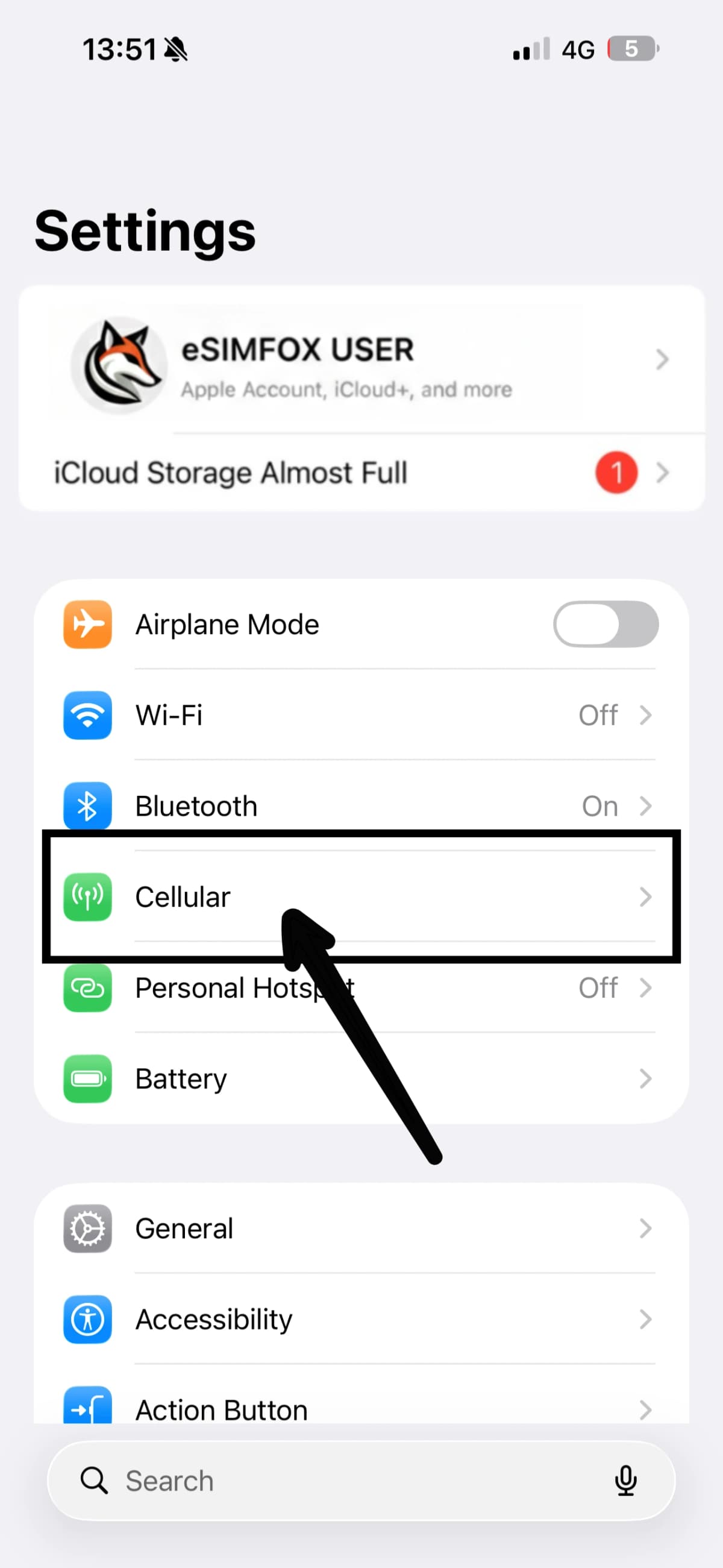
Hücresel menü öğesine dokunun (bazı bölgelerde Hücresel Hizmet olarak geçer).
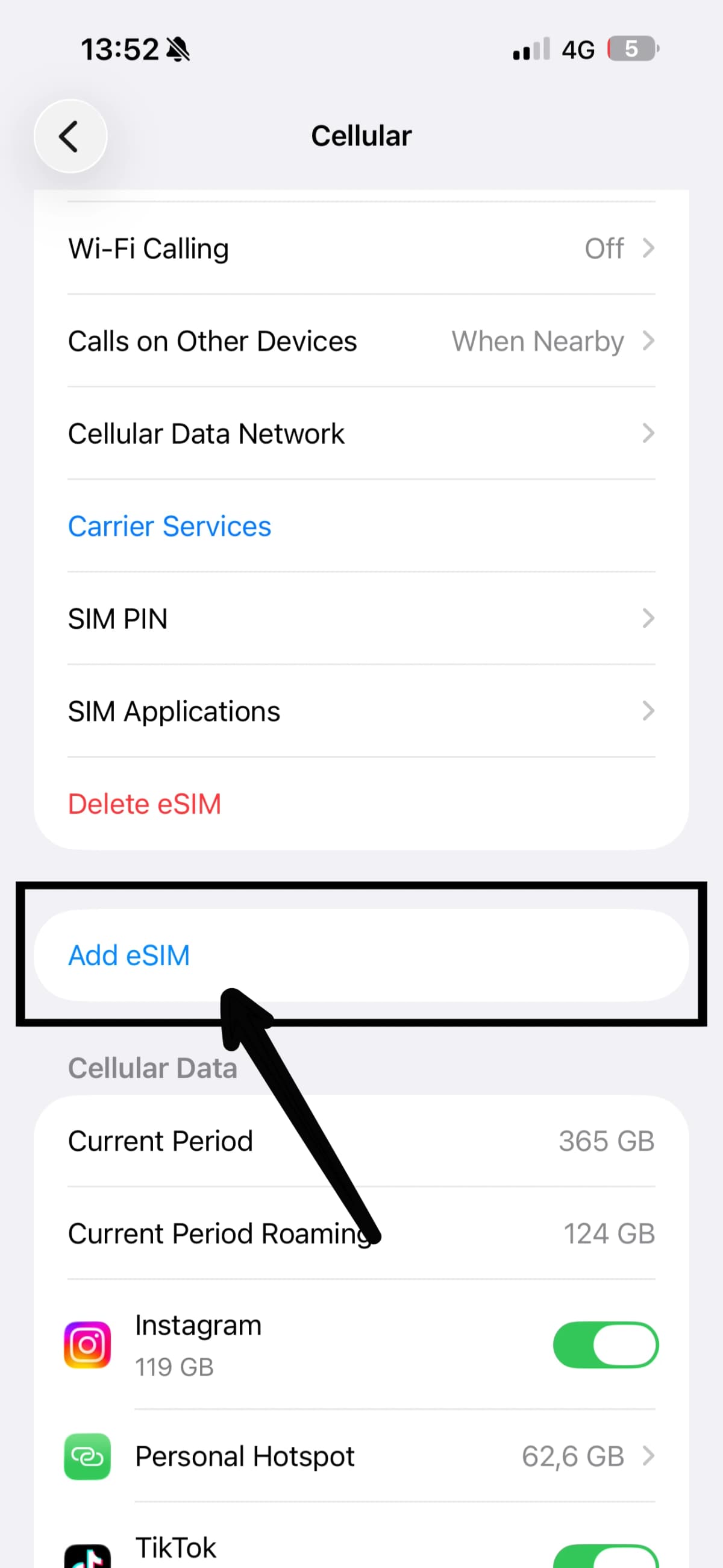
eSIM Ekle seçeneğini seçin.
En alttaki Diğer Seçenekler öğesine dokunun.
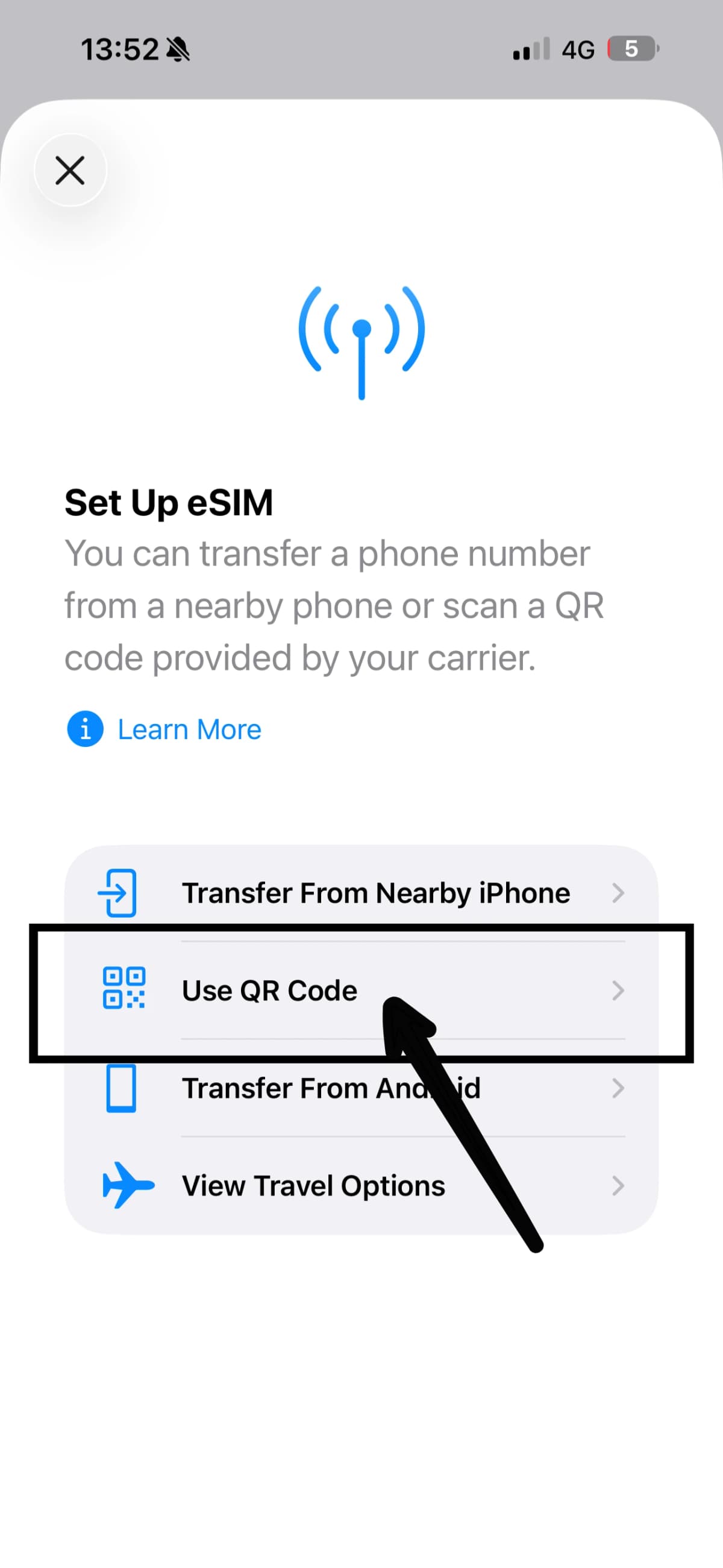
Tarayıcıyı başlatmak için QR Kodu Kullan seçeneğini seçin.
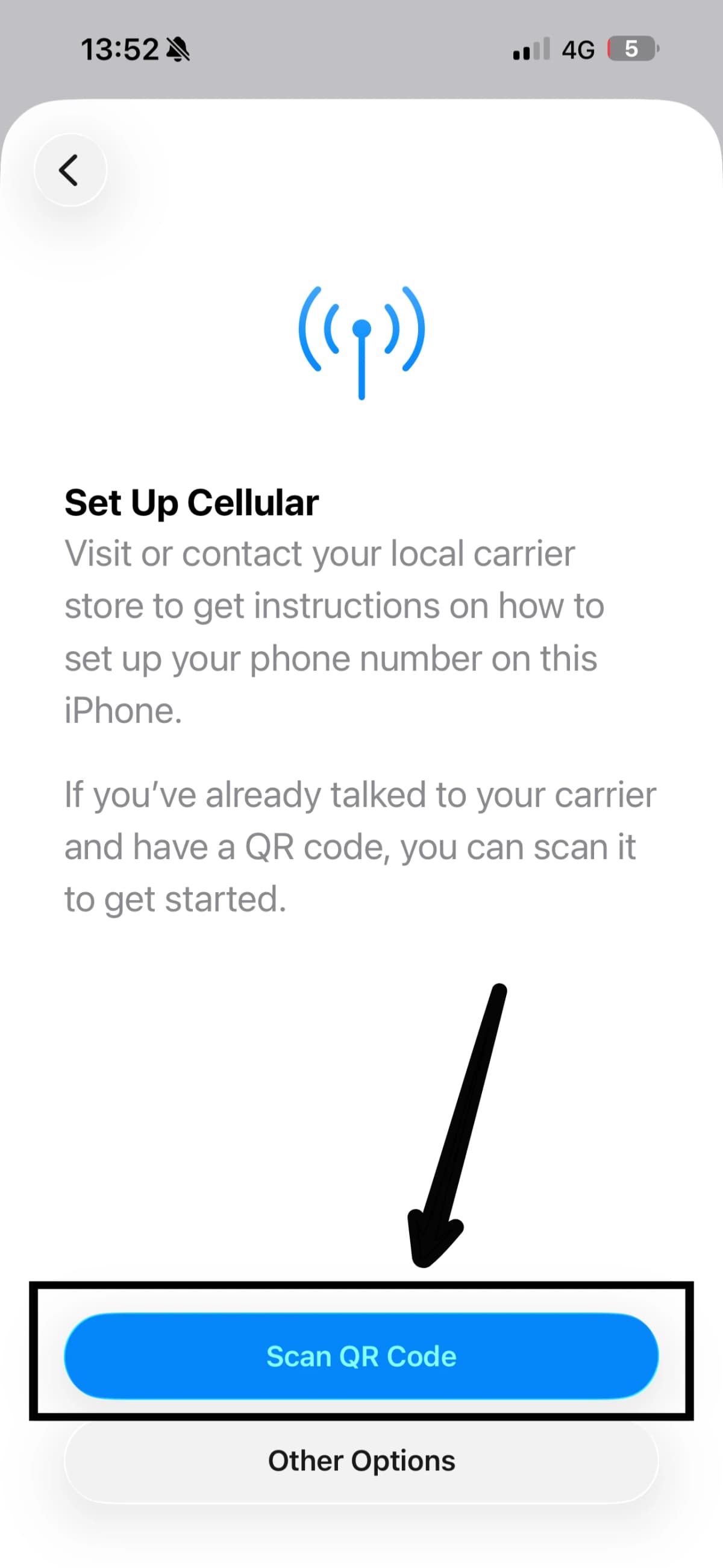
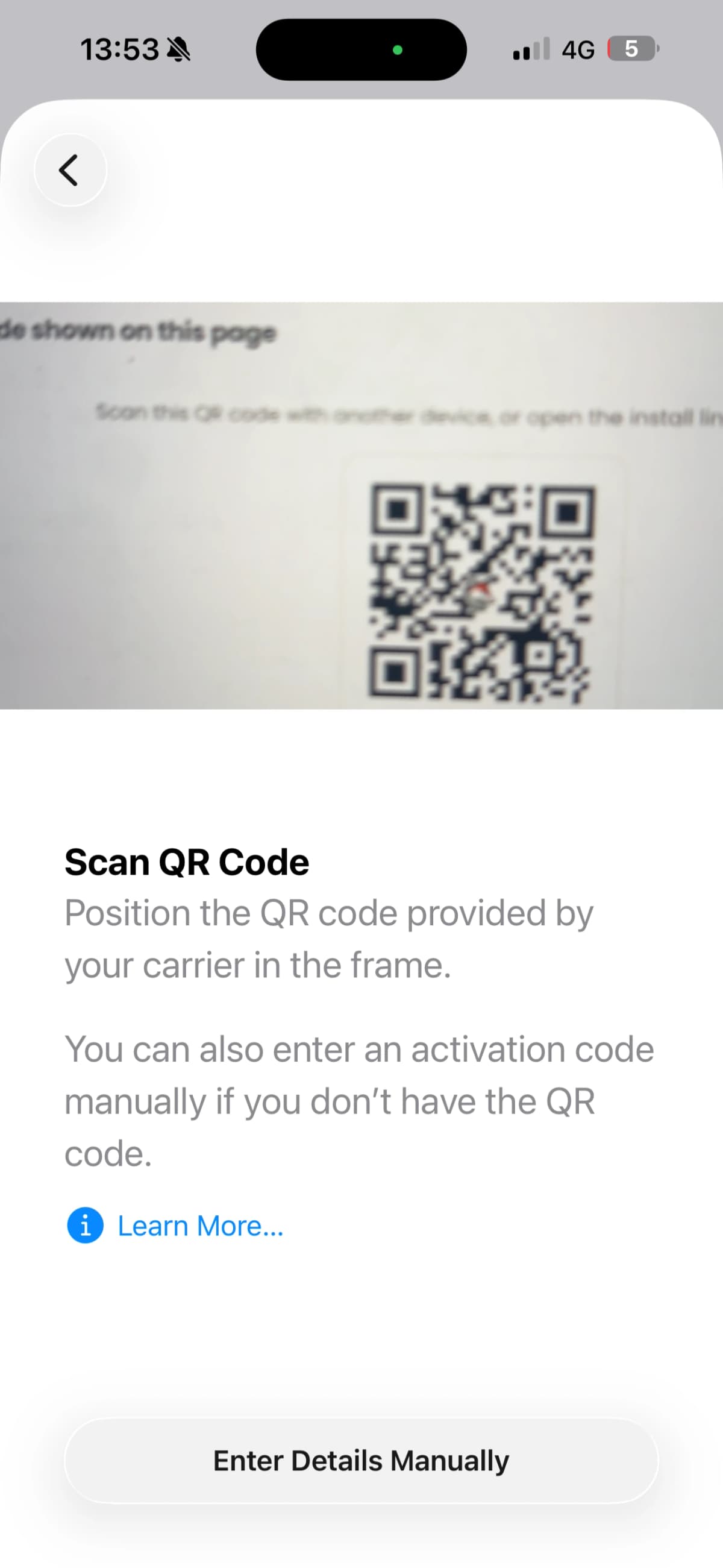
Kamerayı, onay e-postanızdaki veya kontrol panelinizdeki eSIMFOX QR koduna tutun.
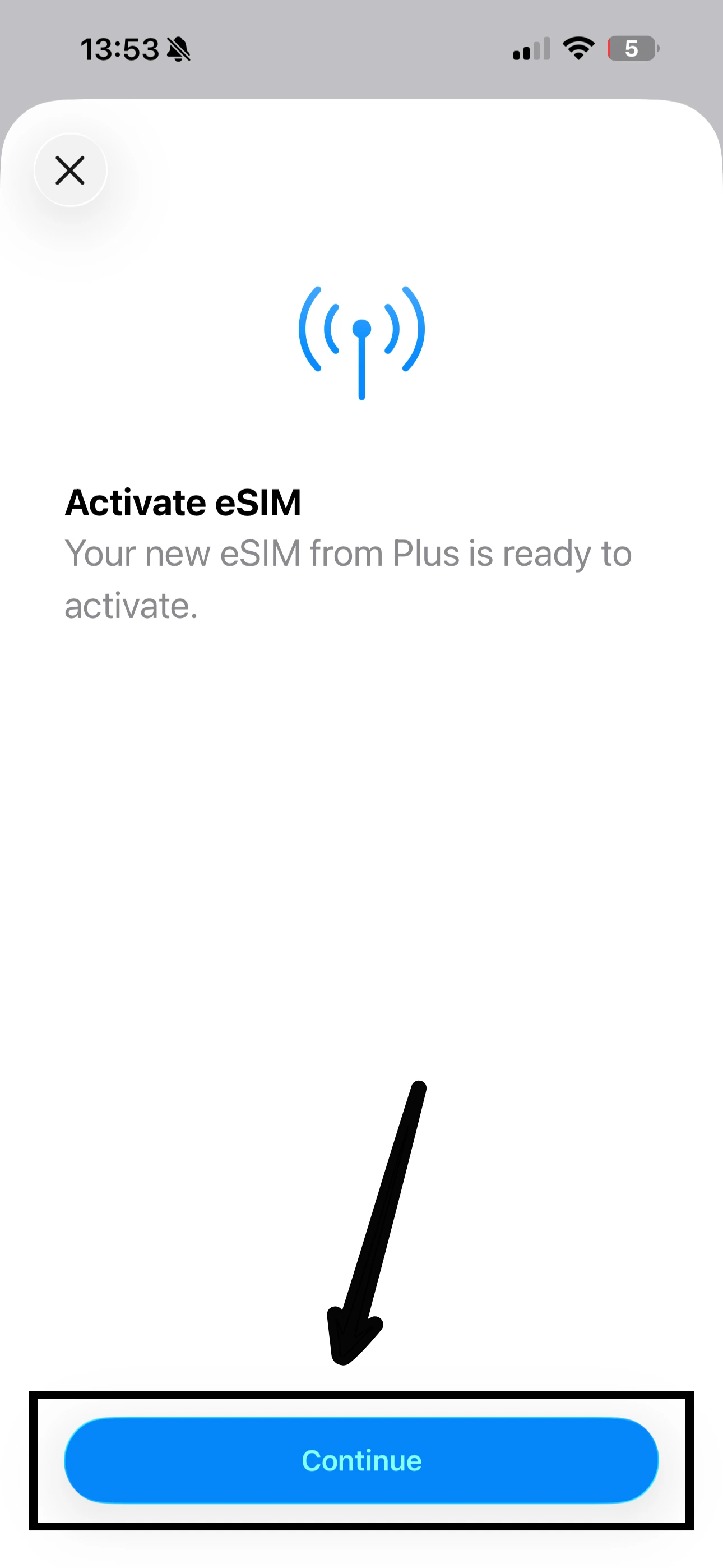
Sürdür öğesine dokunun ve internet bağlantınızı açık tutun.
iPhone 17 cihazınız etkinleştirmeyi tamamlarken birkaç saniye bekleyin.
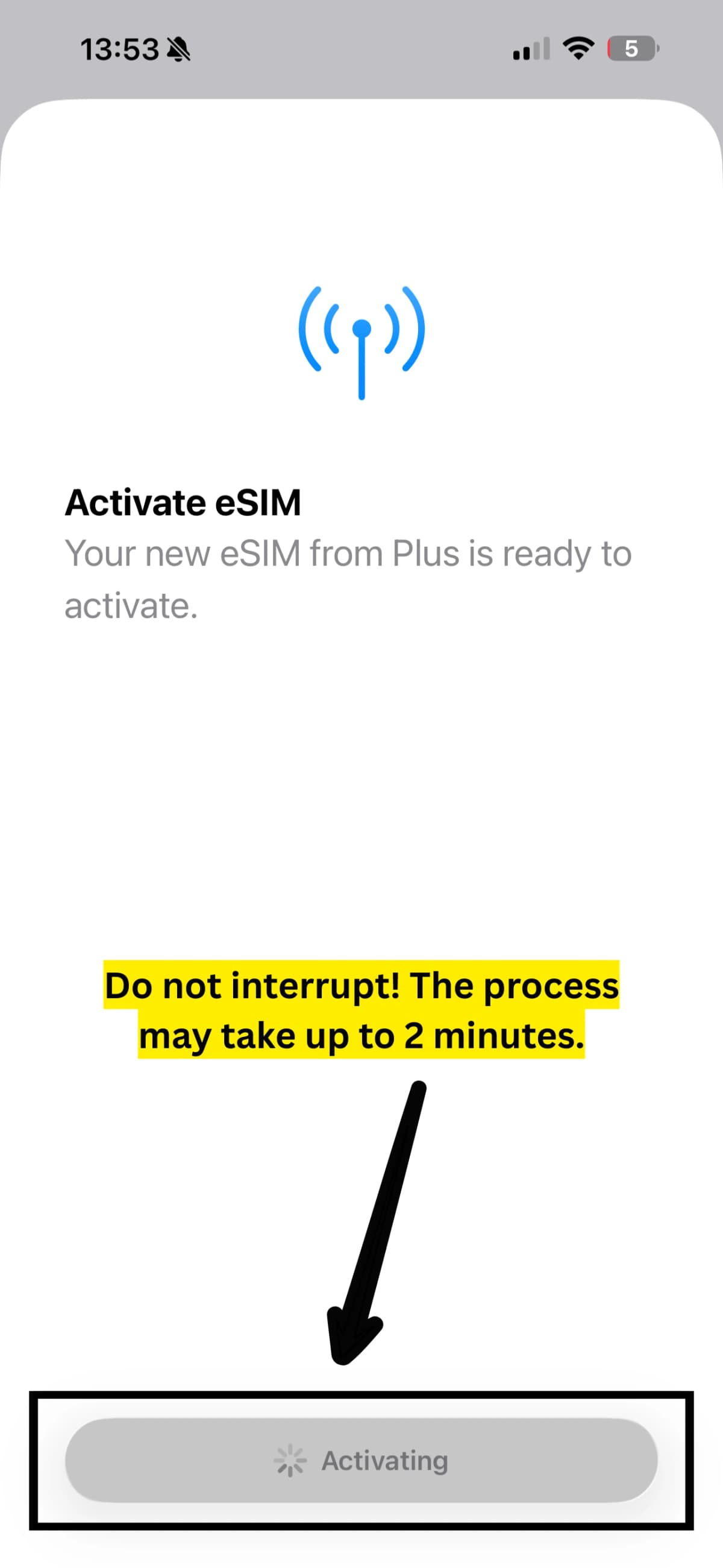
Bir onay ekranı görürsünüz — eSIM artık telefonunuzda.
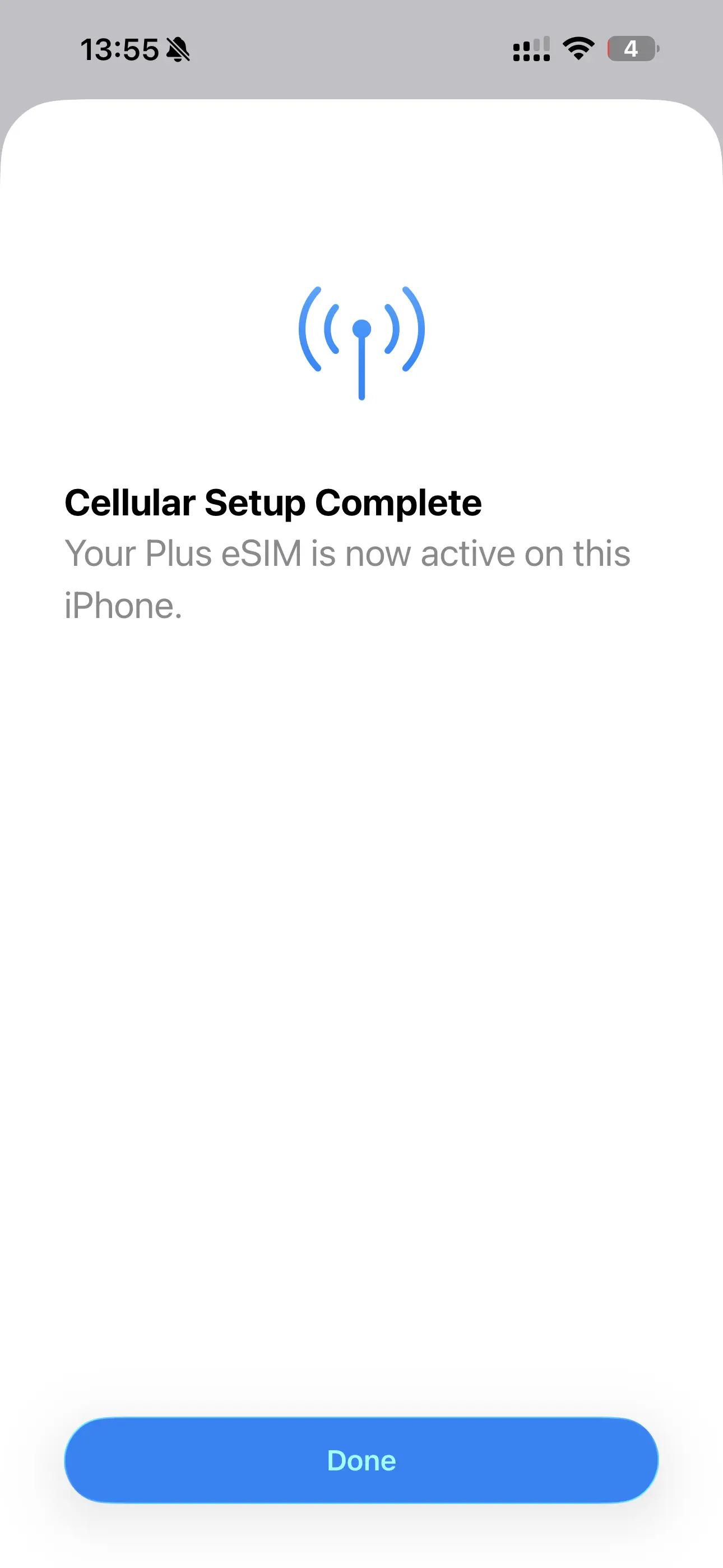
Yeni eSIM'inize anlaşılır bir ad vermek için etiket alanına dokunun.
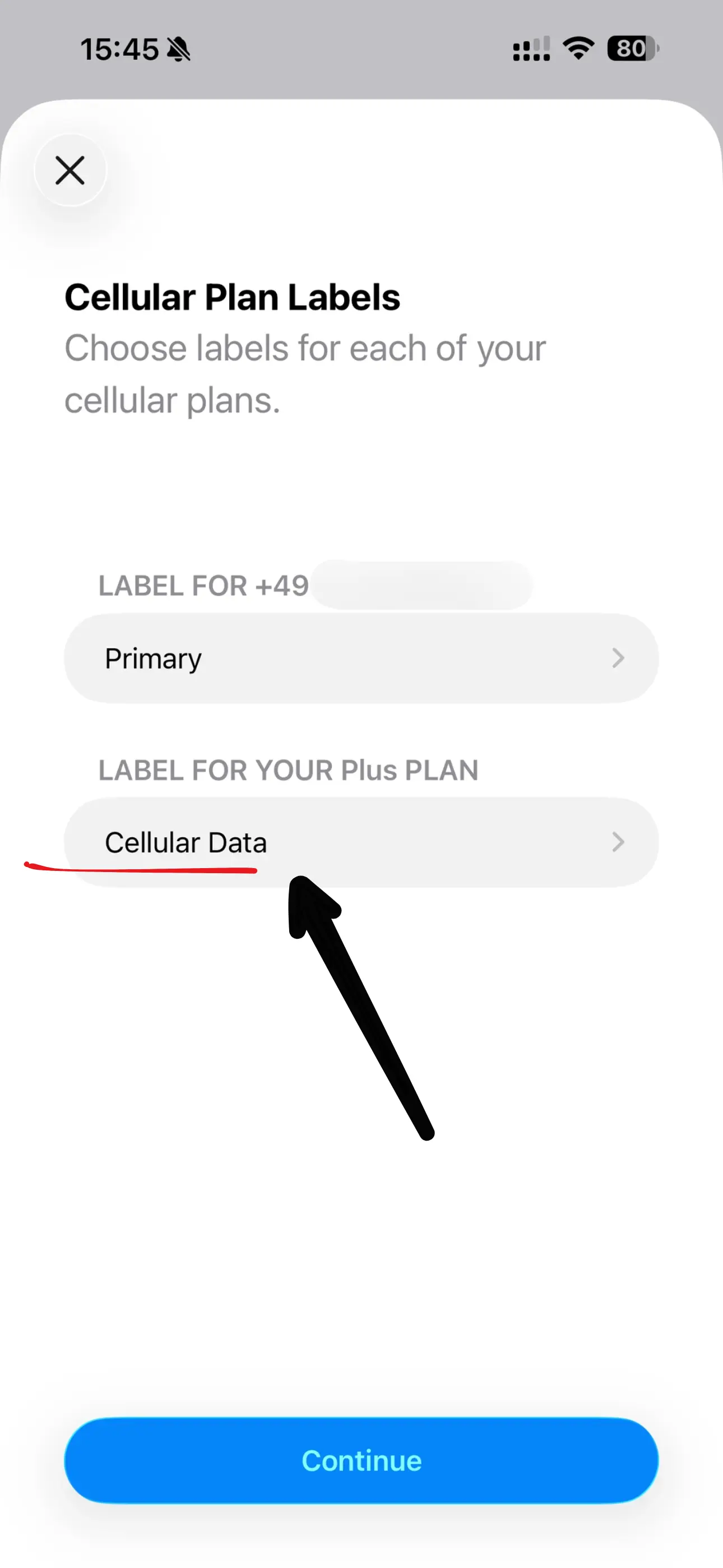
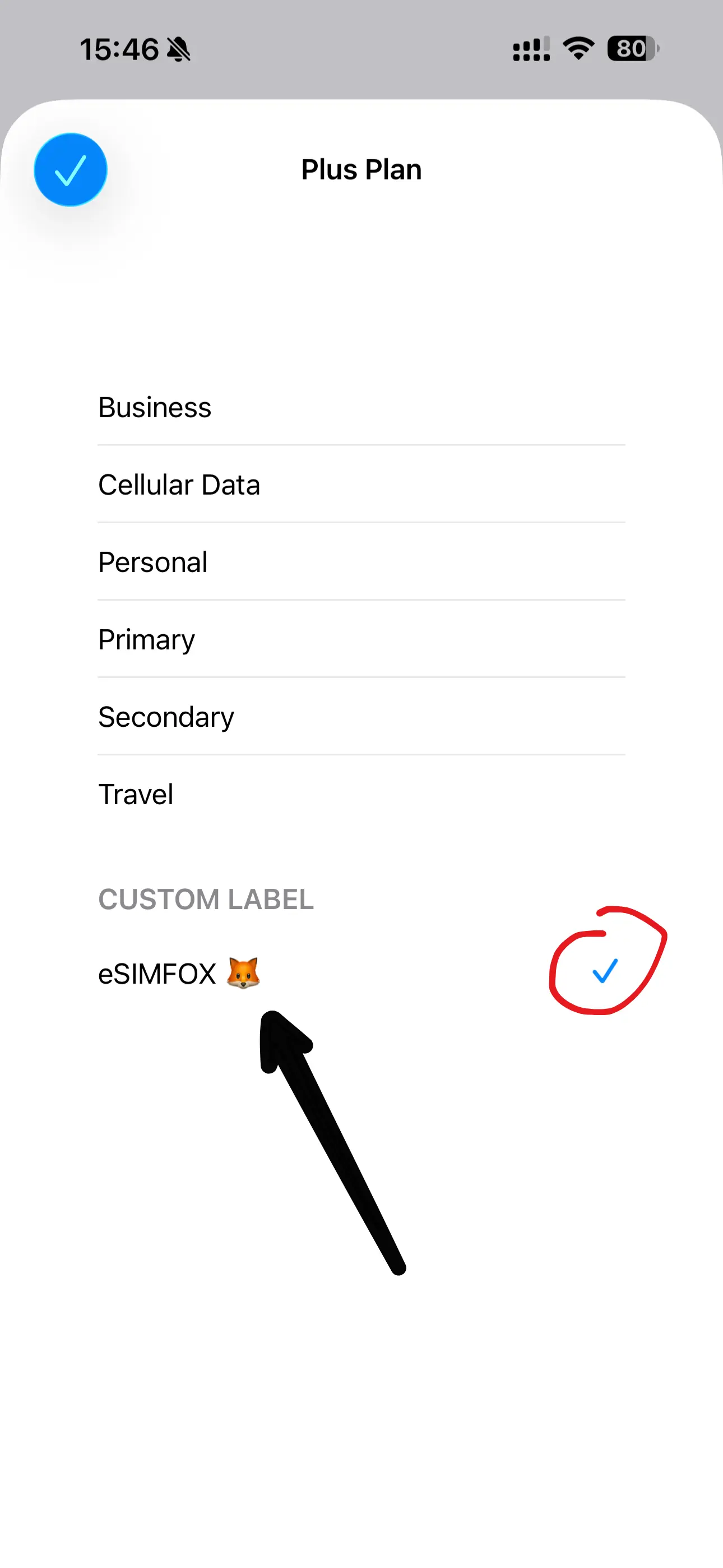
Ana hattınızdan her zaman kolayca ayırt edebilmeniz için eSIMFOX adını öneriyoruz.
Aramalar için saptanmış hattınız sorulduğunda Birincil hattınızı koruyun.
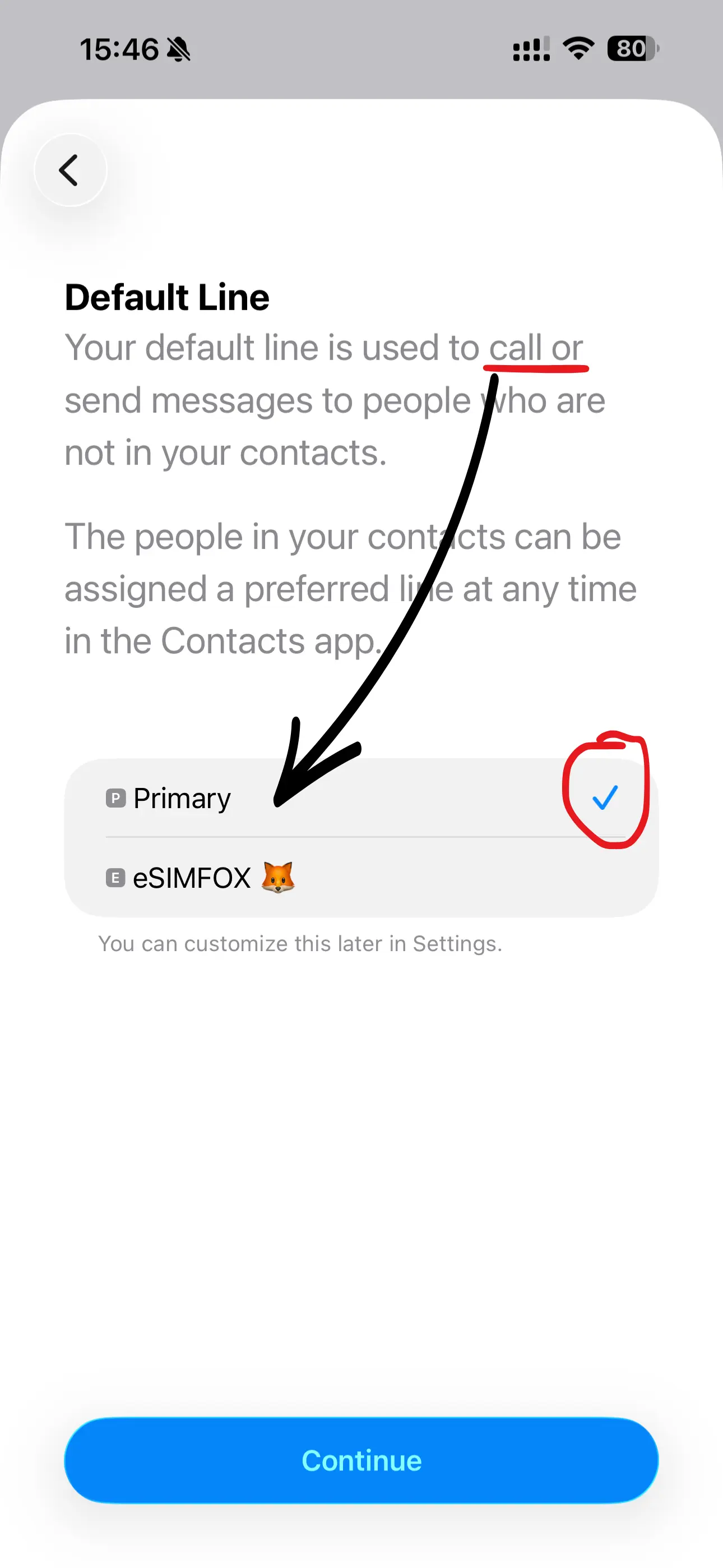
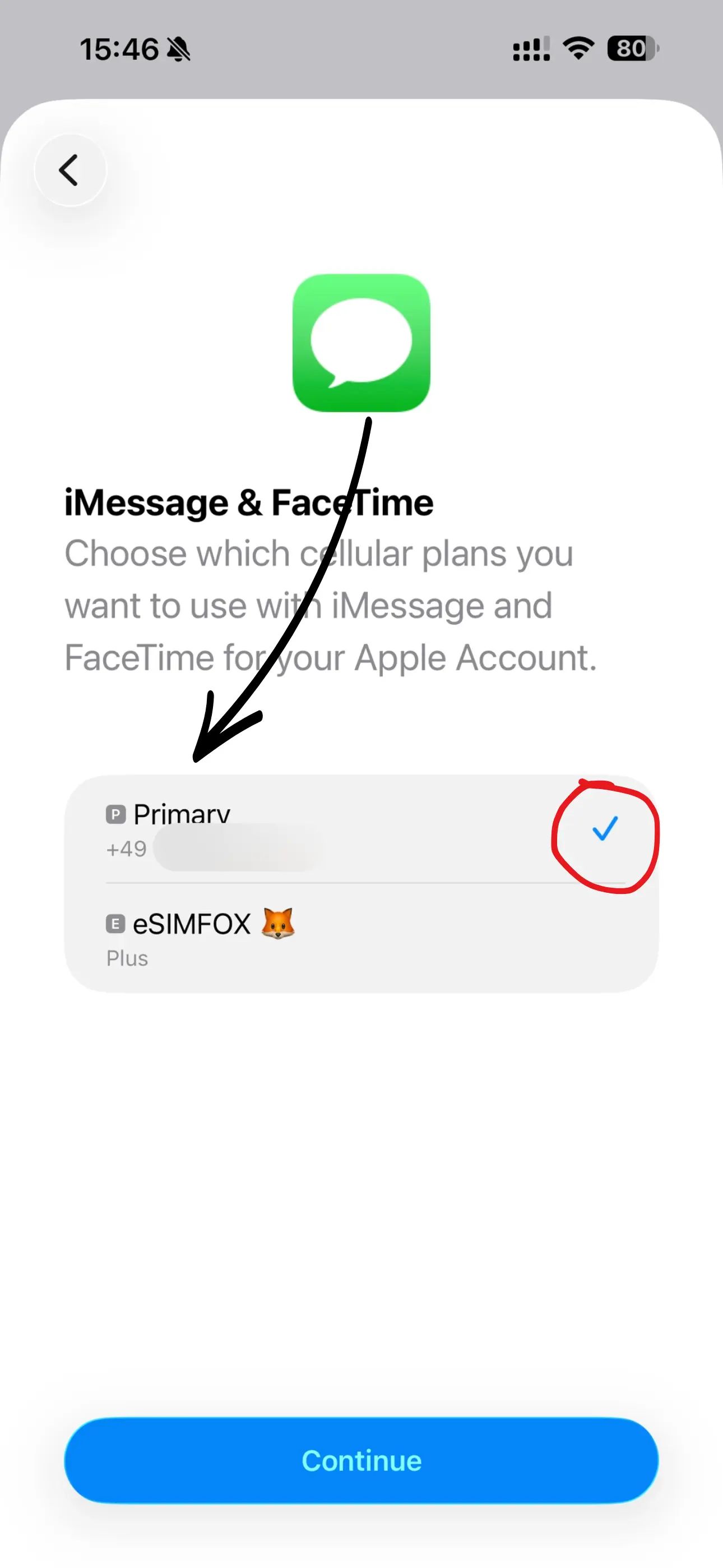
iMessage ve FaceTime için Birincil seçili kalsın — her zamanki numaranızda kalırlar.
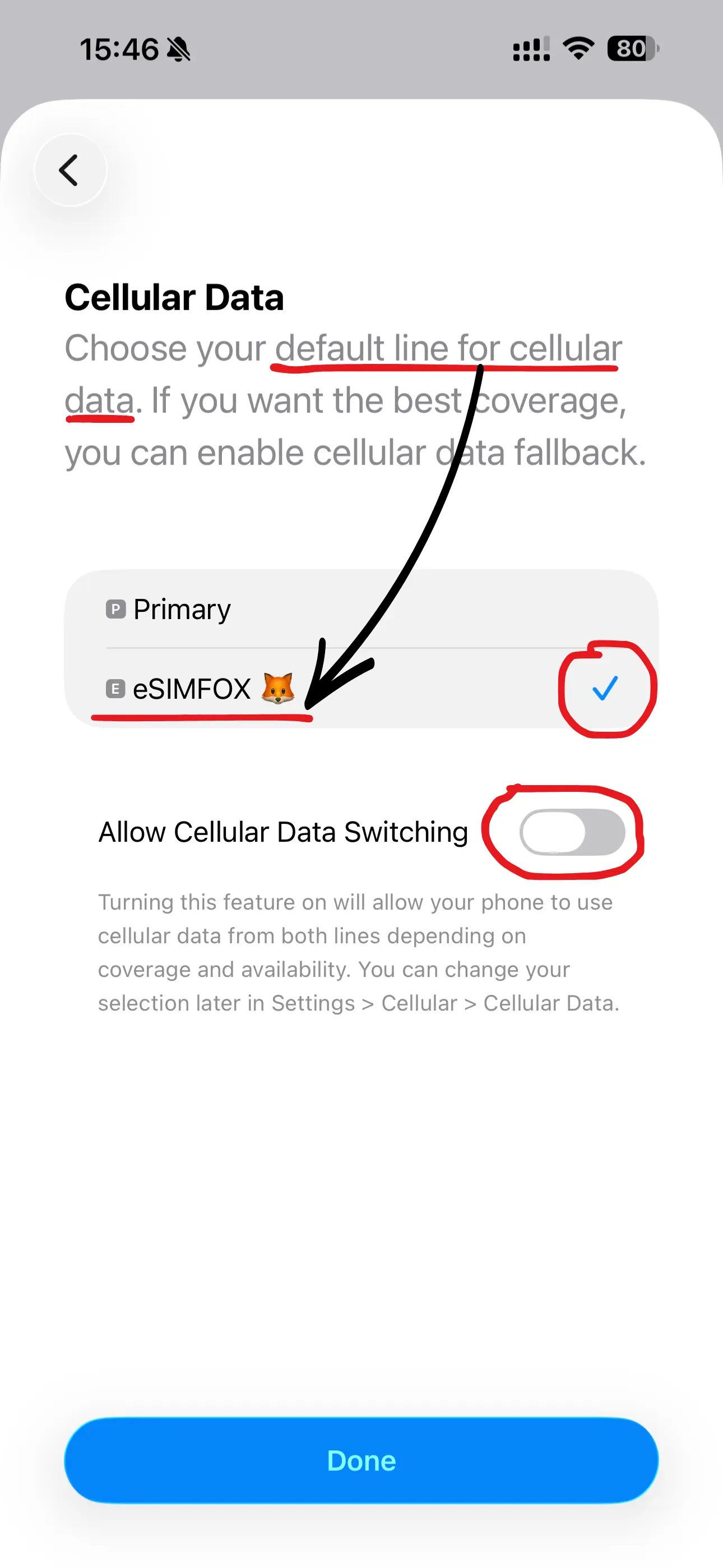
Hücresel veri için eSIMFOX hattınızı seçin. Hücresel Veri Geçişine İzin Ver KAPALI olmalıdır.
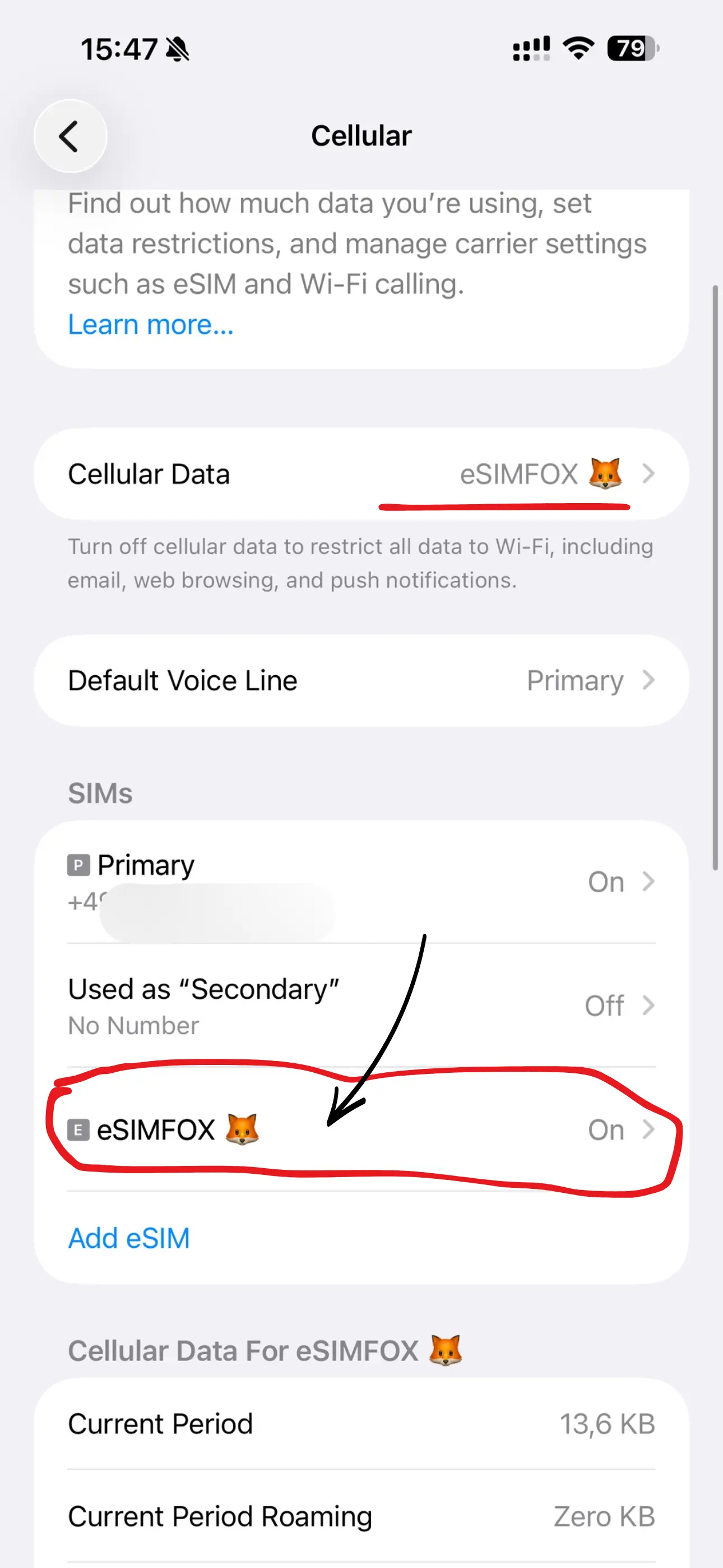
Hücresel Veri altında artık hat olarak eSIM seçili olmalıdır. Ardından eSIM sekmesini açın — genellikle telefon numaranızın altında listelenir.
eSIM için Veri Dolaşımı anahtarını açın. Seyahat eSIM'lerinin buna ihtiyacı vardır — ek ücret getirmez.
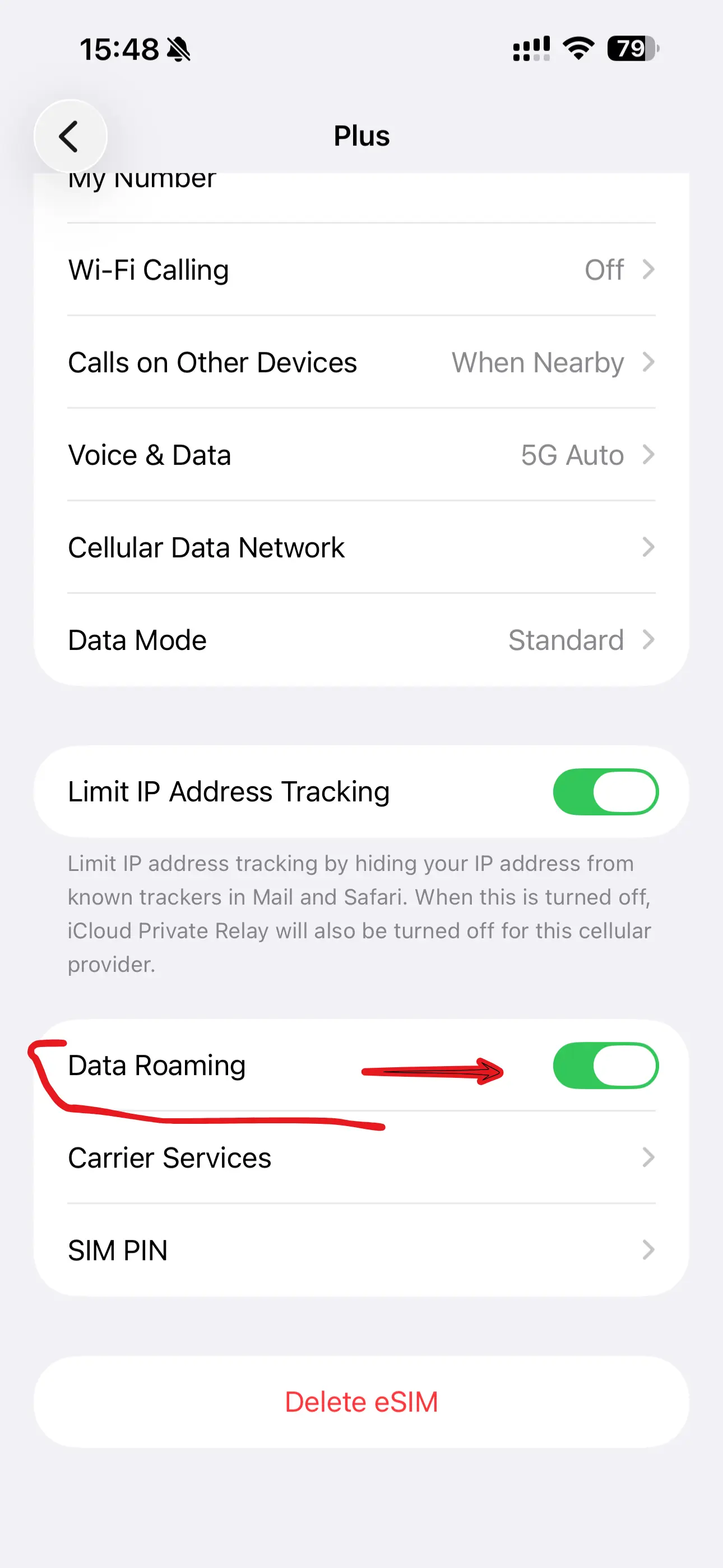
En hızlı bağlantı için Ses ve Veri bölümünde 5G'ye İzin Ver seçeneğini seçin.
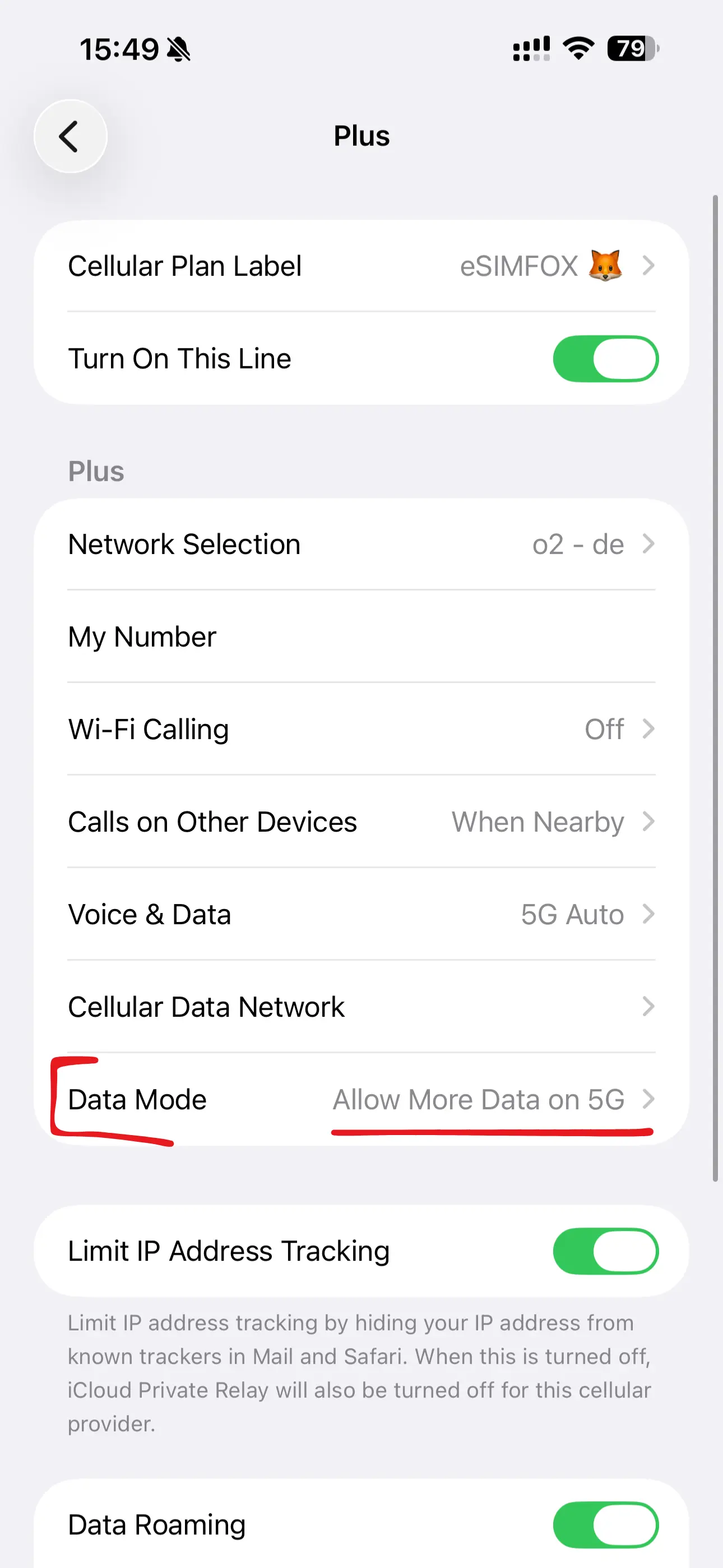
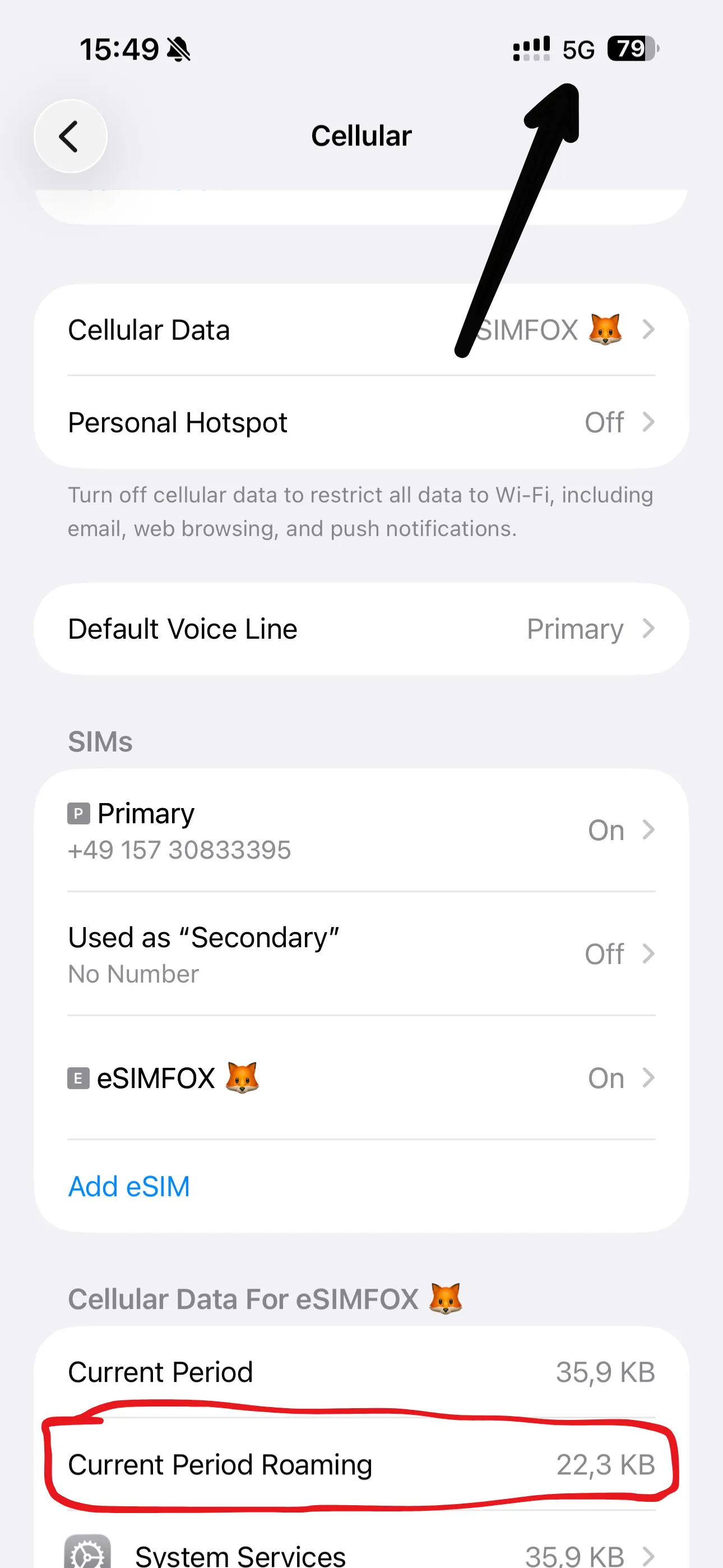
Hepsi bu kadar! Dolaşım (geçerli dönem) altında veri kullanımınızı istediğiniz an kontrol edebilirsiniz. Plan, gideceğiniz ülkede ilk bağlantıyla başlar.
iPhone 17 cihazınızda Ayarlar uygulamasını açın.
Hücresel menü öğesine dokunun (bazı bölgelerde Hücresel Hizmet olarak geçer).
eSIM Ekle seçeneğini seçin.
En alttaki Diğer Seçenekler öğesine dokunun.
QR Kodu Kullan seçeneğini seçin — elle giriş seçeneği tarayıcı ekranının arkasındadır.
Tarayıcının en altındaki Bilgileri Elle Gir öğesine dokunun.
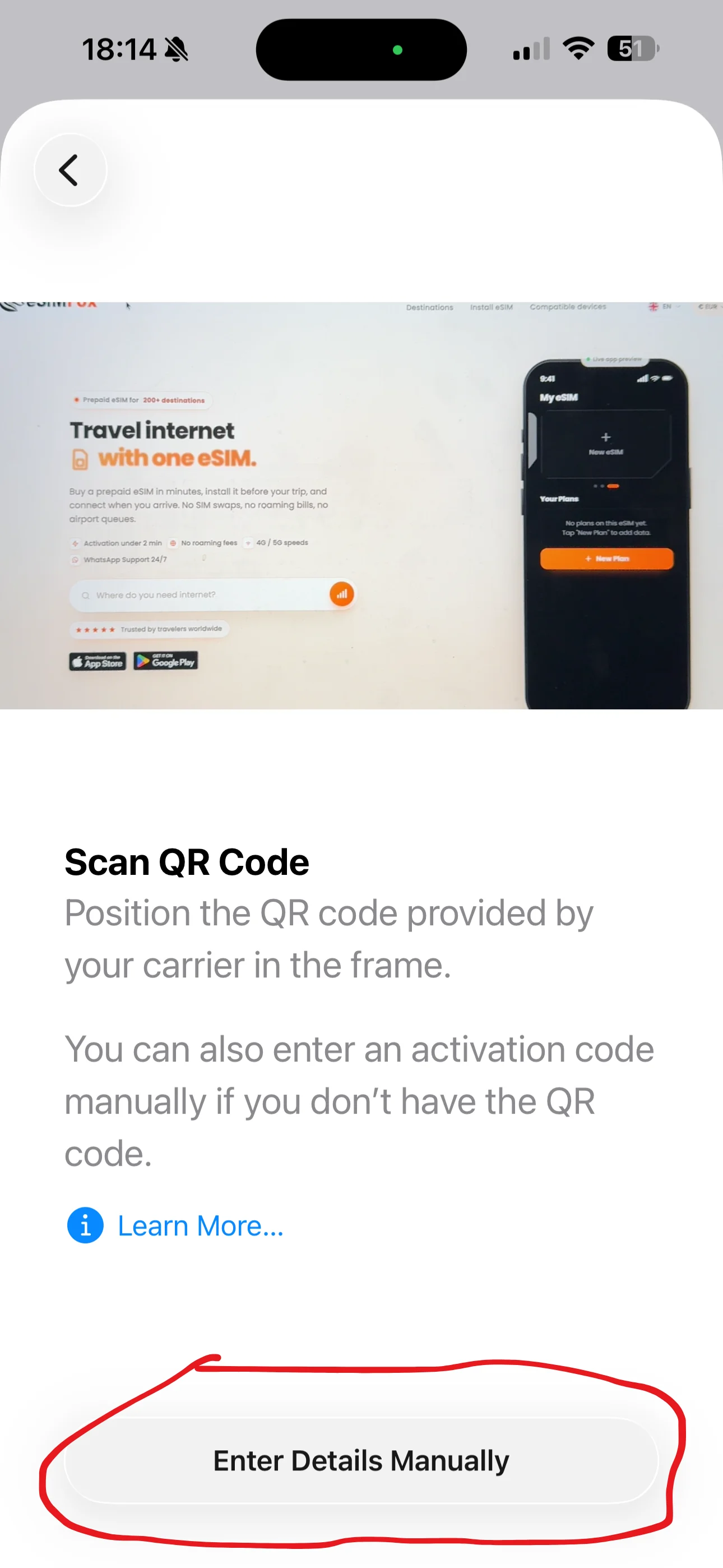
E-postamızdaki SM-DP+ adresini ve etkinleştirme kodunu yazın — https:// olmadan.
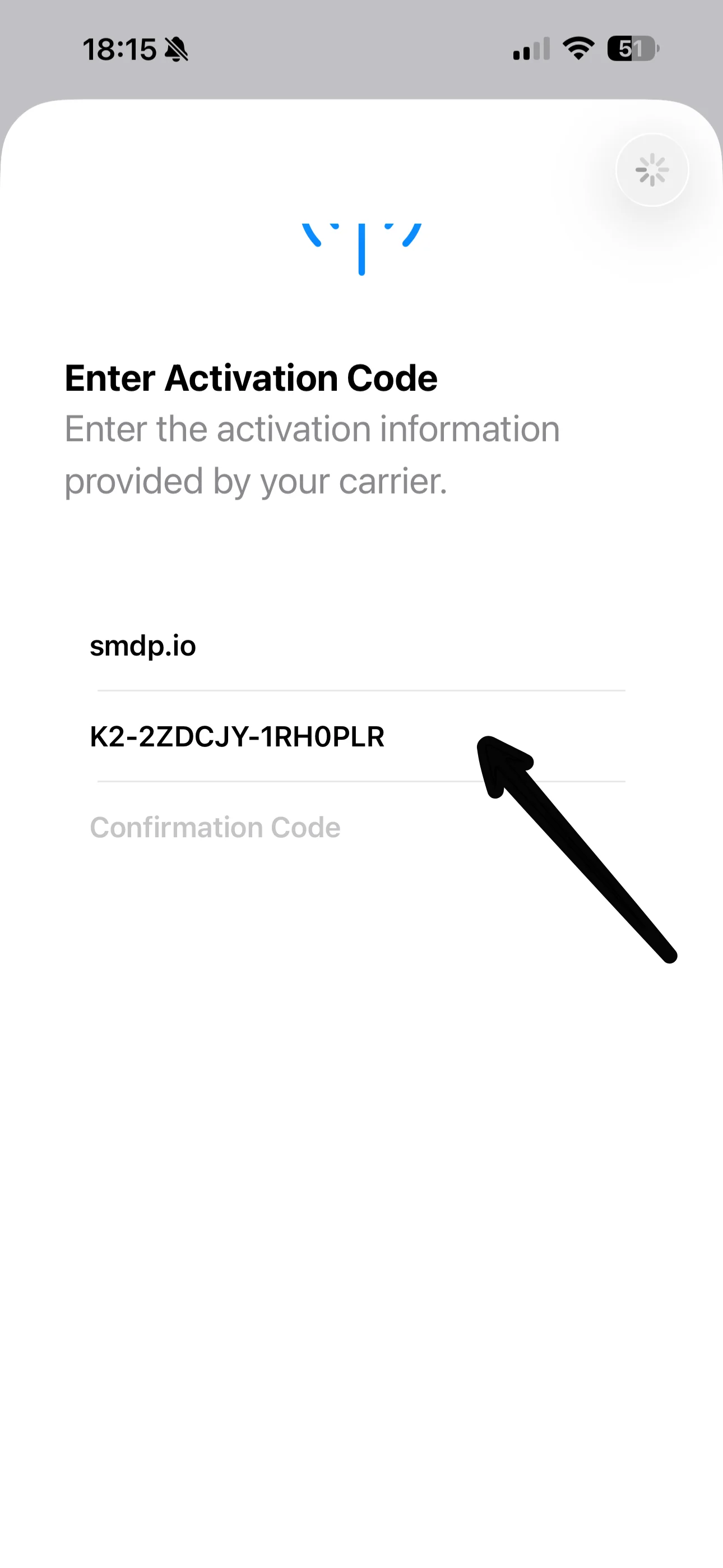
Sürdür öğesine dokunun ve internet bağlantınızı açık tutun.
iPhone 17 cihazınız etkinleştirmeyi tamamlarken birkaç saniye bekleyin.
Bir onay ekranı görürsünüz — eSIM artık telefonunuzda.
Yeni eSIM'inize anlaşılır bir ad vermek için etiket alanına dokunun.
Ana hattınızdan her zaman kolayca ayırt edebilmeniz için eSIMFOX adını öneriyoruz.
Aramalar için saptanmış hattınız sorulduğunda Birincil hattınızı koruyun.
iMessage ve FaceTime için Birincil seçili kalsın — her zamanki numaranızda kalırlar.
Hücresel veri için eSIMFOX hattınızı seçin. Hücresel Veri Geçişine İzin Ver KAPALI olmalıdır.
Hücresel Veri altında artık hat olarak eSIM seçili olmalıdır. Ardından eSIM sekmesini açın — genellikle telefon numaranızın altında listelenir.
eSIM için Veri Dolaşımı anahtarını açın. Seyahat eSIM'lerinin buna ihtiyacı vardır — ek ücret getirmez.
En hızlı bağlantı için Ses ve Veri bölümünde 5G'ye İzin Ver seçeneğini seçin.
Hepsi bu kadar! Dolaşım (geçerli dönem) altında veri kullanımınızı istediğiniz an kontrol edebilirsiniz. Plan, gideceğiniz ülkede ilk bağlantıyla başlar.
iPhone 17 cihazınızda eSIMFOX uygulamasını açın ve eSIM'im sekmesine gidin.
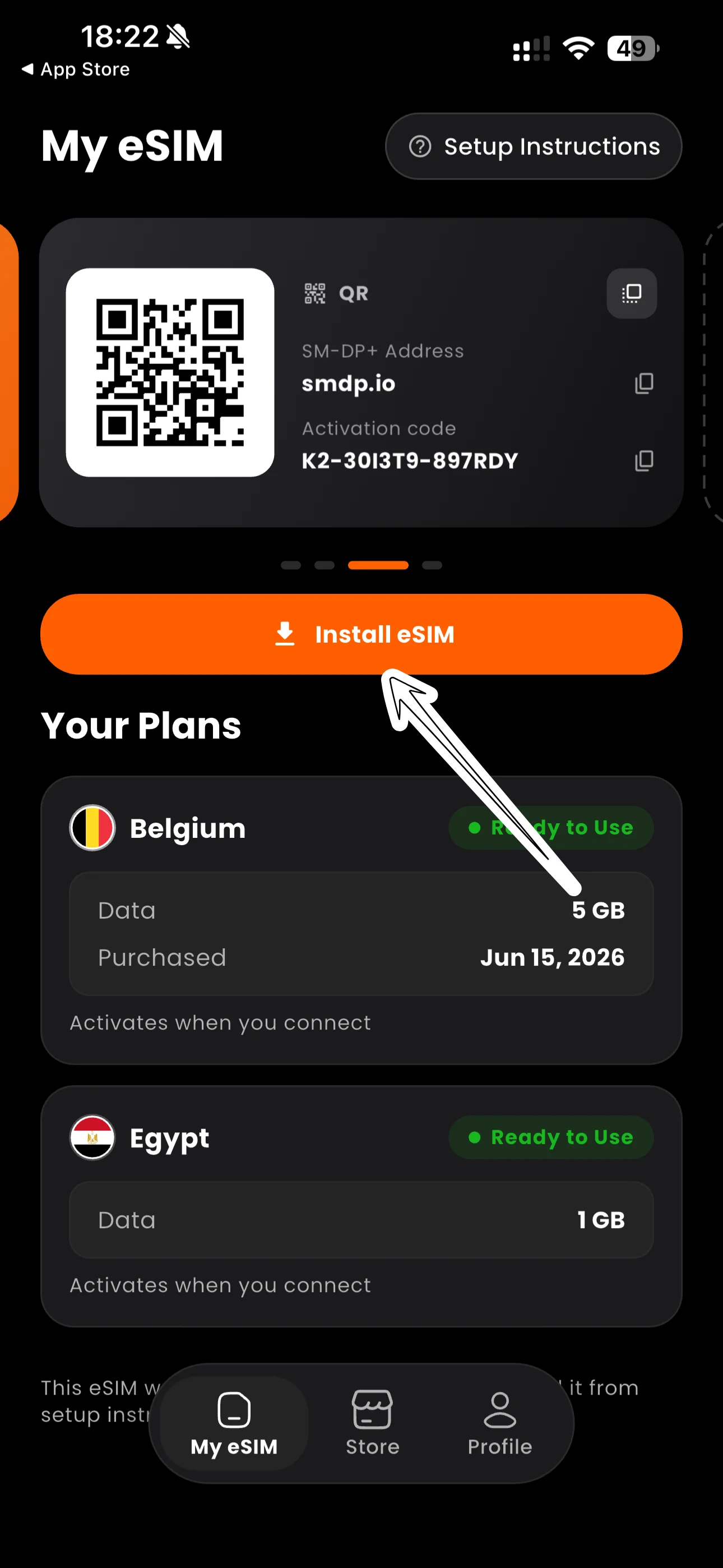
eSIM Yükle düğmesine dokunun. iPhone 17 cihazınız eSIM kurulumunu otomatik olarak açar.
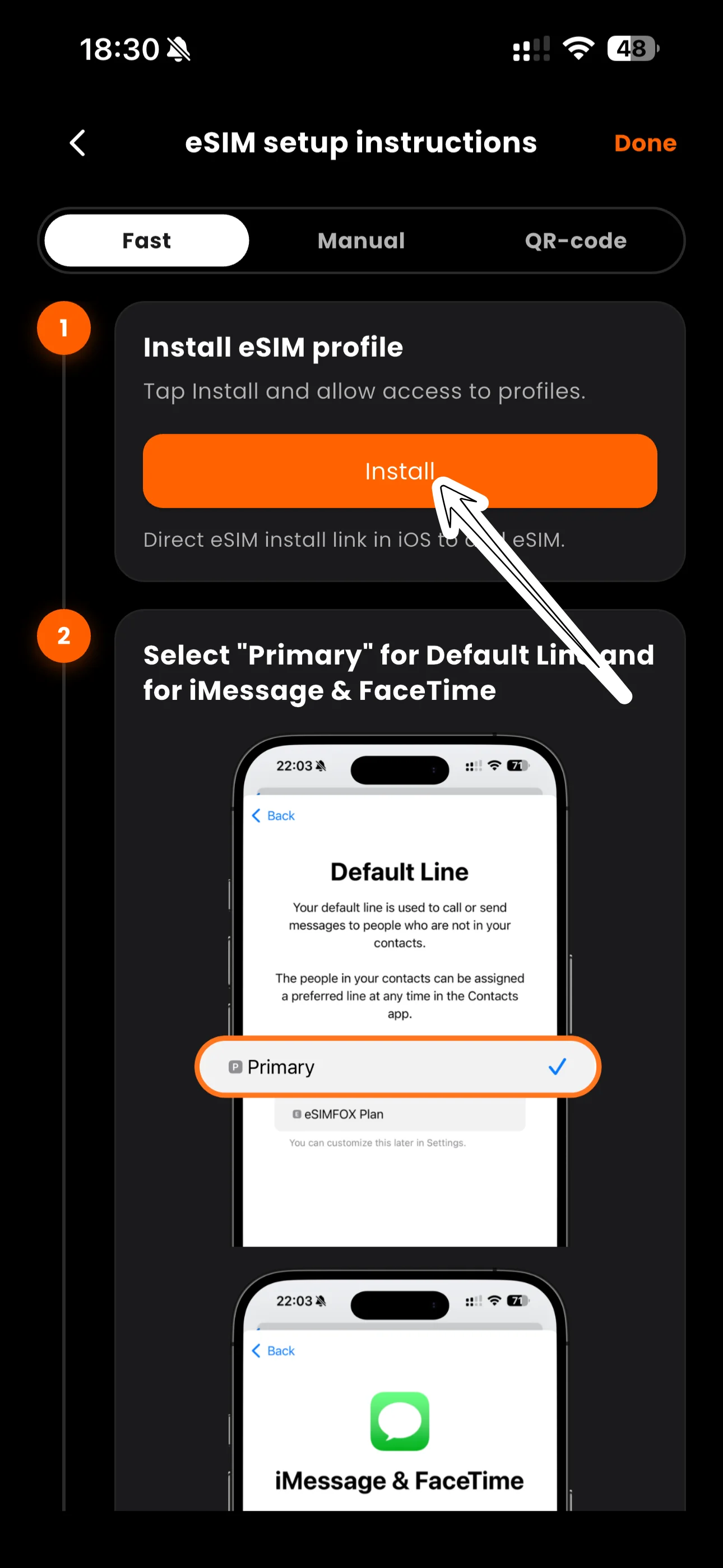
Kurulumu tamamlamak için ekrandaki adımları izleyin.
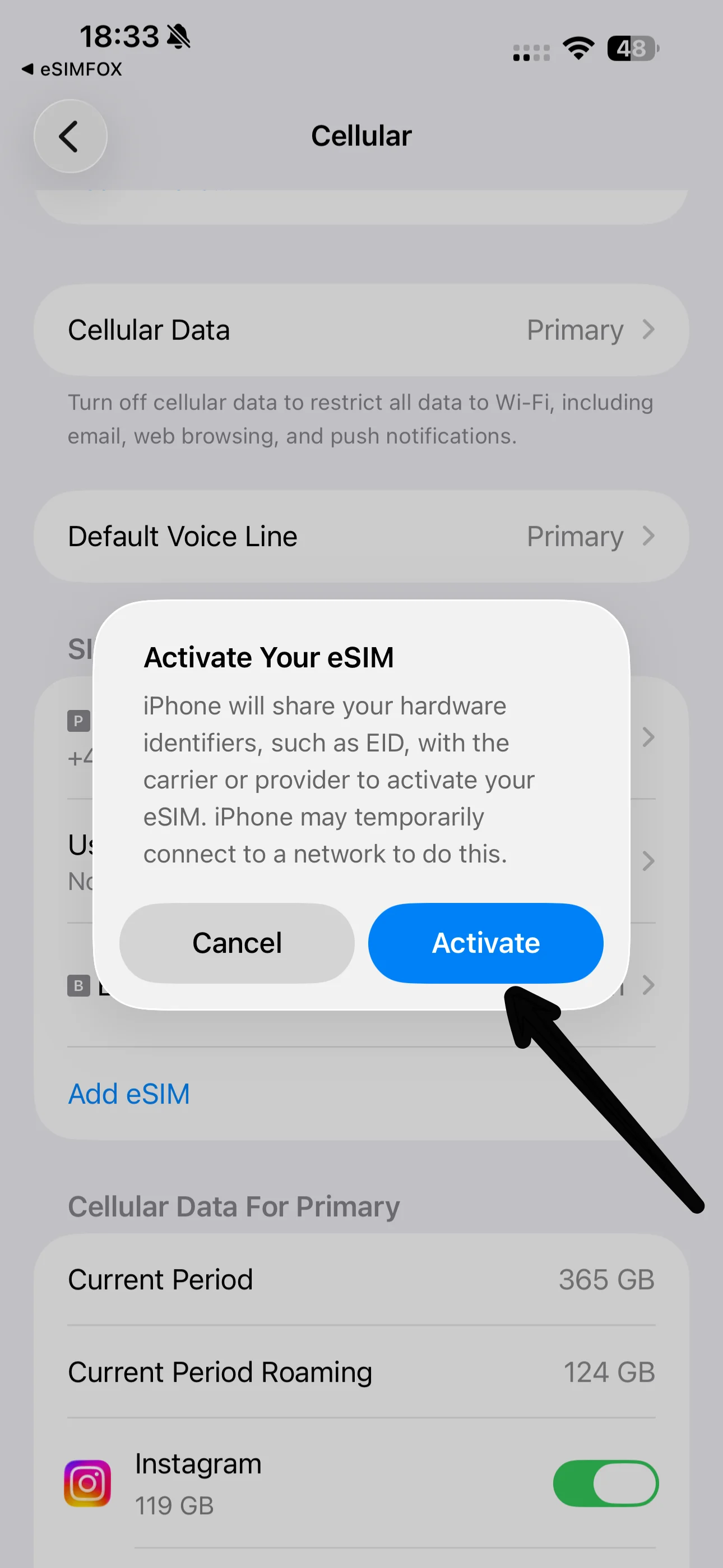
iPhone 17 cihazınız etkinleştirmeyi tamamlarken birkaç saniye bekleyin.
Bir onay ekranı görürsünüz — eSIM artık telefonunuzda.
Yeni eSIM'inize anlaşılır bir ad vermek için etiket alanına dokunun.
Ana hattınızdan her zaman kolayca ayırt edebilmeniz için eSIMFOX adını öneriyoruz.
Aramalar için saptanmış hattınız sorulduğunda Birincil hattınızı koruyun.
iMessage ve FaceTime için Birincil seçili kalsın — her zamanki numaranızda kalırlar.
Hücresel veri için eSIMFOX hattınızı seçin. Hücresel Veri Geçişine İzin Ver KAPALI olmalıdır.
Hücresel Veri altında artık hat olarak eSIM seçili olmalıdır. Ardından eSIM sekmesini açın — genellikle telefon numaranızın altında listelenir.
eSIM için Veri Dolaşımı anahtarını açın. Seyahat eSIM'lerinin buna ihtiyacı vardır — ek ücret getirmez.
En hızlı bağlantı için Ses ve Veri bölümünde 5G'ye İzin Ver seçeneğini seçin.
Hepsi bu kadar! Dolaşım (geçerli dönem) altında veri kullanımınızı istediğiniz an kontrol edebilirsiniz. Plan, gideceğiniz ülkede ilk bağlantıyla başlar.
Kurulum, eSIM profilini iPhone 17 cihazınıza ekler — yukarıdaki adımların yaptığı budur ve bunu seyahatinizden önce evde yapabilirsiniz.
Veri paketiniz kurulumla başlamaz. Planın geçerlilik süresi, eSIM'in gideceğiniz ülkede bir şebekeye ilk bağlandığı anda başlar.
İniş sonrası internete bağlanmak için eSIM'in hücresel veri hattı olarak seçildiğinden ve eSIM hattı için veri dolaşımının açık olduğundan emin olun — telefonunuz otomatik olarak bağlanacaktır.
"Anında çalıştı" ile destek talebi arasındaki farkı yaratan küçük ayarlar.
Geçerlilik süresi, eSIM gideceğiniz ülkede ilk kez bağlandığında başlar — kurduğunuz anda değil.
Hücresel veri eSIMFOX hattı üzerinden gitmelidir; aksi halde kendi ülkenizdeki paketinizi kullanırsınız.
eSIM için gereklidir. Planlarımızda asla dolaşım ücreti doğurmaz.
Her iki hat da aktif kalır — arama ve mesajları her zamanki numaranızdan almaya devam edersiniz.
eSIM verinizi bilgisayarınızla veya yol arkadaşlarınızla paylaşın.
Yeniden kullanılabilir — kurulu bırakın ve bir sonraki seyahatiniz için sadece paket yükleyin.
Neredeyse her eSIM sorununu çözen dokuz çözüm — çoğu bir dakikadan kısa sürer.
https:// olmadan ve boşluksuz girin.SIM ayarlarınızı açın ve eSIMFOX hattını Hücresel Veri hattı olarak seçin. iPhone'da: Ayarlar → Hücresel Hizmet → Hücresel Veri. Android'de: Ayarlar → Bağlantılar / Ağ → SIM yöneticisi → Mobil veri.
Açın — ama yalnızca eSIM hattı için. Seyahat eSIM'leri tasarım gereği dolaşım hattı olarak çalışır; açmanız eSIMFOX planınıza ek ücret yansıtmaz. Kendi ülkenizin SIM'inde dolaşımı kapalı tutarak onun ücretlerinden kaçının.
Otomatik seçim, planınızın desteklemediği bir şebekeyi seçiyorsa: Ayarlar → Hücresel Hizmet → [eSIM'iniz] → Şebeke Seçimi (iPhone) veya Ayarlar → Bağlantılar → Mobil ağlar → Şebeke operatörleri (Android). Otomatiği kapatın ve plan sayfanızda listelenen bir operatörü seçin. Kara sınırlarına yakın bölgelerde telefonunuz komşu ülkenin şebekesine de bağlanabilir — planınızın ülkesindeki bir operatörü elle seçin ve sınırdan uzaklaştığınızda otomatiğe geri dönün.
Otomatik veri geçişini devre dışı bırakın. iPhone'da: Ayarlar → Hücresel Hizmet → Hücresel Veri → Hücresel Veri Geçişine İzin Ver → KAPALI. Android'de SIM ayarlarından Mobil veriyi otomatik değiştir seçeneğini kapatın. Aksi halde telefonunuz sessizce pahalı olan kendi hattınızı kullanabilir.
Silinen bir eSIM aynı QR kodla yeniden kurulamaz — silme işlemi telefon tarafında kalıcıdır. Destek ekibimize yazın: planınızın durumunu kontrol edip yeniden bağlanmanıza yardımcı olalım. Bunu yaşamamak için eSIM'i seyahatler arasında bile kurulu tutun.
Ayarlar'ı açın, "eSIM Ekle" (veya "Mobil plan ekle") seçeneğini seçin, eSIMFOX e-postanızdaki QR kodu tarayın, ardından eSIM'i hücresel veri için etkinleştirip veri dolaşımını açın. Tüm adımlar yukarıda.
Evet — hatta öneriyoruz. Evde Wi-Fi üzerinden kurmak havalimanına göre çok daha rahattır ve planınız, eSIM gideceğiniz ülkede ilk kez bağlanana kadar başlamaz. Bazı destinasyonlar için (Türkiye gibi) varmadan önce kurulum zorunludur.
Planınızın geçerlilik süresi, eSIM'in gideceğiniz ülkede bir şebekeye ilk bağlandığı anda başlar — satın aldığınızda değil, kurduğunuzda da değil.
Evet, eSIM hattı için. Seyahat eSIM'leri tasarım gereği dolaşım hattı olarak çalışır — açmanız eSIMFOX planınıza ek ücret getirmez. Kendi ülkenizin SIM'inde dolaşımı kapalı tutun.
Evet. Her iki hat da aktif kalır: veri için eSIM'i kullanın, arama ve mesajlar için normal SIM'inizi her zamanki numaranızla kullanmaya devam edin. Sadece hücresel verinin eSIM üzerinden gittiğinden emin olun.
Evet — eSIMFOX planlarında erişim noktası ve internet paylaşımı desteklenir. Bağlantınızı dizüstü bilgisayarlar, tabletler veya yol arkadaşlarınızla paylaşın; paylaşılan veri planınızdan düşer.
Üç şeyi kontrol edin: eSIM için veri dolaşımı açık mı, eSIM hücresel veri hattı olarak seçili mi ve planınızın kapsama alanında mısınız? Ardından Uçak Modunu açıp kapatın veya telefonu yeniden başlatın.
Hayır — silme işlemi eSIM'i telefonunuzdan kalıcı olarak kaldırır ve aynı QR kod tekrar kullanılamaz. Seyahatinizden sonra da kurulu bırakın: yeniden kullanılabilir ve bir sonraki destinasyon için sadece paket yükleyebilirsiniz. Yanlışlıkla silindiyse destek ekibimize yazın.
Gerçek insanlar, günün her saati. Bize SIM ayarlarınızın ekran görüntüsünü gönderin; sorunu genellikle dakikalar içinde tespit ederiz.
Veya şunlara bakın: Tüm cihaz etkinleştirme rehberleri · Cihaz uyumluluk listesi · eSIMFOX kontrol paneliniz · Genel kurulum yardımı