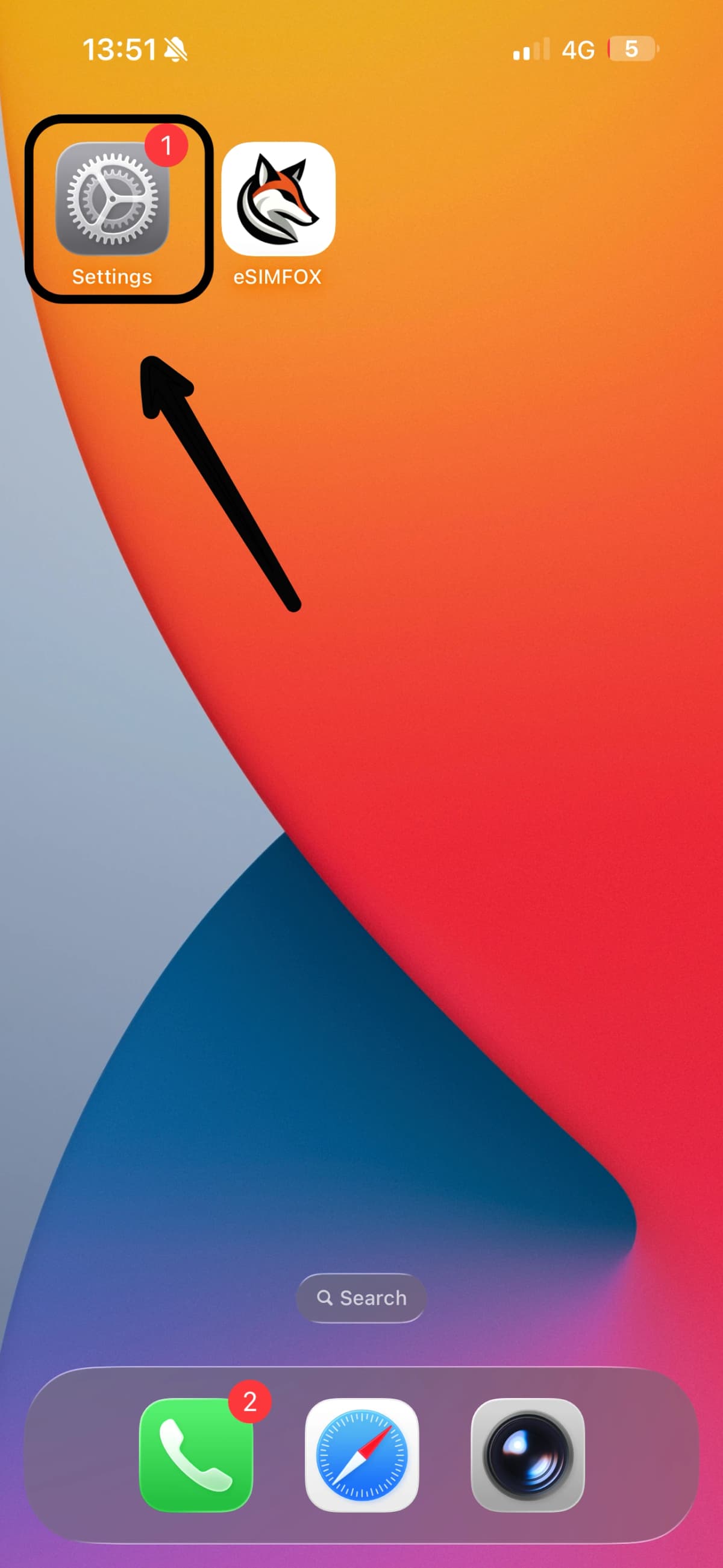
Abra as Definições
Abra a app Definições no seu iPhone 16 Pro Max.

Configurar um eSIM demora menos de três minutos para a maioria dos viajantes. Siga os passos abaixo e o seu plano eSIMFOX estará pronto antes do embarque.
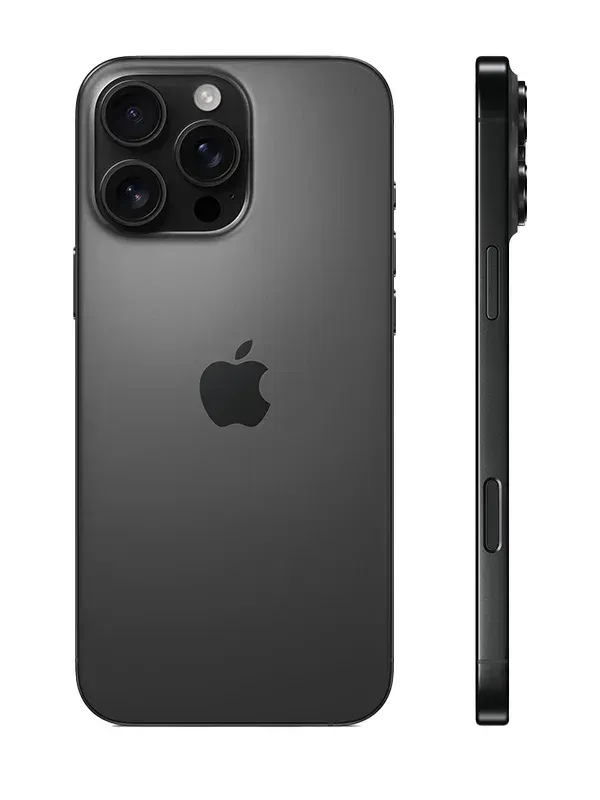
A instalação descarrega o perfil do eSIM, por isso ligue-se primeiro a Wi-Fi ou a dados móveis fiáveis. Instalar com calma em casa é melhor do que depender do Wi-Fi do aeroporto.
O seu iPhone 16 Pro Max tem de estar desbloqueado da operadora para usar um eSIM de viagem. Se o comprou com fidelização, verifique o estado do bloqueio de operadora nas definições.
Encontra o código QR e os dados de ativação manual no e-mail de confirmação da eSIMFOX e na sua área de cliente.
O seu eSIM é reutilizável. Mantenha-o instalado após a viagem e basta recarregá-lo para o próximo destino — um eSIM apagado não pode ser reinstalado com o mesmo código QR.
Abra a app Definições no seu iPhone 16 Pro Max.
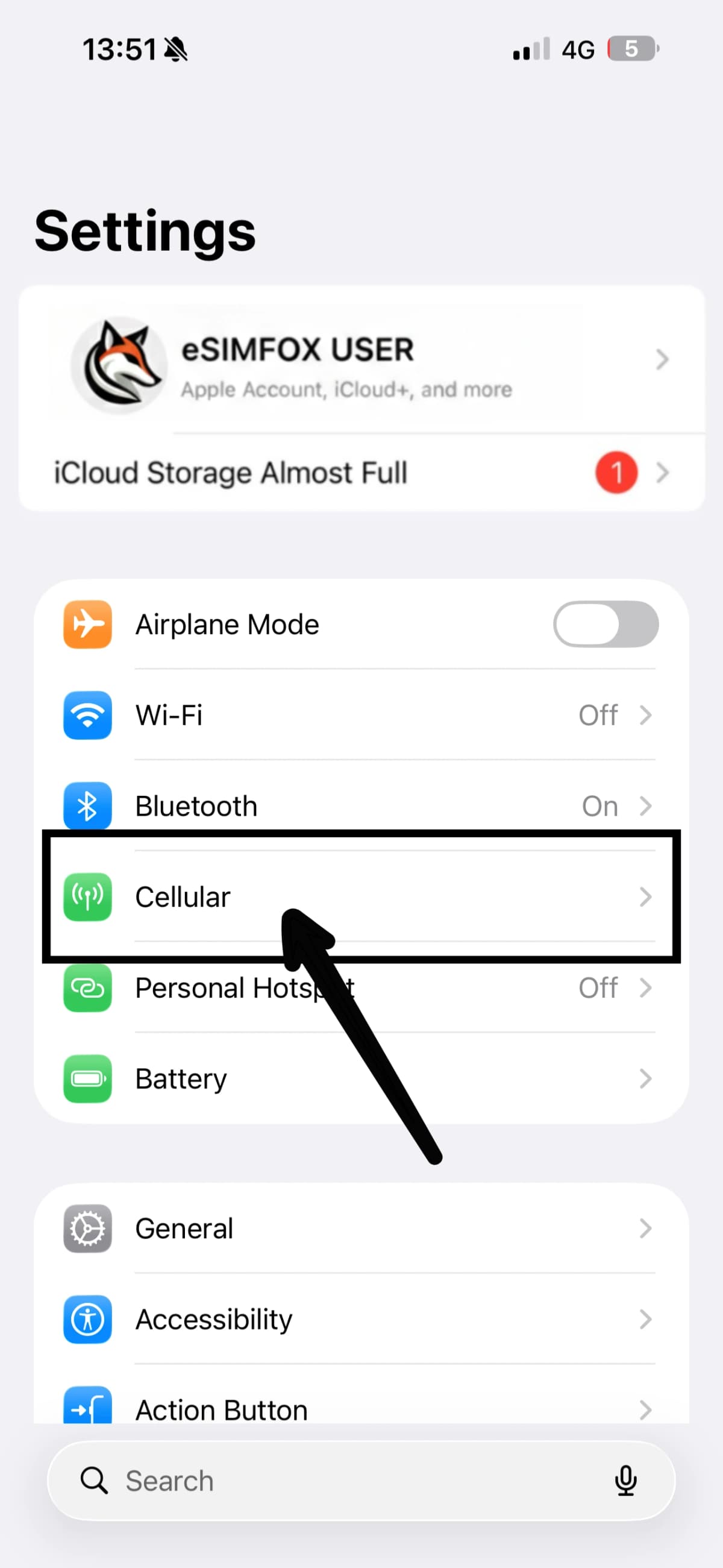
Toque no menu Rede móvel (chamado Serviço móvel nalgumas regiões).
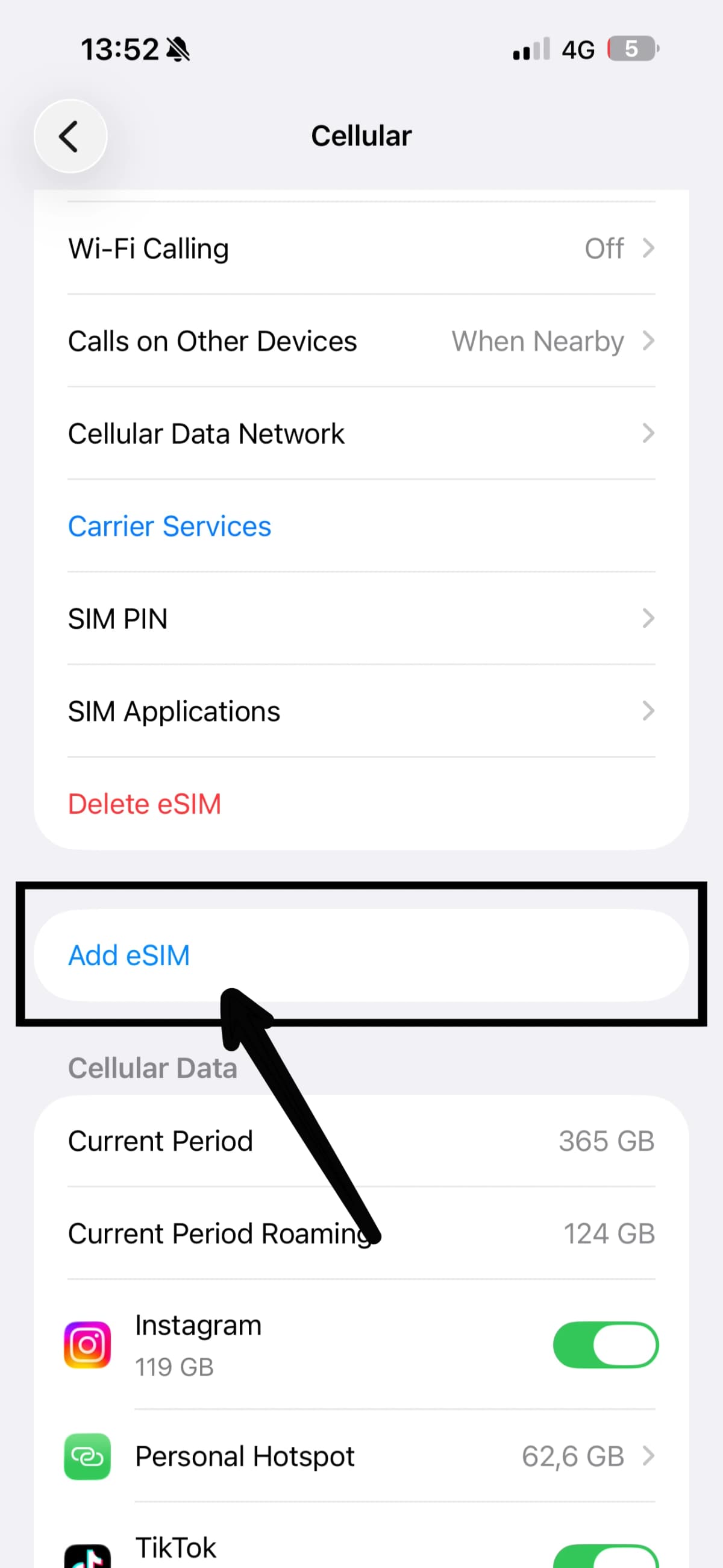
Selecione Adicionar eSIM.
Toque em Outras opções no fundo do ecrã.
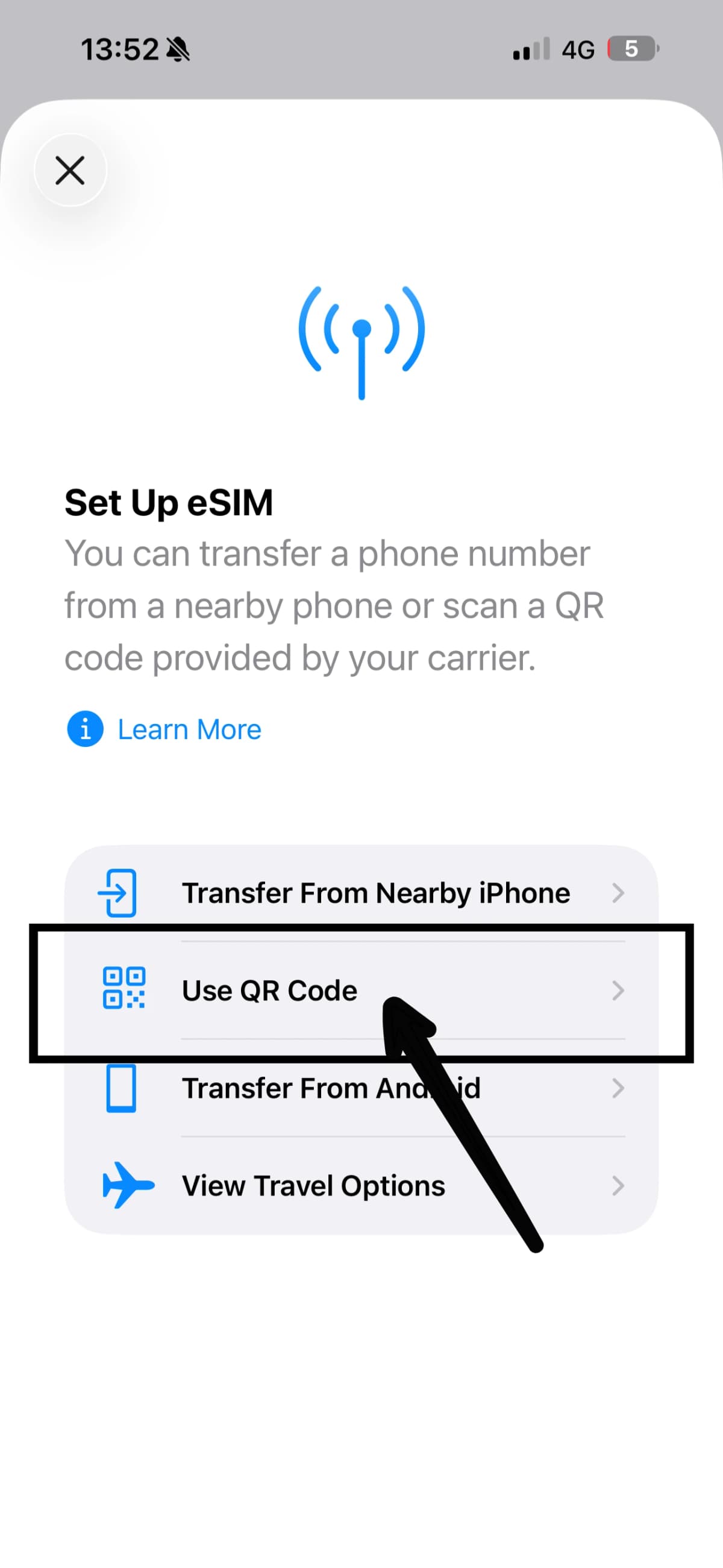
Selecione Usar código QR para iniciar o leitor.
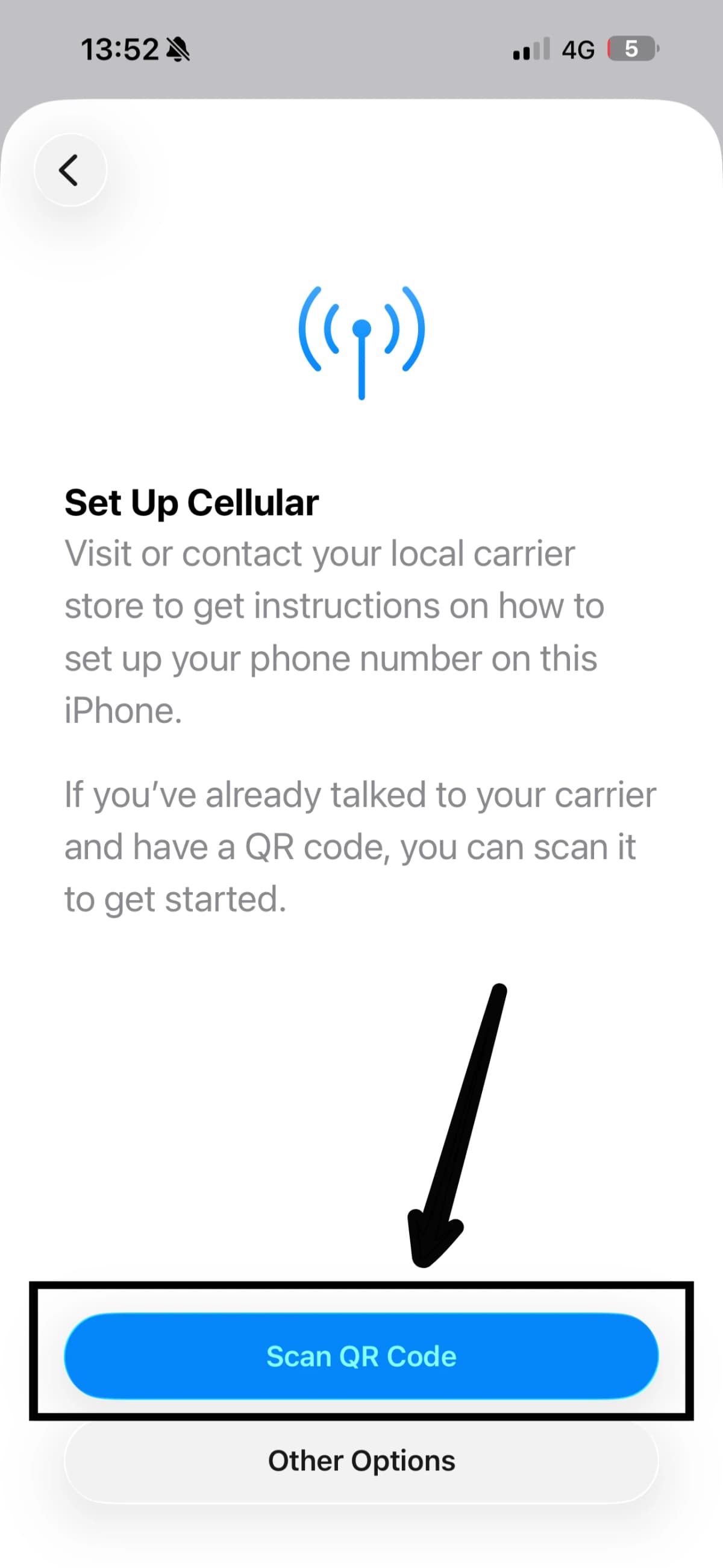
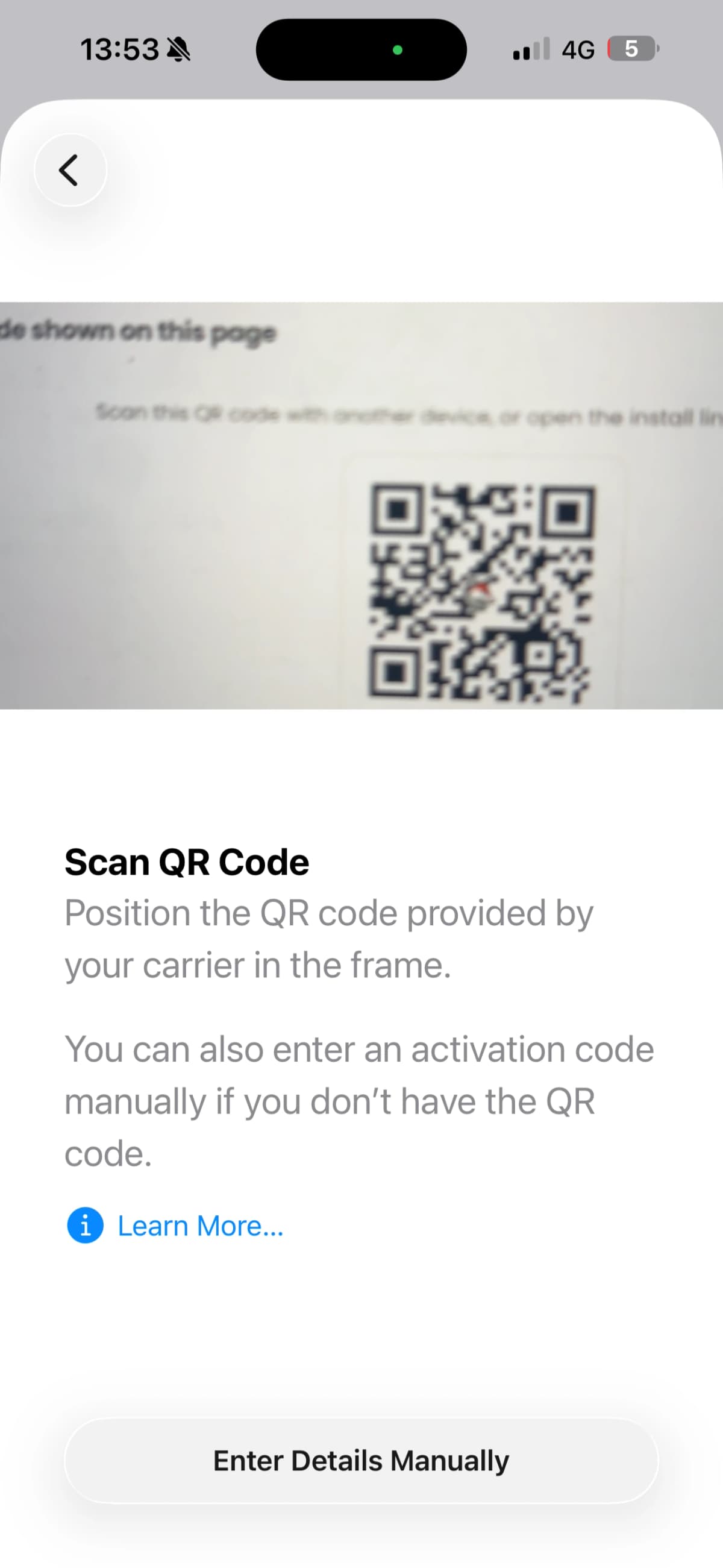
Aponte a câmara para o código QR da eSIMFOX que recebeu no e-mail de confirmação ou na área de cliente.
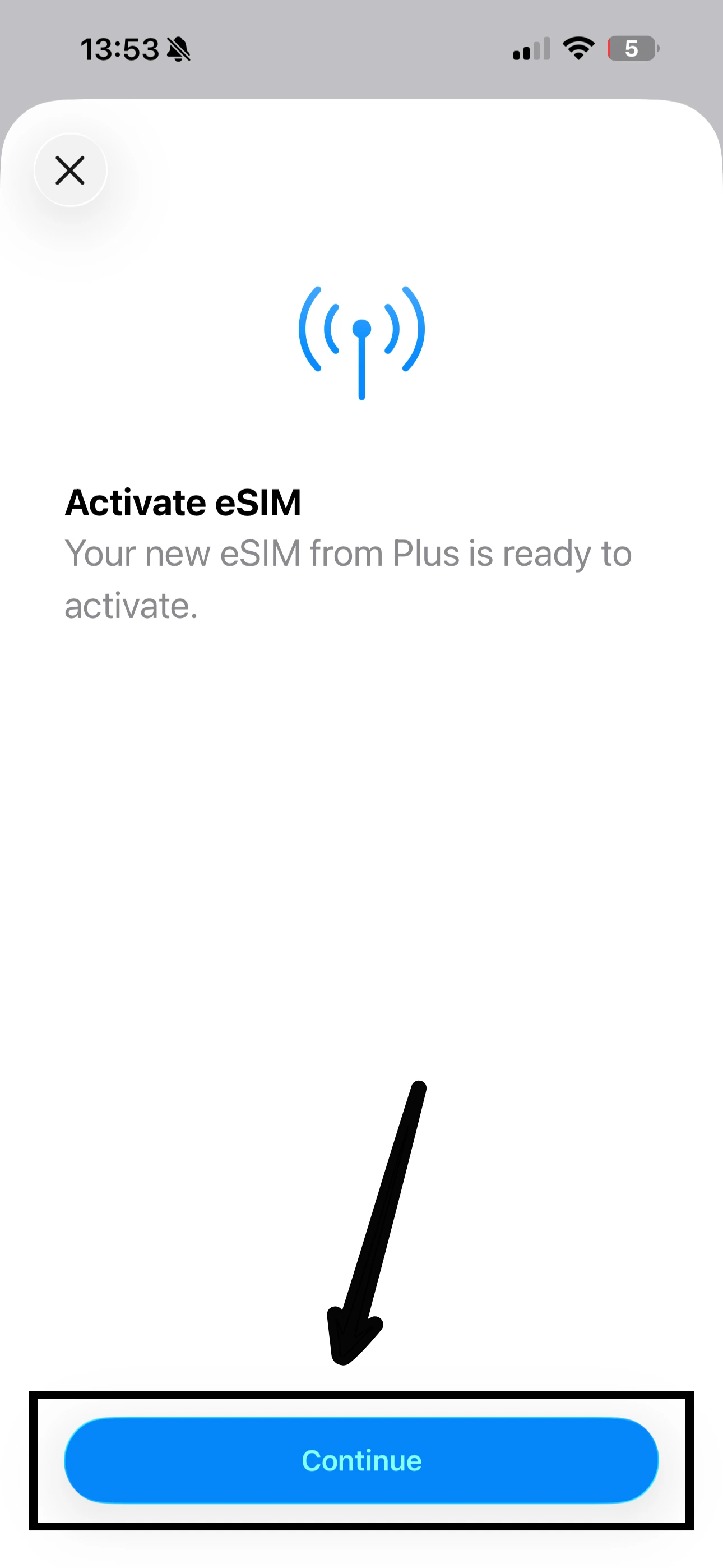
Toque em Continuar e mantenha a ligação à internet ativa.
Aguarde uns instantes enquanto o seu iPhone 16 Pro Max conclui a ativação.
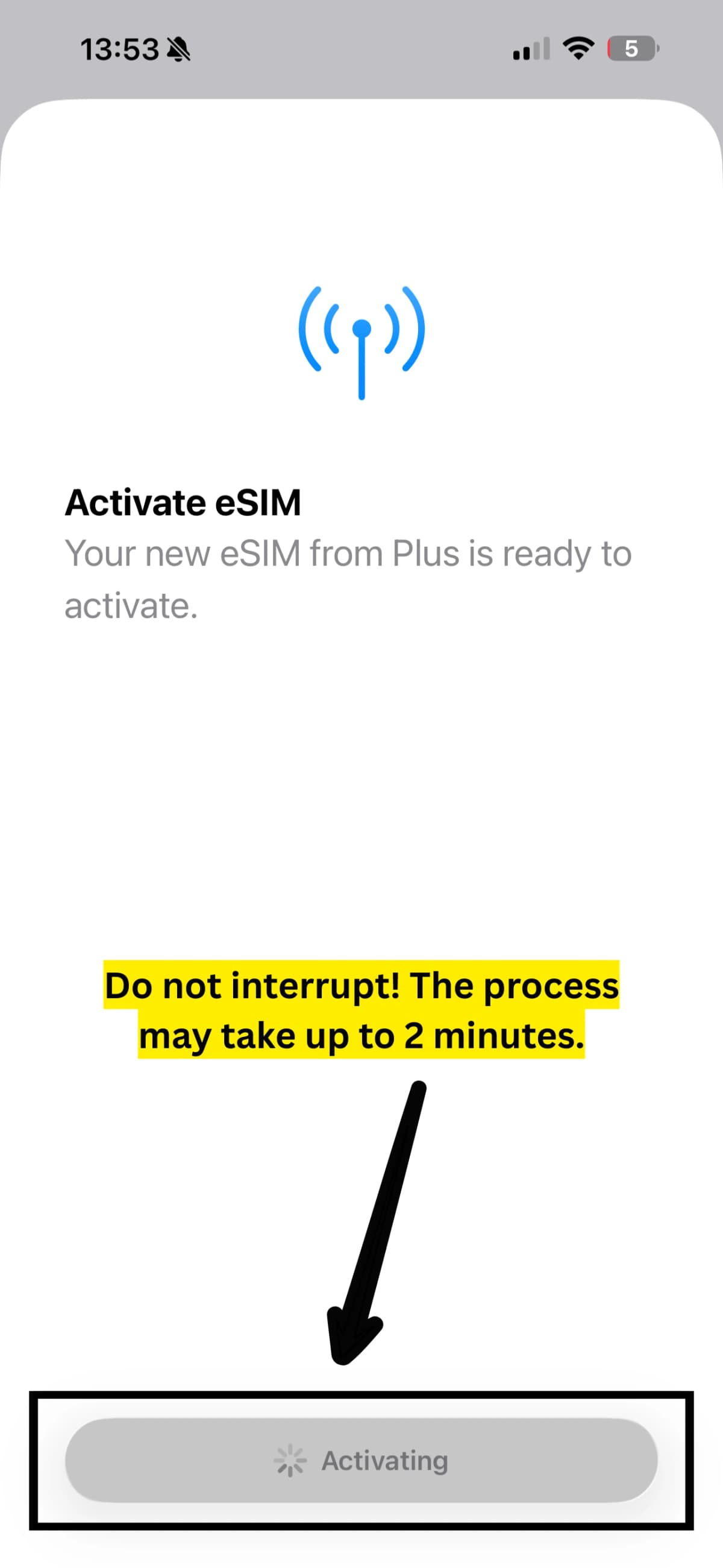
Verá uma confirmação — o eSIM já está no seu telemóvel.
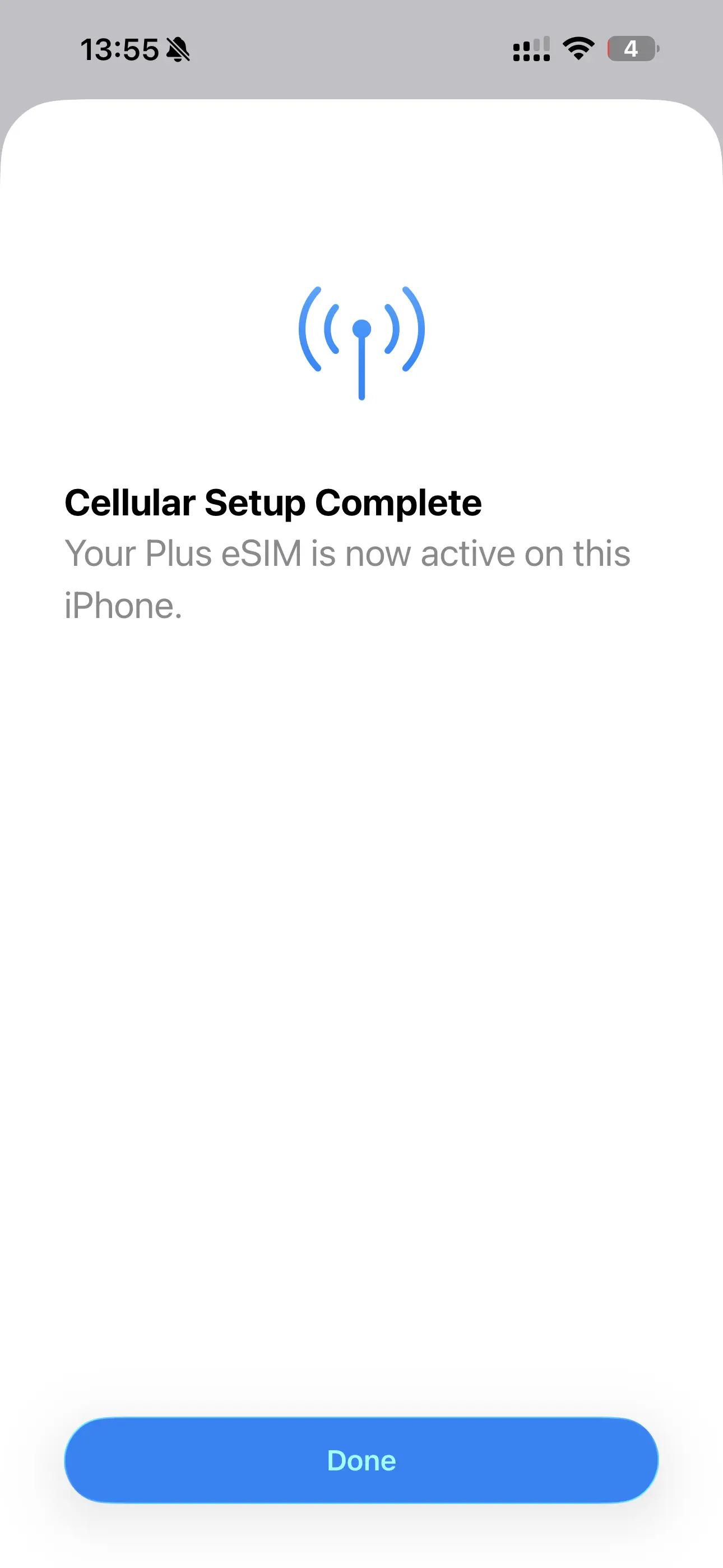
Toque no campo da etiqueta para dar um nome claro ao seu novo eSIM.
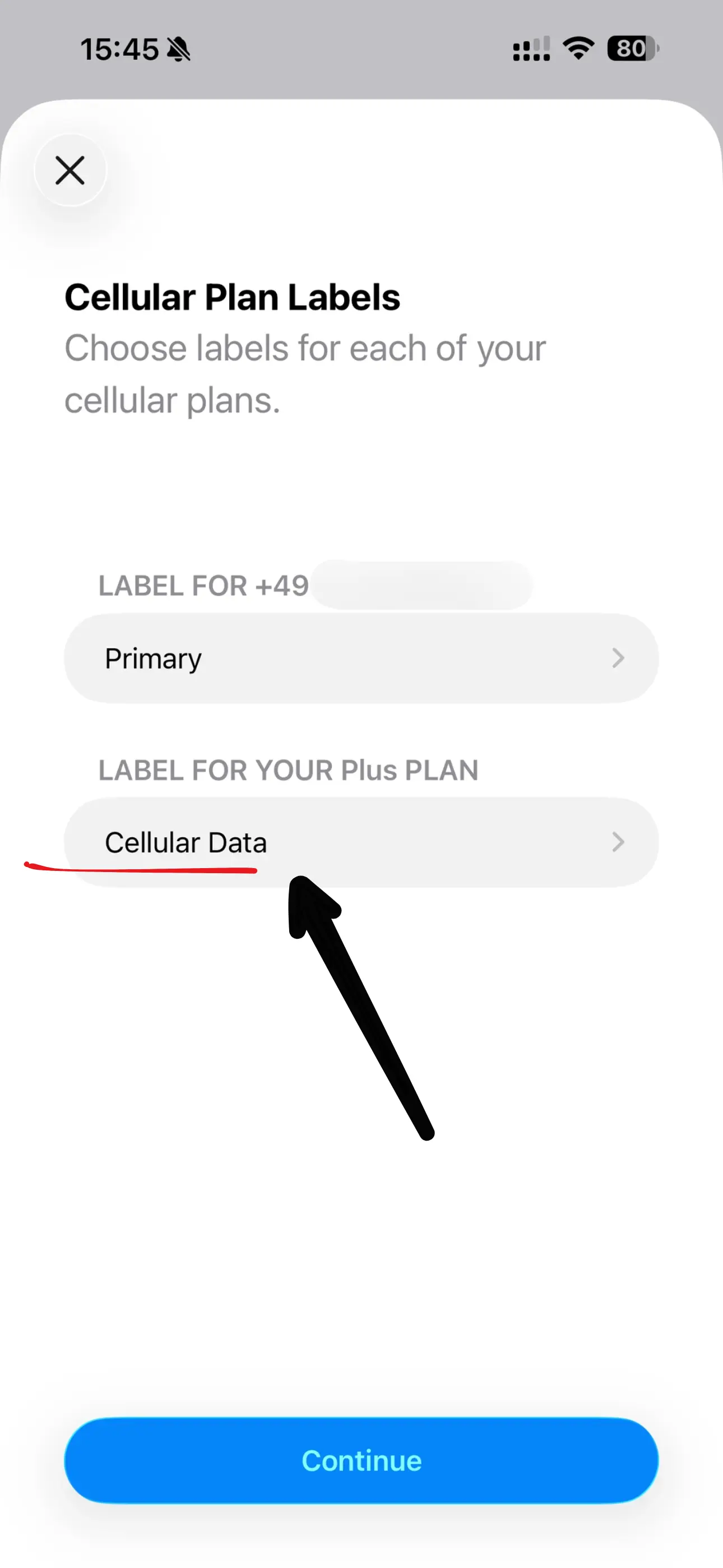
Recomendamos o nome eSIMFOX para o distinguir sempre da sua linha principal.
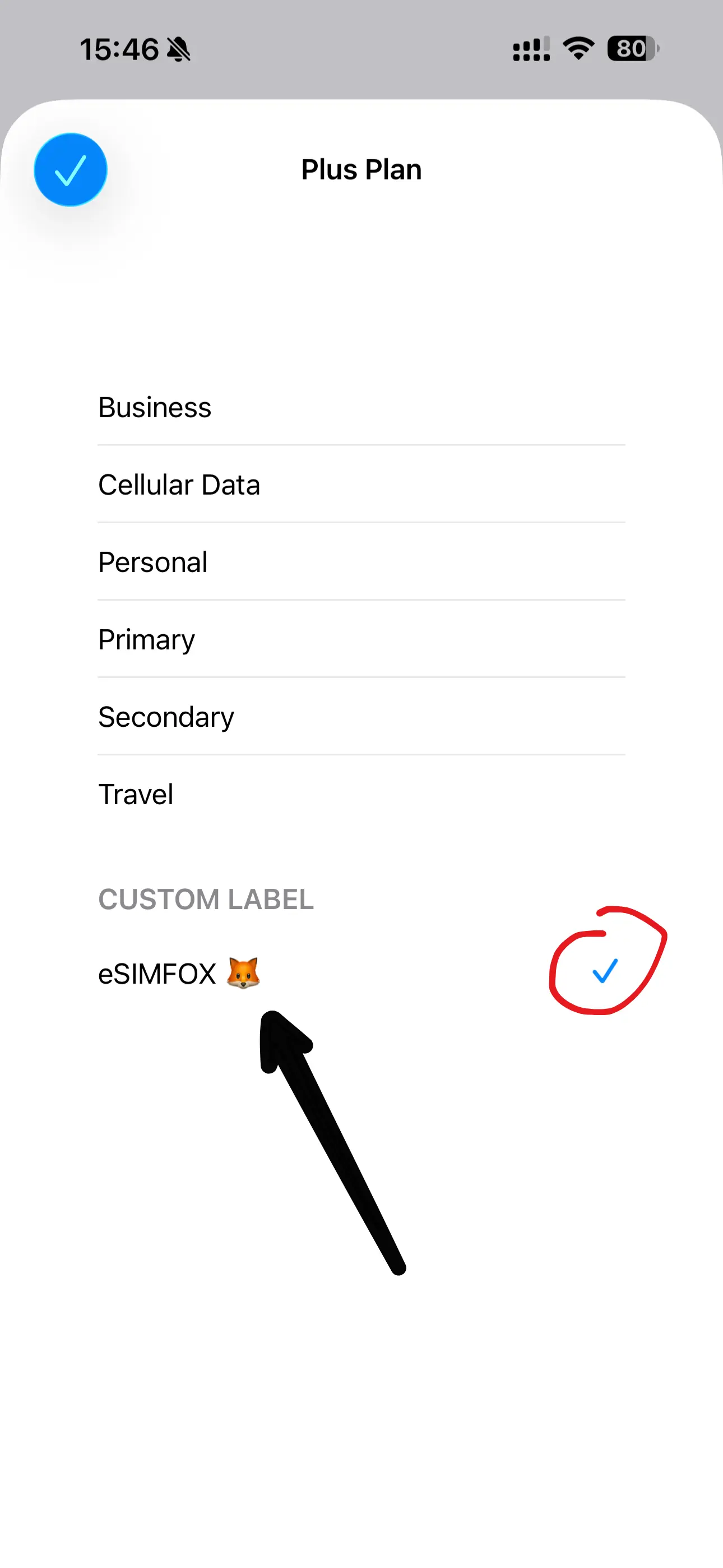
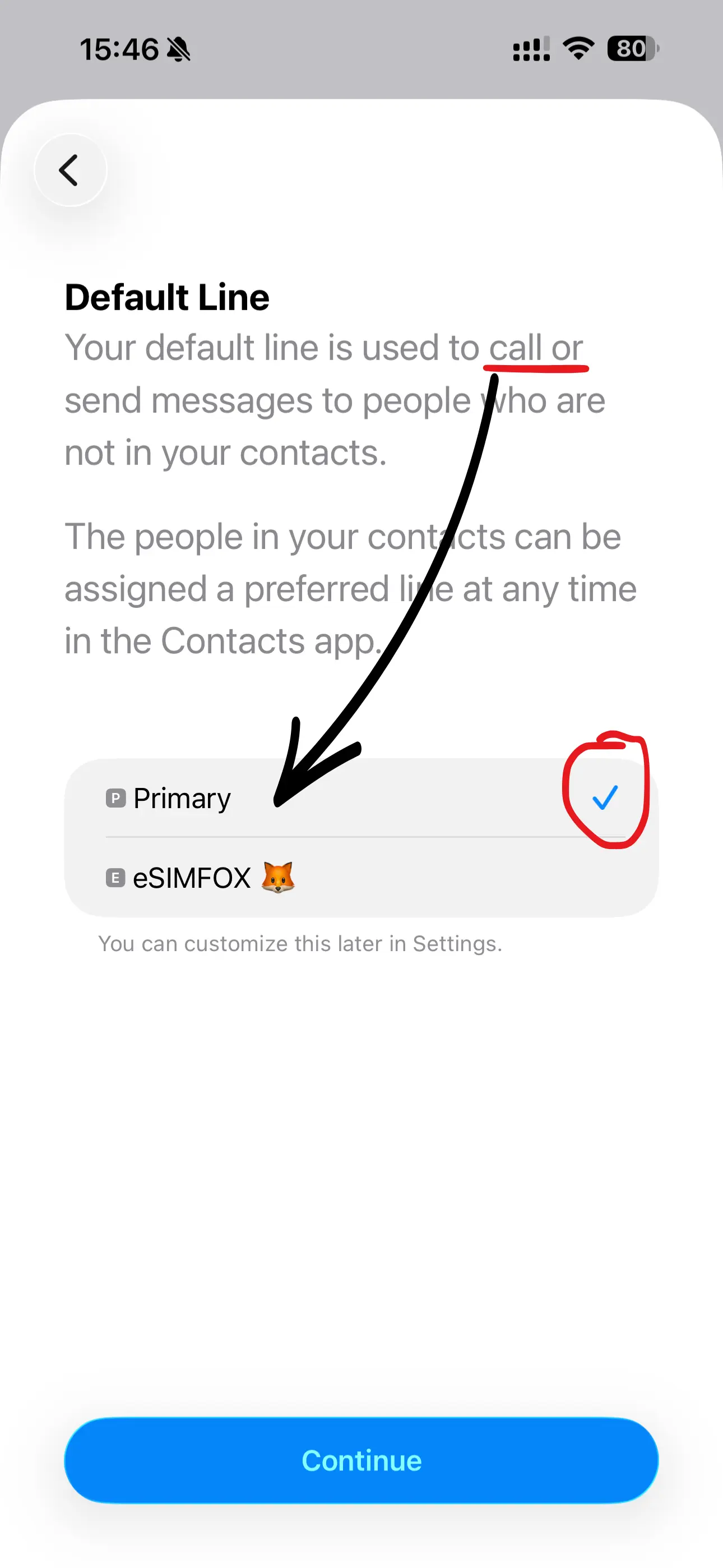
Quando lhe for pedida a linha padrão para chamadas, mantenha a linha Principal.
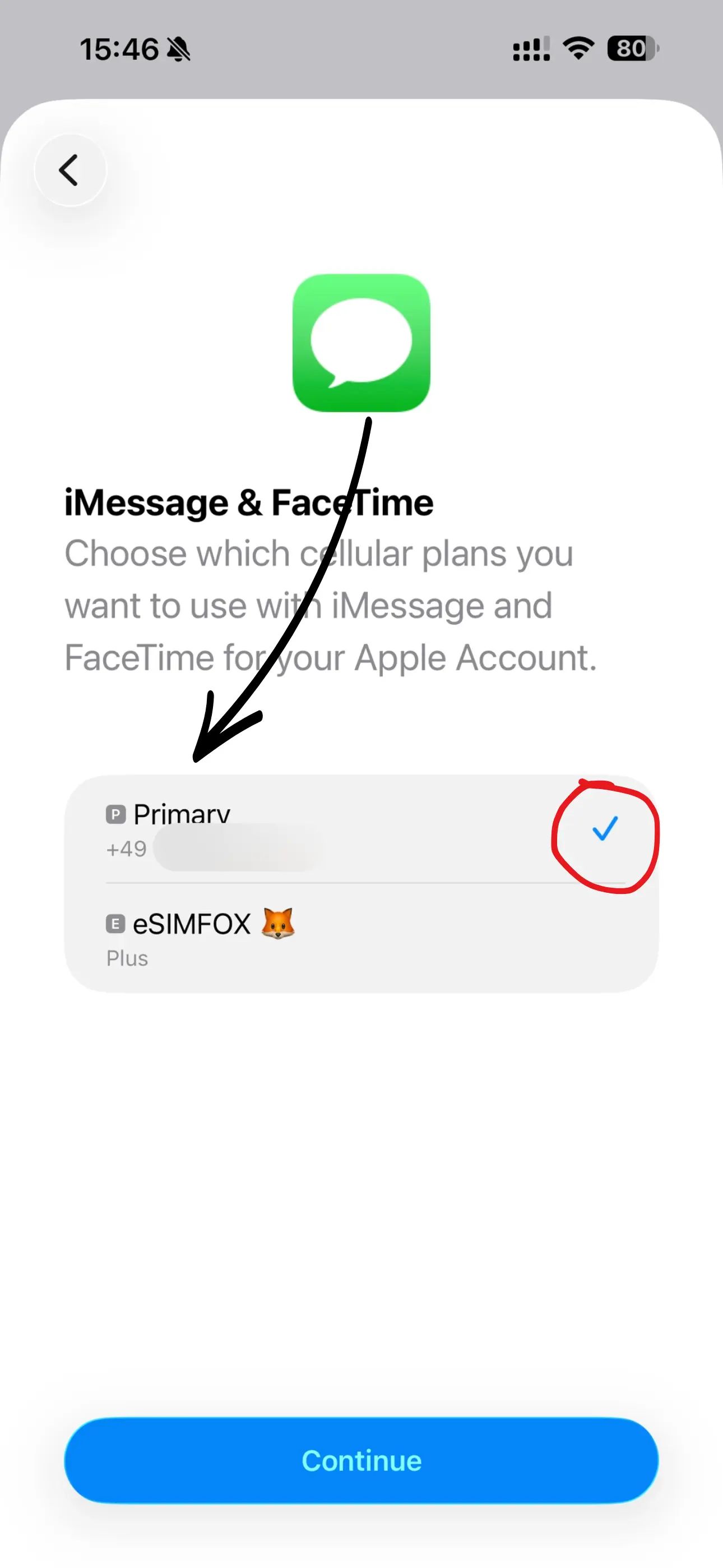
Mantenha Principal selecionada para iMessage e FaceTime — continuam no seu número habitual.
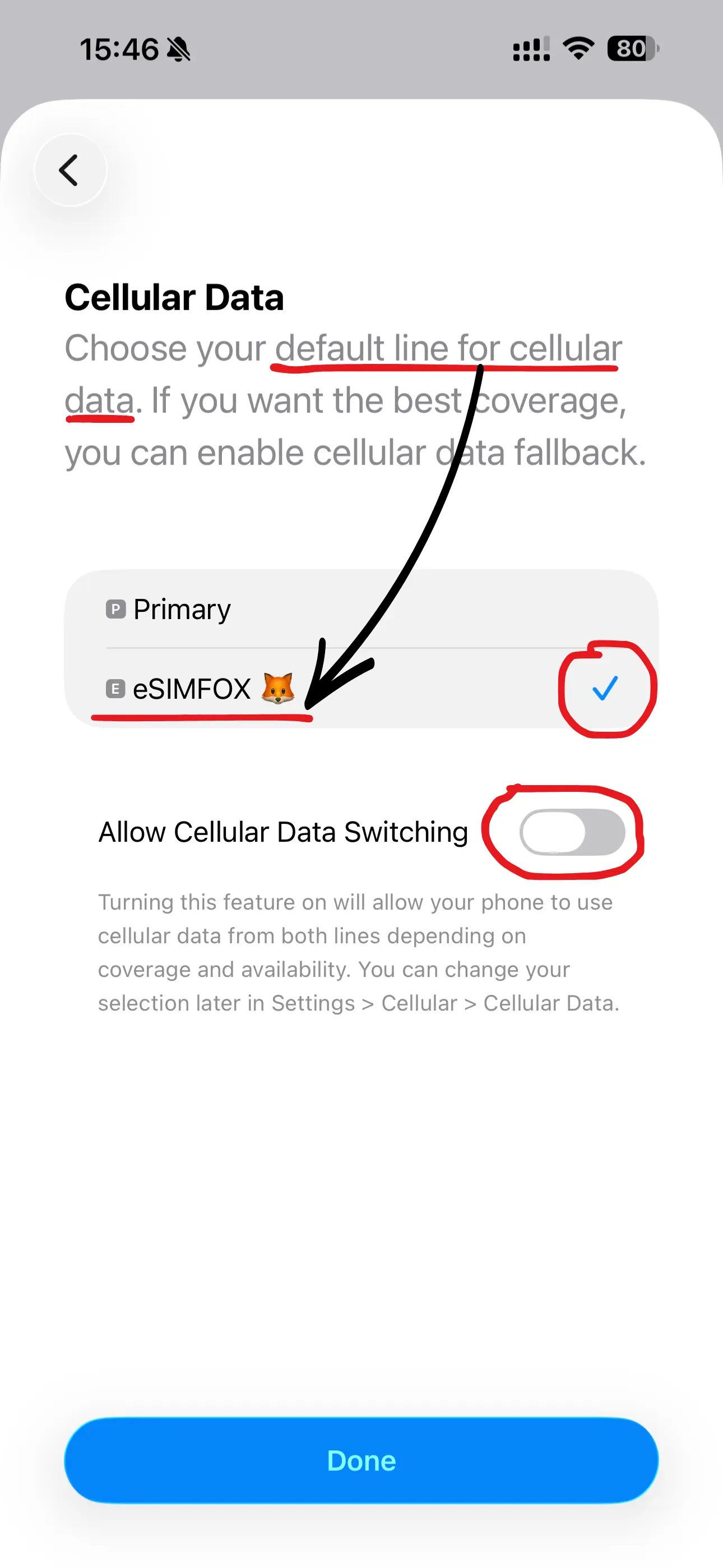
Selecione a linha eSIMFOX para dados móveis. Permitir mudança de dados móveis tem de estar DESATIVADO.
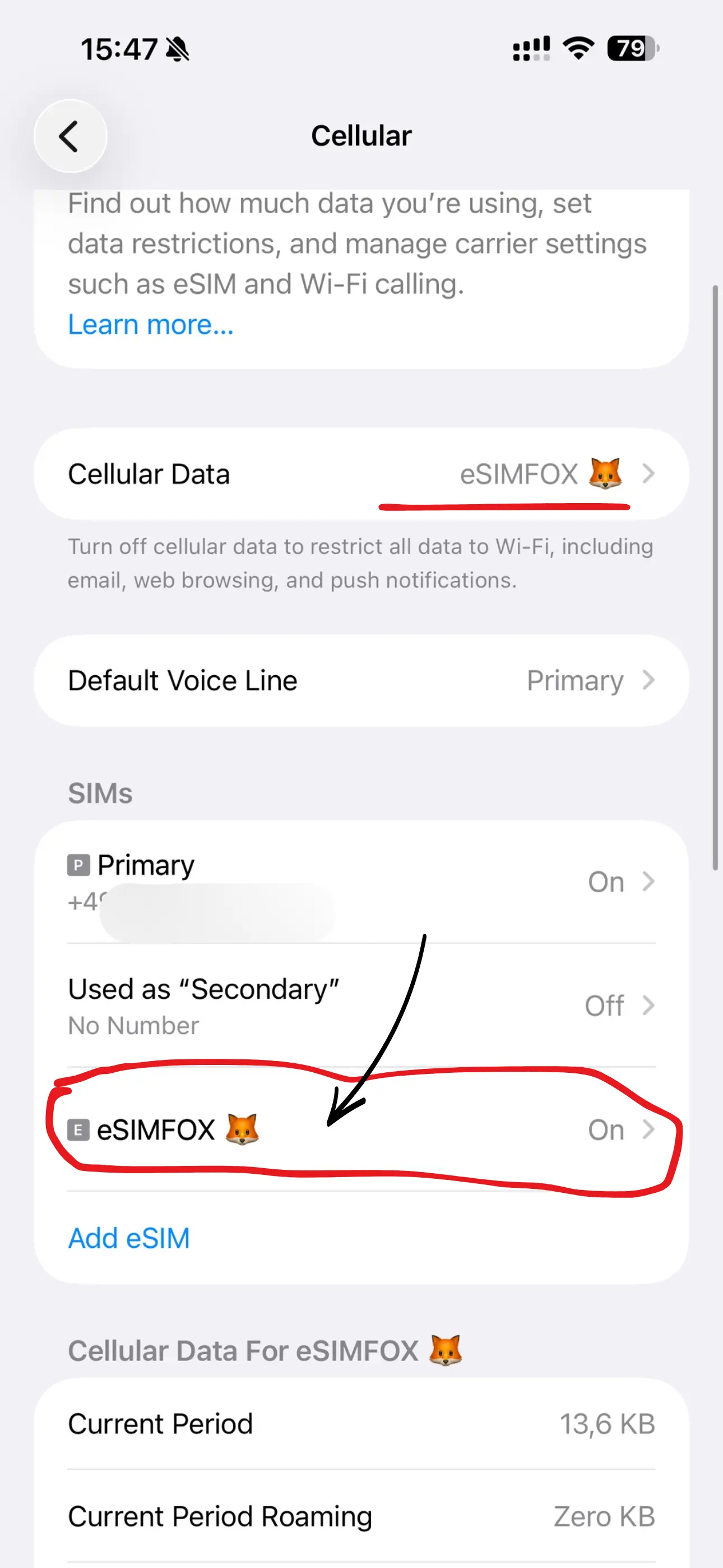
Em Dados móveis, o eSIM deve agora estar selecionado como linha. Depois abra o separador do eSIM — normalmente listado sob o seu número de telefone.
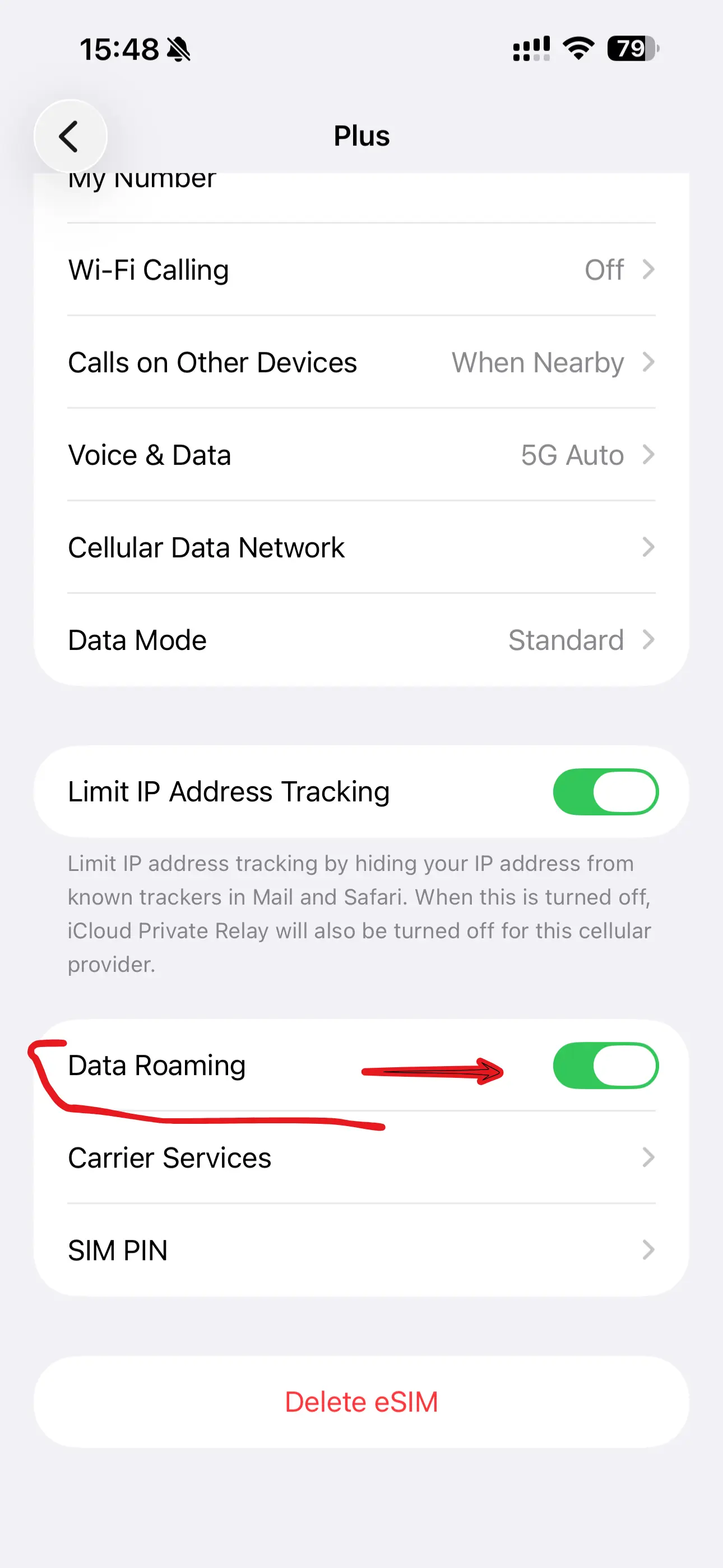
Ative Roaming de dados no eSIM. Os eSIMs de viagem precisam dele — e não custa nada extra.
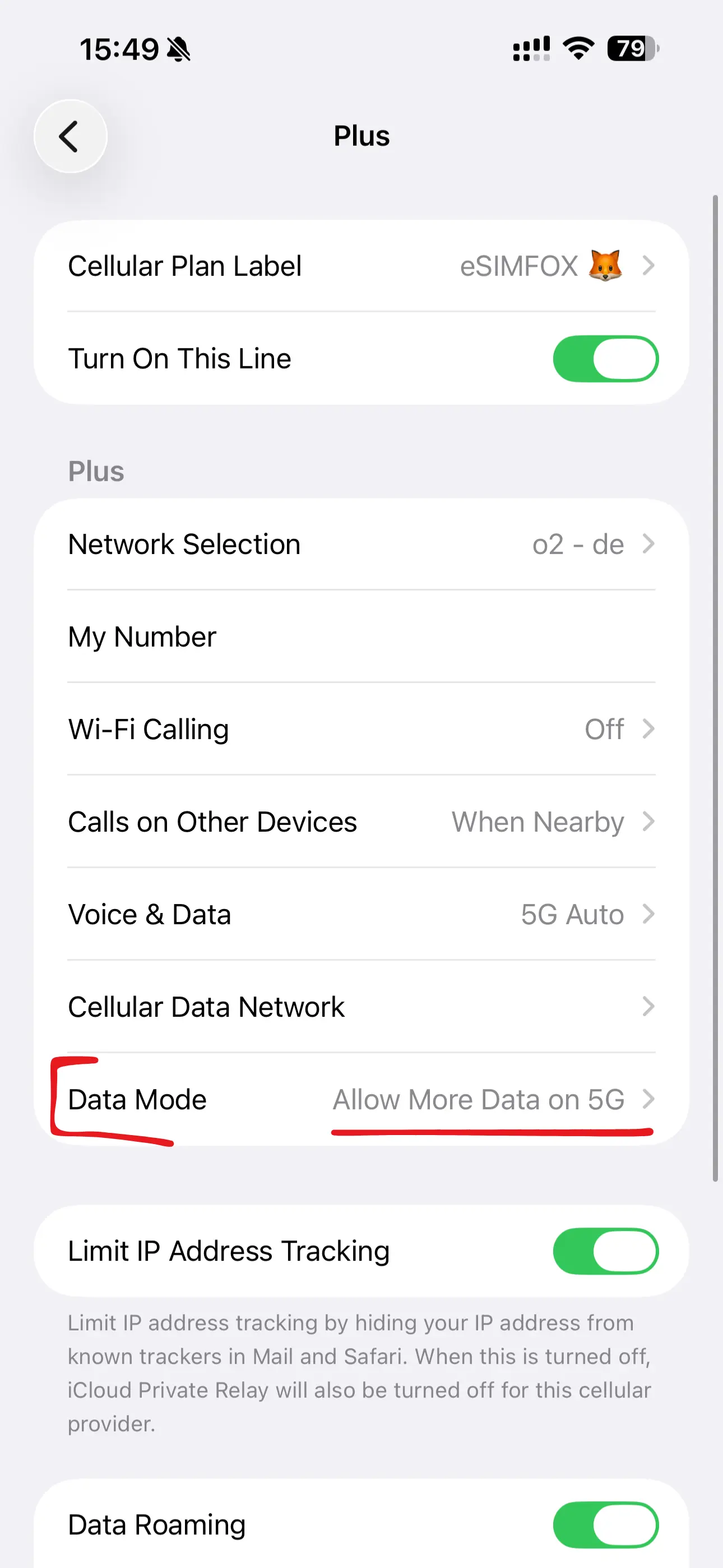
Em Voz e dados, escolha Permitir 5G para a ligação mais rápida.
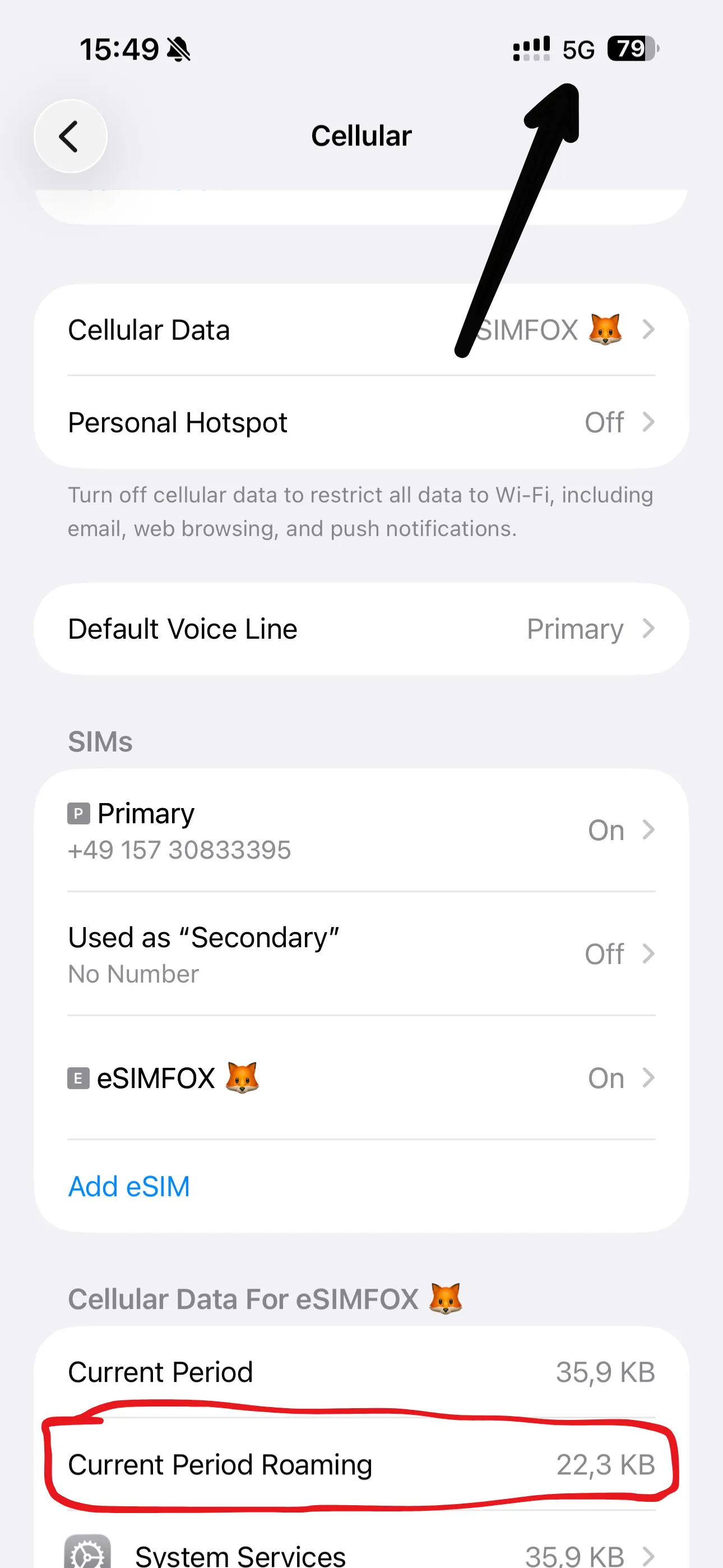
E pronto! Em Roaming (período atual) pode consultar o consumo de dados a qualquer momento. O plano começa na primeira ligação no destino.
Abra a app Definições no seu iPhone 16 Pro Max.
Toque no menu Rede móvel (chamado Serviço móvel nalgumas regiões).
Selecione Adicionar eSIM.
Toque em Outras opções no fundo do ecrã.
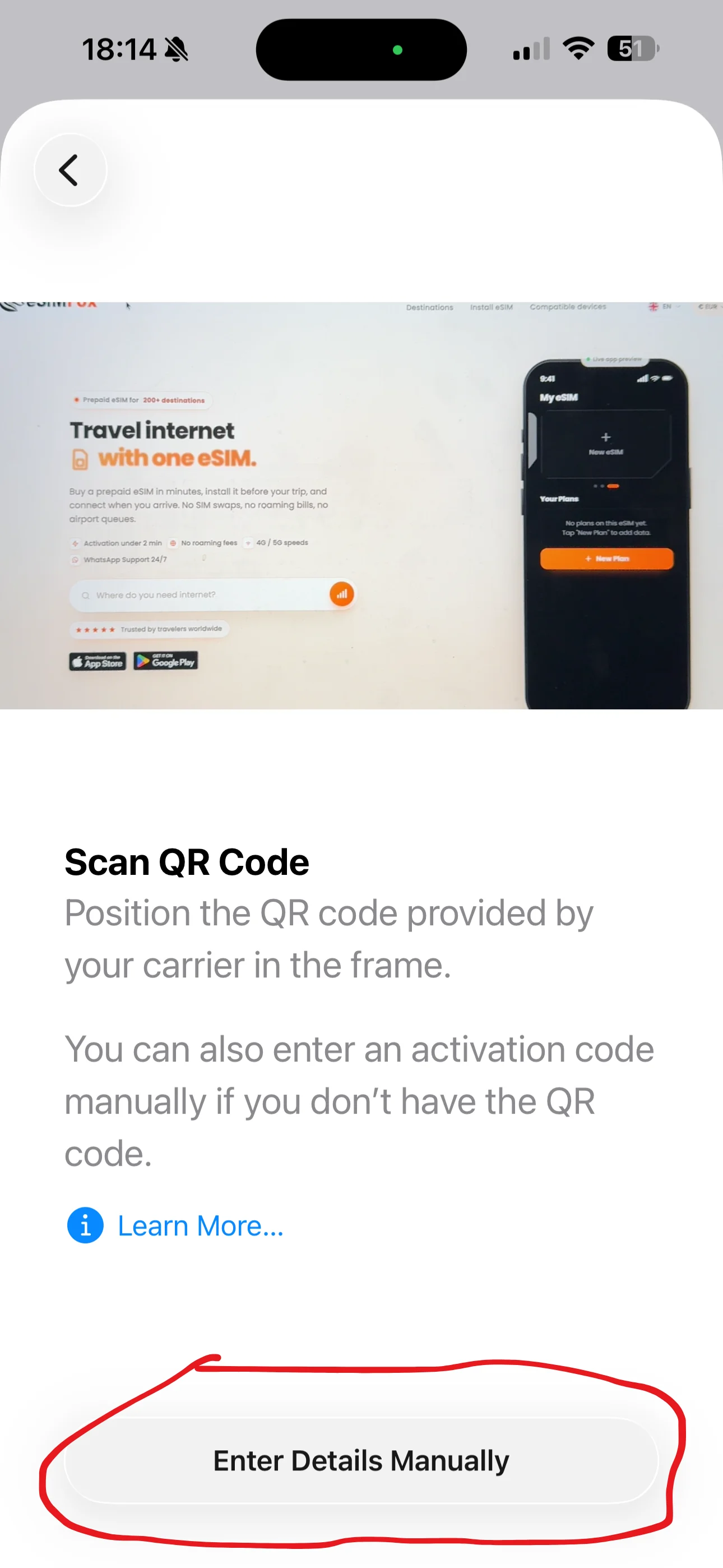
Selecione Usar código QR — a opção manual está por trás do ecrã do leitor.
Toque em Introduzir dados manualmente no fundo do leitor.
Escreva o endereço SM-DP+ e o código de ativação do nosso e-mail — sem https://.
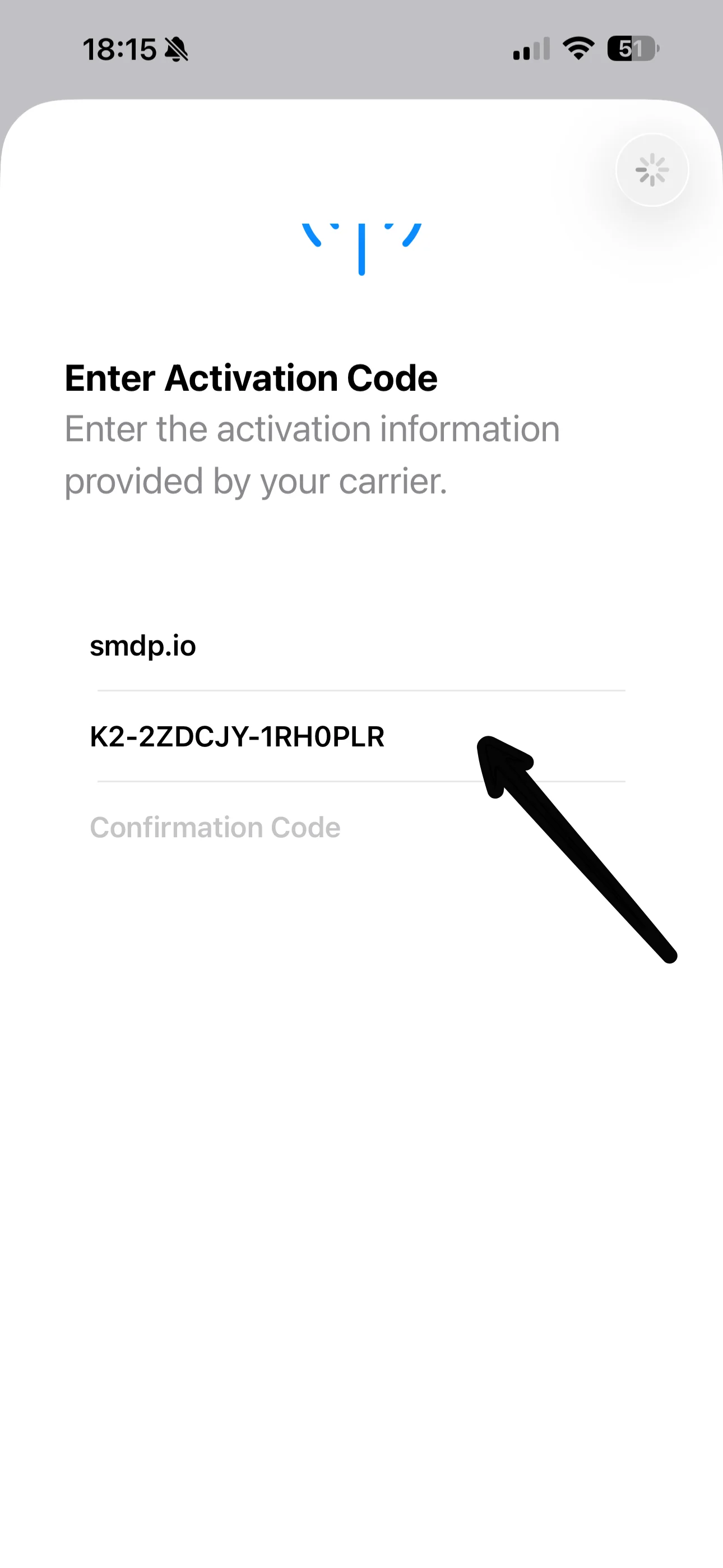
Toque em Continuar e mantenha a ligação à internet ativa.
Aguarde uns instantes enquanto o seu iPhone 16 Pro Max conclui a ativação.
Verá uma confirmação — o eSIM já está no seu telemóvel.
Toque no campo da etiqueta para dar um nome claro ao seu novo eSIM.
Recomendamos o nome eSIMFOX para o distinguir sempre da sua linha principal.
Quando lhe for pedida a linha padrão para chamadas, mantenha a linha Principal.
Mantenha Principal selecionada para iMessage e FaceTime — continuam no seu número habitual.
Selecione a linha eSIMFOX para dados móveis. Permitir mudança de dados móveis tem de estar DESATIVADO.
Em Dados móveis, o eSIM deve agora estar selecionado como linha. Depois abra o separador do eSIM — normalmente listado sob o seu número de telefone.
Ative Roaming de dados no eSIM. Os eSIMs de viagem precisam dele — e não custa nada extra.
Em Voz e dados, escolha Permitir 5G para a ligação mais rápida.
E pronto! Em Roaming (período atual) pode consultar o consumo de dados a qualquer momento. O plano começa na primeira ligação no destino.
Abra a app eSIMFOX no seu iPhone 16 Pro Max e aceda ao separador O meu eSIM.
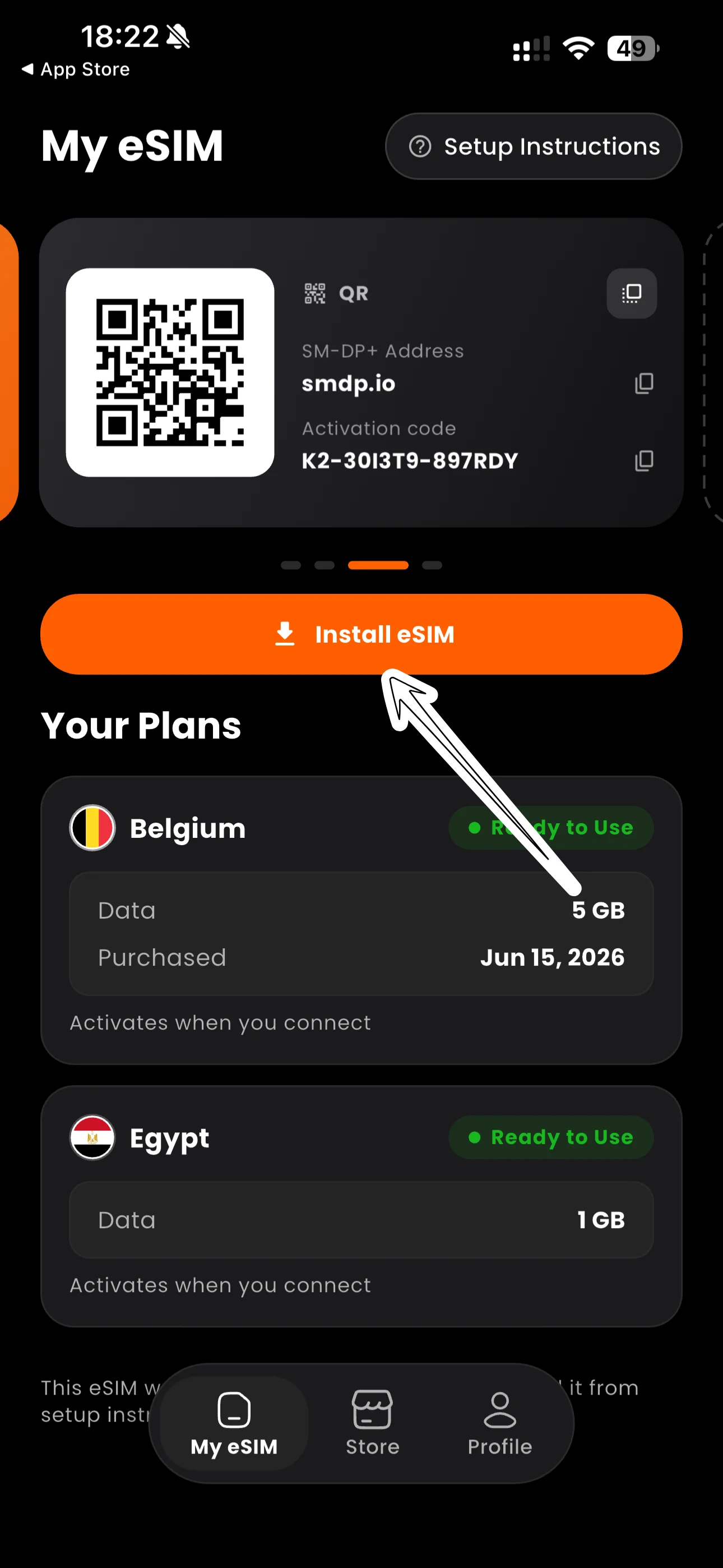
Toque no botão Instalar eSIM. O seu iPhone 16 Pro Max abre automaticamente a configuração do eSIM.
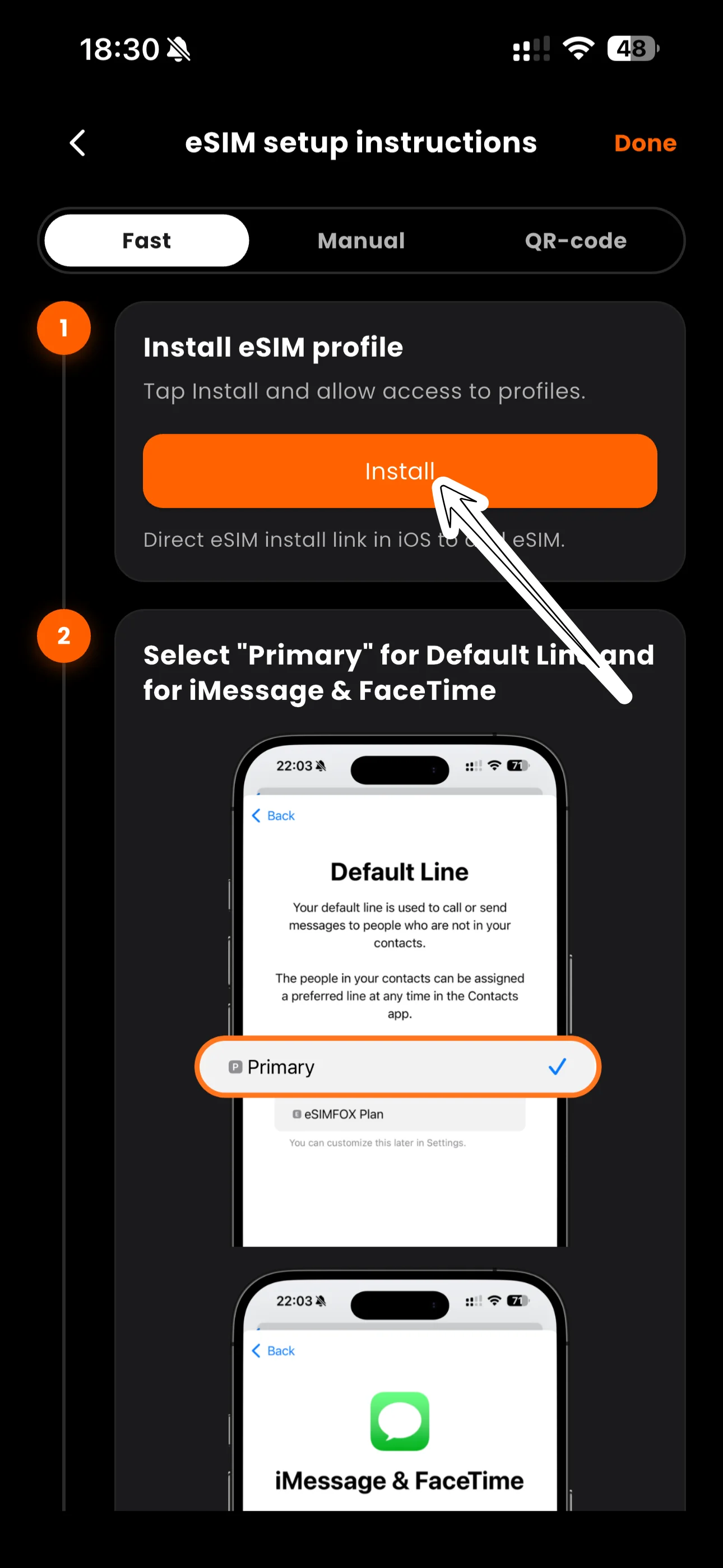
Siga os passos no ecrã para concluir a instalação.
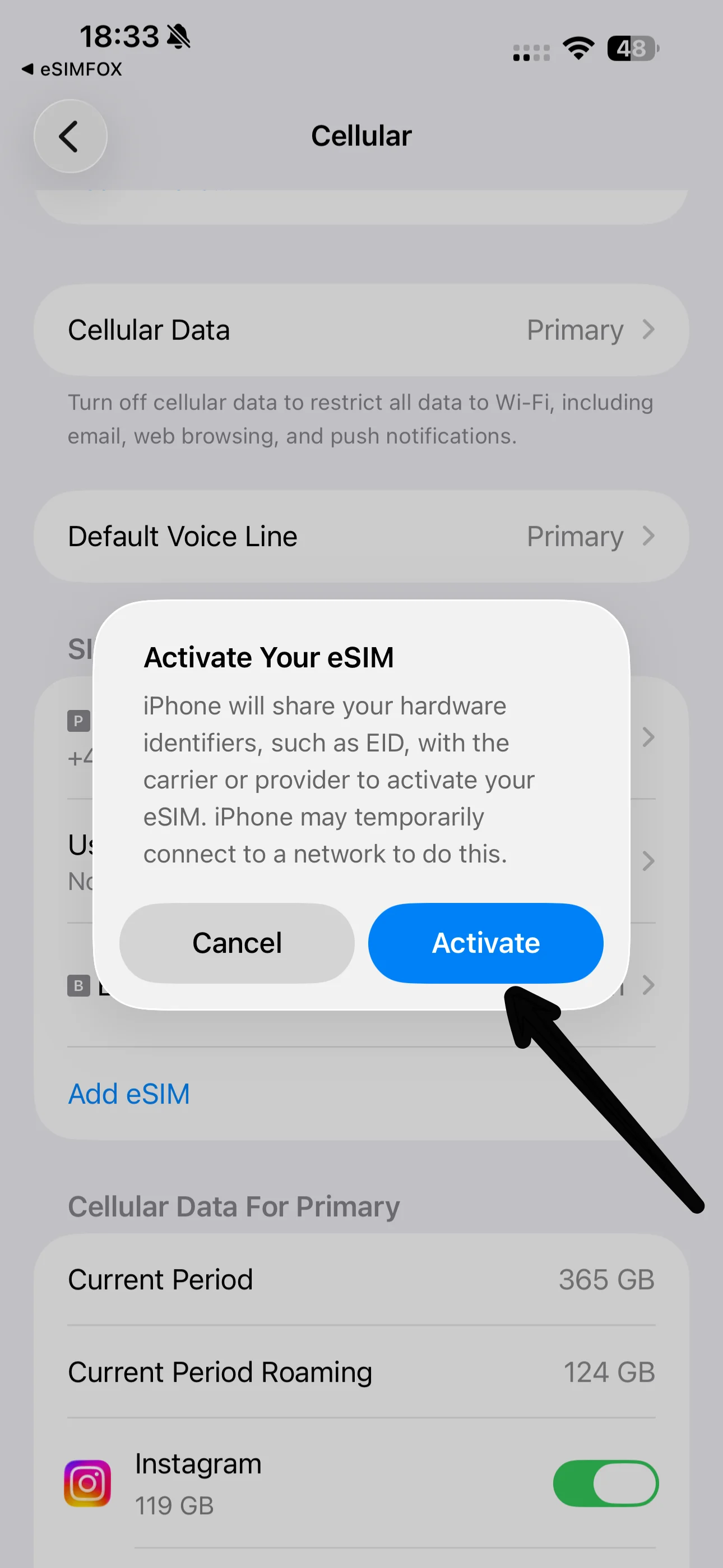
Aguarde uns instantes enquanto o seu iPhone 16 Pro Max conclui a ativação.
Verá uma confirmação — o eSIM já está no seu telemóvel.
Toque no campo da etiqueta para dar um nome claro ao seu novo eSIM.
Recomendamos o nome eSIMFOX para o distinguir sempre da sua linha principal.
Quando lhe for pedida a linha padrão para chamadas, mantenha a linha Principal.
Mantenha Principal selecionada para iMessage e FaceTime — continuam no seu número habitual.
Selecione a linha eSIMFOX para dados móveis. Permitir mudança de dados móveis tem de estar DESATIVADO.
Em Dados móveis, o eSIM deve agora estar selecionado como linha. Depois abra o separador do eSIM — normalmente listado sob o seu número de telefone.
Ative Roaming de dados no eSIM. Os eSIMs de viagem precisam dele — e não custa nada extra.
Em Voz e dados, escolha Permitir 5G para a ligação mais rápida.
E pronto! Em Roaming (período atual) pode consultar o consumo de dados a qualquer momento. O plano começa na primeira ligação no destino.
A instalação adiciona o perfil do eSIM ao seu iPhone 16 Pro Max — é isso que os passos acima fazem, e pode fazê-lo em casa antes de viajar.
O seu pacote de dados não começa na instalação. A validade do plano começa na primeira vez que o eSIM se liga a uma rede no destino.
Para ficar online depois de aterrar, certifique-se de que o eSIM está selecionado para dados móveis e de que o roaming de dados está ativado na linha do eSIM — o telemóvel liga-se então automaticamente.
Pequenas definições que fazem a diferença entre "funciona logo" e um pedido de suporte.
A validade começa quando o eSIM se liga pela primeira vez no destino — não quando o instala.
Os dados móveis têm de passar pela linha eSIMFOX, caso contrário estará a usar o seu plano habitual.
É necessário para o eSIM. Nunca gera custos de roaming nos nossos planos.
Ambas as linhas ficam ativas — receba chamadas e SMS no seu número de sempre.
Partilhe os dados do eSIM com um portátil ou com os seus companheiros de viagem.
É reutilizável — mantenha-o instalado e basta recarregar para a próxima viagem.
Nove soluções que resolvem quase todos os problemas de eSIM — a maioria demora menos de um minuto.
https:// e sem espaços.Abra as definições de SIM e defina a linha eSIMFOX como linha de Dados móveis. No iPhone: Definições → Rede móvel → Dados móveis. No Android: Definições → Ligações / Rede → Gestor de SIM → Dados móveis.
Ative-o — apenas para a linha do eSIM. Os eSIMs de viagem funcionam, por conceção, como linhas em roaming; ativá-lo não gera custos adicionais no seu plano eSIMFOX. Deixe o roaming desativado no SIM habitual para evitar as tarifas dele.
Se a seleção automática escolher uma rede que o seu plano não suporta: Definições → Rede móvel → [o seu eSIM] → Seleção de rede (iPhone) ou Definições → Ligações → Redes móveis → Operadores de rede (Android). Desative o modo automático e escolha um operador indicado na página do seu plano. Perto de fronteiras terrestres, o telemóvel pode também agarrar-se a uma rede do país vizinho — selecione manualmente um operador do país do seu plano e volte ao modo automático quando se afastar da fronteira.
Desative a mudança automática de dados. No iPhone: Definições → Rede móvel → Dados móveis → Permitir mudança de dados móveis → DESATIVADO. No Android, desative Mudar de dados móveis automaticamente nas definições de SIM. Caso contrário, o telemóvel pode usar silenciosamente a sua linha habitual, bem mais cara.
Um eSIM apagado não pode ser reinstalado com o mesmo código QR — a eliminação é permanente do lado do telemóvel. Contacte o nosso suporte: verificamos o estado do seu plano e ajudamos a repor a ligação. Para evitar isto, mantenha o eSIM instalado mesmo entre viagens.
Abra as Definições, escolha "Adicionar eSIM" (ou "Adicionar plano móvel"), leia o código QR do e-mail da eSIMFOX e, depois, ative o eSIM para dados móveis e ligue o roaming de dados. Os passos completos estão acima.
Sim — e é o que recomendamos. Instalar em casa por Wi-Fi é mais tranquilo do que num aeroporto, e o seu plano só começa quando o eSIM se liga pela primeira vez no destino. Para alguns destinos (como a Turquia), instalar antes da chegada é obrigatório.
O período de validade do plano começa na primeira vez que o eSIM se liga a uma rede no destino — não na compra, nem na instalação.
Sim, na linha do eSIM. Os eSIMs de viagem funcionam, por conceção, como linhas em roaming — ativá-lo não acrescenta custos ao seu plano eSIMFOX. Mantenha o roaming desativado no seu SIM habitual.
Sim. Ambas as linhas ficam ativas: use o eSIM para dados e mantenha o SIM habitual para chamadas e SMS no seu número de sempre. Certifique-se apenas de que os dados móveis passam pelo eSIM.
Sim — o hotspot e a partilha de ligação são suportados nos planos eSIMFOX. Partilhe a ligação com portáteis, tablets ou companheiros de viagem; os dados partilhados são descontados do seu plano.
Verifique três coisas: o roaming de dados está ativado no eSIM, o eSIM está selecionado como linha de dados móveis e está dentro da área de cobertura do plano. Depois, ative e desative o modo de voo ou reinicie o telemóvel.
Não — apagar remove o eSIM do telemóvel de forma permanente e o mesmo código QR não pode ser usado de novo. Mantenha-o instalado mesmo após a viagem: é reutilizável e basta recarregar para o próximo destino. Se foi apagado por acidente, contacte o nosso suporte.
Pessoas de verdade, a qualquer hora. Envie-nos uma captura de ecrã das suas definições de SIM e normalmente identificamos o problema em minutos.
Ou consulte: Todos os guias de ativação por dispositivo · Lista de dispositivos compatíveis · A sua área de cliente eSIMFOX · Ajuda geral de instalação