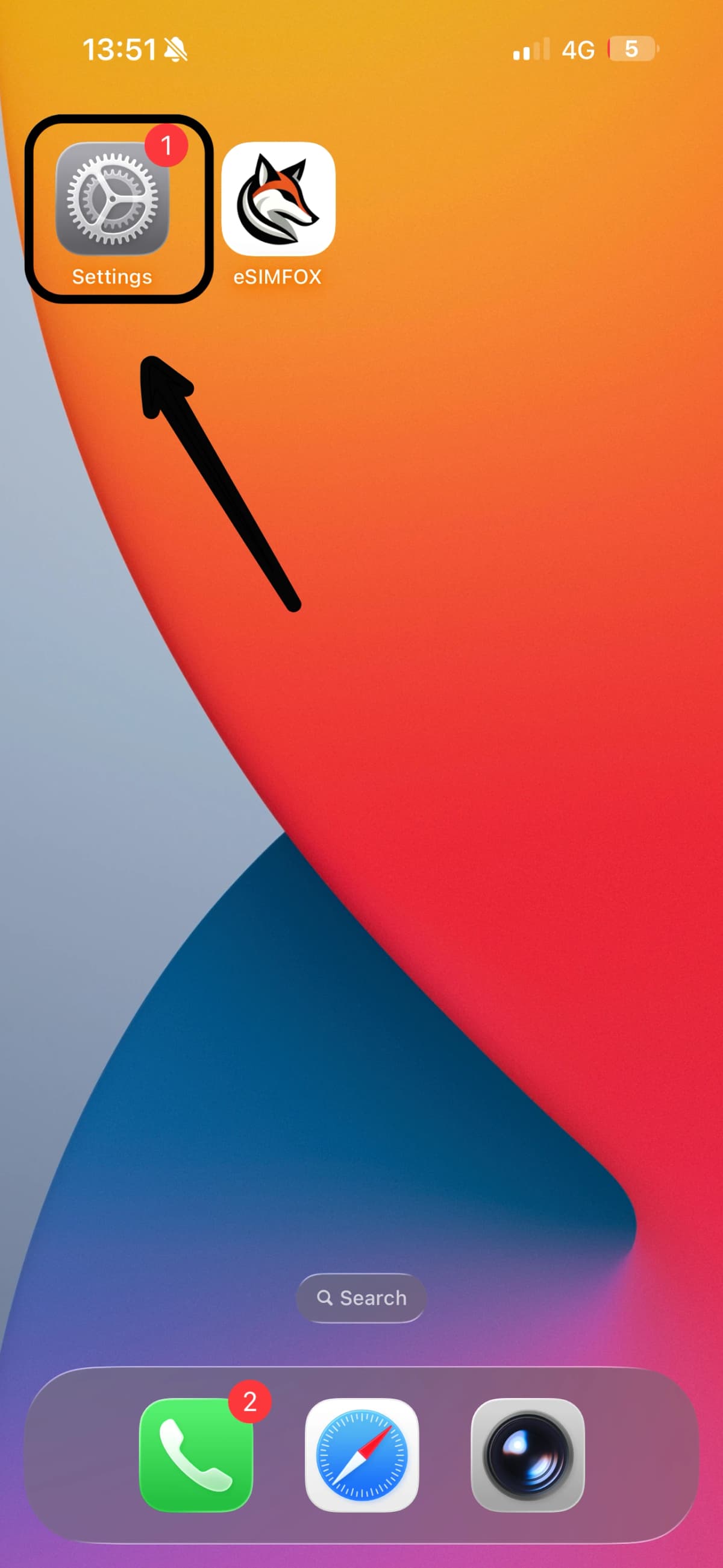
Open Instellingen
Open de app Instellingen op je iPhone 15 Pro Max.

Een eSIM instellen duurt voor de meeste reizigers minder dan drie minuten. Volg de stappen hieronder en je eSIMFOX-bundel is klaar vóór je aan boord gaat.
Bij de installatie wordt het eSIM-profiel gedownload, dus verbind eerst met wifi of betrouwbare mobiele data. Rustig thuis installeren werkt beter dan op de wifi van het vliegveld.
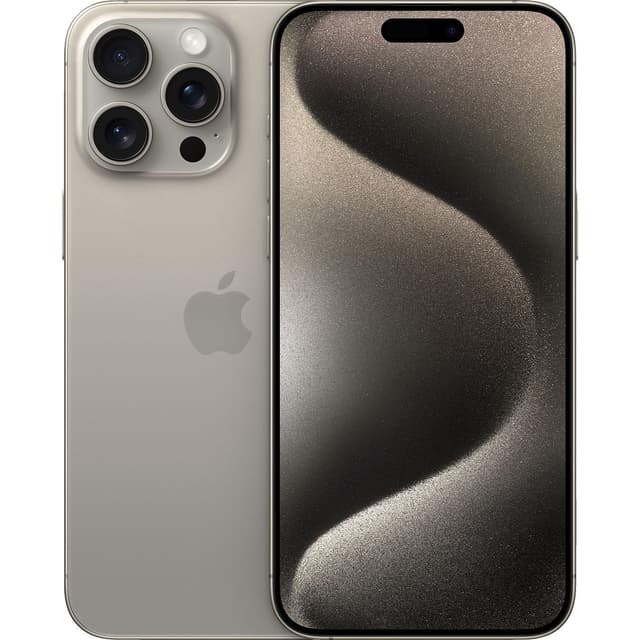
Je iPhone 15 Pro Max moet simlockvrij zijn om een reis-eSIM te gebruiken. Heb je hem met een abonnement gekocht? Controleer dan de simlockstatus in je instellingen.
Je vindt de qr-code en de handmatige activatiegegevens in je eSIMFOX-bevestigingsmail en in je dashboard.
Je eSIM is herbruikbaar. Laat hem na je reis gewoon geïnstalleerd en waardeer hem op voor je volgende bestemming — een verwijderde eSIM kan niet opnieuw worden geïnstalleerd met dezelfde qr-code.
Open de app Instellingen op je iPhone 15 Pro Max.
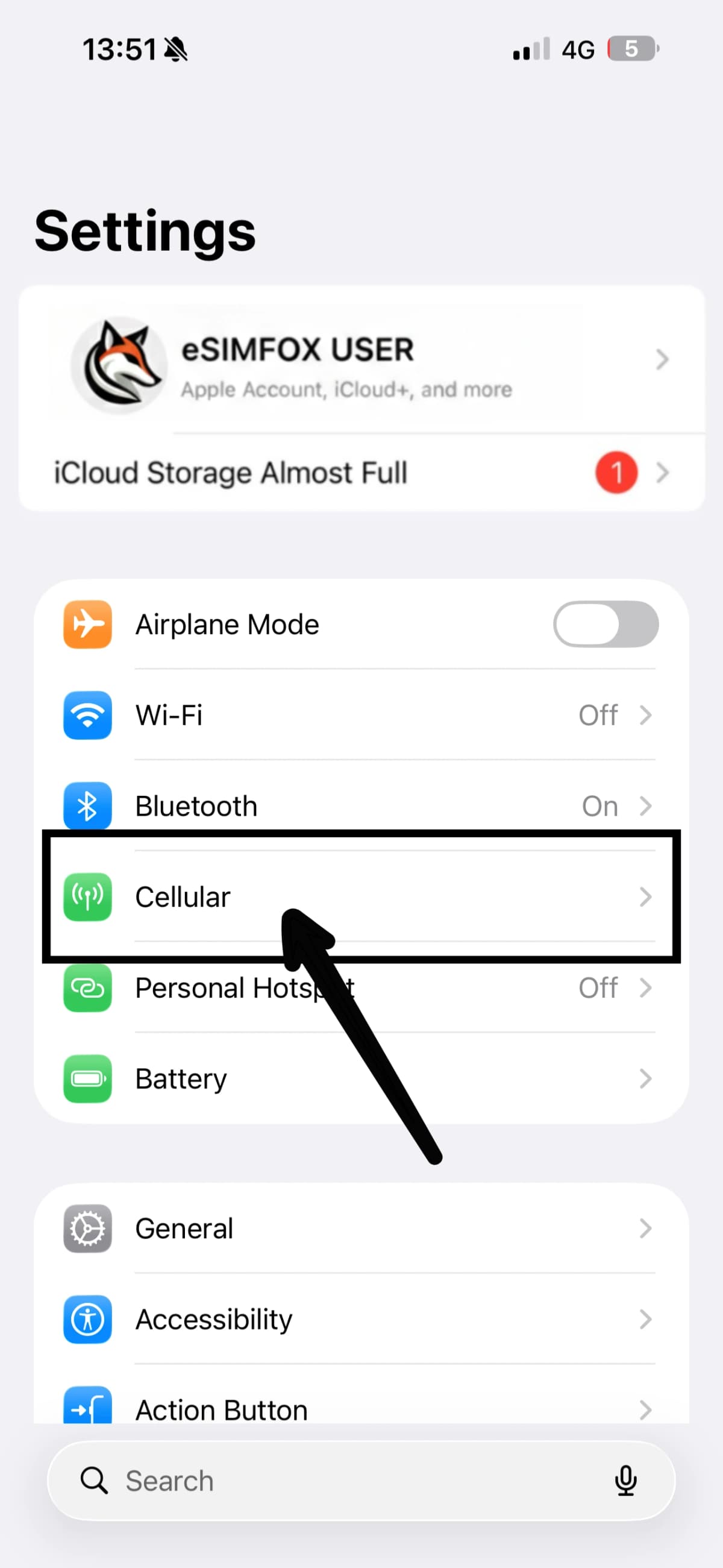
Tik op het menu-item Mobiel netwerk (in sommige regio's heet dit anders).
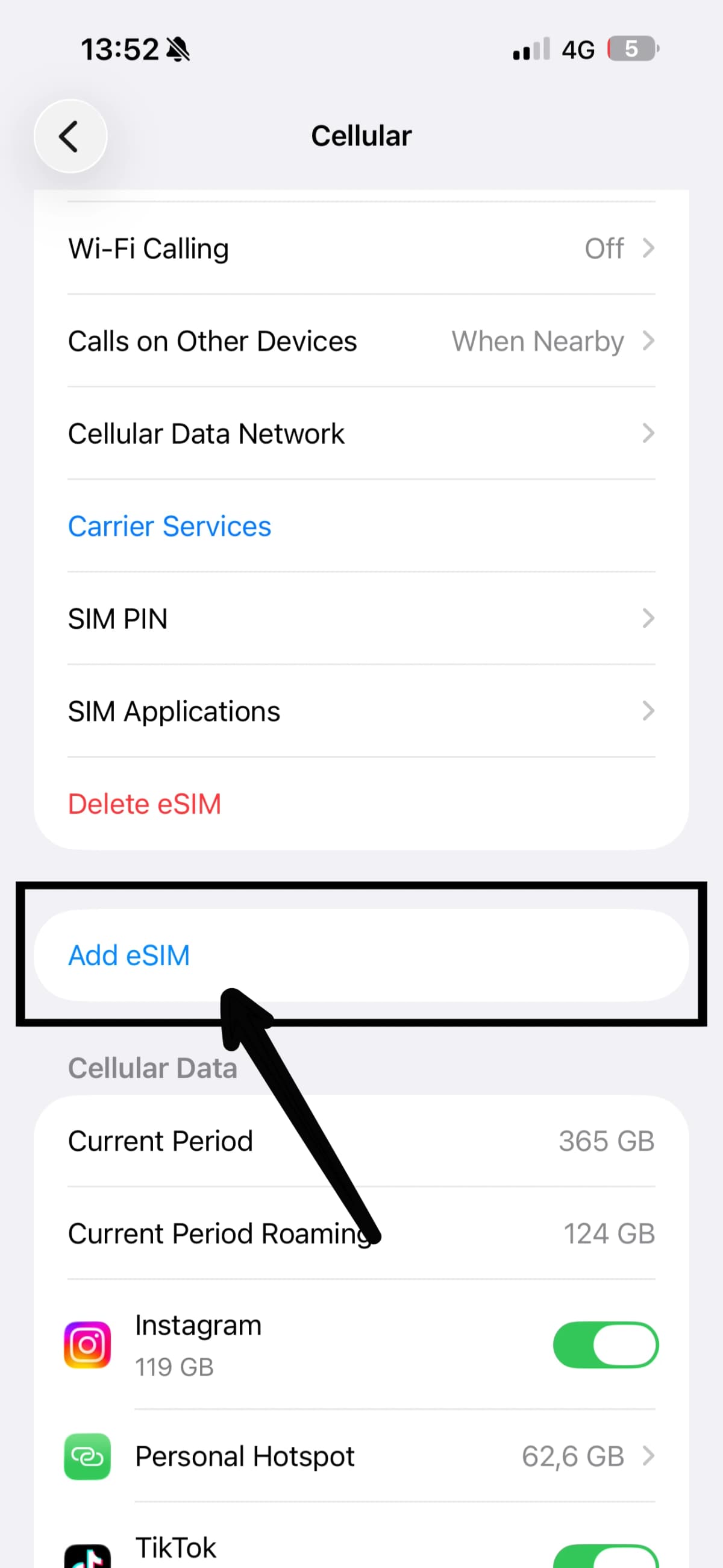
Selecteer Voeg eSIM toe.
Tik onderaan op Andere opties.
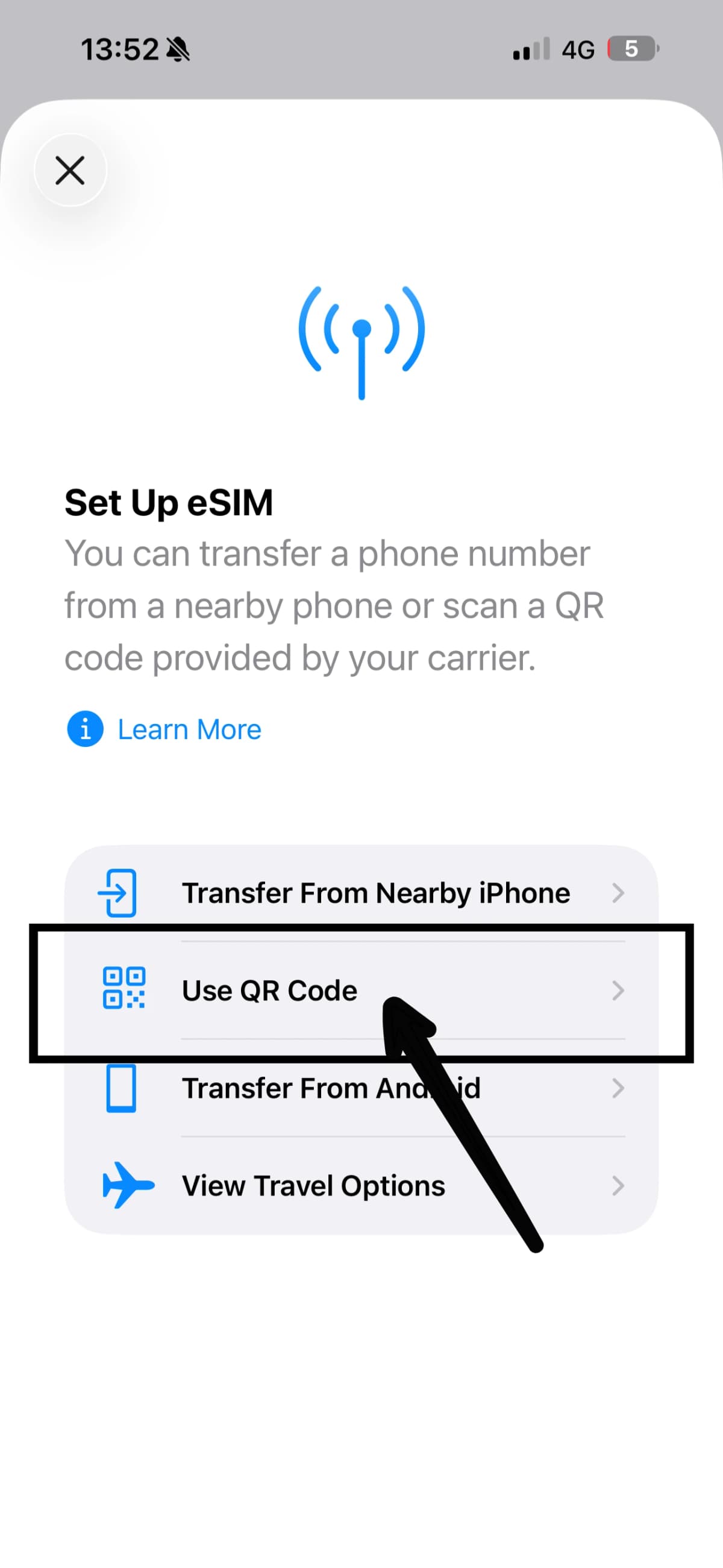
Selecteer Gebruik qr-code om de scanner te starten.
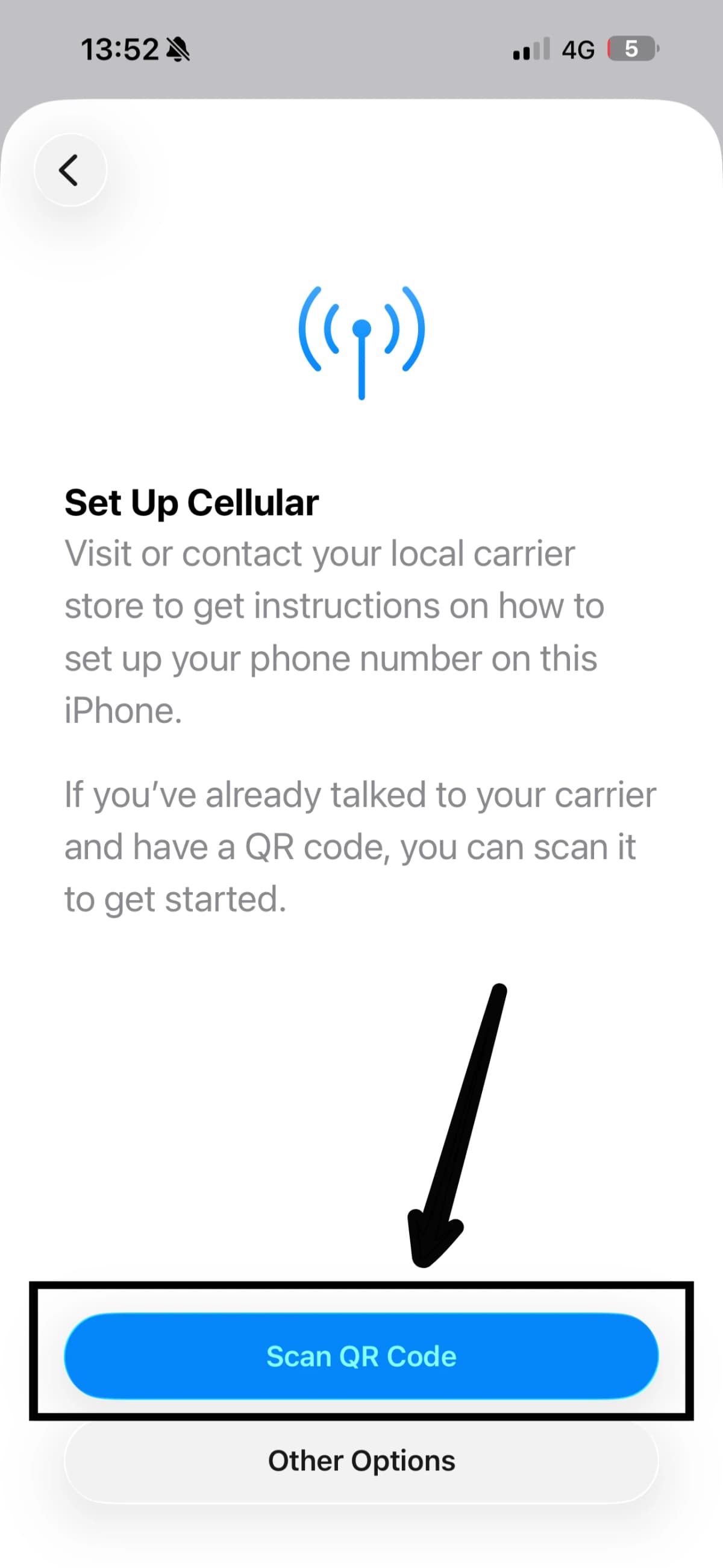
Richt de camera op de eSIMFOX-qr-code uit je bevestigingsmail of dashboard.
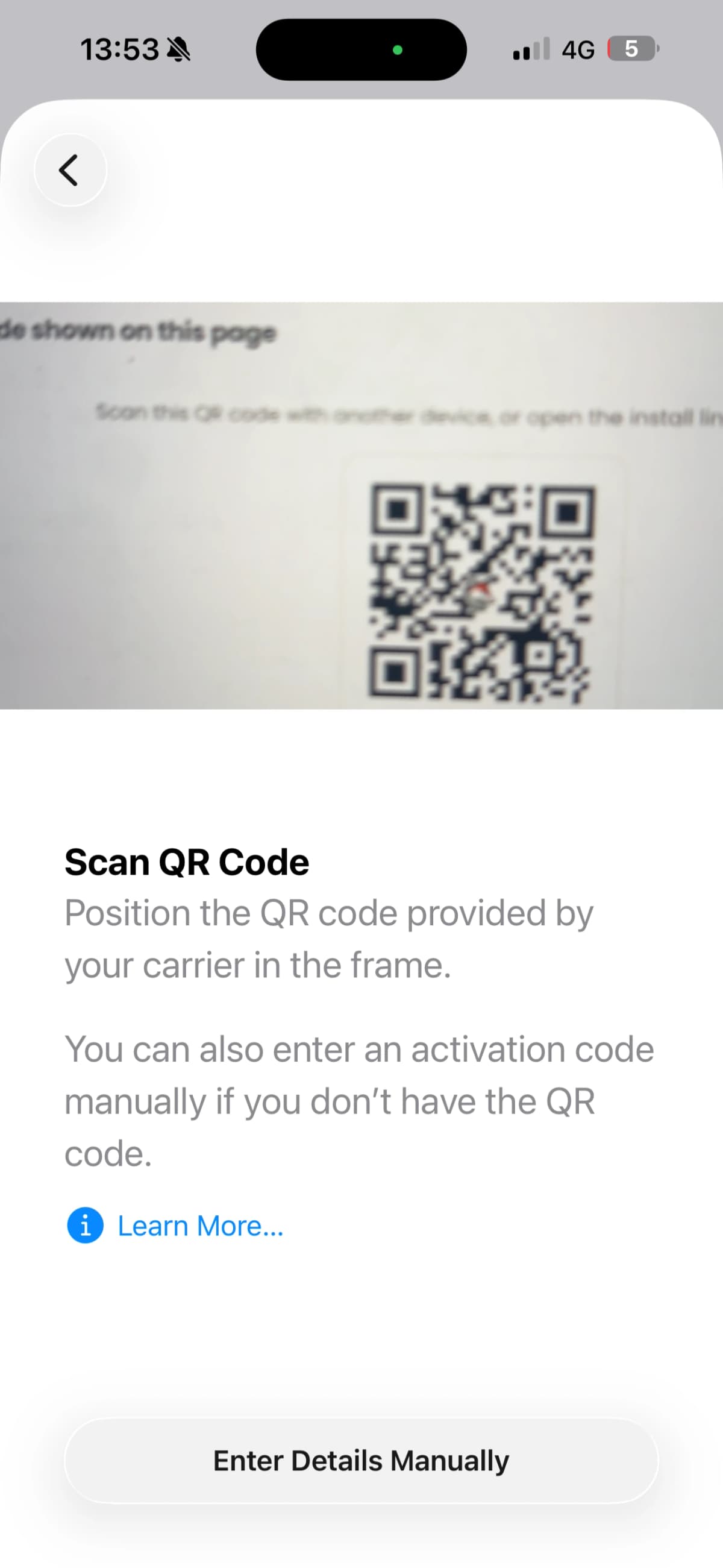
Tik op Ga door en houd je internetverbinding aan.
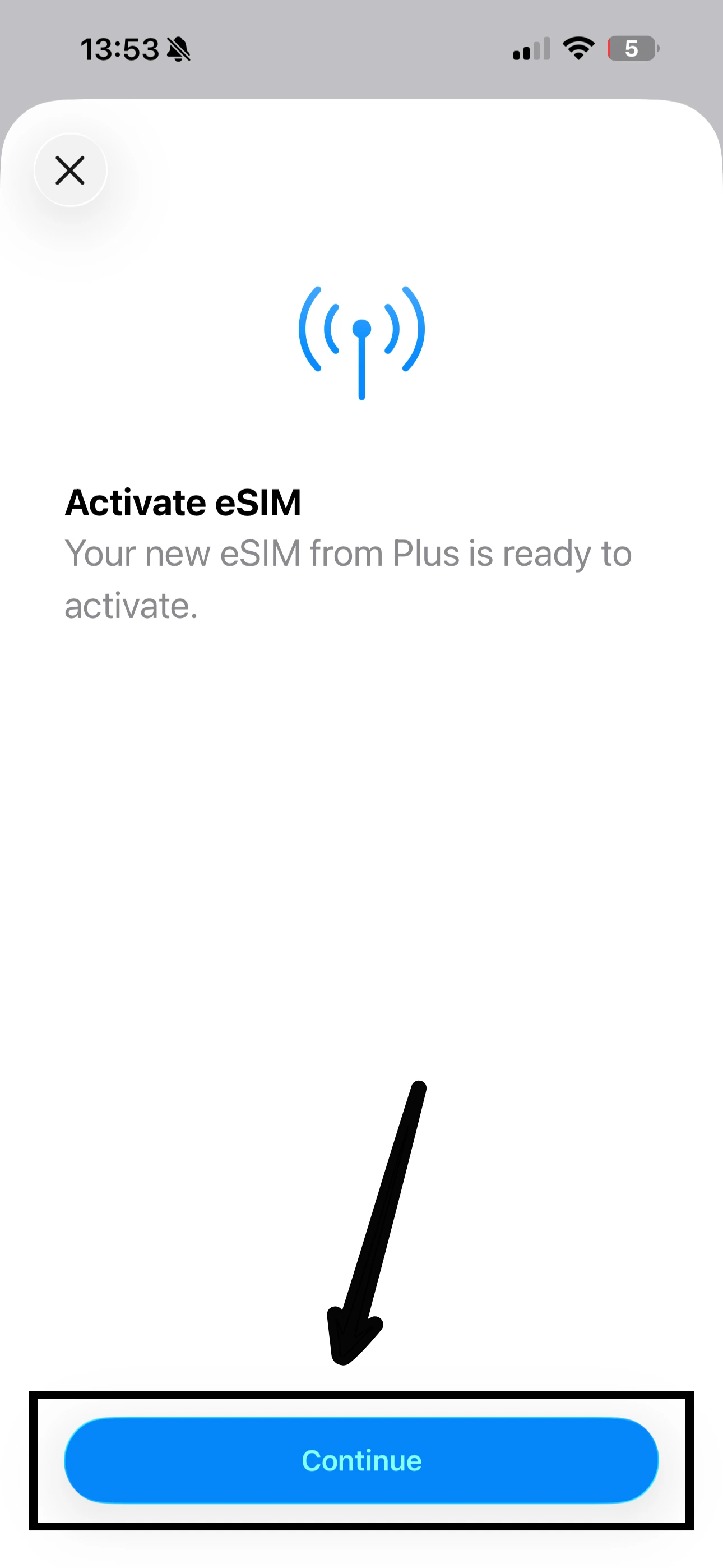
Wacht even terwijl je iPhone 15 Pro Max de activatie afrondt.
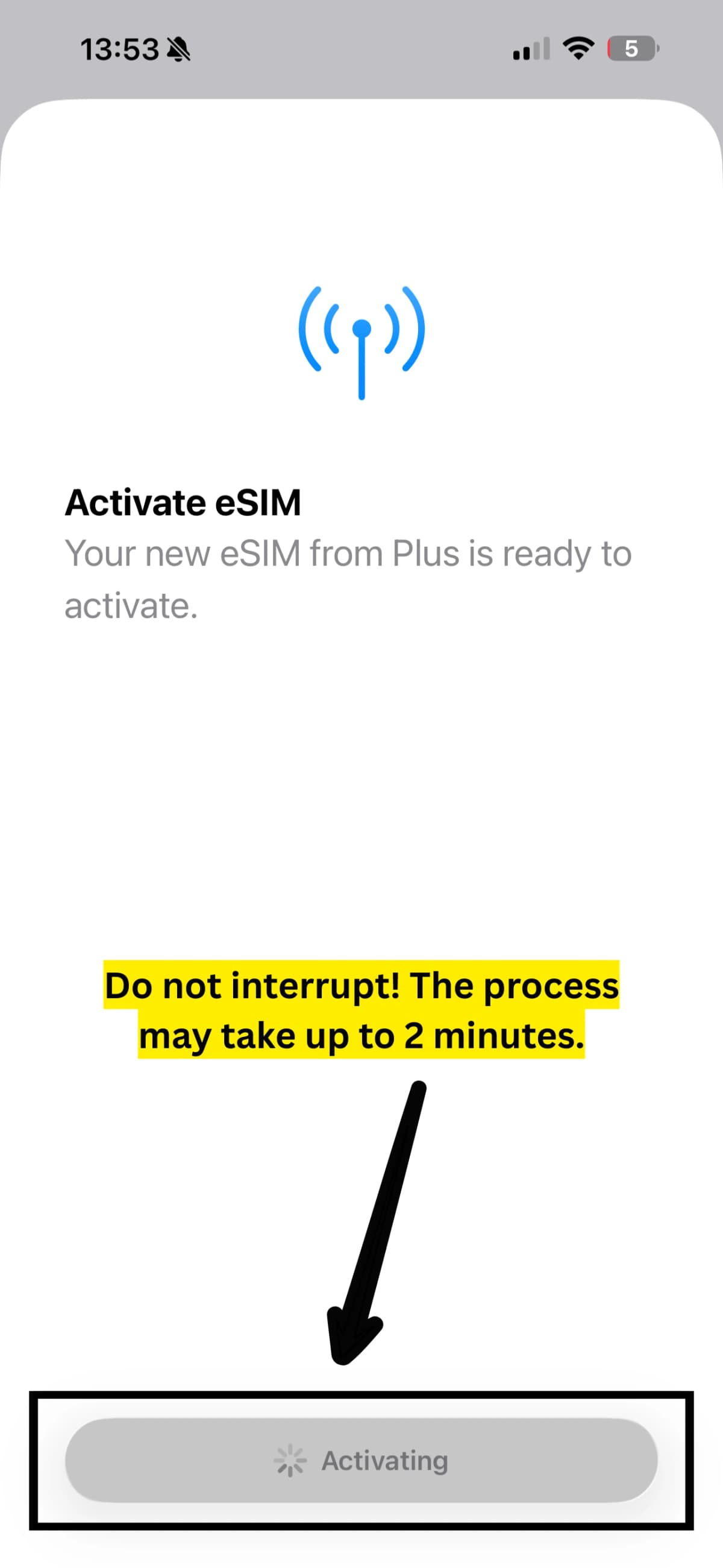
Je ziet een bevestiging — de eSIM staat nu op je telefoon.
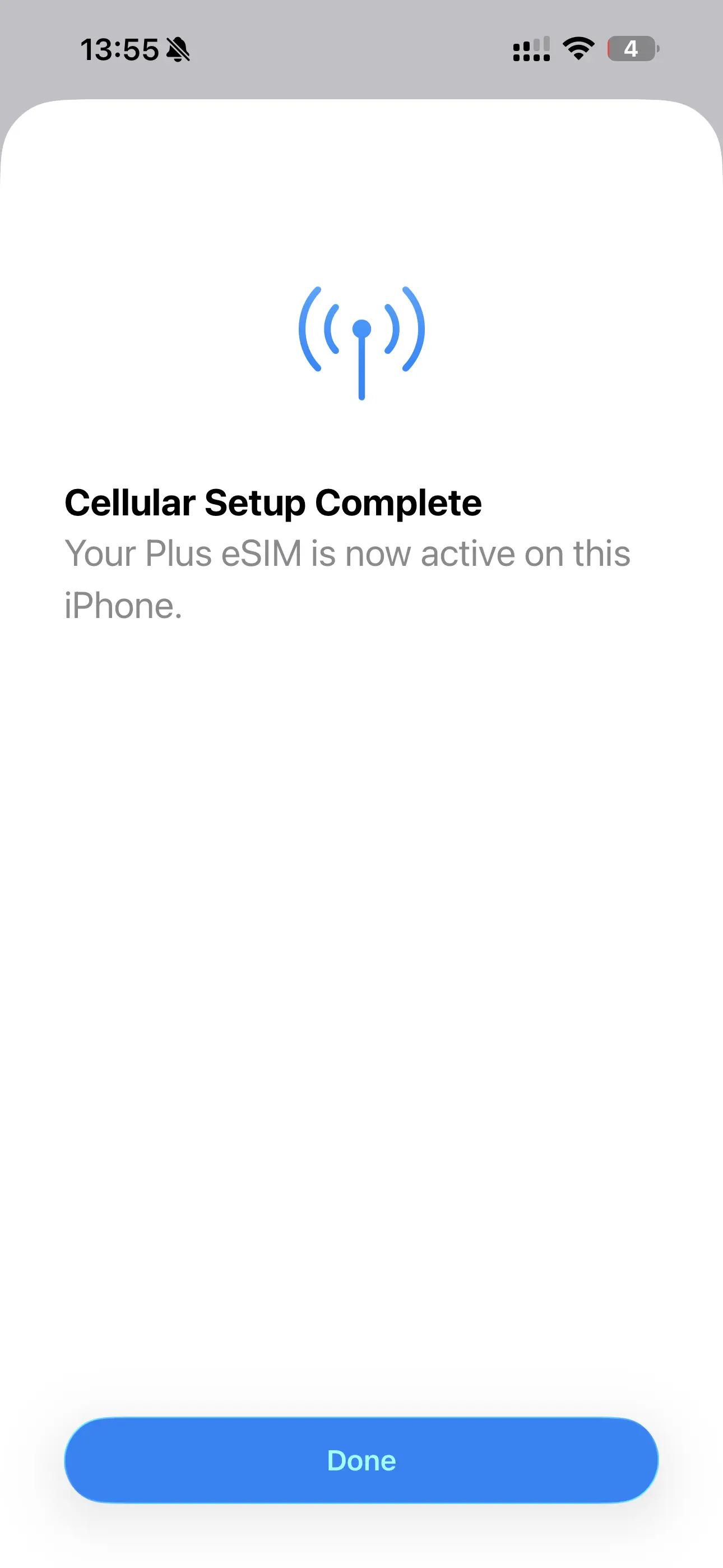
Tik op het labelveld om je nieuwe eSIM een duidelijke naam te geven.
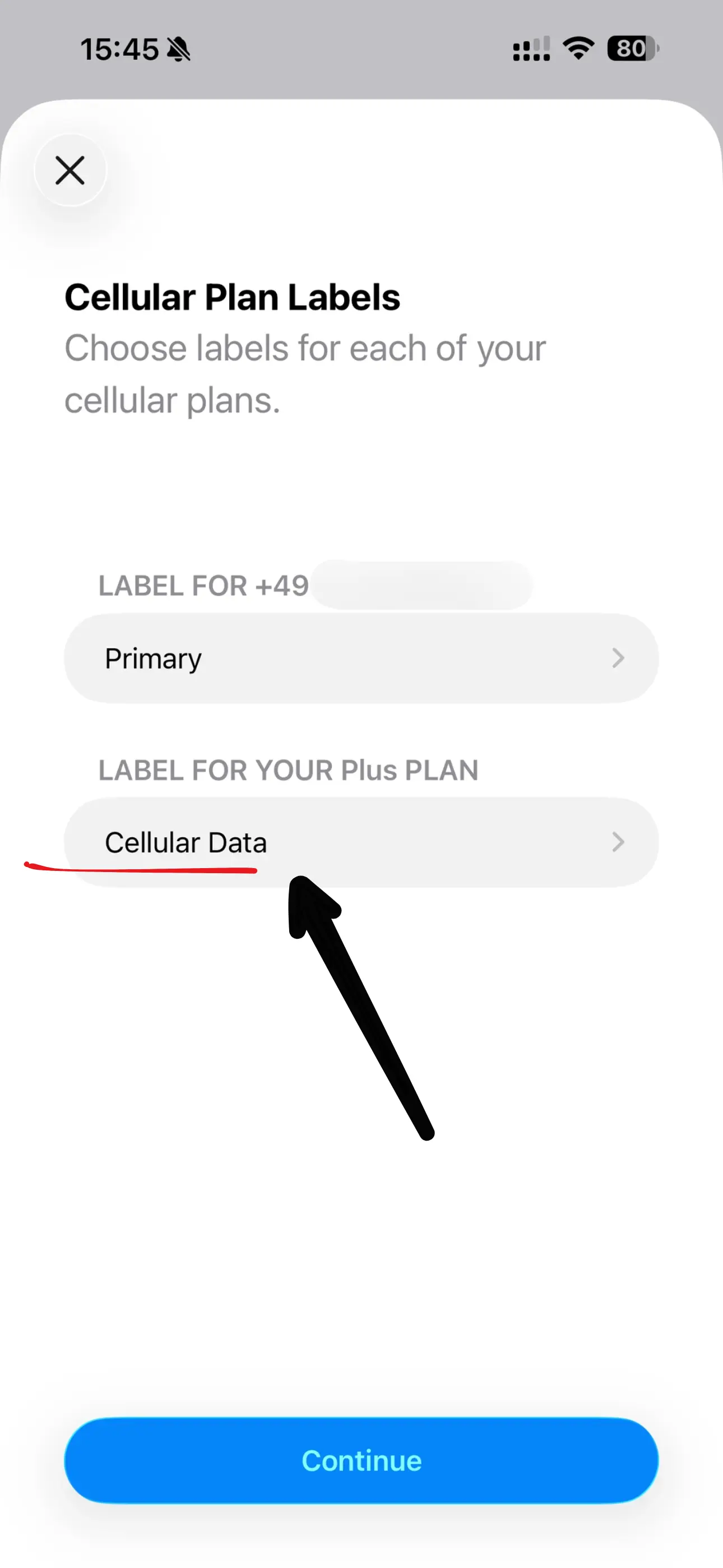
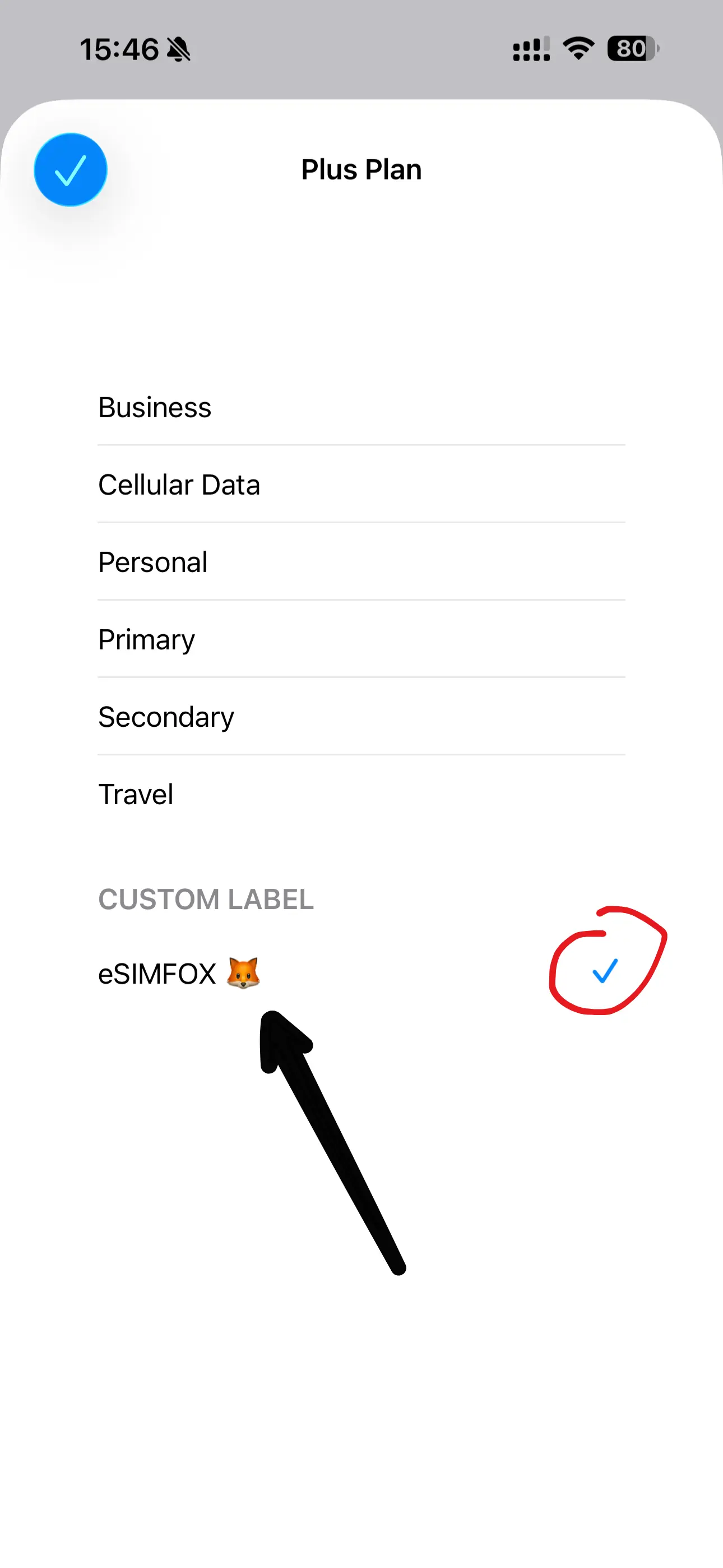
We raden de naam eSIMFOX aan, zodat je hem altijd kunt onderscheiden van je hoofdlijn.
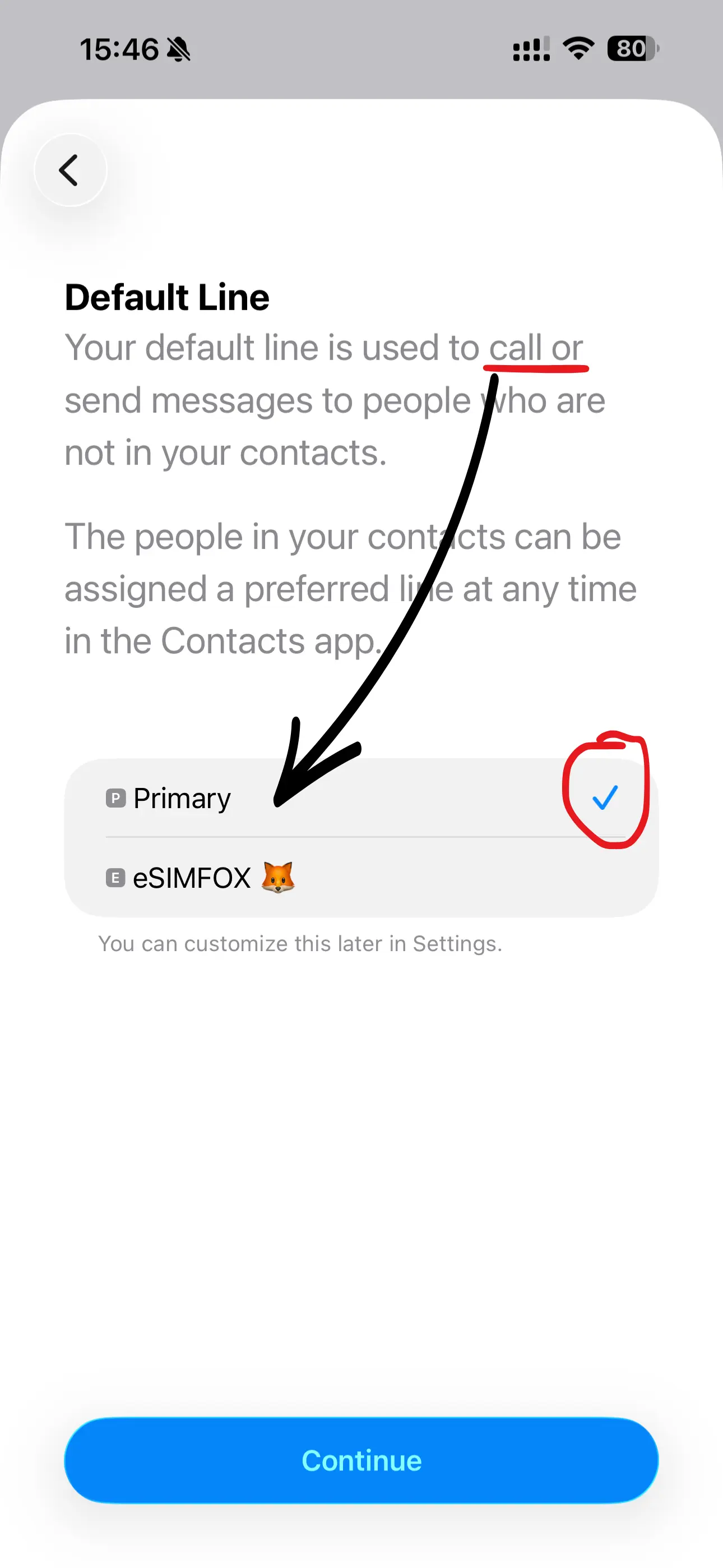
Wordt er gevraagd naar je standaardlijn voor bellen? Houd dan je Primair-lijn.
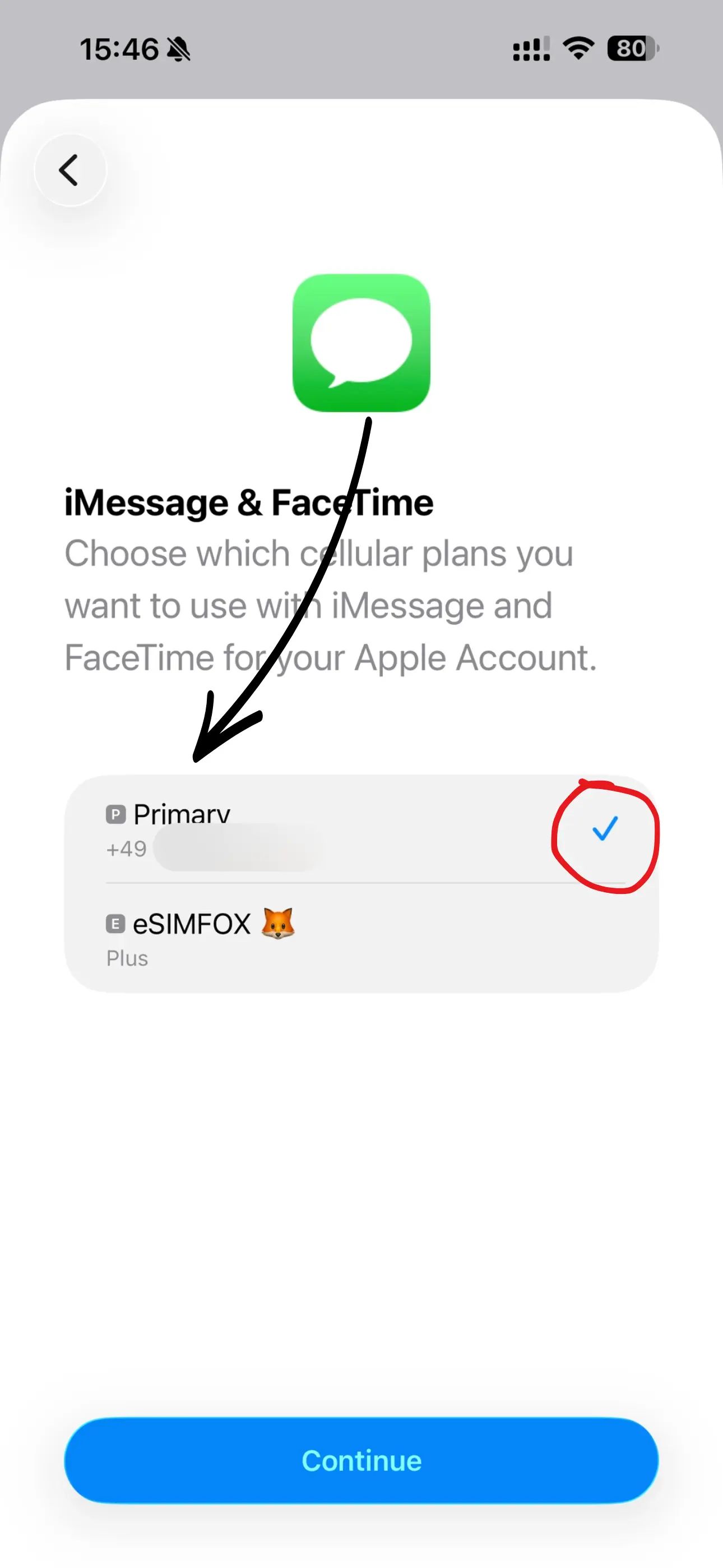
Houd Primair geselecteerd voor iMessage en FaceTime — die blijven op je eigen nummer.
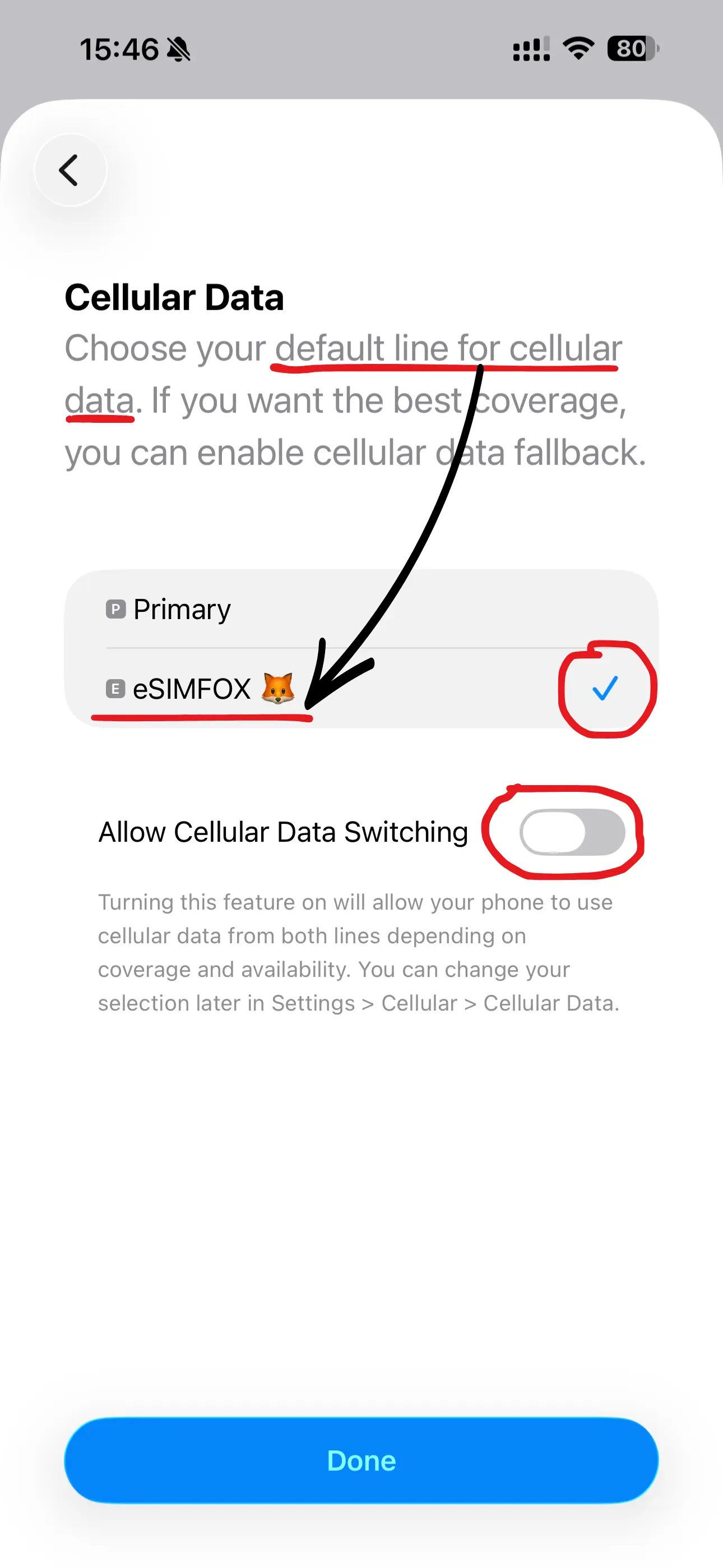
Selecteer je eSIMFOX-lijn voor mobiele data. Sta wisselen van mobiele data toe moet UIT staan.
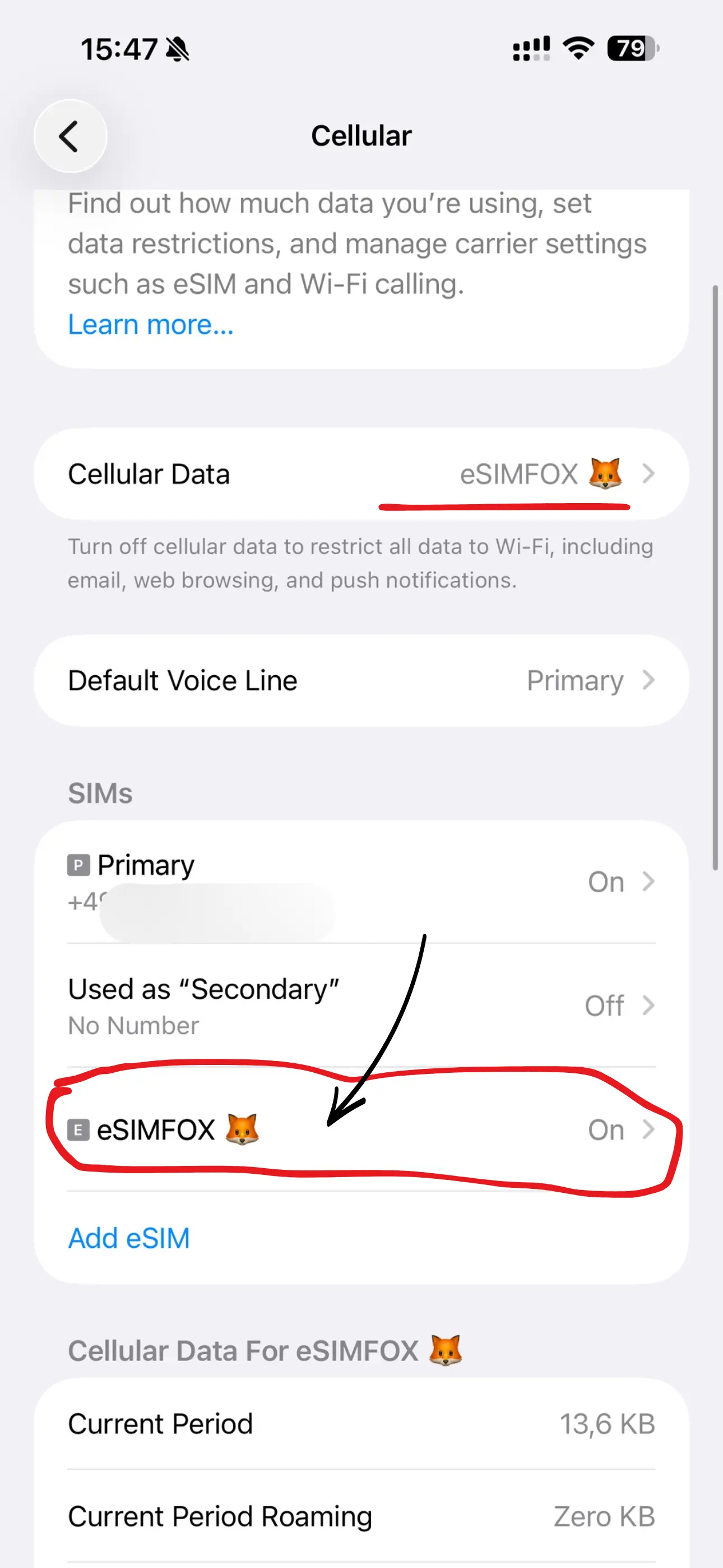
Onder Mobiele data hoort de eSIM nu als lijn geselecteerd te zijn. Open daarna het eSIM-tabblad — meestal te vinden onder je telefoonnummer.
Schakel Dataroaming in voor de eSIM. Reis-eSIM's hebben dit nodig — het kost niets extra.
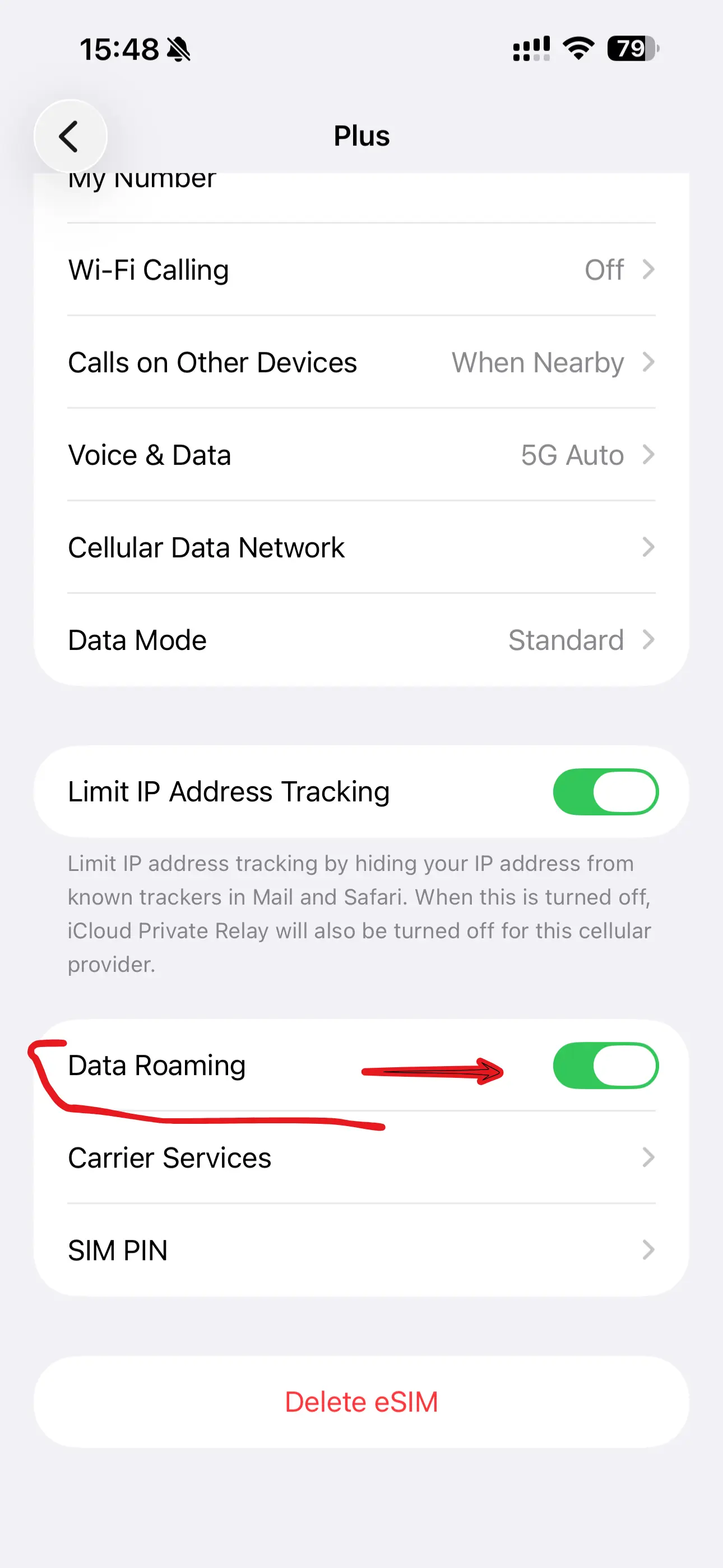
Kies in Spraak en data voor Sta 5G toe voor de snelste verbinding.
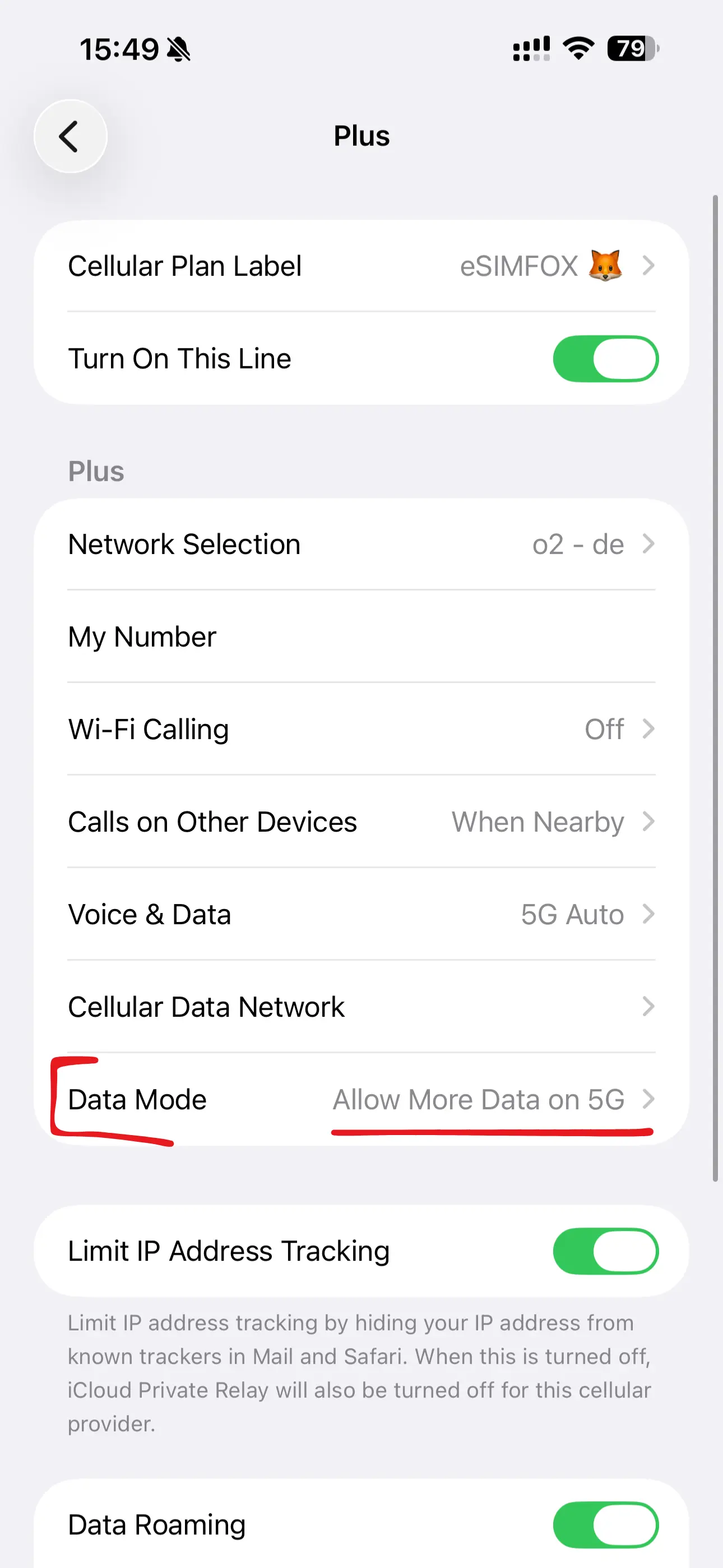
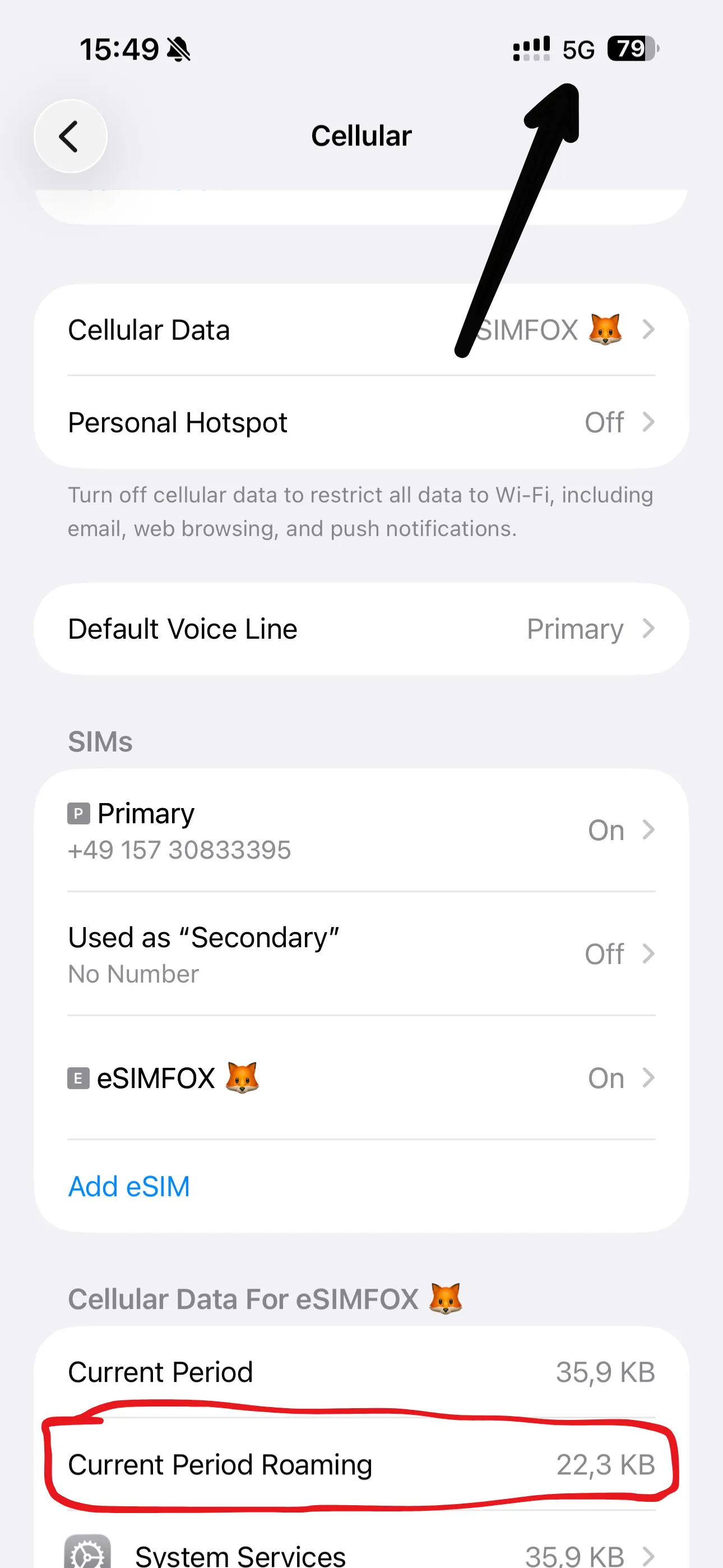
Dat was het! Onder Roaming (huidige periode) kun je op elk moment je dataverbruik bekijken. De bundel start bij de eerste verbinding op je bestemming.
Open de app Instellingen op je iPhone 15 Pro Max.
Tik op het menu-item Mobiel netwerk (in sommige regio's heet dit anders).
Selecteer Voeg eSIM toe.
Tik onderaan op Andere opties.
Selecteer Gebruik qr-code — de handmatige optie zit achter het scannerscherm.
Tik onderaan de scanner op Voer gegevens handmatig in.
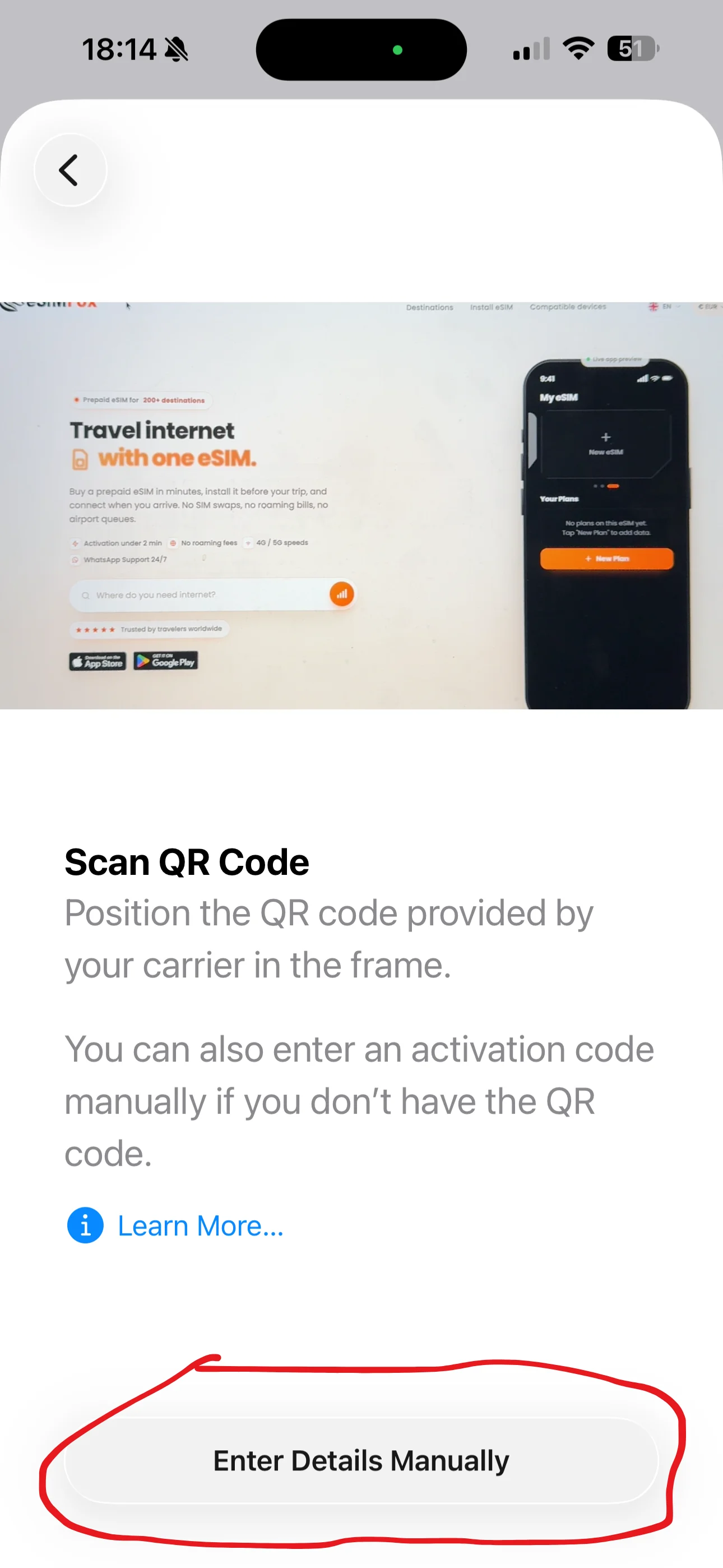
Typ het SM-DP+-adres en de activatiecode uit onze e-mail — zonder https://.
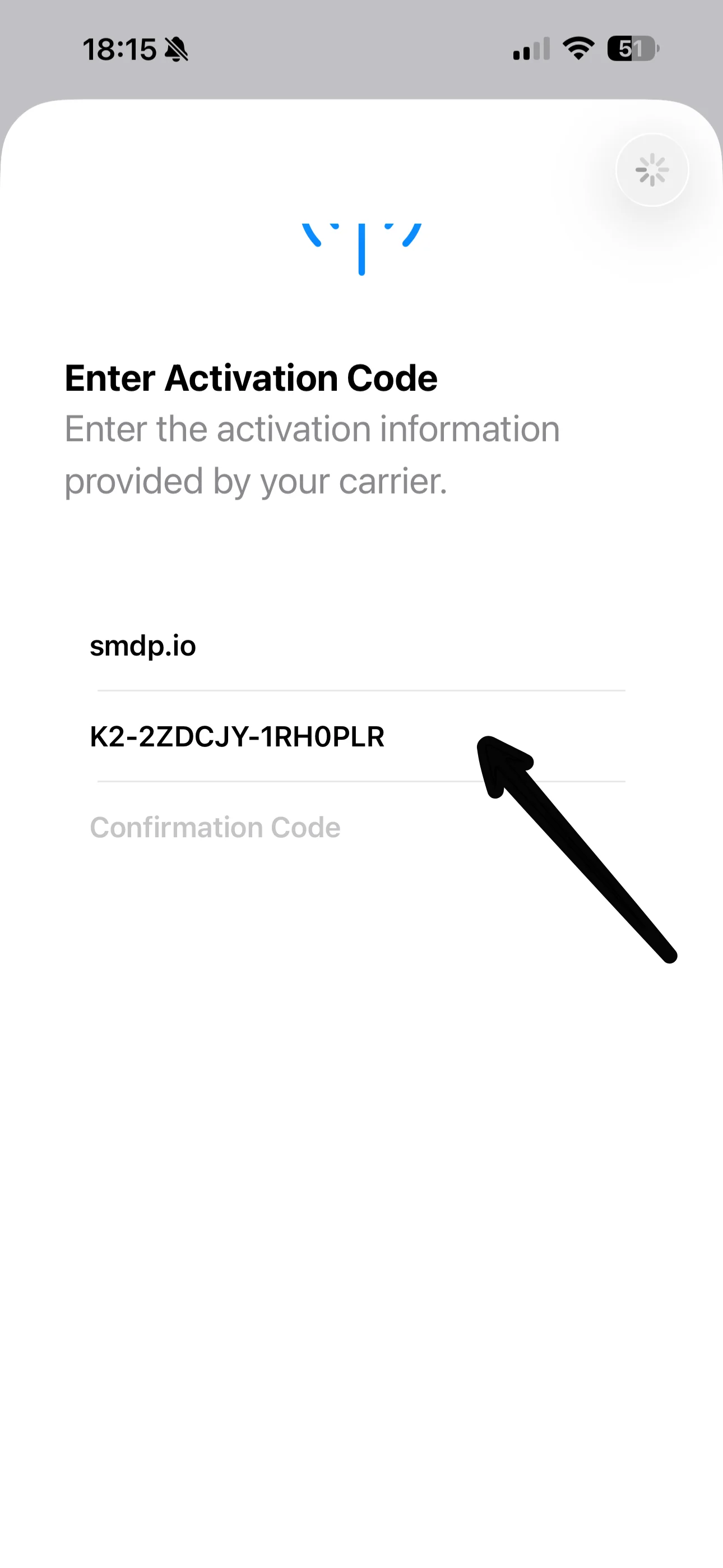
Tik op Ga door en houd je internetverbinding aan.
Wacht even terwijl je iPhone 15 Pro Max de activatie afrondt.
Je ziet een bevestiging — de eSIM staat nu op je telefoon.
Tik op het labelveld om je nieuwe eSIM een duidelijke naam te geven.
We raden de naam eSIMFOX aan, zodat je hem altijd kunt onderscheiden van je hoofdlijn.
Wordt er gevraagd naar je standaardlijn voor bellen? Houd dan je Primair-lijn.
Houd Primair geselecteerd voor iMessage en FaceTime — die blijven op je eigen nummer.
Selecteer je eSIMFOX-lijn voor mobiele data. Sta wisselen van mobiele data toe moet UIT staan.
Onder Mobiele data hoort de eSIM nu als lijn geselecteerd te zijn. Open daarna het eSIM-tabblad — meestal te vinden onder je telefoonnummer.
Schakel Dataroaming in voor de eSIM. Reis-eSIM's hebben dit nodig — het kost niets extra.
Kies in Spraak en data voor Sta 5G toe voor de snelste verbinding.
Dat was het! Onder Roaming (huidige periode) kun je op elk moment je dataverbruik bekijken. De bundel start bij de eerste verbinding op je bestemming.
Open de eSIMFOX-app op je iPhone 15 Pro Max en ga naar het tabblad Mijn eSIM.
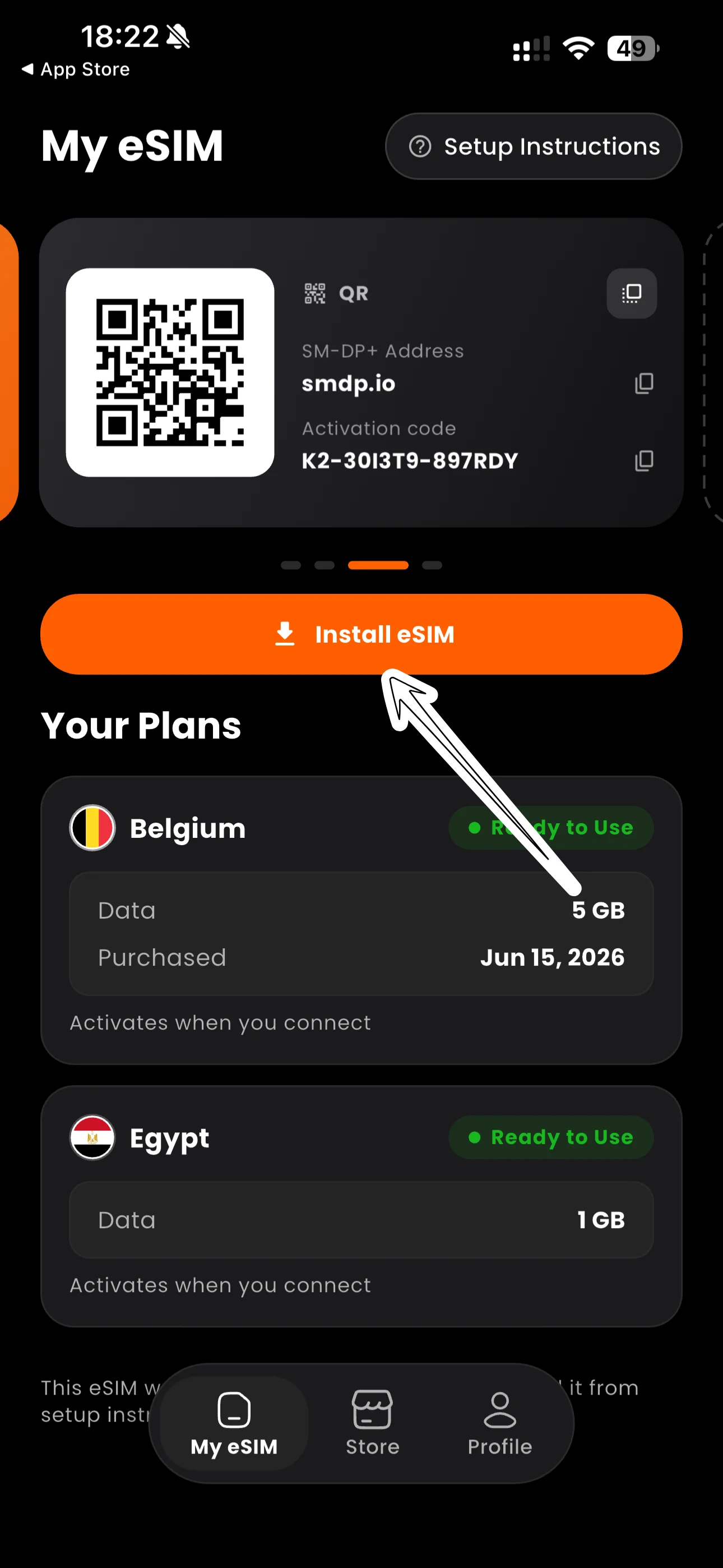
Tik op de knop eSIM installeren. Je iPhone 15 Pro Max opent automatisch de eSIM-installatie.
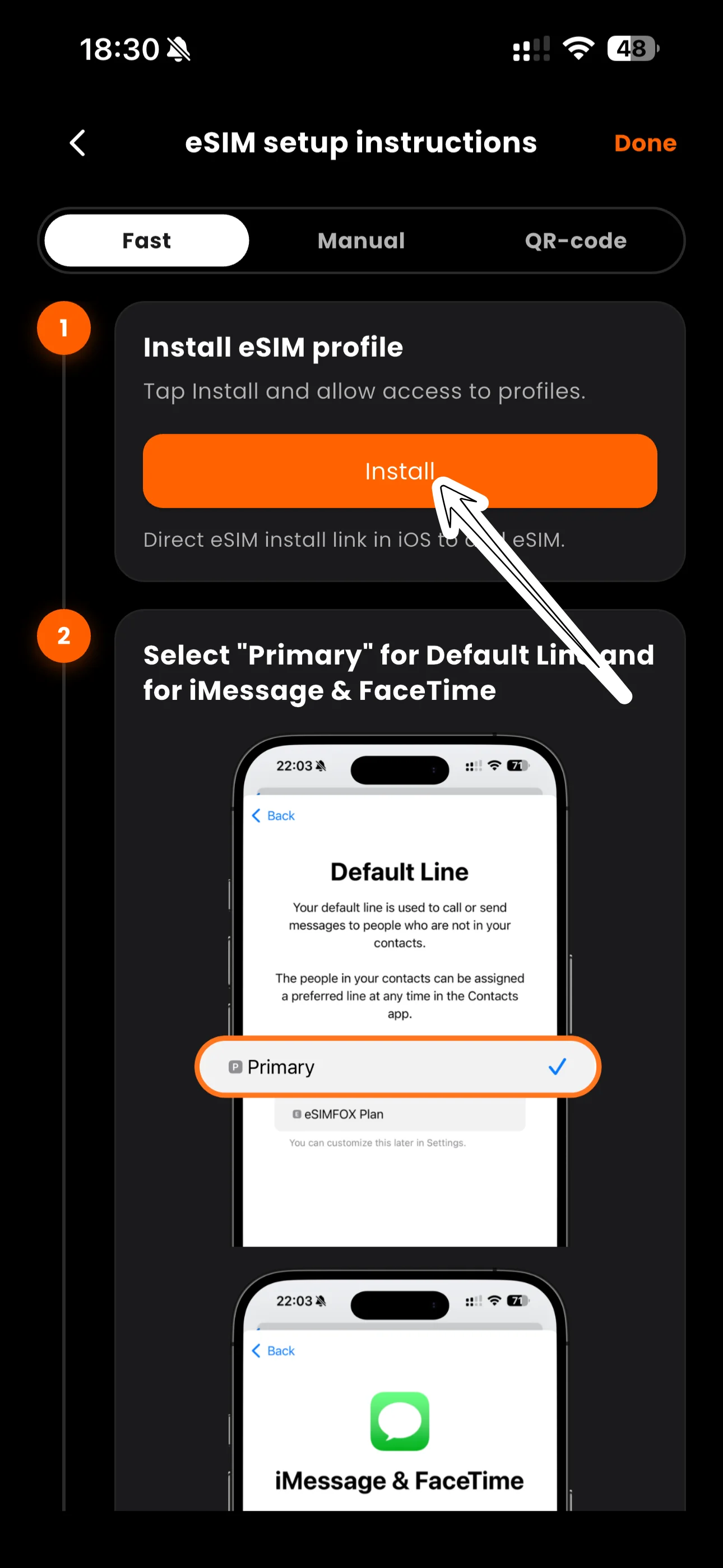
Volg de stappen op het scherm om de installatie af te ronden.
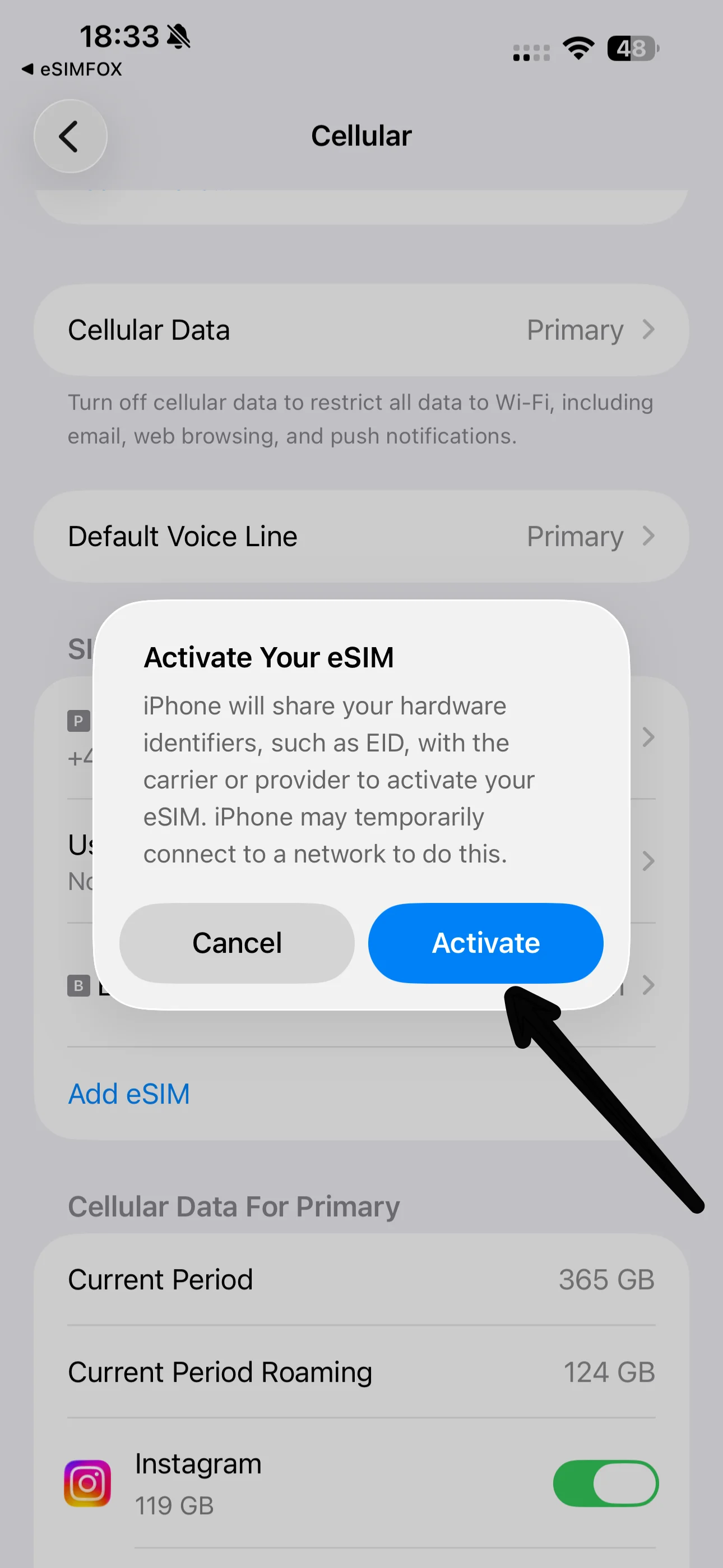
Wacht even terwijl je iPhone 15 Pro Max de activatie afrondt.
Je ziet een bevestiging — de eSIM staat nu op je telefoon.
Tik op het labelveld om je nieuwe eSIM een duidelijke naam te geven.
We raden de naam eSIMFOX aan, zodat je hem altijd kunt onderscheiden van je hoofdlijn.
Wordt er gevraagd naar je standaardlijn voor bellen? Houd dan je Primair-lijn.
Houd Primair geselecteerd voor iMessage en FaceTime — die blijven op je eigen nummer.
Selecteer je eSIMFOX-lijn voor mobiele data. Sta wisselen van mobiele data toe moet UIT staan.
Onder Mobiele data hoort de eSIM nu als lijn geselecteerd te zijn. Open daarna het eSIM-tabblad — meestal te vinden onder je telefoonnummer.
Schakel Dataroaming in voor de eSIM. Reis-eSIM's hebben dit nodig — het kost niets extra.
Kies in Spraak en data voor Sta 5G toe voor de snelste verbinding.
Dat was het! Onder Roaming (huidige periode) kun je op elk moment je dataverbruik bekijken. De bundel start bij de eerste verbinding op je bestemming.
Bij de installatie wordt het eSIM-profiel aan je iPhone 15 Pro Max toegevoegd — dat doen de stappen hierboven, en dat kan gewoon thuis vóór je vertrek.
Je databundel start niet bij de installatie. De geldigheid van je bundel begint pas op het moment dat de eSIM voor het eerst verbinding maakt met een netwerk op je bestemming.
Om na de landing online te komen, zorg je dat de eSIM is geselecteerd voor mobiele data en dat dataroaming aanstaat voor de eSIM-lijn — dan verbindt je telefoon automatisch.
Kleine instellingen die het verschil maken tussen "het werkt gewoon" en een supportticket.
De geldigheid begint wanneer de eSIM voor het eerst verbindt op je bestemming — niet bij de installatie.
Mobiele data moet via de eSIMFOX-lijn lopen, anders gebruik je je bundel van thuis.
Vereist voor de eSIM. Het leidt op onze bundels nooit tot roamingkosten.
Beide lijnen blijven actief — je ontvangt oproepen en sms'jes gewoon op je eigen nummer.
Deel je eSIM-data met een laptop of reisgenoten.
Hij is herbruikbaar — laat hem geïnstalleerd en waardeer hem gewoon op voor je volgende reis.
Negen oplossingen die vrijwel elk eSIM-probleem verhelpen — de meeste kosten nog geen minuut.
https:// en zonder spaties.Open je siminstellingen en stel de eSIMFOX-lijn in als lijn voor mobiele data. Op iPhone: Instellingen → Mobiel netwerk → Mobiele data. Op Android: Instellingen → Verbindingen / Netwerk → Simkaartbeheer → Mobiele data.
Zet het aan — maar alleen voor de eSIM-lijn. Reis-eSIM's werken bewust als roaminglijnen; het inschakelen ervan leidt niet tot extra kosten op je eSIMFOX-bundel. Laat roaming uit op je thuissimkaart om de kosten daarvan te vermijden.
Kiest de automatische selectie een netwerk dat je bundel niet ondersteunt? Ga naar Instellingen → Mobiel netwerk → [je eSIM] → Netwerkselectie (iPhone) of Instellingen → Verbindingen → Mobiele netwerken → Netwerkproviders (Android). Zet automatisch uit en kies een provider die op je bundelpagina staat. Bij landsgrenzen kan je telefoon zich ook vastklampen aan een netwerk uit het buurland — selecteer dan handmatig een provider uit het land van je bundel en schakel terug naar automatisch zodra je verder van de grens bent.
Schakel het automatisch wisselen van data uit. Op iPhone: Instellingen → Mobiel netwerk → Mobiele data → Sta wisselen van mobiele data toe → UIT. Op Android schakel je Automatisch wisselen van mobiele data uit in de siminstellingen. Anders kan je telefoon ongemerkt je dure thuislijn gebruiken.
Een verwijderde eSIM kan niet opnieuw worden geïnstalleerd met dezelfde qr-code — verwijderen is aan de telefoonkant definitief. Neem contact op met onze support: we checken de status van je bundel en helpen je weer online. Voorkom dit door de eSIM ook tussen reizen door geïnstalleerd te laten.
Open Instellingen, kies "Voeg eSIM toe" (of "Mobiel abonnement toevoegen"), scan de qr-code uit je eSIMFOX-e-mail, en zet daarna de eSIM aan voor mobiele data en schakel dataroaming in. De volledige stappen staan hierboven.
Ja — en dat raden we ook aan. Thuis installeren via wifi is relaxter dan op het vliegveld, en je bundel start pas wanneer de eSIM voor het eerst verbindt op je bestemming. Voor sommige bestemmingen (zoals Turkije) is installeren vóór aankomst zelfs verplicht.
De geldigheidsperiode van je bundel begint op het moment dat de eSIM voor het eerst verbinding maakt met een netwerk op je bestemming — niet bij aankoop en niet bij installatie.
Ja, voor de eSIM-lijn. Reis-eSIM's werken bewust als roaminglijnen — het inschakelen ervan leidt niet tot extra kosten op je eSIMFOX-bundel. Laat roaming uit op je thuissimkaart.
Ja. Beide lijnen blijven actief: gebruik de eSIM voor data en houd je gewone simkaart voor bellen en sms'en op je eigen nummer. Zorg er alleen voor dat mobiele data via de eSIM loopt.
Ja — hotspot en tethering worden ondersteund op eSIMFOX-bundels. Deel je verbinding met laptops, tablets of reisgenoten; gedeelde data telt mee voor je bundel.
Controleer drie dingen: dataroaming staat aan voor de eSIM, de eSIM is geselecteerd als je mobiele-datalijn, en je bent in het dekkingsgebied van je bundel. Zet daarna de vliegtuigmodus even aan en uit, of herstart je telefoon.
Nee — verwijderen haalt de eSIM definitief van je telefoon en dezelfde qr-code kan niet opnieuw worden gebruikt. Laat hem dus ook na je reis geïnstalleerd: hij is herbruikbaar, en je waardeert hem gewoon op voor je volgende bestemming. Per ongeluk verwijderd? Neem contact op met onze support.
Echte mensen, dag en nacht. Stuur ons een screenshot van je siminstellingen en meestal zien we binnen een paar minuten wat er misgaat.
Of bekijk: Alle activatiegidsen per toestel · Lijst met compatibele toestellen · Je eSIMFOX-dashboard · Algemene installatiehulp