
Hoe u uw eSIMFOX eSIM
Installeer je eSIM voordat je op reis gaat, maak verbinding zodra je bent geland en gebruik dezelfde eSIM voor toekomstige reizen.
Installeer het voor vertrek. Sluit het aan na de landing.
Voeg je eSIM toe zolang je nog verbinding hebt met wifi. Zodra je bent aangekomen, selecteer je ‘eSIMFOX’ voor mobiele data en schakel je dataroaming in.
Je hebt niet voor elk land een nieuwe eSIM nodig — laat deze gewoon zitten en laad hem op voor je volgende bestemming.
Voordat je begint
Zes dingen die nu maar een minuutje kosten en je later een hoop gedoe besparen.
Controleer of je telefoon eSIM ondersteunt
Zorg ervoor dat je telefoon ontgrendeld is
Maak verbinding met het wifi-netwerk vóór de installatie
Verwijder de eSIM niet nadat je deze hebt geïnstalleerd
Alleen data — bellen en sms’en blijft via je gewone simkaart
Installeer de app vóór vertrek en schakel roaming in na de landing
Kies je apparaat & methode
Kies voor iPhone of Android en vervolgens je installatiemethode. Directe installatie is het snelst — je hebt geen app nodig.
iPhone · Snelle installatie
Ongeveer 2 minuten1Installeer de eSIM op je iPhone
Tik op ‘eSIM installeren’ op je iPhone. Je iPhone opent automatisch het instellingsscherm voor de eSIM — volg de installatie-instructies van Apple totdat de eSIM aan je apparaat is toegevoegd.
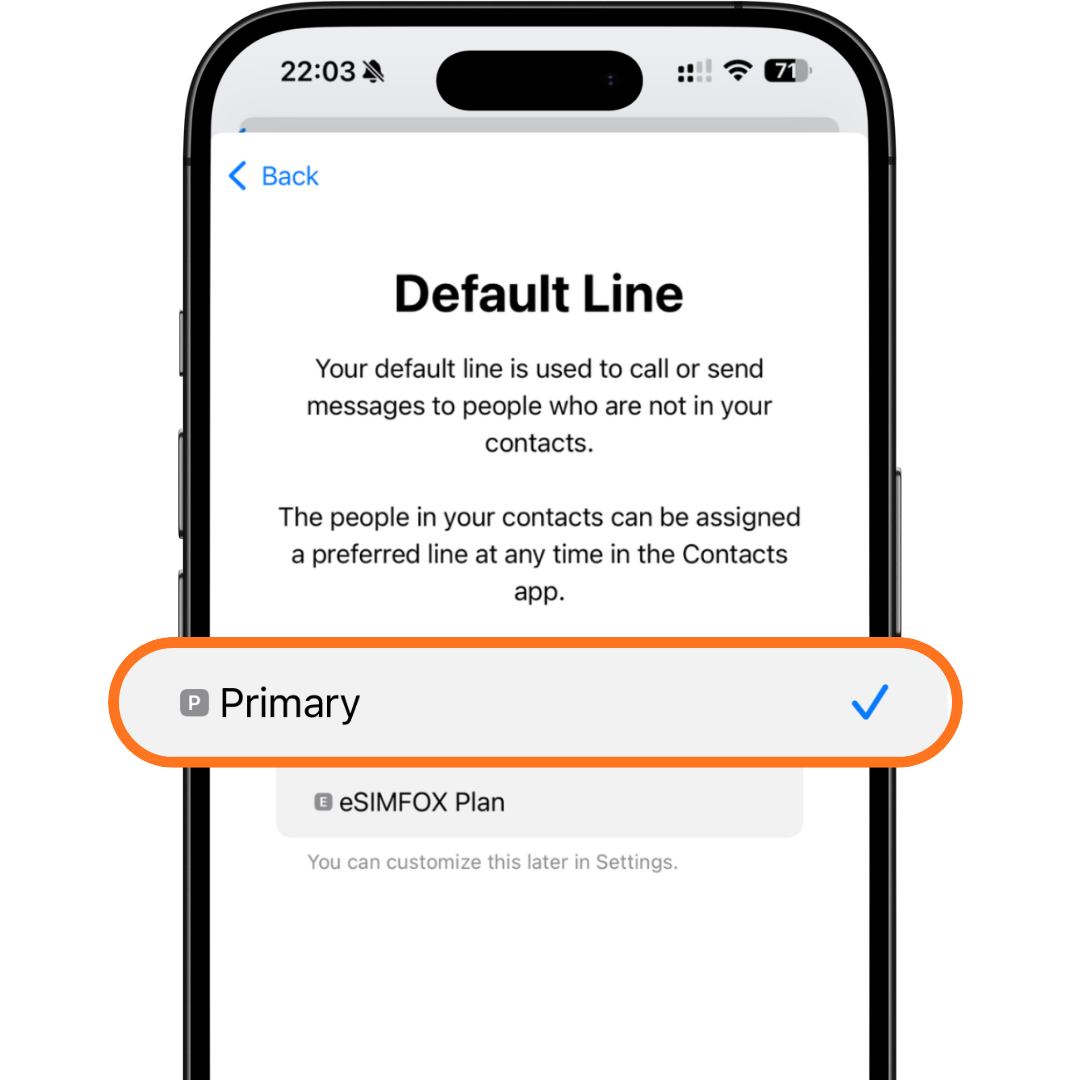
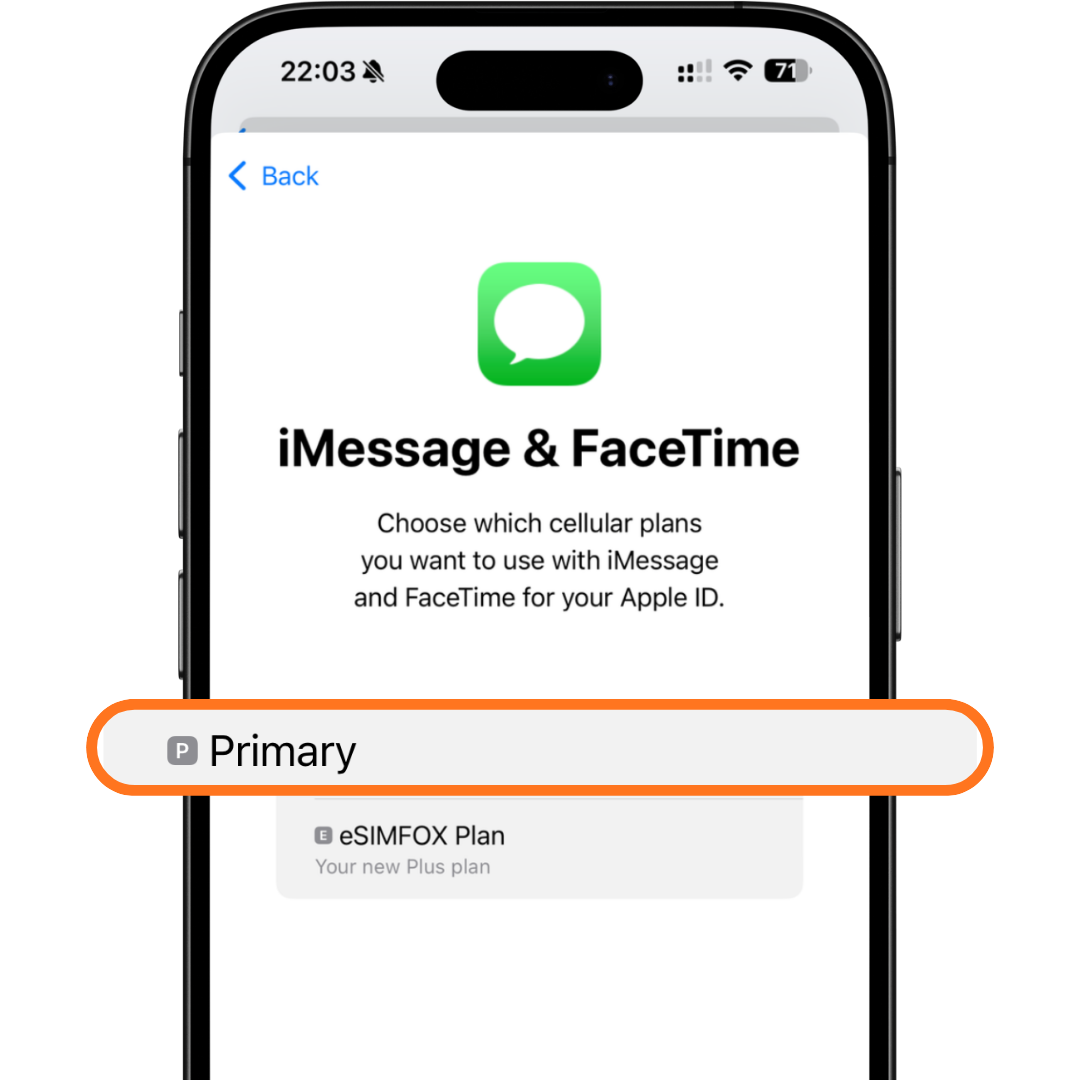
2Houd "Primary" in de gaten voor Default Line, iMessage en FaceTime
Wanneer je iPhone vraagt welke lijn je wilt gebruiken voor Default Line, kies dan Primary.
Wanneer wordt gevraagd welke lijn je wilt gebruiken voor iMessage en FaceTime, kies dan opnieuw Primary.
Reden: je eSIMFOX-abonnement is uitsluitend bedoeld voor mobiele data. Je normale simkaart moet geselecteerd blijven voor bellen, sms’en, iMessage en FaceTime.
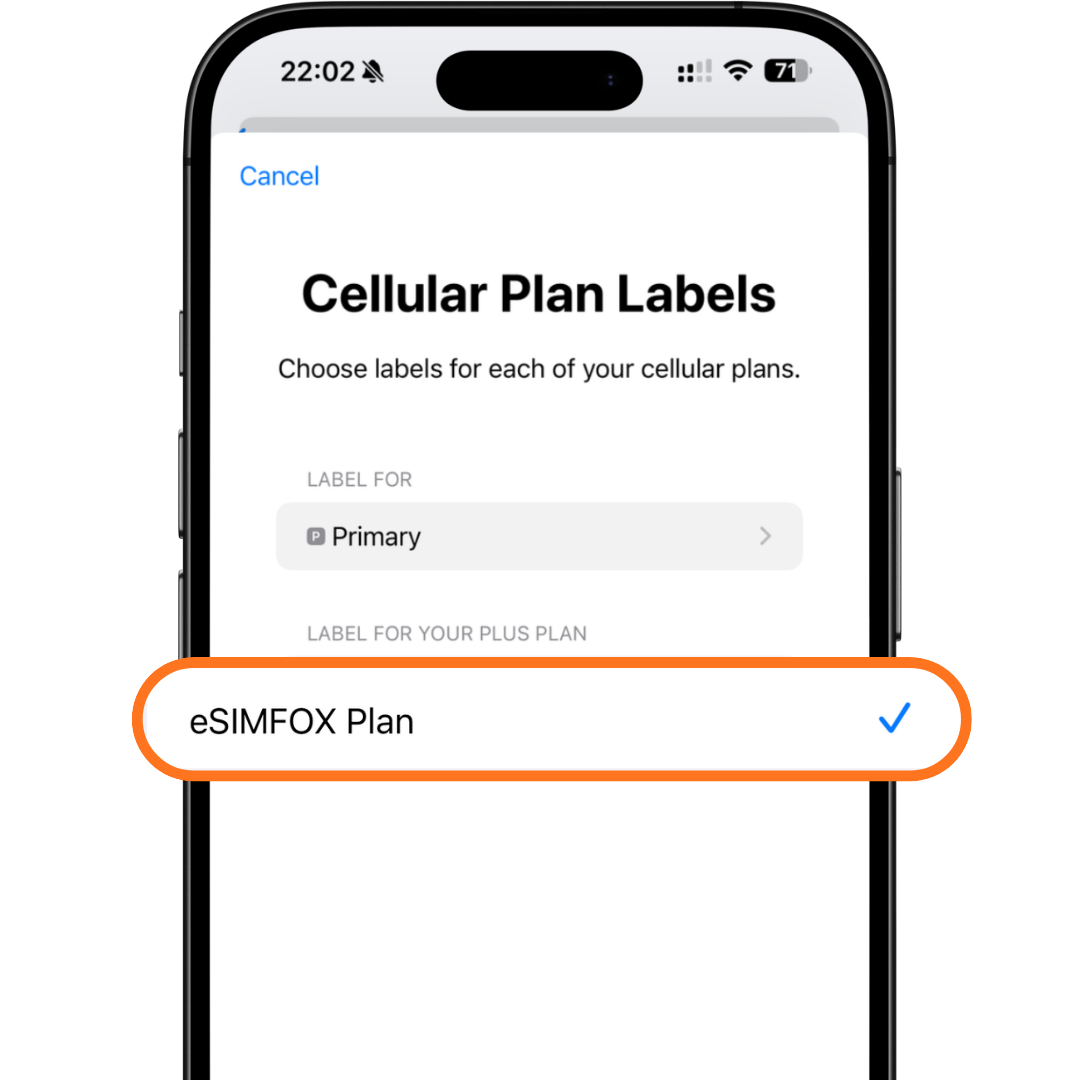
3Kies je ‘eSIMFOX’-abonnement voor mobiele data
Wanneer je iPhone vraagt welke lijn moet worden gebruikt voor mobiele data, kies dan ‘eSIMFOX Plan’. Hierdoor wordt je iPhone geïnstrueerd om het ‘eSIMFOX’-abonnement te gebruiken voor internettoegang.
Belangrijk: als je telefoon vraagt of je ‘Mobile Data Switching’ wilt inschakelen, schakel deze dan UIT. Dit voorkomt dat je iPhone per ongeluk terugschakelt naar je normale simkaart en roamingdata gaat gebruiken.
4Data Roaming inschakelen
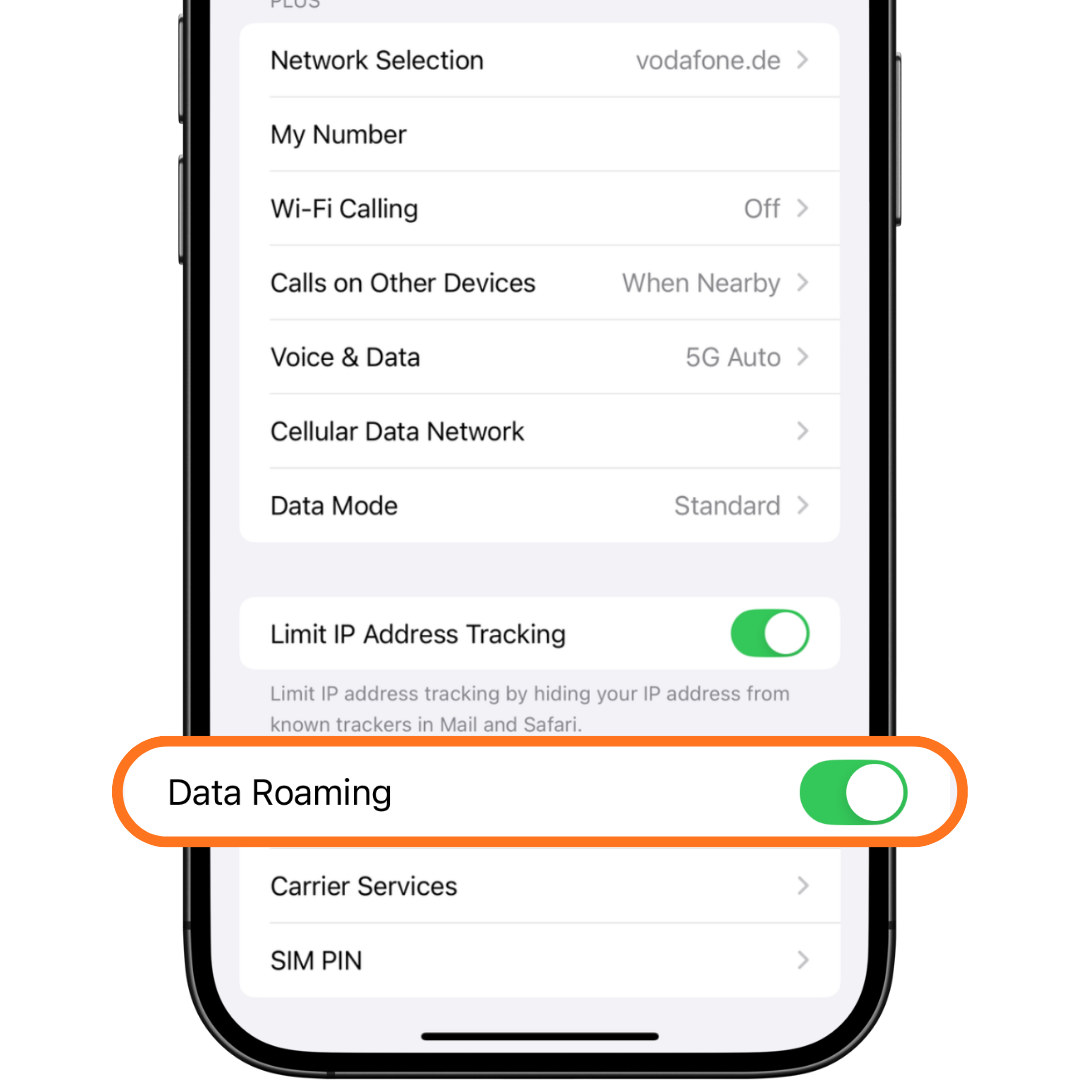
Schakel ‘Data Roaming’ in voor je ‘eSIMFOX’-abonnement.
Reden: Bij reis-eSIM’s moet dataroaming zijn ingeschakeld om verbinding te kunnen maken met partnernetwerken in het buitenland. Hierdoor wordt roaming niet geactiveerd op je gewone simkaart, maar alleen op het ‘eSIMFOX’-abonnement.
Nadat je bent geland
Je eSIM is geïnstalleerd. Activeer nu mobiele data in het land van bestemming.
Ga naar de instellingen voor de simkaart of mobiele data op je telefoon.
Zorg ervoor dat de eSIM-lijn is ingeschakeld.
Stel ‘eSIMFOX Travel’ in als je mobiele dataverbinding.
Schakel ‘Data Roaming’ in voor de eSIM van eSIMFOX.
Schakel op de iPhone de optie ‘Overschakelen tussen mobiele data toestaan’ uit. Houd op Android de mobiele data ingeschakeld op de eSIM van eSIMFOX.
Wacht 2–5 minuten. Als er geen verbinding tot stand komt, start je je telefoon dan opnieuw op.
Problemen oplossen
De meest voorkomende problemen en hoe je ze precies kunt oplossen.
1"Deze code is niet langer geldig"
Dit betekent meestal dat de eSIM al op je telefoon is geïnstalleerd, of dat de QR-code al is gebruikt. Controleer eerst je mobiele instellingen en zoek naar een nieuwe eSIM-lijn — vaak met de naam ‘Travel’, ‘Mobile Data’, ‘Secondary’, ‘PLUS’ of ‘eSIMFOX Travel’. Verwijder deze niet. Als je twijfelt, neem dan contact op met de eSIMFOX-klantenservice voordat je het opnieuw probeert.
2“eSIM geïnstalleerd, maar geen internet”
Bekijk deze eerst:
- Je bent in het juiste land van bestemming.
- De eSIM van de eSIMFOX is ingeschakeld.
- Data roaming is beschikbaar voor de eSIM van de eSIMFOX.
- De mobiele data is ingesteld op de eSIM van eSIMFOX.
- Mobiele dataverbinding is uitgeschakeld.
- De vliegtuigmodus is uitgeschakeld.
- Start de telefoon opnieuw op.
- Wacht 2–5 minuten totdat het netwerk is geregistreerd.
- Probeer het netwerk handmatig te selecteren als de automatische selectie niet lukt.
3“Er worden signaalbalkjes weergegeven, maar de data werkt niet”
Dit betekent meestal dat mobiele data nog steeds via je hoofd-simkaart verloopt, dat roaming is uitgeschakeld, dat de telefoon verbinding heeft met het verkeerde netwerk, dat de APN-instellingen ontbreken of dat het verkeerde landabonnement is aangeschaft.
4“De eSIM verschijnt niet na de installatie”
Start je telefoon opnieuw op en controleer je simkaartinstellingen nogmaals. Ga op een iPhone naar Instellingen › Mobiel netwerk. Ga op een Android-toestel naar Simkaartbeheer of Simkaarten. Als de eSIM nog steeds niet wordt weergegeven, neem dan contact op met de klantenservice voordat je opnieuw gaat scannen.
5“Ik ben vlak bij een grens”
In de buurt van een grens kan het gebeuren dat je telefoon verbinding maakt met een netwerk uit het verkeerde land. Open de handmatige netwerkkeuze en kies een van de ondersteunde netwerken die in je bestelling op eSIMFOX worden weergegeven.
- Screenshot van je eSIM-instellingen
- Screenshot van de instellingen voor je mobiele data
- Het land waar u zich momenteel bevindt
- Uw bestelnummer
- Het model van je telefoon
- Elke foutmelding die op het scherm verschijnt
Veelgestelde vragen vragen
Kan ik de eSIM al vóór mijn reis installeren?
Ja. Installeer de app vóór je vertrek terwijl je verbonden bent met wifi. Je dataverbinding werkt zodra je aankomt op de bestemming waar dekking is en je roaming inschakelt.
Moet ik dataroaming inschakelen voordat ik land?
Nee. Laat roaming uitgeschakeld totdat je bent aangekomen. Schakel roaming voor je eSIM van eSIMFOX in na de landing.
Heb ik voor elk land een nieuwe eSIM nodig?
Nee. Met ‘eSIMFOX’ kun je één eSIM geïnstalleerd houden en nieuwe landabonnementen aan diezelfde eSIM toevoegen.
Kan ik de eSIM na mijn reis verwijderen?
Verwijder de app niet als je eSIMFOX nog eens wilt gebruiken. Laat de app geïnstalleerd en vul je tegoed aan voor je volgende reis.
Ondersteunt eSIMFOX telefoongesprekken en sms-berichten?
eSIMFOX is bedoeld voor mobiele data. Houd je gewone simkaart actief als je wilt bellen, sms’en of verificatieberichten wilt ontvangen.
Waarom geeft mijn telefoon twee simkaarten weer?
Dat is normaal. Je gewone simkaart blijft in gebruik voor bellen en sms’en, en je eSIM van eSIMFOX wordt gebruikt voor mobiele data op reis.
Kan ik WhatsApp gebruiken met een eSIMFOX-nummer?
Ja. WhatsApp werkt via mobiele data en je WhatsApp-nummer blijft hetzelfde.
Kan ik een hotspot gebruiken?
Ja, hotspot wordt ondersteund als je telefoon en het gekozen abonnement tethering toestaan.
Schaf een eSIM aan voor je volgende reis
Kies je bestemming, installeer de eSIM binnen enkele minuten en kom online aan. Eén eSIM die je overal kunt hergebruiken.
Kom je er nog steeds niet uit?
Stuur ons je bestelnummer en screenshots via WhatsApp. De meeste installatieproblemen kunnen sneller worden opgelost als we je mobiele instellingen kunnen zien.
Neem contact op met de WhatsApp-klantenserviceGeef alstublieft uw huidige land, uw telefoonmodel en een screenshot van uw eSIM-instellingen door.