
كيفية تثبيت واستخدام eSIMFOX eSIM
قم بتثبيت بطاقة eSIM الخاصة بك قبل السفر، واتصل بالشبكة فور هبوط الطائرة، واحتفظ بنفس بطاقة eSIM لاستخدامها في رحلاتك المستقبلية.
قم بتثبيته قبل السفر. قم بتوصيله بعد الهبوط.
أضف بطاقة eSIM الخاصة بك بينما لا تزال متصلاً بشبكة Wi-Fi. بعد وصولك، حدد خيار «eSIMFOX» (البيانات عبر شبكة الجوال) لاستخدام البيانات المتنقلة وقم بتشغيل خدمة تجوال البيانات.
لست بحاجة إلى شريحة eSIM جديدة لكل بلد — احتفظ بهذه الشريحة مثبتة وقم بتعبئتها رصيدًا استعدادًا لوجهتك التالية.
قبل أن تبدأ
ستة أمور تستغرق دقيقة واحدة الآن وتوفر عليك المتاعب لاحقًا.
تأكد من أن هاتفك يدعم تقنية eSIM
تأكد من أن هاتفك غير مقفل
اتصل بشبكة Wi-Fi قبل التثبيت
لا تحذف بطاقة eSIM بعد تثبيتها
للاستخدام المخصص للبيانات فقط — تظل المكالمات والرسائل النصية القصيرة على شريحة SIM العادية الخاصة بك
قم بتثبيته قبل السفر، وقم بتشغيل خدمة التجوال بعد الهبوط
اختر جهازك & الطريقة
اختر «iPhone» أو «Android»، ثم طريقة التثبيت التي تفضلها. التثبيت المباشر هو الأسرع — ولا يحتاج إلى تطبيق.
iPhone · تثبيت سريع
حوالي دقيقتين1أضف شريحة eSIM
اضغط الزر أدناه على الـ iPhone واتبع خطوات Apple. تحتاج إلى Wi-Fi.
لا تقلق: تبدأ باقتك في بلد السفر، وليس الآن.
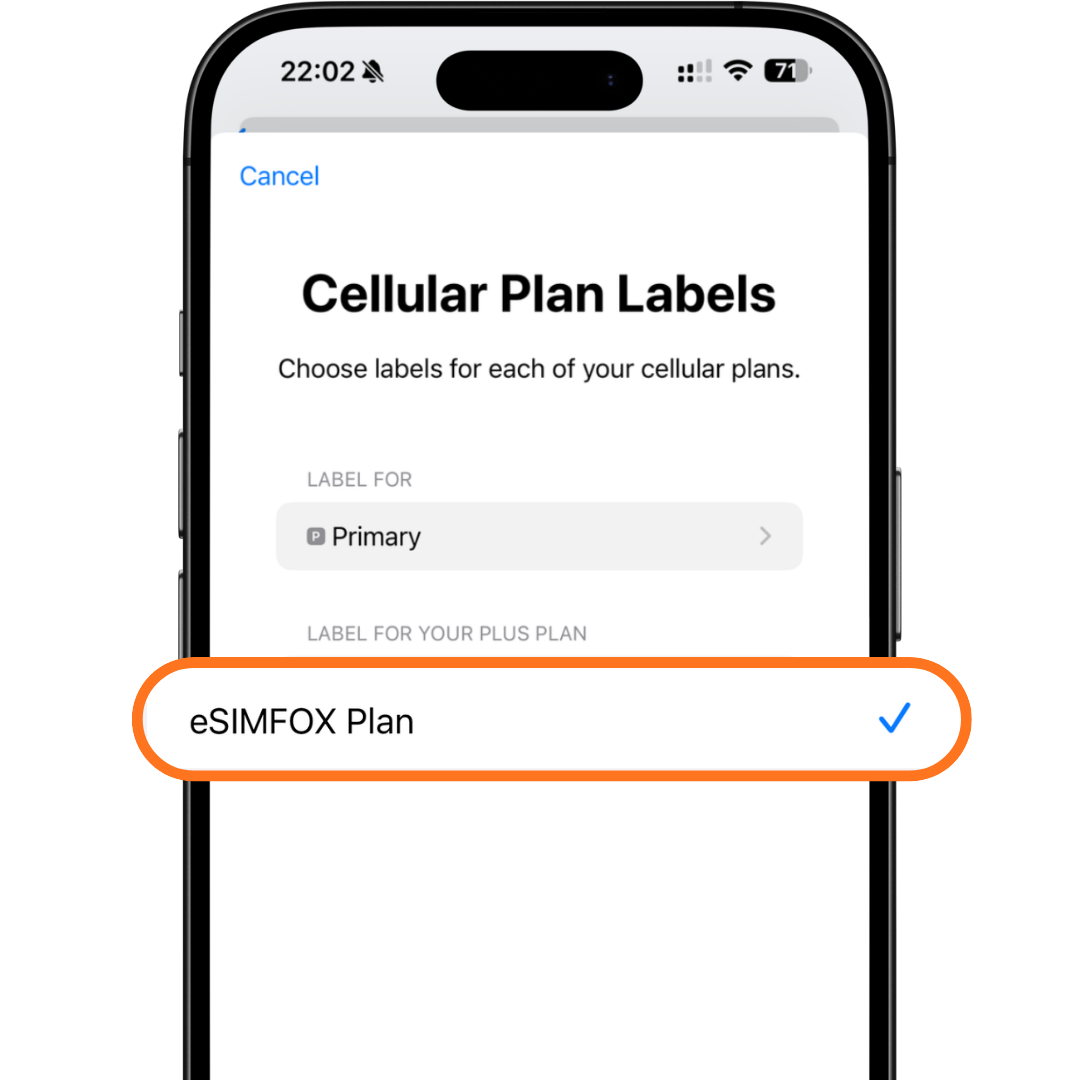
2سمِّ الشريحة «eSIMFOX»
الـ iPhone لا يسمّي الشريحة الجديدة eSIMFOX. يعطيها اسمًا خاصًا به، مثل ثانوي أو السفر أو العمل أو البيانات الخلوية.
كيف تعرفها: هي أحدث خط، ومكتوب أعلى صفحتها Plus.
اضغط تسمية الخطة الخلوية (Cellular Plan Label) ثم تسمية مخصصة واكتب eSIMFOX. هكذا تجدها فورًا لاحقًا.
3شريحتك الخاصة تبقى الخط الأساسي
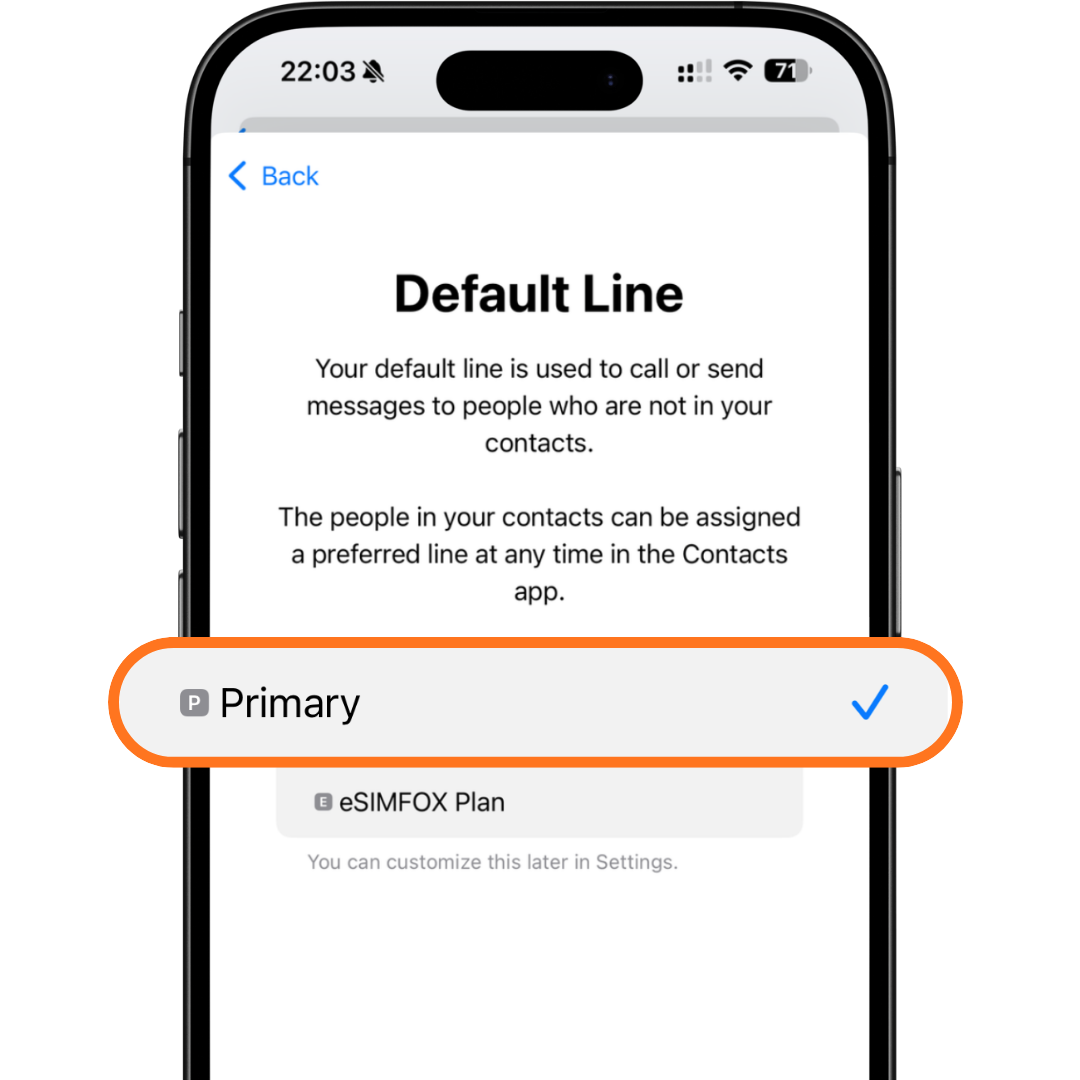
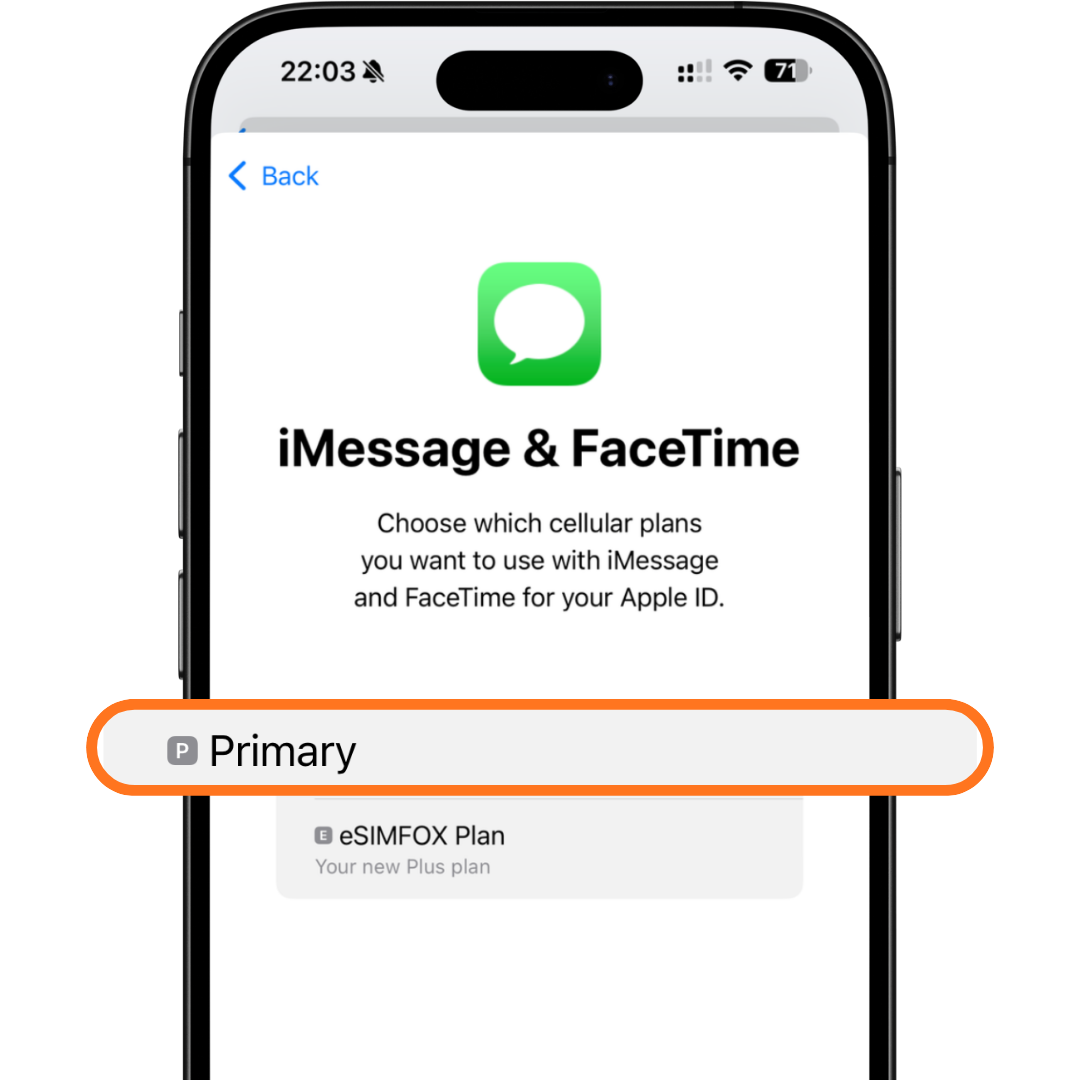
يطرح الـ iPhone بعض الأسئلة. اختر في كل مرة شريحتك الخاصة (غالبًا أساسي):
• الخط الافتراضي: أساسي
• iMessage و FaceTime: أساسي
• البيانات الخلوية: أساسي
لماذا؟ في بلدك تحتاج إلى شريحتك الخاصة. شريحة eSIMFOX تعمل فقط في بلد السفر.
4في بلد السفر: شغّل eSIMFOX
فقط بعد الوصول:
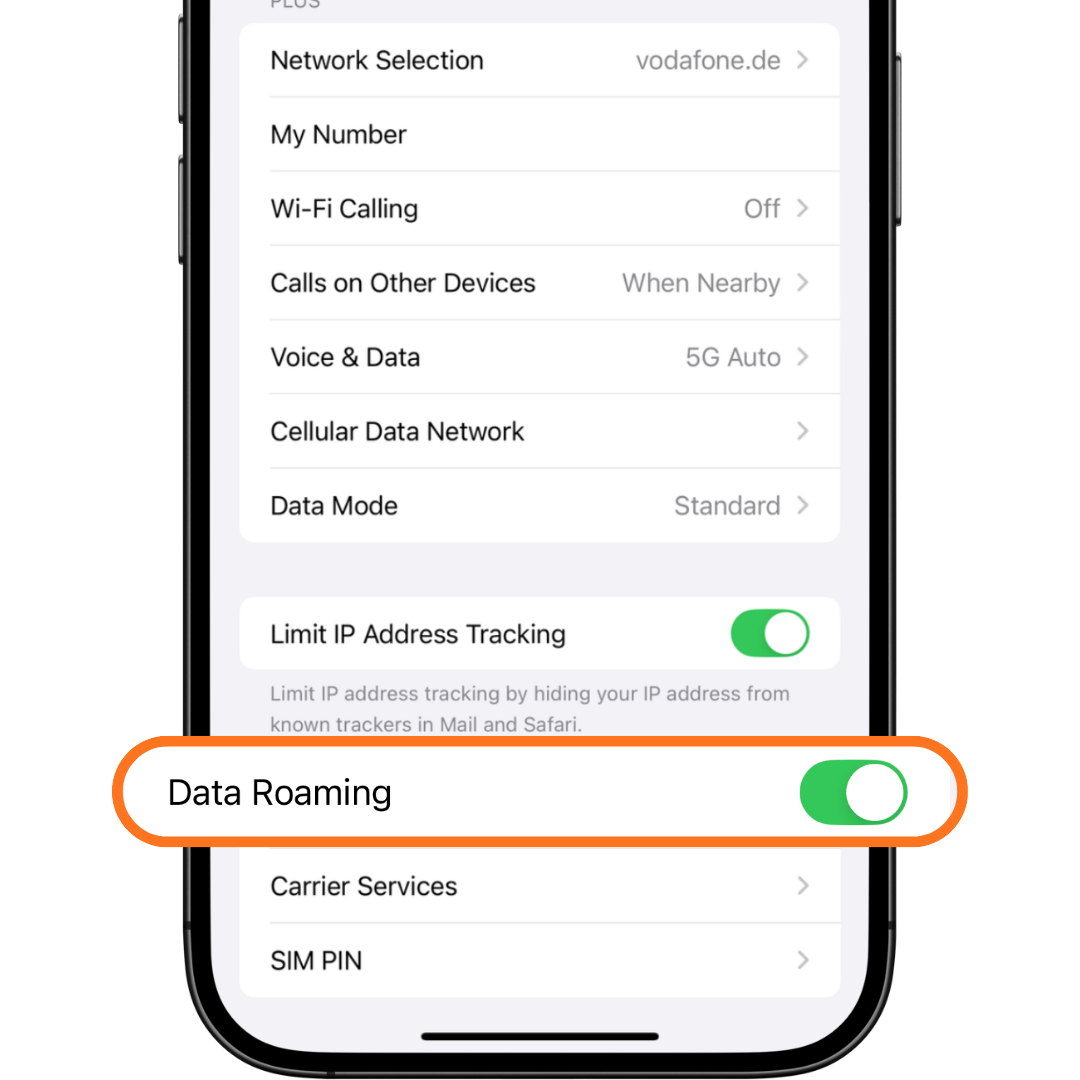
1. شغّل تشغيل هذا الخط
2. شغّل تجوال البيانات (لـ eSIMFOX فقط)
3. في البيانات الخلوية اختر خط eSIMFOX
بعد دقيقة أو دقيقتين يعمل الإنترنت.
بعد هبوط الطائرة
لقد وصلت. الآن شغّل eSIMFOX.
افتح إعدادات الشبكة الخلوية أو شرائح SIM في هاتفك.
اضغط على الخط الذي سمّيته eSIMFOX وشغّله. لم تغيّر الاسم؟ هو أحدث خط. على الـ iPhone مكتوب أعلى صفحته «Plus».
اجعل بيانات الجوّال على eSIMFOX.
لـ eSIMFOX فقط. شريحتك الخاصة تبقى كما هي.
iPhone: أوقف «السماح بتبديل البيانات الخلوية». هكذا لا تستهلك شريحتك الخاصة بيانات في الخارج.
انتظر من دقيقتين إلى 5 دقائق. إذا لم يوجد اتصال، أعد تشغيل الهاتف.
استكشاف الأعطال وإصلاحها
المشكلات الأكثر شيوعًا والطرق الدقيقة لحلها.
1«لا أجد eSIMFOX في قائمتي»
هذا طبيعي. يعطي هاتفك الشريحة اسمًا خاصًا به: على الـ iPhone غالبًا «ثانوي» أو «السفر» أو «العمل» أو «البيانات الخلوية»، وعلى أندرويد «eSIM 1» أو «eSIM 2». هي أحدث خط، وعلى الـ iPhone مكتوب أعلى صفحتها «Plus». سمِّها eSIMFOX وستجدها فورًا.
2"هذا الرمز لم يعد صالحًا"
هذا يعني عادةً أن بطاقة eSIM مثبتة بالفعل على هاتفك، أو أن رمز QR قد استُخدم من قبل. تحقق أولاً من إعدادات شبكة الجوال وابحث عن خط eSIM جديد — غالبًا ما يُسمى «Travel» أو «Mobile Data» أو «Secondary» أو «PLUS» أو «eSIMFOXTravel». لا تحذفه. إذا كنت غير متأكد، فاتصل بدعم eSIMFOX قبل إعادة المحاولة.
3"تم تثبيت eSIM، لكن لا يوجد اتصال بالإنترنت"
تحقق من هذه أولاً:
- أنت في بلد المقصد الصحيح.
- تم تفعيل بطاقة eSIM الخاصة بـ «eSIMFOX».
- Data roaming قد بدأ العمل على بطاقة eSIM الخاصة بـ «eSIMFOX».
- تم ضبط بيانات الهاتف المحمول على بطاقة eSIM الخاصة بـ «eSIMFOX».
- تم إيقاف تشغيل خدمة تحويل البيانات عبر الهاتف المحمول.
- وضع الطيران معطل.
- أعد تشغيل الهاتف.
- انتظر من دقيقتين إلى خمس دقائق حتى يتم تسجيل الشبكة.
- جرب اختيار الشبكة يدويًّا في حال فشل الاختيار التلقائي.
4"تظهر أشرطة الإشارة، لكن البيانات لا تعمل"
وهذا يعني عادةً أن البيانات المتنقلة لا تزال تستخدم بطاقة SIM الرئيسية، أو أن خدمة التجوال معطلة، أو أن الهاتف متصل بشبكة خاطئة، أو أن إعدادات APN غير موجودة، أو أنه تم شراء باقة بلد خاطئة.
5"لا تظهر بطاقة eSIM بعد التثبيت"
أعد تشغيل هاتفك وتحقق من إعدادات بطاقة SIM مرة أخرى. على أجهزة iPhone، انتقل إلى «الإعدادات» › «الشبكة الخلوية». على أجهزة Android، انتقل إلى «مدير بطاقات SIM» أو «بطاقات SIM». إذا لم تظهر بطاقة eSIM بعد، فاتصل بالدعم الفني قبل إعادة المسح الضوئي.
6"أنا قريب من الحدود"
عند الاقتراب من الحدود، قد يتصل هاتفك بشبكة تابعة لبلد غير الصحيح. افتح خيار «الاختيار اليدوي للشبكة» واختر إحدى الشبكات المدعومة الموضحة في طلبك على موقع eSIMFOX.
- لقطة شاشة لإعدادات eSIM الخاصة بك
- لقطة شاشة لإعدادات البيانات الخلوية / المتنقلة
- بلدك الحالي
- رقم طلبك
- طراز هاتفك
- أي رسالة خطأ تظهر على الشاشة
الأسئلة الشائعة أسئلة
هل يمكنني تثبيت بطاقة eSIM قبل السفر؟
نعم. قم بتثبيته قبل السفر أثناء الاتصال بشبكة واي فاي. سيعمل اتصال البيانات الخاص بك بمجرد وصولك إلى الوجهة المشمولة بالخدمة وتشغيل خدمة التجوال.
هل يجب أن أقوم بتشغيل خدمة تجوال البيانات قبل الهبوط؟
لا. أبقِ خدمة التجوال معطلة حتى وصولك. بعد الهبوط، قم بتشغيل خدمة التجوال لبطاقة eSIM الخاصة بـ «eSIMFOX».
هل أحتاج إلى شريحة eSIM جديدة لكل بلد؟
لا. مع خدمة «eSIMFOX»، يمكنك الاحتفاظ ببطاقة eSIM واحدة مثبتة وإضافة باقات دولية جديدة إلى نفس البطاقة.
هل يمكنني حذف بطاقة eSIM بعد انتهاء رحلتي؟
لا تحذفه إذا كنت ترغب في استخدام تطبيق «eSIMFOX» مرة أخرى. احتفظ به مثبتًا وقم بتعبئة رصيدك استعدادًا لرحلتك القادمة.
هل يدعم تطبيق «eSIMFOX» المكالمات والرسائل النصية القصيرة؟
eSIMFOX هذه البطاقة مخصصة لبيانات الجوال. احتفظ ببطاقة SIM العادية نشطة إذا كنت بحاجة إلى إجراء مكالمات أو إرسال رسائل نصية قصيرة أو رسائل التحقق.
لماذا يظهر هاتفي بطاقتي SIM؟
هذا أمر طبيعي. تظل بطاقة SIM العادية الخاصة بك مخصصة للمكالمات والرسائل النصية القصيرة، بينما تُستخدم بطاقة eSIM الخاصة بـ «eSIMFOX» للبيانات أثناء السفر.
هل يمكنني استخدام «واتساب» مع «eSIMFOX»؟
نعم. يعمل تطبيق «واتساب» عبر شبكة البيانات الخلوية، ولن يتغير رقم «واتساب» الخاص بك.
هل يمكنني استخدام نقطة اتصال؟
نعم، يتم دعم ميزة «هوتسبوت» عندما يسمح هاتفك والباقة المختارة باستخدام ميزة مشاركة الاتصال.
احصل على شريحة eSIM لرحلتك القادمة
اختر وجهتك، وقم بالتثبيت في غضون دقائق، وكن متصلاً فور وصولك. شريحة eSIM واحدة يمكنك إعادة استخدامها في أي مكان.
ما زلت تواجه مشكلة؟
أرسل إلينا رقم طلبك ولقطات الشاشة عبر WhatsApp. يتم حل معظم مشكلات الإعداد بشكل أسرع عندما نتمكن من الاطلاع على إعدادات هاتفك المحمول.
اتصل بدعم WhatsAppيرجى ذكر البلد الذي تقيم فيه حالياً، وطراز هاتفك، ولقطة شاشة لإعدادات eSIM الخاصة بك.