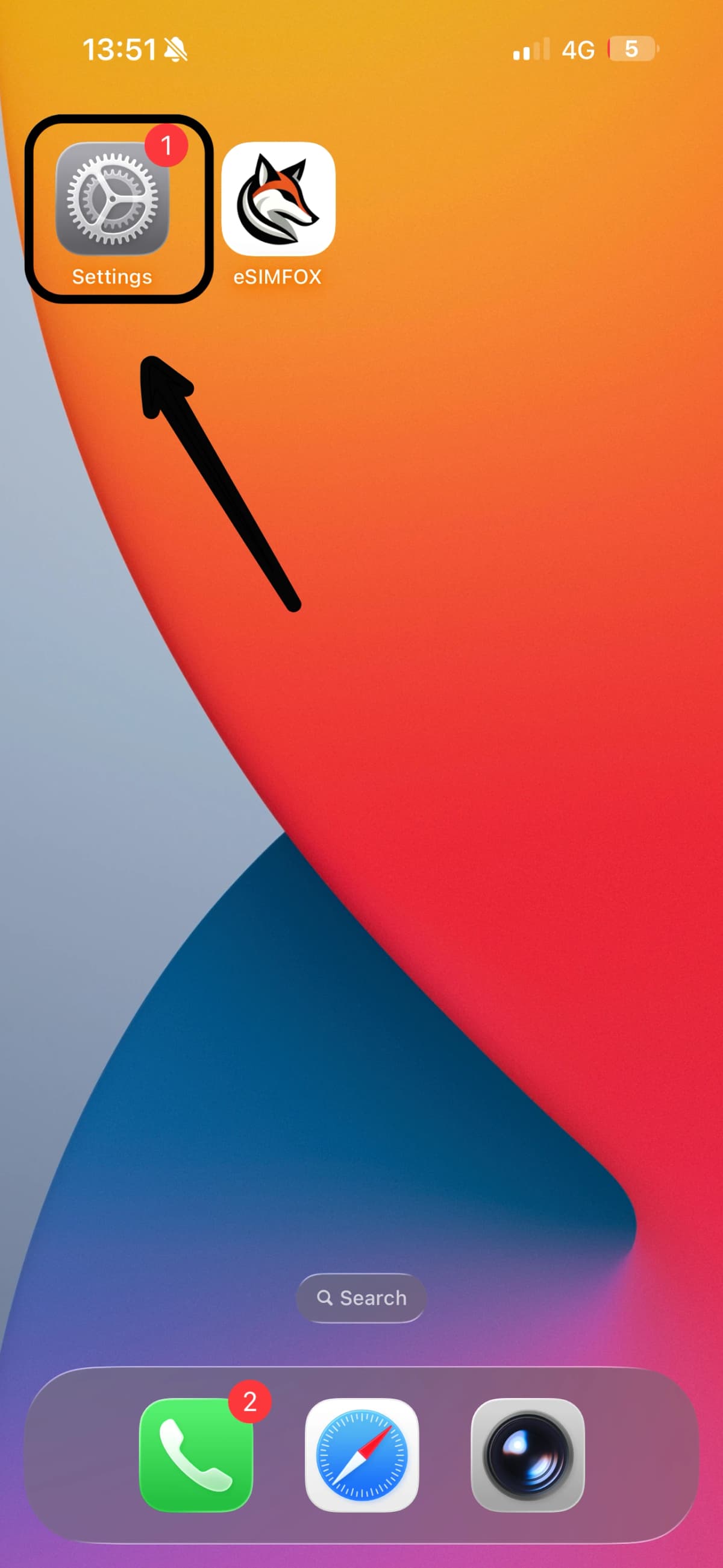
افتح الإعدادات
افتح تطبيق الإعدادات على جهاز iPhone 15 Pro Max.

يستغرق إعداد eSIM أقل من ثلاث دقائق لدى معظم المسافرين. اتبع الخطوات أدناه وستكون باقة eSIMFOX جاهزة قبل صعودك الطائرة.
يقوم التثبيت بتنزيل ملف تعريف eSIM، لذا اتصل أولًا بشبكة Wi-Fi أو ببيانات خلوية موثوقة. التثبيت بهدوء في المنزل أفضل من الاعتماد على Wi-Fi المطار.
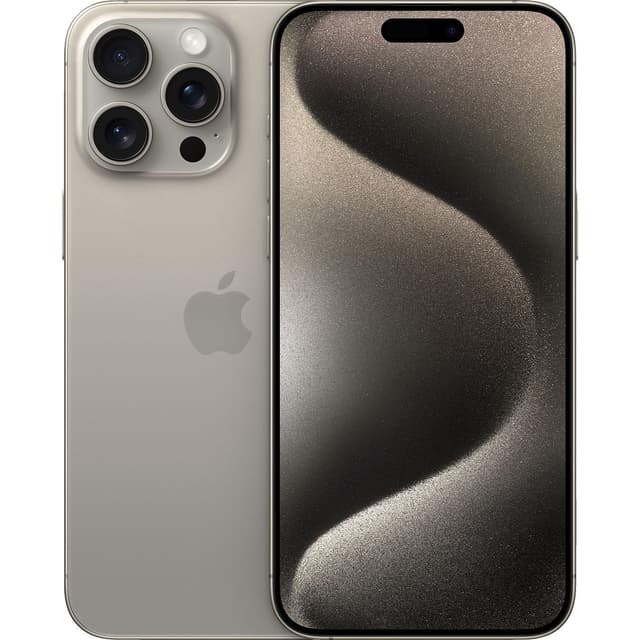
يجب أن يكون جهاز iPhone 15 Pro Max غير مقفل على شبكة مشغّل معيّن لاستخدام eSIM للسفر. إذا اشتريته ضمن عقد، فتحقق من حالة قفل المشغّل في الإعدادات.
ستجد رمز QR وتفاصيل التفعيل اليدوي في رسالة تأكيد eSIMFOX عبر البريد الإلكتروني وفي لوحة التحكم الخاصة بك.
بطاقة eSIM قابلة لإعادة الاستخدام. أبقها مثبّتة بعد رحلتك وأعد شحنها ببساطة للوجهة التالية — لا يمكن إعادة تثبيت eSIM محذوفة بنفس رمز QR.
افتح تطبيق الإعدادات على جهاز iPhone 15 Pro Max.
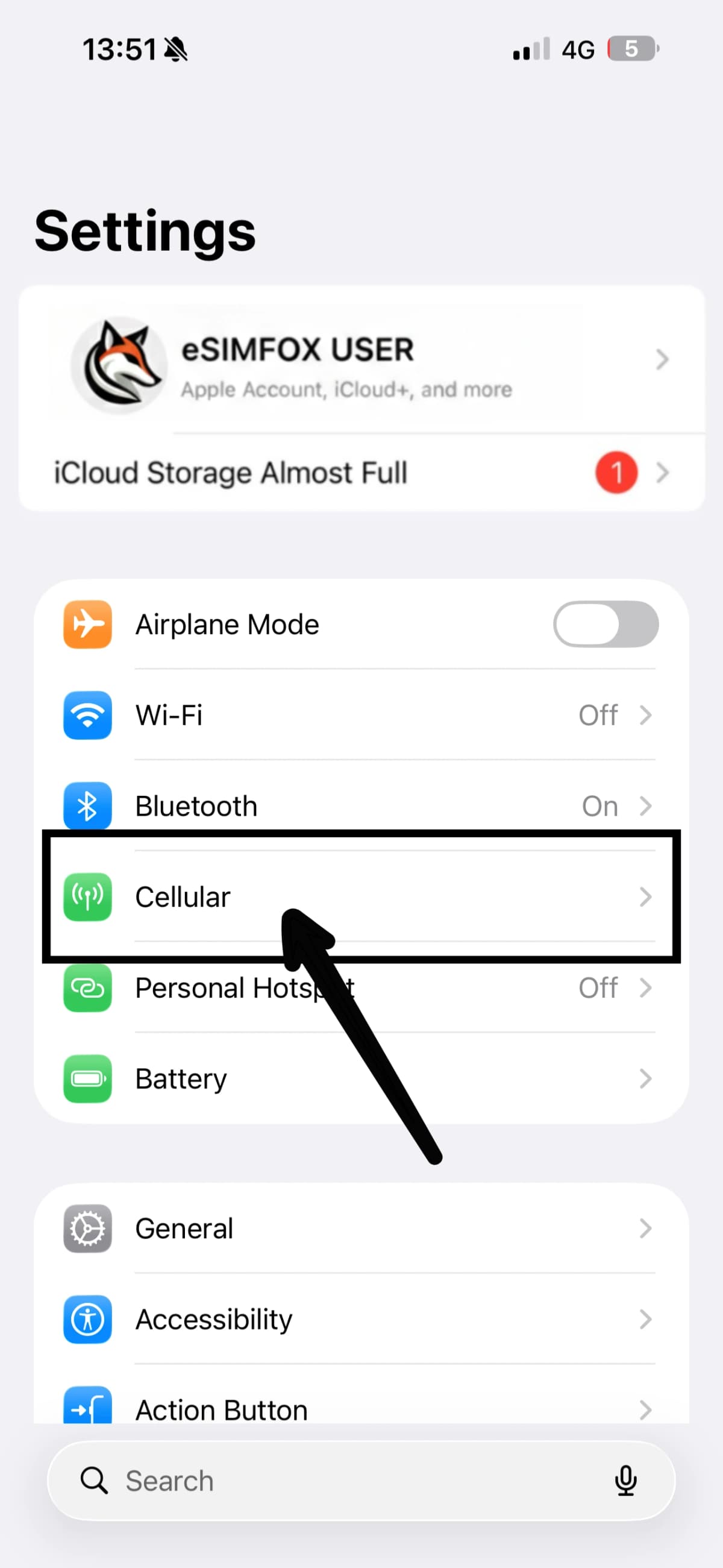
اضغط على خيار خلوي في القائمة (يُسمى الخدمة الخلوية في بعض المناطق).
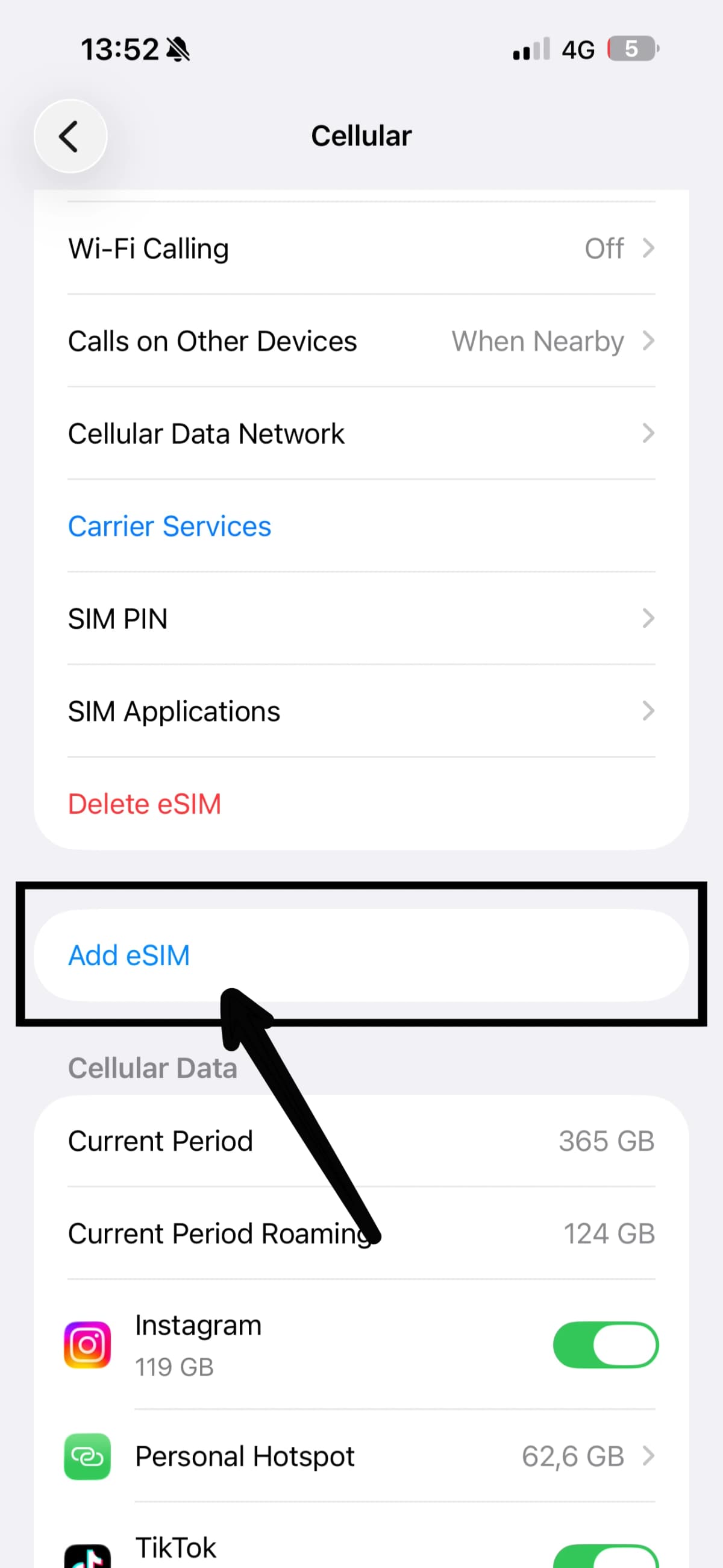
اختر إضافة eSIM.
اضغط على خيارات أخرى في الأسفل.
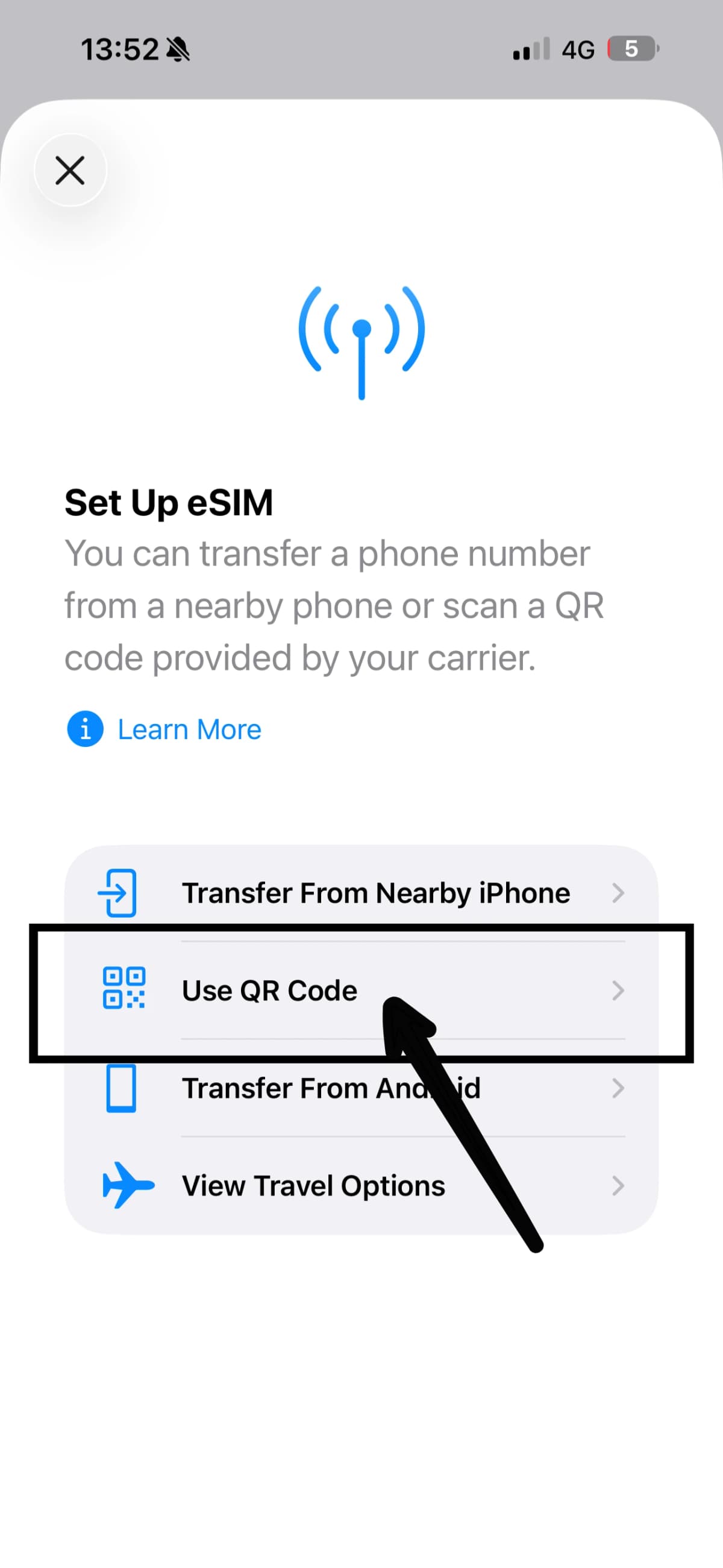
اختر استخدام رمز QR لتشغيل الماسح.
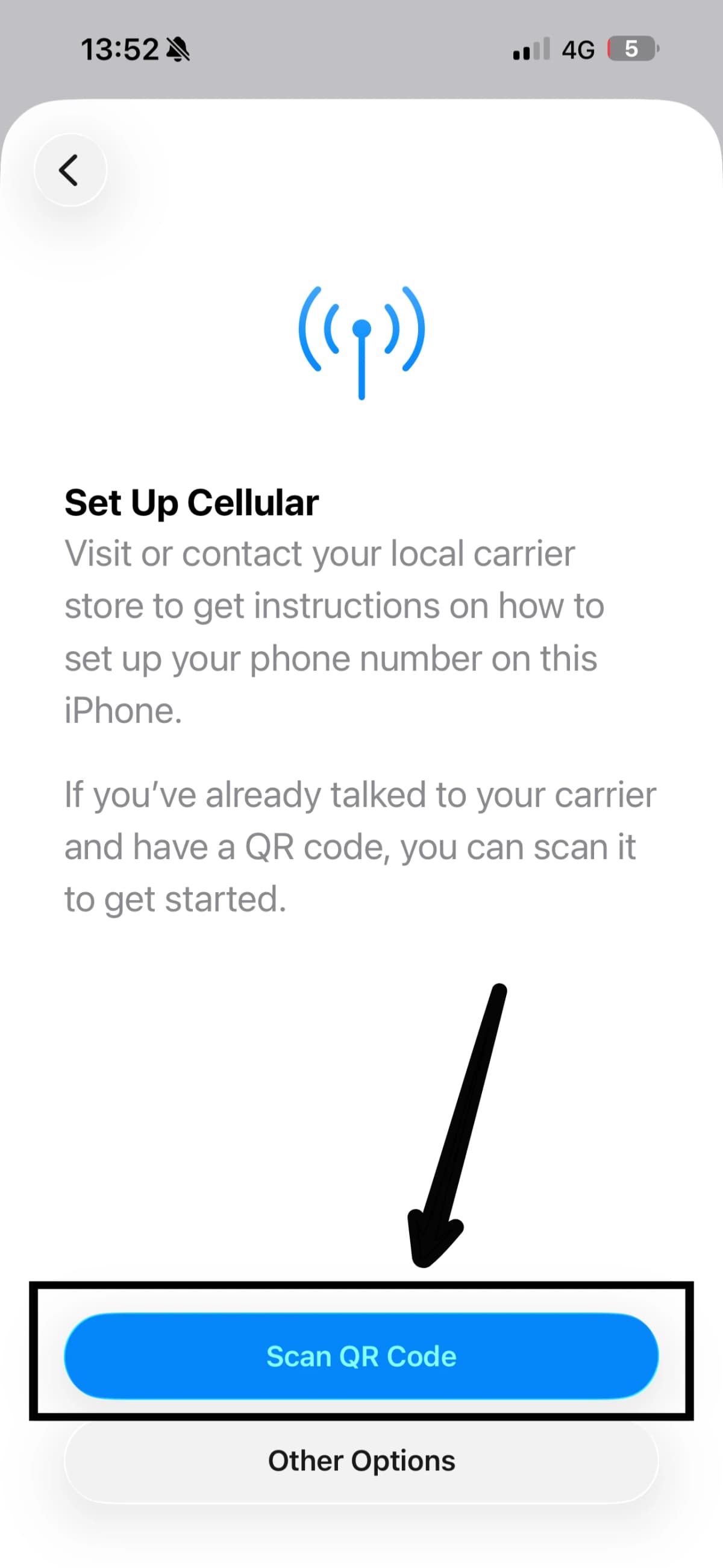
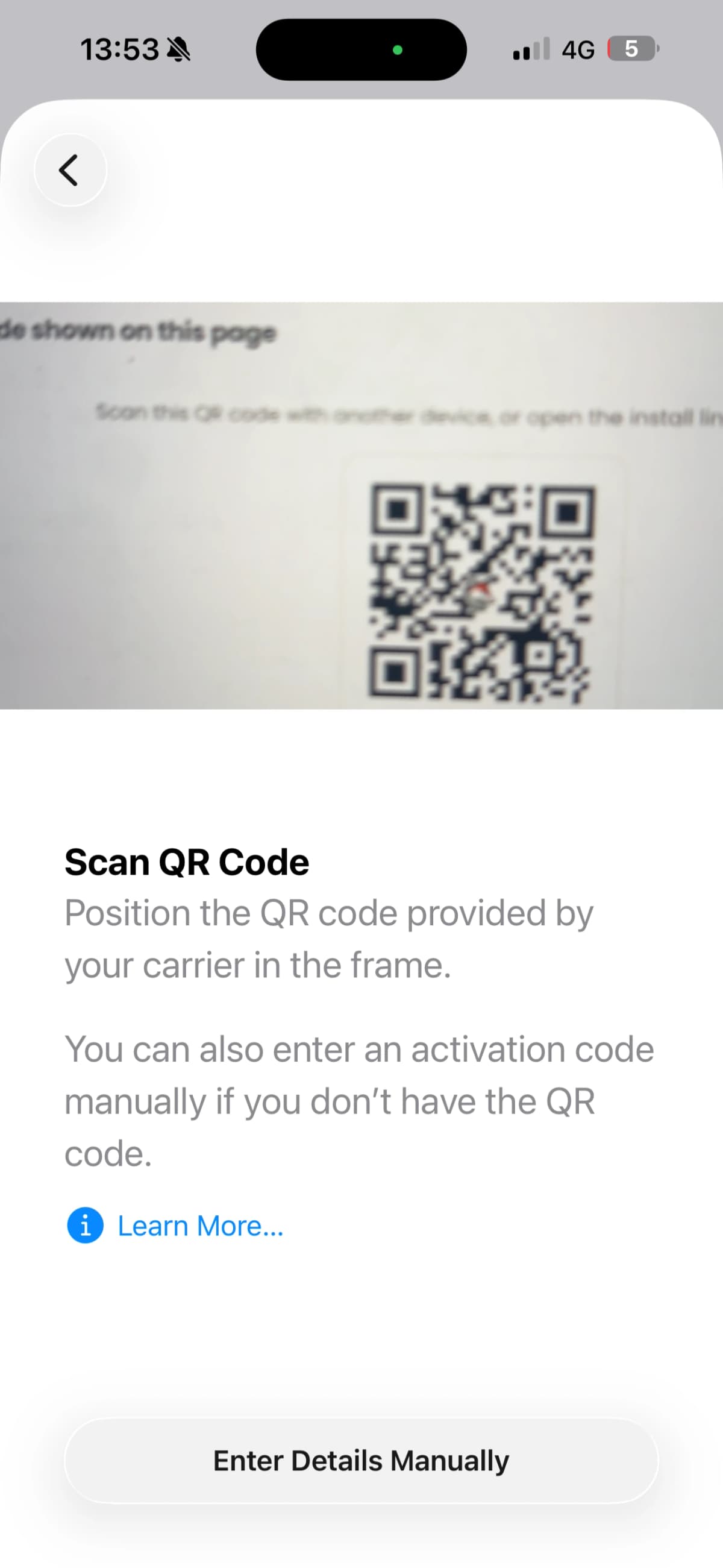
وجّه الكاميرا نحو رمز QR الخاص بـ eSIMFOX الموجود في رسالة التأكيد أو في لوحة التحكم.
اضغط على متابعة وأبقِ اتصالك بالإنترنت قائمًا.
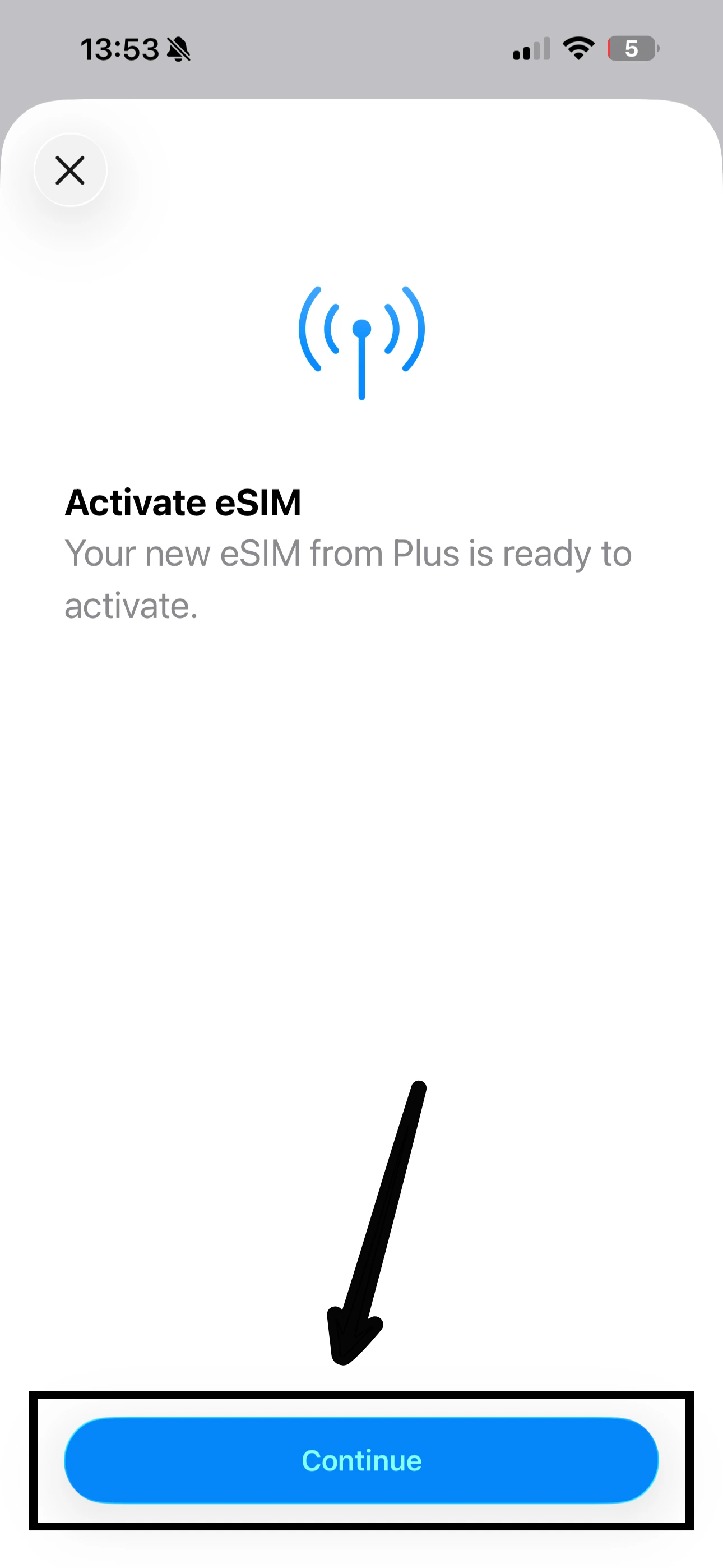
انتظر لحظات قليلة بينما يُكمل جهاز iPhone 15 Pro Max عملية التفعيل.
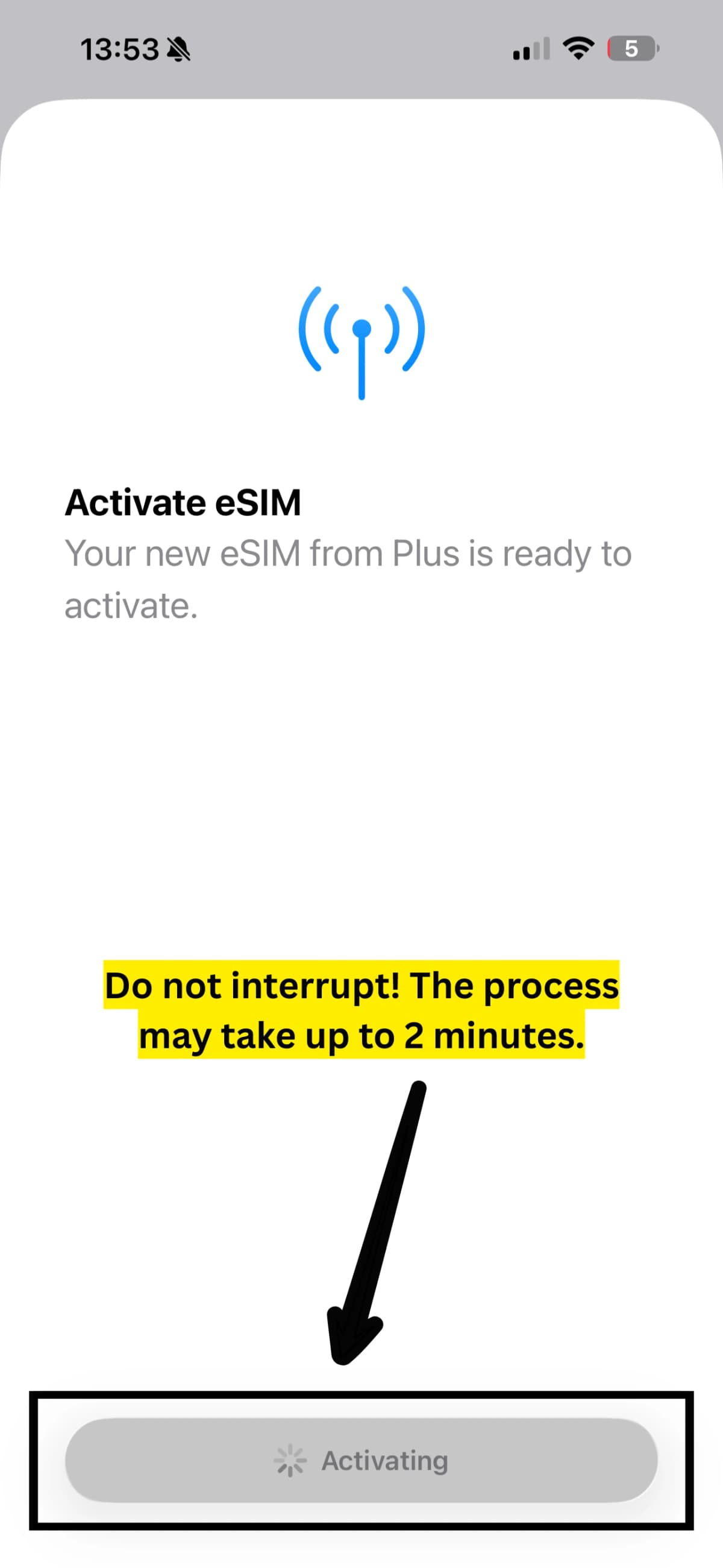
سترى رسالة تأكيد — أصبحت eSIM الآن على هاتفك.
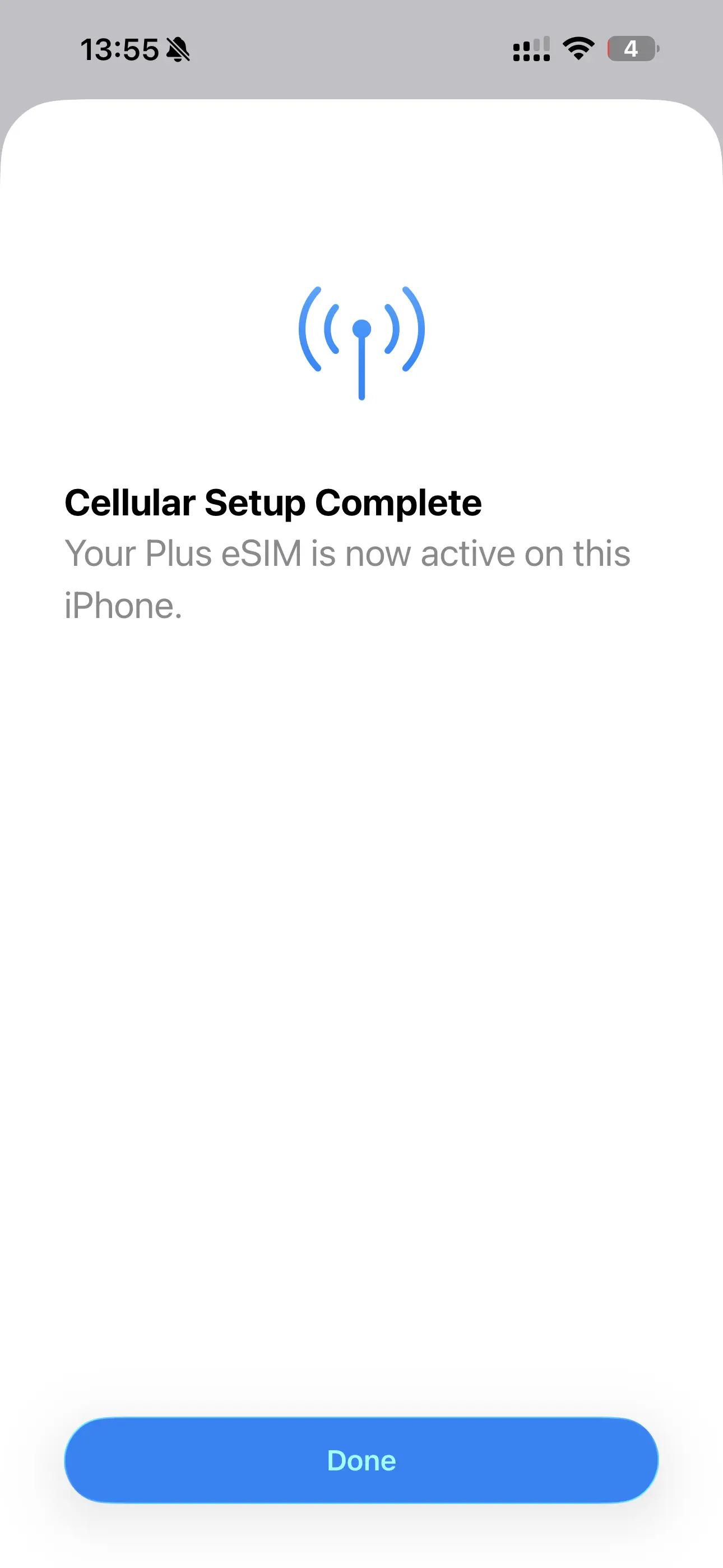
اضغط على حقل التسمية لمنح eSIM الجديدة اسمًا واضحًا.
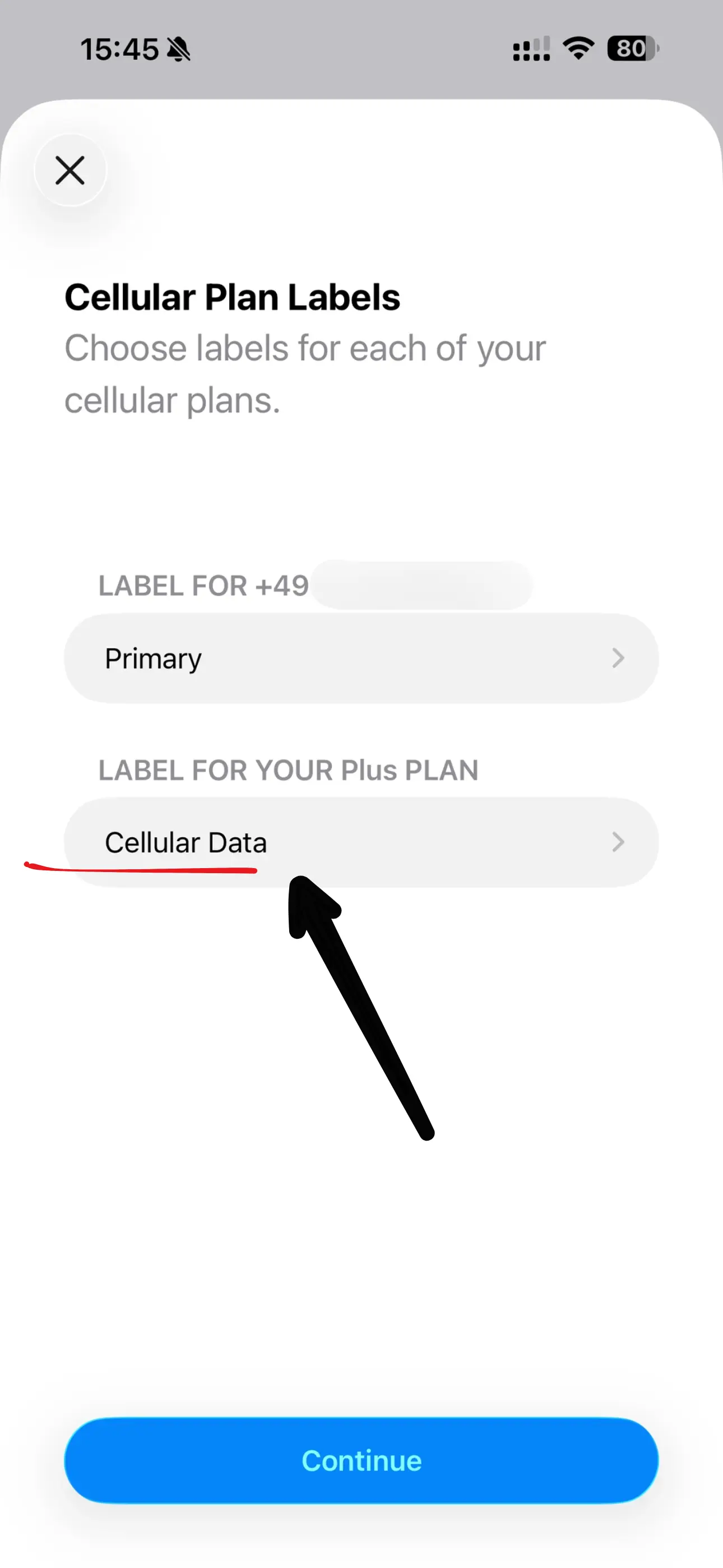
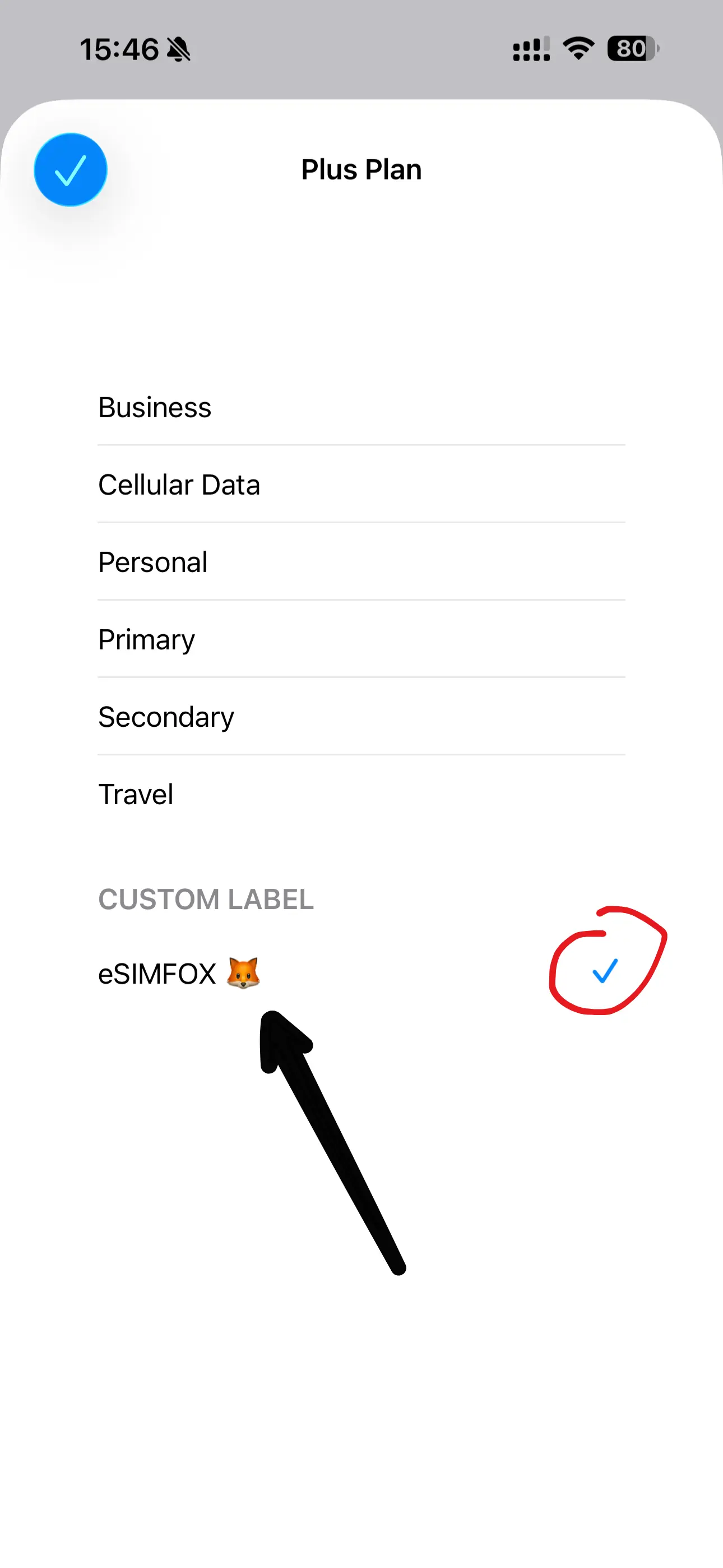
ننصح بالاسم eSIMFOX حتى تميّزها دائمًا عن خطك الرئيسي.
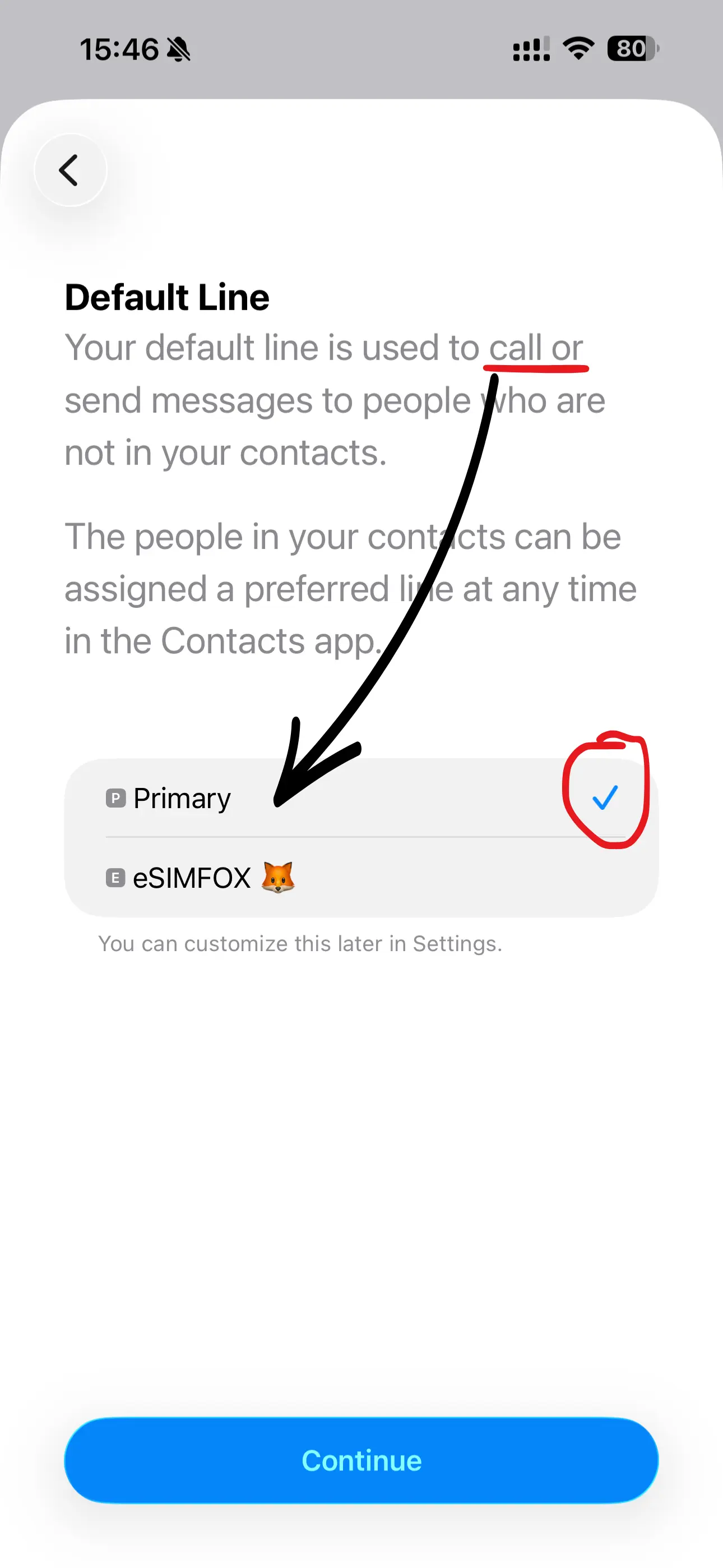
عندما يُطلب منك تحديد الخط الافتراضي للمكالمات، أبقِ خط أساسي.
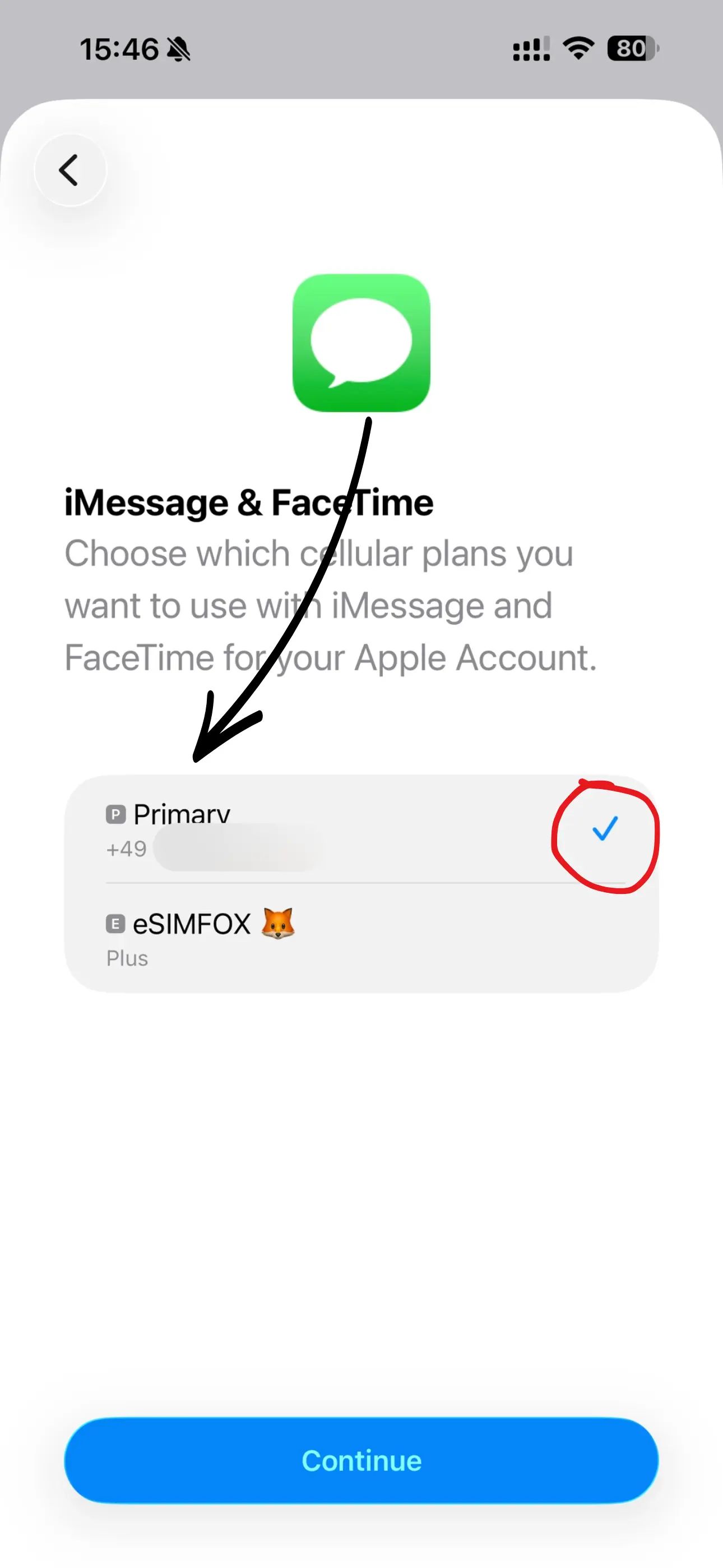
أبقِ أساسي محددًا لـ iMessage وFaceTime — فيبقيان على رقمك المعتاد.
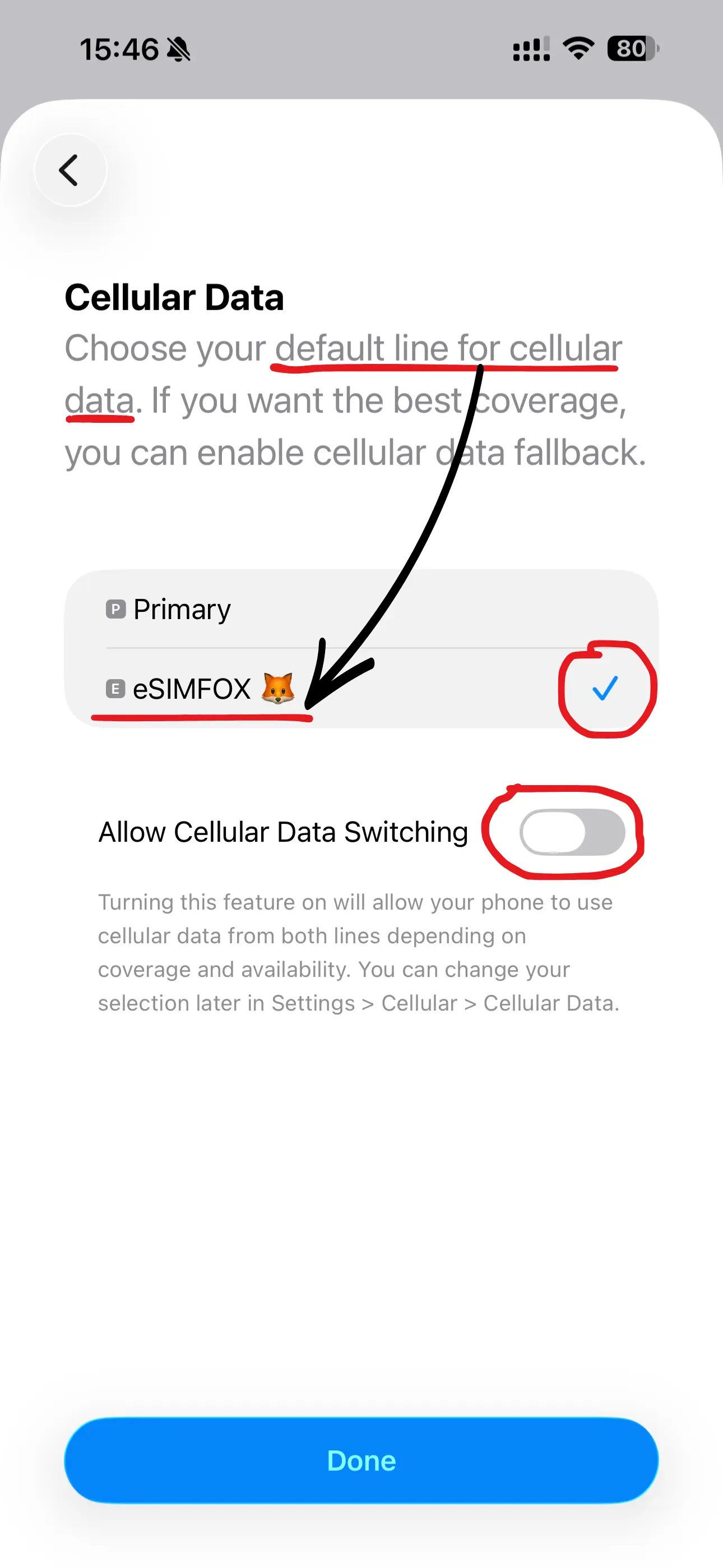
اختر خط eSIMFOX للبيانات الخلوية. يجب أن يكون السماح بتبديل البيانات الخلوية في وضع الإيقاف.
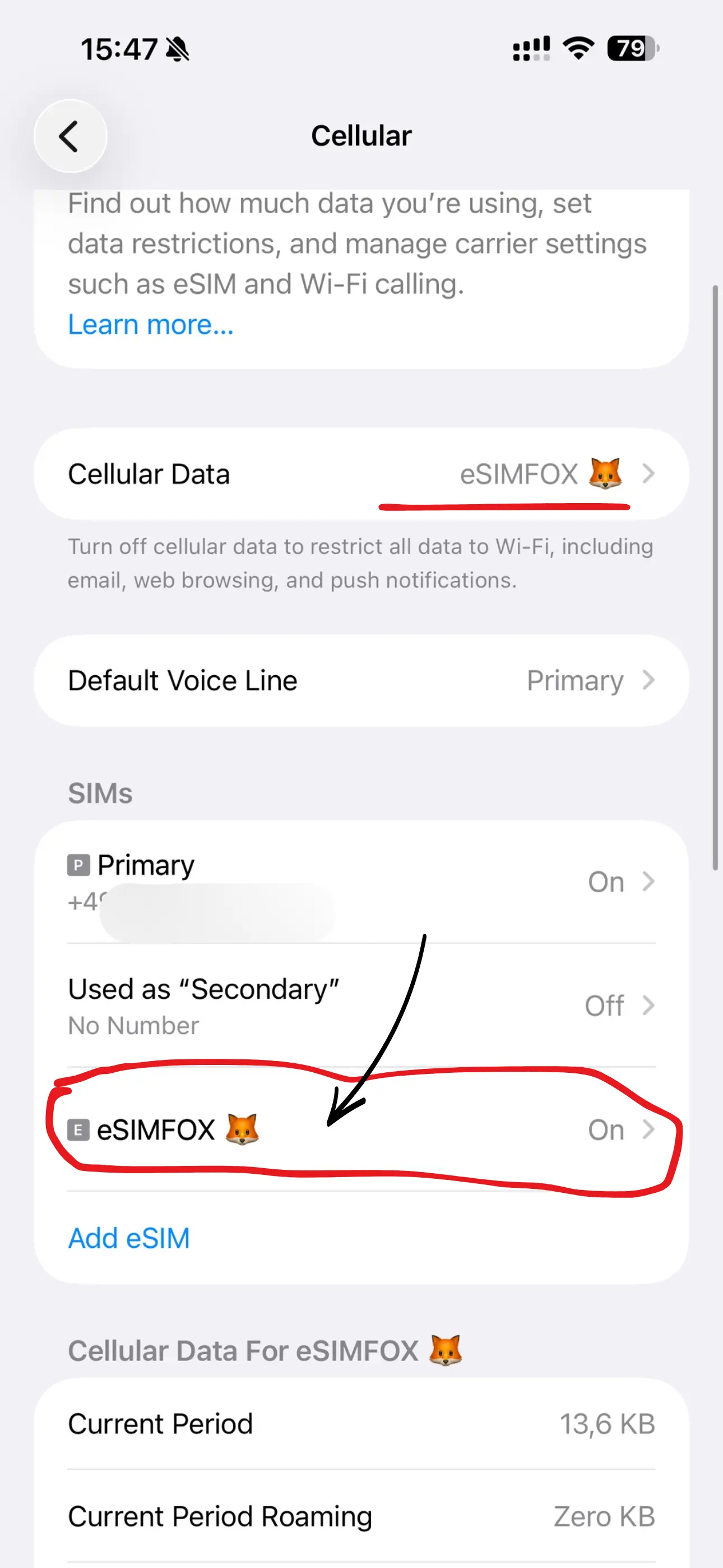
ضمن بيانات خلوية يجب أن تكون eSIM محددة الآن كخط البيانات. ثم افتح علامة تبويب eSIM — وتظهر عادة تحت رقم هاتفك.
فعّل تجوال البيانات لـ eSIM. بطاقات eSIM للسفر تحتاج إليه — ولا يكلّف شيئًا إضافيًا.
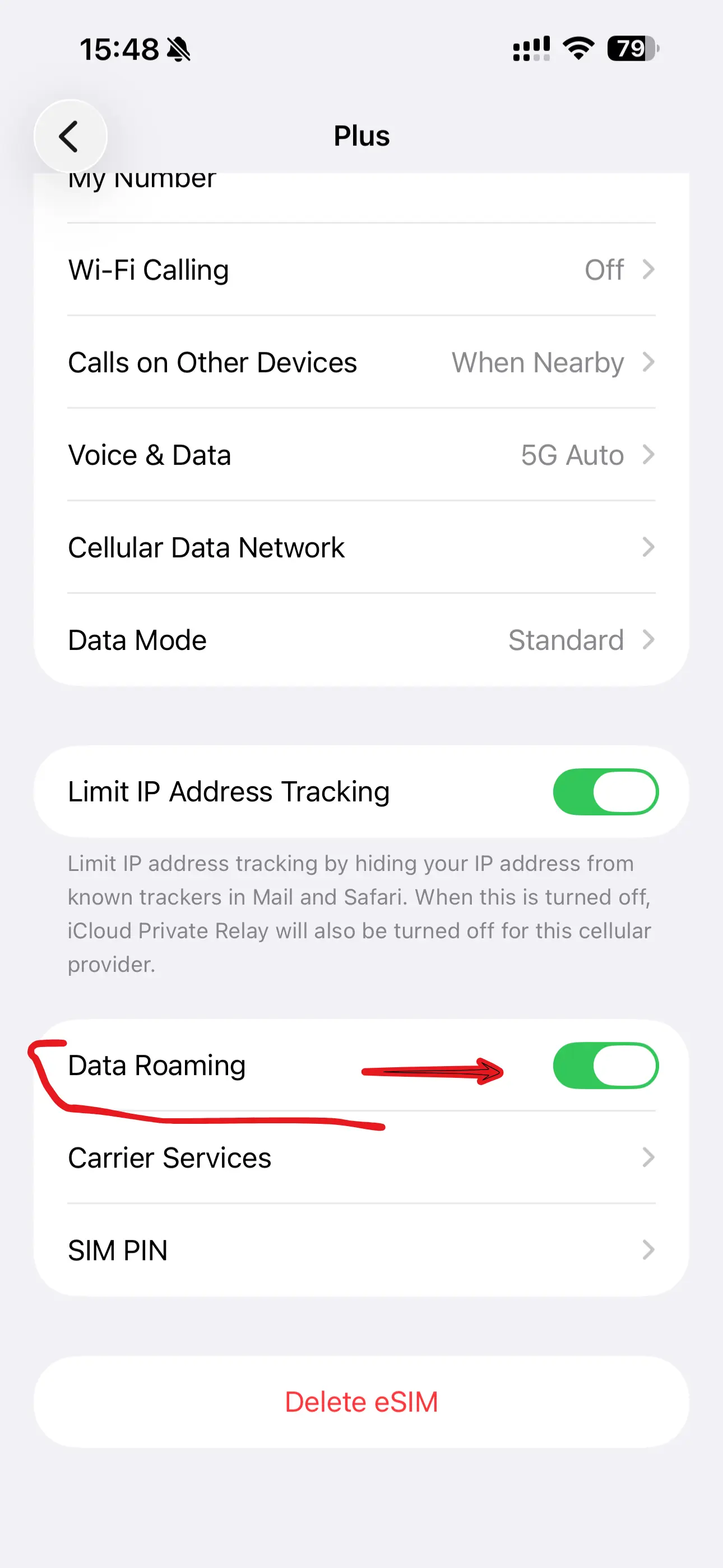
في الصوت والبيانات، اختر السماح بـ 5G للحصول على أسرع اتصال.
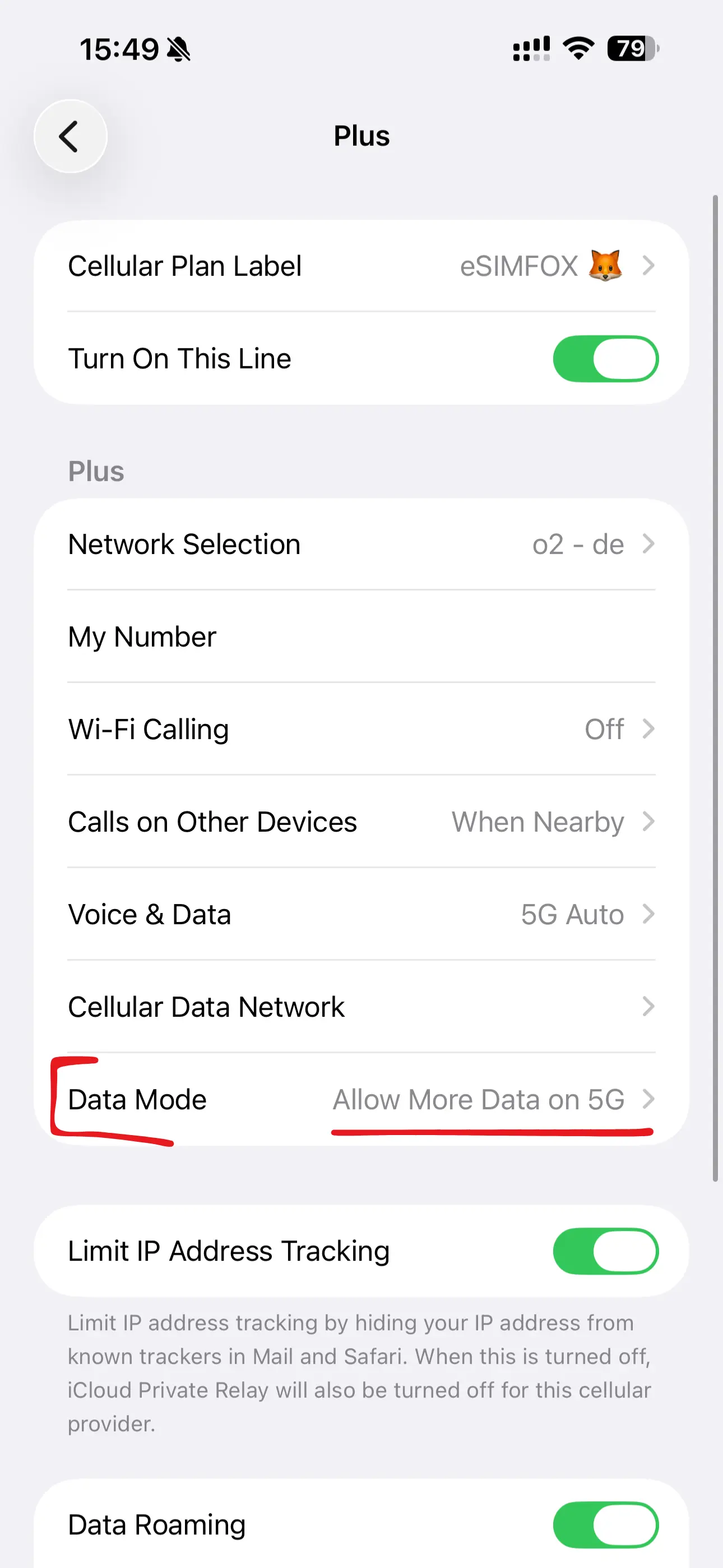
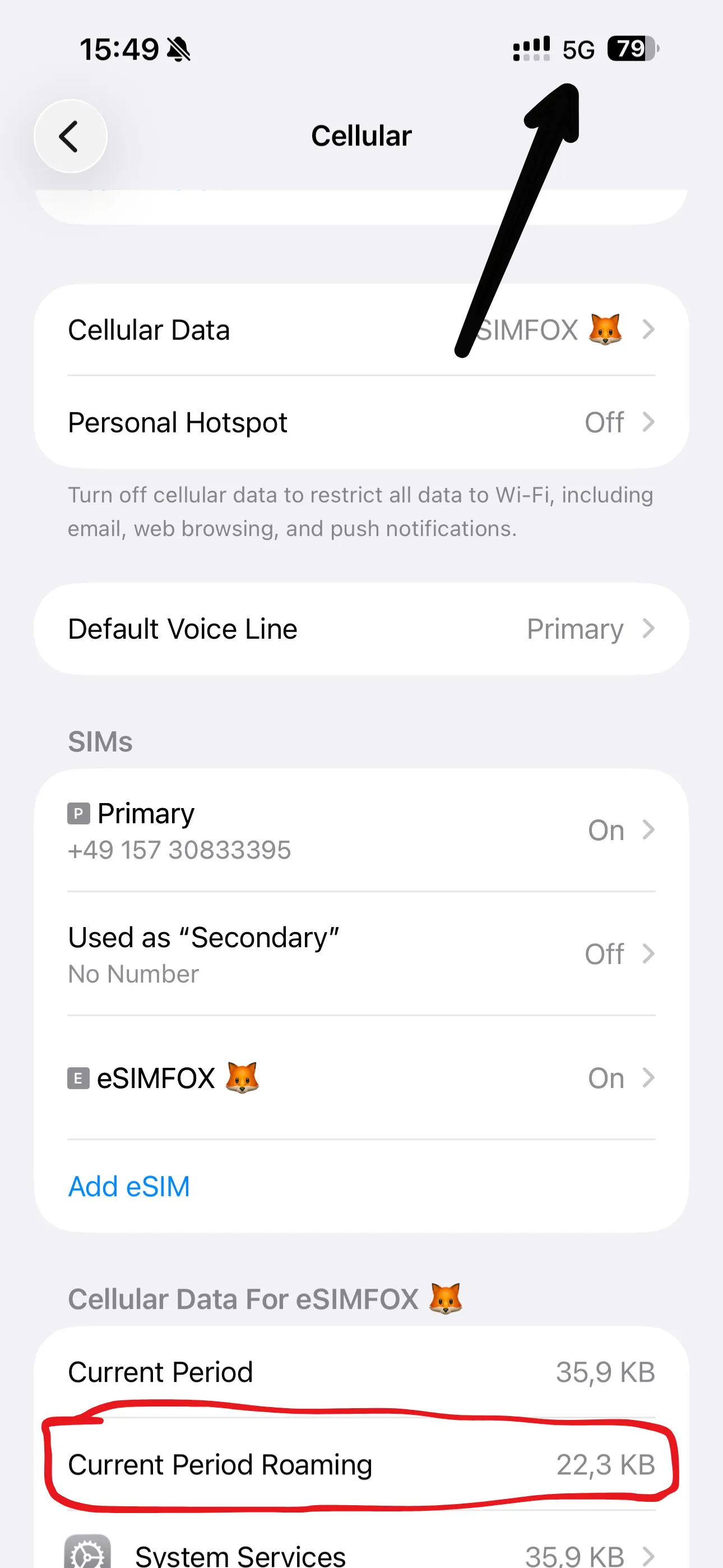
هذا كل شيء! ضمن التجوال (الفترة الحالية) يمكنك التحقق من استهلاك بياناتك في أي وقت. تبدأ الباقة عند أول اتصال في وجهتك.
افتح تطبيق الإعدادات على جهاز iPhone 15 Pro Max.
اضغط على خيار خلوي في القائمة (يُسمى الخدمة الخلوية في بعض المناطق).
اختر إضافة eSIM.
اضغط على خيارات أخرى في الأسفل.
اختر استخدام رمز QR — فخيار الإدخال اليدوي موجود خلف شاشة الماسح.
اضغط على إدخال التفاصيل يدويًا في أسفل شاشة الماسح.
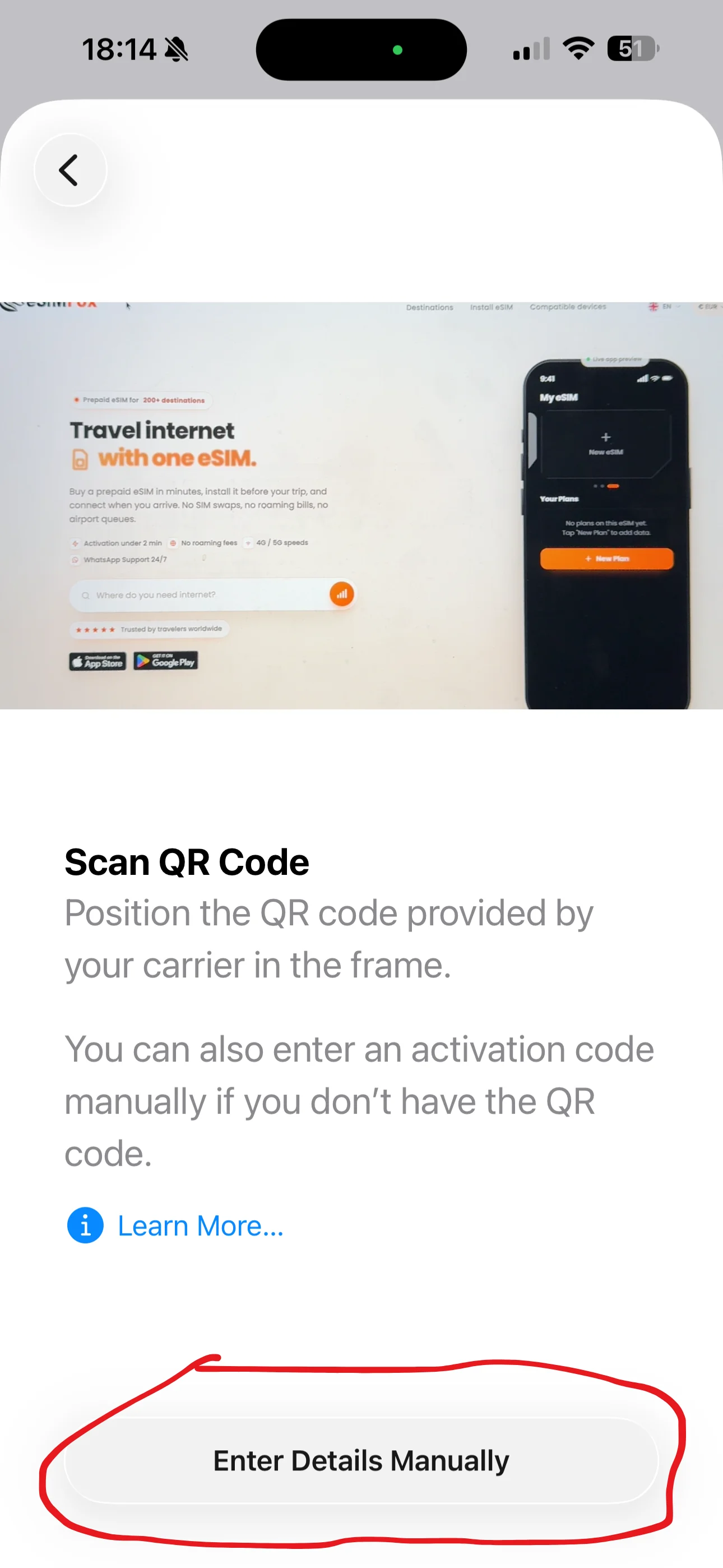
اكتب عنوان SM-DP+ ورمز التفعيل من بريدنا الإلكتروني — بدون https://.
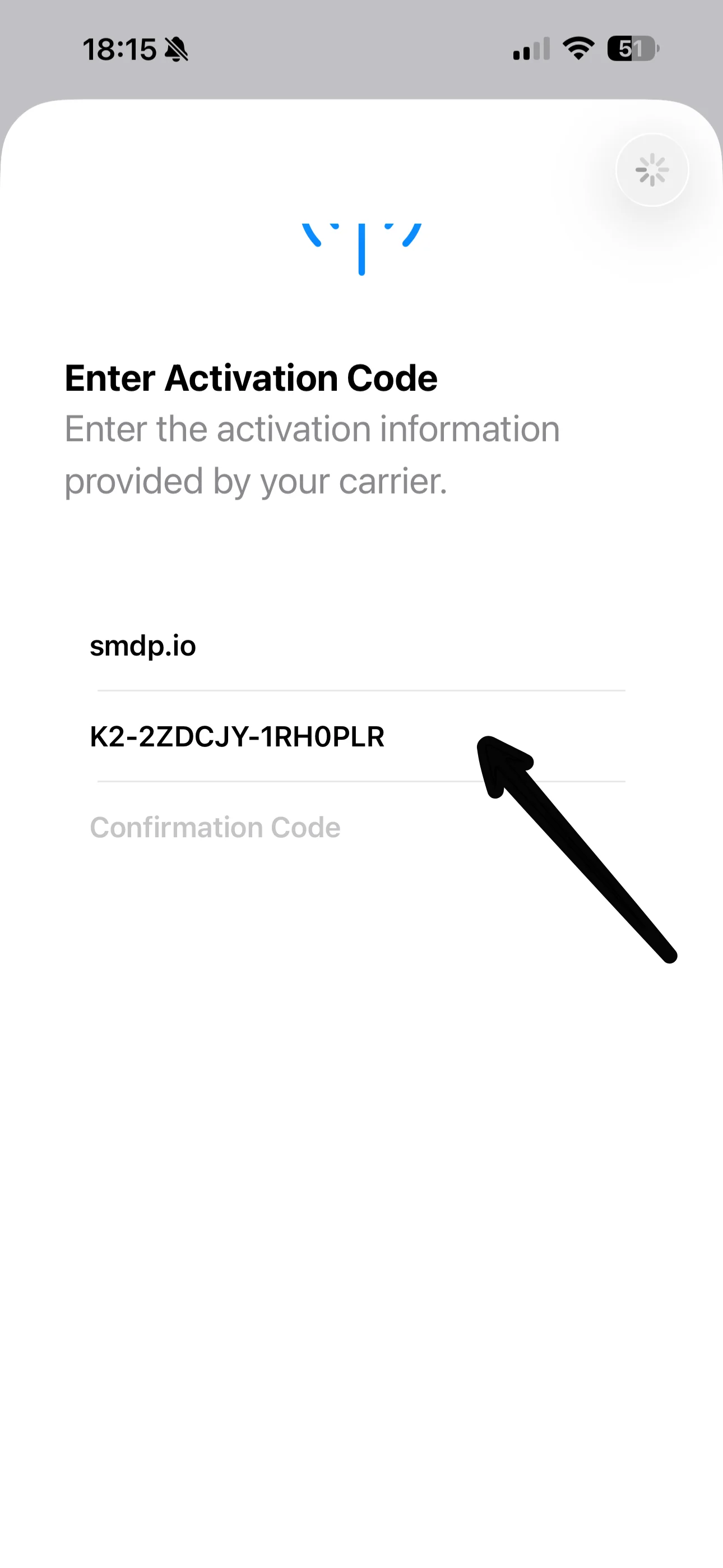
اضغط على متابعة وأبقِ اتصالك بالإنترنت قائمًا.
انتظر لحظات قليلة بينما يُكمل جهاز iPhone 15 Pro Max عملية التفعيل.
سترى رسالة تأكيد — أصبحت eSIM الآن على هاتفك.
اضغط على حقل التسمية لمنح eSIM الجديدة اسمًا واضحًا.
ننصح بالاسم eSIMFOX حتى تميّزها دائمًا عن خطك الرئيسي.
عندما يُطلب منك تحديد الخط الافتراضي للمكالمات، أبقِ خط أساسي.
أبقِ أساسي محددًا لـ iMessage وFaceTime — فيبقيان على رقمك المعتاد.
اختر خط eSIMFOX للبيانات الخلوية. يجب أن يكون السماح بتبديل البيانات الخلوية في وضع الإيقاف.
ضمن بيانات خلوية يجب أن تكون eSIM محددة الآن كخط البيانات. ثم افتح علامة تبويب eSIM — وتظهر عادة تحت رقم هاتفك.
فعّل تجوال البيانات لـ eSIM. بطاقات eSIM للسفر تحتاج إليه — ولا يكلّف شيئًا إضافيًا.
في الصوت والبيانات، اختر السماح بـ 5G للحصول على أسرع اتصال.
هذا كل شيء! ضمن التجوال (الفترة الحالية) يمكنك التحقق من استهلاك بياناتك في أي وقت. تبدأ الباقة عند أول اتصال في وجهتك.
افتح تطبيق eSIMFOX على iPhone 15 Pro Max وانتقل إلى تبويب eSIM الخاصة بي.
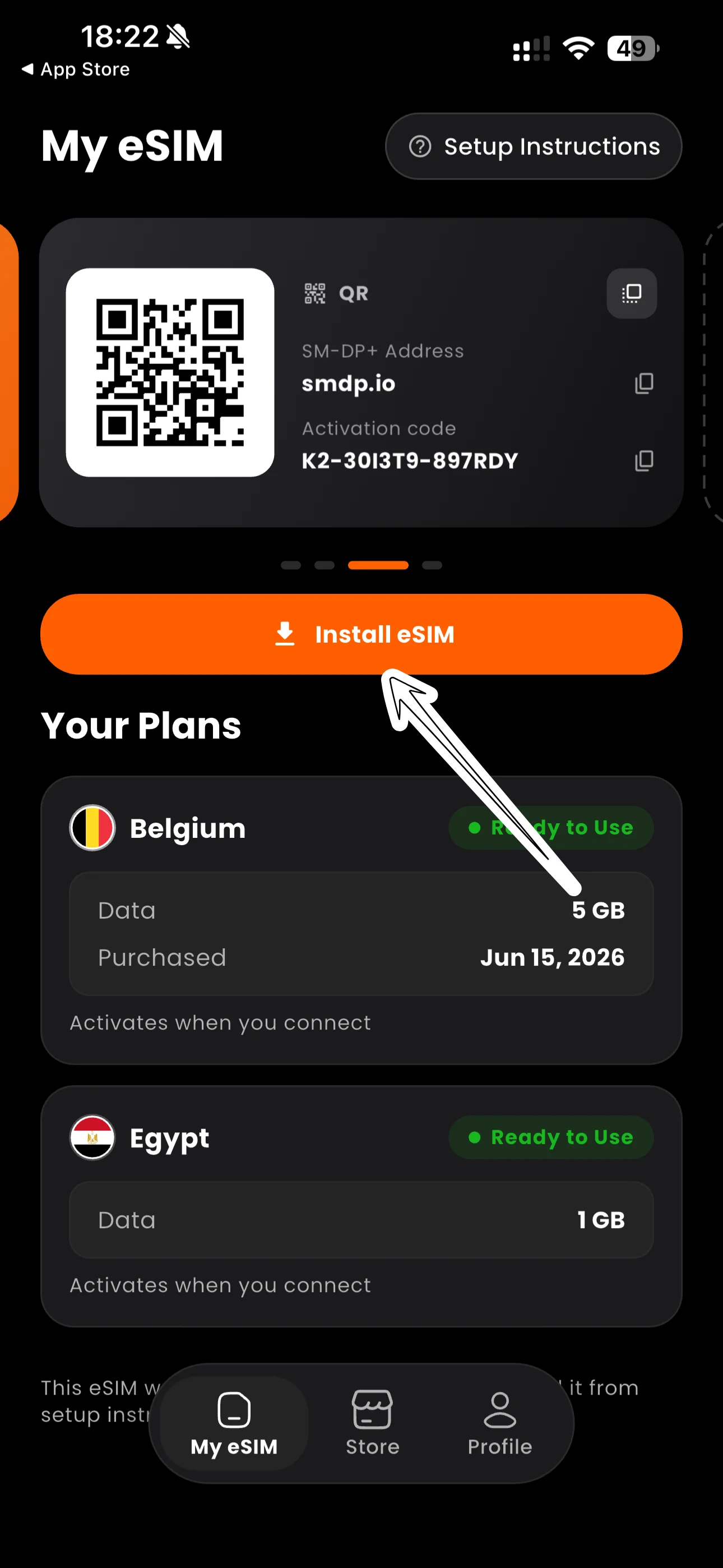
اضغط على زر تثبيت eSIM. سيفتح iPhone 15 Pro Max إعداد eSIM تلقائيًا.
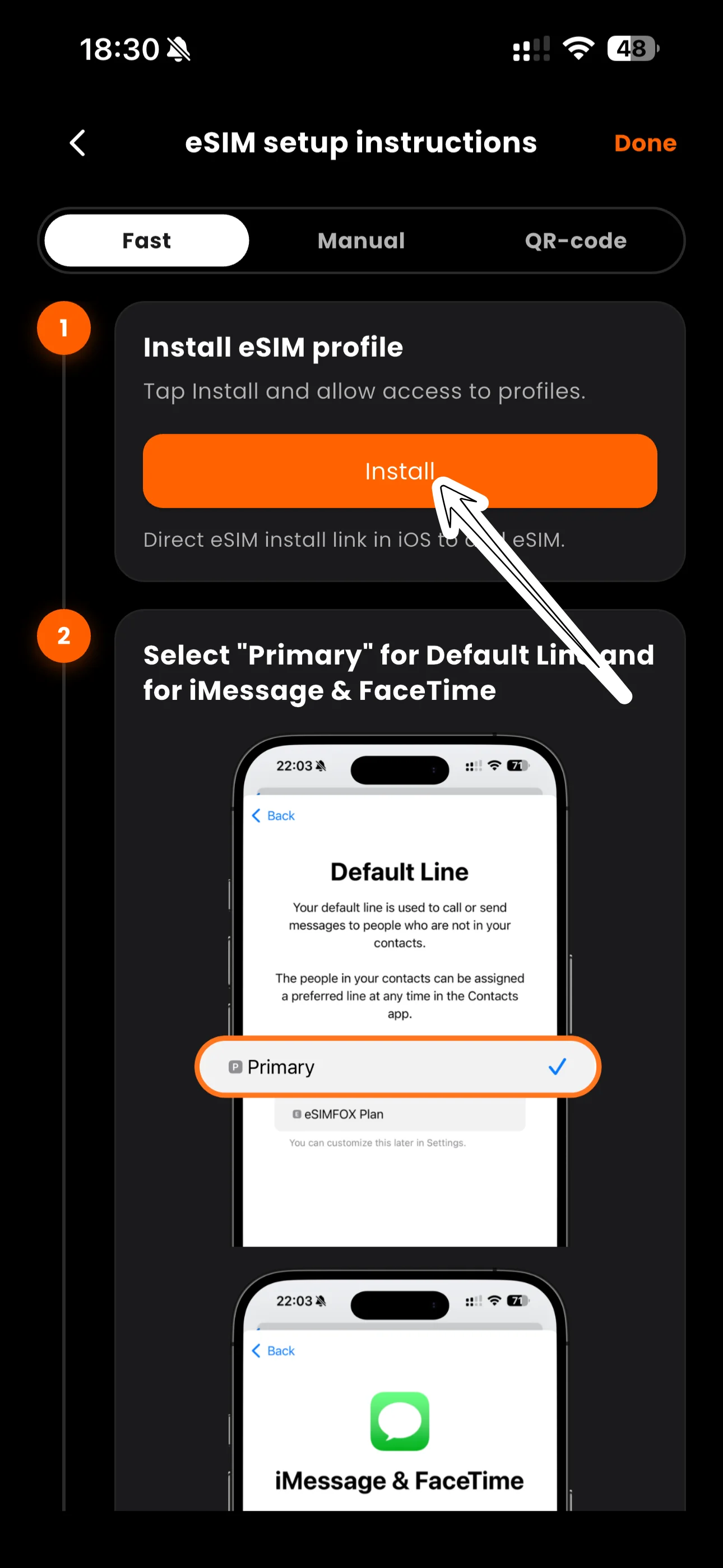
اتبع الخطوات المعروضة على الشاشة لإكمال التثبيت.
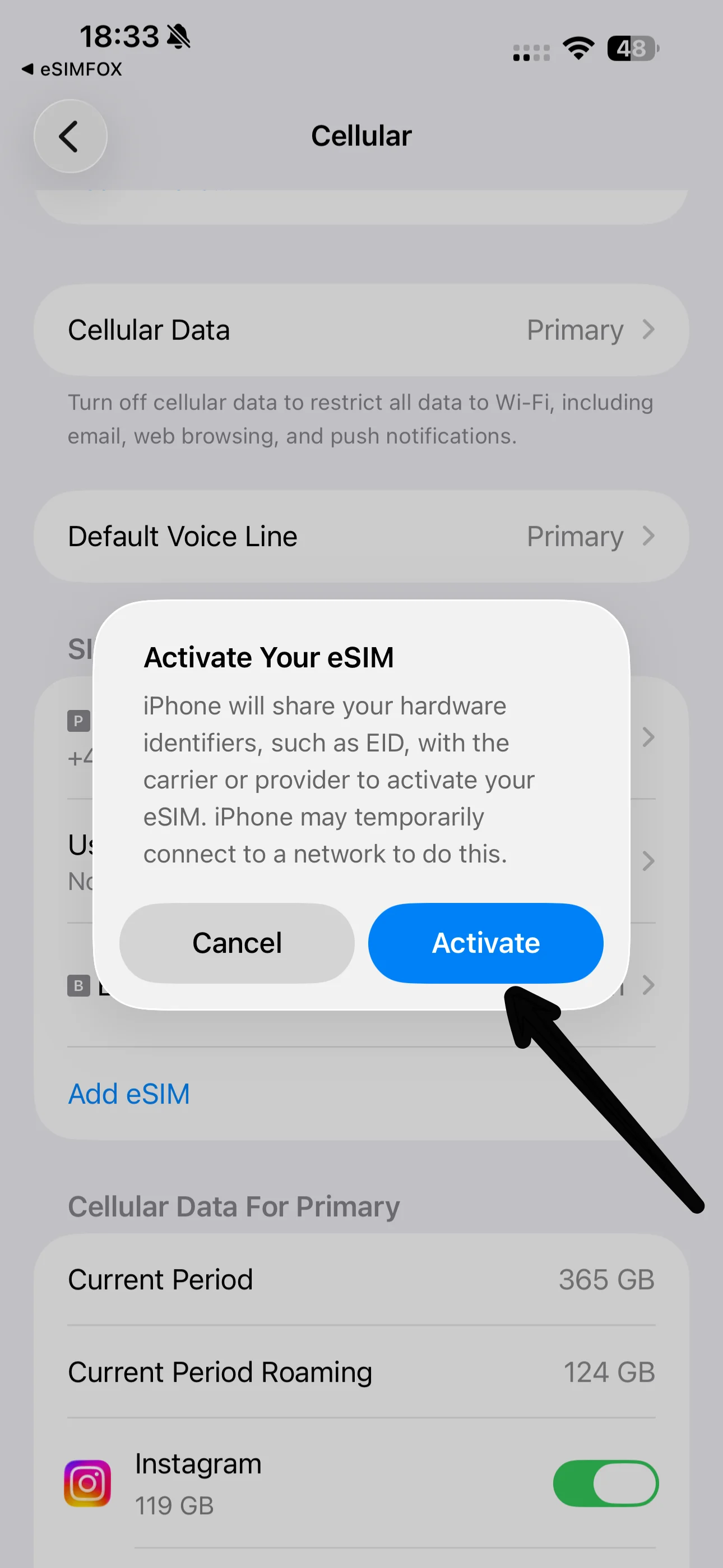
انتظر لحظات قليلة بينما يُكمل جهاز iPhone 15 Pro Max عملية التفعيل.
سترى رسالة تأكيد — أصبحت eSIM الآن على هاتفك.
اضغط على حقل التسمية لمنح eSIM الجديدة اسمًا واضحًا.
ننصح بالاسم eSIMFOX حتى تميّزها دائمًا عن خطك الرئيسي.
عندما يُطلب منك تحديد الخط الافتراضي للمكالمات، أبقِ خط أساسي.
أبقِ أساسي محددًا لـ iMessage وFaceTime — فيبقيان على رقمك المعتاد.
اختر خط eSIMFOX للبيانات الخلوية. يجب أن يكون السماح بتبديل البيانات الخلوية في وضع الإيقاف.
ضمن بيانات خلوية يجب أن تكون eSIM محددة الآن كخط البيانات. ثم افتح علامة تبويب eSIM — وتظهر عادة تحت رقم هاتفك.
فعّل تجوال البيانات لـ eSIM. بطاقات eSIM للسفر تحتاج إليه — ولا يكلّف شيئًا إضافيًا.
في الصوت والبيانات، اختر السماح بـ 5G للحصول على أسرع اتصال.
هذا كل شيء! ضمن التجوال (الفترة الحالية) يمكنك التحقق من استهلاك بياناتك في أي وقت. تبدأ الباقة عند أول اتصال في وجهتك.
التثبيت يضيف ملف تعريف eSIM إلى جهاز iPhone 15 Pro Max — وهذا ما تقوم به الخطوات أعلاه، ويمكنك إجراؤه في المنزل قبل السفر.
باقة البيانات لا تبدأ عند التثبيت، بل تبدأ مدة صلاحية الباقة عند اتصال eSIM بشبكة في وجهتك للمرة الأولى.
للاتصال بالإنترنت بعد الهبوط، تأكد من اختيار eSIM للبيانات الخلوية ومن تشغيل تجوال البيانات لخط eSIM — وسيتصل هاتفك تلقائيًا.
إعدادات صغيرة تصنع الفرق بين "كل شيء يعمل ببساطة" وتذكرة دعم.
تبدأ الصلاحية عندما تتصل eSIM لأول مرة في وجهتك — وليس عند التثبيت.
يجب أن تمر البيانات الخلوية عبر خط eSIMFOX، وإلا فستستهلك باقة بلدك.
ضروري لعمل eSIM، ولا يسبب أبدًا رسوم تجوال على باقاتنا.
يبقى الخطان نشطين — استقبل المكالمات والرسائل النصية على رقمك المعتاد.
شارك بيانات eSIM مع حاسوبك المحمول أو رفاق السفر.
إنها قابلة لإعادة الاستخدام — أبقها مثبّتة وأعد شحنها فقط لرحلتك القادمة.
تسعة حلول تعالج تقريبًا كل مشكلات eSIM — يستغرق معظمها أقل من دقيقة.
https:// وبدون مسافات.افتح إعدادات SIM واجعل خط eSIMFOX هو خط البيانات الخلوية. على iPhone: الإعدادات → الخدمة الخلوية → البيانات الخلوية. على Android: الإعدادات → الاتصالات / الشبكة → مدير SIM → بيانات الهاتف المحمول.
شغّله — لكن لخط eSIM فقط. تعمل بطاقات eSIM للسفر كخطوط تجوال بحكم تصميمها؛ وتفعيله لا يضيف أي رسوم إلى باقة eSIMFOX الخاصة بك. أبقِ التجوال متوقفًا على شريحة بلدك لتجنّب رسومها.
إذا اختار الوضع التلقائي شبكة لا تدعمها باقتك: الإعدادات → الخدمة الخلوية → [eSIM الخاصة بك] → اختيار الشبكة (على iPhone) أو الإعدادات → الاتصالات → شبكات الهاتف المحمول → مشغّلو الشبكة (على Android). أوقف الوضع التلقائي واختر مشغّلًا مدرجًا في صفحة باقتك. وبالقرب من الحدود البرية قد يلتقط هاتفك شبكة من الدولة المجاورة — اختر يدويًا مشغّلًا من دولة باقتك، ثم عد إلى الوضع التلقائي عند ابتعادك عن الحدود.
عطّل التبديل التلقائي للبيانات. على iPhone: الإعدادات → الخدمة الخلوية → البيانات الخلوية → السماح بتبديل البيانات الخلوية → إيقاف. وعلى Android، عطّل التبديل التلقائي لبيانات الهاتف المحمول في إعدادات SIM. وإلا فقد يستخدم هاتفك بصمت خط بلدك المكلف.
لا يمكن إعادة تثبيت eSIM محذوفة بنفس رمز QR — فالحذف نهائي من جهة الهاتف. تواصل مع دعمنا: سنتحقق من حالة باقتك ونساعدك على الاتصال من جديد. ولتجنّب ذلك، أبقِ eSIM مثبّتة حتى بين الرحلات.
افتح الإعدادات، واختر "إضافة eSIM" (أو "إضافة باقة خلوية")، وامسح رمز QR من رسالة eSIMFOX عبر البريد الإلكتروني، ثم فعّل eSIM للبيانات الخلوية وشغّل تجوال البيانات. الخطوات الكاملة موجودة أعلاه.
نعم — بل ننصح بذلك. التثبيت في المنزل عبر Wi-Fi أهدأ من التثبيت في المطار، ولا تبدأ باقتك حتى تتصل eSIM لأول مرة في وجهتك. وبالنسبة لبعض الوجهات (مثل تركيا) يكون التثبيت قبل الوصول ضروريًا.
تبدأ مدة صلاحية باقتك عند اتصال eSIM بشبكة في وجهتك للمرة الأولى — وليس عند الشراء ولا عند التثبيت.
نعم، لخط eSIM. تعمل بطاقات eSIM للسفر كخطوط تجوال بحكم تصميمها — وتفعيله لا يضيف أي رسوم إلى باقة eSIMFOX الخاصة بك. أبقِ التجوال متوقفًا على شريحة بلدك.
نعم. يبقى الخطان نشطين: استخدم eSIM للبيانات واحتفظ بشريحتك العادية للمكالمات والرسائل النصية على رقمك المعتاد. فقط تأكد من أن البيانات الخلوية تمر عبر eSIM.
نعم — نقطة الاتصال ومشاركة الاتصال مدعومتان في باقات eSIMFOX. شارك اتصالك مع الحواسيب المحمولة أو الأجهزة اللوحية أو رفاق السفر؛ وتُحتسب البيانات المشتركة من باقتك.
تحقق من ثلاثة أمور: أن تجوال البيانات مفعّل لـ eSIM، وأن eSIM هي خط البيانات الخلوية المحدد، وأنك ضمن منطقة تغطية باقتك. ثم فعّل وضع الطيران وأوقفه أو أعد تشغيل الهاتف.
لا — الحذف يزيل eSIM من هاتفك نهائيًا ولا يمكن استخدام نفس رمز QR مرة أخرى. أبقها مثبّتة حتى بعد رحلتك: فهي قابلة لإعادة الاستخدام، ويمكنك ببساطة إعادة شحنها لوجهتك التالية. وإذا حُذفت عن طريق الخطأ، فتواصل مع دعمنا.
أشخاص حقيقيون، على مدار الساعة. أرسل لنا لقطة شاشة لإعدادات SIM لديك وغالبًا ما نكتشف المشكلة خلال دقائق.
أو اطّلع على: جميع أدلة تفعيل الأجهزة · قائمة الأجهزة المتوافقة · لوحة تحكم eSIMFOX الخاصة بك · مساعدة عامة في التثبيت