
فهم عنوان SM-DP+: دليل شامل لتثبيت eSIM يدويًا
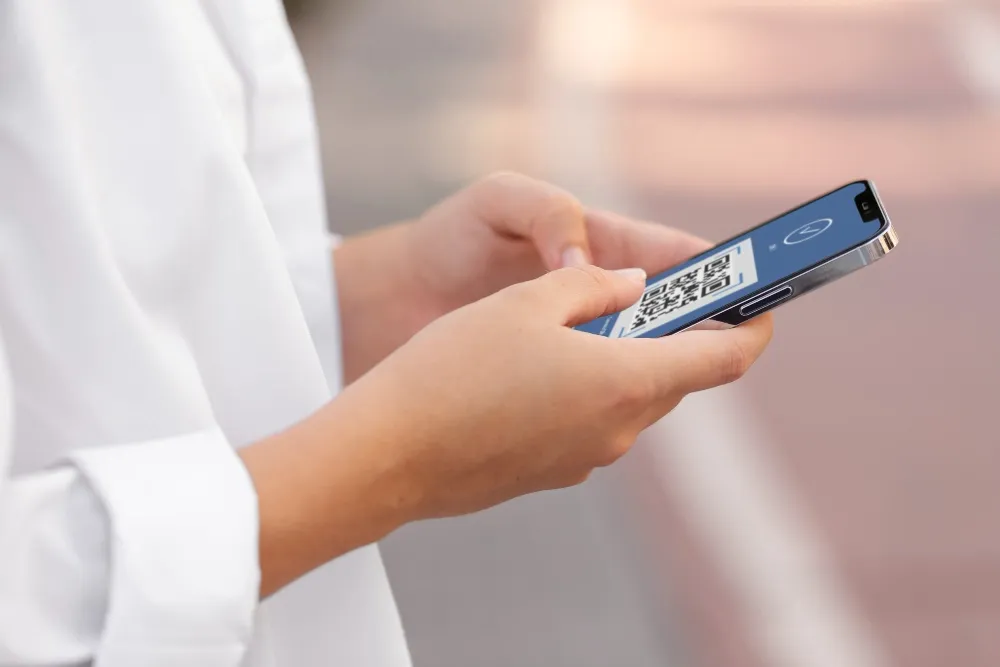
هل أنت مسافر دائم أو شخص يحتاج إلى أرقام هواتف متعددة؟ قد تكون تقنية eSIM هي الحل الذي تبحث عنه. تقدم الهواتف الذكية الحديثة بشكل متزايد إمكانات شريحة SIM المزدوجة مع خيار eSIM، والذي غالبًا ما يكون أكثر ملاءمة من بطاقات SIM التقليدية، خاصة عند السفر.
عند شراء eSIM، ستتلقى رمز QR وعنوان SM-DP+ ورمز تفعيل. سيقوم هذا الدليل بتوضيح مفهوم عنوان SM-DP+ وإرشادك خلال تثبيت eSIM يدويًا على أجهزة مختلفة.
هل تبحث عن eSIM مثالية للسفر؟** احصل على eSIM مناسبة وبسعر معقول [هنا](https://www.esimfox.com). لن تندم على استخدام eSIM لمغامرتك القادمة!
ما هو عنوان SM-DP+؟
عنوان SM-DP+ (إعداد بيانات مدير الاشتراك) هو في الأساس موقع رقمي يمكّن هاتفك من الاتصال بنظام إدارة eSIM لمزود شبكة الجوال الخاص بك.
بعبارات بسيطة:
فكر في عنوان SM-DP+ كـ:
- عنوان رقمي متخصص يستخدمه هاتفك للعثور على معلومات eSIM الخاصة بك
- مشابه لعنوان بريد إلكتروني أو رابط URL لـ eSIM الخاص بك
- نقطة الاتصال بين جهازك ونظام eSIM للشبكة المتنقلة
عندما يستخدم جهازك هذا العنوان، يمكنه تنشيط وتكوين eSIM المدمجة في هاتفك بشكل صحيح. يضمن عنوان SM-DP+ اتصالًا آمنًا ومصادقًا عليه، مما يحمي ملف تعريف eSIM الخاص بك من الوصول غير المصرح به - تمامًا مثل حماية التشفير لبياناتك الشخصية عبر الإنترنت.
كيف يعمل عنوان SM-DP+؟
يسهل عنوان SM-DP+ إعداد بطاقة SIM الرقمية الخاصة بك من خلال عملية مباشرة:
1. بدء الاتصال: عند تنشيط eSIM الخاصة بك، يتصل جهازك بخادم محدد باستخدام عنوان SM-DP+ كوجهة.
2. تنزيل الملف الشخصي: بمجرد الاتصال، ينقل خادم SM-DP+ بأمان جميع معلومات الملف الشخصي الضرورية إلى جهازك، بما في ذلك بيانات اعتماد مصادقة الشبكة وتكوين الخدمة.
3. التكوين التلقائي: يقوم جهازك بعد ذلك بمعالجة هذه المعلومات، وتكوين eSIM للعمل مع شبكة الجوال التي اخترتها.
4. التحقق من الأمان: طوال هذه العملية، تضمن فحوصات الأمان المتعددة تثبيت الملفات الشخصية المصرح بها فقط على جهازك.
عنوان SM-DP+ مهم بشكل خاص لسيناريوهات التنشيط اليدوي حيث لا يكون مسح رمز QR ممكنًا أو عمليًا.
متى يجب عليك تنشيط eSIM يدويًا؟
هناك عدة حالات يصبح فيها التنشيط اليدوي ضروريًا:
- عدم توفر رمز QR: لقد فقدت رمز QR أو تلقيت تفاصيل eSIM الخاصة بك عبر قناة لم تتضمن صورة رمز QR.
- مشاكل رمز QR: لقد حاولت مسح رمز QR عدة مرات، لكنه لا يعمل بشكل صحيح.
- قيود الجهاز: جهازك الرئيسي لديه إمكانية eSIM، لكنك لا تستطيع مسح رمز QR معروض على نفس الجهاز.
- التفضيل: يفضل بعض المستخدمين ببساطة الطريقة اليدوية للحصول على تحكم أكبر في عملية التنشيط.
المتطلبات الأساسية لتنشيط eSIM يدويًا
قبل محاولة التنشيط اليدوي، تأكد من أن لديك:
- جهاز متوافق مع eSIM: تحقق من أن جهازك يدعم تقنية eSIM (iPhone XS أو أحدث، Pixel 3 أو أحدث، Samsung S20 أو أحدث، والعديد من الهواتف الذكية الحديثة الأخرى).
- هاتف غير مقفل بشركة معينة: يجب ألا يكون جهازك مقفلًا على مشغل محدد ما لم تكن تقوم بتنشيط eSIM من نفس المشغل.
- بيانات اعتماد التنشيط: ستحتاج إلى كل من عنوان SM-DP+ ورمز التنشيط المقدم من مزود eSIM الخاص بك.
- اتصال نشط بالإنترنت: يجب أن يكون جهازك متصلاً بالإنترنت عبر Wi-Fi أو اتصال خلوي آخر لإكمال التنشيط.
كيفية الحصول على بيانات اعتماد تنشيط eSIM الخاصة بك
بعد شراء eSIM، يجب أن تتلقى:
- بريدًا إلكترونيًا يحتوي على تفاصيل التنشيط الخاصة بك، بما في ذلك رمز QR وعنوان SM-DP+ ورمز التنشيط
- عادة ما يتم إرسال بيانات الاعتماد هذه على الفور بعد تأكيد الشراء
لا يمكنك العثور على بريد التنشيط الإلكتروني؟ اتصل بدعم العملاء على admin@esimfox.com للحصول على المساعدة.
ملاحظة مهمة: عنوان SM-DP+ ليس عنوان URL لموقع ويب يمكنك زيارته في متصفح. إنه عنوان متخصص يُستخدم فقط داخل واجهة تنشيط eSIM بجهازك. حتى إذا ظهر كرابط قابل للنقر في بريدك الإلكتروني، فمن الطبيعي ألا تتمكن من الوصول إليه عبر متصفح ويب.
دليل خطوة بخطوة لتثبيت eSIM يدويًا
لأجهزة Apple iOS (iPhone XS والأحدث، iPad Pro والأحدث):
1. **الوصول إلى إعدادات eSIM**:
- افتح الإعدادات
- انقر على **الخلوي** أو **بيانات الجوال**
- حدد **إضافة خطة خلوية** أو **إضافة eSIM**
2. **إدخال التفاصيل يدويًا**:
- انقر على **استخدام رمز QR**
- ابحث عن وحدد **إدخال التفاصيل يدويًا**
- أدخل بعناية عنوان SM-DP+ الخاص بك بالضبط كما هو مقدم
- أدخل رمز التنشيط الخاص بك
- **ملاحظة**: لا تقم بتضمين 'https://' أو 'http://' لأنه ليس عنوان URL لموقع ويب
3. **إكمال الإعداد**:
- اتبع المطالبات التي تظهر على الشاشة لتسمية خطتك وتكوين الإعدادات
- اختر ما إذا كنت تريد استخدام هذا كخطك الرئيسي أو الثانوي
لأجهزة Samsung Android:
1. **الانتقال إلى إعدادات SIM**:
- افتح **الإعدادات**
- انقر على **الاتصالات**
- حدد **مدير بطاقة SIM**
- اختر **إضافة خطة جوال**
2. **الإدخال اليدوي**:
- انقر على **مسح رمز QR للناقل**
- حدد **إدخال رمز التنشيط** عند المطالبة
- انسخ والصق رمز التنشيط الخاص بك بدقة
3. **إنهاء التثبيت**:
- انقر على **اتصال**
- حدد **أضفه واستخدمه الآن**
- اتبع أي مطالبات إضافية خاصة بالناقل
لأجهزة Google Android (Pixel وغيرها):
1. **فتح إعدادات الشبكة**:
- انتقل إلى **الإعدادات**
- انقر على **الشبكة والإنترنت**
- ابحث عن أيقونة **+** بجوار شبكة الجوال
2. **مسار التنشيط اليدوي**:
- حدد **تنزيل SIM بدلاً من ذلك**
- انقر على **التالي**
- ابحث عن وحدد **هل تحتاج إلى مساعدة؟**
3. **إدخال تفاصيل التنشيط**:
- اختر **إدخال البيانات يدويًا**
- أدخل رمز التنشيط الخاص بك
- اتبع التعليمات التي تظهر على الشاشة لإكمال الإعداد
استكشاف المشكلات الشائعة وإصلاحها
إذا واجهت مشاكل أثناء تنشيط eSIM يدويًا:
- تحقق من بيانات الاعتماد : تأكد من إدخال عنوان SM-DP+ ورمز التنشيط بالضبط كما هو مقدم، مع استخدام الأحرف الكبيرة والصغيرة المناسبة وبدون أحرف إضافية.
- **اتصال الإنترنت**: تأكد من أن جهازك لديه اتصال مستقر بالإنترنت عبر Wi-Fi أو اتصال خلوي آخر.
- **أعد تشغيل جهازك**: في بعض الأحيان، يمكن أن تؤدي إعادة تشغيل بسيطة إلى حل مشكلات الاتصال بين جهازك وخوادم eSIM.
- **اتصل بالدعم**: إذا استمرت المشاكل، فتواصل مع دعم العملاء لمزود eSIM الخاص بك مع رسالة الخطأ المحددة.
الخاتمة:
يعد عنوان SM-DP+ مكونًا حاسمًا للتنشيط اليدوي الآمن لـ eSIM. على الرغم من أنه قد يبدو تقنيًا للوهلة الأولى، إلا أن فهم غرضه وكيفية استخدامه يمنحك مرونة أكبر في إدارة اتصالك المتنقل.
مع تزايد انتشار تقنية eSIM، خاصة للمسافرين الذين يستخدمون خدمات مثل eSIM Europe أو eSIM Turkey أو eSIM USA، توفر معرفة كيفية تنشيط eSIM يدويًا خيارًا احتياطيًا مهمًا عندما لا يكون مسح رمز QR ممكنًا.
سواء كنت تستخدم جهاز iOS أو Samsung Android أو هاتف Google Android الذكي، فإن القدرة على تثبيت eSIM يدويًا باستخدام عنوان SM-DP+ ورمز التنشيط تضمن إمكانية البقاء متصلاً أينما تأخذك رحلاتك.
تذكر أنه على الرغم من أن عنوان SM-DP+ قد يبدو معقدًا، إلا أنه يعمل ببساطة كجسر رقمي يربط جهازك ببنية eSIM الخاصة بمزود خدمة الجوال الخاص بك. مع هذا الدليل في متناول يدك، أنت مجهز جيدًا للاستفادة من هذه التقنية الحديثة للاتصال السلس عبر الحدود.